

كيف تطبّق أفضل ممارسات تصميم واجهة المستخدم، مع أمثلة حقيقية
تعرّف على 15 قاعدة مثبتة لتصميم واجهة المستخدم مع أمثلة حقيقية من منتجات فعلية، ونصائح لتصميم تطبيقات الموبايل، وأدوات مفيدة لبناء واجهات أوضح.
أفضل ممارسات تصميم واجهة المستخدم هي مبادئ موثوقة تجعل الواجهة سهلة الفهم والتنقل. تشمل هذه المبادئ البساطة، والتسلسل الهرمي الواضح، والاتساق، والتغذية الراجعة، وإمكانية الوصول، والتخطيطات المتجاوبة، والاختبار. باتباع هذه القواعد، يستطيع المستخدمون معرفة ما يجب النقر عليه بعد ذلك دون أي ارتباك.
في هذا المقال، سنستعرض ما هو تصميم واجهة المستخدم، ونقدم 15 قاعدة أساسية مصحوبة بأمثلة حقيقية من المنتجات، ونقدم نصائح للتصميم على الموبايل، ونوصي بأدوات مفيدة، ونقدم قائمة مرجعية للتحقق. كل مبدأ مأخوذ من مصادر موثوقة، بما في ذلك Figma و Nielsen Norman Group و WCAG و UX Pilot و Erik Kennedy. لم نقم بإجراء اختباراتنا الخاصة.
هل أنت جاهز لتحويل هذه المبادئ إلى واجهات مستخدم فعالة؟ انتقل مباشرة إلى قسم "Enter Pro".
ما هو تصميم واجهة المستخدم؟
يتضمن تصميم واجهة المستخدم إنشاء المكونات المرئية والتفاعلية للمنتجات الرقمية. يشمل ذلك عناصر مثل الأزرار والقوائم والنماذج والخطوط والألوان والمسافات والتخطيط. يُطبَّق تصميم واجهة المستخدم على منصات متنوعة، مثل المواقع والتطبيقات والبرامج.
تصميم UI مقابل تصميم UX
تجربة المستخدم (UX) تشكّل الرحلة الكاملة، بينما واجهة المستخدم (UI) تسلّط الضوء على ما يراه المستخدمون ويتفاعلون معه. كما يشير توماس لوري من Figma، فكّر في الأمر كلوحات إرشادية: تساعد المستخدمين على التنقل دون إجبارهم على حفظ المسار بالكامل.
| تصميم UI | تصميم UX | |
|---|---|---|
| التركيز | كيف تبدو الشاشات وتستجيب: التخطيط، الألوان، الخطوط، الأزرار | كيف تعمل التجربة الكاملة، من النقرة الأولى إلى تحقيق الهدف |
| المخرجات | أدلة الأسلوب، مكتبات المكونات، النماذج الأولية، الـ prototypes | أبحاث المستخدمين، خرائط الرحلة، التدفقات، الـ wireframes |
| السؤال | "هل يمكن للأشخاص رؤية هذه الشاشة وفهمها واستخدامها؟" | "هل يحل هذا المنتج مشكلتهم؟" |
المكونات الأساسية للواجهة
تُبنى كل واجهة من مجموعة صغيرة من الأجزاء. معرفة الفئات الأربع الرئيسية تسهّل تحديد ما تحتاجه الشاشة وما لا تحتاجه.
- عناصر الإدخال: تتيح للأشخاص إدخال شيء أو اختياره، مثل خانات الاختيار، والمفاتيح، والقوائم المنسدلة، وحقول النص.
- التنقل: يساعد الأشخاص على التحرك، مثل شريط التبويبات، والقوائم، ومسارات التنقل (breadcrumbs)، والبحث.
- عرض المعلومات: يُظهر للأشخاص ما يحدث، مثل التلميحات، والإشعارات، وأشرطة التقدم، والشعارات (badges).
- الحاويات: تجمّع المحتوى المرتبط، مثل البطاقات، والنوافذ المنبثقة، والقوائم القابلة للطي، والأشرطة الجانبية.
15 من أفضل ممارسات تصميم واجهة المستخدم
تركّز هذه الممارسات الأساسية لتصميم واجهة المستخدم على جذب انتباه المستخدمين منذ البداية. كما تؤكد على أهمية تعزيز التحسين المستمر داخل الفرق.
بسّط التصميم: احذف، أخفِ، صغّر، نظّم
اطرح أربعة أسئلة بالترتيب. هل يمكننا حذفه؟ إخفاؤه حتى يُحتاج إليه؟ تصغيره؟ وفقط بعد ذلك، تنظيمه. تعتمد الشاشة الرئيسية لـ Netflix على الصور وإجراء واضح واحد وهو "تشغيل". تعمل النماذج بالطريقة نفسها. إذا كنا نحتاج فقط إلى بريد إلكتروني، فلا سبب لطلب "سطر العنوان الثاني". لكن احذر من دفن الميزات الأساسية. اختبر أن الأشخاص لا يزالون قادرين على إيجادها.
بناء تسلسل هرمي بصري واضح
الحجم والثقل والتباين والمسافات تخبر الأشخاص بما يجب قراءته أولاً. في مثال Figma، يبرز زر أحمر "حذف الحساب" على شاشة بيضاء، في حين يبقى "الاحتفاظ بالحساب" رماديًا. تعرف العين إلى أين تذهب. هذه طريقة فحص سريعة: غمّض عينيك قليلاً أمام الشاشة وانظر إلى ما يبرز. إذا كان كل شيء صاخبًا، فلن يبرز شيء فعليًا.
استخدم المساحة البيضاء بسخاء
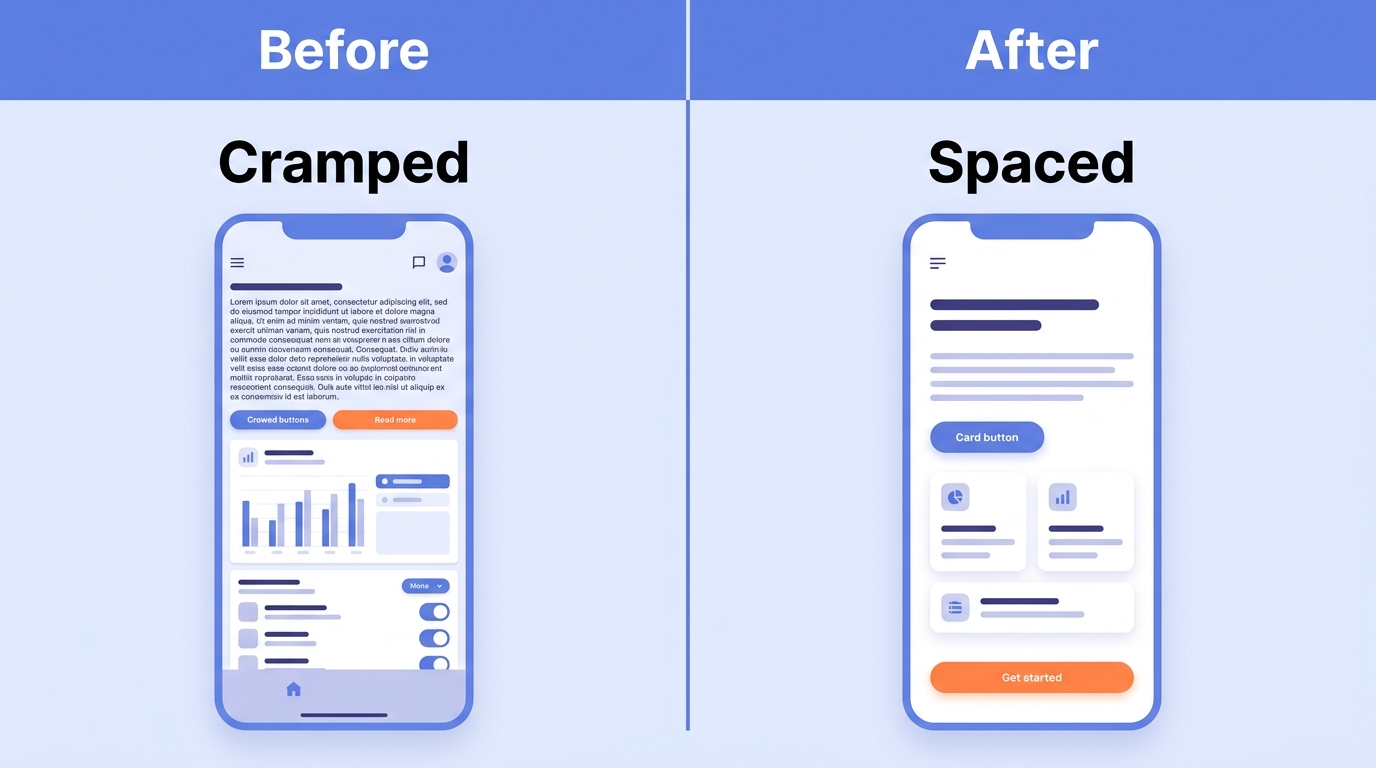
المخططات المزدحمة تبدو غير مصمَّمة بعناية، كما يقول Erik Kennedy. المساحة تعطي كل عنصر مجالًا "للتنفس" وتجعل الصفحة تبدو أكثر هدوءًا. يستخدم مثاله الخاص بمشغّل الموسيقى نصّ قوائم بحجم حوالي 12 بكسل مع حشو مماثل أعلى وأسفل، وفراغ 15 بكسل بين العنوان وخط تحته. تعامل مع هذه الأرقام كإرشادات، لا كقواعد صارمة.
صمّم بالتدرج الرمادي أولًا، ثم أضف الألوان بغرض واضح
يبدأ Kennedy بالأبيض والأسود، بحيث تحمل المسافات والبنية التصميم. يأتي اللون لاحقًا وله مهمة محددة. أضف لونًا واحدًا، ثم أنشئ تنويعات بتغيير التشبع والسطوع فقط. حافظ أيضًا على اتساق الظلال، كما لو أن الضوء يأتي دائمًا من الأعلى. تحتاج أفكارًا للألوان؟ جرّب Coolors.
حافظ على كل شيء متّسقًا بنظام تصميم
يأتي الاتساق في أربعة أنواع: بصري، وظيفي، داخلي، وخارجي. Slack Kit مثال جيد على ذلك؛ فهو يحافظ على تشابه تطبيقات Slack على سطح المكتب والويب والموبايل. تفيد Figma بأن الفرق التي تملك نظام تصميم أنهت العمل أسرع بنسبة 34%. لا يوجد نظام بعد؟ ابدأ بدليل أسلوب بسيط، ثم طوّره إلى مكونات قابلة لإعادة الاستخدام.
اتبع الأنماط المألوفة
أيقونات عربة التسوق، وقوائم الهامبرغر، والقلوب تحمل معنى مسبقًا؛ لا يحتاج الأشخاص إلى تعلّمها. على iPhone، السحب لليمين يعني عادةً "رجوع"، فإعادة تخصيصه للحذف يتعارض مع الذاكرة العضلية. لا تخرق عرفًا متبَعًا إلا إذا كان لديك سبب مُختبَر، واجعل التغيير صغيرًا.
اجعل التنقل بديهيًا، وأعط الأولوية للتعرف على الحفظ
أظهر الخيارات. لا تجعل الأشخاص يحفظونها عن ظهر قلب. قائمة "المشاهَد مؤخرًا" والإكمال التلقائي في أمازون يتفوقان دائمًا على مربع بحث فارغ. أضف أيضًا إشارات توجيه، مثل أين أنت وعدد الخطوات المتبقية. حافظ على القوائم بسيطة والمسمّيات واضحة.
قدّم تغذية راجعة فورية لكل إجراء
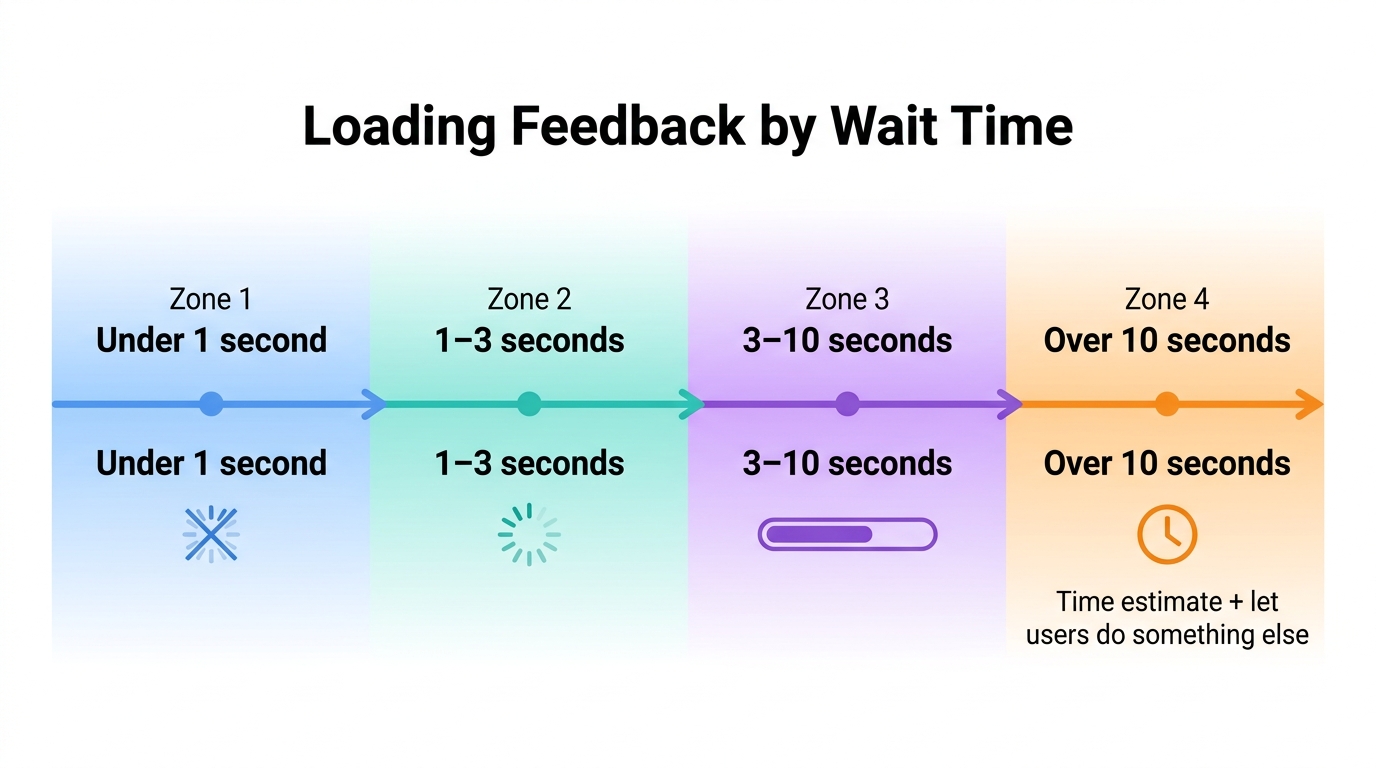
كل نقرة تستحق استجابة. تأتي التغذية الراجعة في ثلاث أشكال: استجابة فورية، حالة النظام، وتأكيد النتيجة. ميزة "التراجع عن الإرسال" في Gmail تحتفظ بالرسالة بشكل مؤقت لمنح المستخدمين فرصة لتصحيح خطأ. بالنسبة لأوقات الانتظار، تتوافق قاعدة UX Pilot مع حدود Nielsen Norman Group: لا شيء تحت ثانية واحدة، وأيقونة تحميل دوّارة لمدة 1-3 ثوان، وشريط تقدم لمدة 3-10 ثوان، وتقدير للوقت بعد ذلك.
منع الأخطاء وتصميم نماذج تحقق تحويلات أفضل
أفضل رسالة خطأ هي التي لا يراها أحد. استخدم القيود، والقيم الافتراضية الذكية، والتحقق الفوري، والتأكيدات للإجراءات التدميرية، والتراجع. تجعل Agoda و Trip.com التواريخ غير الممكنة غير قابلة للاختيار، بحيث لا يختارها الأشخاص خطأً. استخدم دائمًا تسميات مرئية. الحقول التي تحتوي فقط على نص توضيحي (placeholder) تختفي في اللحظة التي يبدأ فيها أحد بالكتابة.
اكتب دعوات واضحة للعمل
أعط كل شاشة إجراءً أساسيًا واحدًا. لا ينبغي أن يتساءل الأشخاص عما ينبغي النقر عليه. استخدم تسميات تبدأ بفعل: "ابدأ التجربة المجانية"، وليس "إرسال". حافظ على موضع ثابت من شاشة إلى أخرى. وجود الكثير من دعوات العمل الصاخبة يُلغي تأثير بعضها البعض.
صمّم من أجل إمكانية الوصول من البداية
اتبع مبادئ POUR من WCAG: قابل للإدراك، قابل للتشغيل، قابل للفهم، وموثوق. الحد الأدنى من التباين بمستوى AA هو 4.5:1 للنص الأساسي و3:1 للنص الكبير. التباين الجيد يساعد الجميع، بما في ذلك أي شخص يقرأ هاتفه تحت ضوء الشمس الساطع. تحقق من عملك باستخدام WAVE أو axe.
بناء تخطيطات متجاوبة تعتمد على الموبايل أولًا
ابدأ بالشاشة الأكثر تقييدًا، ثم طوّر لتشمل الشاشات الأكبر. هذه هي الفكرة نفسها في طريقة Kennedy للبدء بالتدرج الرمادي: حل المشكلة الصعبة أولًا. يستشهد UX Pilot بإعادة بناء Walmart التي اعتمدت الموبايل أولًا كمثال. راجع قسم الموبايل أدناه بخصوص أهداف اللمس ومدى وصول الإبهام.
تحسين الأداء والسرعة المُدركة
السرعة جزء من الواجهة. اضغط الصور، واستخدم التحميل البطيء (lazy load) للمحتوى خارج الشاشة، واستخدم شاشات الهيكل العظمي (skeleton screens)، بحيث يبدو الانتظار أقصر. تضع مقاييس Core Web Vitals من Google أهدافًا واضحة: Largest Contentful Paint أقل من 2.5 ثانية، و Interaction to Next Paint أقل من 200 مللي ثانية، و Layout Shift أقل من 0.1.
اختبر مع مستخدمين حقيقيين بشكل مبكر ومتكرر
وجد Nielsen Norman Group أن حوالي خمسة مستخدمين يكشفون عن نحو 85% من مشاكل قابلية الاستخدام في جولة نوعية واحدة. هذا لكل جولة، وليس ضمانًا. اكتشف مؤسسو Airbnb صور إعلانات ضعيفة الجودة من خلال مراقبة السلوك الحقيقي. الاختبار المبكر غير مكلف. الإصلاحات المتأخرة ليست كذلك.
استمر في التحسين بالبيانات والتغذية الراجعة
الإطلاق ليس خط النهاية. أغلق الحلقة: التحليلات، الفرضية، الاختبار، الإصدار. لاحظت Gymshark أن المتسوقين يتركون إجراءات الدفع للبحث عن المقاسات والتقييمات، فأضافت هذه المعلومات داخل مسار العملية نفسه. قاعدة واحدة تحافظ على وضوح النتائج: غيّر شيئًا واحدًا في كل مرة.
أفضل ممارسات تصميم واجهة تطبيقات الموبايل
أنشئ واجهة مصممة للإبهام، باستخدام أهداف لمس سخية لتفاعل سهل. اعتمد عادات المنصة لتلبية توقعات المستخدمين، وقلّل الحاجة للكتابة لتعزيز الكفاءة، وأعط الأولوية لتجربة سريعة ومتجاوبة للحفاظ على تفاعل المستخدمين.
صمّم للإبهام: مناطق الوصول وأهداف اللمس
يستخدم معظم الأشخاص هاتفهم بيد واحدة. يعني ذلك أنه ينبغي وضع العناصر المستخدَمة بكثرة في مكان يستطيع الإبهام الوصول إليه بسهولة. اجعل الأزرار كبيرة بما يكفي بحيث يمكن النقر عليها دون الحاجة إلى تصويب دقيق. تقول Apple أن 44×44 نقطة جيدة. يقول Material Design من Google 48×48 dp. تؤدي Uber هذا بشكل جيد. فهي تملأ موقع الاستلام تلقائيًا باستخدام GPS. وتحافظ على قرب زر "إلى أين؟" من الإبهام. الأمر بسيط ويساعد كثيرًا.
اتبع عادات المنصة على iOS و Android
يعرف الأشخاص مسبقًا كيف يعمل هاتفهم الخاص. يفضّل iOS شريط التبويبات وسحبة الرجوع. يعتمد Android على درج التنقل وزر الرجوع في النظام. استخدم الأنماط الأصلية لكل منصة إلا إذا أعطاك الاختبار سببًا واضحًا لعدم القيام بذلك.
قلّل الكتابة واحترم السياق
الكتابة على الهاتف بطيئة، فتجنبها كلما أمكن. استخدم التعبئة التلقائية، والقوائم المنبثقة للاختيار، ونوع لوحة المفاتيح الصحيح، وتسجيل الدخول البيومتري. اطلب الأذونات في اللحظة التي يُحتاج إليها فيها، وأضف سطرًا واحدًا يشرح السبب. يوافق الأشخاص بسهولة أكبر عندما يكون السبب واضحًا.
صمّم للظروف الحقيقية
تعيش الهواتف في ظروف غير منظمة: شبكات بطيئة، شاشات صغيرة وكبيرة، استخدام بيد واحدة. خطّط لكل هذه الحالات. اختبر على أجهزة حقيقية، لا على المحاكيات فقط، لأن المحاكيات تفوّت الخصائص الفعلية التي يواجهها الأشخاص. للأساسيات في التخطيط، راجع دليلنا لموقع الويب المتجاوب للموبايل.
أدوات تصميم واجهة المستخدم: ماذا تستخدم في كل مرحلة
لا توجد أداة واحدة تفوز في كل مرحلة. اختر بناءً على المهمة التي تحتاج إلى إنجازها، لا بناءً على وصف "الأفضل". تحقق أيضًا من الأسعار الحالية وحدود الخطط لكل أداة على موقعها الخاص قبل الالتزام.
| الأداة | الأفضل لـ | اختارها عندما | احذر من |
|---|---|---|---|
| Figma | التصميم التشاركي وبناء النماذج الأولية | يحتاج عدة أشخاص إلى التصميم والتعليق واختبار التدفقات معًا | الخطط المجانية والمدفوعة لها حدود، تحقق من ما يحتاجه فريقك |
| Sketch | التصميم الفكتوري على macOS | يعمل فريقك بالكامل على أجهزة Mac ويريد تطبيق تصميم مركّز | يعمل فقط على Mac، وقد يكون مشكلة للفرق التي تستخدم أنظمة تشغيل مختلطة |
| Penpot | تصميم مفتوح المصدر | تريد خيارًا مفتوح المصدر يمكنك التحكم فيه | تأكد من توفر الميزات التي تعتمد عليها |
| Framer | الانتقال من التصميم إلى موقع منشور | تريد تصميم صفحة ونشرها مباشرة في مكان واحد | يعيش موقعك على منصة Framer، فنقله لاحقًا يتطلب جهدًا |
| Enter Pro | تحويل الأوامر النصية إلى واجهة React و Tailwind | تريد شاشات عاملة بسرعة، دون رسم كل منها بشكل يدوي | راجع الكود والتخطيطات المُولَّدة قبل النشر |
قائمة مرجعية لتصميم واجهة المستخدم: تحقق من أي شاشة في 10 دقائق
راجع هذه القائمة لأي شاشة. تستغرق حوالي 10 دقائق، وكل بند فاشل يشير إلى الممارسة التي تصلحه.
| البند | شرط النجاح | رقم الممارسة |
|---|---|---|
| الإجراء الأساسي | يوجد إجراء أساسي واحد وواضح لكل شاشة، وسهل التعرف عليه | 10 |
| التسلسل الهرمي | عند تغميض العينين، لا يزال العنصر الأهم بارزًا | 2 |
| المسافات | تتبع الحشوة والفراغات نمطًا متسقًا، دون مناطق مزدحمة | 3 |
| تباين النص | النص الأساسي بنسبة 4.5:1 على الأقل، والنص الكبير 3:1 على الأقل | 11 |
| أهداف اللمس | الأهداف لا تقل عن 44×44 نقطة (iOS) أو 48×48 dp (Android) وتقع ضمن مدى الإبهام | 12 |
| التغذية الراجعة | كل نقرة أو سحب أو إرسال يحصل على استجابة مرئية | 8 |
| النماذج | تحتوي الحقول على تسميات مرئية، وتظهر الأخطاء بشكل مباشر، وتطلب الإجراءات التدميرية تأكيدًا | 9 |
| لوحة المفاتيح | يمكن الوصول إلى كل عنصر تحكم واستخدامه بلوحة المفاتيح فقط | 11 |
| سرعة التحميل | تظهر شاشات الهيكل العظمي أو أيقونات التحميل الدوّارة أو أشرطة التقدم خلال تحميل المحتوى | 13 |
| مستخدمون حقيقيون | تم اختبار الشاشة من قبل مستخدمين حقيقيين هذا الربع | 14 |
كيف تبني هذه الواجهات باستخدام Enter Pro
استفد من قوة Enter Pro، الذي يحوّل الأوامر النصية بلغة طبيعية إلى واجهة React و Tailwind سلسة. اتبع هذه الخطوات لبناء شاشتك بسهولة مع تطبيق أفضل الممارسات في الطريق.
الخطوة 1: ابدأ مشروعًا في مساحة عملك
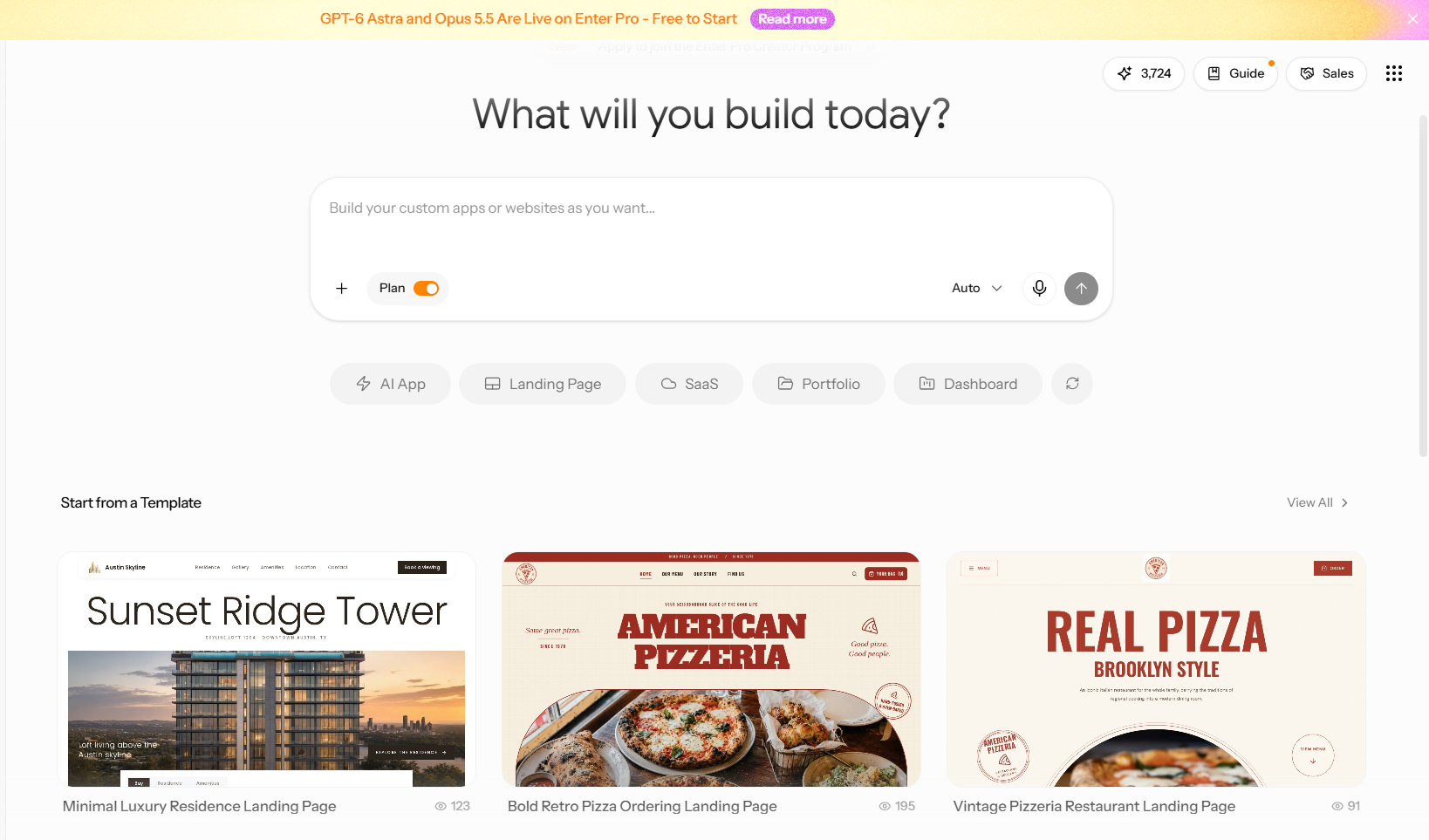
سجّل الدخول إلى مساحة عمل Enter الخاصة بك وابدأ مشروعًا جديدًا. يمكنك فتح مشروع فارغ، أو اختيار قالب من المجتمع إذا كنت تفضّل البدء من شيء موجود مسبقًا.
الخطوة 2: صف شاشاتك وتدفقاتك وتفضيلاتك التصميمية
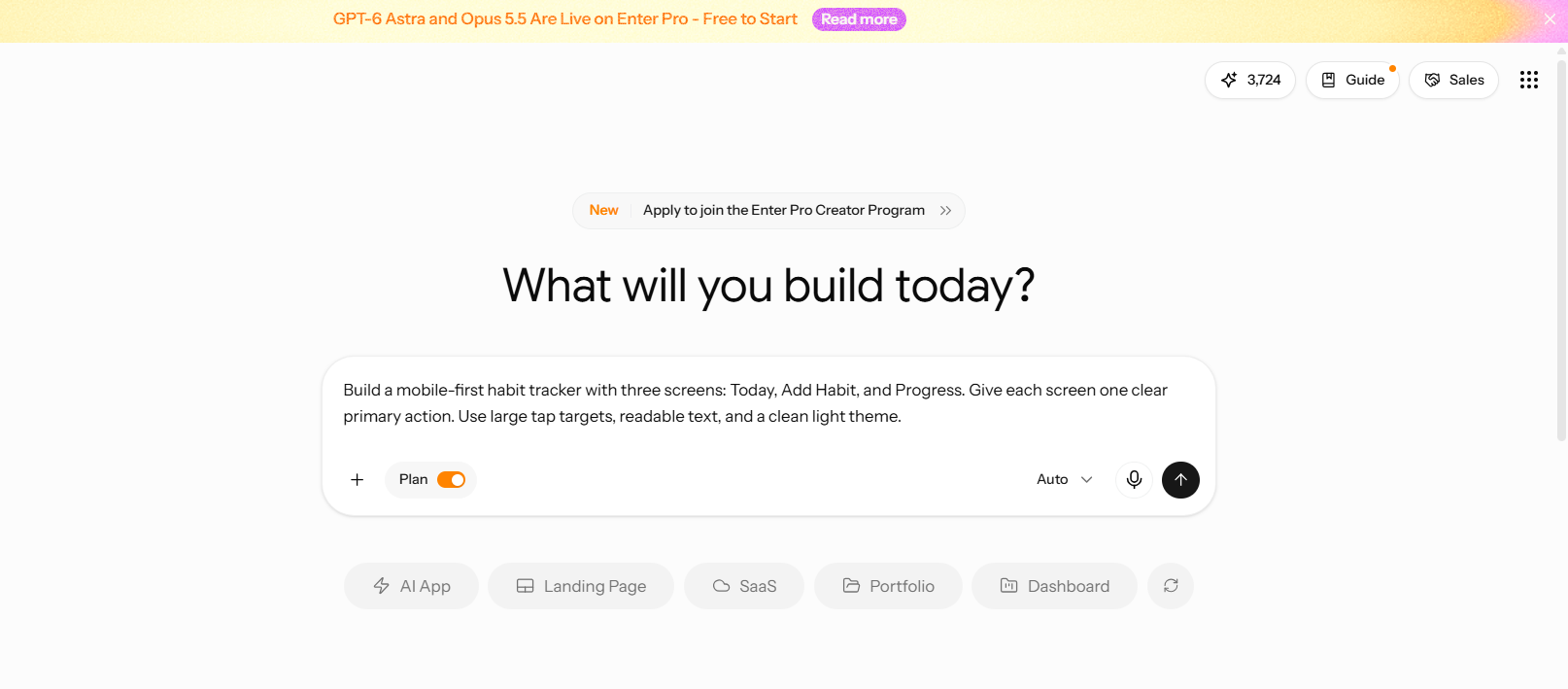
اكتب أمرك النصي بلغة بسيطة. غطِّ ثلاثة أمور: الشاشات، وكيفية تحرك الأشخاص بينها، والأسلوب الذي تريده. استخدم AI App Builder لتوليد بنية أولية مباشرة من هذا الوصف.
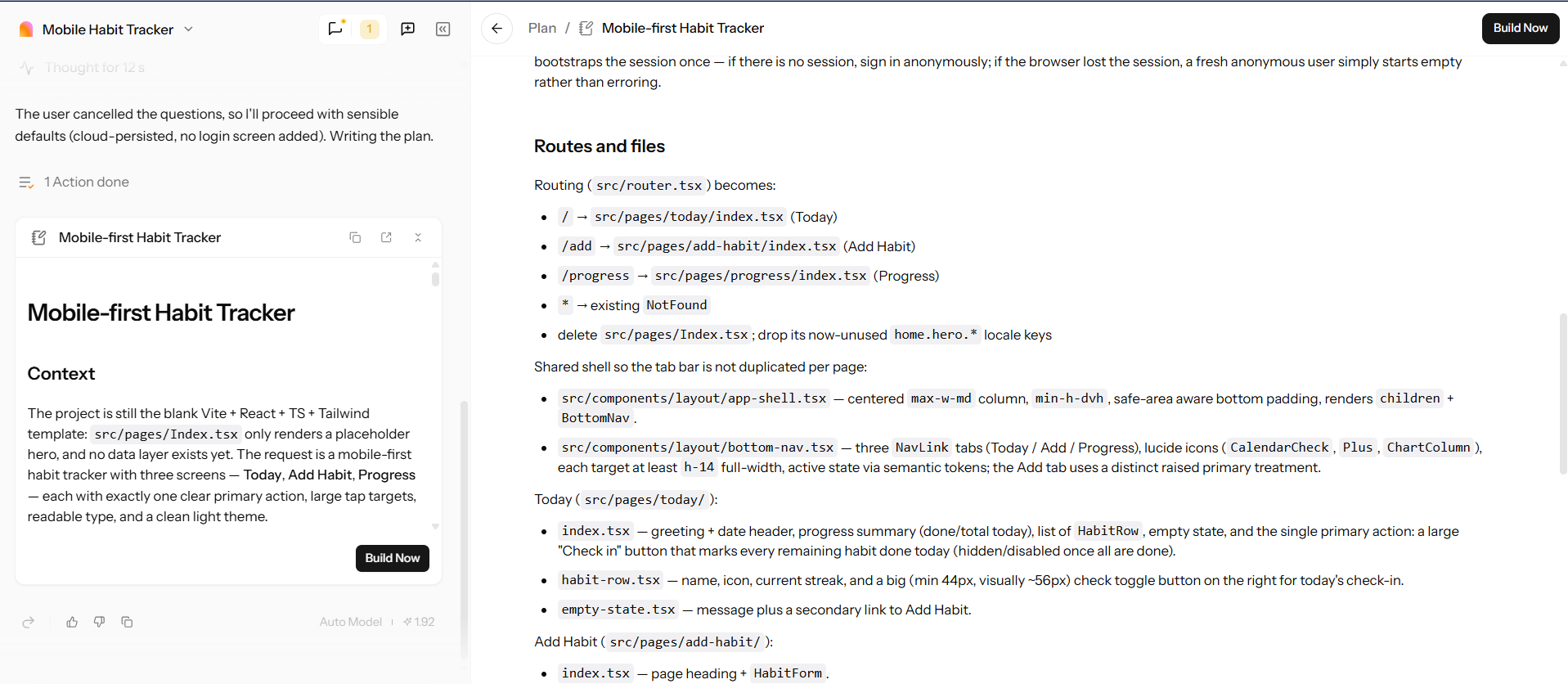
الخطوة 3: راجع الكود المُولَّد
قبل أن تلمس التصميم، افتح كود React و Tailwind الذي يُنشئه Enter. تحقق من إعادة استخدام المكونات، وأن البنية الدلالية سليمة، وأن التسميات والنصوص البديلة موجودة في مكانها، وأنه لا يوجد أي شيء مُدمَج بشكل ثابت. يجب أن يكون هذا أسلوبًا مشتركًا بين الفريق. إذا بدا كل شيء جيدًا، يمكنك الاستمرار والنقر على "Build Now".
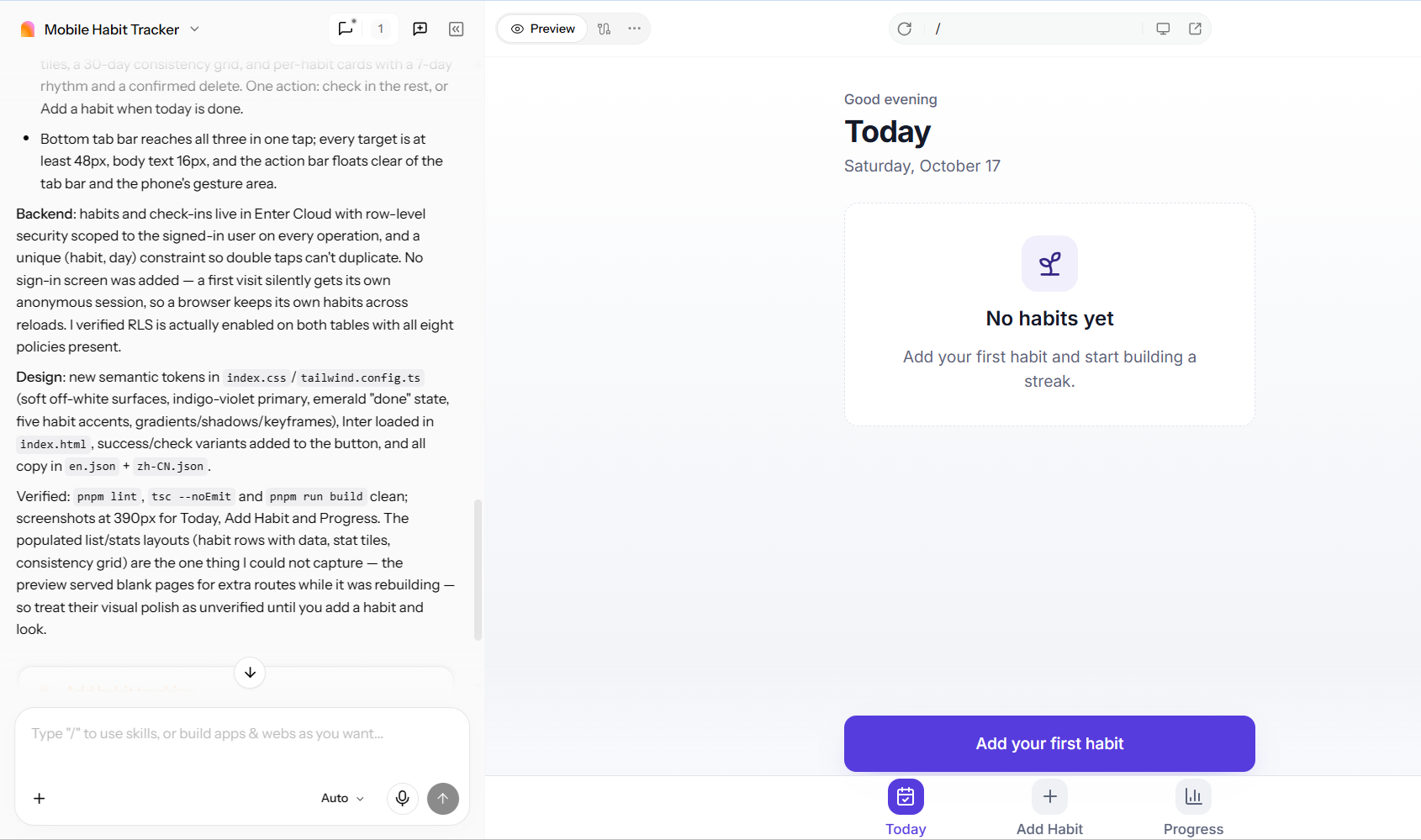
الخطوة 4: راجع البناء قبل التعديل
الآن، عاين الواجهة قيد التشغيل وقارنها بأمرك النصي. ابحث عن شاشات مفقودة، وتدفقات معطّلة، وتسلسل هرمي خاطئ، وتخطيطات تفشل بعرض الهاتف. إذا كان الكود أو البنية غير صحيحين، أعد صياغة الأمر النصي بدلًا من إصلاحه يدويًا.
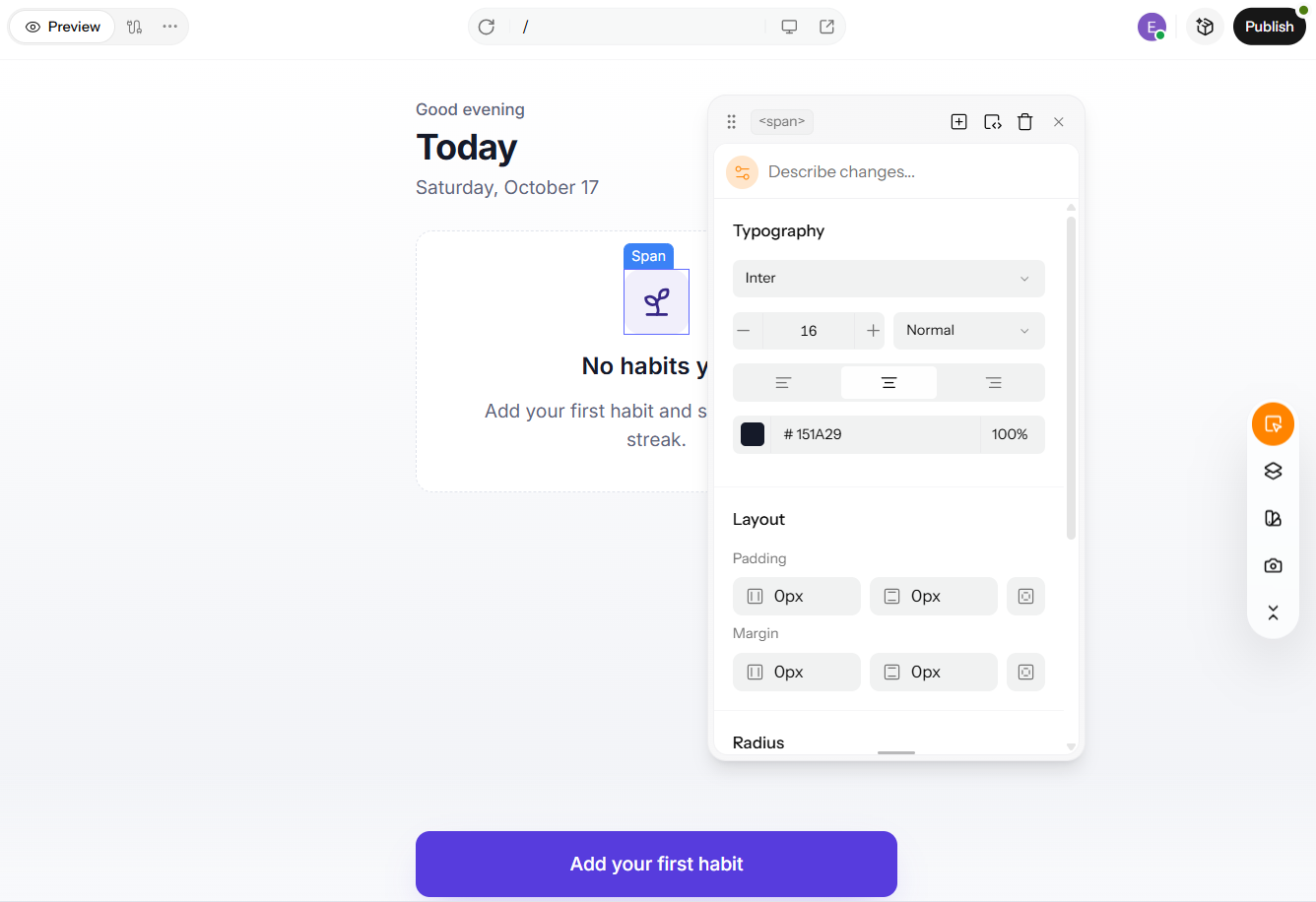
الخطوة 5: صقل التخطيط في محرر الواجهة المرئي (Visual Editor)
بعد أن تصبح البنية صحيحة، اضبط التفاصيل على اللوحة المباشرة. عدّل الخطوط والألوان والمسافات والعناصر، واستخدم مساعدة الذكاء الاصطناعي للتغييرات المتكررة. اربط كل تعديل بممارسة من هذا المقال، كالتسلسل الهرمي أو المساحة البيضاء أو الأسلوب المتسق. اعرف المزيد عن محرر الواجهة المرئي.
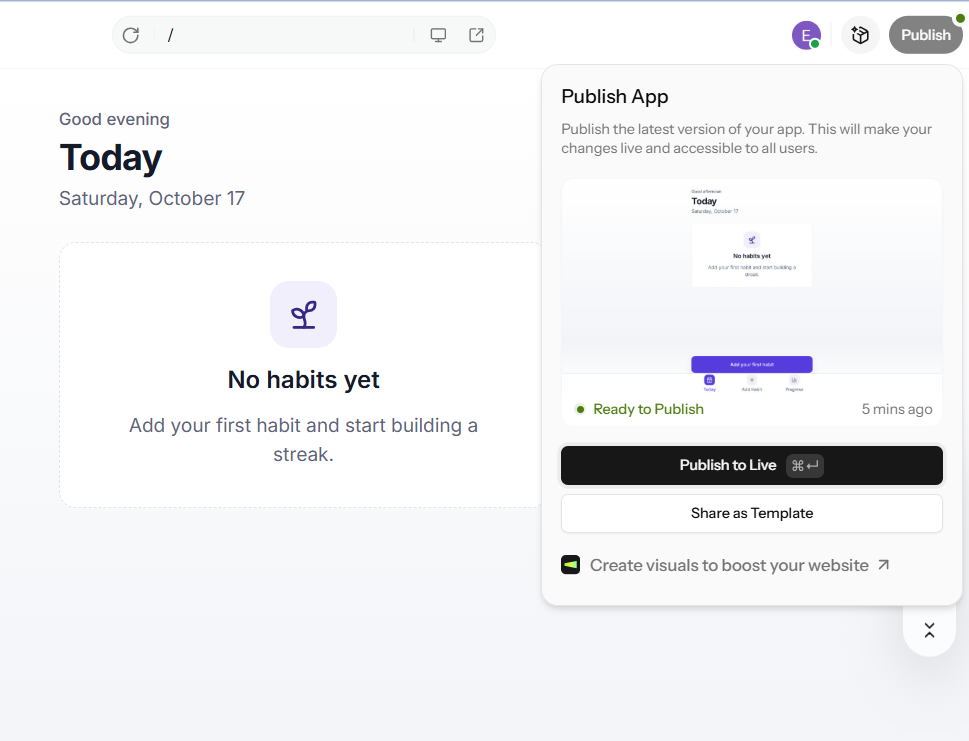
الخطوة 6: انشر وواصل التحسين
بعد مراجعة الشاشات والموافقة عليها، انشر التطبيق لنشره على الويب. بعد ذلك، قدّمه لمستخدمين حقيقيين. مع استلامك للتغذية الراجعة، عد إلى الأمر النصي أو المحرر لإجراء التعديلات، باتباع الدورة نفسها المذكورة في ممارسة الاختبار سابقًا.
الخاتمة
تنبع الواجهات الجيدة من عدد قليل من العادات، لا من الكثير من الحيل. اجعلها بسيطة. اجعلها متسقة. قدّم تغذية راجعة لكل إجراء. اشمل الجميع. اختبر مع مستخدمين حقيقيين. هذا هو جوهر أفضل ممارسات تصميم واجهة المستخدم، وهو ينطبق سواء كنت تصمم صفحة هبوط أو تطبيقًا كاملًا.
على الهواتف، تشمل أفضل ممارسات تصميم واجهة تطبيقات الموبايل ثلاثة أمور: سهولة وصول الإبهام، وأهداف لمس مناسبة الحجم، وأنماط أصلية يعرفها الأشخاص مسبقًا.
أما بخصوص الأدوات، فاختارها بحسب المهمة. أداة تصميم مخصصة مثل Figma تناسب العمل التصميمي التشاركي العميق. Enter Pro هو الطريق الأسرع من الفكرة إلى واجهة حية، لأنك تصف الشاشات وتصقلها في محرر الواجهة المرئي. ابدأ البناء الآن في مساحة عمل Enter الخاصة بك.
الأسئلة الشائعة حول أفضل ممارسات تصميم واجهة المستخدم
ما هي أهم أفضل ممارسات تصميم واجهة المستخدم؟
ابدأ بالبساطة، والتسلسل الهرمي البصري الواضح، والاتساق. ثم أضف إمكانية الوصول، والتغذية الراجعة الفورية، والتخطيط المتجاوب، والاختبار مع مستخدمين حقيقيين. معًا، تجعل هذه الممارسات الواجهة سهلة الفهم وصعبة سوء الاستخدام. يمكنك إيجاد جميع الممارسات الخمس عشرة، مع مثال حقيقي لكل منها، في القسم أعلاه.
ما الفرق بين تصميم UI و UX؟
الـ UI هو ما يراه الأشخاص ويلمسونه: التخطيط، الألوان، الخطوط، والأزرار. الـ UX هو الرحلة الكاملة، بما في ذلك الأبحاث والتدفقات والبنية. مظهر الزر هو UI. وما إذا كان مسار الدفع منطقيًا من البداية إلى النهاية فهو UX. تحتاج المنتجات الجيدة إلى أن يعمل كلاهما معًا.
ما هي أفضل ممارسات تصميم واجهة تطبيقات الموبايل؟
صمّم للإبهام، مع وضع الإجراءات المتكررة ضمن متناول سهل. استخدم أهداف لمس بحجم حوالي 44×44 نقطة على iOS أو 48×48 dp على Android. اتبع عادات كل منصة، وقلّل الكتابة بالتعبئة التلقائية والقوائم المنبثقة، واجعل الشاشات سريعة. اختبر دائمًا على أجهزة حقيقية، لا على المحاكيات فقط.
ما هي أفضل أدوات تصميم واجهة المستخدم للمبتدئين؟
اختر الأداة المناسبة بناءً على حاجتك. Figma مثالية للتصميم التشاركي وبناء النماذج الأولية. Penpot بديل قوي مفتوح المصدر. Enter Pro خيار رائع للمبتدئين الذين يفضلون وصف الشاشات بلغة بسيطة، فهو يتيح لهم توليد مكونات واجهة React و Tailwind العاملة. قبل الالتزام، تأكد من مراجعة الخطط المجانية الحالية وقيودها لكل أداة.
كيف أتحقق من أن واجهتي قابلة للوصول؟
ابدأ بفاحص التباين: يحتاج النص الأساسي إلى نسبة 4.5:1 على الأقل. ثم تنقّل في الشاشة كاملة باستخدام لوحة المفاتيح فقط، وجرّب قارئ شاشة. شغّل أداة تلقائية مثل WAVE أو axe لرصد ما فوّتته. اسعَ لتحقيق معايير WCAG AA.
ما هي أكثر أخطاء تصميم واجهة المستخدم شيوعًا؟
تشمل الأسباب الشائعة الازدحام، والأساليب غير المتسقة، والتسلسل الهرمي الضعيف، وأهداف اللمس الصغيرة جدًا، وضعف التباين، والتحميل البطيء، والنماذج الطويلة، وغياب التغذية الراجعة. لكل منها حل ضمن الممارسات الخمس عشرة أعلاه: التبسيط، استخدام نظام تصميم، بناء تسلسل هرمي، ضبط حجم الأهداف بشكل صحيح، فحص التباين، تحسين السرعة، منع الأخطاء، وتقديم تغذية راجعة.
كيف يمكن لـ Enter Pro أن يساعدني في بناء واجهة تتبع هذه القواعد؟
يحوّل Enter Pro الأوامر النصية باللغة البسيطة إلى واجهة React و Tailwind. أدرج القواعد مباشرة في أمرك النصي، مثل إجراء أساسي واحد لكل شاشة، وتخطيط يعتمد الموبايل أولًا، وتباين واضح للقراءة. ثم صقل الخطوط والألوان والمسافات في محرر الواجهة المرئي. راجع قسم Enter Pro للخطوات الكاملة.
كيف أراجع وأصقل واجهة تم بناؤها باستخدام Enter Pro؟
راجع الكود المُولَّد أولًا، ثم البناء قيد التشغيل، قبل تعديل أي شيء بصريًا. إذا كانت البنية غير صحيحة، أعد صياغة الأمر النصي بدلًا من إصلاحه يدويًا. ثم صقل في محرر الواجهة المرئي، وتحقق من التجاوب وإمكانية الوصول، وانشر. راجع الخطوات 3-6 في قسم Enter Pro.