كيفية بناء أول وكيل ذكاء اصطناعي لك باستخدام Enter Agent Builder
تعلم كيفية بناء ونشر وإطلاق أول وكيل ذكاء اصطناعي لك باستخدام Enter Agent Builder. اربطه بـ Slack أو Feishu أو قم بتضمينه في موقعك الإلكتروني في دقائق.
لا ينبغي أن يتطلب بناء وكيل ذكاء اصطناعي البدء من إعداد تقني فارغ.
مع Enter Agent Builder، يمكنك إنشاء وكيلك الخاص من خلال سير عمل موجه: ابدأ من قالب، وقم بتوليد تكوين الوكيل، وتخصيص مهاراته ومعرفته، واختبر كيفية استجابته، وانشره في الأماكن التي يحتاجها الناس فيها بالفعل.
يمكن لوكيلك أن يعمل بشكل مستقل، أو يتم تضمينه في موقع ويب، أو الاتصال مباشرة بمنصات مكان العمل مثل Slack و Feishu.
Enter Agent Builder يتيح لك إنشاء وكيل الذكاء الاصطناعي الخاص بك، وتخصيصه بالمهارات والمعرفة، واختباره قبل الإطلاق، ونشره كتطبيق ويب مستقل، أو توصيله بموقع Enter الإلكتروني، أو جلبه إلى منصات الفرق مثل Slack و Feishu.
إذا كنت قد أردت يومًا موظف ذكاء اصطناعي خاص بك دون كتابة تعليمات برمجية، فقد تم بناء Agent Builder من أجل ذلك.
بدلاً من البدء من إعداد فارغ، يمكنك البدء بقالب جاهز، والسماح لـ Enter بتوليد النسخة الأولى، ثم تحسين الوكيل بمحتوى وإمكانيات عملك الخاصة.
إليك سير العمل الكامل.
إنشاء وكيل جديد
افتح Enter وانقر على الوكيل.
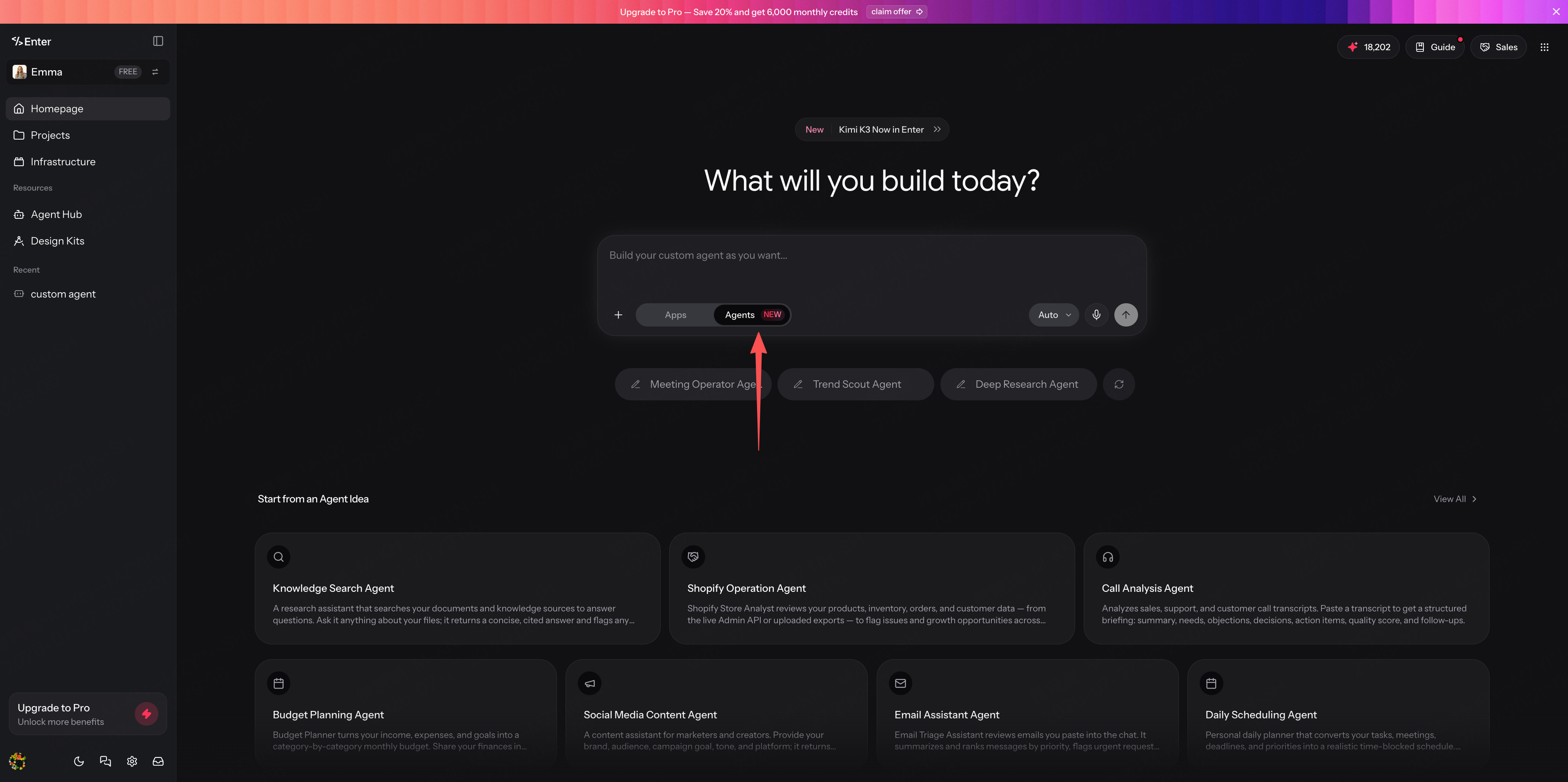
سترى العديد من قوالب الوكلاء الجاهزة، بما في ذلك وكيل إدارة الاجتماعات، وكيل محلل البيانات، وكيل البحث العميق، والمزيد.
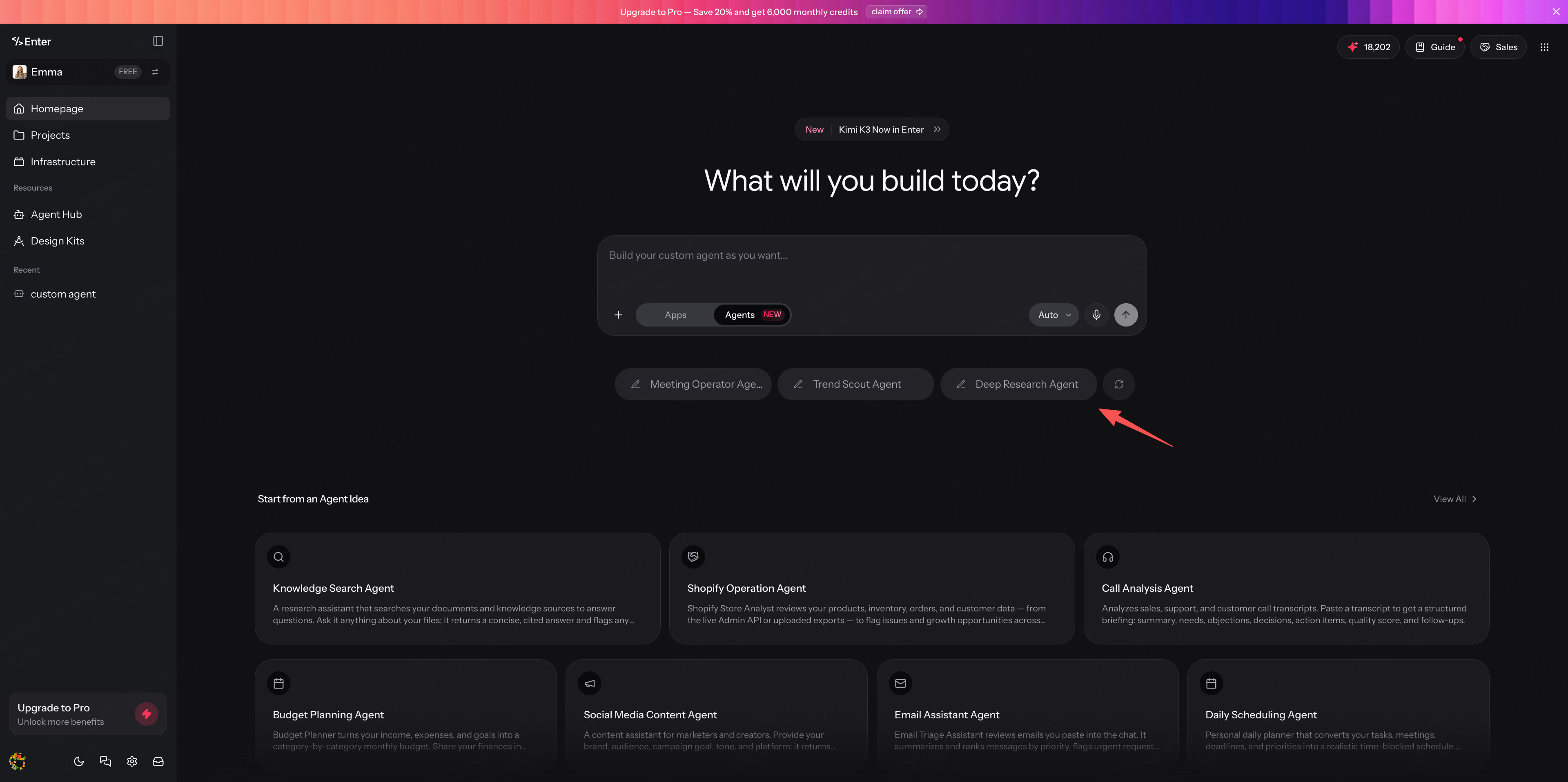
بمجرد الاختيار، يقوم Enter تلقائيًا بإعداد موجه احترافي في صندوق الدردشة. انقر على إرسال، ويبدأ Enter في بناء الوكيل.
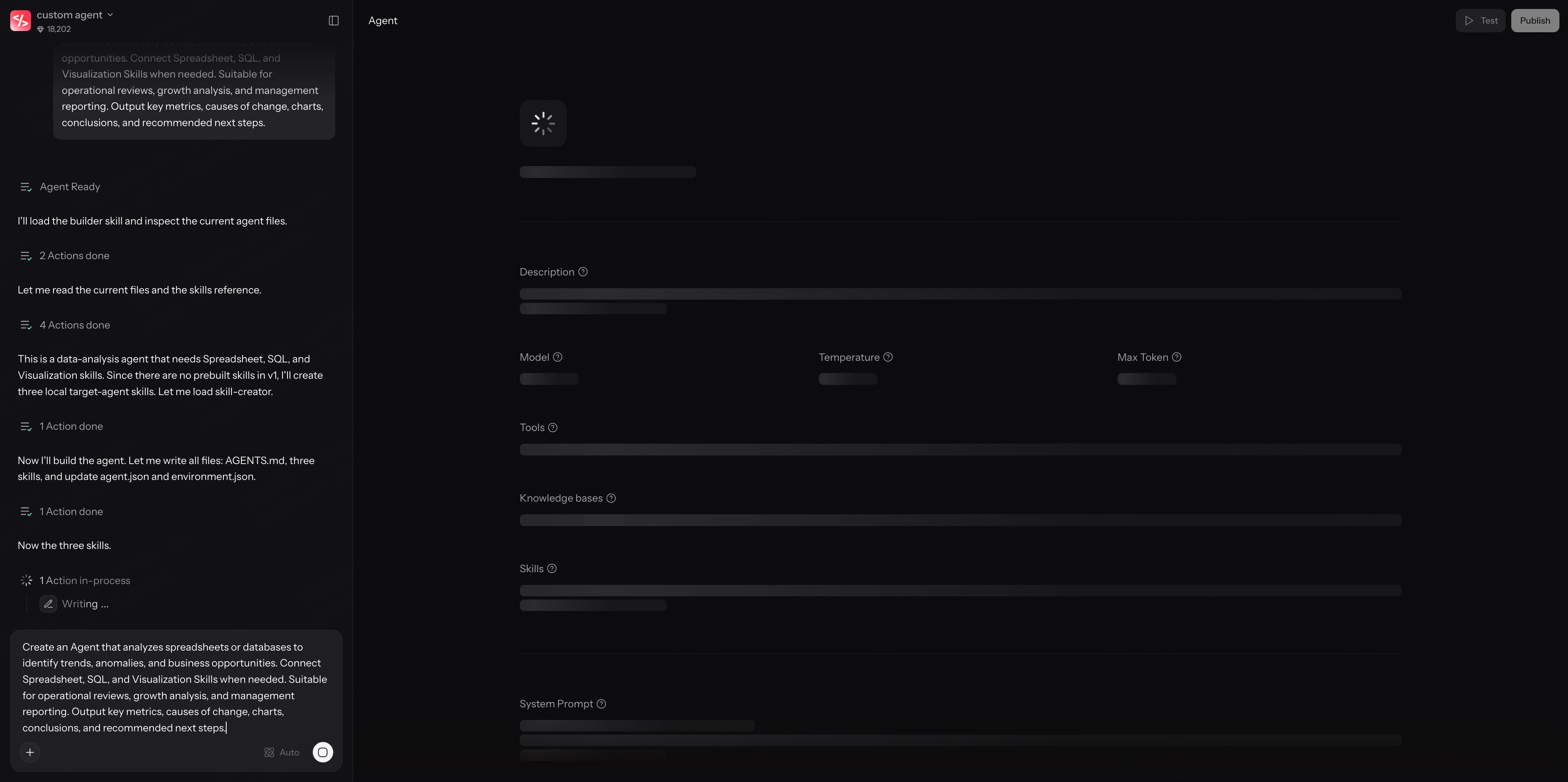
في غضون ثوانٍ، يصبح وكيلك الأول جاهزًا بإعداد أساسي، بما في ذلك الوصف، والموجه النظامي (System Prompt)، واختيار النموذج، وتكوين الأدوات.
إضافة مهارات
بعد ذلك، قم بتخصيص ما يمكن لوكيلك القيام به.
ابدأ بـ المهارات.
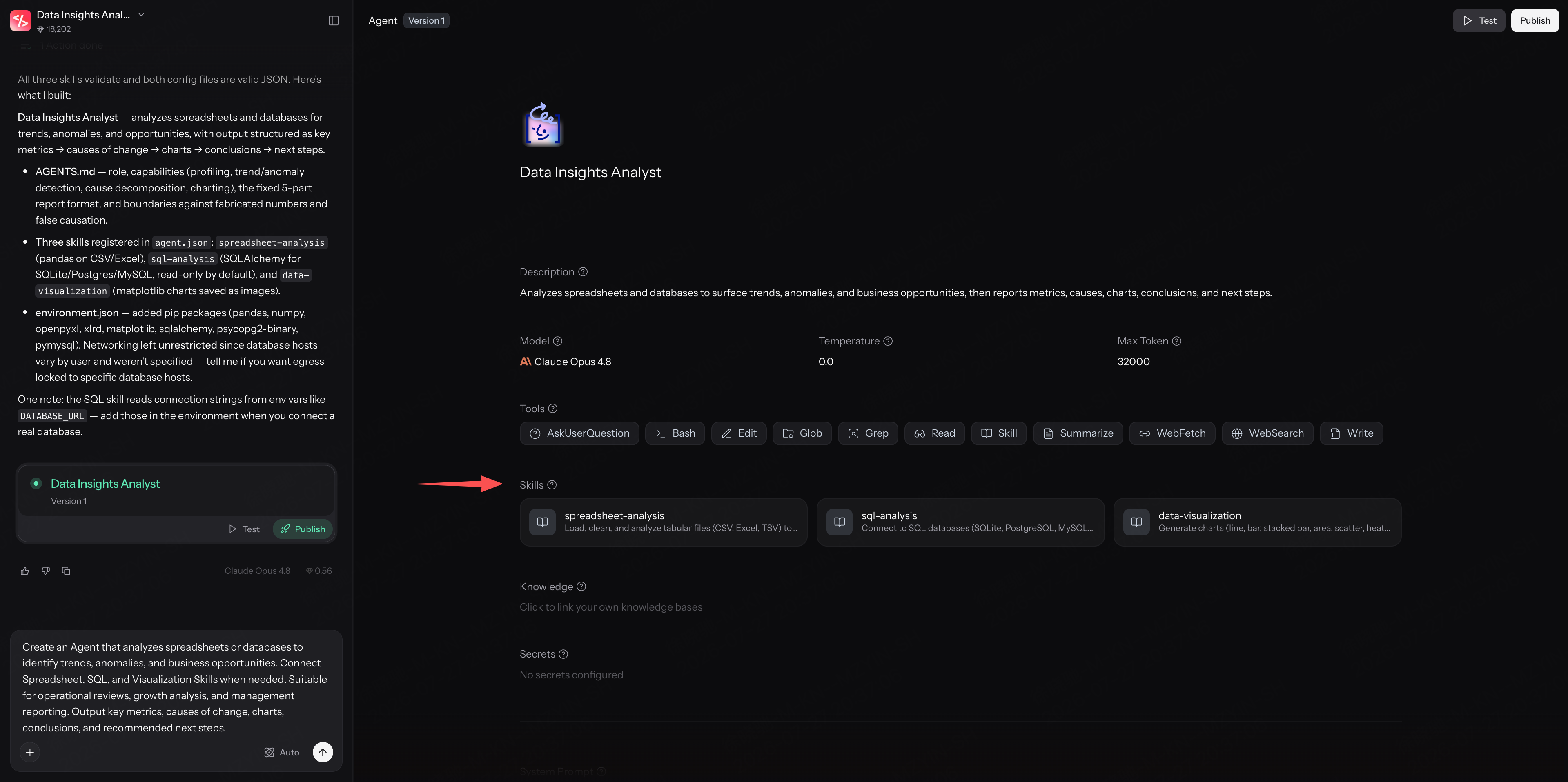
المهارات هي قدرات الوكيل المتخصصة. ويمكن أن تشمل المعرفة بالمجال، وسير العمل، والتعليمات، وأفضل الممارسات لإنجاز مهام محددة.
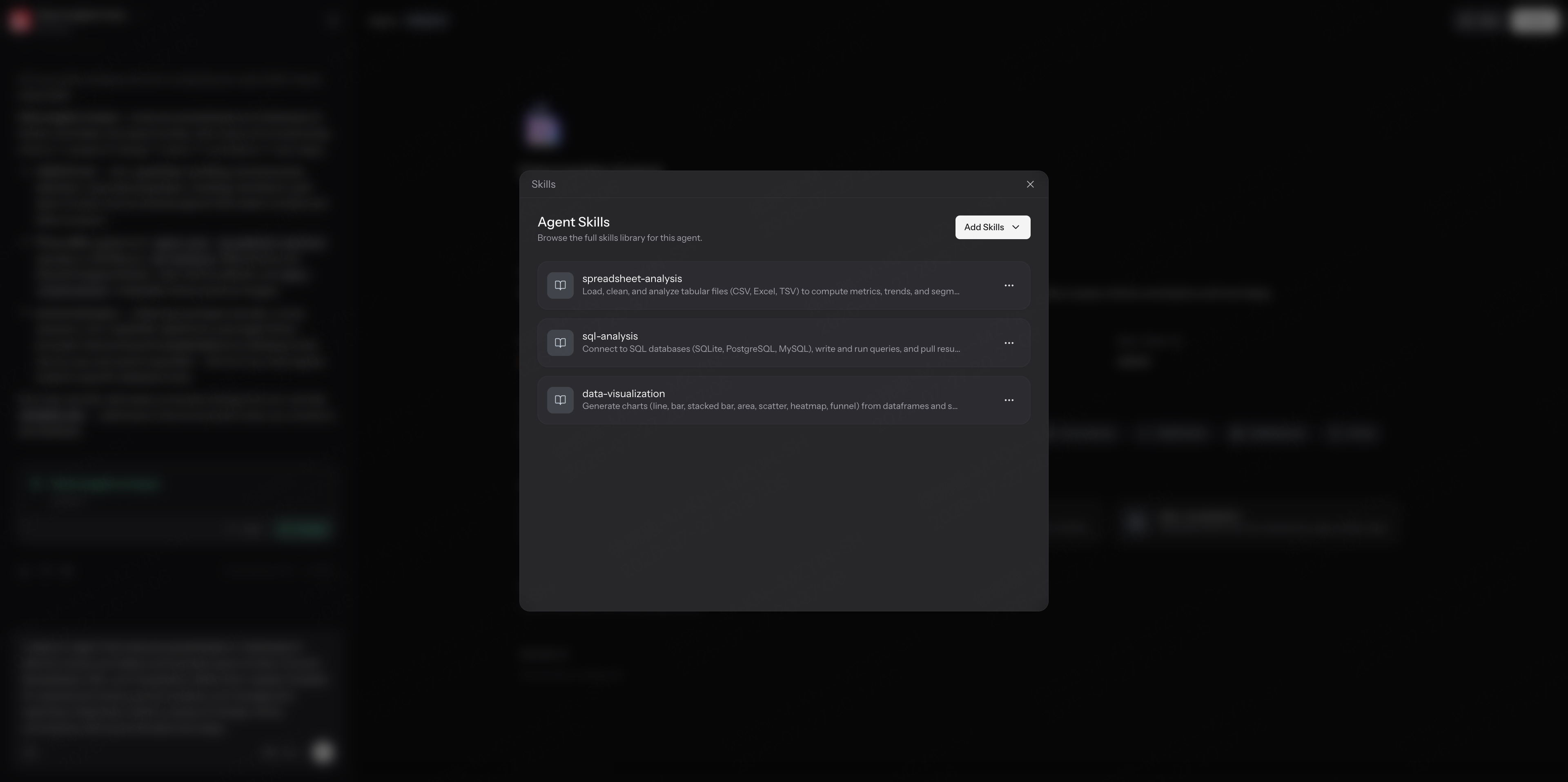
على سبيل المثال، spreadsheet-analysis، sql-analysis، و data-visualization يمكن حزمها جميعًا كمهارات قابلة لإعادة الاستخدام.
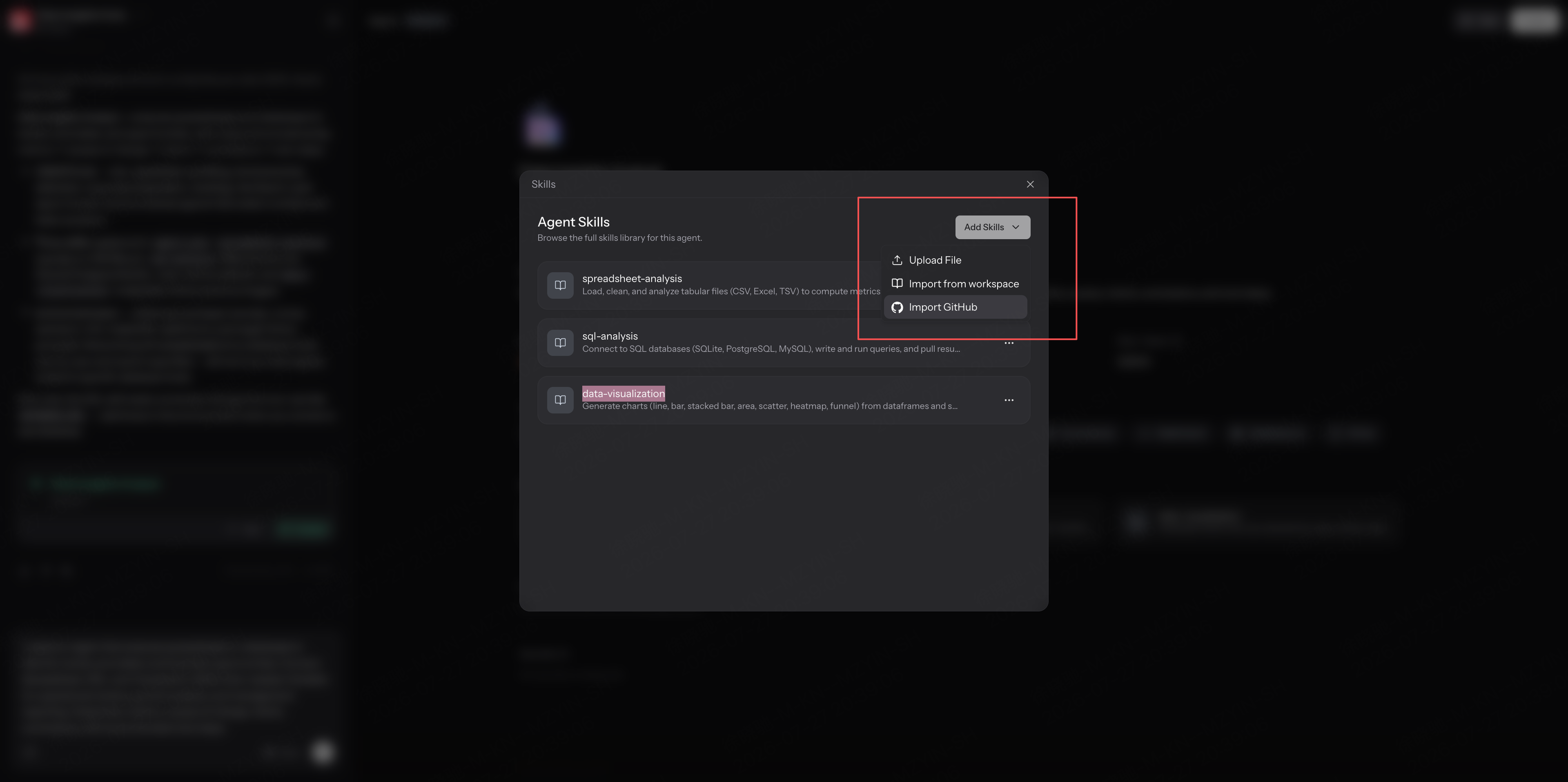
في Enter، يمكنك تحميل الملفات، أو** استيراد موارد مساحة العمل**، أو** ربط مستودعات GitHub** لإنشاء وتوسيع المهارات (Skills). إذا لم يكن لديك مهارة جاهزة بعد، يمكنك ببساطة إخبار Enter في صندوق الدردشة أنك تريد إنشاء واحدة.
يساعد هذا العميل (Agent) الخاص بك ليس فقط على معرفة ما يجب فعله، بل وكيفية القيام به بفعالية.
إضافة المعرفة (Knowledge)
بعد ذلك، المعرفة (Knowledge).
المعرفة هي المكان الذي يتعلم فيه العميل الخاص بك عن عملك. يمكنك إضافة معلومات المنتج، ومستندات المساعدة، والأسئلة الشائعة، وأدلة المستخدم، والمواد الأخرى التي يجب أن يرجع إليها العميل الخاص بك.
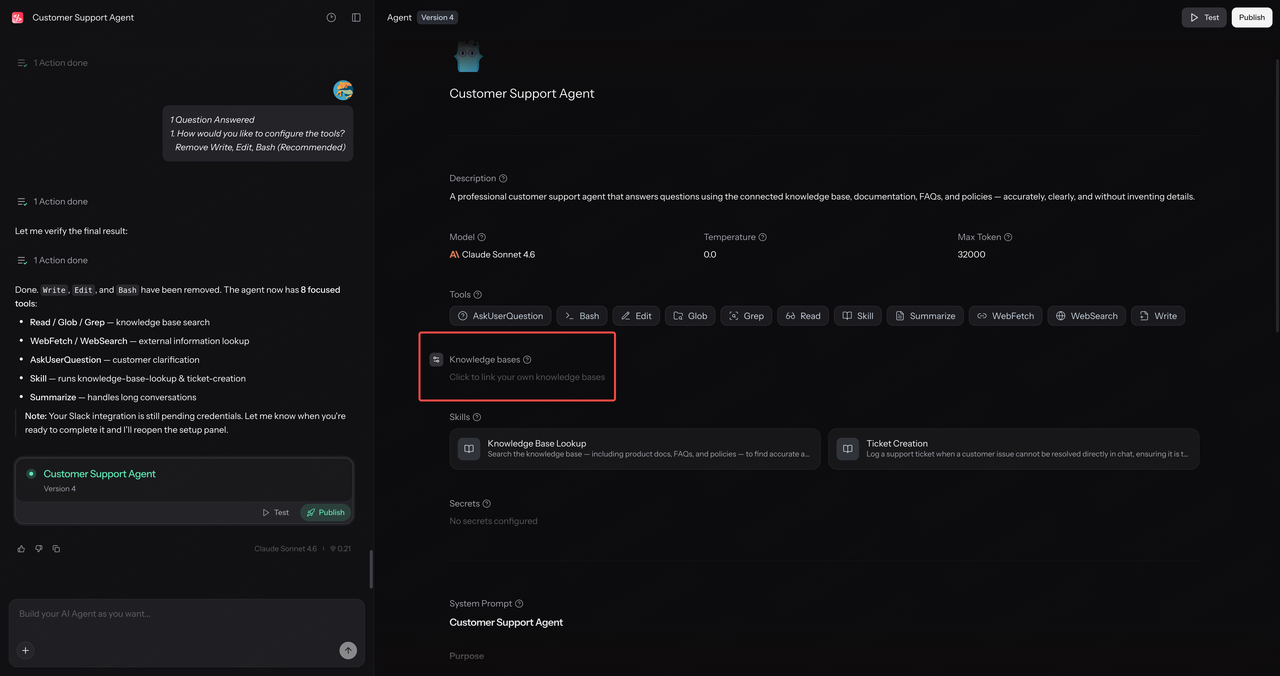
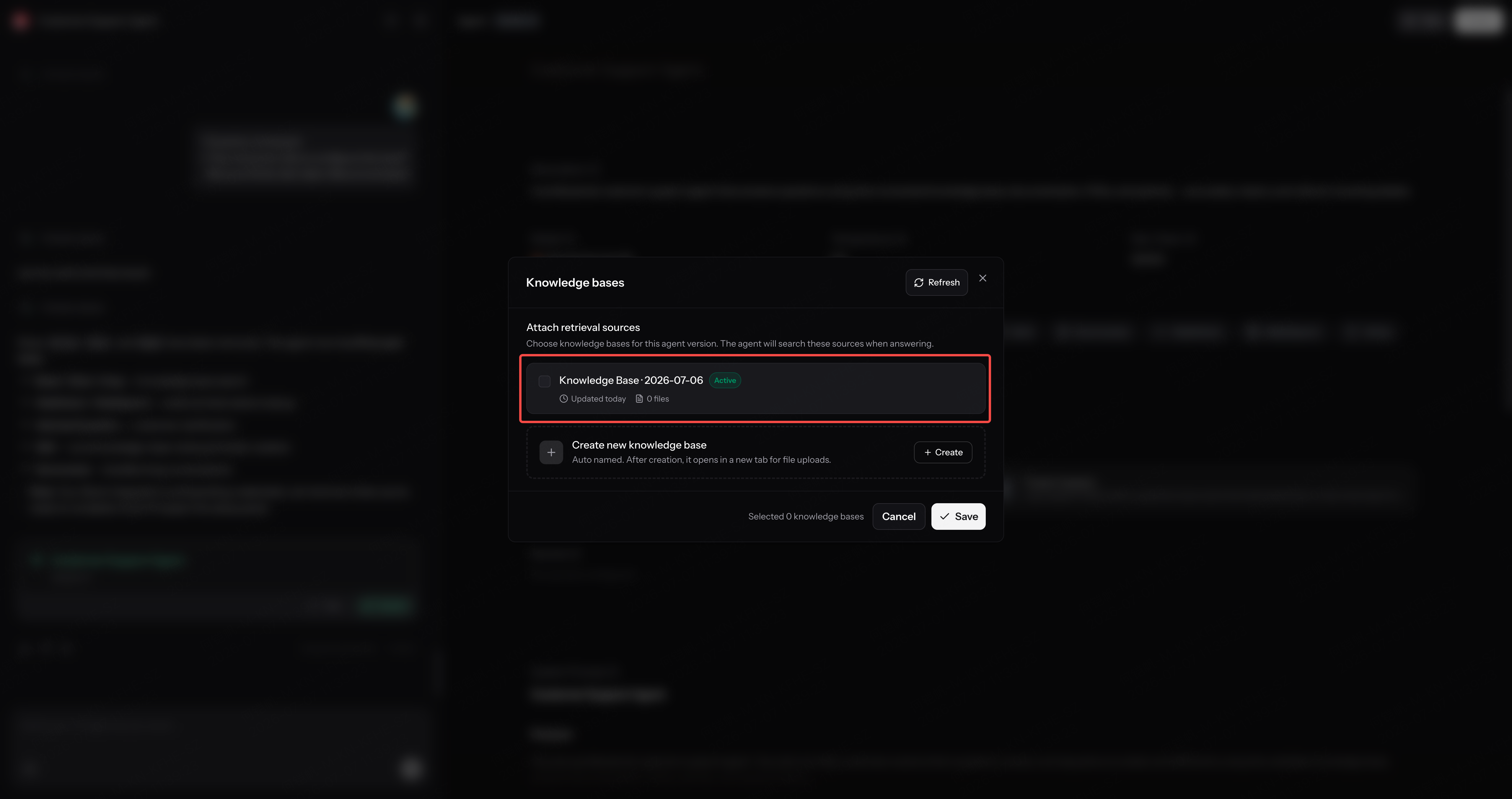
بمجرد التحميل، يمكن للعميل الإجابة على الأسئلة باستخدام محتواك الفعلي بدلاً من الاعتماد فقط على المعرفة العامة للنموذج.
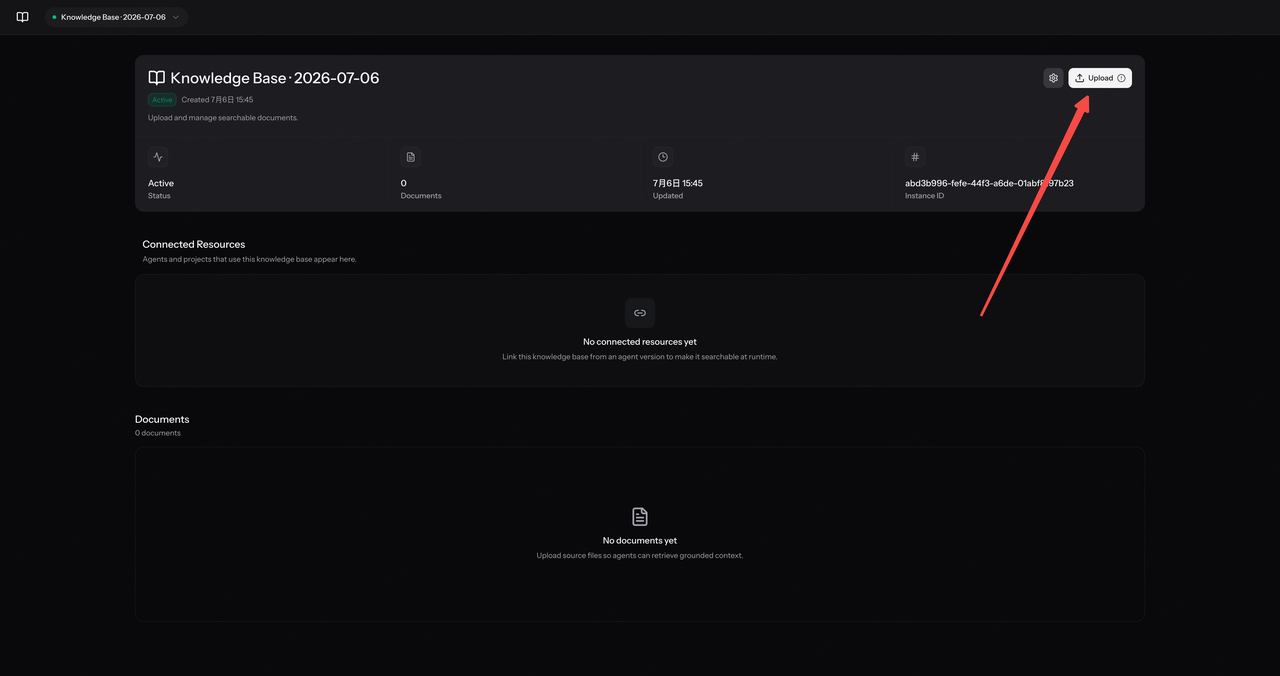
هذا هو أحد الاختلافات الرئيسية بين العميل (Agent) وأداة الذكاء الاصطناعي العامة.
فهو لا يكتفي بالدردشة فحسب، بل يفهم سياق عملك ويساعد المستخدمين على حل المشكلات الحقيقية.
الاختبار قبل النشر
بمجرد أن يصبح كل شيء جاهزًا، اختبر العميل.
انقر فوق اختبار (Test) واطرح بعض الأسئلة الشائعة، مثل:
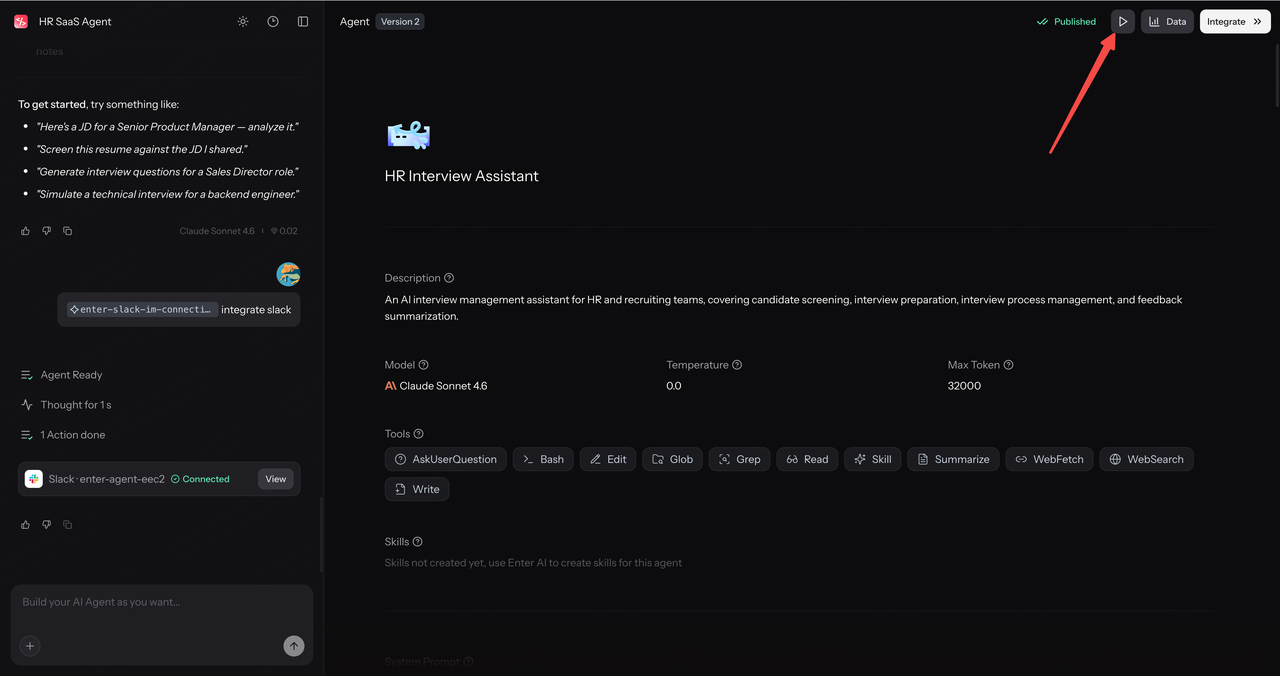
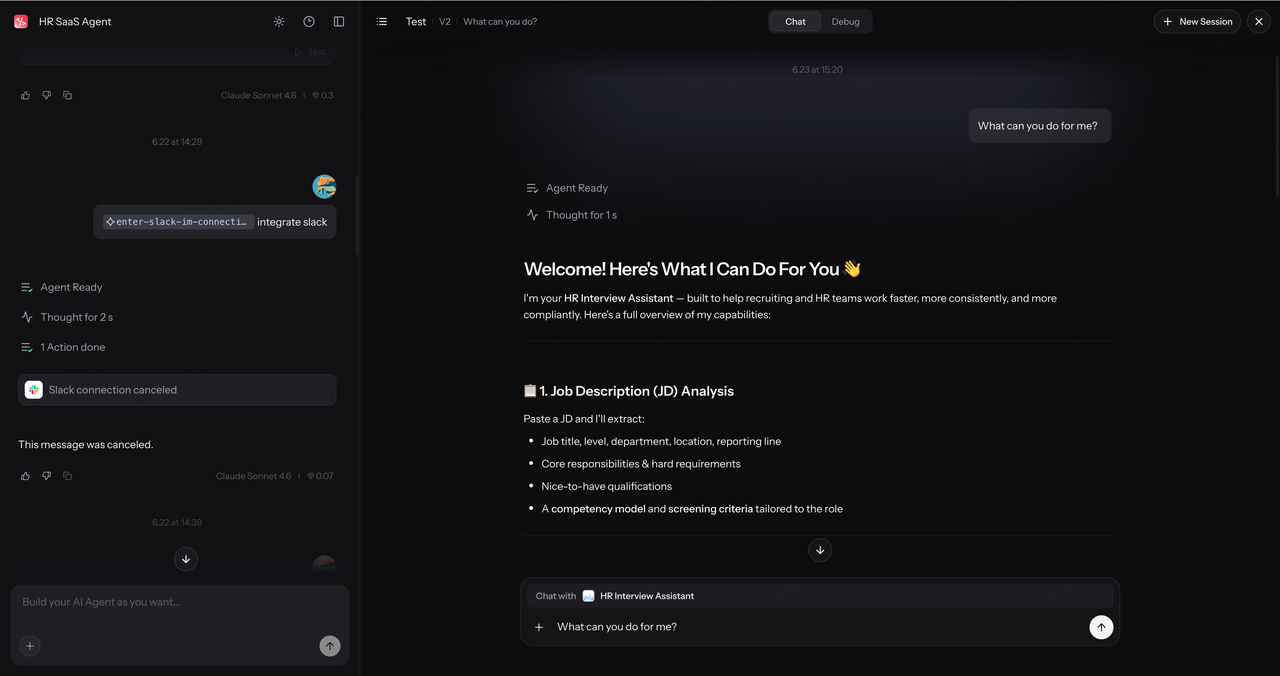
قبل النشر، يمكنك الدردشة مع العميل الخاص بك في أي وقت للتحقق من أنه يتصرف بالطريقة التي تتوقعها.
إذا لم تكن الإجابات صحيحة تمامًا، فقم بتحسين المهارة (Skill)، وأضف المزيد من المعرفة (Knowledge)، واختبر مرة أخرى.
عندما تبدو النتيجة جيدة، انقر فوق نشر (Publish).
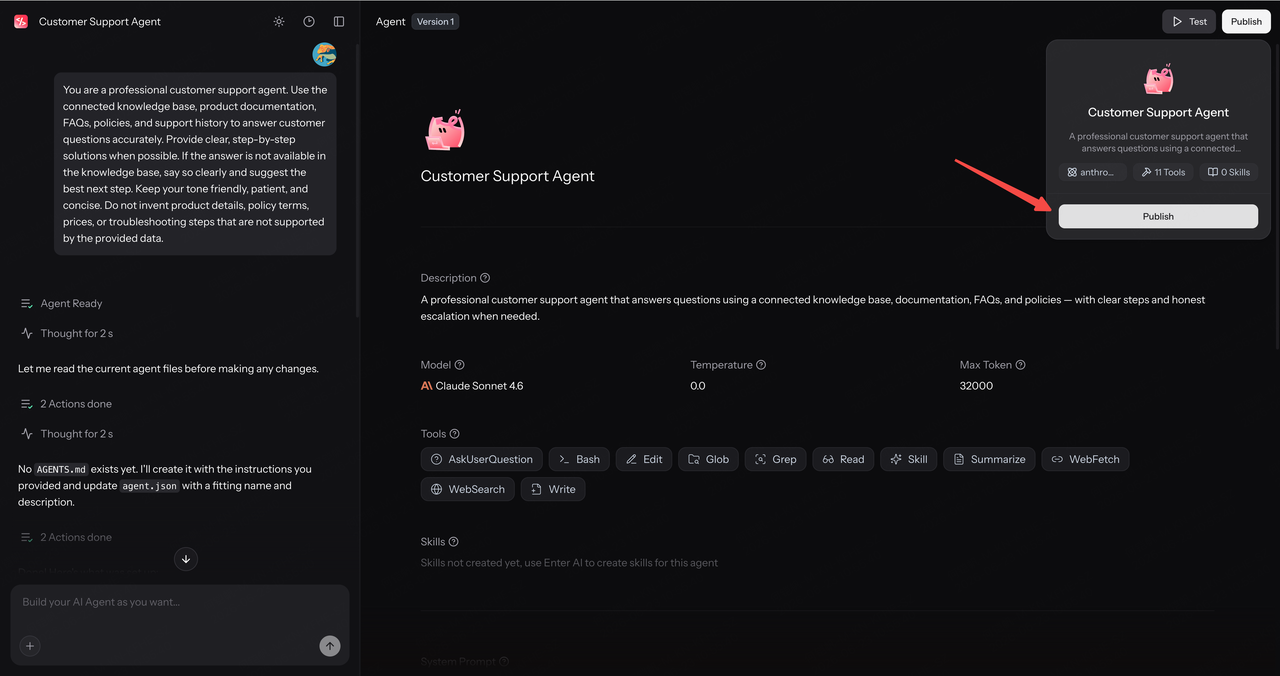
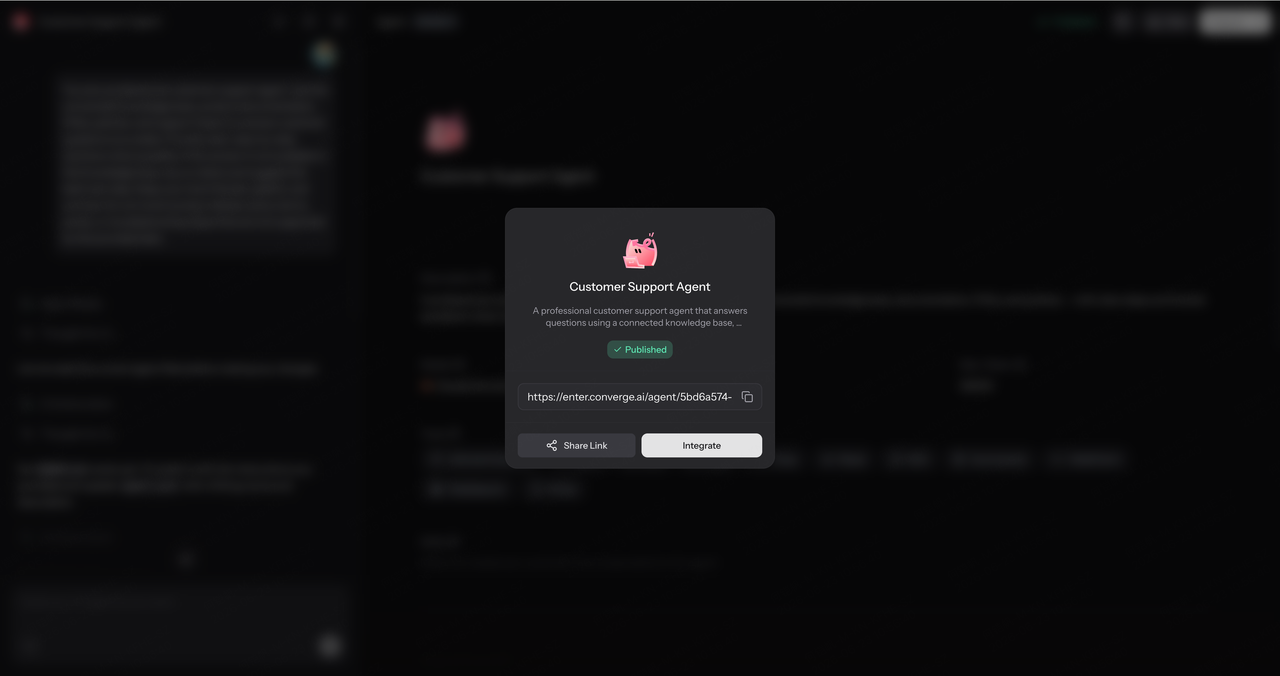
استخدم الوكيل الخاص بك كتطبيق ويب مستقل
أبسط طريقة لاستخدام الوكيل المنشور هي كتطبيق ويب مستقل.
انقر على Share لإنشاء رابط.
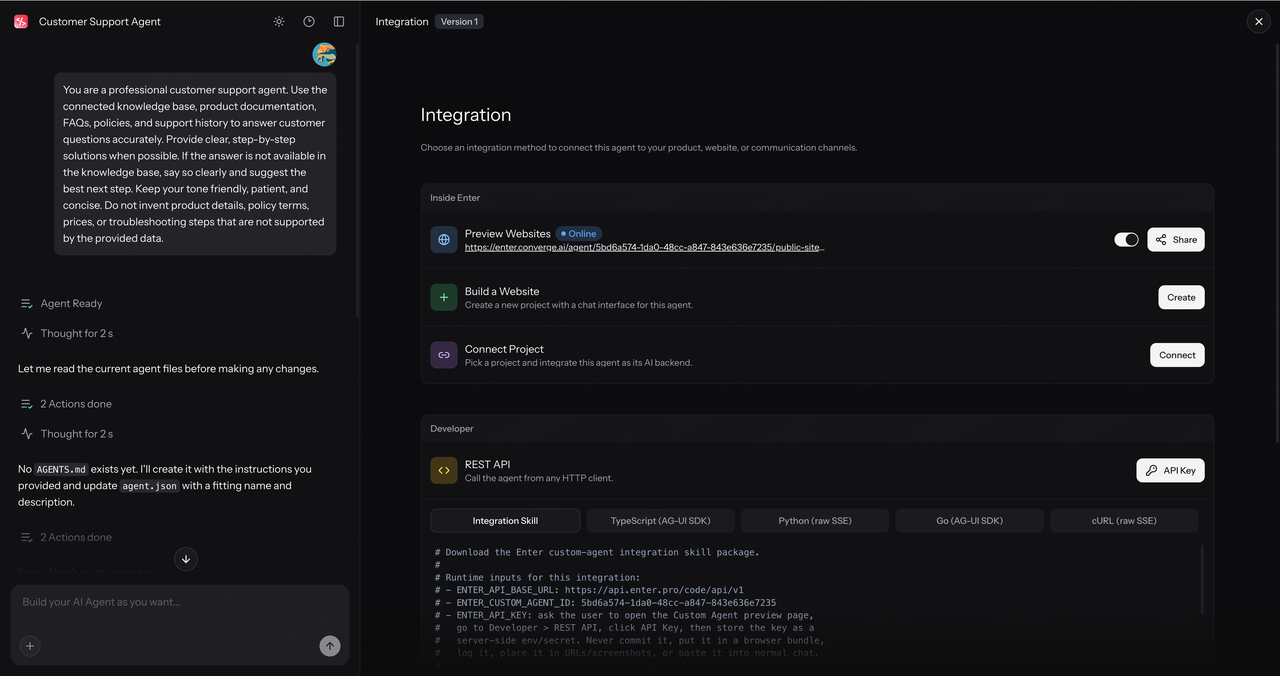
يمكن للعملاء وأعضاء الفريق والمستخدمين الخارجيين فتح الرابط وبدء الدردشة على الفور. لا يتطلب الأمر أي تثبيت أو إعداد إضافي.
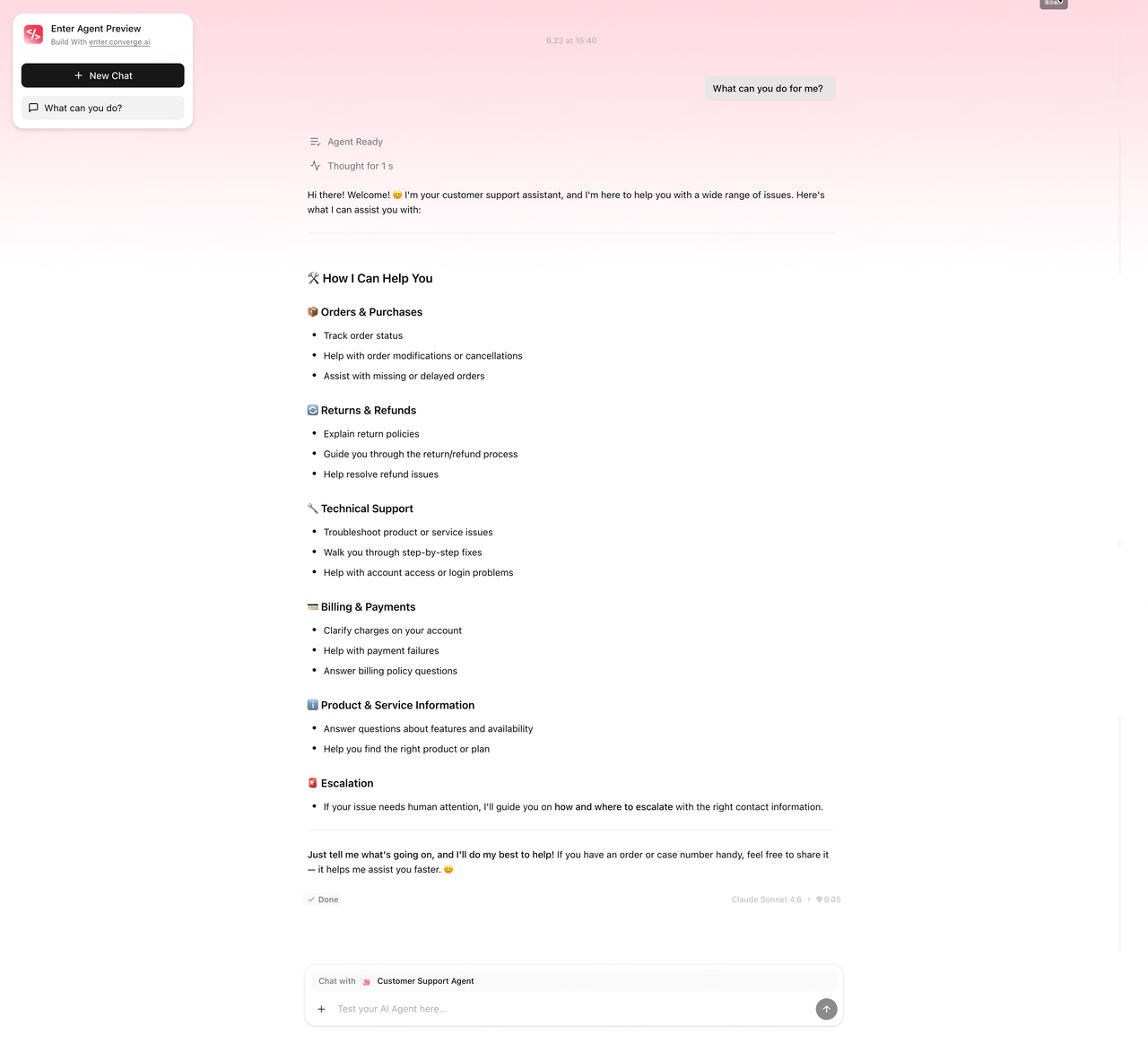
هذا مفيد عندما تريد إتاحة الوكيل بسرعة دون تضمينه في منتج كامل.
أضف الوكيل الخاص بك إلى موقع ويب Enter
يمكن أيضًا دمج الوكلاء في مواقع الويب المبنية باستخدام Enter.
انقر على Connect، ثم اختر مشروع موقع الويب الذي تريد دمجه.
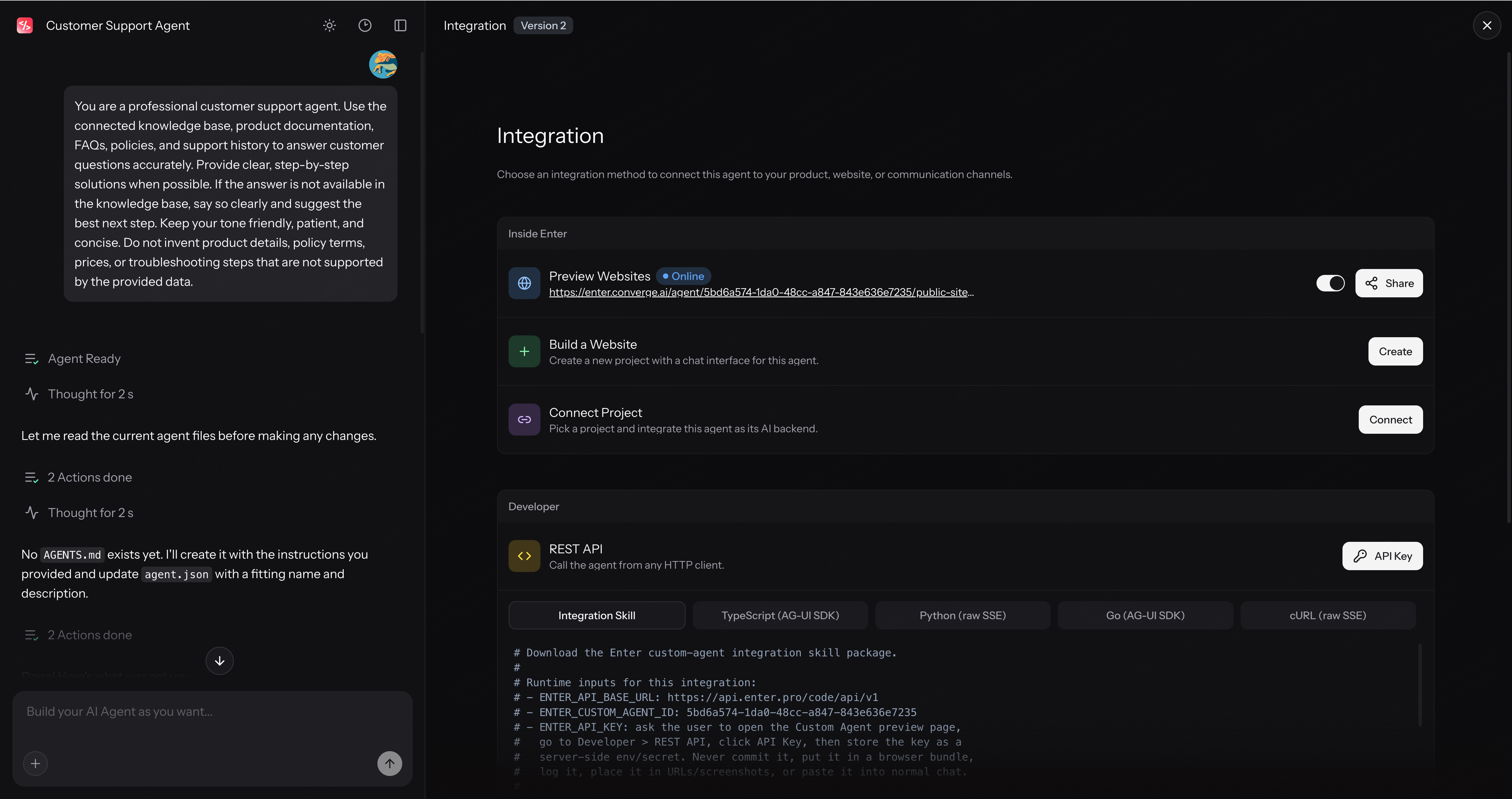
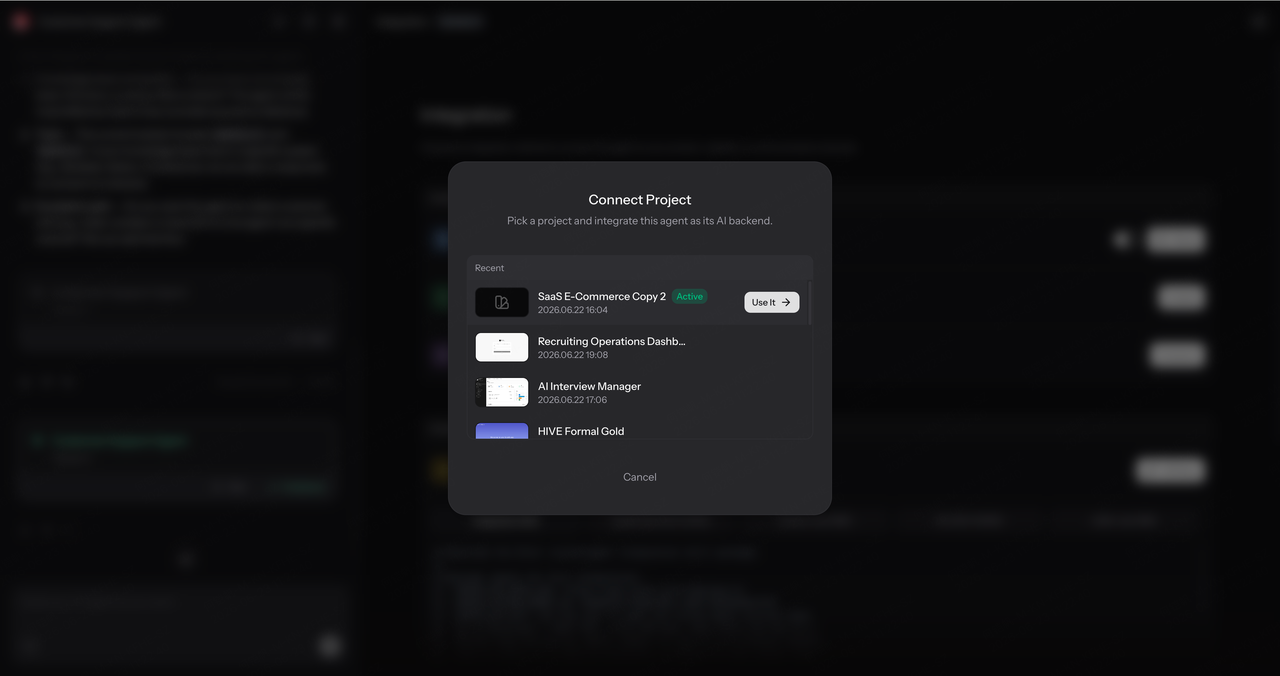
يفتح Enter المشروع ويقوم بإعداد التثبيت. في كثير من الحالات، تحتاج فقط إلى النقر على Send، ويتم التعامل مع الباقي تلقائيًا.
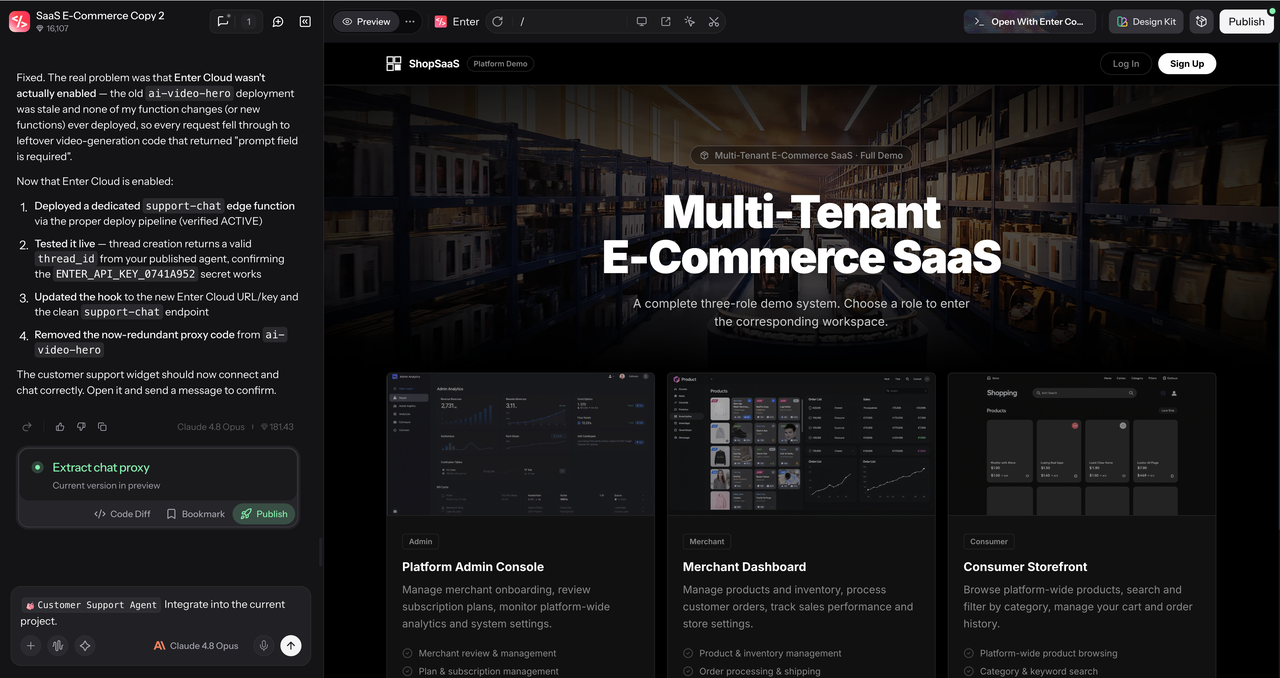
بمجرد الاتصال، يظهر الوكيل على موقع الويب. يمكن للزوار طرح أسئلة حول ميزات المنتج، أو تعليمات الاستخدام، أو المشكلات الشائعة.
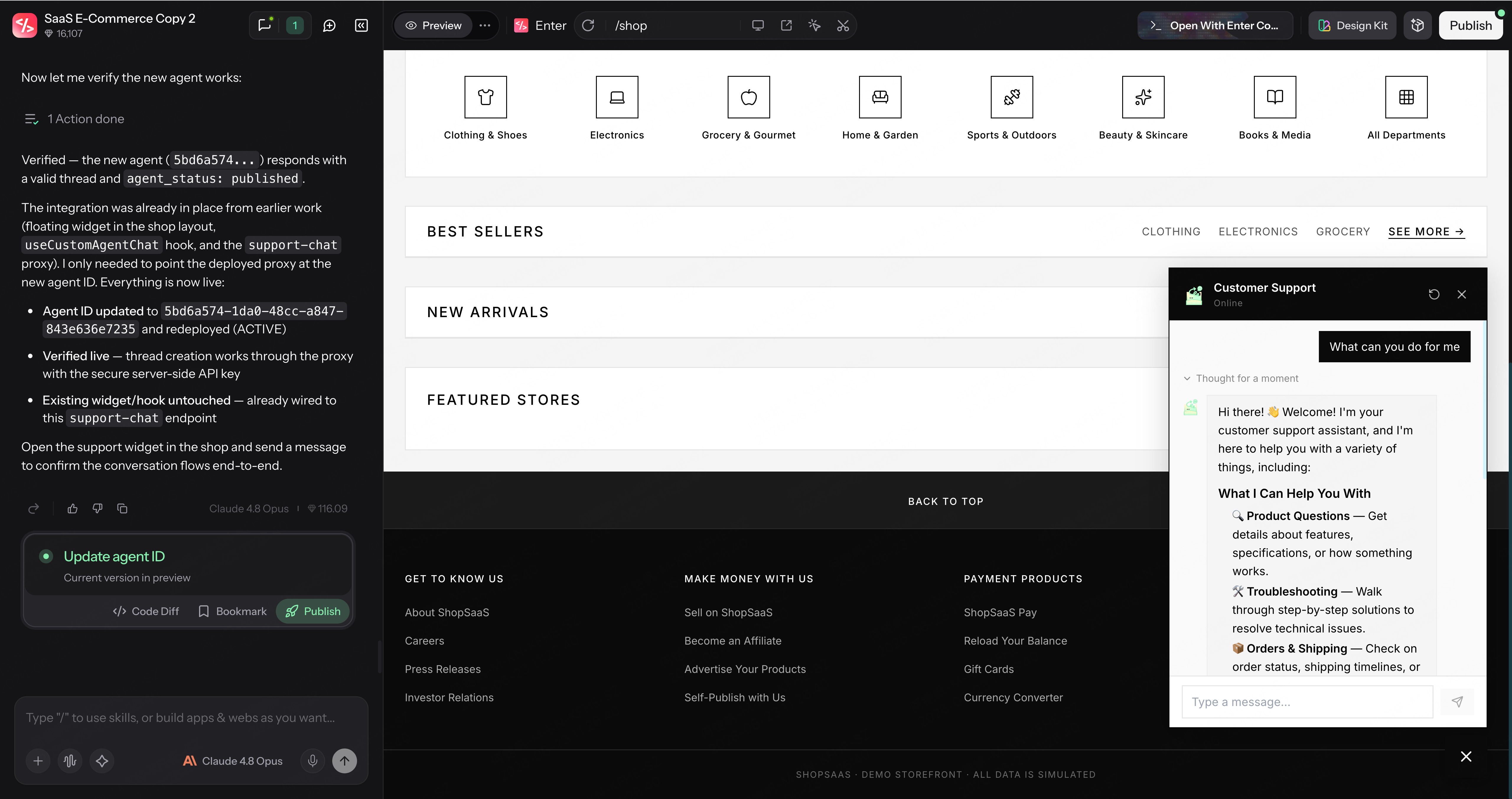
بالنسبة لوكيل دعم العملاء، فإن هذا يمنح موقع الويب الخاص بك مساعدًا يعمل على مدار الساعة طوال أيام الأسبوع لمساعدة المستخدمين مباشرة من الصفحة.
ربط الوكيل الخاص بك بـ Slack
يمكن للوكلاء أيضًا الانضمام إلى الأدوات التي يستخدمها فريقك يوميًا.
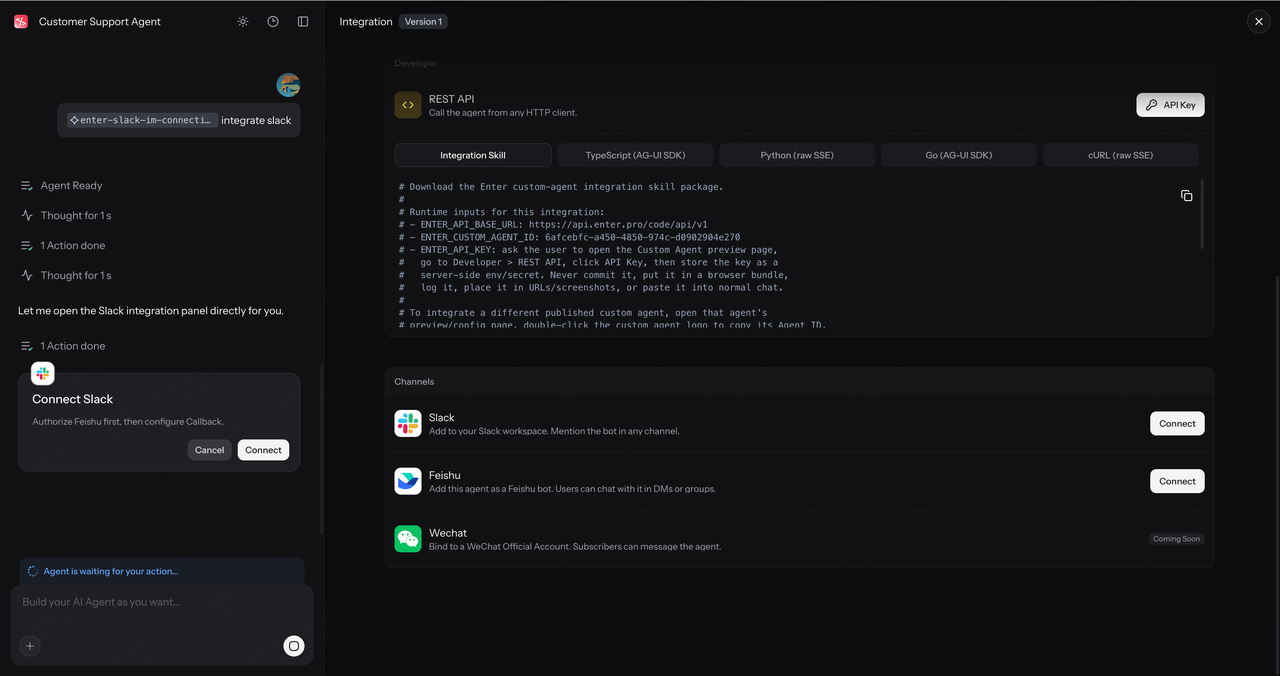
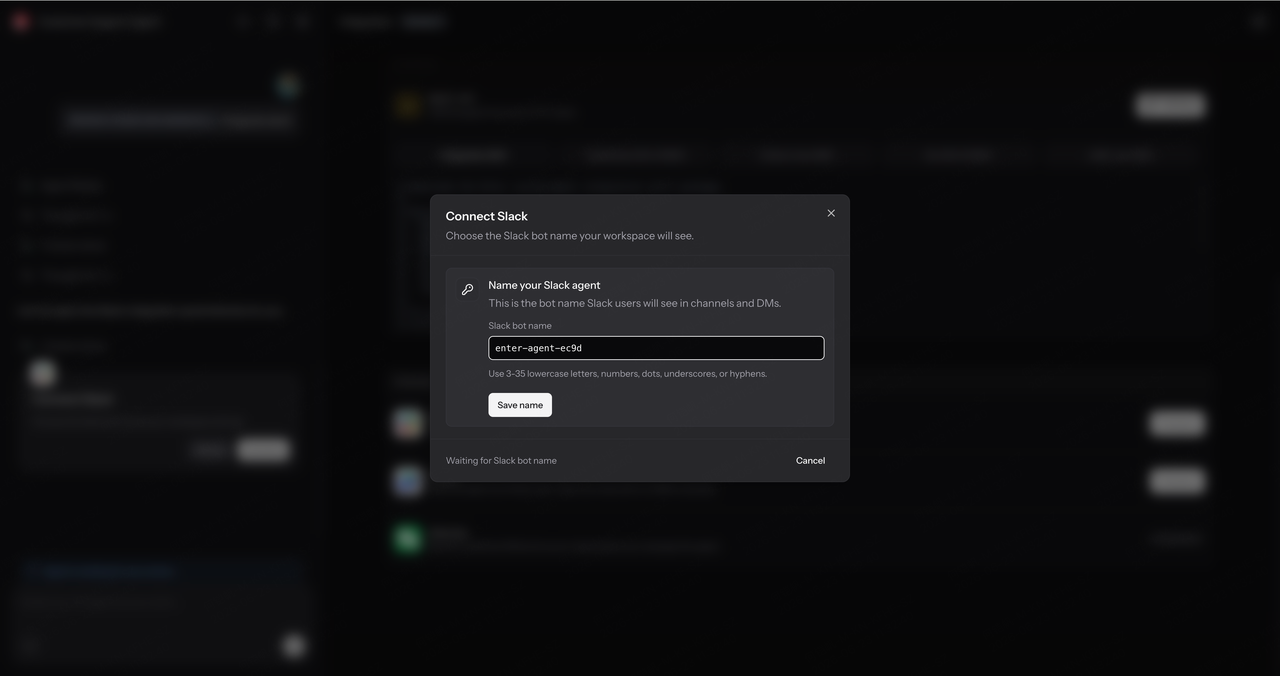
لربط وكيل بـ Slack، انقر على Connect تحت Slack. أرسل موجه الإعداد وامنح الوكيل الخاص بك اسمًا.
ثم انقر على Open Slack Manifest. يفتح هذا بوابة مطوري Slack.
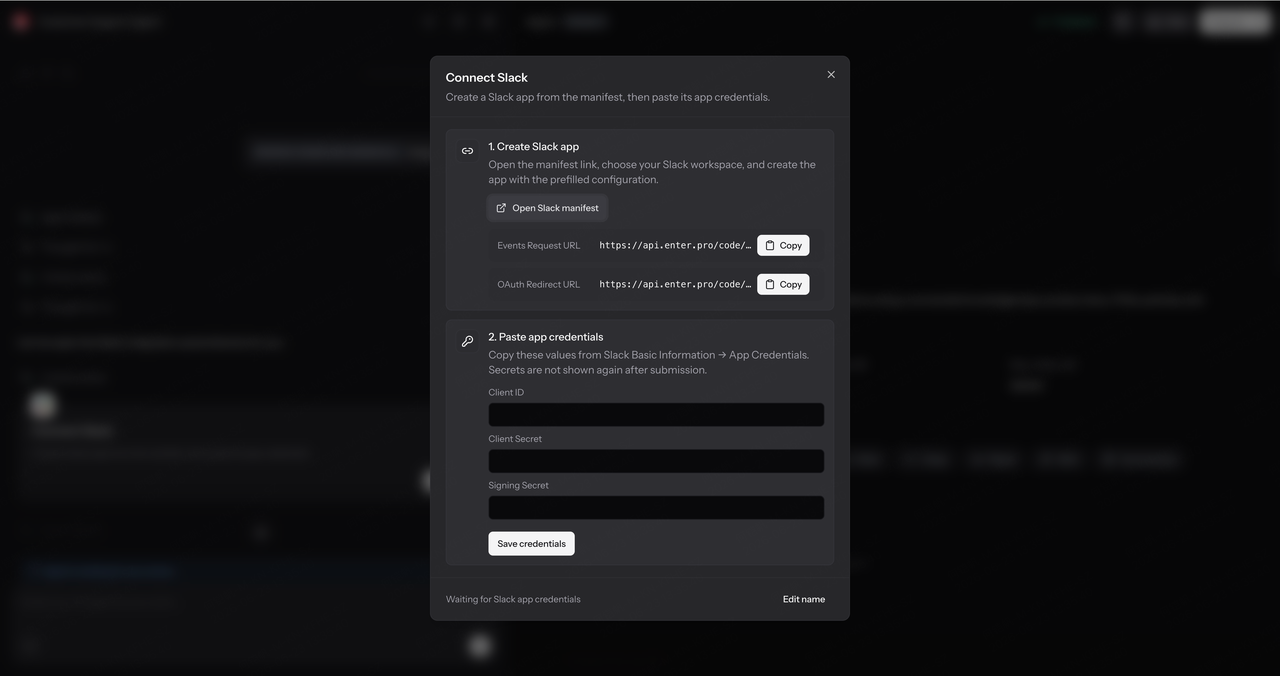
اختر مساحة العمل الخاصة بك وأنشئ التطبيق. ثم انسخ الـ Client ID، و** Client Secret**، و** Signing Secret** المُنْشأة مجددًا في Enter.
احفظ بيانات الاعتماد، وانقر فوق Install to Slack، وأكمل التفويض.
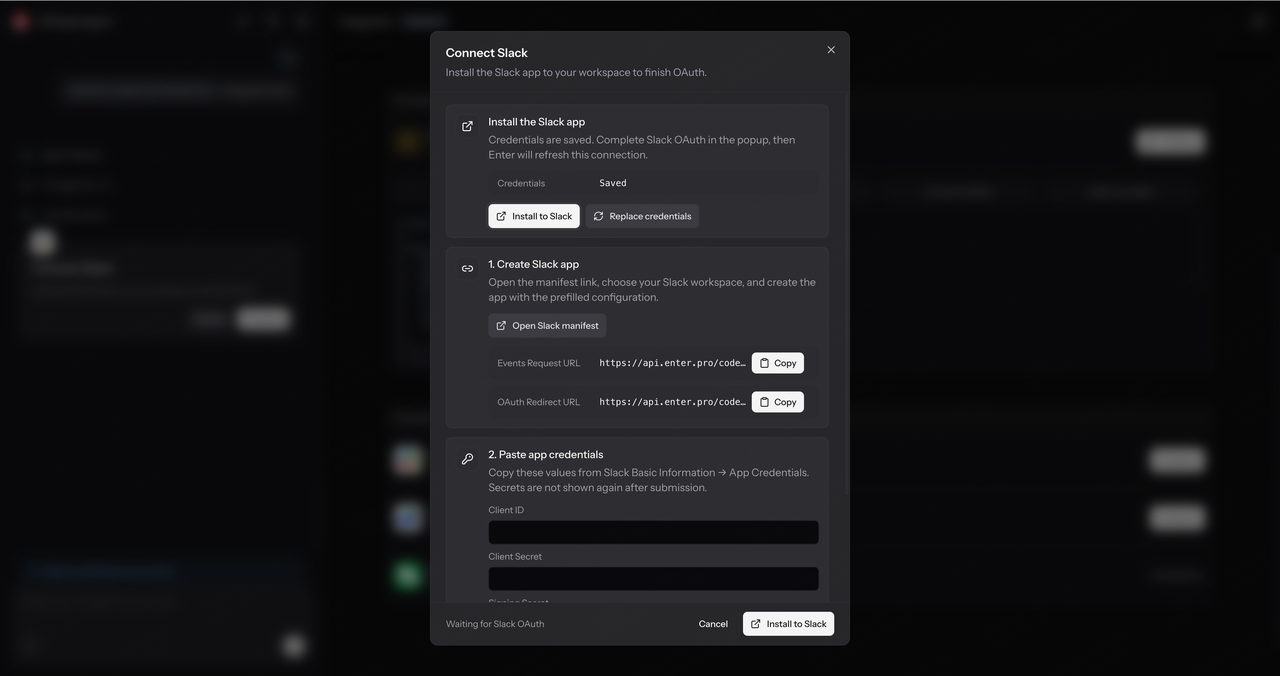
بمجرد التكوين، سيظهر الـ Agent الخاص بك في تطبيقات Slack. يمكنك الآن الدردشة معه مباشرة داخل Slack.
ربط الـ Agent الخاص بك بـ Feishu
يمكنك أيضًا ربط الـ Agent الخاص بك بـ Feishu.
انقر فوق Connect أسفل Feishu. أرسل موجه الإعداد وافتح منصة Feishu.
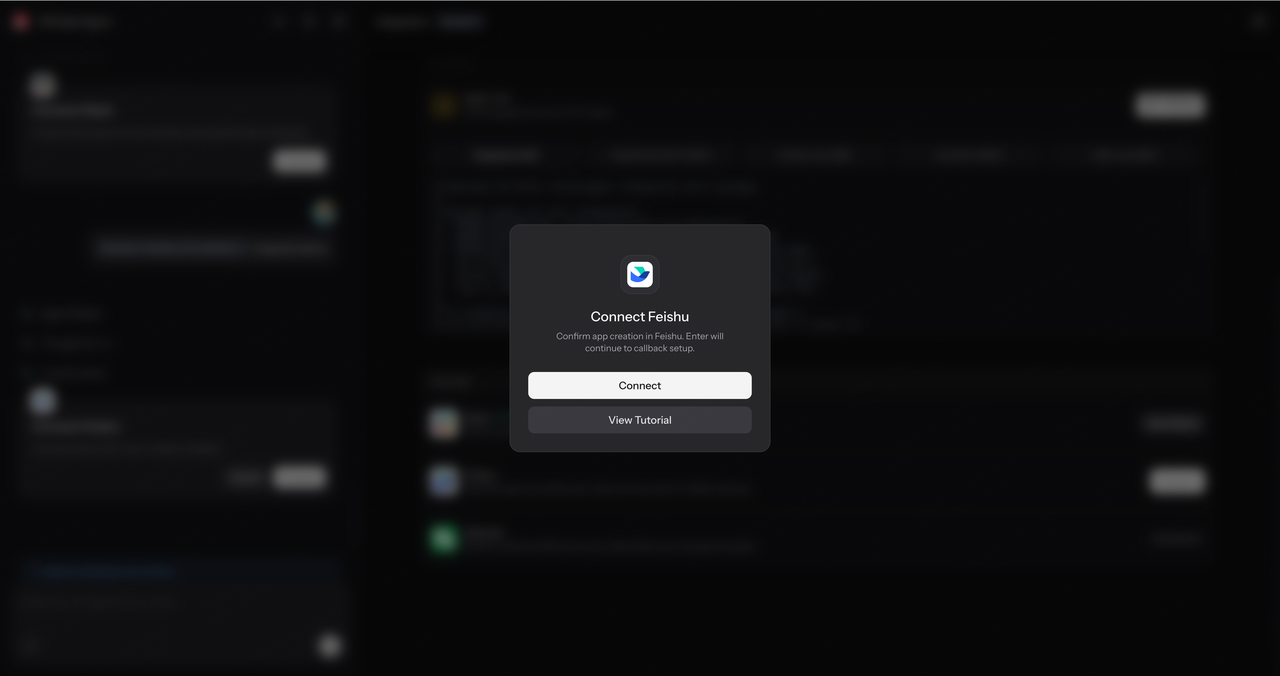
أنشئ الـ Agent الخاص بك في Feishu، ثم عد إلى Enter واتبع التعليمات الموضحة على الصفحة.
أولاً، انسخ تفاصيل التكوين المقدمة من Enter والصقها في الحقول المقابلة في Feishu.
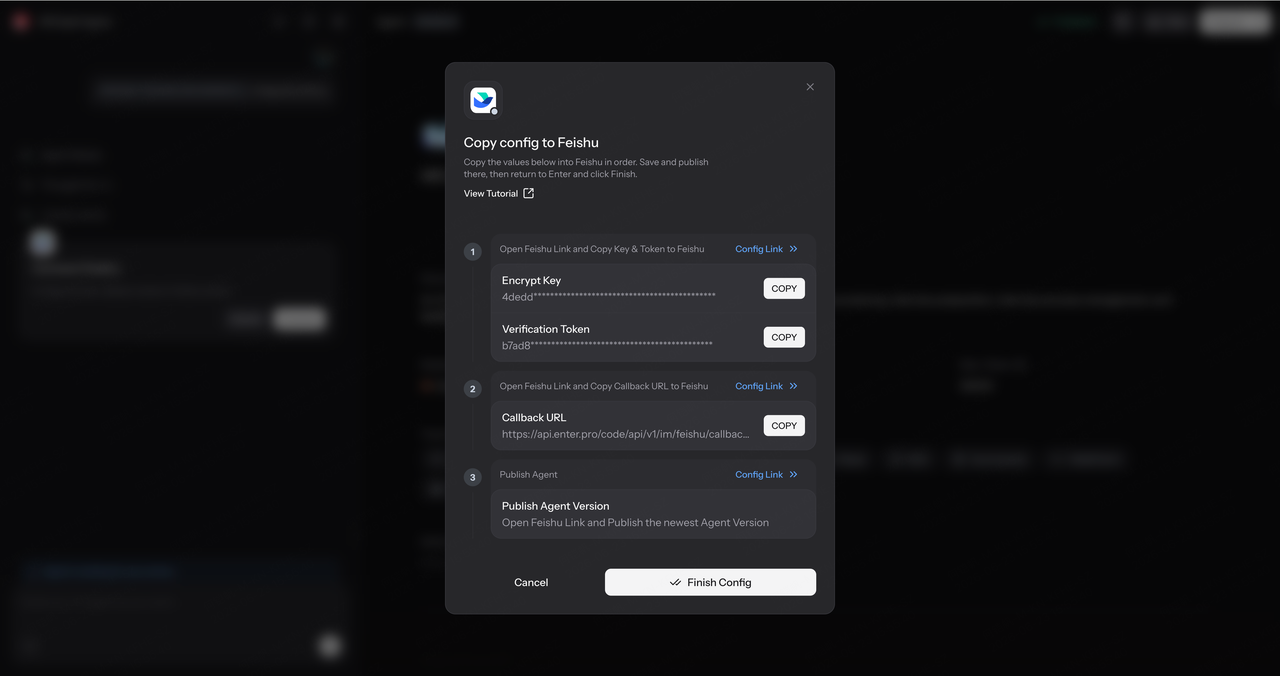
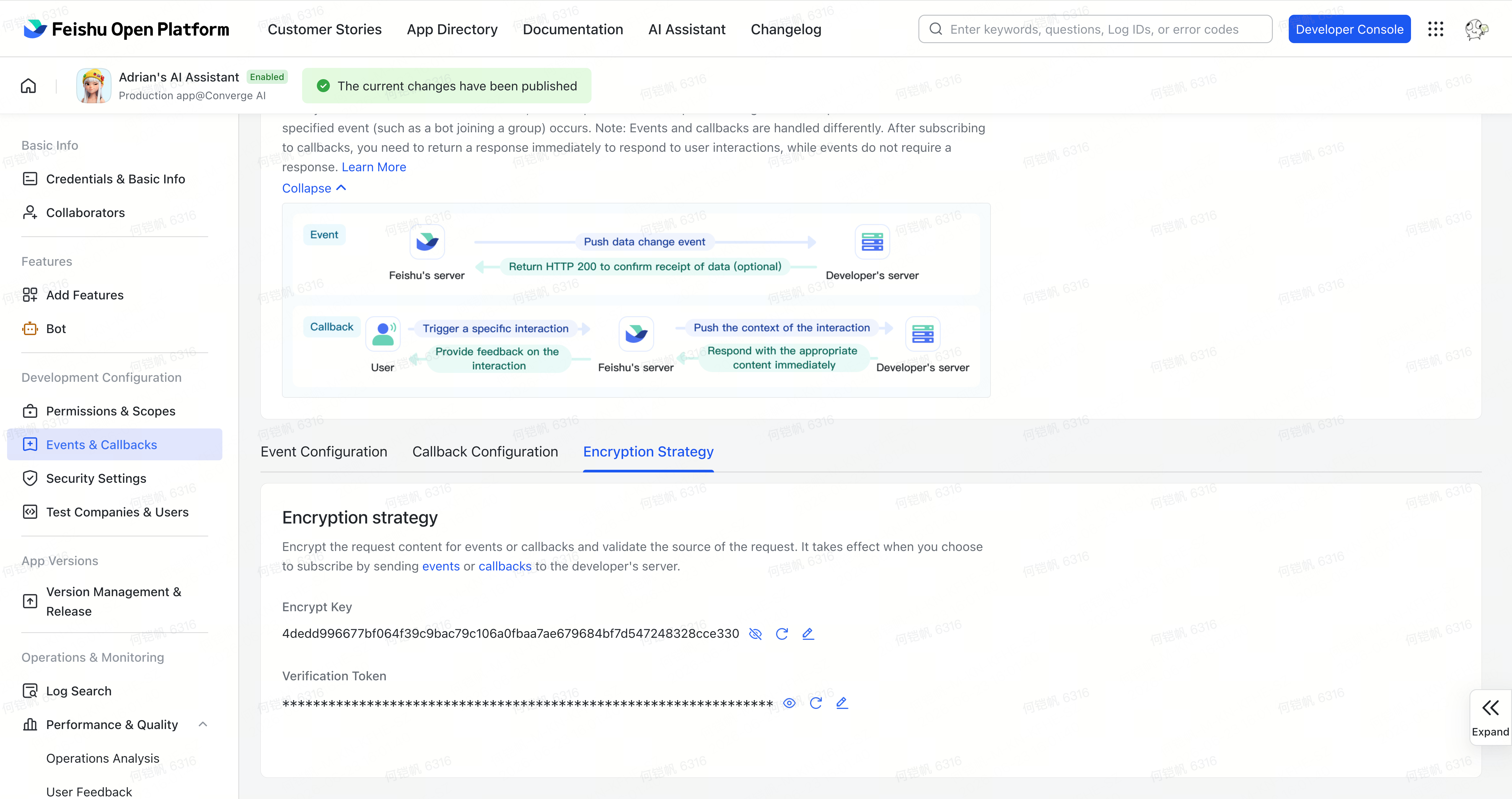
ثم انسخ عنوان URL الخاص بالـ callback وأكمل تكوين الـ callback في Feishu.
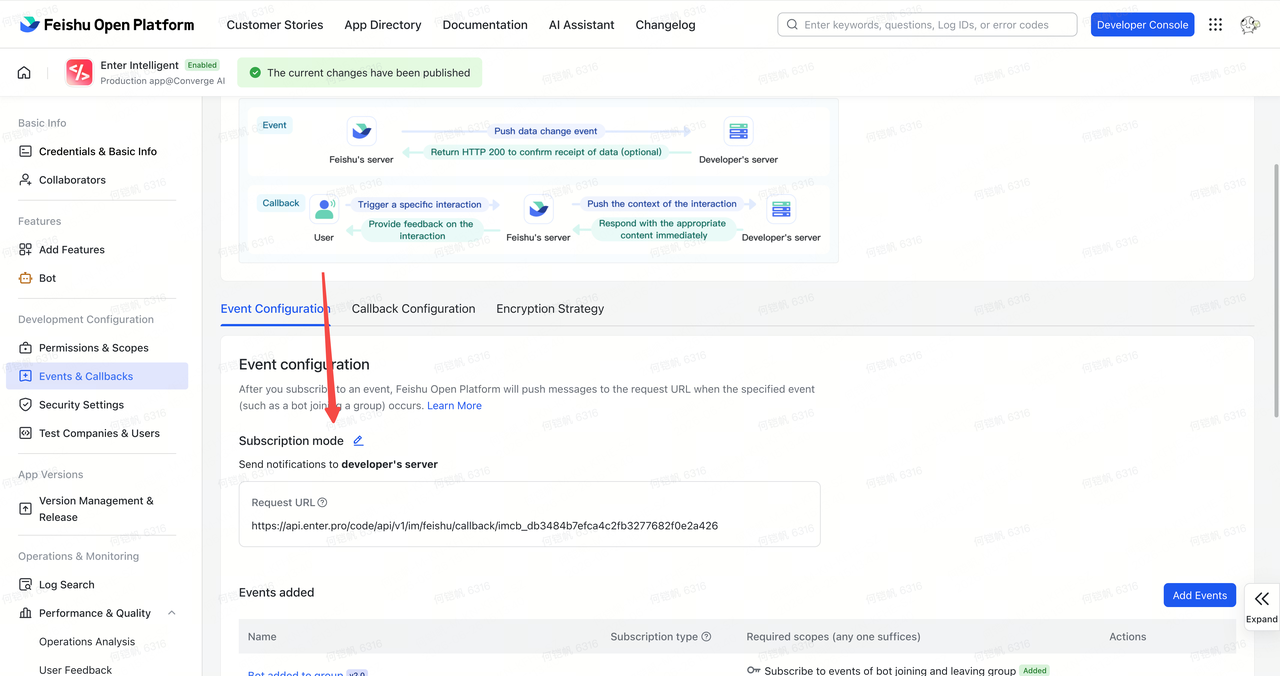
أخيرًا، انشر إصدار الـ Agent.
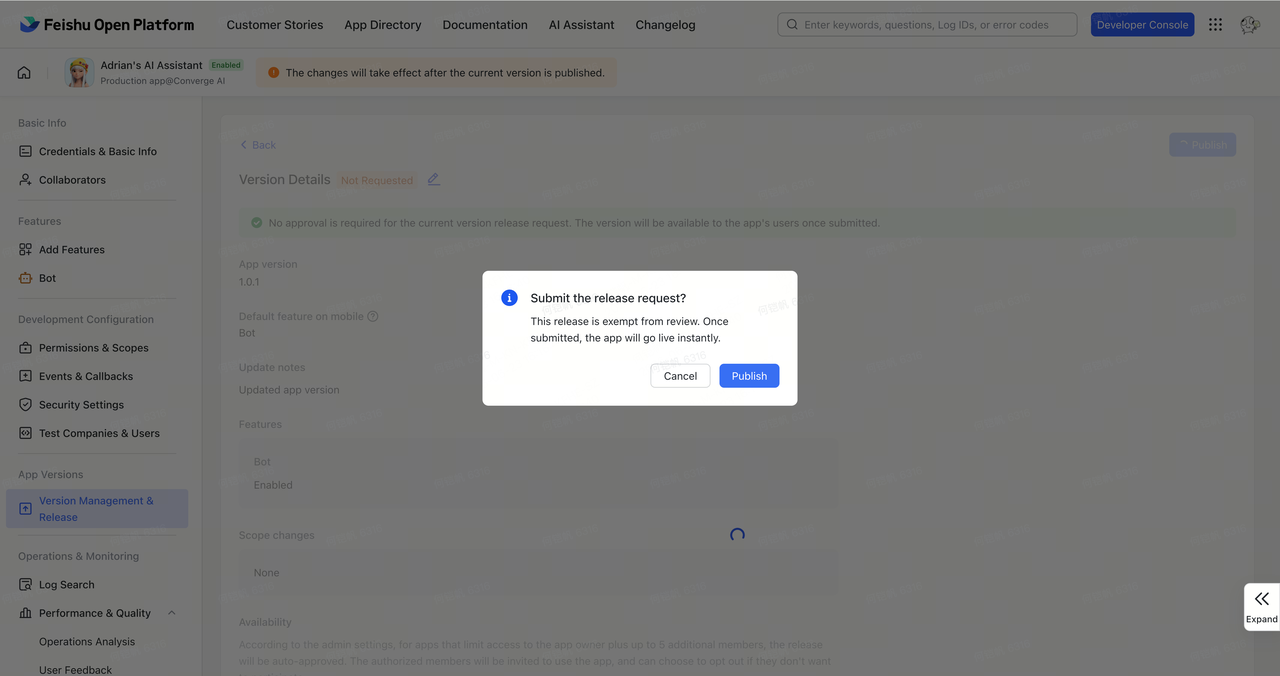
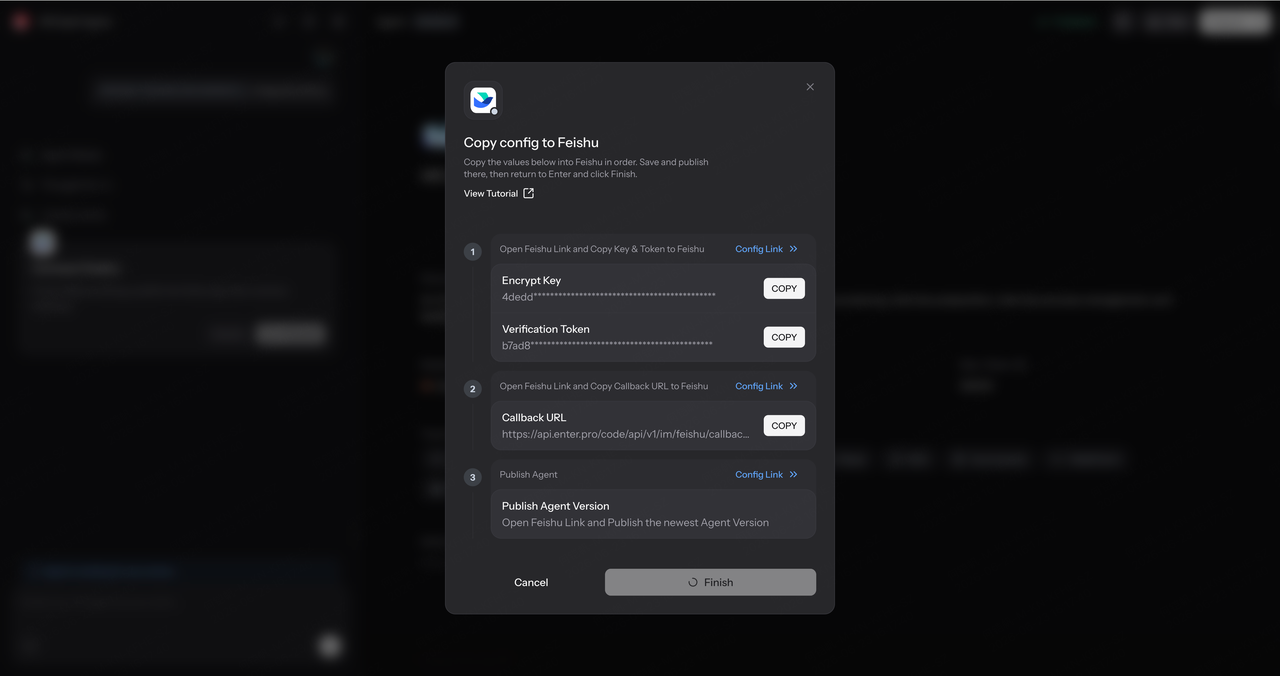
عندما تظهر الصفحة Feishu Connected، يكون التكامل قد اكتمل. أصبح الـ Agent الخاص بك متاحًا الآن داخل Feishu كجزء من سير عمل فريقك.
بناء الـ Agent الأول الخاص بك
هذه هي العملية الكاملة لبناء Agent باستخدام Enter.
أنشئه من قالب. أضف المهارات (Skills). أضف المعرفة (Knowledge). اختبر النتيجة. انشره. ثم استخدمه كتطبيق ويب مستقل، أو اربطه بموقع Enter الإلكتروني، أو ادمجه في Slack و Feishu.
من الإنشاء إلى النشر والتكامل، يحافظ Agent Builder على سير العمل بسيطًا وموجهًا.
افتح Enter وابنِ عميلك الأول.