

Comment appliquer les bonnes pratiques de conception UI, avec des exemples réels
15 règles éprouvées de design UI avec des exemples concrets, des conseils pour les apps mobiles et des outils pour créer des interfaces plus claires.
Les bonnes pratiques de design UI sont des principes éprouvés qui rendent une interface facile à comprendre et à naviguer. Elles couvrent la simplicité, une hiérarchie claire, la cohérence, le retour utilisateur, l'accessibilité, les mises en page adaptatives et les tests. En suivant ces règles, les utilisateurs savent facilement sur quoi cliquer ensuite, sans confusion.
Dans cet article, nous verrons ce qu'est le design UI, présenterons 15 règles essentielles accompagnées d'exemples concrets, donnerons des conseils pour le design mobile, recommanderons des outils utiles et proposerons une checklist de référence. Chaque principe provient de sources reconnues, notamment Figma, Nielsen Norman Group, WCAG, UX Pilot et Erik Kennedy. Nous n'avons pas réalisé nos propres tests.
Prêt à transformer ces principes en interfaces utilisateur efficaces ? Rendez-vous directement à la section « Enter Pro ».
Qu'est-ce que le design UI ?
Le design UI consiste à créer les composants visuels et interactifs des produits numériques. Cela inclut des éléments comme les boutons, les menus, les formulaires, la typographie, les couleurs, les espacements et la mise en page. Le design UI s'applique à diverses plateformes : sites web, applications et logiciels.
Design UI vs. Design UX
L'expérience utilisateur (UX) façonne l'ensemble du parcours, tandis que l'interface utilisateur (UI) met en avant ce que les utilisateurs voient et avec quoi ils interagissent. Comme le souligne Thomas Lowry de Figma, pensez-y comme à des panneaux de signalisation : ils aident les utilisateurs à s'orienter sans les forcer à mémoriser l'itinéraire.
| Design UI | Design UX | |
|---|---|---|
| Focus | L'apparence et la réactivité des écrans : mise en page, couleur, typographie, boutons | Le fonctionnement de l'expérience globale, du premier clic à l'objectif |
| Livrables | Guides de style, bibliothèques de composants, maquettes, prototypes | Recherche utilisateur, parcours utilisateur, flux, wireframes |
| Question | « Les gens peuvent-ils voir, comprendre et utiliser cet écran ? » | « Ce produit résout-il leur problème ? » |
Les éléments constitutifs d'une interface
Chaque interface est construite à partir d'un petit nombre de composants. Connaître les quatre grandes familles permet de repérer plus facilement ce dont un écran a besoin, et ce qu'il n'a pas.
- Contrôles de saisie : permettent aux utilisateurs de saisir ou de choisir quelque chose, comme les cases à cocher, les interrupteurs, les menus déroulants et les champs de texte.
- Navigation : aide les utilisateurs à se déplacer, comme les barres d'onglets, les menus, le fil d'Ariane et la recherche.
- Affichages d'informations : montrent ce qui se passe, comme les infobulles, les notifications, les barres de progression et les badges.
- Conteneurs : regroupent du contenu lié, comme les cartes, les fenêtres modales, les accordéons et les barres latérales.
15 bonnes pratiques de design UI
Ces bonnes pratiques essentielles de design UI visent à capter l'attention des utilisateurs dès le départ. Elles soulignent également l'importance d'encourager une amélioration continue au sein des équipes.
Simplifier : supprimer, masquer, réduire, organiser
Posez quatre questions, dans cet ordre. Peut-on le supprimer ? Le masquer jusqu'à ce qu'il soit nécessaire ? Le réduire ? Ce n'est qu'ensuite qu'on organise. L'écran d'accueil de Netflix s'appuie sur des visuels et une action claire : « Lecture ». Les formulaires fonctionnent de la même manière. Si l'on n'a besoin que d'un e-mail, il n'y a aucune raison de demander une « deuxième ligne d'adresse ». Mais ne reléguez pas les fonctionnalités clés au second plan. Testez que les utilisateurs peuvent toujours les trouver.
Construire une hiérarchie visuelle claire
La taille, le poids, le contraste et l'espacement indiquent aux utilisateurs ce qu'ils doivent lire en premier. Dans l'exemple de Figma, un bouton rouge « supprimer le compte » se détache sur un écran blanc, tandis que « conserver le compte » reste gris. L'œil sait instinctivement où regarder. Voici une vérification rapide : plissez les yeux devant l'écran et observez ce qui ressort. Si tout est tape-à-l'œil, rien ne ressort vraiment.
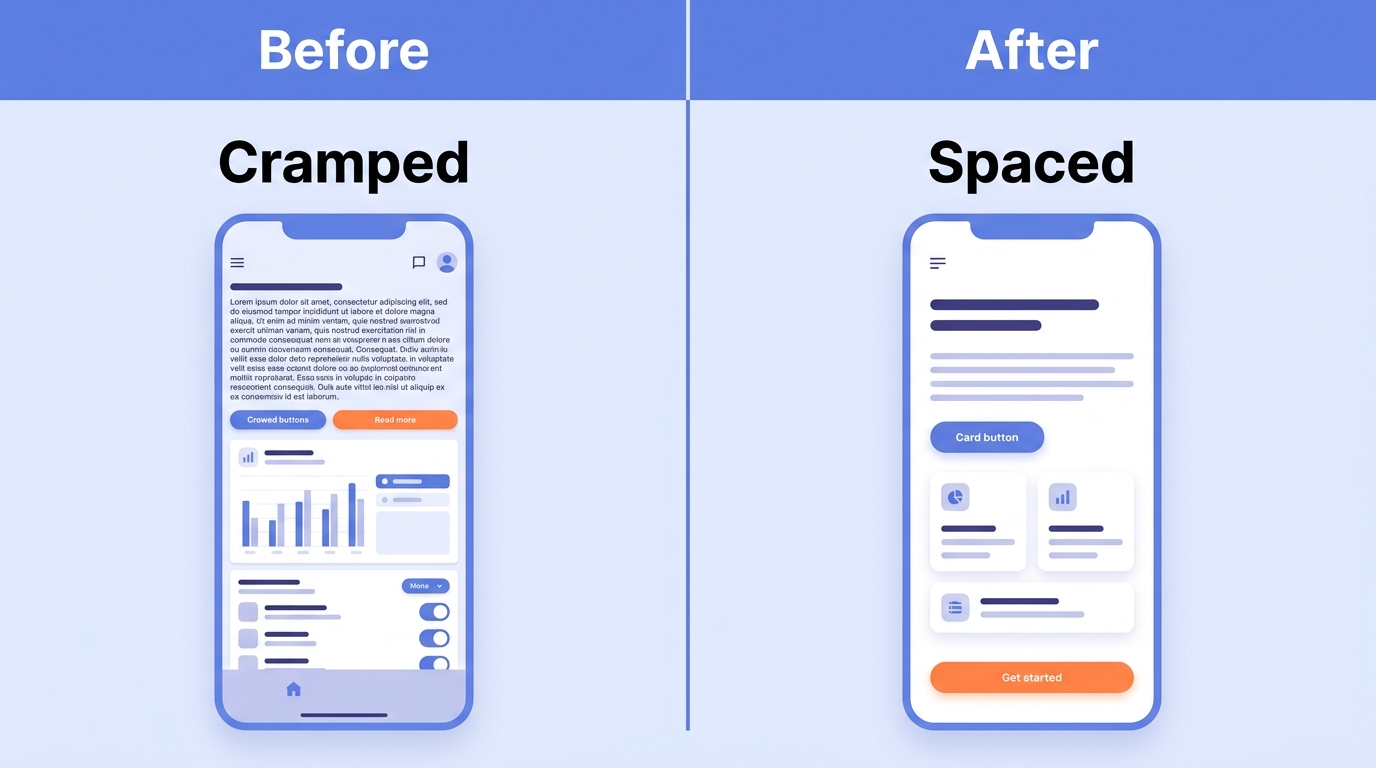
Utiliser l'espace blanc généreusement
Les mises en page serrées paraissent mal conçues, dit Erik Kennedy. L'espace donne à chaque élément de la place pour respirer et rend la page plus apaisée. Son exemple de lecteur de musique utilise un texte de menu d'environ 12px avec un espacement similaire au-dessus et en dessous, et un écart de 15px entre un titre et son soulignement. Considérez ces chiffres comme des repères, pas des règles absolues.
Concevoir d'abord en niveaux de gris, puis ajouter de la couleur avec intention
Kennedy commence en noir et blanc, afin que l'espacement et la structure portent le design. La couleur arrive ensuite et a un rôle précis à jouer. Ajoutez une couleur, puis créez des variations en ne modifiant que sa saturation et sa luminosité. Gardez également les ombres cohérentes, comme si la lumière venait toujours du dessus. Besoin d'idées de palette ? Essayez Coolors.
Maintenir une cohérence totale grâce à un système de design
La cohérence se décline en quatre types : visuelle, fonctionnelle, interne et externe. Slack Kit en est un bon exemple : il permet aux applications Slack pour ordinateur, web et mobile de garder une apparence similaire. Selon Figma, les équipes disposant d'un système de design ont terminé leur travail 34 % plus vite. Pas encore de système ? Commencez par un guide de style simple, puis développez-le en composants réutilisables.
Suivre des modèles familiers
Les icônes de panier, les menus hamburger et les cœurs véhiculent déjà un sens. Les utilisateurs n'ont pas besoin de les apprendre. Sur iPhone, glisser vers la droite signifie généralement « retour » ; réaffecter ce geste à une suppression va à l'encontre de la mémoire musculaire. Ne rompez une convention que si vous avez une raison testée de le faire, et gardez le changement minime.
Rendre la navigation intuitive en privilégiant la reconnaissance plutôt que la mémorisation
Montrez les options. Ne forcez pas les utilisateurs à les mémoriser. La liste des articles récemment consultés et l'autocomplétion d'Amazon surpassent toujours une barre de recherche vide. Ajoutez aussi des repères d'orientation, comme l'endroit où l'on se trouve et le nombre d'étapes restantes. Gardez les menus peu profonds et les libellés simples.
Donner un retour immédiat pour chaque action
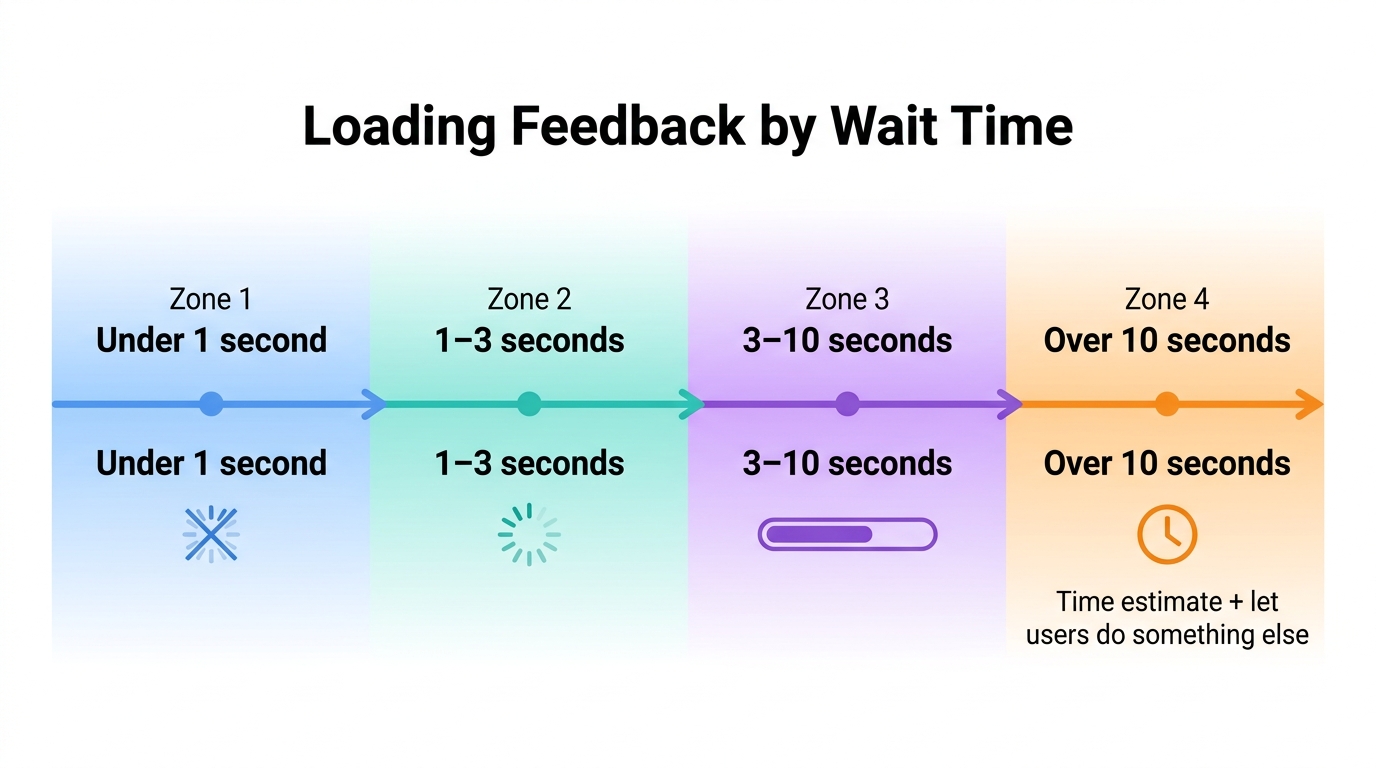
Chaque interaction mérite une réponse. Le retour utilisateur se présente sous trois formes : réaction instantanée, statut du système et confirmation du résultat. La fonction « annuler l'envoi » de Gmail retient brièvement un message pour permettre aux utilisateurs de corriger une erreur. Pour les temps d'attente, la règle d'UX Pilot correspond aux seuils du Nielsen Norman Group : rien en dessous de 1 seconde, un spinner pour 1 à 3 secondes, une barre de progression pour 3 à 10 secondes, et une estimation du temps au-delà.
Prévenir les erreurs et concevoir des formulaires qui convertissent
Le meilleur message d'erreur est celui que personne ne voit. Utilisez des contraintes, des valeurs par défaut intelligentes, une validation en ligne, des confirmations pour les actions destructrices et une fonction d'annulation. Agoda et Trip.com grisent les dates impossibles, pour que les utilisateurs ne puissent pas les sélectionner par erreur. Utilisez toujours des libellés visibles. Les champs qui n'ont qu'un texte d'espace réservé disparaissent dès que quelqu'un commence à taper.
Rédiger des appels à l'action clairs
Donnez à chaque écran une action principale unique. Les utilisateurs ne devraient pas avoir à se demander où cliquer. Utilisez des libellés orientés verbe : « Démarrer l'essai gratuit », et non « Soumettre ». Gardez un emplacement cohérent d'un écran à l'autre. Trop de CTA tape-à-l'œil s'annulent mutuellement.
Concevoir pour l'accessibilité dès le départ
Suivez les principes POUR du WCAG : perceptible, utilisable, compréhensible et robuste. Les minimums de contraste AA sont de 4,5:1 pour le texte courant et de 3:1 pour le texte large. Un bon contraste aide tout le monde, y compris quiconque lit son téléphone en plein soleil. Vérifiez votre travail avec WAVE ou axe.
Construire des mises en page responsives, mobile-first
Commencez par l'écran le plus contraint, puis améliorez pour les écrans plus grands. C'est la même logique que la méthode de Kennedy consistant à concevoir d'abord en niveaux de gris : résoudre le problème difficile en premier. UX Pilot cite la refonte mobile-first de Walmart comme exemple. Consultez la section mobile ci-dessous pour les zones tactiles et la portée du pouce.
Optimiser la performance et la vitesse perçue
La vitesse fait partie de l'interface. Compressez les images, chargez paresseusement le contenu hors écran et utilisez des écrans squelettes pour que l'attente paraisse plus courte. Les Core Web Vitals de Google fixent des objectifs clairs : Largest Contentful Paint sous 2,5 secondes, Interaction to Next Paint sous 200 ms, et Layout Shift sous 0,1.
Tester avec de vrais utilisateurs, tôt et souvent
Nielsen Norman Group constate qu'environ cinq utilisateurs font apparaître près de 85 % des problèmes d'utilisabilité lors d'un seul cycle de tests qualitatifs. C'est par cycle, pas une garantie. Les fondateurs d'Airbnb ont repéré des photos d'annonces de mauvaise qualité en observant le comportement réel des utilisateurs. Les tests précoces sont peu coûteux. Les corrections tardives ne le sont pas.
Continuer à s'améliorer grâce aux données et aux retours
Le lancement n'est pas la ligne d'arrivée. Bouclez la boucle : analyse, hypothèse, test, mise en production. Gymshark a constaté que les acheteurs quittaient le paiement pour chercher des informations sur les tailles et les avis, et a donc ajouté ces informations directement dans le parcours. Une règle garde les résultats lisibles : ne changez qu'une seule chose à la fois.
Bonnes pratiques de design UI pour les applications mobiles
Créez une interface conçue pour les pouces, avec des zones tactiles généreuses pour une interaction sans effort. Adoptez les conventions de la plateforme pour répondre aux attentes des utilisateurs, réduisez le besoin de taper pour gagner en efficacité, et privilégiez une expérience rapide et réactive pour garder les utilisateurs engagés.
Concevoir pour les pouces : zones d'atteinte et cibles tactiles
La plupart des gens utilisent leur téléphone avec une seule main. Cela signifie que les éléments fréquemment utilisés doivent être placés là où le pouce peut facilement les atteindre. Rendez les boutons suffisamment grands pour qu'ils puissent être touchés sans viser précisément. Apple recommande 44 par 44 points. Le Material Design de Google recommande 48 par 48 dp. Uber le fait bien : l'application remplit le lieu de prise en charge via le GPS et garde le bouton « Où allez-vous ? » proche du pouce. C'est simple, et cela aide énormément.
Suivre les conventions de plateforme sur iOS et Android
Les utilisateurs savent déjà comment fonctionne leur propre téléphone. iOS privilégie une barre d'onglets et un balayage pour revenir en arrière. Android s'appuie sur un tiroir de navigation et le bouton retour du système. Utilisez les modèles natifs de chaque plateforme, à moins que des tests ne vous donnent une raison claire de ne pas le faire.
Réduire la saisie et respecter le contexte
Taper sur un téléphone est lent, donc évitez-le dès que possible. Utilisez le remplissage automatique, les sélecteurs, le bon type de clavier et la connexion biométrique. Demandez les autorisations au moment où elles sont nécessaires, et ajoutez une phrase expliquant pourquoi. Les utilisateurs acceptent plus facilement lorsque la raison est claire.
Concevoir pour des conditions réelles
Les téléphones vivent dans des conditions désordonnées : réseaux lents, petits et grands écrans, usage à une main. Prévoyez tous ces cas. Testez sur des appareils réels, pas seulement sur des émulateurs, car les émulateurs passent à côté des particularités que les utilisateurs rencontrent réellement. Pour les bases de la mise en page, consultez notre guide des sites web responsives pour mobile.
Outils de design UI : que choisir à chaque étape
Aucun outil unique ne l'emporte à toutes les étapes. Choisissez selon la tâche à accomplir, et non selon une étiquette « meilleur ». Vérifiez aussi les tarifs actuels et les limites des formules de chaque outil sur son propre site avant de vous engager.
| Outil | Idéal pour | À choisir quand | À surveiller |
|---|---|---|---|
| Figma | Design collaboratif et prototypage | Plusieurs personnes doivent concevoir, commenter et tester des flux ensemble | Les formules gratuites et payantes ont des limites, vérifiez les besoins de votre équipe |
| Sketch | Design vectoriel sur macOS | Toute votre équipe travaille sur Mac et veut une appli de design dédiée | Mac uniquement, ce qui peut poser problème pour les équipes aux systèmes mixtes |
| Penpot | Design open source | Vous voulez une option open source que vous pouvez contrôler | Vérifiez que les fonctionnalités dont vous dépendez sont disponibles |
| Framer | Passer du design à un site publié | Vous voulez concevoir une page et la mettre en ligne au même endroit | Votre site vit sur la plateforme de Framer, le déplacer plus tard demande du travail |
| Enter Pro | Transformer des prompts en UI React et Tailwind | Vous voulez des écrans fonctionnels rapidement, sans tout dessiner au préalable | Vérifiez le code et les mises en page générés avant de publier |
Checklist de design UI : auditer n'importe quel écran en 10 minutes
Parcourez cette liste sur n'importe quel écran. Cela prend environ 10 minutes, et chaque point en échec renvoie à la pratique qui le corrige.
| Vérification | Condition de réussite | N° de pratique |
|---|---|---|
| Action principale | Il y a une action principale claire par écran, et elle est facile à repérer | 10 |
| Hiérarchie | En plissant les yeux, l'élément le plus important ressort toujours | 2 |
| Espacement | Le padding et les écarts suivent un motif cohérent, sans zones serrées | 3 |
| Contraste du texte | Le texte courant est au moins à 4,5:1, et le texte large au moins à 3:1 | 11 |
| Cibles tactiles | Les cibles mesurent au moins 44×44 pt (iOS) ou 48×48 dp (Android) et se trouvent à portée du pouce | 12 |
| Retour utilisateur | Chaque appui, glissement ou envoi reçoit une réponse visible | 8 |
| Formulaires | Les champs ont des libellés visibles, les erreurs s'affichent en ligne, et les actions destructrices demandent une confirmation | 9 |
| Clavier | Chaque contrôle peut être atteint et utilisé avec le clavier seul | 11 |
| Vitesse de chargement | Des écrans squelettes, spinners ou barres de progression apparaissent pendant le chargement du contenu | 13 |
| Utilisateurs réels | L'écran a été testé par de vrais utilisateurs ce trimestre | 14 |
Comment construire ces interfaces avec Enter Pro
Exploitez la puissance d'Enter Pro, qui transforme des prompts en langage naturel en UI React et Tailwind fluide. Suivez ces étapes pour construire votre écran sans effort tout en appliquant les bonnes pratiques en cours de route.
Étape 1 : démarrer un projet dans votre espace de travail
Connectez-vous à votre espace de travail Enter et démarrez un nouveau projet. Vous pouvez ouvrir un projet vierge, ou choisir un modèle communautaire si vous préférez partir de quelque chose qui existe déjà.
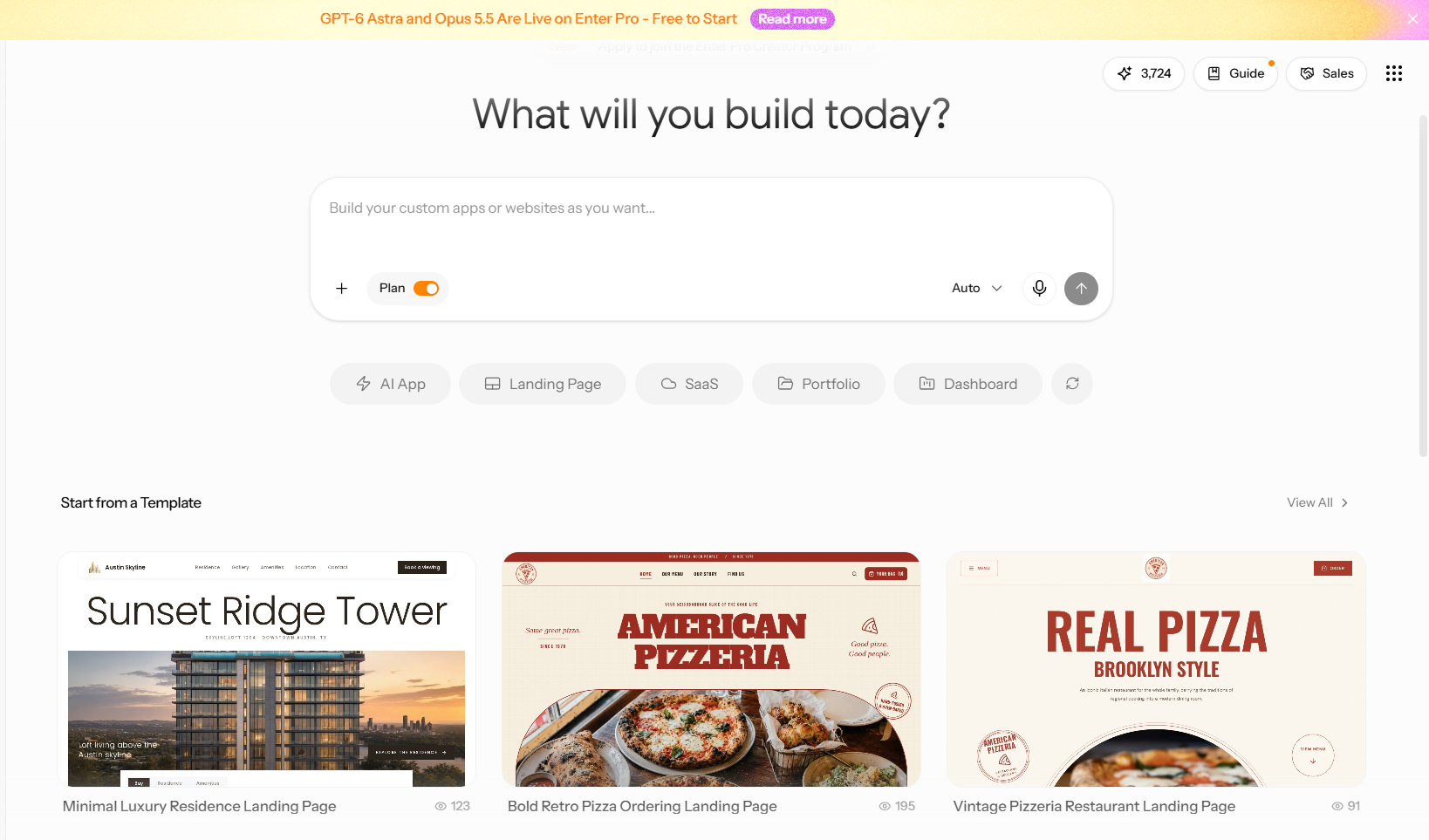
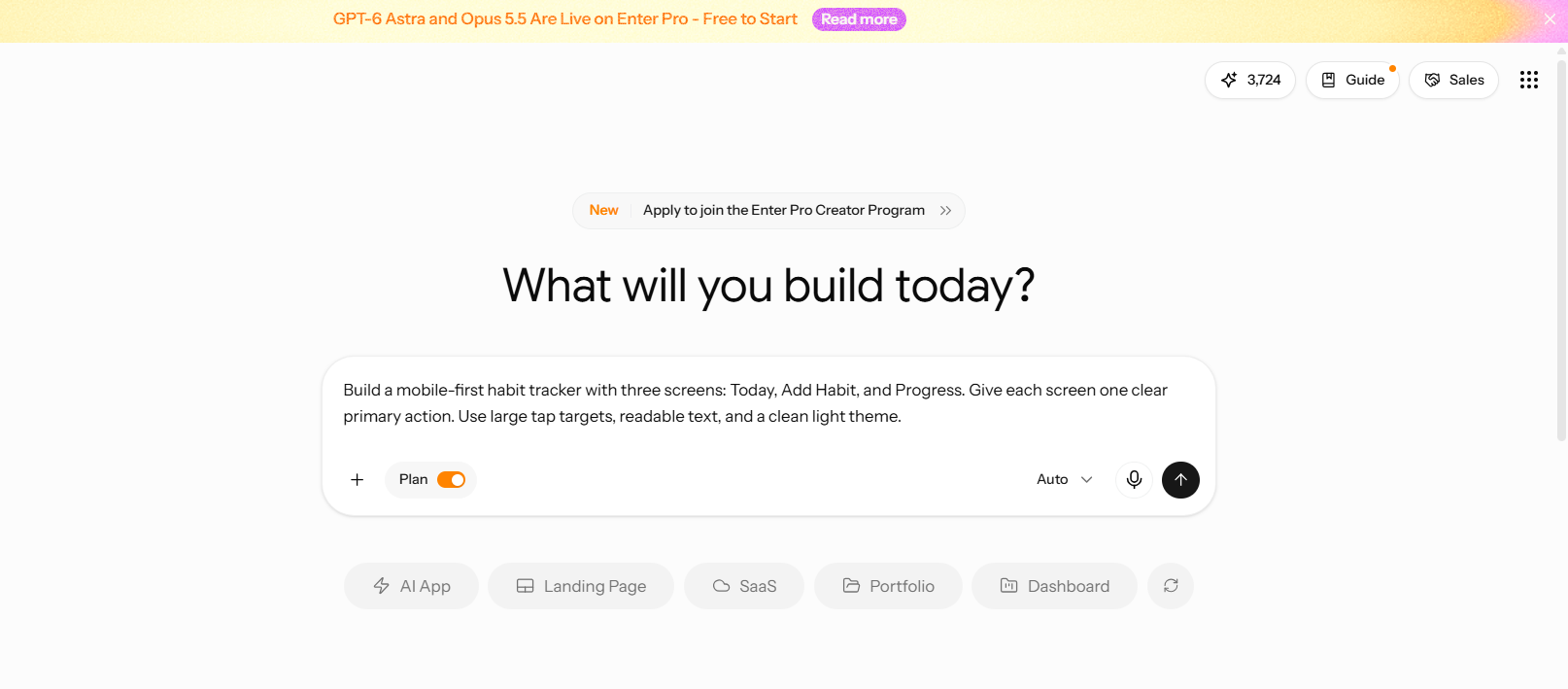
Étape 2 : décrire vos écrans, vos flux et vos préférences de design
Rédigez votre prompt en langage simple. Couvrez trois éléments : les écrans, la façon dont les utilisateurs se déplacent entre eux, et le style souhaité. Utilisez l'AI App Builder pour générer directement une structure initiale à partir de cette description.
Étape 3 : examiner le code généré
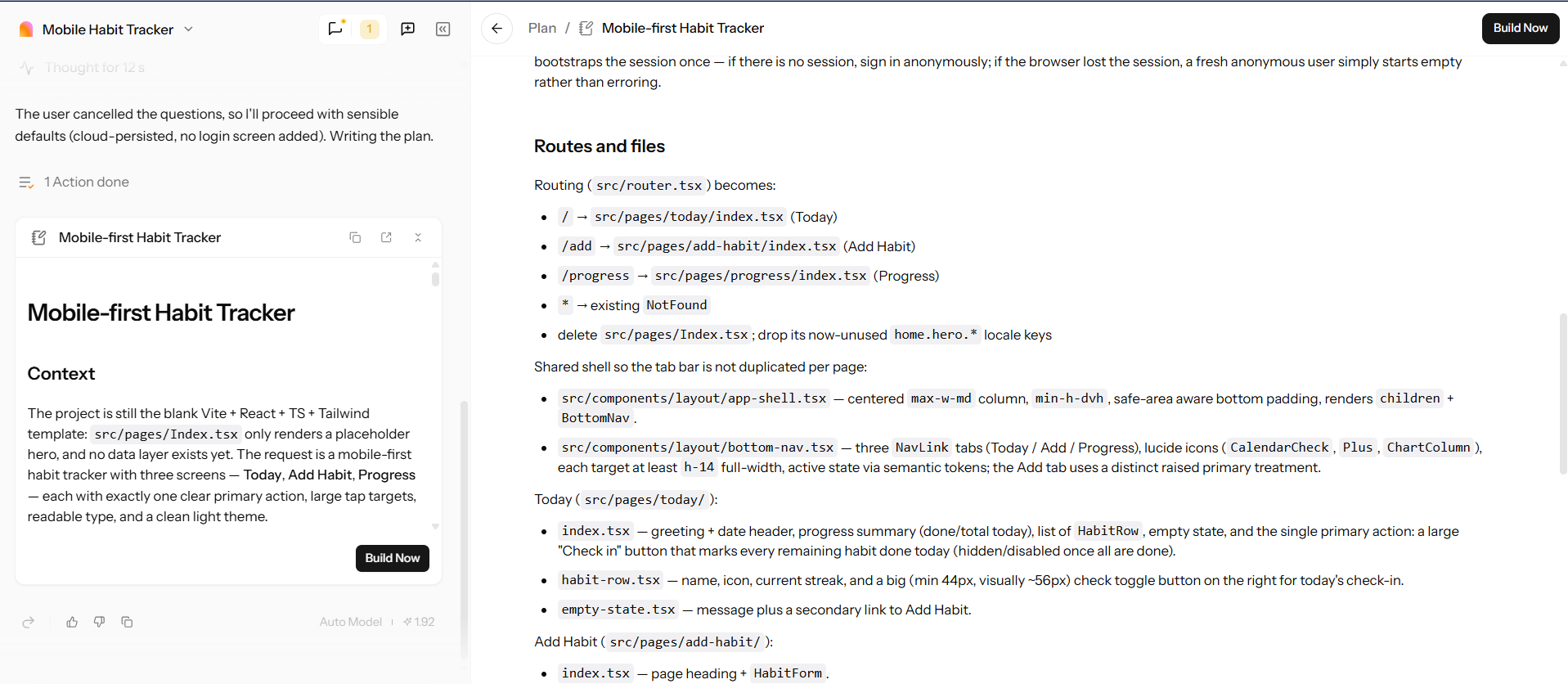
Avant de toucher au design, ouvrez le code React et Tailwind généré par Enter. Vérifiez que les composants sont réutilisés, que le balisage est sémantique, que les libellés et textes alternatifs sont présents, et que rien n'est codé en dur. Cela devrait relever d'un style partagé. Si tout semble correct, continuez et appuyez sur « Build Now ».
Étape 4 : examiner la construction avant de modifier
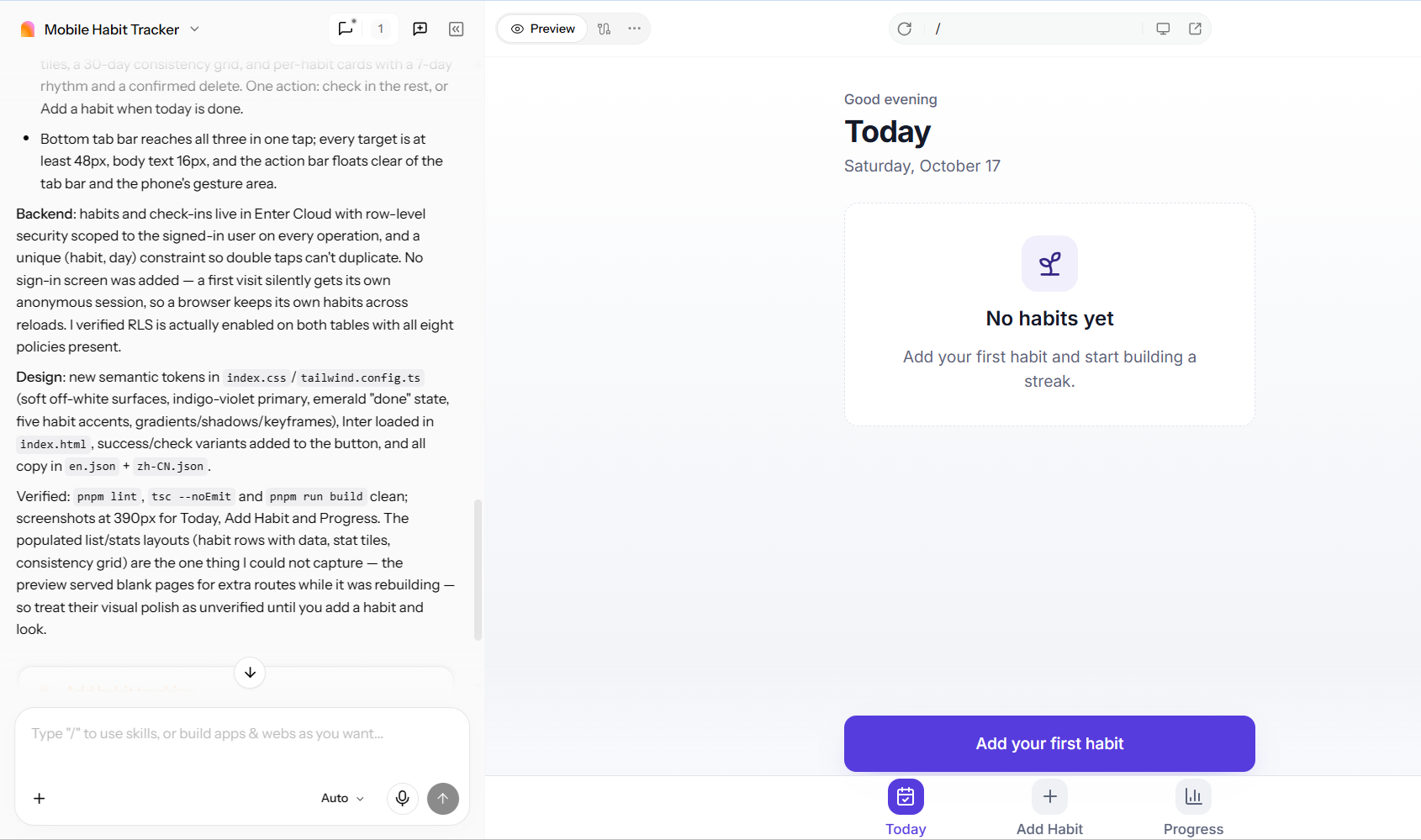
Prévisualisez maintenant l'interface en fonctionnement et comparez-la à votre prompt. Recherchez les écrans manquants, les flux cassés, une hiérarchie erronée et les mises en page qui échouent en largeur mobile. Si le code ou la structure ne sont pas corrects, reformulez le prompt plutôt que de corriger à la main.
Étape 5 : affiner la mise en page dans l'Éditeur visuel
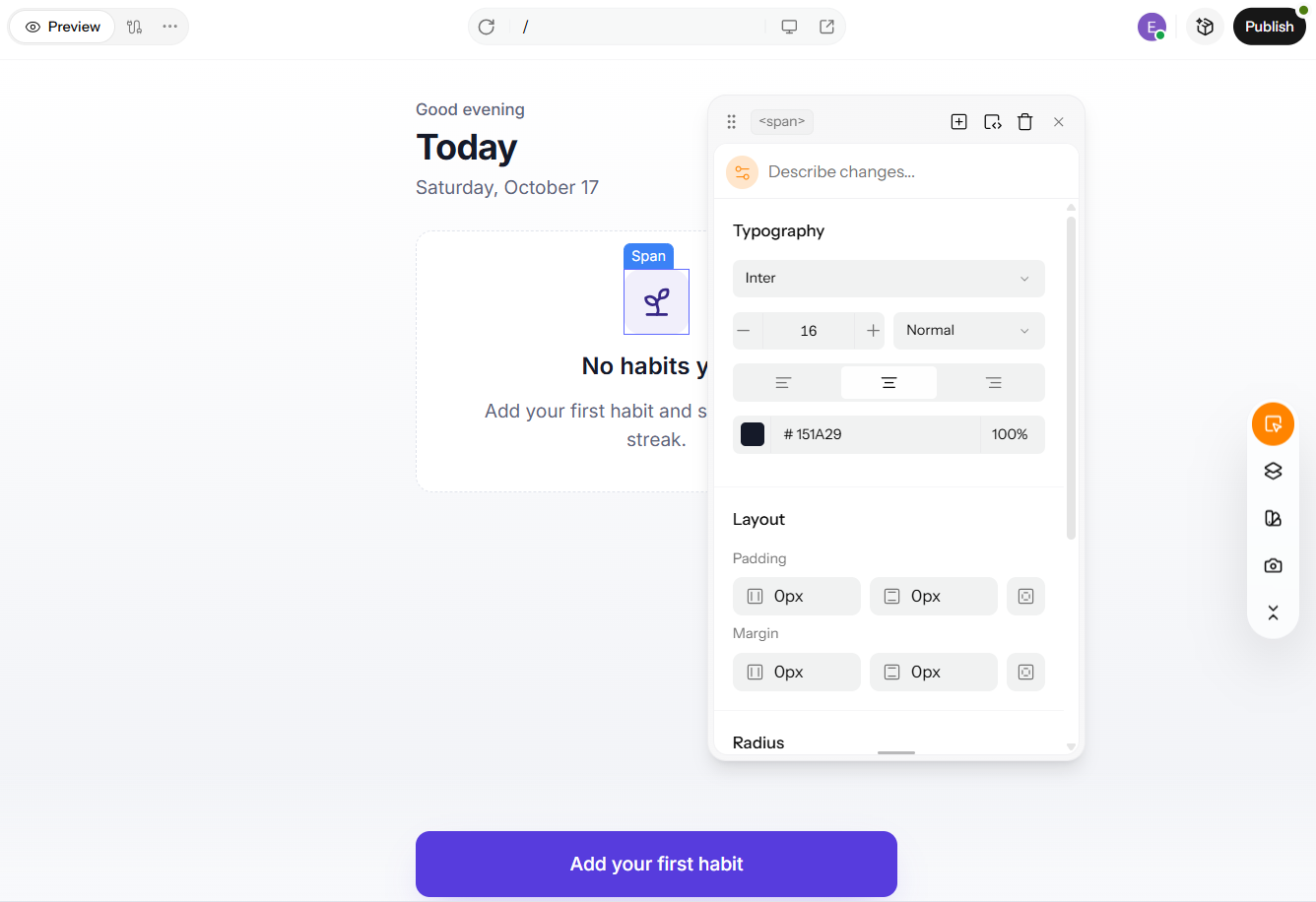
Une fois la structure correcte, ajustez les détails sur la toile en direct. Modifiez les polices, les couleurs, les espacements et les éléments, et utilisez l'aide de l'IA pour les changements répétitifs. Associez chaque modification à une pratique de cet article, comme la hiérarchie, l'espace blanc ou un style cohérent. En savoir plus sur l'Éditeur visuel.
Étape 6 : publier et continuer à itérer
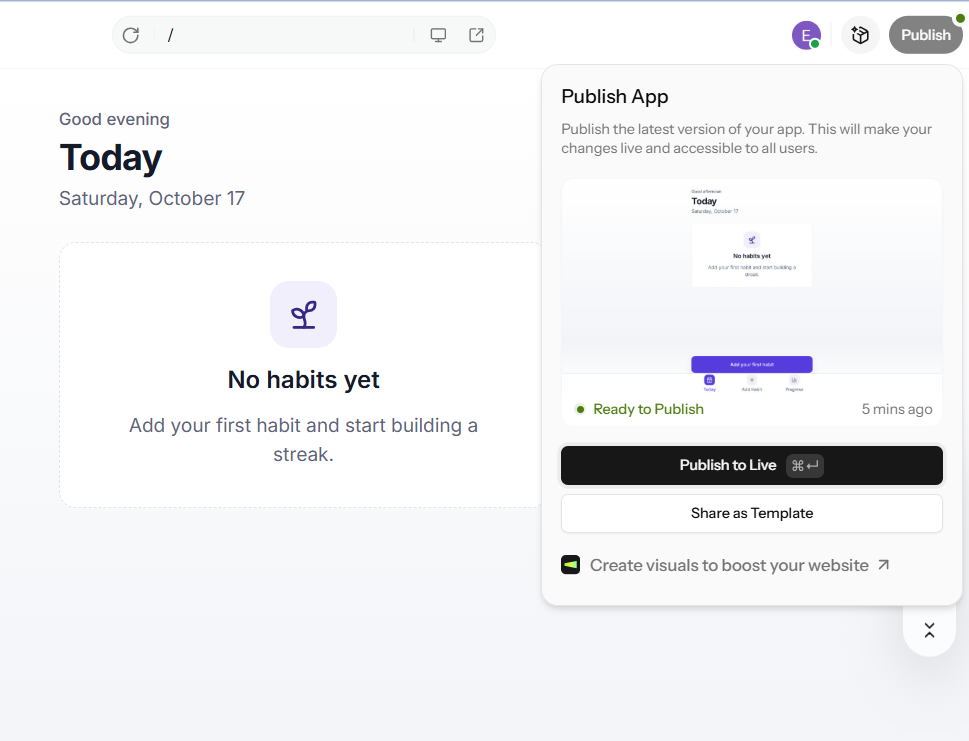
Une fois les écrans examinés et approuvés, publiez l'application pour la déployer sur le web. Ensuite, présentez-la à de vrais utilisateurs. Au fur et à mesure que vous recevez des retours, revenez au prompt ou à l'éditeur pour effectuer des ajustements, en suivant le même cycle que celui mentionné pour les tests.
Conclusion
Les bonnes interfaces naissent de quelques habitudes, pas de nombreuses astuces. Restez simple. Restez cohérent. Donnez un retour pour chaque action. Incluez tout le monde. Testez avec de vrais utilisateurs. C'est le cœur des bonnes pratiques de design UI, et cela vaut que vous conceviez une landing page ou une application complète.
Sur mobile, les bonnes pratiques de design UI pour applications mobiles tiennent en trois points : une portée du pouce facile, des cibles tactiles correctement dimensionnées, et des modèles natifs que les utilisateurs connaissent déjà.
Pour les outils, choisissez-les selon la tâche. Un outil de design dédié comme Figma convient à un travail de conception collaboratif et approfondi. Enter Pro est la voie la plus rapide pour passer de l'idée à une interface fonctionnelle, puisque vous décrivez les écrans et les affinez dans l'Éditeur visuel. Commencez à construire dès maintenant dans votre espace de travail Enter.
FAQ sur les bonnes pratiques de design UI
Quelles sont les bonnes pratiques de design UI les plus importantes ?
Commencez par la simplicité, une hiérarchie visuelle claire et la cohérence. Ajoutez ensuite l'accessibilité, un retour immédiat, une mise en page responsive et des tests avec de vrais utilisateurs. Ensemble, elles rendent une interface facile à comprendre et difficile à utiliser à mauvais escient. Vous trouverez les 15 pratiques, chacune avec un exemple concret, dans la section ci-dessus.
Quelle est la différence entre le design UI et le design UX ?
L'UI, c'est ce que les gens voient et touchent : la mise en page, la couleur, la typographie et les boutons. L'UX, c'est tout le parcours, incluant la recherche, les flux et la structure. L'apparence d'un bouton relève de l'UI. Le fait que le parcours de paiement soit cohérent du début à la fin relève de l'UX. Les bons produits ont besoin que les deux fonctionnent ensemble.
Quelles sont les bonnes pratiques de design UI pour les applications mobiles ?
Concevez pour les pouces, avec les actions fréquentes à portée facile. Utilisez des cibles tactiles d'environ 44×44 pt sur iOS ou 48×48 dp sur Android. Suivez les conventions de chaque plateforme, réduisez la saisie avec le remplissage automatique et les sélecteurs, et gardez les écrans rapides. Testez toujours sur des appareils réels, pas seulement sur des émulateurs.
Quels sont les meilleurs outils de design UI pour les débutants ?
Choisissez le bon outil selon vos besoins. Figma est idéal pour le design collaboratif et le prototypage. Penpot est une solide alternative open source. Enter Pro est une excellente option pour les débutants qui préfèrent décrire les écrans en langage simple. Il leur permet de générer des composants UI React et Tailwind fonctionnels. Avant de vous engager, vérifiez bien les formules gratuites actuelles et leurs limitations pour chaque outil.
Comment vérifier si mon UI est accessible ?
Commencez par un vérificateur de contraste : le texte courant doit être au moins à 4,5:1. Puis naviguez sur tout l'écran en utilisant uniquement le clavier, et essayez un lecteur d'écran. Exécutez un outil automatisé comme WAVE ou axe pour détecter ce que vous avez manqué. Visez à respecter les critères WCAG AA.
Quelles sont les erreurs de design UI les plus courantes ?
Les coupables habituels incluent le désordre, des styles incohérents, une hiérarchie faible, des cibles tactiles minuscules, un faible contraste, un chargement lent, des formulaires longs et un retour utilisateur absent. Chacun a une solution parmi les 15 pratiques ci-dessus : simplifier, utiliser un système de design, construire une hiérarchie, dimensionner correctement les cibles, vérifier le contraste, optimiser la vitesse, prévenir les erreurs et donner un retour.
Comment Enter Pro peut-il m'aider à construire une UI conforme à ces règles ?
Enter Pro transforme des prompts en langage simple en UI React et Tailwind. Intégrez les règles directement dans votre prompt, comme une action principale par écran, une mise en page mobile-first et un contraste lisible. Affinez ensuite les polices, les couleurs et les espacements dans l'Éditeur visuel. Consultez la section Enter Pro pour les étapes complètes.
Comment examiner et affiner une UI construite avec Enter Pro ?
Examinez d'abord le code généré, puis la construction en fonctionnement, avant de modifier quoi que ce soit visuellement. Si la structure n'est pas correcte, reformulez le prompt plutôt que de corriger à la main. Affinez ensuite dans l'Éditeur visuel, vérifiez la réactivité et l'accessibilité, puis publiez. Voir les étapes 3 à 6 dans la section Enter Pro.