Configurer un MCP personnalisé dans Enter pour connecter votre Agent à tout
Apprenez à configurer un MCP personnalisé dans Enter. Connectez facilement les Agents IA à des outils et sources de données externes en utilisant JSON. Élargissez les capacités de votre Agent dès aujourd'hui.
Qu'est-ce que MCP ?
MCP (Model Context Protocol) est un standard de protocole ouvert qui permet aux Agents IA de se connecter et d'utiliser des outils et sources de données externes. Considérez-le comme une "prise universelle" pour votre Agent — en configurant un serveur MCP, votre Agent Enter peut interagir de manière transparente avec des services tiers comme Supabase et Notion, en récupérant des données et en effectuant des actions pour étendre considérablement les capacités de votre Agent.
Dans Enter, vous pouvez ajouter un serveur MCP avec une simple configuration JSON — aucun travail de développement complexe requis.
Où trouver l'entrée de configuration MCP
Enter fournit plusieurs points d'entrée pour gérer les configurations MCP. Choisissez la méthode qui convient à votre flux de travail.
Option 1 : Via le panneau Agent
- Ouvrez votre projet et cliquez sur l'icône des paramètres Agent dans l'interface.
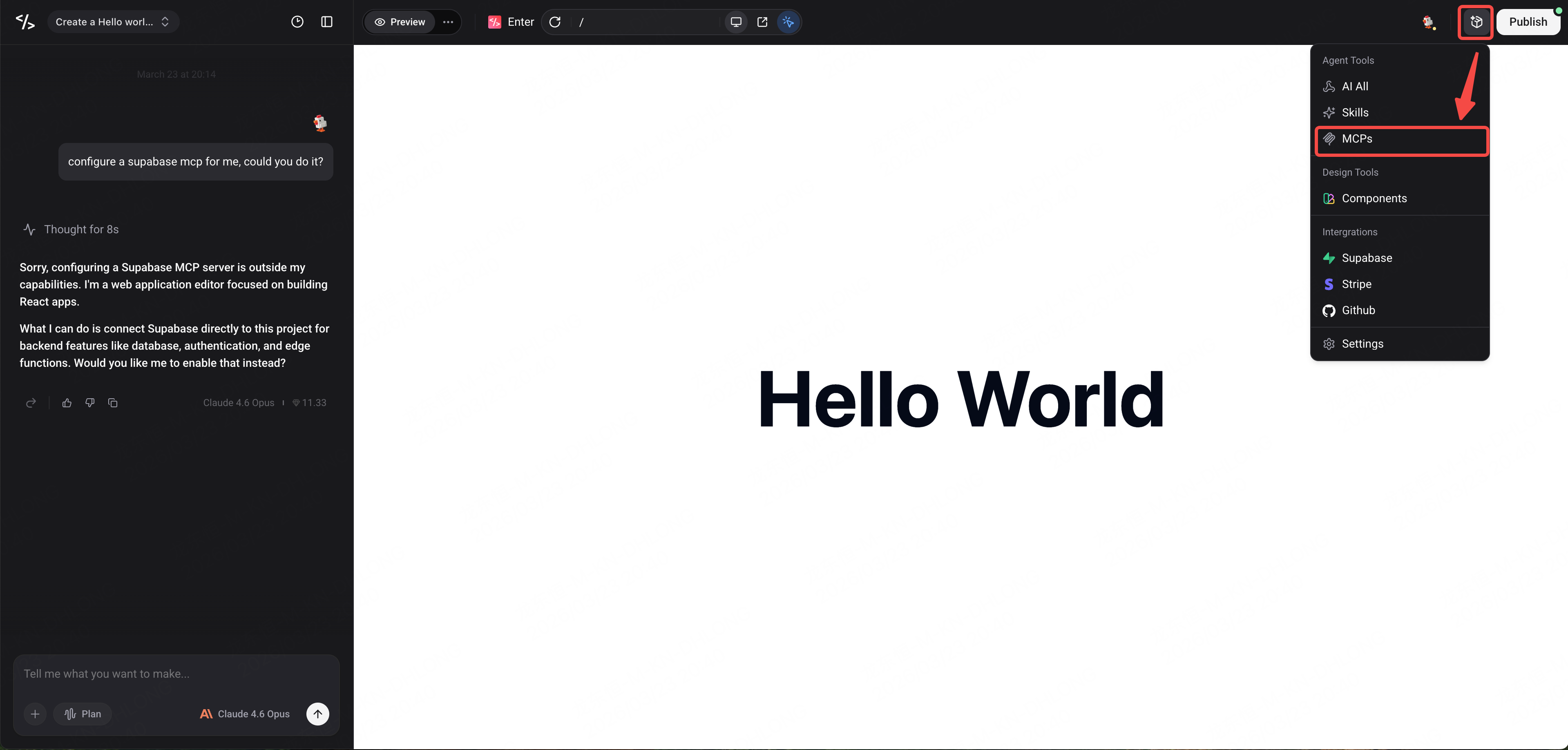
- Dans le panneau qui s'ouvre, trouvez MCPs— vous y verrez les options de configuration liées à MCP.
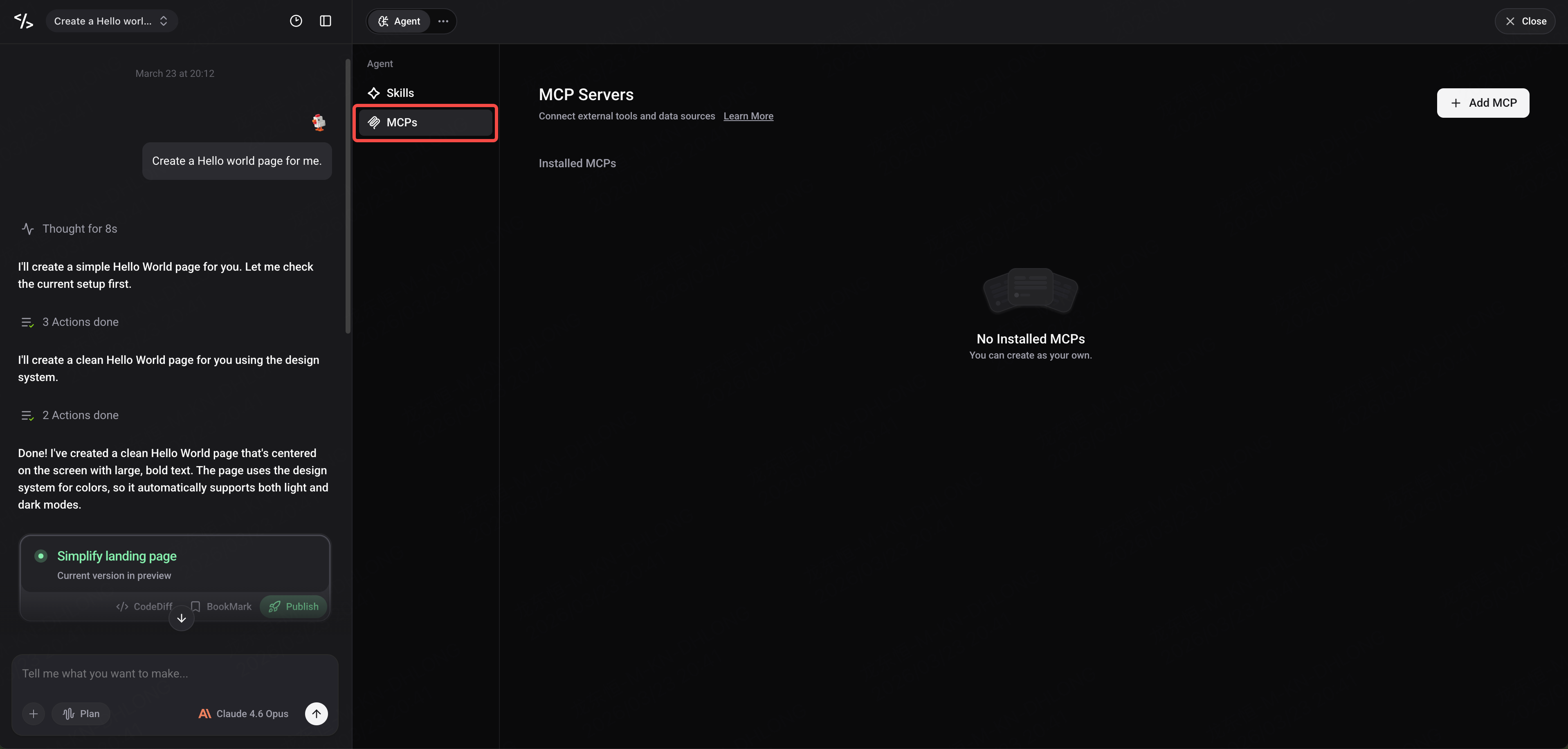
Option 2 : Via la section MCPs dans le panneau Agent
-
Ouvrez le Agent Panel, qui affiche tous les outils disponibles pour l'Agent, y compris des sections pour MCPs, Skills et plus encore à l'avenir.
-
Trouvez la section MCPspour voir la liste des serveurs MCP actuellement configurés et le bouton d'ajout.
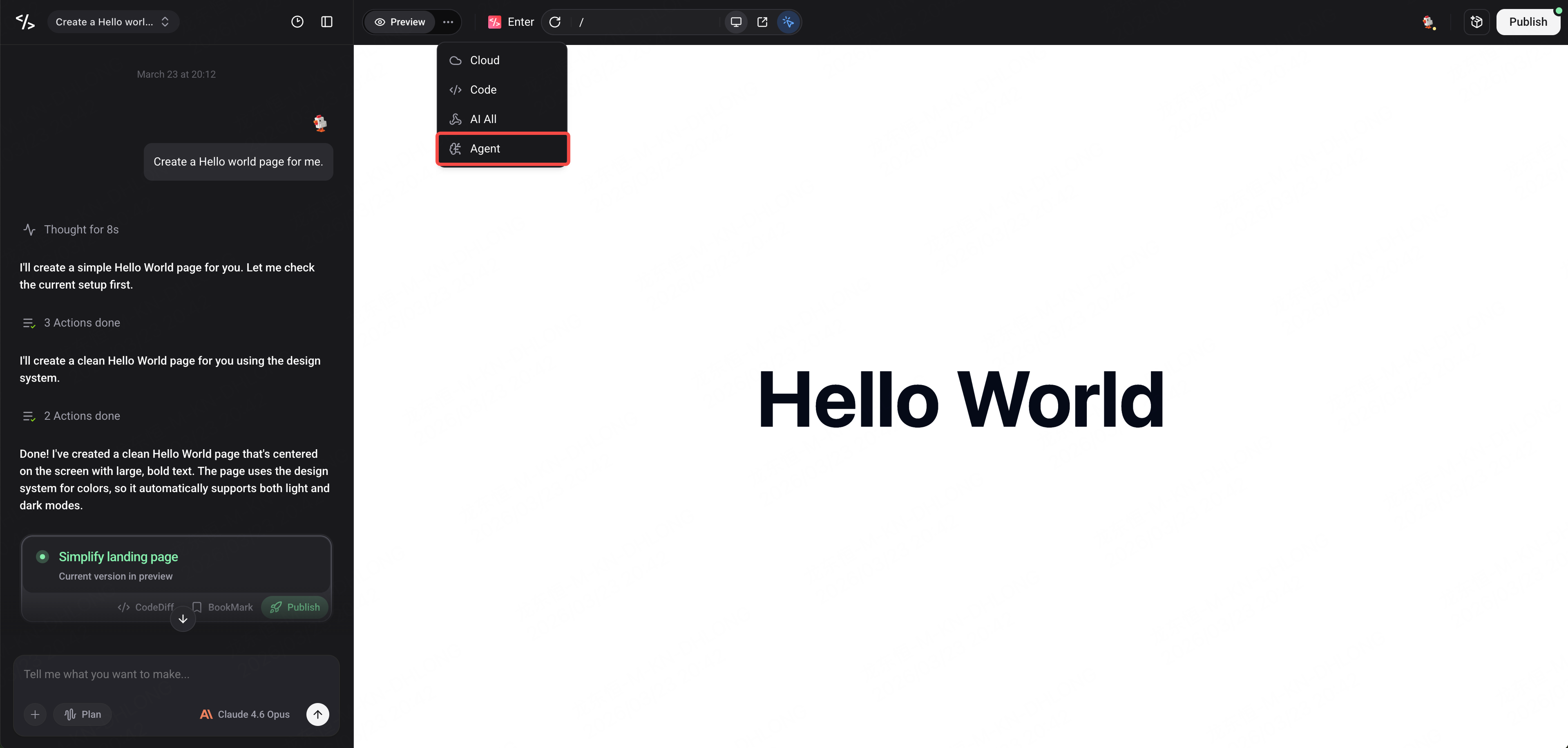
Ajouter un serveur MCP
Suivez ces étapes pour ajouter manuellement un serveur MCP depuis la section MCPs :
- Cliquez sur le bouton Add MCP.
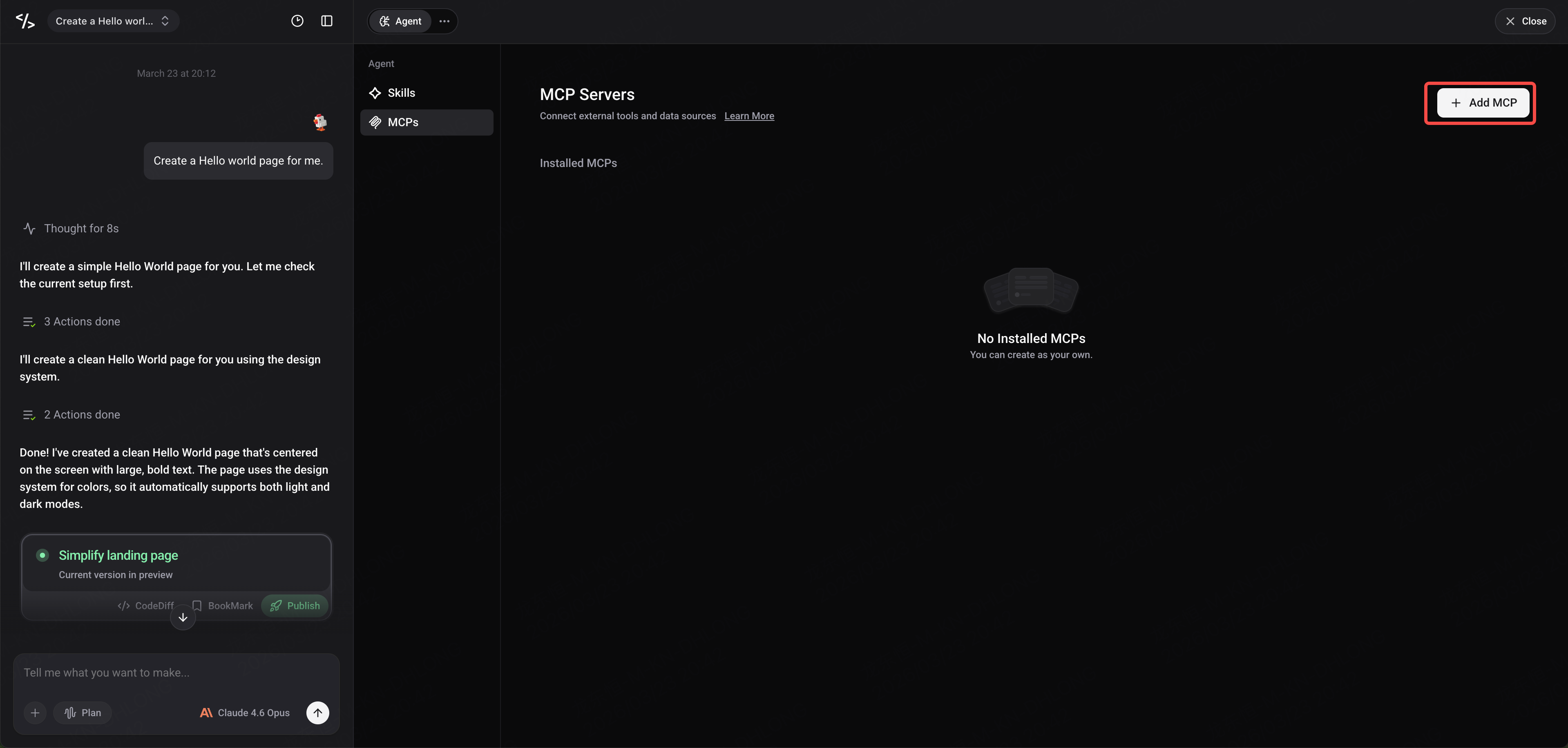
- Dans le formulaire de configuration qui apparaît, entrez la configuration JSON du serveur MCP. Le format est le suivant :
{
-
Après avoir confirmé que le format JSON est correct, cliquez sur le bouton Connect.
-
Enter tentera automatiquement de se connecter au serveur MCP. Une fois connecté, le statut s'affichera comme connecté.
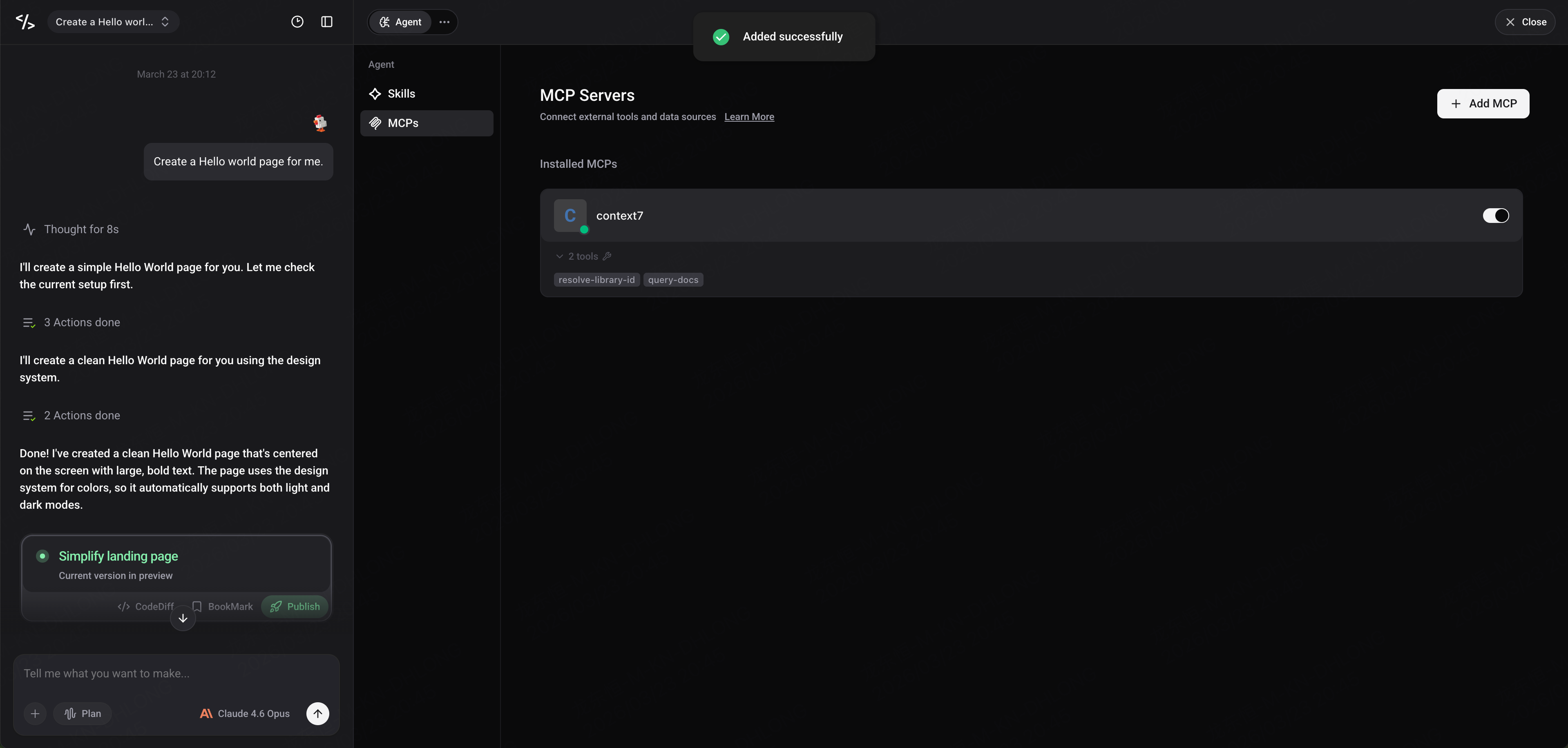
Gérer les serveurs MCP existants
Après avoir ajouté des serveurs MCP, vous pouvez voir tous ceux configurés dans la liste MCP. Chaque entrée MCP affiche les informations suivantes :
-
Name: Le nom du serveur MCP
-
Tools: La liste des outils fournis par le serveur
-
Connection Status: Le statut de connexion actuel
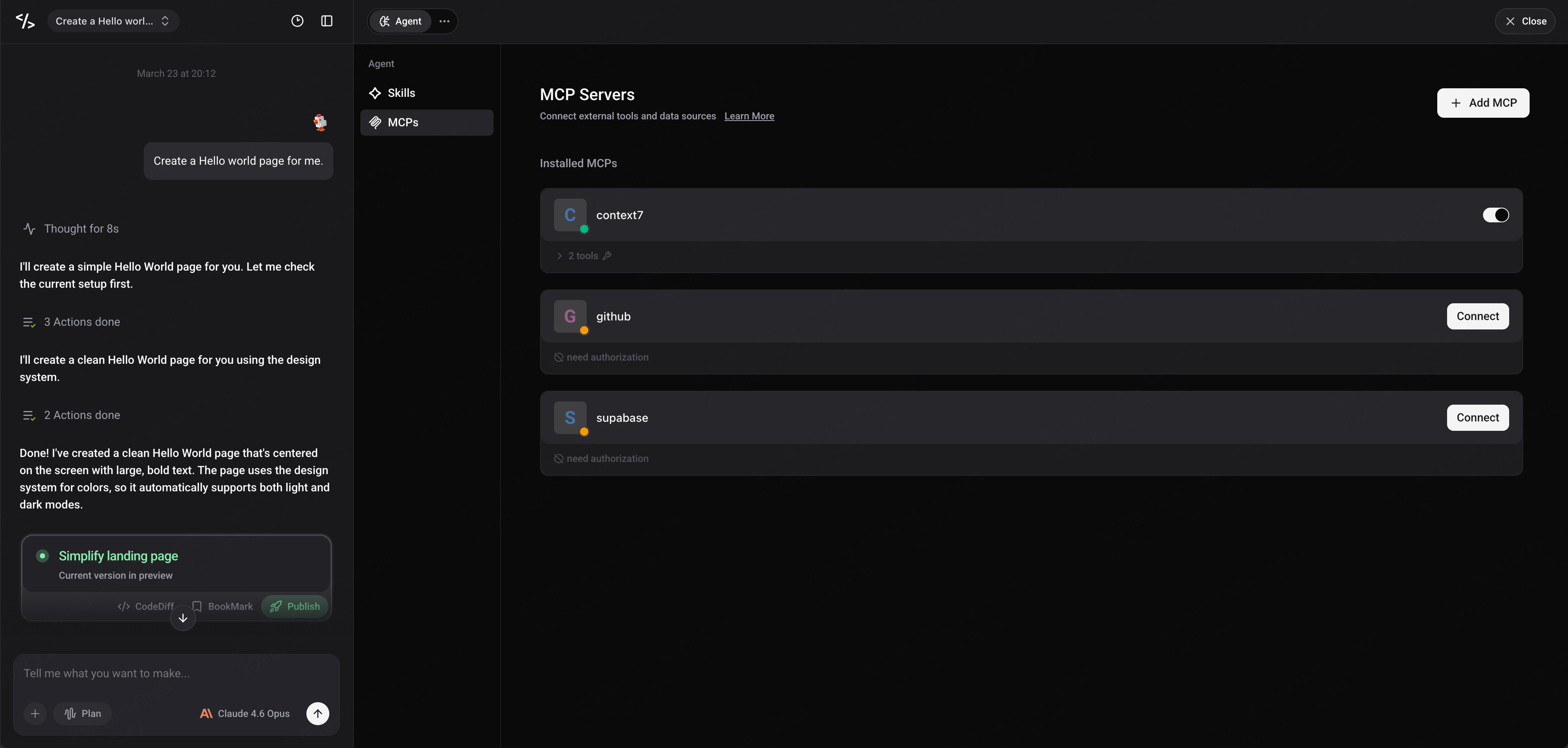
Actions disponibles
Pour chaque serveur MCP, vous pouvez effectuer les actions suivantes :
-
Enable/Disable: Basculer si l'Agent utilise ce MCP
-
Supprimer: Retirer une configuration MCP dont vous n'avez plus besoin
Si vous devez modifier la configuration d'un MCP (par exemple, changer la clé API ou l'URL), nous recommandons de supprimer d'abord le MCP existant puis de le rajouter avec la configuration mise à jour.
Gestion des serveurs MCP qui nécessitent OAuth
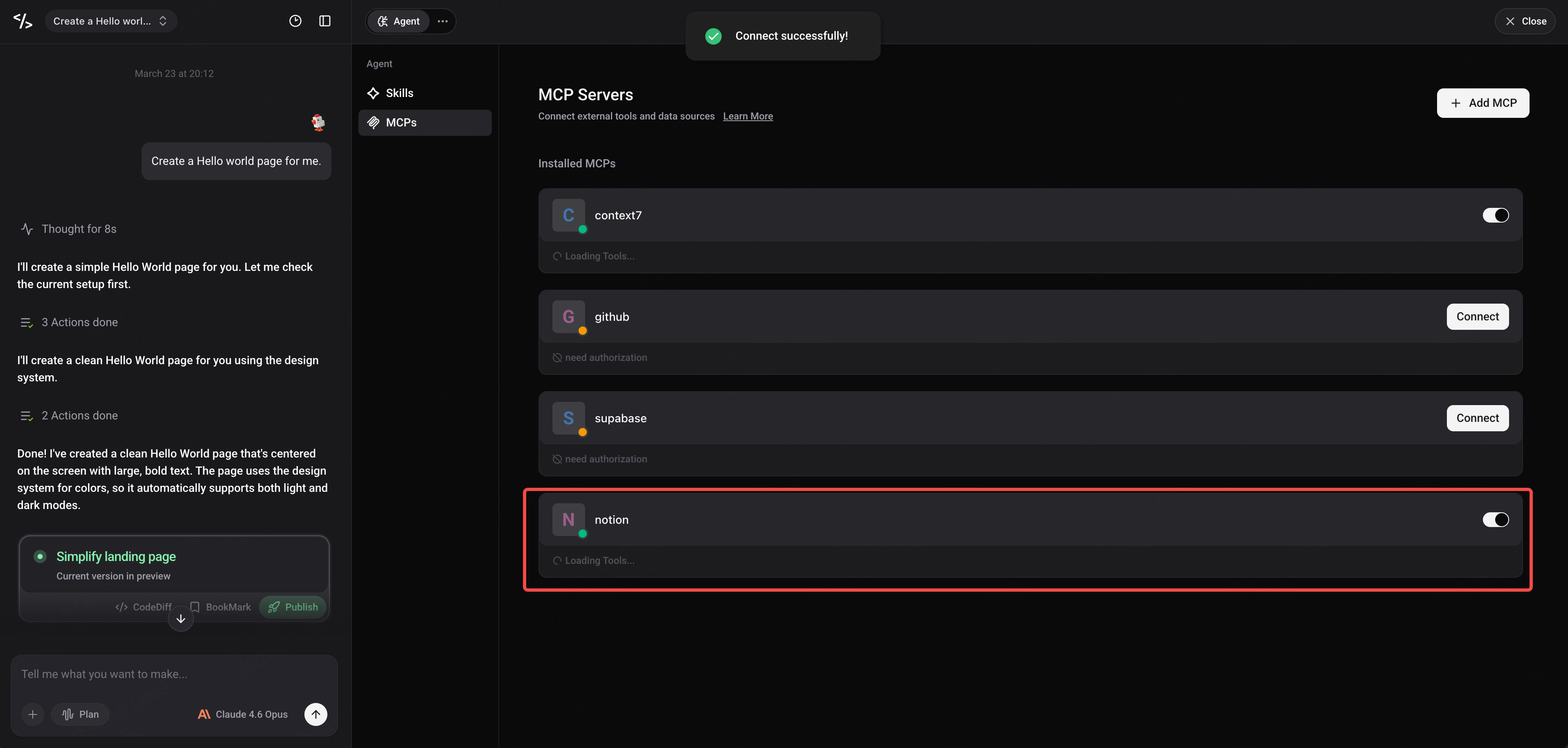
Certains serveurs MCP (comme Notion) nécessitent une authentification OAuth. Enter dispose d'une prise en charge intégrée du flux d'authentification OAuth.
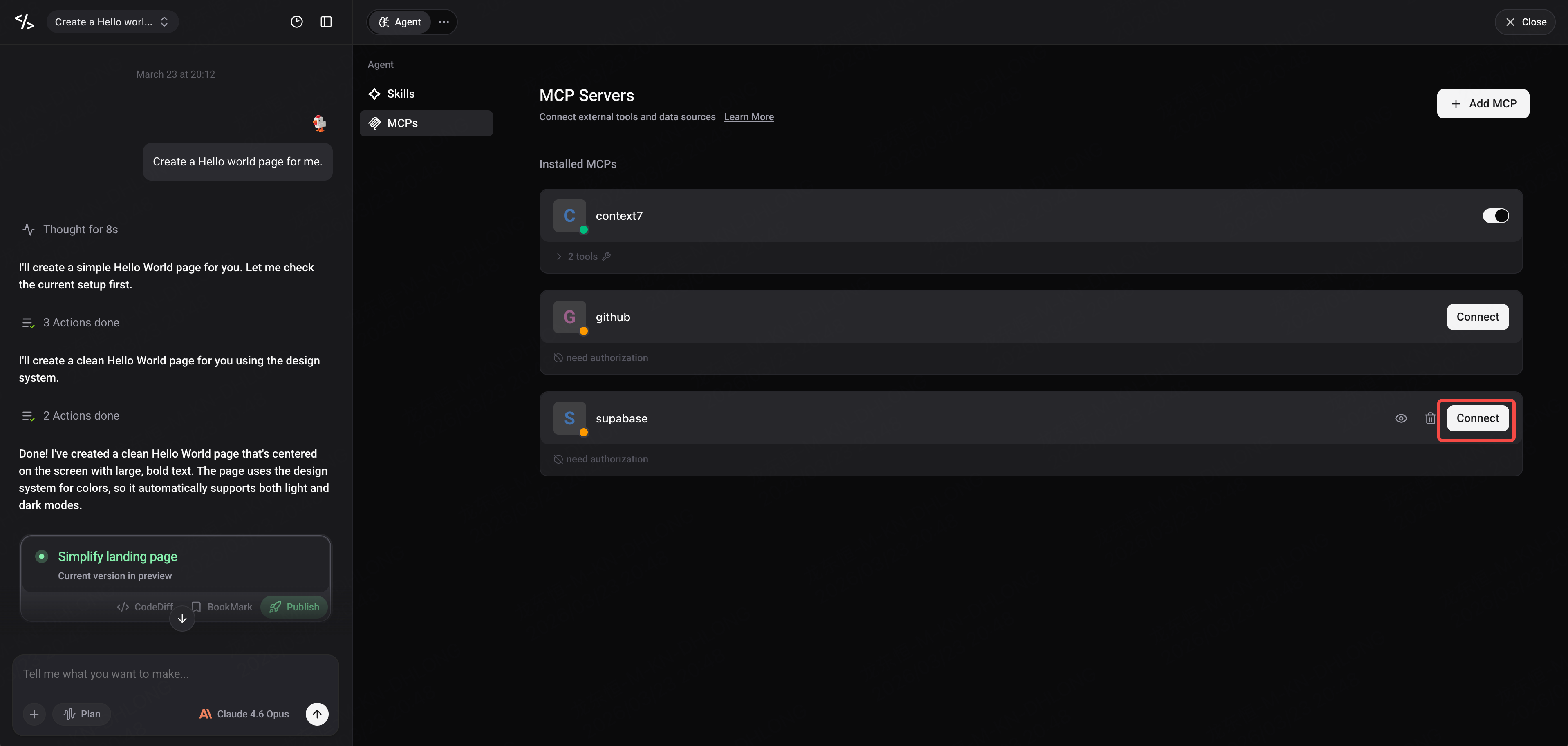
- Lorsque vous vous connectez à un serveur MCP qui nécessite OAuth, le statut s'affichera commeConnect.
-
Enter vous redirigera automatiquement vers la page d'autorisation du service correspondant pour compléter l'autorisation.
-
Une fois l'autorisation terminée, retournez dans Enter et la connexion MCP sera établie automatiquement. Si la connexion ne se rétablit pas automatiquement, vous pouvez cliquer surConnectà nouveau pour vous reconnecter.
Affichage et utilisation des outils MCP dans le Chat
Une fois MCP configuré, votre Agent peut utiliser ces outils externes directement dans le Chat.
Affichage des MCP configurés
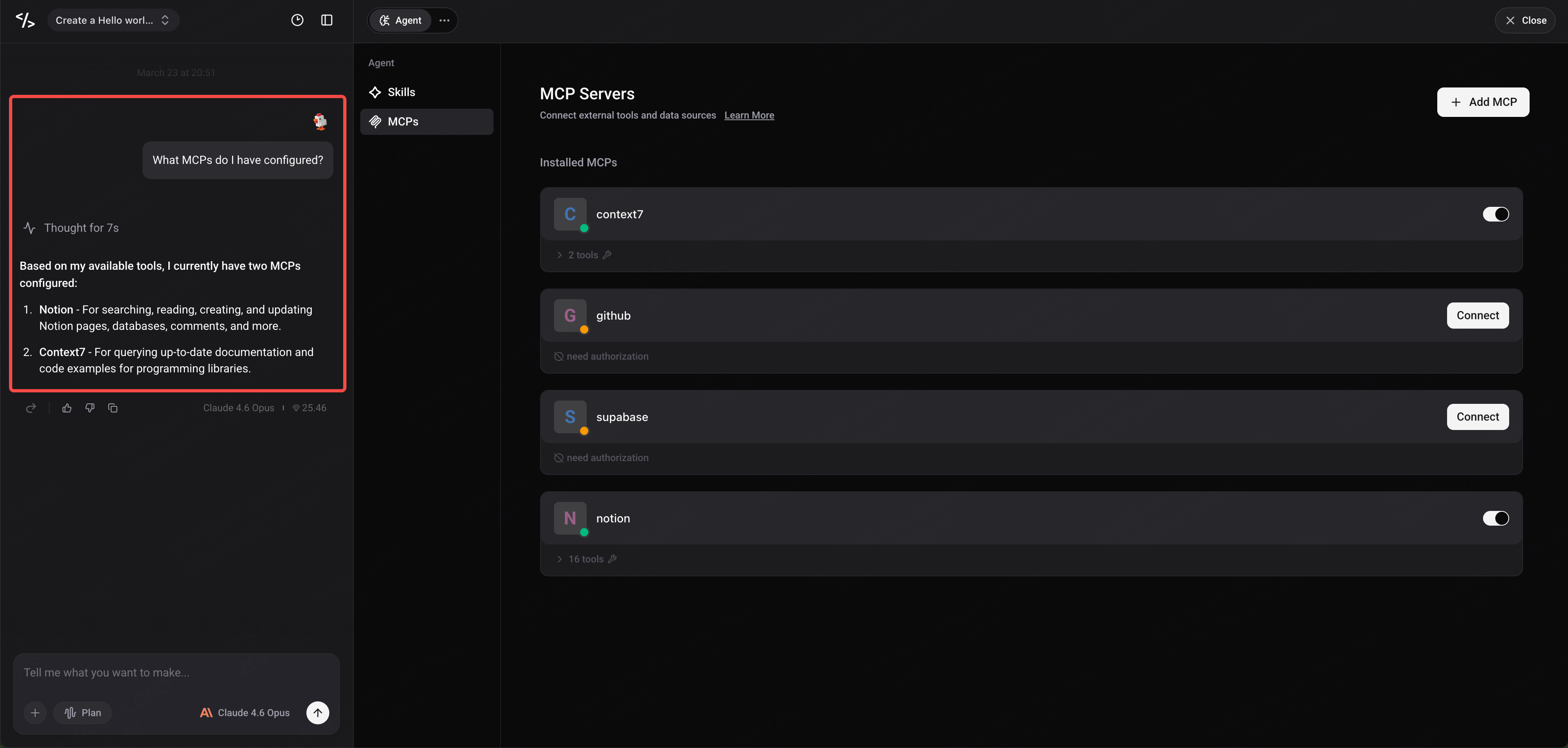
Vous pouvez demander à l'Agent dans le Chat quels MCP sont actuellement configurés pour votre projet. Par exemple :
"Quels MCP ai-je configurés ?"
L'Agent listera tous les serveurs MCP actuellement connectés et les outils qu'ils fournissent.
Utilisation des outils MCP
-
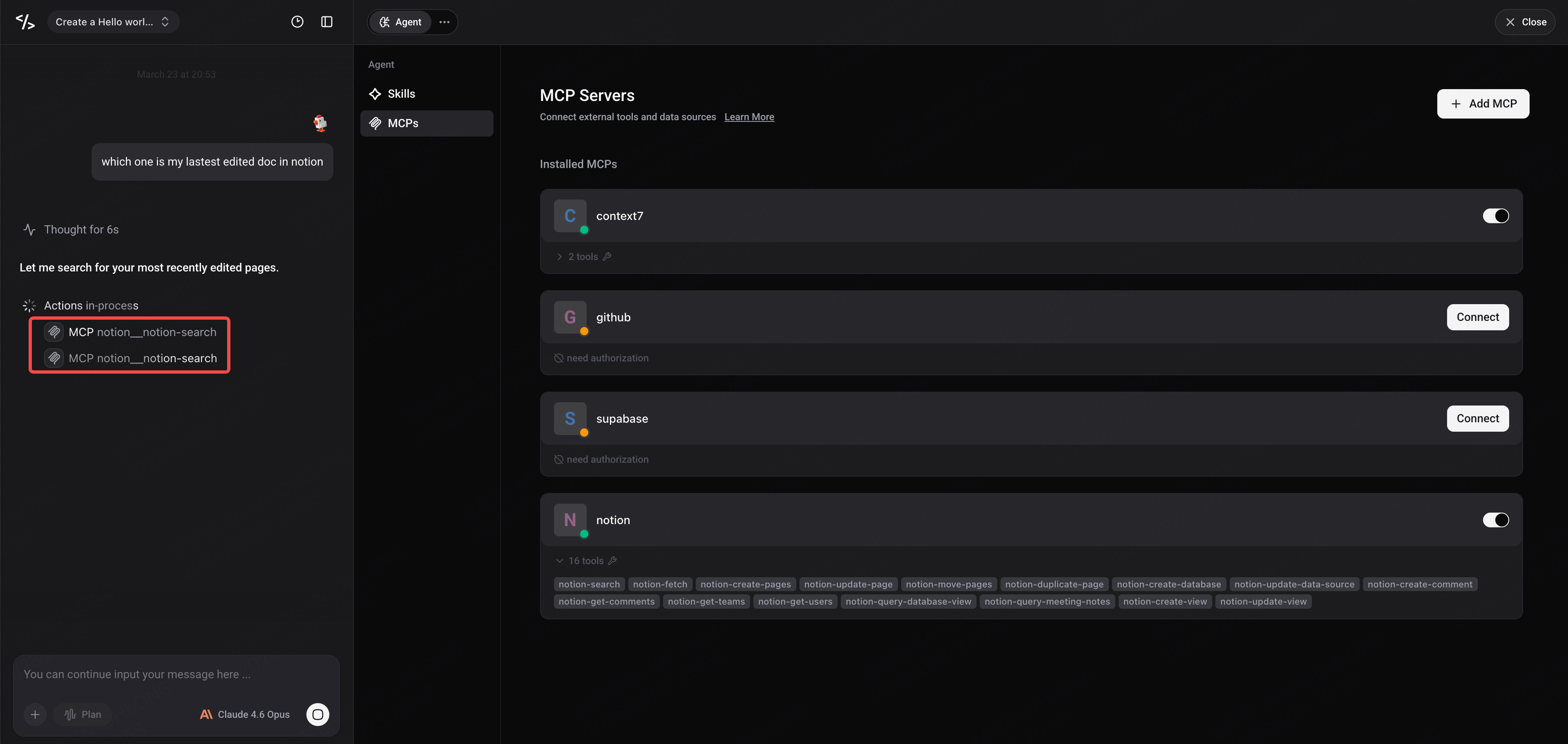
Dans les conversations du Chat, l'Agent reconnaîtra et appellera automatiquement les outils MCP connectés.
-
Lorsqu'un outil est appelé, vous pouvez voir l'icône et le nom de l'outil MCP, indiquant clairement quel service externe l'Agent utilise.
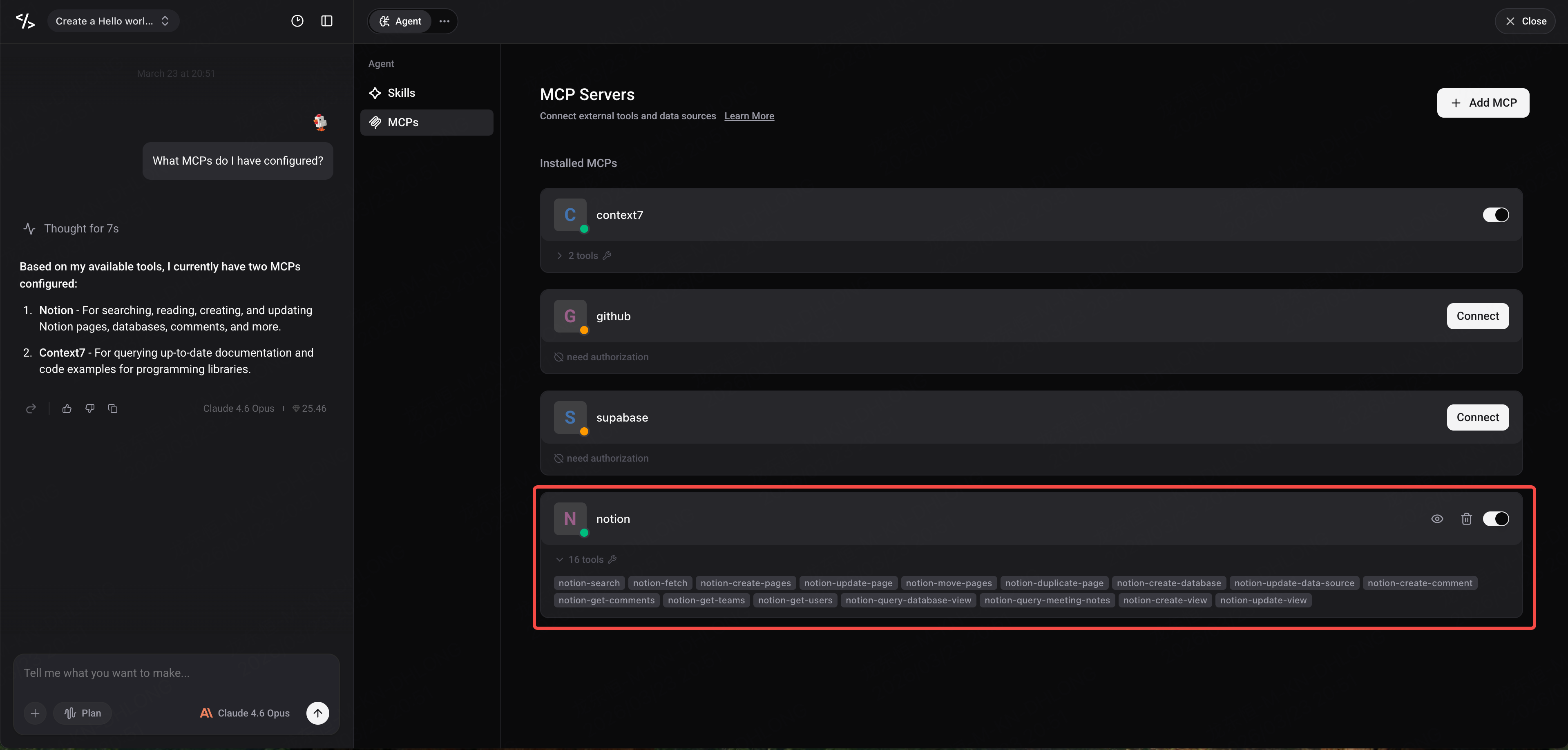
- Pour voir les informations de l'outil MCP, cliquez sur l'icône de l'outil pour plus de détails.
Exemples de configuration de serveurs MCP courants
Voici quelques exemples de configuration pour des services populaires que vous pouvez copier et utiliser directement.
Context7
{
Notion
{
Supabase
{
Important : seules les connexions MCP basées sur URL sont prises en charge
Le protocole MCP définit deux méthodes de transport principales, correspondant à deux formats de configuration différents.Enter ne prend actuellement en charge que l'une d'entre elles— assurez-vous de bien comprendre la différence avant de configurer.
Pris en charge : méthodeurl(Streamable HTTP)
Cette méthode se connecte aux serveurs MCP à distance via le protocole HTTP, en utilisant le champ"url"dans la configuration pour pointer vers le point de terminaison du service. C'est également la méthode de transport standard moderne recommandée par le protocole MCP.
{
Enter prend en charge cette méthode, y compris la compatibilité avec le mode Legacy SSE (Server-Sent Events).
Non pris en charge : commandMéthode (stdio)
Cette méthode nécessite le lancement d'un sous-processus sur la machine locale de l'utilisateur et la communication avec le serveur MCP via l'entrée/sortie standard (stdin/stdout). Elle utilise les champs "command"et "args"dans la configuration.
{
Cette méthode est couramment utilisée par les clients de bureau comme Claude Desktop et Cursor, qui s'exécutent sur la machine locale de l'utilisateur et peuvent lancer directement des processus locaux.En tant que plateforme web, Enter ne peut pas lancer de processus locaux sur l'appareil de l'utilisateur, donc les configurations MCP basées sur commandne sont actuellement pas prises en charge.
Comment savoir si un serveur MCP peut être utilisé dans Enter
Consultez la documentation officielle du serveur MCP pour confirmer s'il fournit un point de terminaison URL HTTP (généralement une URL commençant par https://). Si la documentation ne fournit que des configurations basées sur command/npx, ce serveur MCP ne peut pas être utilisé directement dans Enter pour le moment.
De nombreux serveurs MCP populaires offrent à la fois les méthodes d'accès stdio et HTTP — choisissez simplement la configuration avec le champ "url".
Résumé
Avec la configuration MCP, votre Agent Enter peut facilement se connecter à divers outils et sources de données externes, élargissant considérablement ses capacités. Qu'il s'agisse d'interroger des documents Notion, de gérer des bases de données Supabase ou de se connecter à tout autre service prenant en charge le protocole MCP, tout peut être fait avec une simple configuration JSON.
Rendez-vous sur Enterdès maintenant et essayez de configurer MCP pour votre Agent !