

Cara Menerapkan Praktik Terbaik Desain UI, dengan Contoh Nyata
Pelajari 15 praktik terbaik desain UI yang terbukti efektif, lengkap dengan contoh produk nyata, tips desain UI aplikasi mobile, dan rekomendasi tool.
Praktik terbaik desain UI adalah panduan yang telah terbukti membuat sebuah antarmuka mudah dipahami dan dinavigasikan. Prinsip-prinsip ini mencakup kesederhanaan, hierarki yang jelas, konsistensi, feedback, aksesibilitas, layout responsif, dan pengujian. Dengan mengikuti aturan-aturan ini, pengguna bisa dengan mudah menentukan apa yang harus diklik selanjutnya tanpa kebingungan.
Dalam artikel ini, kita akan membahas apa itu desain UI, menyajikan 15 aturan penting yang disertai contoh produk nyata, memberikan tips untuk desain mobile, merekomendasikan tools yang bermanfaat, serta menyediakan checklist sebagai referensi. Setiap prinsip diambil dari sumber terpercaya, termasuk Figma, Nielsen Norman Group, WCAG, UX Pilot, dan Erik Kennedy. Kami tidak melakukan pengujian sendiri.
Siap mengubah prinsip-prinsip ini menjadi antarmuka pengguna yang efektif? Langsung lompat ke bagian "Enter Pro".
Apa Itu Desain UI?
Desain UI adalah proses membuat komponen visual dan interaktif dari produk digital. Ini termasuk elemen seperti tombol, menu, formulir, tipografi, warna, spacing, dan layout. Desain UI berlaku untuk berbagai platform, seperti website, aplikasi, dan software.
Desain UI vs. Desain UX
Pengalaman pengguna (UX) membentuk seluruh perjalanan pengguna, sementara antarmuka pengguna (UI) menyoroti apa yang dilihat dan diinteraksikan oleh pengguna. Seperti yang dikatakan Thomas Lowry dari Figma, anggap saja seperti papan penunjuk jalan: membantu pengguna bernavigasi tanpa memaksa mereka menghafal rutenya.
| Desain UI | Desain UX | |
|---|---|---|
| Fokus | Bagaimana tampilan dan respons layar: layout, warna, tipe, tombol | Bagaimana seluruh pengalaman berjalan, dari klik pertama hingga tujuan tercapai |
| Hasil Kerja | Style guide, library komponen, mockup, prototype | Riset pengguna, journey map, flow, wireframe |
| Pertanyaan | "Apakah orang bisa melihat, memahami, dan menggunakan layar ini?" | "Apakah produk ini menyelesaikan masalah mereka?" |
Elemen-Elemen Dasar Sebuah Antarmuka
Setiap antarmuka dibangun dari sejumlah kecil komponen. Mengetahui empat kategori utama membuatnya lebih mudah mengenali apa yang dibutuhkan sebuah layar, dan apa yang tidak.
- Kontrol input: memungkinkan orang memasukkan atau memilih sesuatu, seperti checkbox, toggle, dropdown, dan field teks.
- Navigasi: membantu orang berpindah, seperti tab bar, menu, breadcrumb, dan pencarian.
- Tampilan informasi: menunjukkan apa yang sedang terjadi, seperti tooltip, notifikasi, progress bar, dan badge.
- Container: mengelompokkan konten yang berkaitan, seperti card, modal, accordion, dan sidebar.
15 Praktik Terbaik Desain UI
Praktik-praktik terbaik desain UI yang esensial ini berfokus pada menarik perhatian pengguna sejak awal. Praktik ini juga menekankan pentingnya mendorong peningkatan berkelanjutan dalam tim.
Sederhanakan: Hapus, Sembunyikan, Perkecil, Atur
Ajukan empat pertanyaan secara berurutan. Bisakah kita menghapusnya? Menyembunyikannya sampai dibutuhkan? Memperkecilnya? Baru setelah itu, atur. Halaman utama Netflix mengandalkan artwork dan satu aksi "Play" yang jelas. Formulir bekerja dengan cara yang sama. Jika kita hanya perlu email, tidak ada alasan untuk meminta "baris alamat kedua". Tapi jangan sampai fitur inti terkubur. Uji apakah orang masih bisa menemukannya.
Bangun Hierarki Visual yang Jelas
Ukuran, ketebalan, kontras, dan spacing memberi tahu orang apa yang harus dibaca lebih dulu. Dalam contoh Figma, tombol merah "hapus akun" menonjol di layar putih, sementara "simpan akun" tetap berwarna abu-abu. Mata tahu ke mana harus melihat. Ini cara cepat mengujinya: picingkan mata melihat layar dan lihat apa yang menonjol. Jika semuanya mencolok, maka tidak ada yang benar-benar menonjol.
Gunakan Whitespace Secara Leluasa
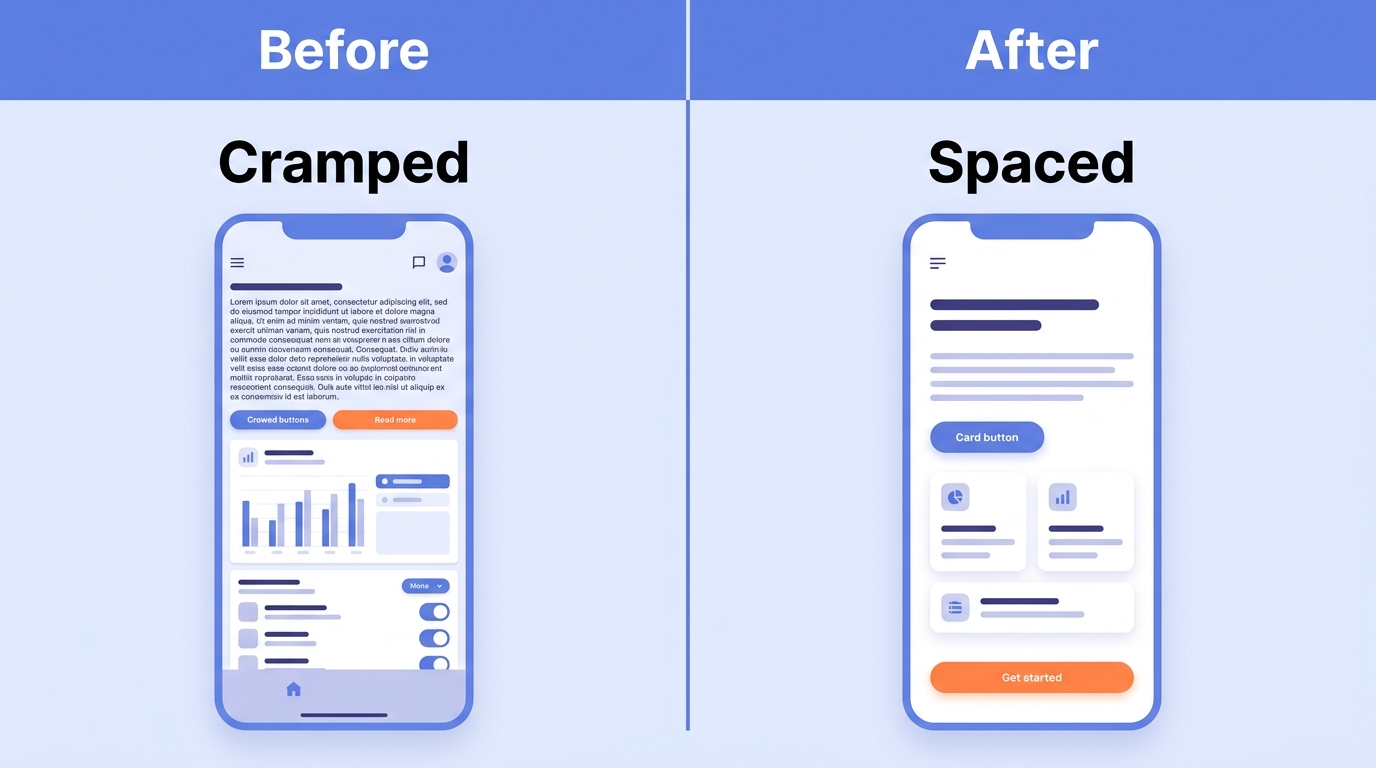
Layout yang sempit terlihat tidak terencana, kata Erik Kennedy. Ruang kosong memberi setiap elemen ruang untuk "bernapas" dan membuat halaman terasa lebih tenang. Contoh music player-nya menggunakan teks menu sekitar 12px dengan padding yang serupa di atas dan bawah, serta jarak 15px antara heading dan garis bawahnya. Perlakukan angka-angka ini sebagai panduan, bukan aturan mutlak.
Desain dalam Grayscale Terlebih Dahulu, Lalu Tambahkan Warna dengan Tujuan
Kennedy memulai dengan hitam putih, agar spacing dan struktur yang menopang desain. Warna datang kemudian dan memiliki tugas tertentu. Tambahkan satu warna, lalu buat variasi hanya dengan mengubah saturasi dan kecerahannya. Jaga bayangan tetap konsisten juga, seolah cahaya selalu datang dari atas. Butuh ide palet warna? Coba Coolors.
Jaga Konsistensi Semuanya dengan Design System
Konsistensi terdiri dari empat jenis: visual, fungsional, internal, dan eksternal. Slack Kit adalah contoh yang bagus. Ini membuat aplikasi desktop, web, dan mobile Slack terasa serupa. Figma melaporkan bahwa tim dengan design system menyelesaikan pekerjaan 34% lebih cepat. Belum punya sistem? Mulailah dengan style guide sederhana, lalu kembangkan menjadi komponen yang dapat digunakan ulang.
Ikuti Pola yang Sudah Familiar
Ikon keranjang belanja, menu hamburger, dan hati sudah membawa makna. Orang tidak perlu mempelajarinya lagi. Di iPhone, swipe ke kanan biasanya berarti "kembali", sehingga mengubahnya untuk menghapus bertentangan dengan muscle memory. Langgar sebuah konvensi hanya jika Anda punya alasan yang sudah diuji, dan buat perubahan itu sekecil mungkin.
Buat Navigasi Intuitif dan Dahulukan Pengenalan Dibanding Mengingat
Tampilkan opsi-opsinya. Jangan buat orang harus mengingatnya. Daftar "dilihat baru-baru ini" dan autocomplete Amazon selalu lebih baik daripada kotak pencarian kosong. Tambahkan juga penanda orientasi, seperti di mana posisi pengguna dan berapa langkah yang tersisa. Jaga menu tetap sederhana dan label tetap jelas.
Berikan Feedback Langsung untuk Setiap Aksi
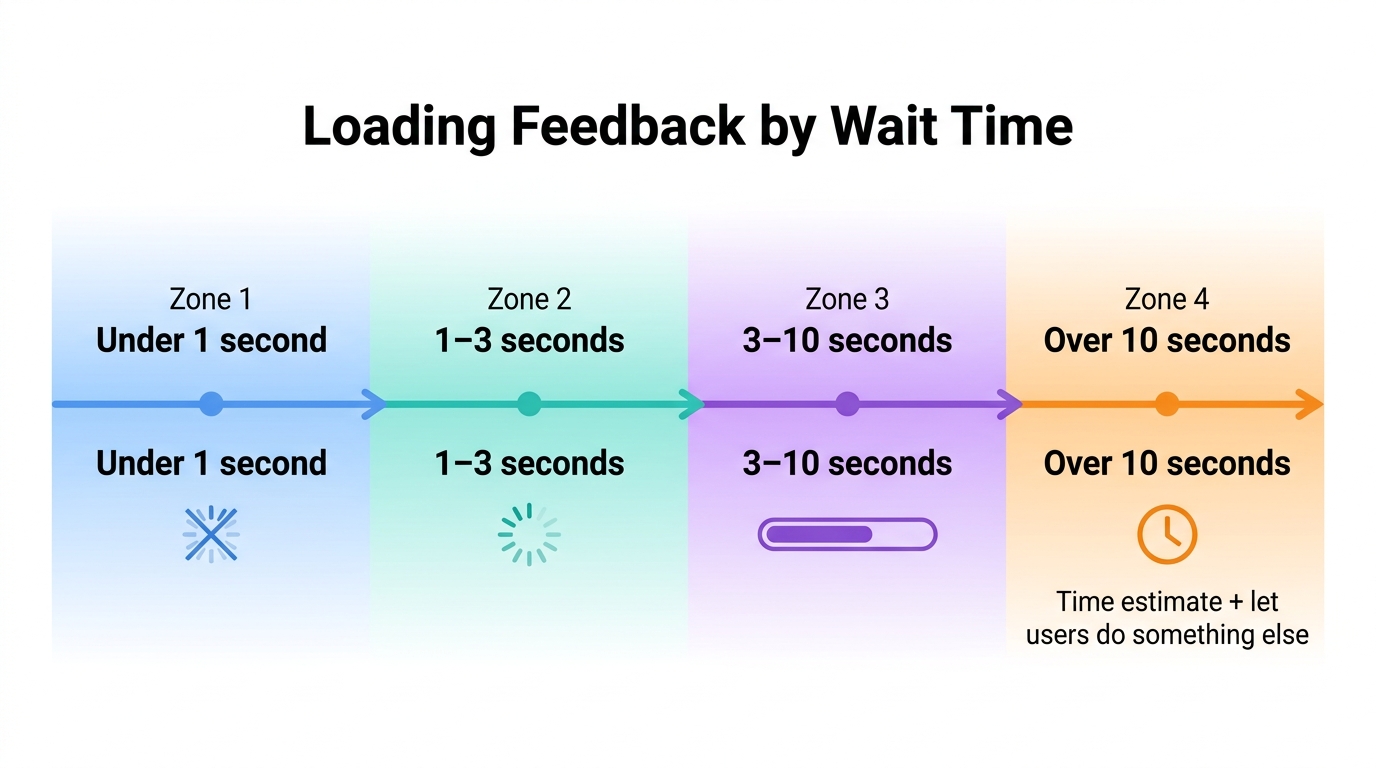
Setiap ketukan layak mendapat respons. Feedback datang dalam tiga bentuk: reaksi instan, status sistem, dan konfirmasi hasil. Fitur undo send Gmail menahan pesan sebentar sehingga orang bisa membatalkan kesalahan. Untuk waktu tunggu, aturan UX Pilot sejalan dengan batasan Nielsen Norman Group: tidak ada apa pun di bawah 1 detik, spinner untuk 1-3 detik, progress bar untuk 3-10 detik, dan estimasi waktu di luar itu.
Cegah Error dan Rancang Formulir yang Mengonversi
Pesan error terbaik adalah yang tidak dilihat siapa pun. Gunakan constraint, nilai default yang cerdas, validasi inline, konfirmasi untuk aksi yang bersifat merusak, dan undo. Agoda dan Trip.com membuat tanggal yang tidak mungkin dipilih menjadi abu-abu, sehingga orang tidak bisa memilihnya secara tidak sengaja. Selalu gunakan label yang terlihat. Field yang hanya menggunakan placeholder menghilang begitu seseorang mulai mengetik.
Tulis Call to Action yang Jelas
Berikan setiap layar satu aksi utama. Orang tidak seharusnya perlu bertanya-tanya harus mengklik apa. Gunakan label berbasis kata kerja: "Mulai uji coba gratis", bukan "Kirim". Jaga penempatannya konsisten dari layar ke layar. Terlalu banyak CTA yang mencolok akan saling membatalkan efeknya.
Rancang untuk Aksesibilitas Sejak Awal
Ikuti prinsip POUR dari WCAG: perceivable, operable, understandable, dan robust. Minimum kontras level AA adalah 4,5:1 untuk teks isi dan 3:1 untuk teks besar. Kontras yang baik membantu semua orang, termasuk siapa pun yang membaca ponsel di bawah sinar matahari terik. Periksa hasil kerja Anda dengan WAVE atau axe.
Bangun Layout Responsif, Mobile-First
Mulailah dari layar yang paling terbatas, lalu kembangkan untuk layar yang lebih besar. Ini ide yang sama dengan metode grayscale-first milik Kennedy: selesaikan masalah yang sulit terlebih dahulu. UX Pilot mengutip pembangunan ulang mobile-first Walmart sebagai contoh. Lihat bagian mobile di bawah untuk tap target dan jangkauan jempol.
Optimalkan Performa dan Kecepatan yang Dirasakan
Kecepatan adalah bagian dari antarmuka. Kompres gambar, lazy-load konten di luar layar, dan gunakan skeleton screen, sehingga waktu tunggu terasa lebih singkat. Core Web Vitals dari Google memberikan target yang jelas: Largest Contentful Paint di bawah 2,5 detik, Interaction to Next Paint di bawah 200 ms, dan Layout Shift di bawah 0,1.
Uji dengan Pengguna Nyata Sejak Dini dan Sering
Nielsen Norman Group menemukan bahwa sekitar lima pengguna dapat mengungkap sekitar 85% masalah usability dalam satu ronde pengujian kualitatif. Ini adalah per ronde, bukan sebuah garansi. Para pendiri Airbnb menemukan foto listing yang buruk dengan mengamati perilaku nyata pengguna. Pengujian dini itu murah. Perbaikan di kemudian hari, tidak.
Terus Berkembang dengan Data dan Feedback
Peluncuran bukanlah garis akhir. Tutup siklusnya: analitik, hipotesis, pengujian, rilis. Gymshark melihat bahwa pembeli meninggalkan checkout untuk mencari informasi ukuran dan ulasan, lalu menambahkan informasi tersebut langsung di dalam flow. Satu aturan membuat hasilnya tetap mudah dibaca: ubah satu hal pada satu waktu.
Praktik Terbaik Desain UI Aplikasi Mobile
Buat antarmuka yang dirancang untuk jempol, menggunakan tap target yang leluasa untuk interaksi tanpa usaha berat. Ikuti konvensi platform untuk memenuhi ekspektasi pengguna, kurangi kebutuhan mengetik untuk meningkatkan efisiensi, dan prioritaskan pengalaman yang cepat dan responsif agar pengguna tetap terlibat.
Desain untuk Jempol: Reach Zone dan Tap Target
Sebagian besar orang menggunakan ponsel mereka dengan satu tangan. Artinya, Anda harus menempatkan hal-hal yang sering mereka gunakan tepat di tempat jempol bisa menjangkau dengan mudah. Buat tombol cukup besar sehingga bisa diketuk tanpa perlu membidik dengan susah. Apple menyarankan 44 kali 44 poin. Material Design dari Google menyarankan 48 kali 48 dp. Uber melakukan ini dengan baik. Aplikasi ini mengisi lokasi penjemputan menggunakan GPS. Aplikasi ini menjaga tombol "Mau ke mana?" tetap dekat dengan jempol. Ini sederhana namun sangat membantu.
Ikuti Konvensi Platform di iOS dan Android
Orang sudah tahu bagaimana ponsel mereka sendiri bekerja. iOS lebih menyukai tab bar dan swipe kembali. Android mengandalkan navigation drawer dan tombol kembali sistem. Gunakan pola native setiap platform kecuali pengujian memberi Anda alasan yang jelas untuk tidak melakukannya.
Kurangi Mengetik dan Hargai Konteks
Mengetik di ponsel itu lambat, jadi lewati itu di mana saja memungkinkan. Gunakan autofill, picker, jenis keyboard yang tepat, dan sign-in biometrik. Minta izin pada saat benar-benar dibutuhkan, dan tambahkan satu kalimat yang menjelaskan alasannya. Orang lebih mudah mengatakan ya ketika alasannya jelas.
Rancang untuk Kondisi Nyata
Ponsel hidup dalam kondisi yang berantakan: jaringan lambat, layar kecil dan besar, penggunaan satu tangan. Rencanakan untuk semuanya. Uji pada perangkat nyata, bukan hanya emulator, karena emulator sering melewatkan keanehan yang benar-benar dihadapi orang. Untuk dasar-dasar layout, lihat panduan website responsif mobile kami.
Tools Desain UI: Apa yang Digunakan di Setiap Tahap
Tidak ada satu tool pun yang unggul di setiap tahap. Pilih berdasarkan pekerjaan yang perlu diselesaikan, bukan berdasarkan label "terbaik". Periksa juga harga terkini dan batasan paket setiap tool di situsnya masing-masing sebelum Anda memutuskan.
| Tool | Paling Cocok Untuk | Pilih Ketika | Perhatikan |
|---|---|---|---|
| Figma | Desain kolaboratif dan prototyping | Beberapa orang perlu mendesain, memberi komentar, dan menguji flow bersama | Paket gratis dan berbayar punya batasan, periksa apa yang dibutuhkan tim Anda |
| Sketch | Desain vektor di macOS | Seluruh tim Anda bekerja di Mac dan menginginkan aplikasi desain yang fokus | Hanya untuk Mac, yang bisa menjadi masalah bagi tim dengan OS yang beragam |
| Penpot | Desain open-source | Anda ingin opsi open-source yang bisa Anda kontrol | Pastikan fitur yang Anda andalkan tersedia |
| Framer | Berpindah dari desain ke situs yang dipublikasikan | Anda ingin merancang halaman dan langsung menerbitkannya di satu tempat | Situs Anda hidup di platform Framer, sehingga memindahkannya nanti membutuhkan usaha |
| Enter Pro | Mengubah prompt menjadi UI React dan Tailwind | Anda ingin layar yang berfungsi dengan cepat, tanpa menggambar satu per satu dulu | Tinjau kode dan layout yang dihasilkan sebelum merilis |
Checklist Desain UI: Audit Layar Apa Pun dalam 10 Menit
Lakukan pengecekan ini pada layar apa pun. Butuh sekitar 10 menit, dan setiap pengecekan yang gagal menunjukkan praktik mana yang memperbaikinya.
| Pengecekan | Kondisi Lolos | Praktik No. |
|---|---|---|
| Aksi utama | Ada satu aksi utama yang jelas per layar, dan mudah ditemukan | 10 |
| Hierarki | Saat mata dipicingkan, elemen paling penting masih menonjol | 2 |
| Spacing | Padding dan jarak mengikuti pola yang konsisten, tanpa area yang sempit | 3 |
| Kontras teks | Teks isi setidaknya 4,5:1, dan teks besar setidaknya 3:1 | 11 |
| Tap target | Target setidaknya 44×44 pt (iOS) atau 48×48 dp (Android) dan berada dalam jangkauan jempol | 12 |
| Feedback | Setiap ketukan, swipe, atau submit mendapat respons yang terlihat | 8 |
| Formulir | Field memiliki label yang terlihat, error ditampilkan inline, dan aksi yang merusak meminta konfirmasi | 9 |
| Keyboard | Setiap kontrol dapat dijangkau dan digunakan hanya dengan keyboard | 11 |
| Kecepatan loading | Skeleton screen, spinner, atau progress bar muncul saat konten sedang dimuat | 13 |
| Pengguna nyata | Layar telah diuji oleh pengguna nyata pada kuartal ini | 14 |
Cara Membangun Antarmuka Ini dengan Enter Pro
Manfaatkan kekuatan Enter Pro, yang mengubah prompt bahasa alami menjadi UI React dan Tailwind yang mulus. Ikuti langkah-langkah ini untuk membangun layar Anda dengan mudah sambil menerapkan praktik terbaik di sepanjang prosesnya.
Langkah 1: Mulai Proyek di Workspace Anda
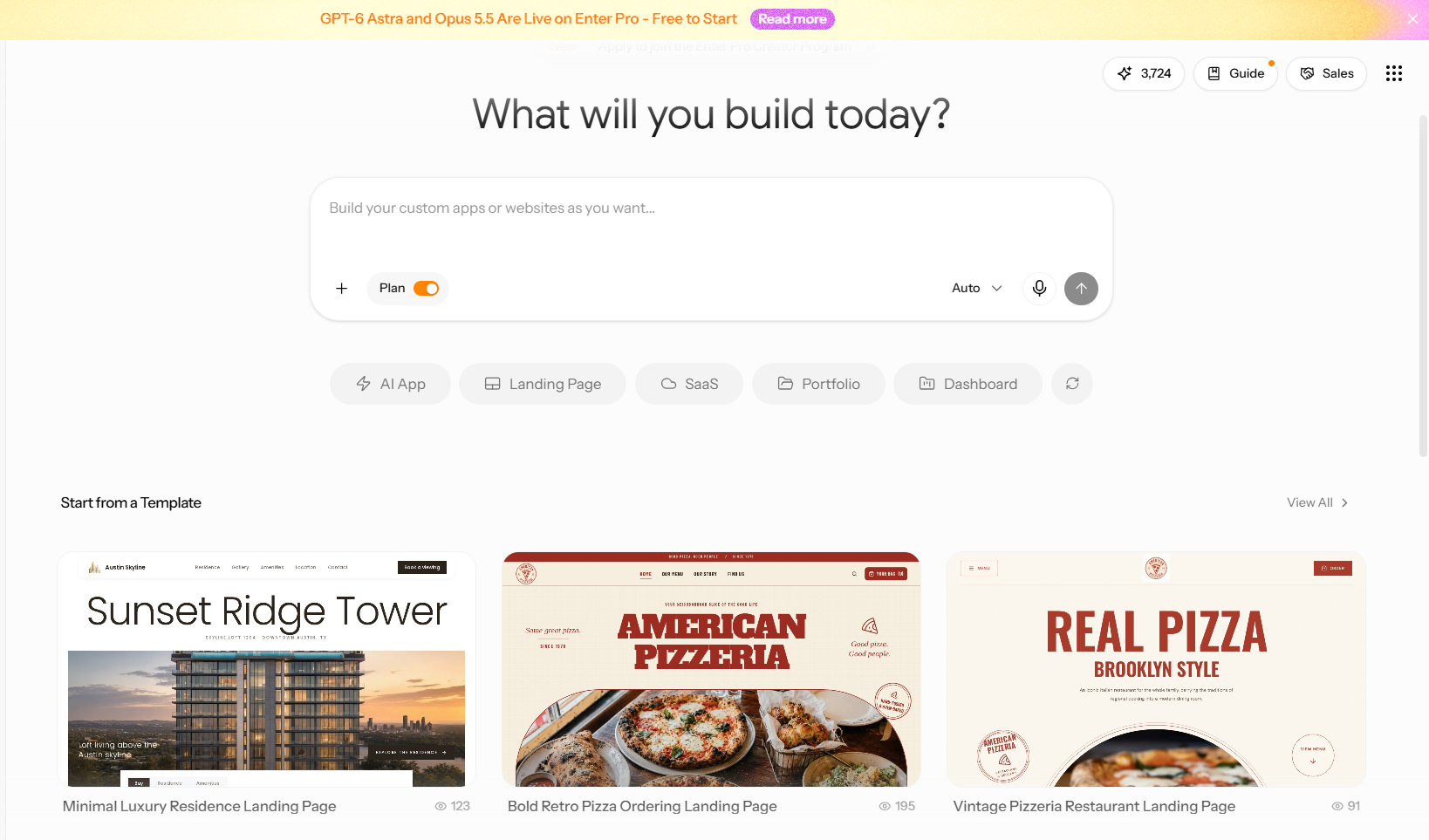
Masuk ke workspace Enter Anda dan mulai proyek baru. Anda bisa membuka proyek kosong, atau memilih template komunitas jika Anda lebih memilih untuk mulai dari sesuatu yang sudah ada.
Langkah 2: Jelaskan Layar, Flow, dan Preferensi Desain Anda
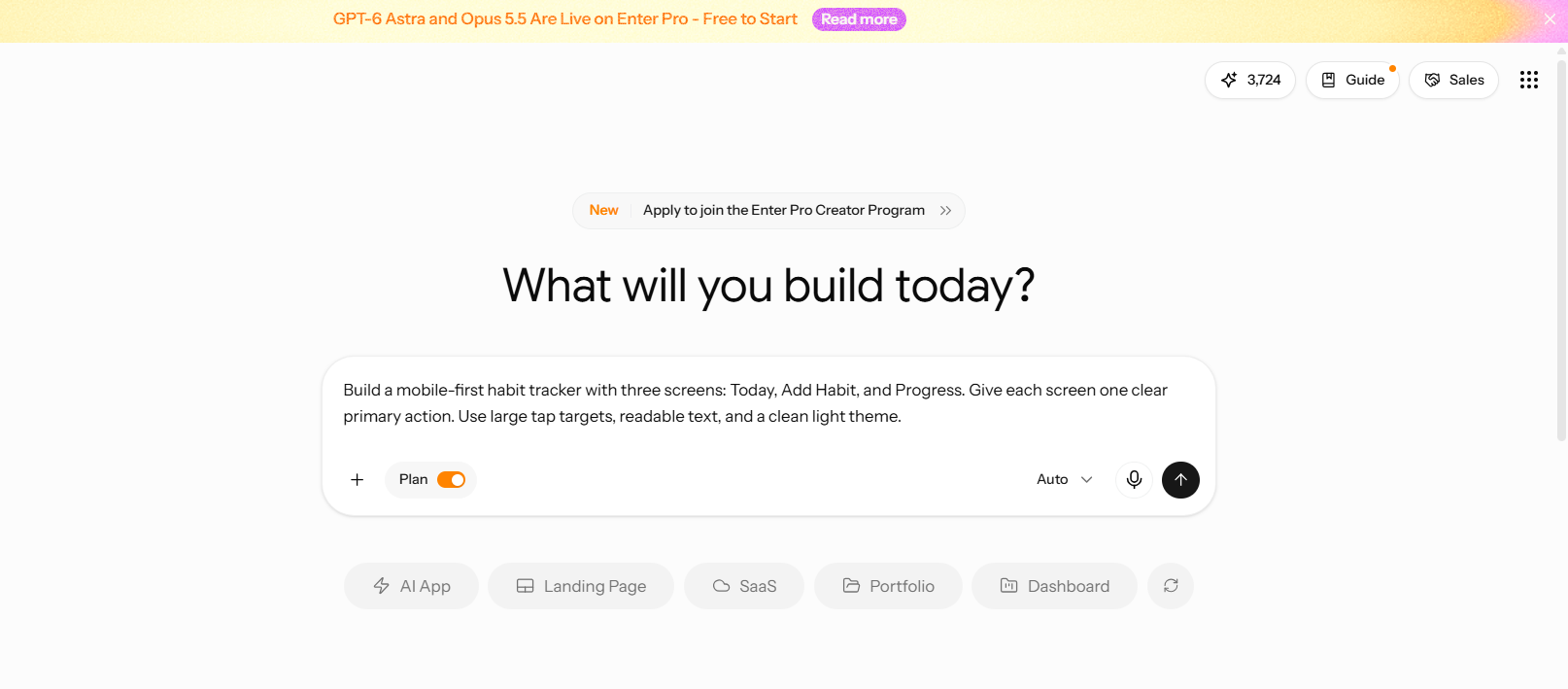
Tulis prompt Anda dalam bahasa sederhana. Cakup tiga hal: layarnya, bagaimana orang bergerak di antara layar tersebut, dan gaya yang Anda inginkan. Gunakan AI App Builder untuk langsung menghasilkan struktur awal dari deskripsi ini.
Langkah 3: Tinjau Kode yang Dihasilkan
Sebelum Anda menyentuh desainnya, buka kode React dan Tailwind yang dihasilkan Enter. Periksa apakah komponen digunakan ulang, markup-nya semantik, label dan alt text sudah ada pada tempatnya, dan tidak ada yang hard-coded. Itu seharusnya menjadi gaya yang dipakai bersama. Jika semuanya terlihat baik, Anda bisa melanjutkan dan mengetuk "Build Now".
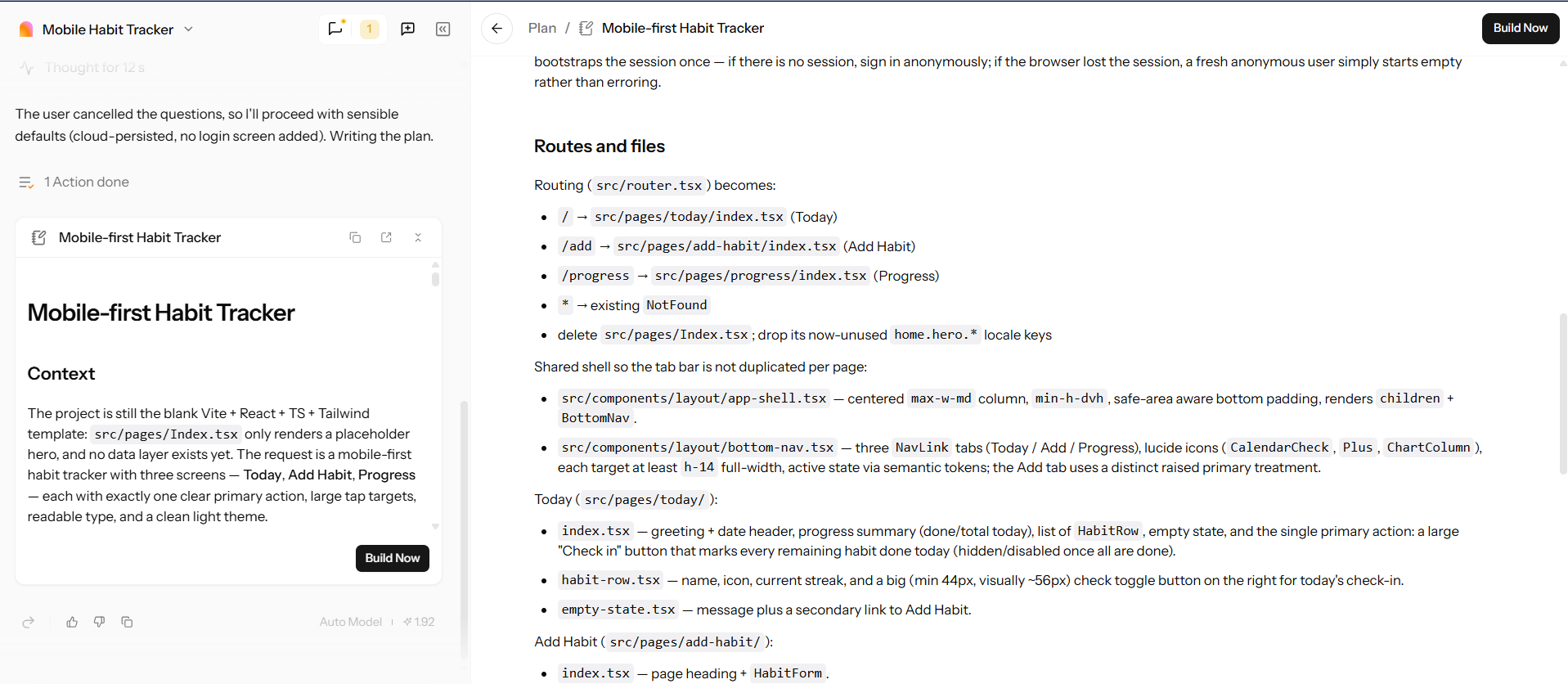
Langkah 4: Tinjau Build Sebelum Mengedit
Sekarang pratinjau antarmuka yang sedang berjalan dan bandingkan dengan prompt Anda. Cari layar yang hilang, flow yang rusak, hierarki yang salah, dan layout yang gagal pada lebar ponsel. Jika kode atau strukturnya tidak tepat, buat ulang prompt-nya daripada memperbaikinya secara manual.
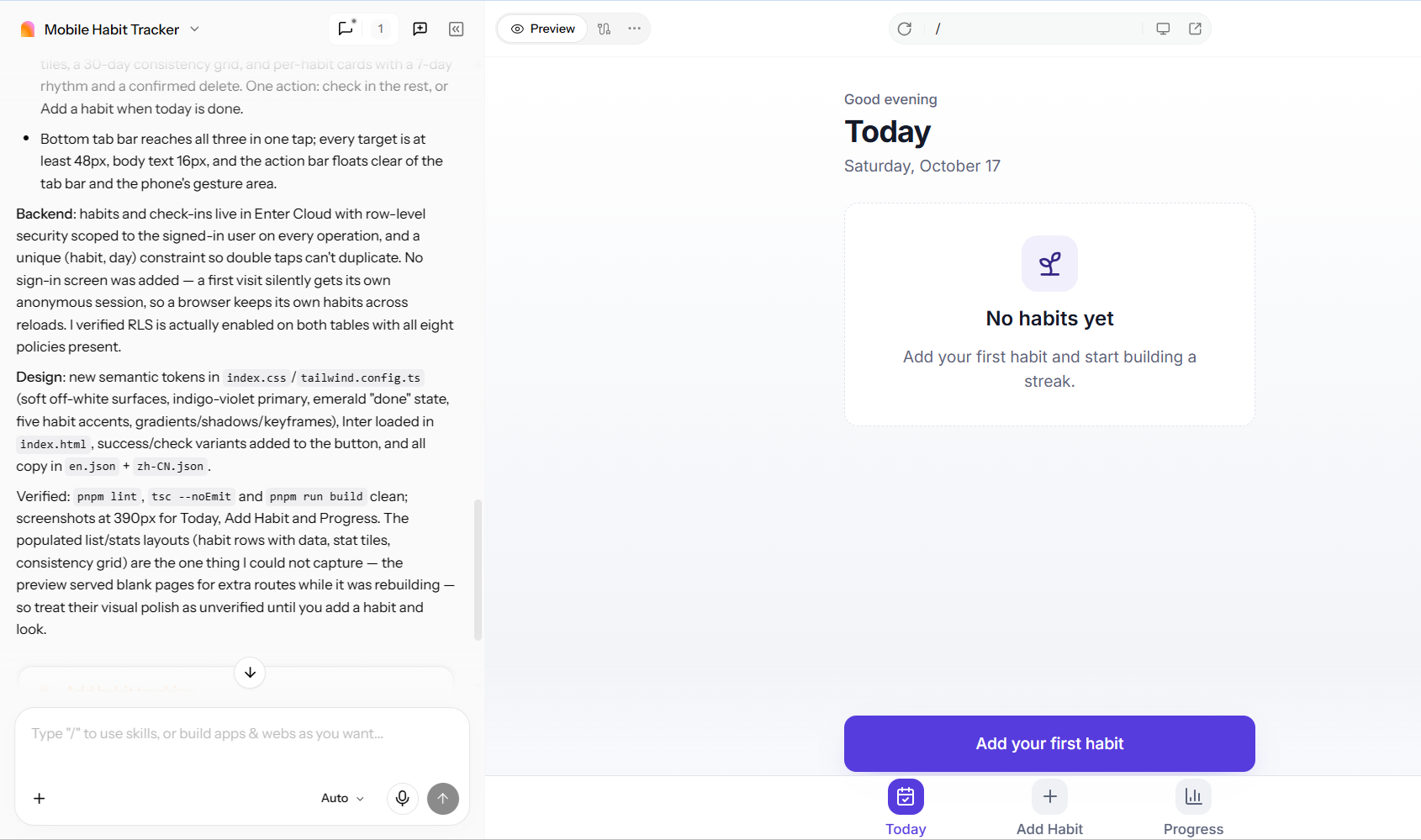
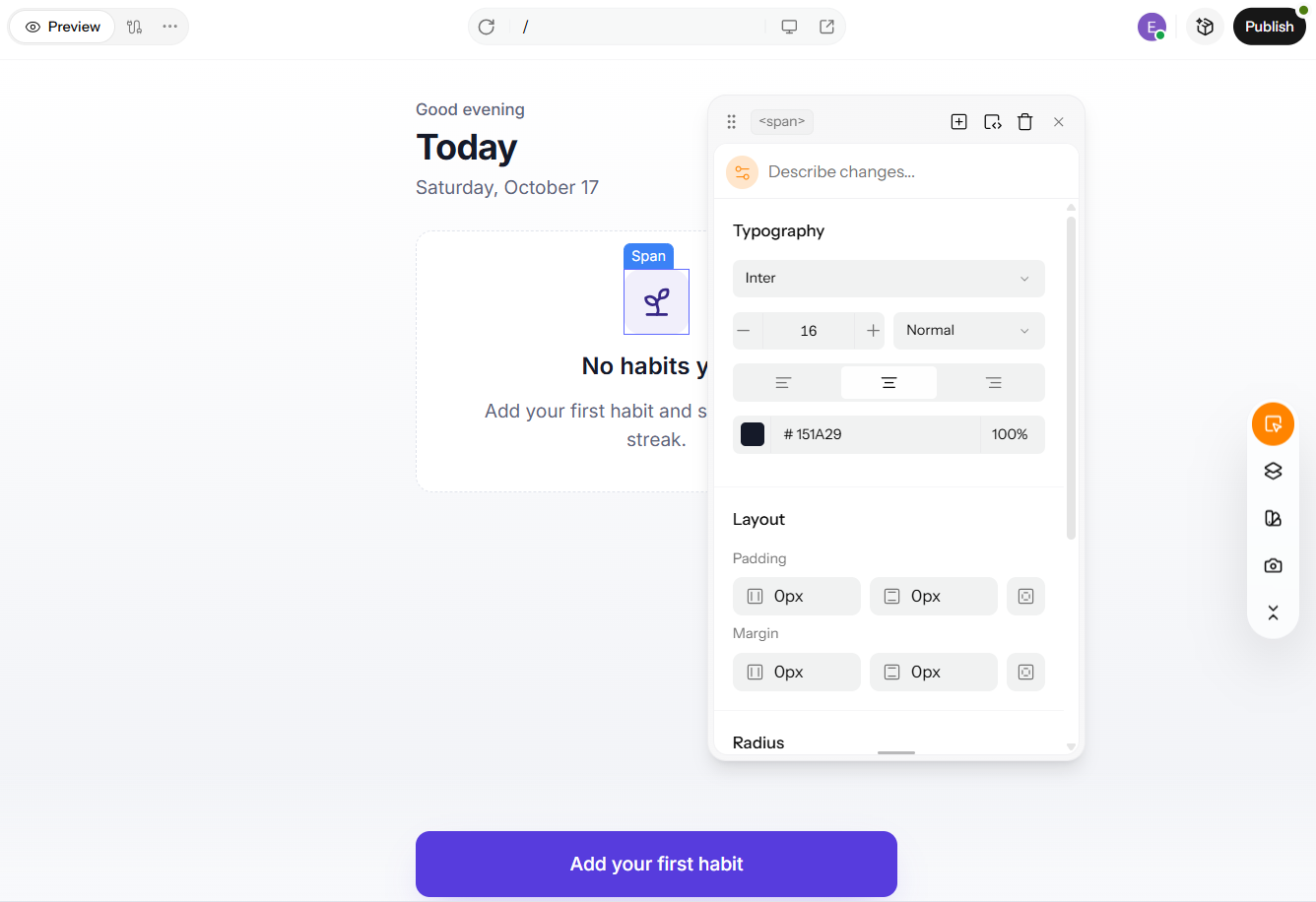
Langkah 5: Sempurnakan Layout di Visual Editor
Setelah strukturnya tepat, sempurnakan detailnya di kanvas live. Sesuaikan font, warna, spacing, dan elemen, serta gunakan bantuan AI untuk perubahan yang berulang. Kaitkan setiap pengeditan dengan sebuah praktik dari artikel ini, seperti hierarki, whitespace, atau styling yang konsisten. Pelajari lebih lanjut tentang Visual Editor.
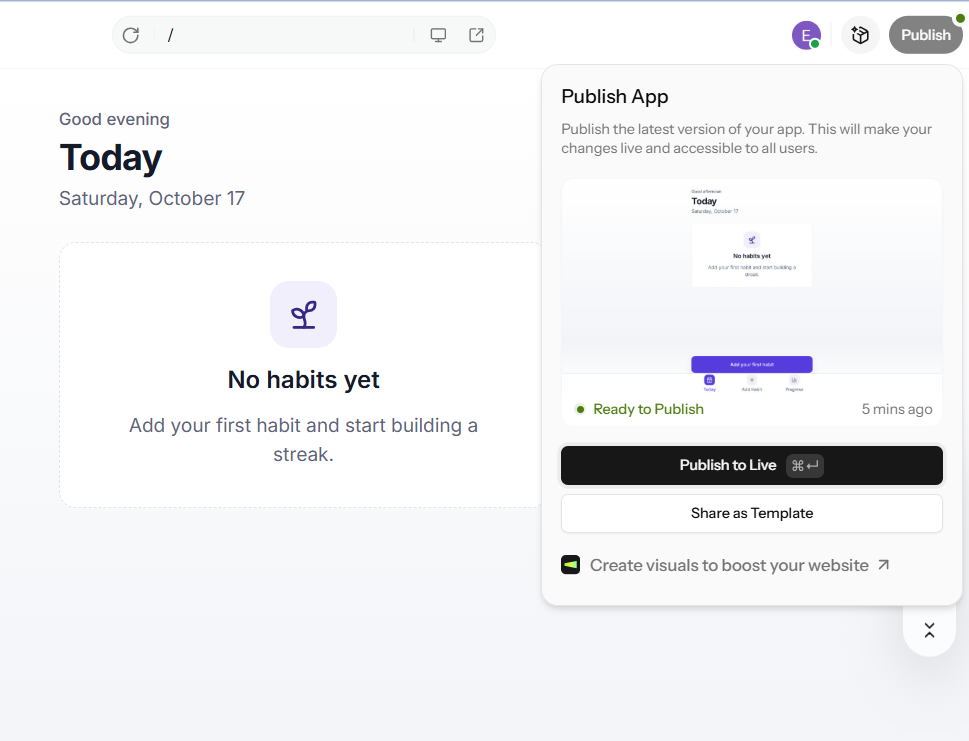
Langkah 6: Terbitkan dan Terus Berulang
Setelah layar ditinjau dan disetujui, terbitkan aplikasinya untuk mendeploy-nya ke web. Setelah itu, presentasikan ke pengguna nyata. Saat Anda menerima feedback, kembali ke prompt atau editor untuk membuat penyesuaian, mengikuti siklus yang sama seperti praktik pengujian yang disebutkan sebelumnya.
Kesimpulan
Antarmuka yang baik berasal dari sedikit kebiasaan, bukan banyak trik. Buat tetap sederhana. Buat tetap konsisten. Berikan feedback untuk setiap aksi. Libatkan semua orang. Uji dengan pengguna nyata. Itulah inti dari praktik terbaik desain UI, dan ini berlaku baik Anda mendesain landing page atau aplikasi yang lengkap.
Di ponsel, praktik terbaik desain UI aplikasi mobile mencakup tiga hal: jangkauan jempol yang mudah, tap target dengan ukuran yang tepat, dan pola native yang sudah dikenal orang.
Soal tools, pilihlah berdasarkan pekerjaannya. Tool desain khusus seperti Figma cocok untuk pekerjaan desain yang dalam dan kolaboratif. Enter Pro adalah jalur yang lebih cepat dari ide menuju antarmuka yang hidup, karena Anda mendeskripsikan layarnya dan menyempurnakannya di Visual Editor. Mulailah membangun sekarang di workspace Enter Anda.
FAQ Tentang Praktik Terbaik Desain UI
Apa praktik terbaik desain UI yang paling penting?
Mulailah dengan kesederhanaan, hierarki visual yang jelas, dan konsistensi. Lalu tambahkan aksesibilitas, feedback langsung, layout responsif, dan pengujian dengan pengguna nyata. Bersama-sama, semua ini membuat antarmuka mudah dipahami dan sulit disalahgunakan. Anda bisa menemukan semua 15 praktik, masing-masing dengan contoh nyata, di bagian atas.
Apa perbedaan antara desain UI dan UX?
UI adalah apa yang dilihat dan disentuh orang: layout, warna, tipe, dan tombol. UX adalah seluruh perjalanannya, termasuk riset, flow, dan struktur. Tampilan sebuah tombol adalah UI. Apakah flow checkout masuk akal dari awal hingga akhir adalah UX. Produk yang baik membutuhkan keduanya bekerja bersama.
Apa saja praktik terbaik desain UI aplikasi mobile?
Rancang untuk jempol, dengan aksi yang sering digunakan dalam jangkauan yang mudah. Gunakan tap target sekitar 44×44 pt di iOS atau 48×48 dp di Android. Ikuti konvensi setiap platform, kurangi mengetik dengan autofill dan picker, dan jaga layar tetap cepat. Selalu uji pada perangkat nyata, bukan hanya emulator.
Apa saja tools desain UI terbaik untuk pemula?
Pilih tool yang tepat berdasarkan kebutuhan Anda. Figma ideal untuk desain kolaboratif dan prototyping. Penpot adalah alternatif open-source yang solid. Enter Pro adalah opsi yang bagus untuk pemula yang lebih memilih mendeskripsikan layar menggunakan bahasa sederhana. Ini memungkinkan mereka menghasilkan komponen UI React dan Tailwind yang berfungsi. Sebelum memutuskan, pastikan untuk memeriksa paket gratis terkini dan batasannya untuk setiap tool.
Bagaimana cara saya memeriksa apakah UI saya aksesibel?
Mulailah dengan contrast checker: teks isi membutuhkan setidaknya 4,5:1. Lalu navigasikan seluruh layar hanya menggunakan keyboard, dan coba screen reader. Jalankan tool otomatis seperti WAVE atau axe untuk menangkap apa yang Anda lewatkan. Bertujuan untuk memenuhi kriteria WCAG AA.
Apa saja kesalahan desain UI yang paling umum?
Penyebab yang biasa terjadi termasuk tampilan berantakan, gaya yang tidak konsisten, hierarki yang lemah, tap target yang kecil, kontras yang rendah, loading yang lambat, formulir yang panjang, dan feedback yang hilang. Masing-masing memiliki solusi dalam 15 praktik di atas: sederhanakan, gunakan design system, bangun hierarki, atur ukuran target dengan tepat, periksa kontras, optimalkan kecepatan, cegah error, dan berikan feedback.
Bagaimana Enter Pro dapat membantu saya membangun UI yang mengikuti aturan-aturan ini?
Enter Pro mengubah prompt berbahasa sederhana menjadi UI React dan Tailwind. Masukkan aturan-aturan tersebut langsung ke dalam prompt Anda, seperti satu aksi utama per layar, layout mobile-first, dan kontras yang mudah dibaca. Lalu sempurnakan font, warna, dan spacing di Visual Editor. Lihat bagian Enter Pro untuk langkah-langkah lengkapnya.
Bagaimana cara saya meninjau dan menyempurnakan UI yang dibangun dengan Enter Pro?
Tinjau kode yang dihasilkan terlebih dahulu, lalu build yang sedang berjalan, sebelum mengedit apa pun secara visual. Jika strukturnya tidak tepat, buat ulang prompt-nya daripada memperbaikinya secara manual. Lalu sempurnakan di Visual Editor, periksa responsivitas dan aksesibilitas, dan terbitkan. Lihat Langkah 3-6 di bagian Enter Pro.