

Mengonfigurasi Domain Kustom untuk Proyek Enter Anda
Pelajari cara mengonfigurasi domain kustom untuk proyek Anda di Enter. Panduan komprehensif ini mencakup seluruh proses, mulai dari membeli domain (menggunakan layanan seperti AWS, Google Cloud, dll.) hingga menambahkan t
Nama domain adalah aset yang sangat penting bagi kehadiran sebuah merek di internet. Anda mungkin mengingat kotak input mesin pencari, tetapi ketika Anda memikirkan mesin pencari, bukan elemen HTML yang muncul di pikiran, melainkan Google. Hari ini, saya akan mengajari Anda cara mengonfigurasi domain kustom untuk proyek Anda di Enter.
Beli Domain Anda
Sebelum mengonfigurasi domain Anda, Anda perlu membeli nama domain Anda sendiri. Saat ini, ada banyak penyedia layanan domain mapan di pasar, seperti AWS, Google Cloud Platform, Azure, CloudFlare, GoDaddy, dll. Anda dapat memilih salah satu penyedia layanan di atas dan ikuti langkah-langkah ini untuk mendapatkan nama domain eksklusif Anda:
-
Buka halaman utama platform penyedia layanan domain dan daftarkan akun.
-
Temukan halaman Domain.
-
Pilih yang sesuai dan lakukan pemesanan untuk membelinya.
-
Selesai.
Jika Anda saat ini sedang mengonfigurasi domain, disarankan untuk tidak menutup halaman penyedia layanan domain, karena Anda perlu kembali ke halaman tersebut pada bagian Tambahkan nama domain Anda di Enter.
Tambahkan Nama Domain Anda di Enter
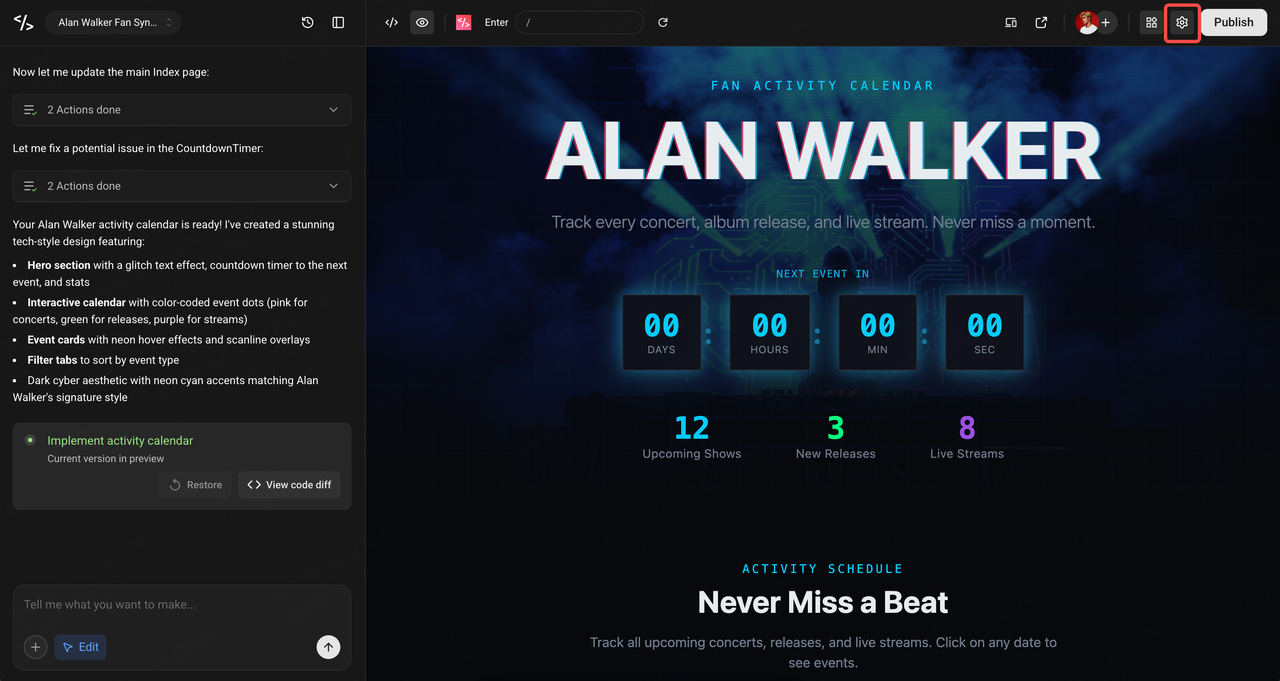
- Buka proyek Anda dan klik ikon Pengaturan di sudut kanan atas.
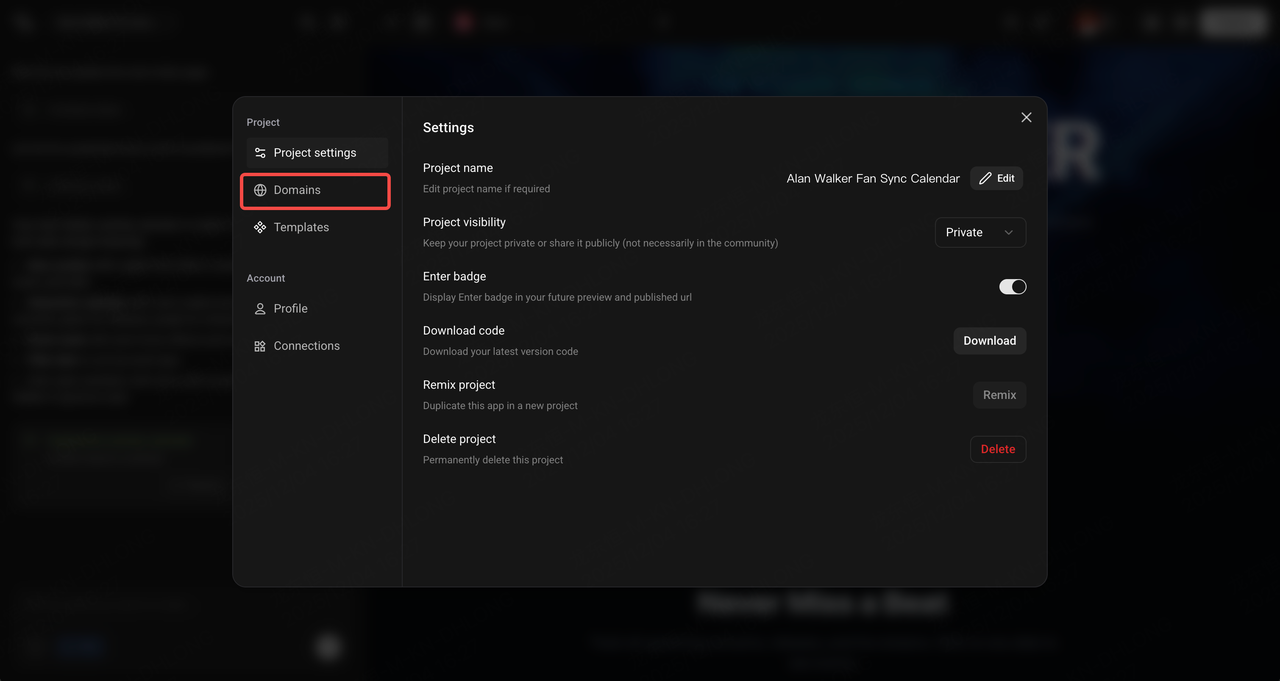
- Klik Domains.
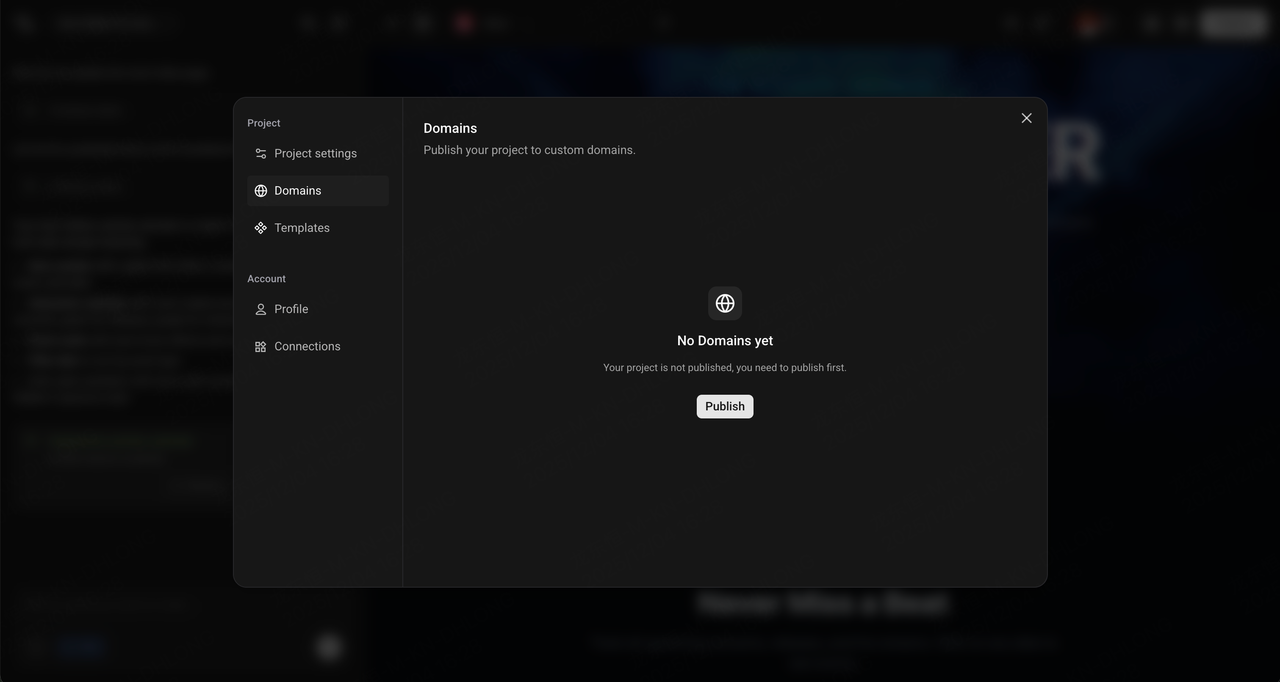
- Jika proyek Anda belum pernah dipublikasikan, Enter akan dengan senang hati meminta Anda untuk mempublikasikannya.
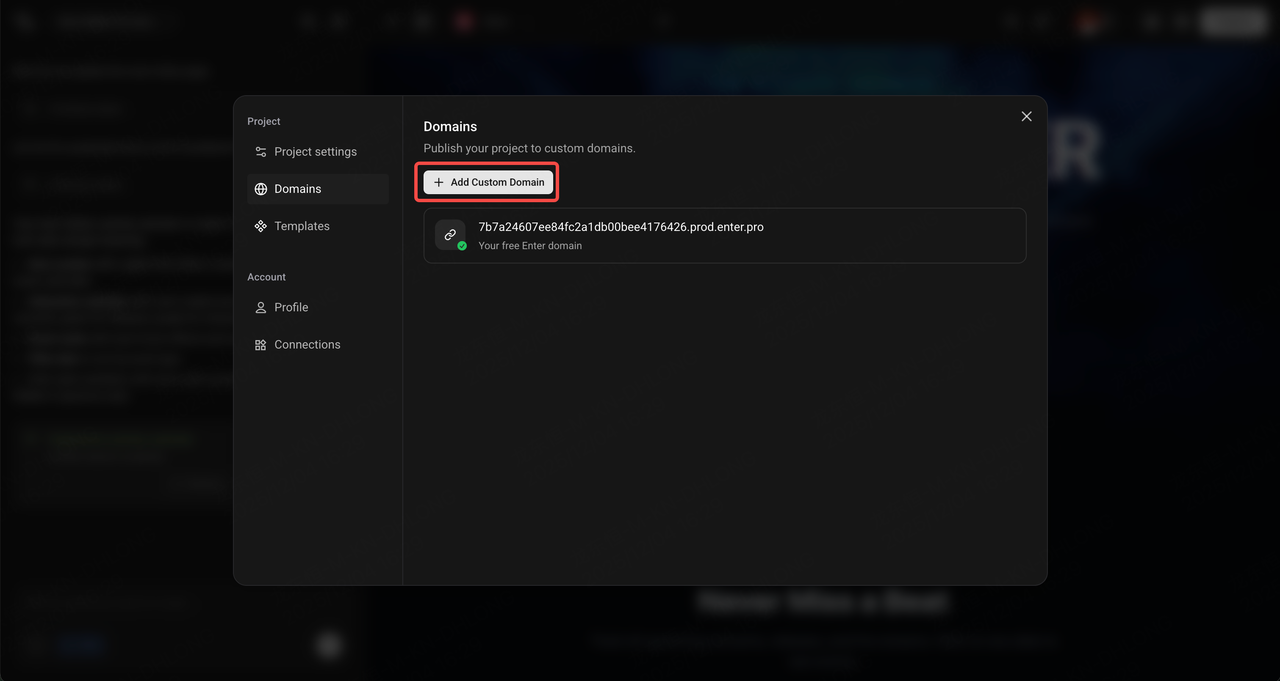
- Setelah menyelesaikan publikasi pertama, kembali ke Pengaturan Proyek - Domains, lalu klik Add Custom Domain.
- Isi nama domain Anda sesuai kebutuhan. Catatan: Saat ini, Enter belum mendukung domain tingkat atas dua segmen seperti xxx.com, tetapi kami akan mendukungnya di masa mendatang.
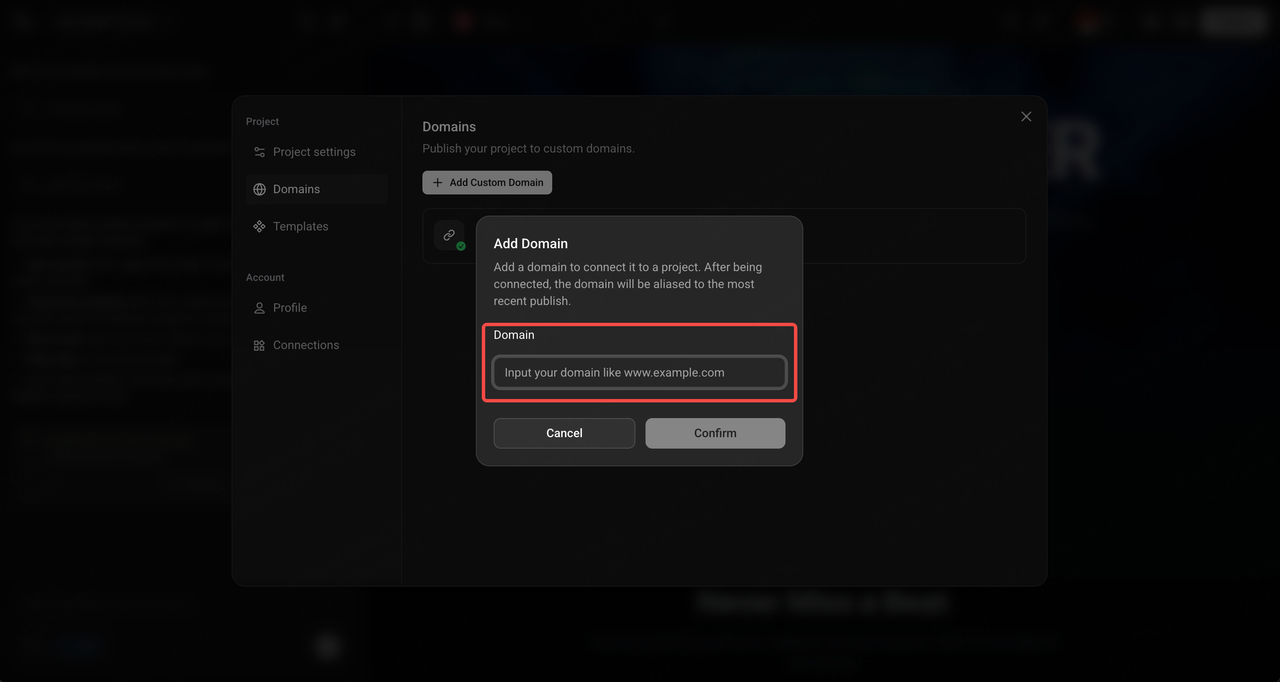
-
Klik Confirm.
-
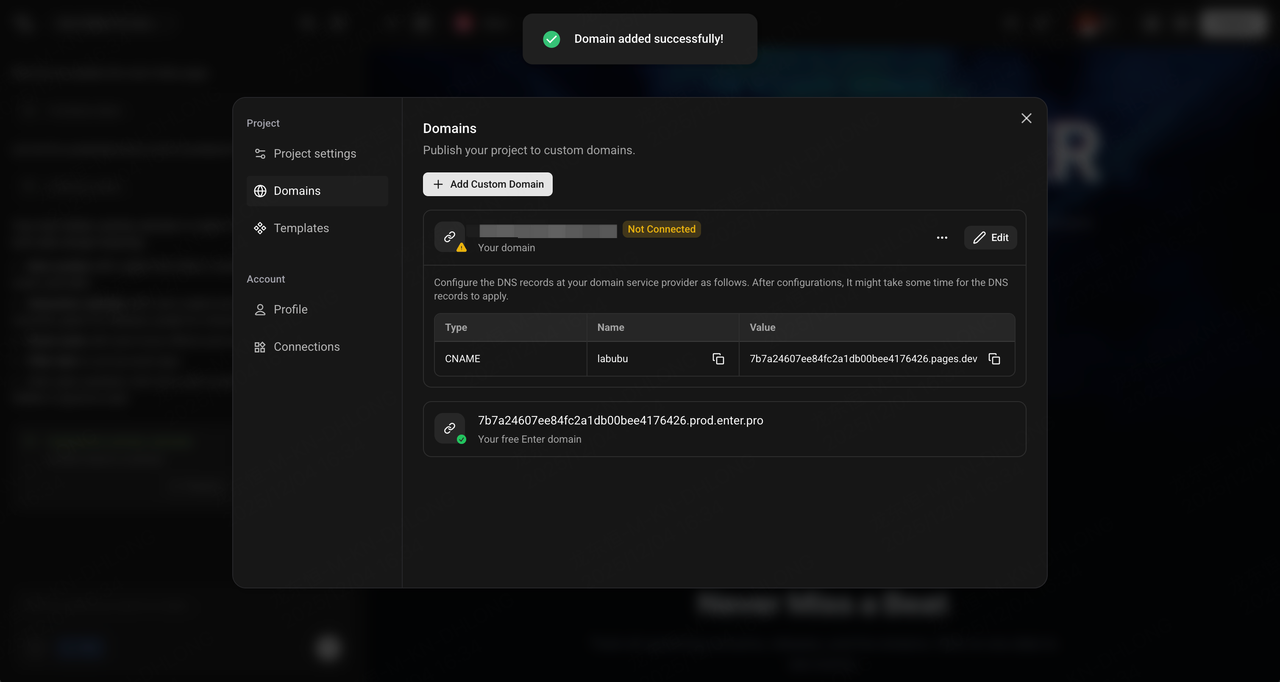
Daftar tersebut akan memverifikasi status resolusi DNS. Jika statusnya Not Connected, sistem akan memberikan petunjuk ramah tentang cara menyelesaikan konfigurasi. Pada titik ini, Anda perlu menggulir ke bawah ke bagian berikutnya untuk memperbarui pengaturan DNS Anda.
- Setelah konfigurasi selesai, klik Refresh pada tombol More untuk memeriksa apakah konfigurasi DNS telah berlaku.
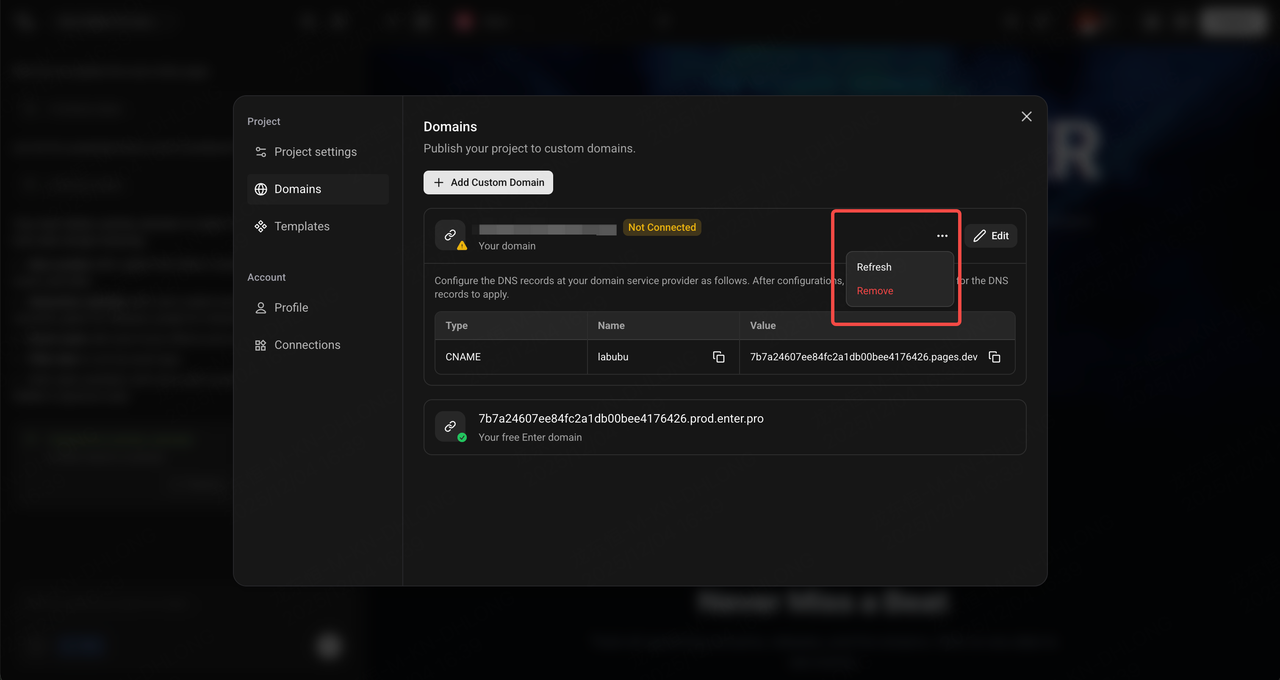
- Jika konfigurasi berhasil, status Custom Domain yang baru ditambahkan akan ditampilkan sebagai Connected berwarna hijau.
Perbarui Pengaturan DNS Anda
Setelah Anda selesai menambahkan Domain, jangan tutup tab Enter. Ikuti langkah-langkah ini untuk mengarahkan konfigurasi domain Anda ke Enter:
-
Buka tab baru dan masuk ke akun Anda di penyedia layanan domain tempat Anda membeli domain tersebut.
-
Temukan modul untuk mengelola konfigurasi DNS domain.
-
Tambahkan catatan CNAME baru.
-
Klik Save. Resolusi DNS membutuhkan waktu beberapa saat untuk berlaku, biasanya beberapa menit.
-
Kembali ke tab Enter dan klik Refresh secara berkala pada domain untuk memeriksa status koneksi.
Jika Anda tidak dapat menemukan konfigurasi DNS atau tidak yakin bagaimana cara membuat catatan, silakan hubungi penyedia layanan domain Anda atau tim layanan Enter kami.





