Konfigurasikan MCP Kustom di Enter untuk Menghubungkan Agen Anda ke Segalanya
Pelajari cara mengonfigurasi MCP Kustom di Enter. Hubungkan Agen AI ke alat dan sumber data eksternal dengan mudah menggunakan JSON. Perluas kemampuan Agen Anda hari ini.
Apa itu MCP?
MCP (Model Context Protocol) adalah standar protokol terbuka yang memungkinkan AI Agents untuk terhubung ke dan menggunakan alat serta sumber data eksternal. Bayangkan ini sebagai "colokan universal" untuk Agent Anda — dengan mengonfigurasi MCP Server, Enter Agent Anda dapat berinteraksi secara mulus dengan layanan pihak ketiga seperti Supabase dan Notion, mengambil data dan melakukan tindakan untuk sangat memperluas kemampuan Agent Anda.
Di Enter, Anda dapat menambahkan MCP Server dengan konfigurasi JSON sederhana — tidak memerlukan pekerjaan pengembangan yang rumit.
Di Mana Menemukan Entri Konfigurasi MCP
Enter menyediakan beberapa titik masuk untuk mengelola konfigurasi MCP. Pilih metode mana saja yang sesuai dengan alur kerja Anda.
Opsi 1: Melalui Panel Agent
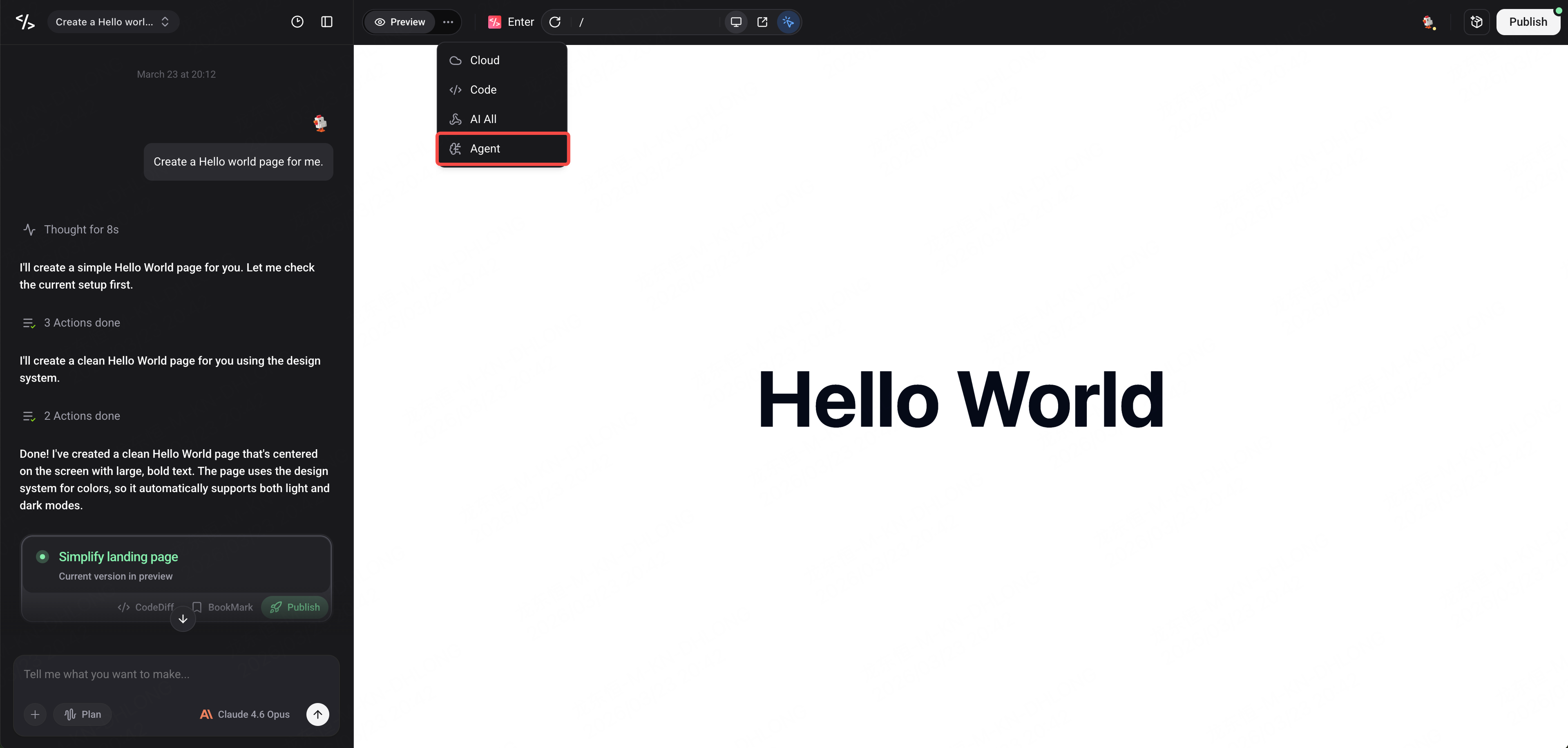
- Buka proyek Anda dan klik ikon Pengaturan Agent di antarmuka.
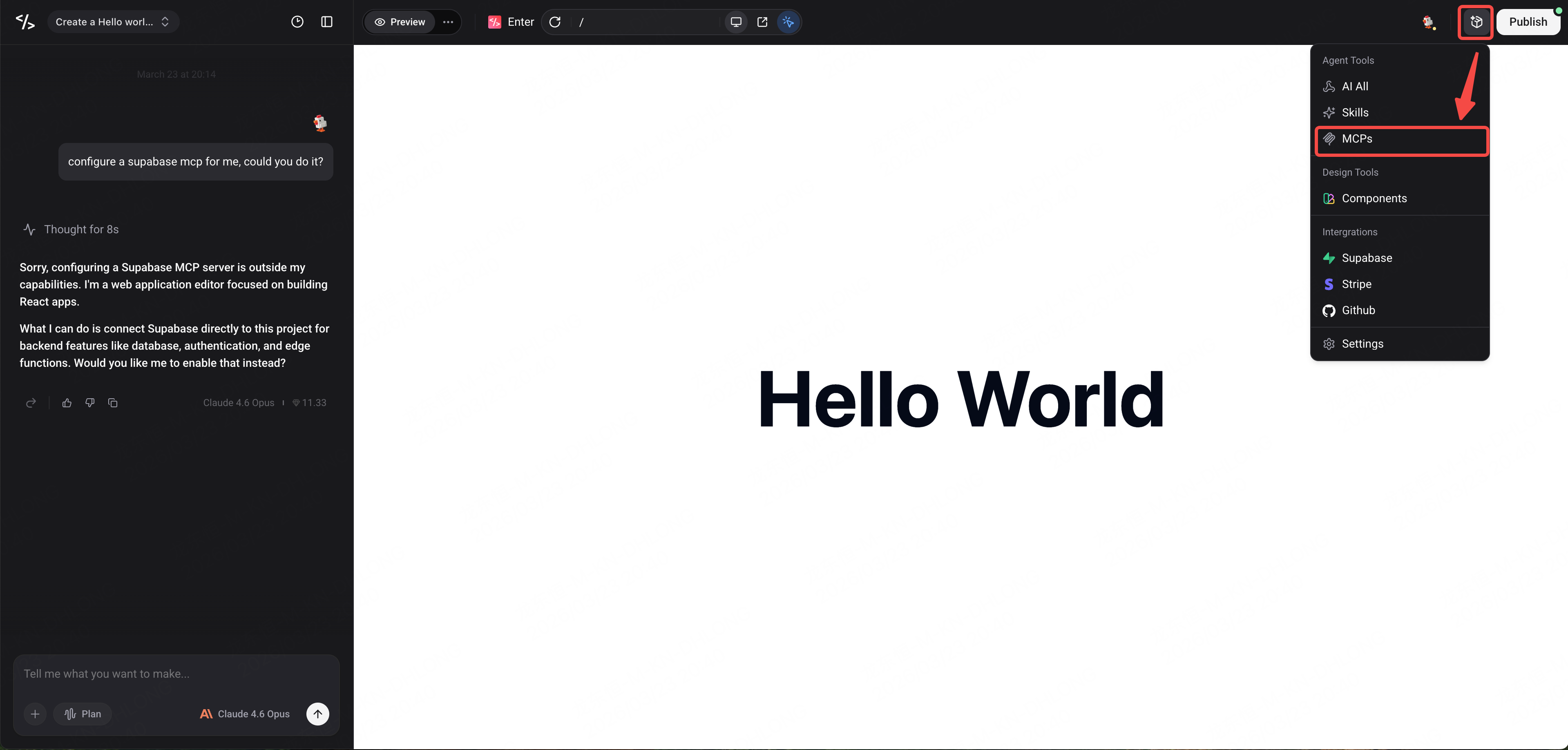
- Di panel yang terbuka, temukan MCPs — Anda akan melihat opsi konfigurasi terkait MCP di sana.
Opsi 2: Melalui Bagian MCPs di Panel Agent
-
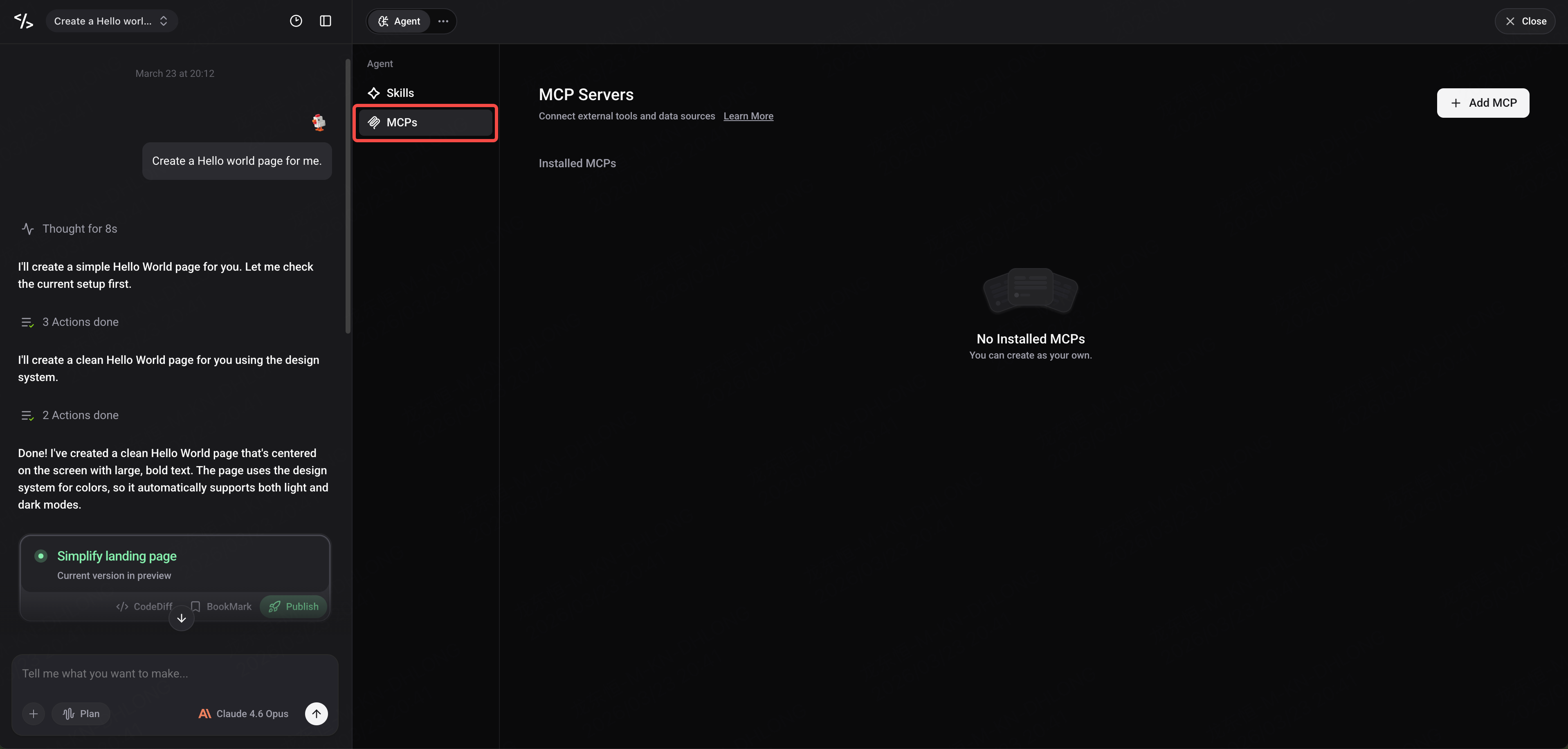
Buka Agent Panel, yang menampilkan semua alat yang tersedia untuk Agent, termasuk bagian untuk MCPs, Skills, dan lainnya di masa mendatang.
-
Temukan bagian MCPs untuk melihat daftar MCP Server yang saat ini dikonfigurasi dan tombol tambah.
Menambahkan MCP Server
Ikuti langkah-langkah berikut untuk menambahkan MCP Server secara manual dari bagian MCPs:
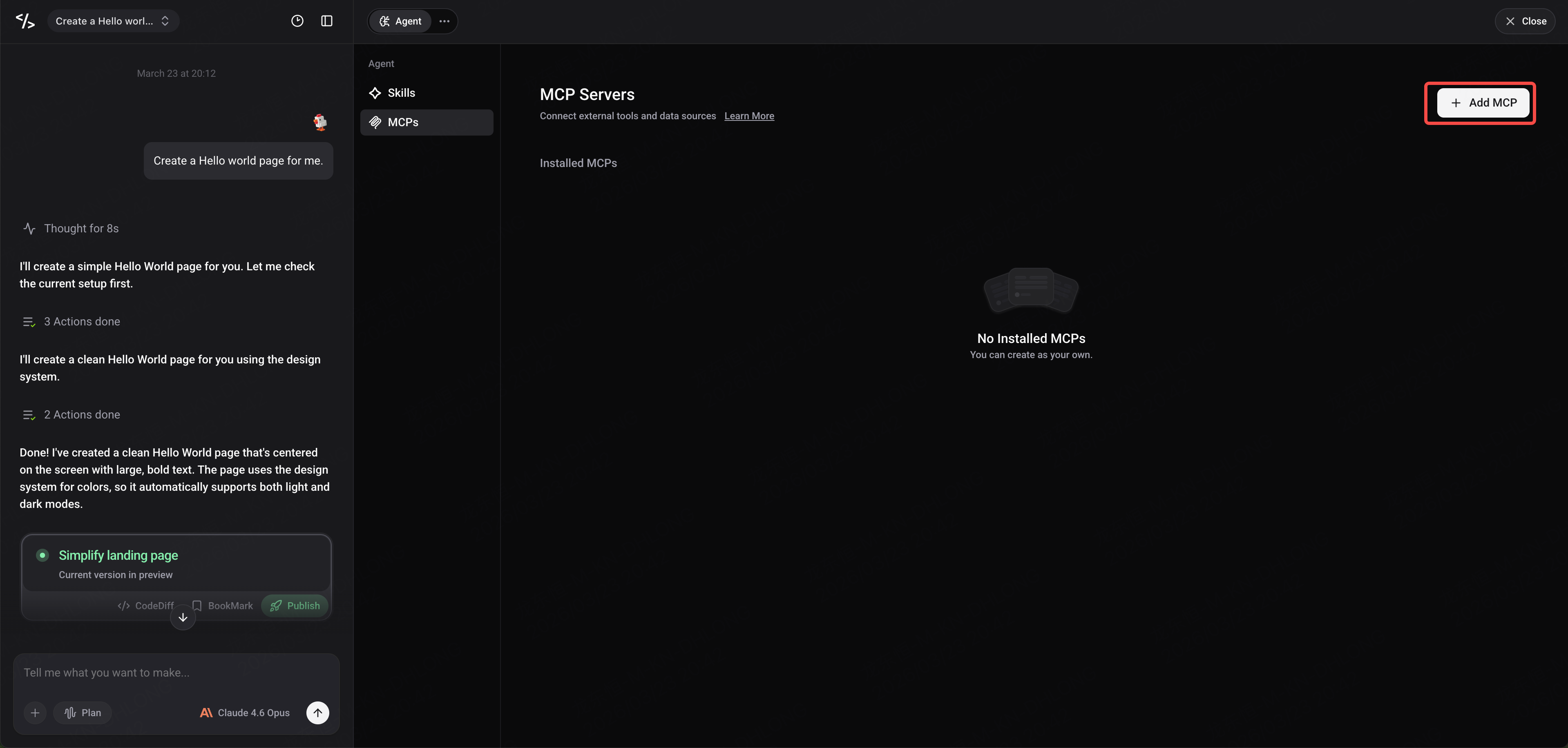
- Klik tombol Add MCP.
- Pada formulir konfigurasi yang muncul, masukkan konfigurasi JSON dari MCP Server. Formatnya adalah sebagai berikut:
{
  "mcpServers": {
    "server-name": {
      "url": "https://your-mcp-server-url/mcp",
      "headers": {
        "Authorization": "Bearer YOUR_API_KEY"
      }
    }
  }
}
-
Setelah memastikan format JSON sudah benar, klik tombol Connect.
-
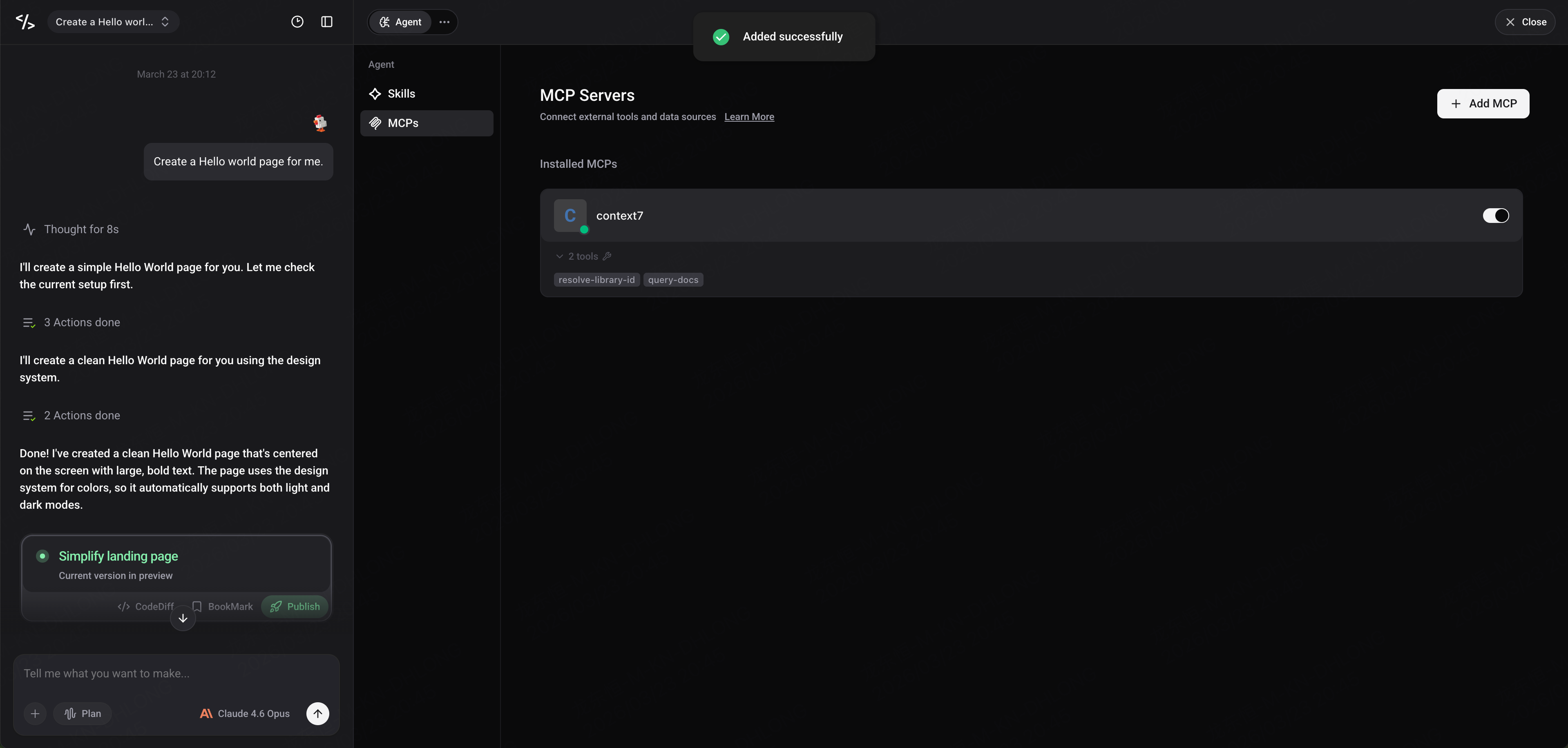
Enter akan secara otomatis mencoba terhubung ke MCP Server. Setelah terhubung, status akan ditampilkan sebagai terhubung.
Mengelola MCP Server yang Ada
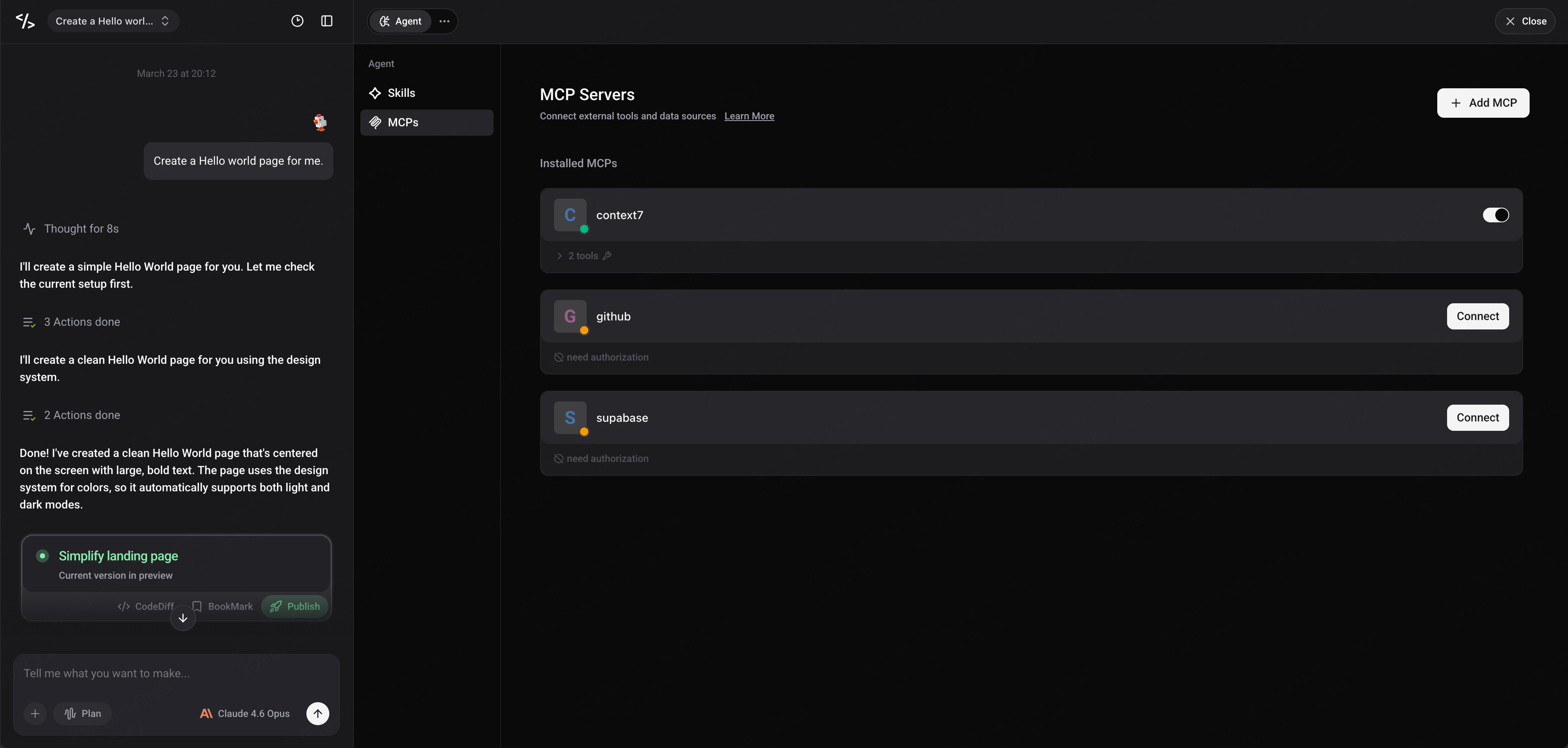
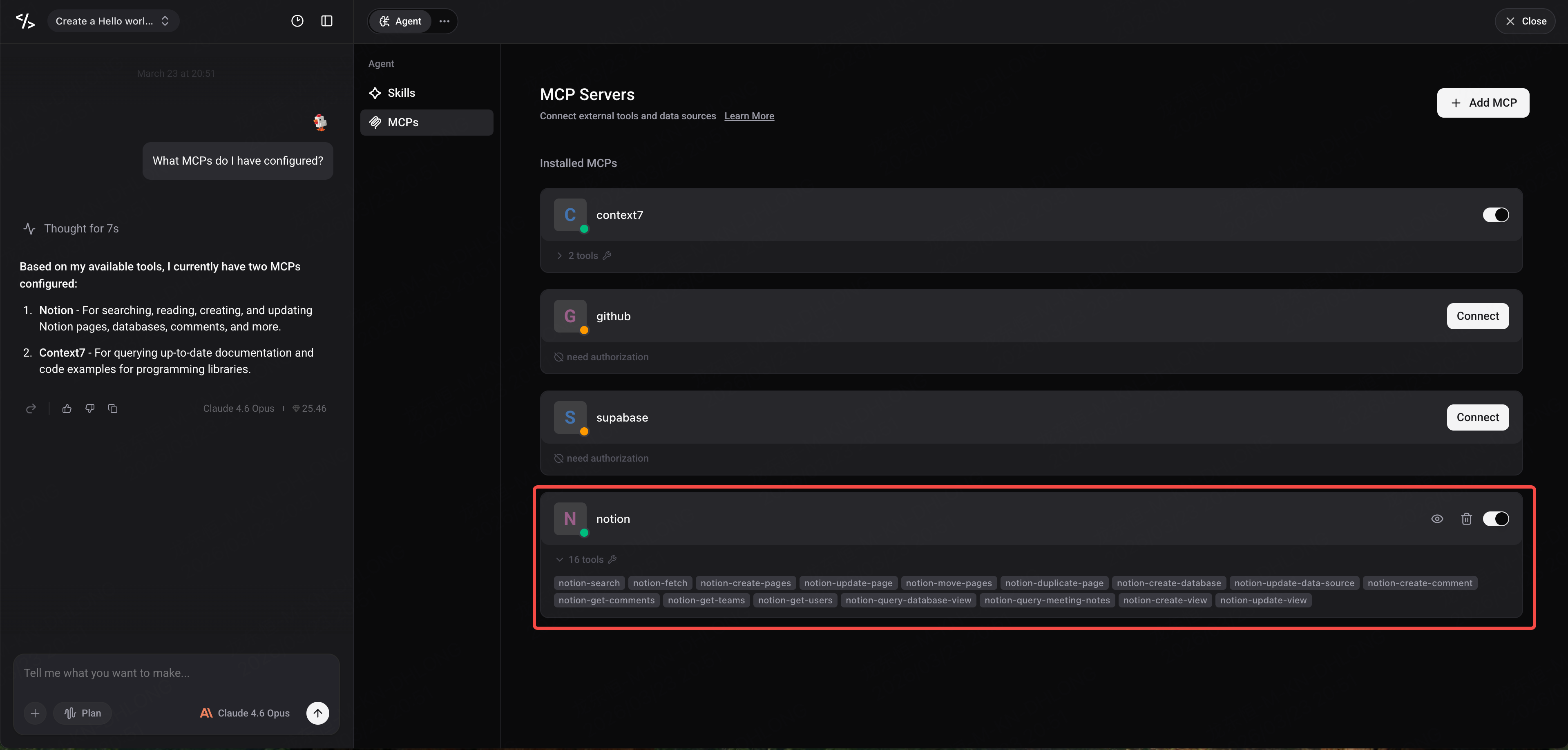
Setelah menambahkan MCP Server, Anda dapat melihat semua yang telah dikonfigurasi dalam daftar MCP. Setiap entri MCP menampilkan informasi berikut:
-
Nama: Nama dari MCP Server
-
Alat: Daftar alat yang disediakan oleh Server
-
Status Koneksi: Status koneksi saat ini
Tindakan yang Tersedia
Untuk setiap MCP Server, Anda dapat melakukan tindakan berikut:
-
Aktifkan/Nonaktifkan: Beralih apakah Agent menggunakan MCP ini atau tidak
-
Hapus: Menghapus konfigurasi MCP yang tidak lagi Anda butuhkan
Jika Anda perlu mengubah konfigurasi MCP (misalnya, mengubah API Key atau URL), kami menyarankan untuk menghapus MCP yang ada terlebih dahulu, lalu menambahkannya kembali dengan konfigurasi yang diperbarui.
Menangani MCP Server yang Memerlukan OAuth
Beberapa MCP Server (seperti Notion) memerlukan autentikasi OAuth. Enter memiliki dukungan bawaan untuk alur autentikasi OAuth.
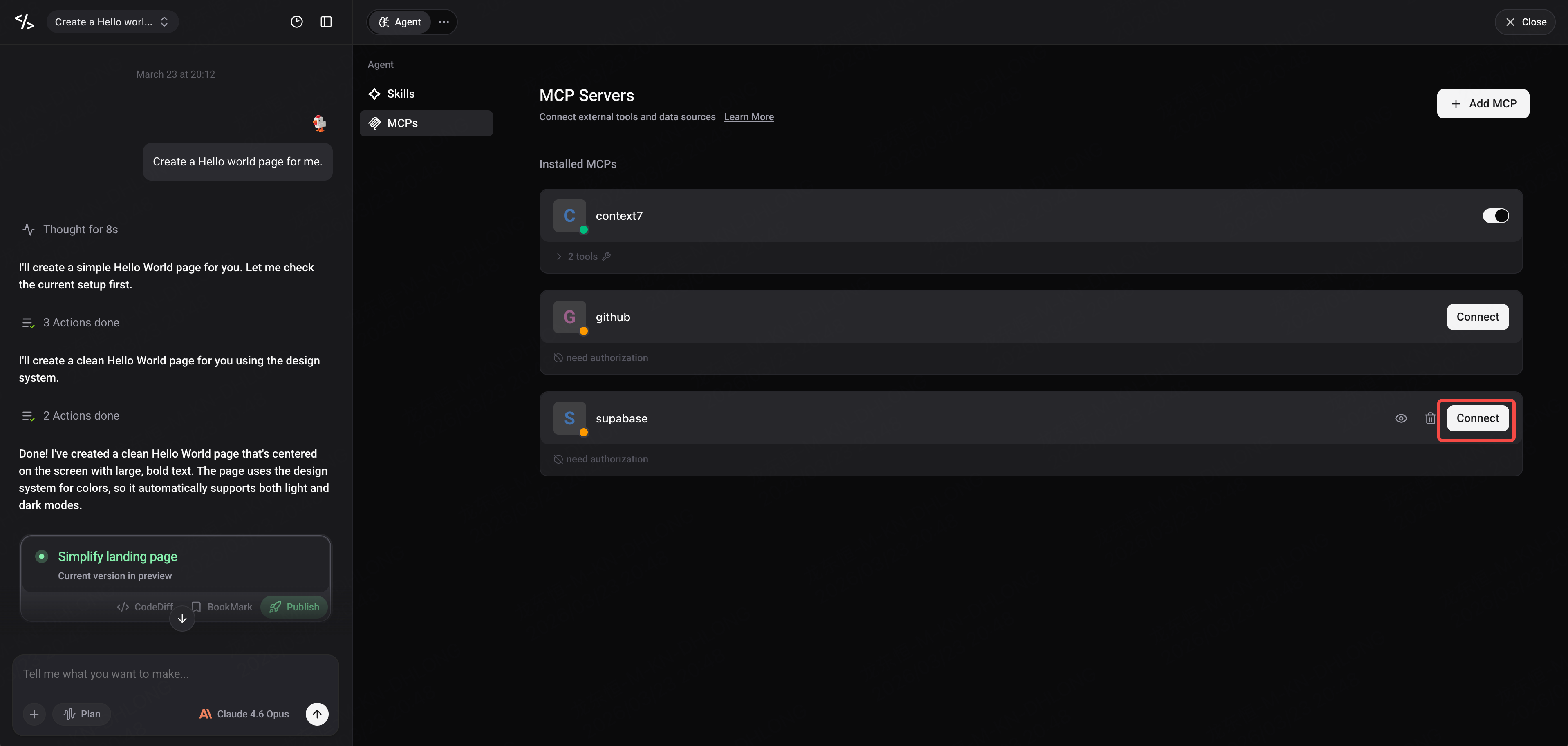
- Saat Anda terhubung ke MCP Server yang memerlukan OAuth, status akan ditampilkan sebagai Connect.
-
Enter akan secara otomatis mengarahkan Anda ke halaman otorisasi layanan terkait untuk menyelesaikan otorisasi.
-
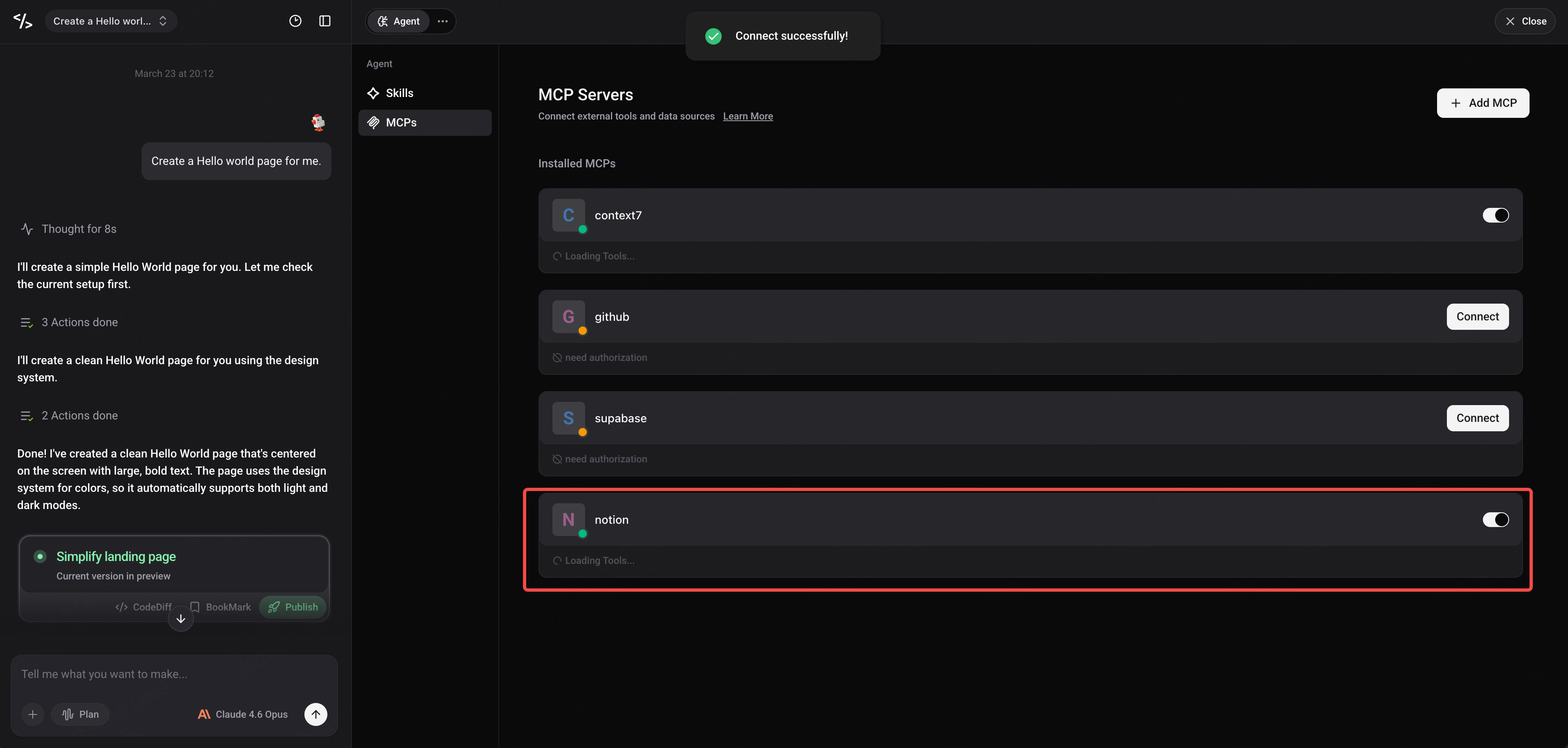
Setelah otorisasi selesai, kembali ke Enter dan koneksi MCP akan dibuat secara otomatis. Jika koneksi tidak pulih secara otomatis, Anda dapat mengklik Connect lagi untuk menghubungkan kembali.
Melihat dan Menggunakan Alat MCP di Obrolan
Setelah MCP dikonfigurasi, Agent Anda dapat menggunakan alat eksternal ini secara langsung di Obrolan.
Melihat MCP yang Dikonfigurasi
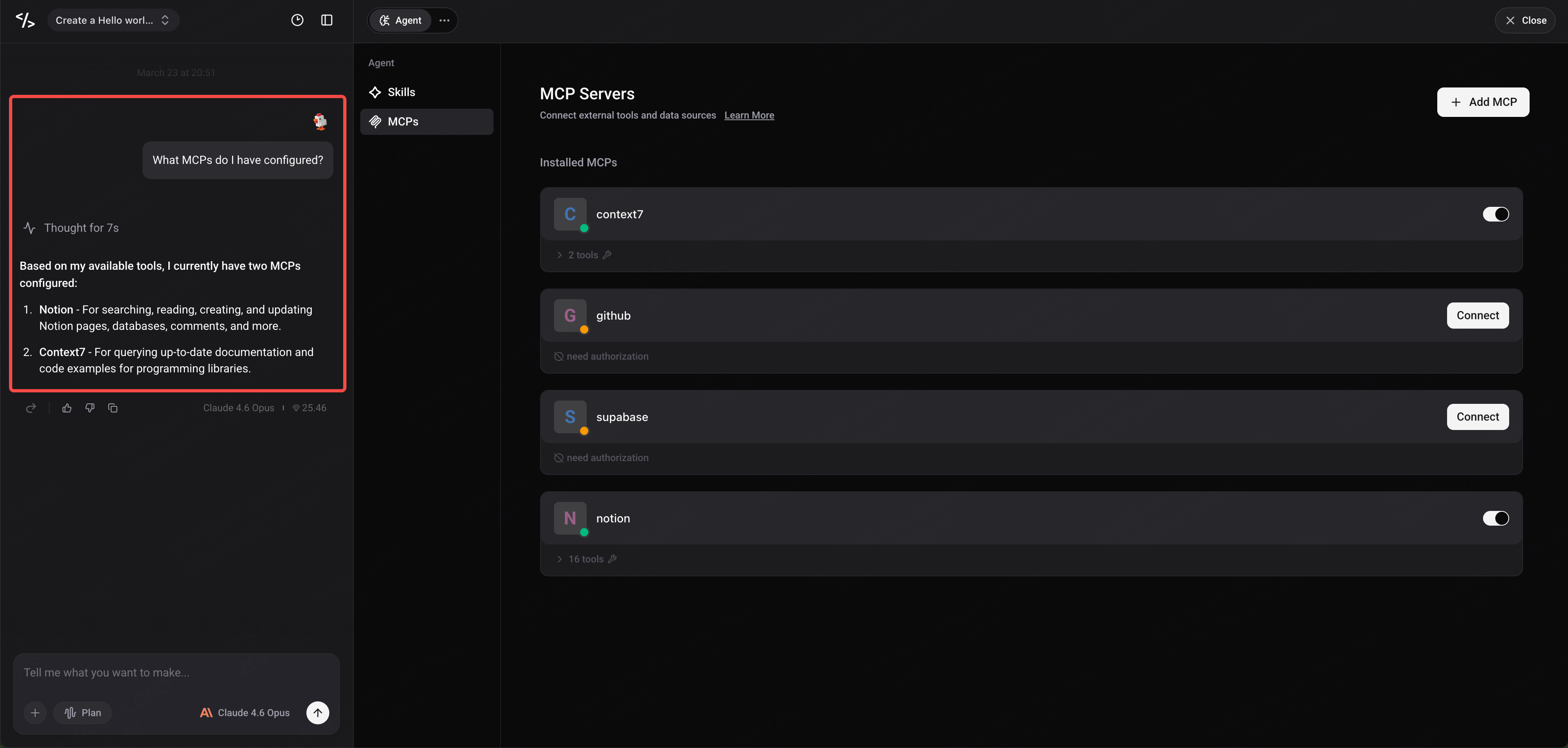
Anda dapat bertanya kepada Agent di Obrolan tentang MCP mana saja yang saat ini dikonfigurasi untuk proyek Anda. Sebagai contoh:
"MCP apa saja yang telah saya konfigurasi?"
Agent akan mencantumkan semua MCP Server yang saat ini terhubung dan alat yang mereka sediakan.
Menggunakan Alat MCP
-
Dalam percakapan Obrolan, Agent akan secara otomatis mengenali dan memanggil Alat MCP yang terhubung.
-
Saat alat dipanggil, Anda dapat melihat ikon dan nama Alat MCP, yang menunjukkan dengan jelas layanan eksternal mana yang sedang digunakan oleh Agent.
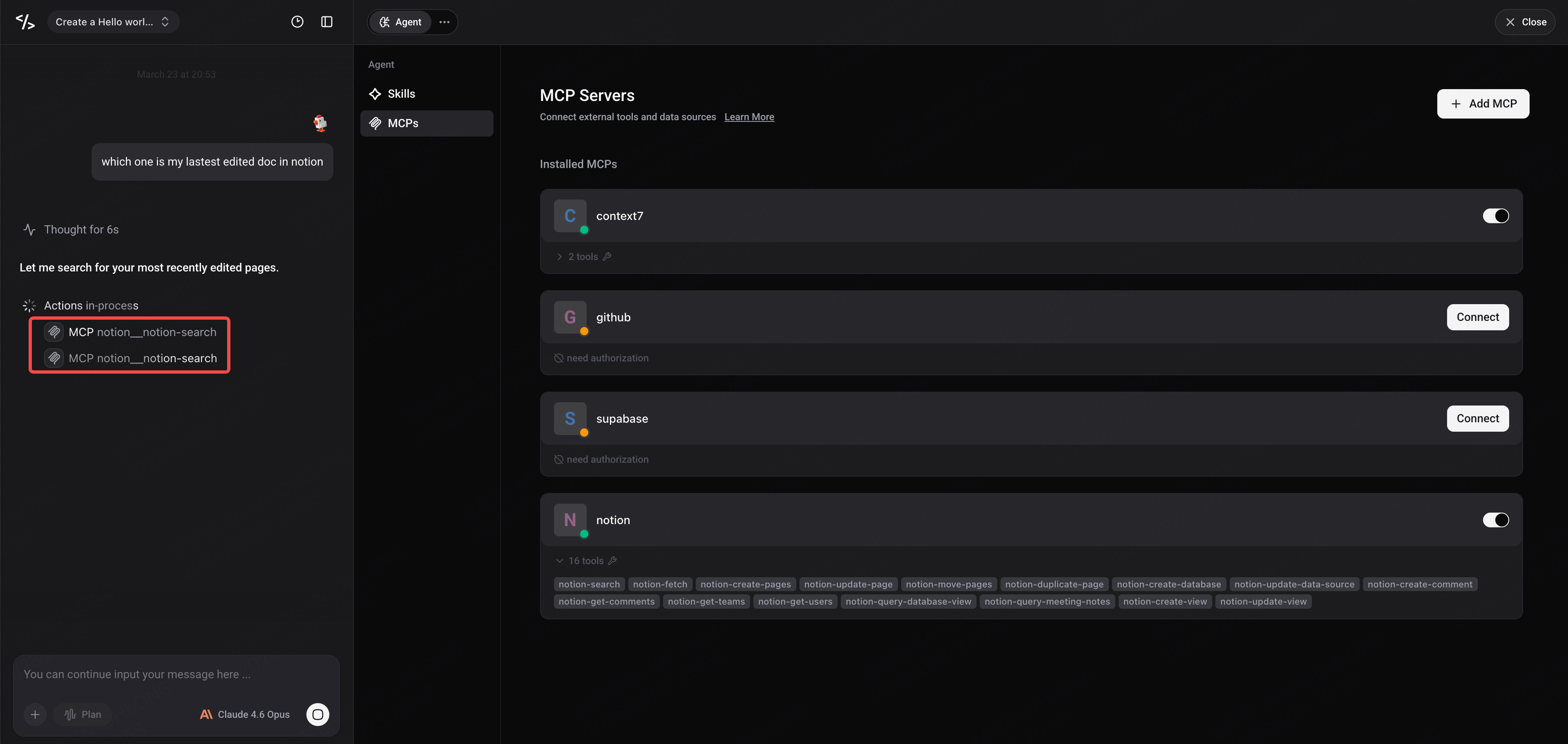
- Untuk melihat informasi alat MCP, klik ikon alat untuk detailnya.
Contoh Konfigurasi MCP Server yang Umum
Berikut adalah beberapa contoh konfigurasi untuk layanan populer yang dapat Anda salin dan gunakan secara langsung.
Context7
{
  "mcpServers": {
    "context7": {
      "url": "https://mcp.context7.com/mcp",
      "headers": {
        "CONTEXT7_API_KEY": "YOUR_API_KEY"
      }
    }
  }
}
Notion
{
  "mcpServers": {
    "notion": {
      "url": "https://mcp.notion.com/mcp"
    }
  }
}
Supabase
{
  "mcpServers": {
    "supabase": {
      "url": "https://mcp.supabase.com/mcp"
    }
  }
}
Penting: Hanya Koneksi MCP Berbasis URL yang Didukung
Protokol MCP mendefinisikan dua metode transportasi utama, yang sesuai dengan dua format konfigurasi yang berbeda. Enter saat ini hanya mendukung salah satunya — harap pastikan Anda memahami perbedaannya sebelum mengonfigurasi.
Didukung: Metode url (HTTP yang Dapat Dialirkan)
Metode ini terhubung ke MCP Server dari jarak jauh melalui protokol HTTP, menggunakan bidang "url" dalam konfigurasi untuk mengarah ke endpoint layanan. Ini juga merupakan metode transportasi standar modern yang direkomendasikan oleh protokol MCP.
{
  "mcpServers": {
    "server-name": {
      "url": "https://mcp.example.com/mcp",
      "headers": {
        "Authorization": "Bearer YOUR_API_KEY"
      }
    }
  }
}
Enter mendukung metode ini, termasuk kompatibilitas dengan mode SSE (Server-Sent Events) Legacy.
Tidak Didukung: Metode command (stdio)
Metode ini memerlukan peluncuran subproses pada mesin lokal pengguna dan berkomunikasi dengan MCP Server melalui input/output standar (stdin/stdout). Metode ini menggunakan bidang "command" dan "args" dalam konfigurasi.
{
  "mcpServers": {
    "server-name": {
      "command": "npx",
      "args": ["-y", "some-mcp-server"]
    }
  }
}
Metode ini biasanya digunakan oleh klien desktop seperti Claude Desktop dan Cursor, yang berjalan di mesin lokal pengguna dan dapat langsung meluncurkan proses lokal. Sebagai platform web, Enter tidak dapat meluncurkan proses lokal pada perangkat pengguna, sehingga konfigurasi MCP berbasis commandsaat ini tidak didukung.
Cara Mengetahui Apakah MCP Server Dapat Digunakan di Enter
Periksa dokumentasi resmi MCP Server untuk memastikan apakah layanan tersebut menyediakan endpoint URL HTTP (biasanya URL yang dimulai dengan https://). Jika dokumentasi hanya menyediakan konfigurasi berbasis command/npx, maka MCP Server tersebut tidak dapat digunakan secara langsung di Enter saat ini.
Banyak MCP Server populer menawarkan metode akses stdio dan HTTP — cukup pilih konfigurasi dengan bidang "url".
Ringkasan
Dengan konfigurasi MCP, Enter Agent Anda dapat dengan mudah terhubung ke berbagai alat eksternal dan sumber data, sangat memperluas kemampuannya. Baik itu menanyakan dokumen Notion, mengelola database Supabase, atau menghubungkan ke layanan lain yang mendukung protokol MCP, semuanya dapat dilakukan dengan konfigurasi JSON yang sederhana.
Kunjungi Enter sekarang dan coba konfigurasikan MCP untuk Agent Anda!