EnterでカスタムMCPを設定してエージェントをあらゆるものに接続する
EnterでカスタムMCPを設定する方法を学びます。JSONを使用してAIエージェントを外部ツールやデータソースに簡単に接続できます。今すぐエージェントの機能を拡張しましょう。
MCPとは?
MCP(Model Context Protocol)は、AIエージェントが外部ツールやデータソースに接続して使用できるようにするオープンプロトコル標準です。これをエージェントの「ユニバーサルプラグ」と考えてください — MCPサーバーを設定することで、EnterエージェントはSupabaseやNotionなどのサードパーティサービスとシームレスに連携し、データを取得したりアクションを実行したりして、エージェントの機能を大幅に拡張できます。
Enterでは、シンプルなJSON設定でMCPサーバーを追加できます — 複雑な開発作業は不要です。
MCP設定エントリーの場所
Enterは、MCP設定を管理するための複数のエントリーポイントを提供しています。ワークフローに合った方法を選択してください。
オプション1:エージェントパネル経由
- プロジェクトを開き、インターフェースのエージェント設定アイコンをクリックします。
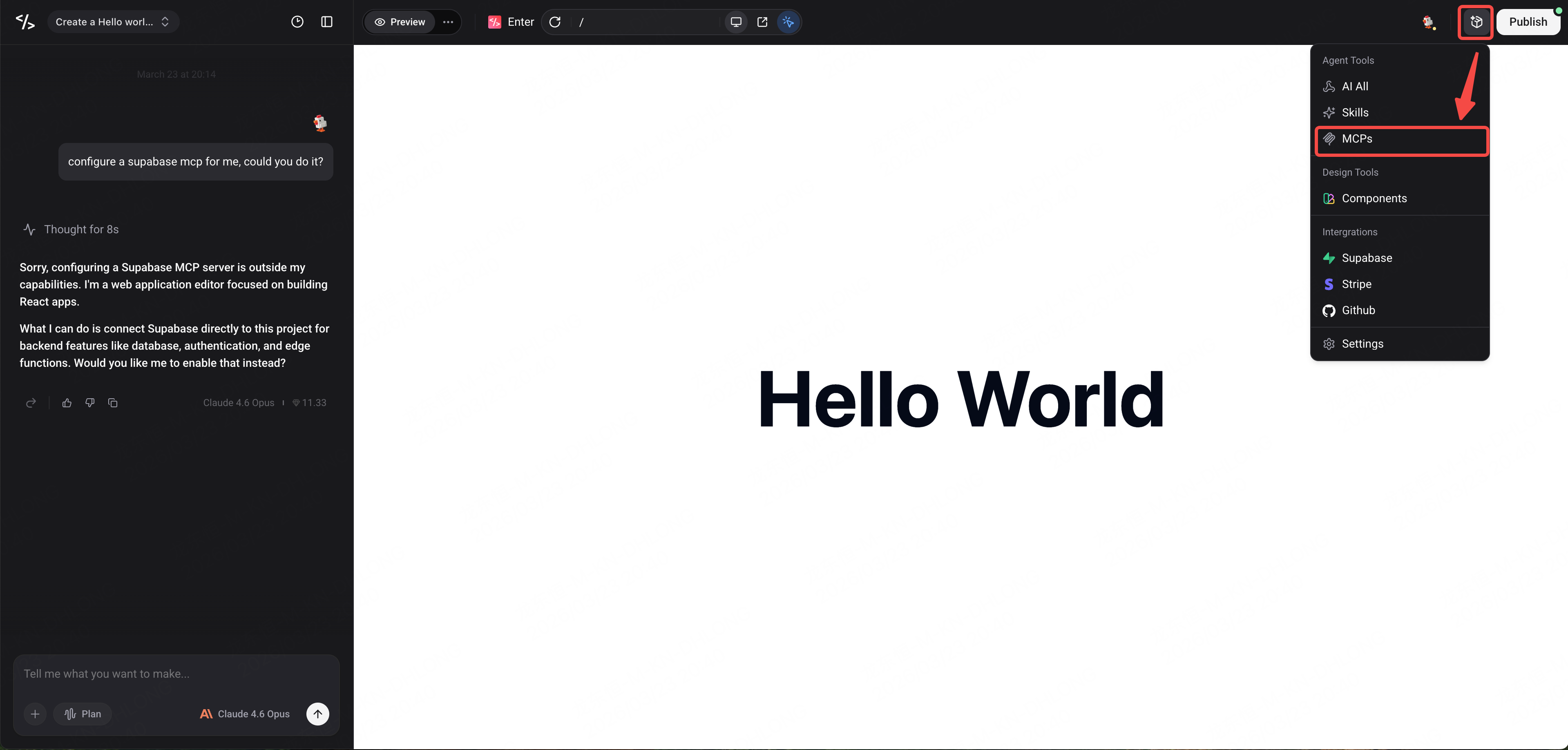
- 開いたパネルで、MCPsを見つけてください — そこにMCP関連の設定オプションが表示されます。
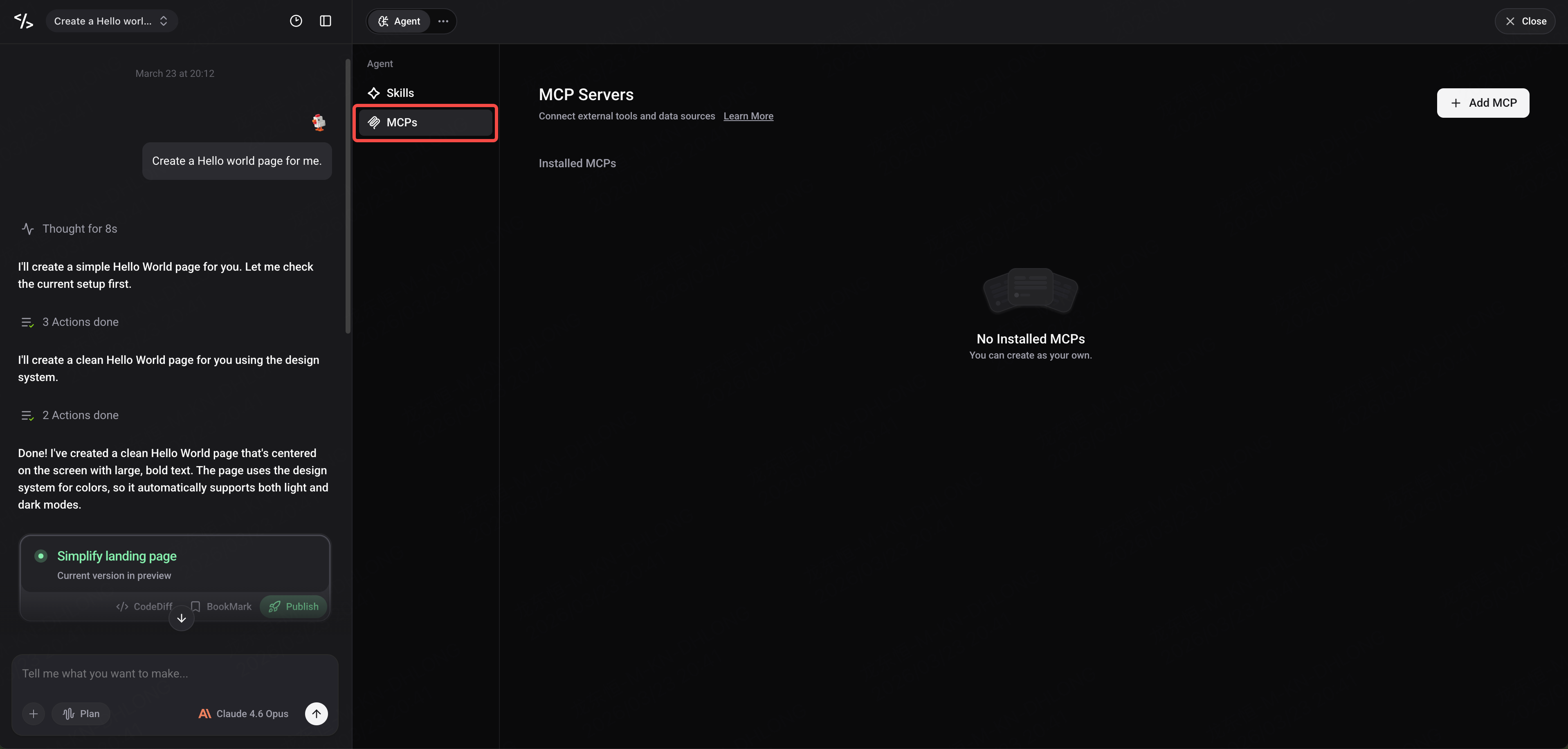
オプション2:エージェントパネルのMCPsセクション経由
-
Agent Panelを開くと、エージェントが利用できるすべてのツールが表示されます。これには、MCPs、スキル、その他今後追加されるセクションが含まれます。
-
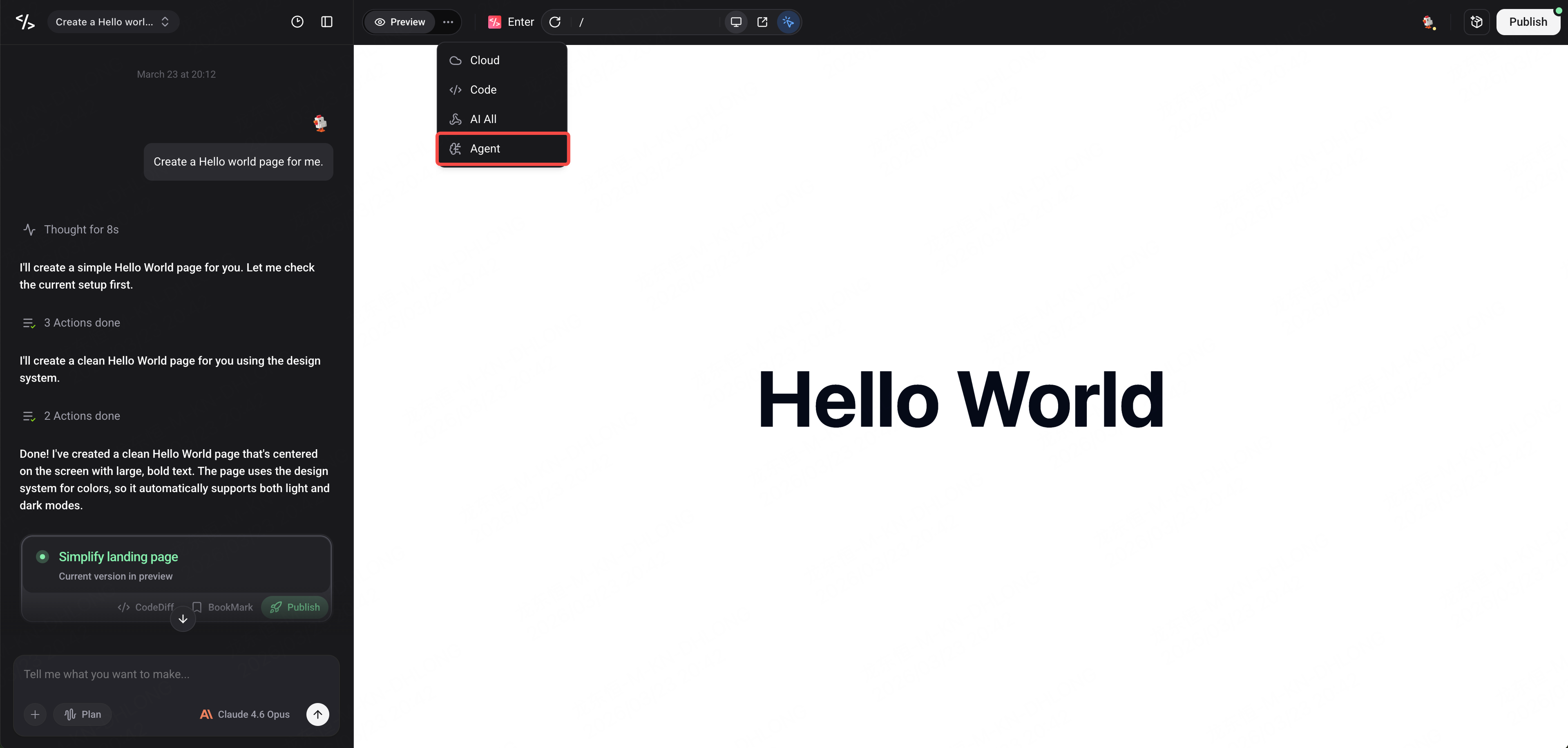
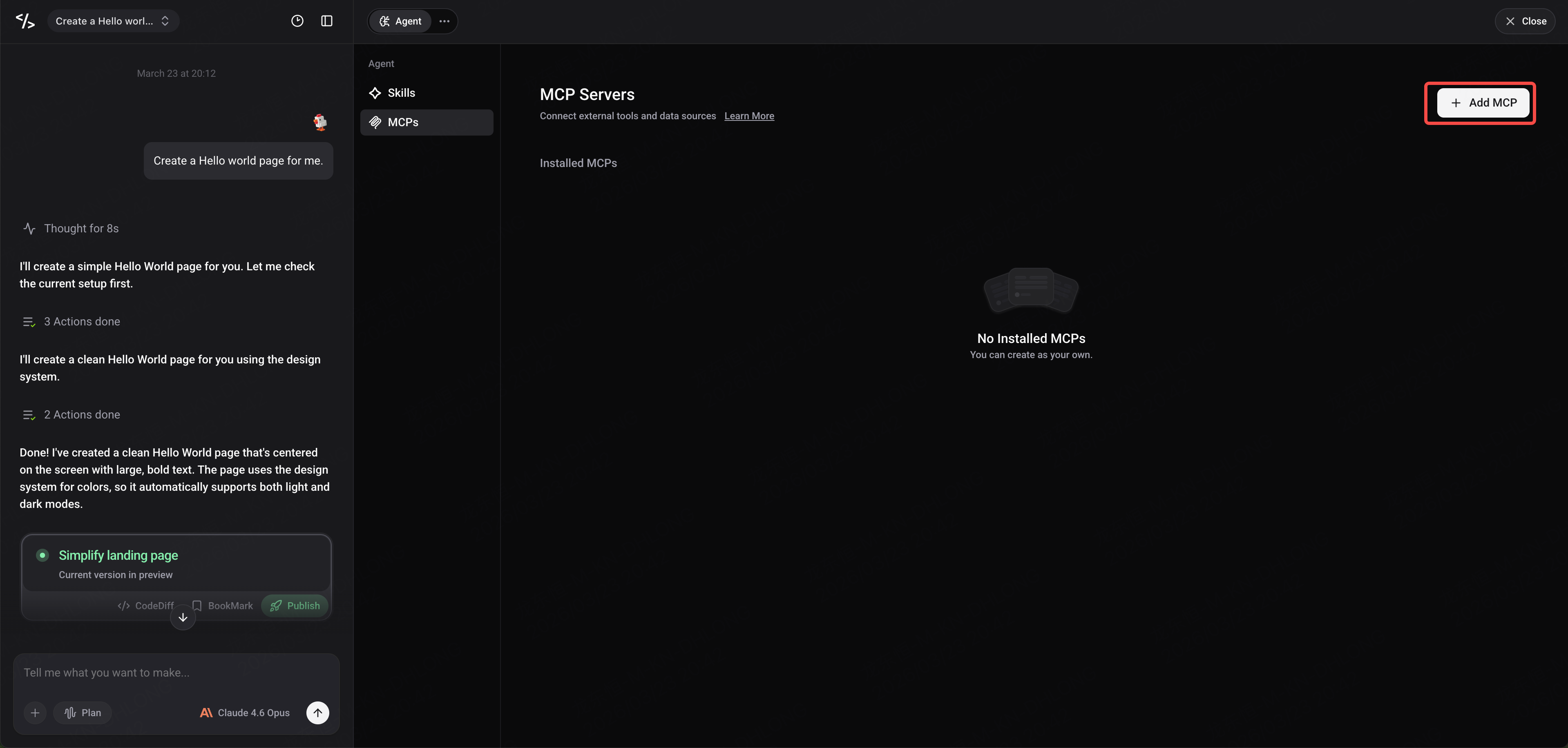
MCPsセクションを見つけて、現在設定されているMCPサーバーのリストと追加ボタンを確認してください。
MCPサーバーの追加
MCPsセクションから手動でMCPサーバーを追加するには、次の手順に従ってください:
- Add MCPボタンをクリックします。
- 表示される設定フォームに、MCPサーバーのJSON設定を入力します。形式は次のとおりです:
{
-
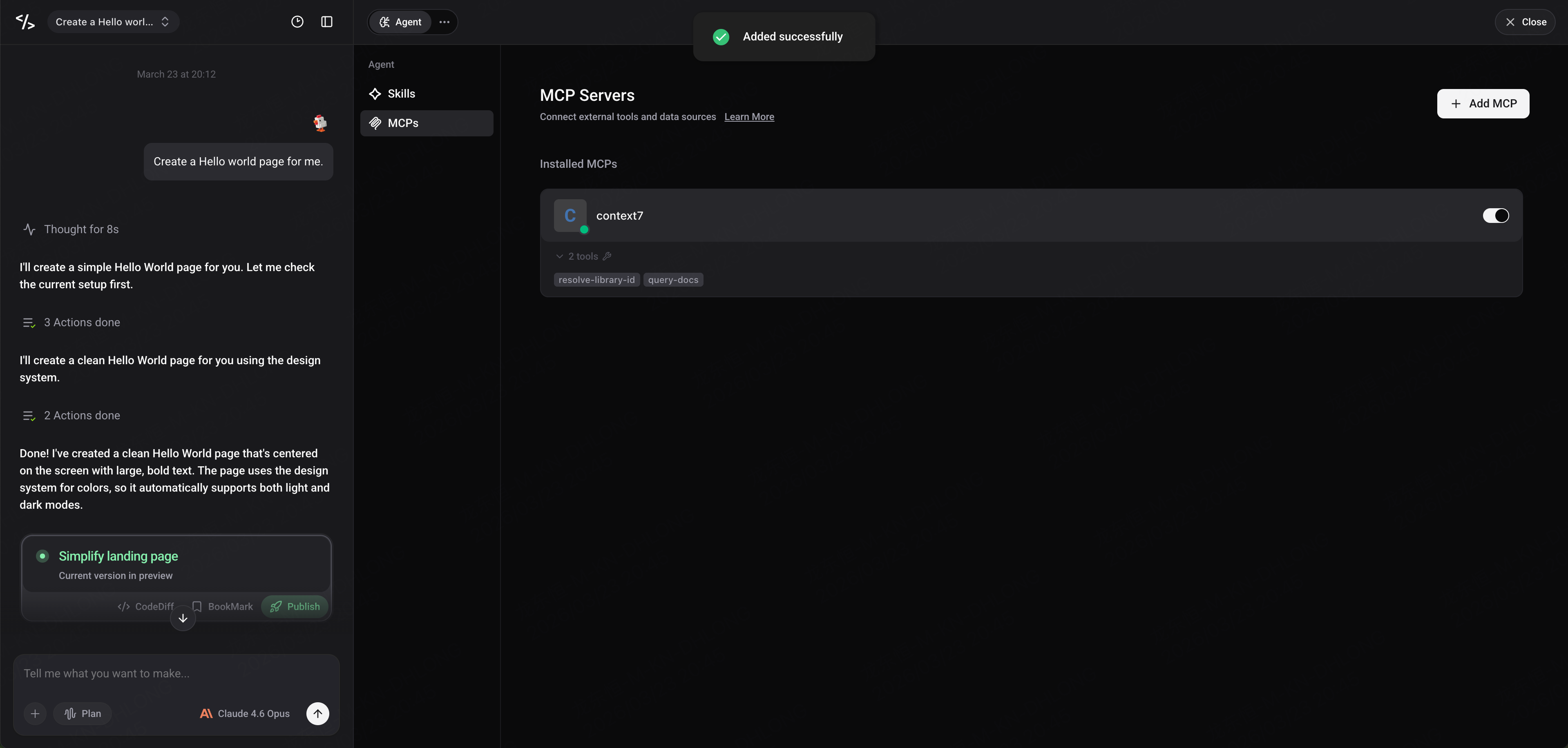
JSON形式が正しいことを確認したら、Connectボタンをクリックします。
-
EnterはMCPサーバーへの接続を自動的に試みます。接続されると、ステータスが接続済みと表示されます。
既存のMCPサーバーの管理
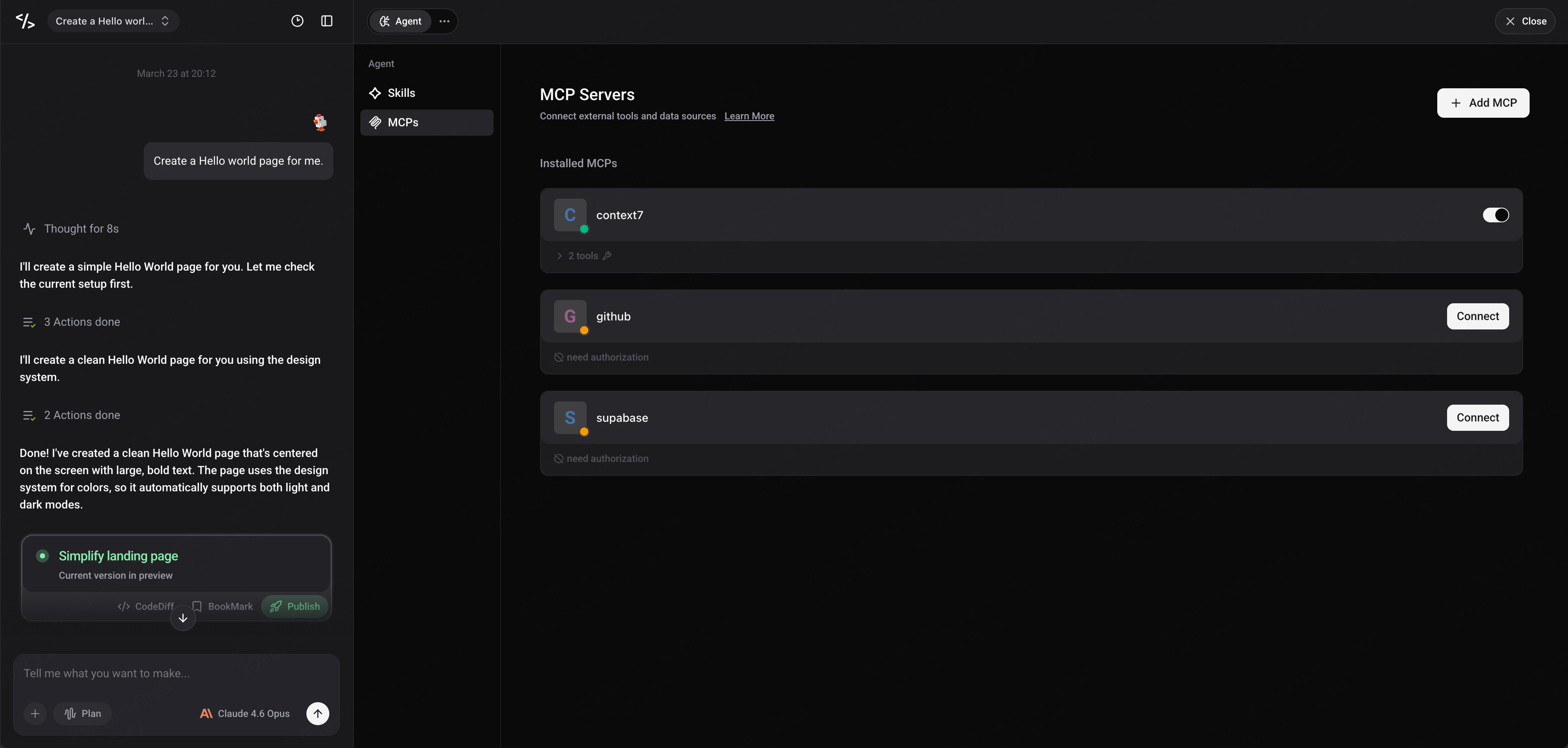
MCPサーバーを追加した後、MCPリストで設定されたすべてのサーバーを表示できます。各MCPエントリーには次の情報が表示されます:
-
名前:MCPサーバーの名前
-
ツール:サーバーが提供するツールのリスト
-
接続ステータス:現在の接続状態
利用可能なアクション
各MCPサーバーに対して、次のアクションを実行できます:
-
有効化/無効化:エージェントがこのMCPを使用するかどうかを切り替える
-
削除: 不要になったMCP設定を削除します
MCPの設定を変更する必要がある場合(例:API KeyやURLの変更)は、既存のMCPを一度削除してから、更新された設定で再追加することをお勧めします。
OAuth認証が必要なMCPサーバーの処理
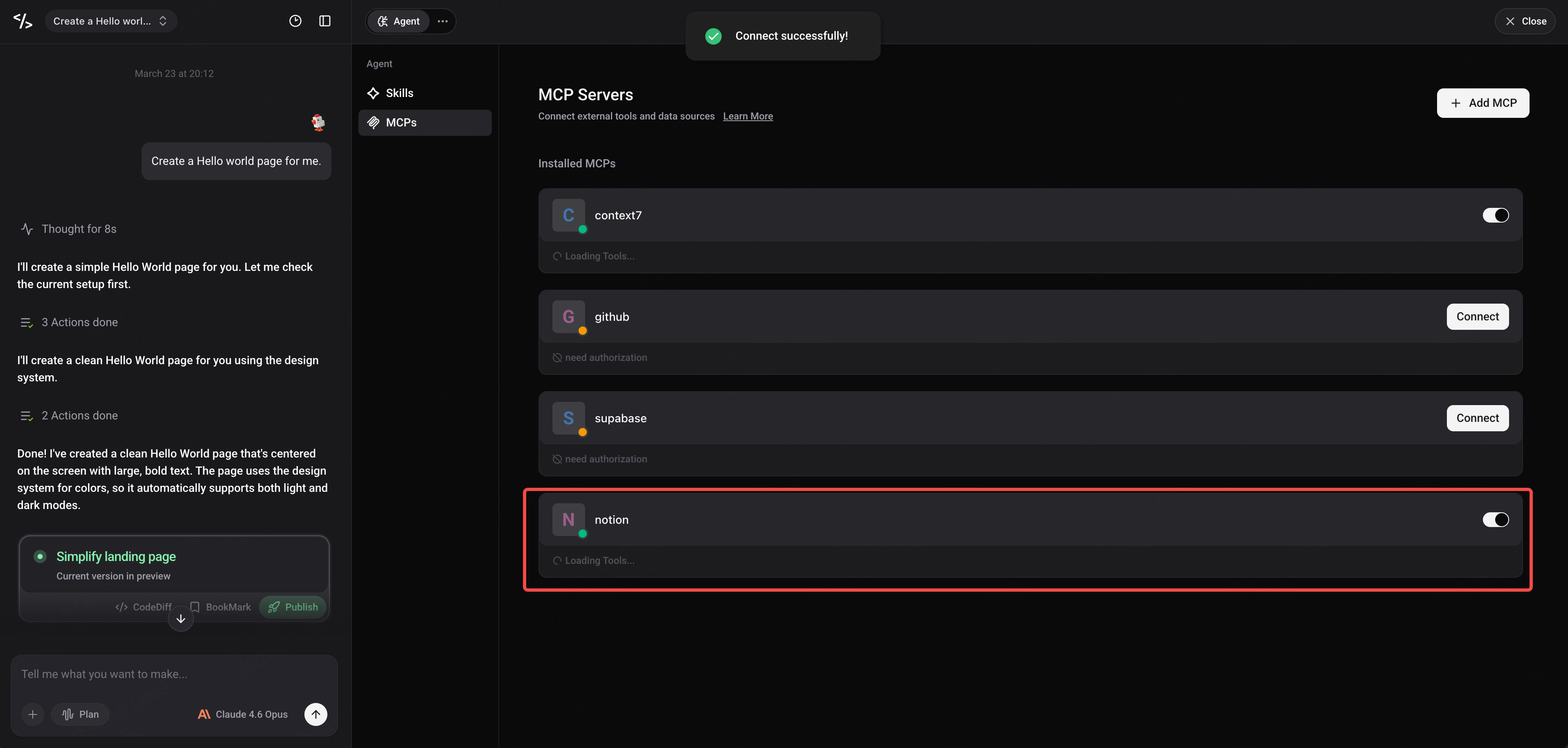
一部のMCPサーバー(Notionなど)はOAuth認証を必要とします。EnterはOAuth認証フローに対応しています。
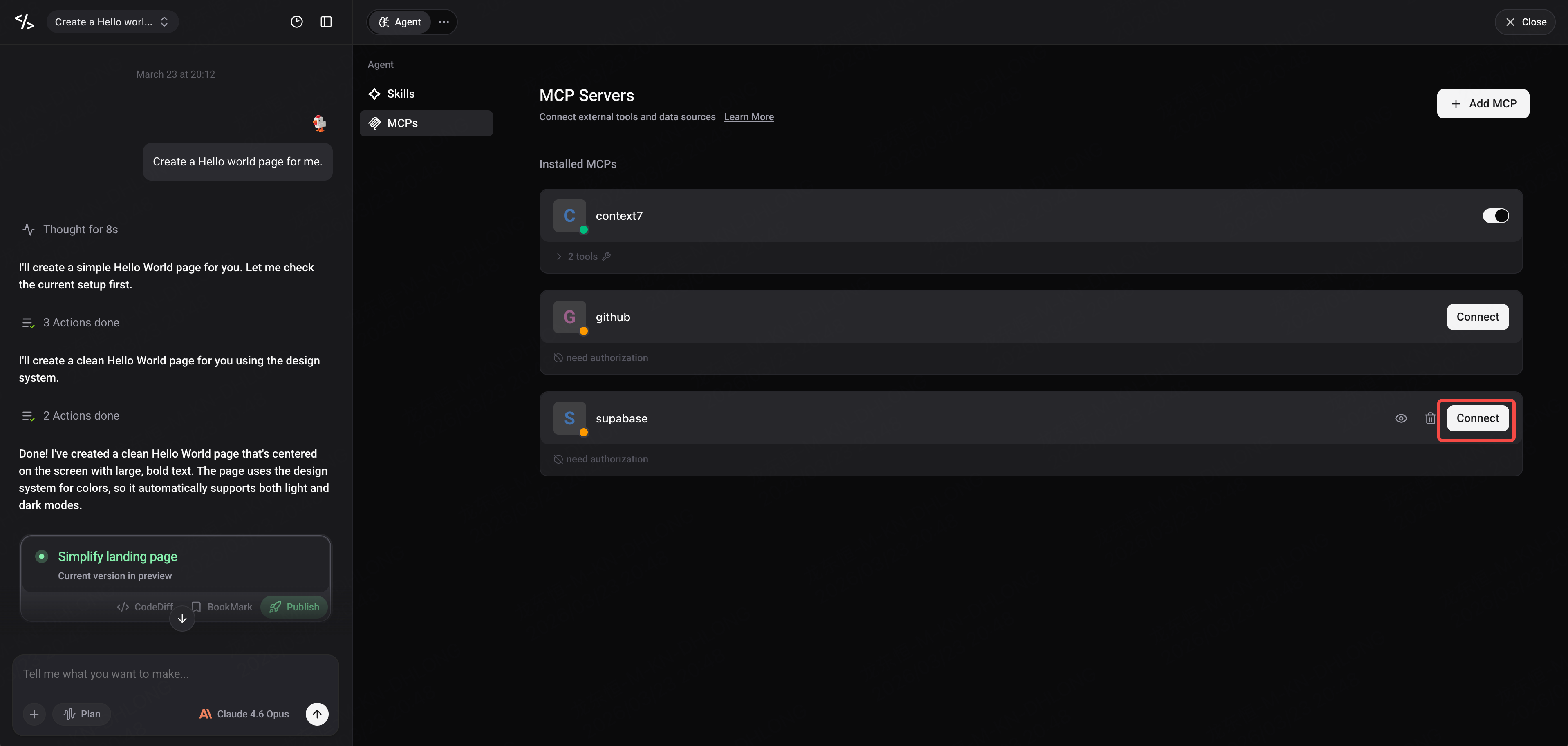
- OAuth認証が必要なMCPサーバーに接続すると、ステータスが接続と表示されます。
-
Enterは自動的に該当サービスの認証ページにリダイレクトし、認証を完了させます。
-
認証が完了したら、Enterに戻るとMCP接続が自動的に確立されます。自動的に接続が回復しない場合は、接続を再度クリックして再接続できます。
チャットでのMCPツールの表示と使用
MCPが設定されると、Agentはチャットでこれらの外部ツールを直接使用できます。
設定済みMCPの表示
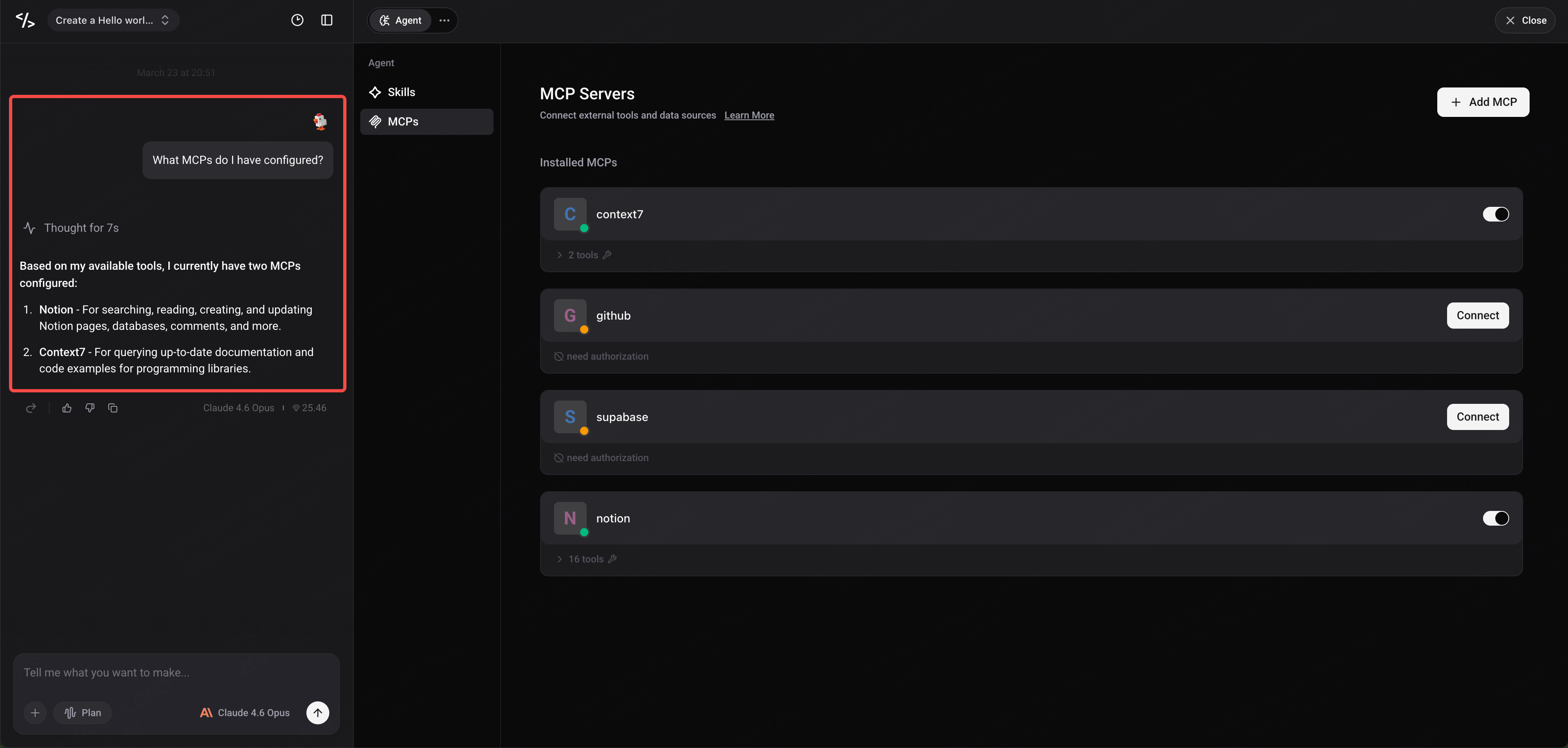
チャットでAgentに、プロジェクトに現在設定されているMCPを尋ねることができます。例えば:
「設定されているMCPは何ですか?」
Agentは現在接続されているすべてのMCPサーバーと、それらが提供するツールを一覧表示します。
MCPツールの使用
-
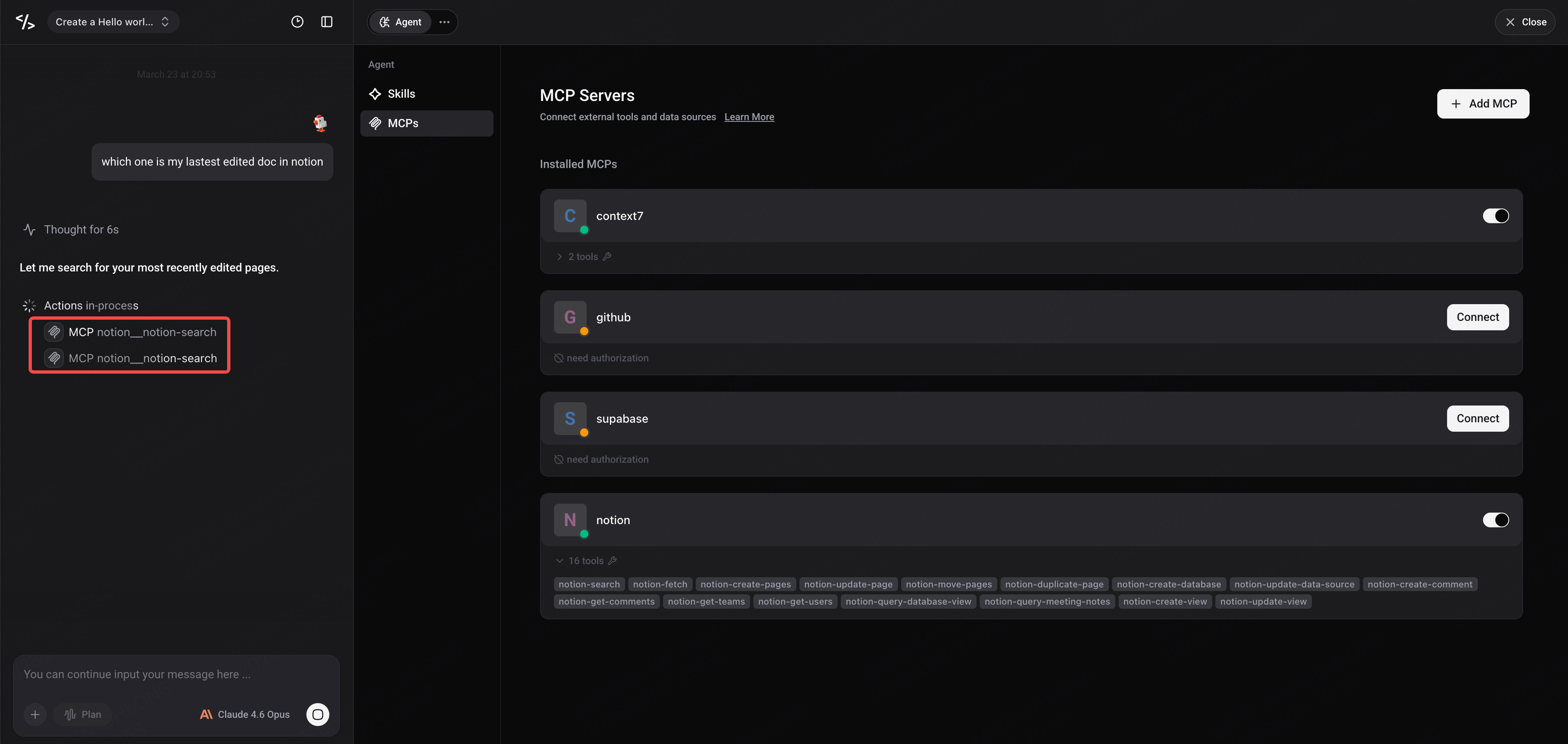
チャット会話内で、Agentは接続されたMCPツールを自動的に認識して呼び出します。
-
ツールが呼び出されると、MCPツールのアイコンと名前が表示され、Agentがどの外部サービスを使用しているかが明確に分かります。
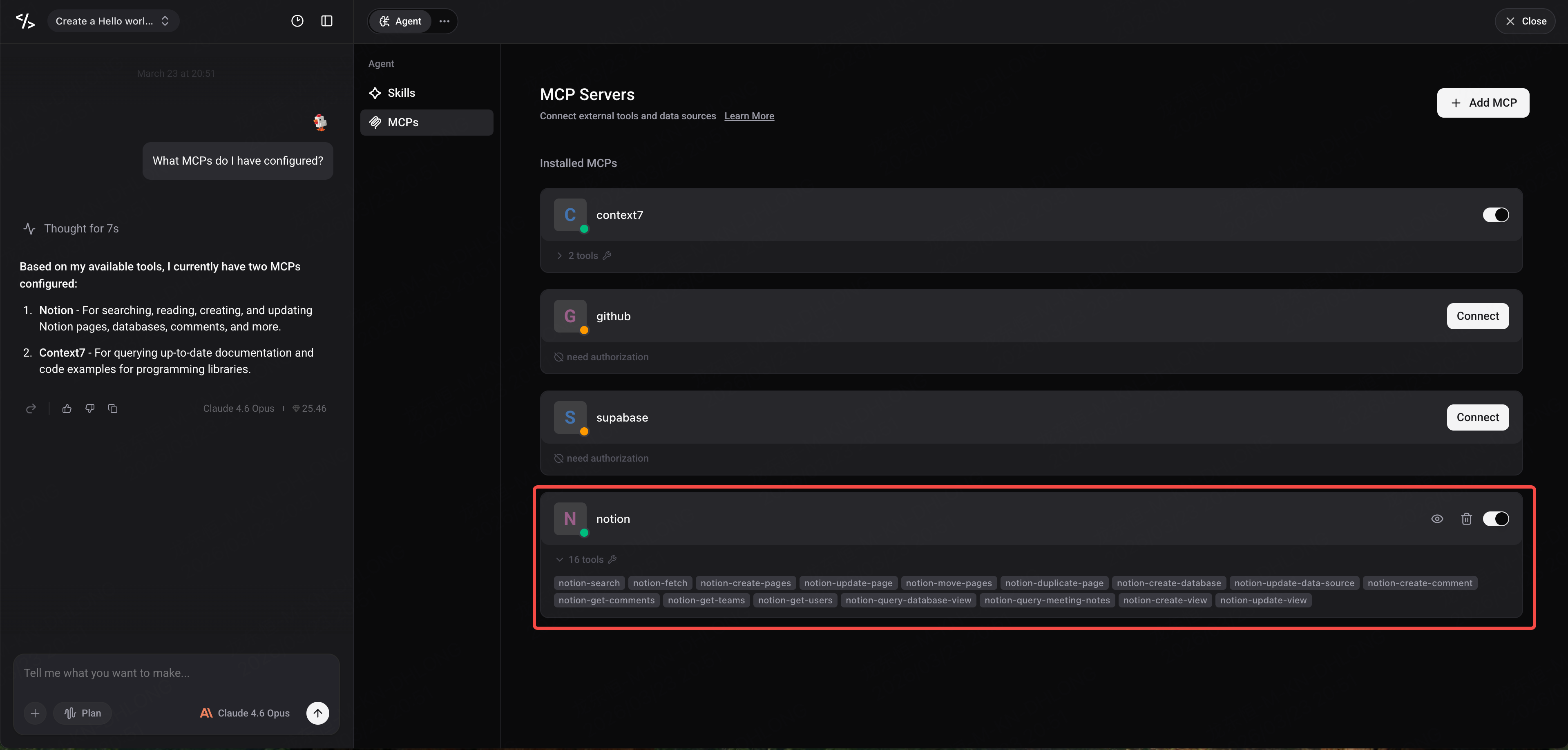
- MCPツールの情報を表示するには、ツールアイコンをクリックして詳細を確認してください。
一般的なMCPサーバー設定例
以下は、そのままコピーして使用できる人気サービスの設定例です。
Context7
{
Notion
{
Supabase
{
重要:URLベースのMCP接続のみがサポートされています
MCPプロトコルは2つの主要なトランスポート方式を定義しており、それぞれ異なる設定形式に対応しています。Enterは現在そのうちの1つのみをサポートしています— 設定する前に違いを理解していることを確認してください。
サポート対象:url方式(Streamable HTTP)
この方式は、HTTPプロトコルを介してMCPサーバーにリモート接続し、設定内の"url"フィールドを使用してサービスエンドポイントを指定します。これはMCPプロトコルで推奨される最新の標準トランスポート方式でもあります。
{
Enterはこの方式をサポートしており、SSE (Server-Sent Events) Legacyモードとの互換性も含まれています。
サポートされていない方式:command方式 (stdio)
この方式は、ユーザーのローカルマシン上でサブプロセスを起動し、標準入出力(stdin/stdout)を介してMCP Serverと通信する必要があります。設定ファイルでは"command"と"args"フィールドを使用します。
{
この方式は、Claude DesktopやCursorなどのデスクトップクライアントで一般的に使用されており、これらはユーザーのローカルマシン上で動作し、ローカルプロセスを直接起動できます。Enterはウェブプラットフォームであるため、ユーザーのデバイス上でローカルプロセスを起動することができず、commandベースのMCP設定は現在サポートされていません。
MCP ServerがEnterで使用可能かどうかを判断する方法
MCP Serverの公式ドキュメントを確認し、HTTP URLエンドポイント(通常はhttps://で始まるURL)が提供されているかを確認してください。ドキュメントにcommand/npxベースの設定のみが記載されている場合、そのMCP Serverは現時点ではEnterで直接使用できません。
多くの人気のあるMCP Serverは、stdioとHTTPの両方のアクセス方式を提供しています。"url"フィールドを含む設定を選択するだけです。
まとめ
MCP設定により、EnterのAgentはさまざまな外部ツールやデータソースに簡単に接続でき、その機能を大幅に拡張できます。Notionドキュメントの照会、Supabaseデータベースの管理、あるいはMCPプロトコルをサポートする他のサービスへの接続など、すべてシンプルなJSON設定で実現できます。
今すぐEnterにアクセスして、AgentのMCP設定を試してみましょう!