

Como aplicar as melhores práticas de design de UI, com exemplos reais
15 regras comprovadas de design de UI com exemplos reais de produtos, dicas para design de apps móveis e ferramentas úteis para interfaces mais claras.
As melhores práticas de design de UI são diretrizes comprovadas que tornam uma interface fácil de entender e navegar. Esses princípios abrangem simplicidade, hierarquia clara, consistência, feedback, acessibilidade, layouts responsivos e testes. Ao seguir essas regras, os usuários conseguem saber facilmente no que clicar a seguir, sem confusão.
Neste artigo, vamos explorar o que é design de UI, apresentar 15 regras essenciais acompanhadas de exemplos reais de produtos, dar dicas para design mobile, recomendar ferramentas úteis e oferecer uma checklist de referência. Cada princípio vem de fontes confiáveis, incluindo Figma, Nielsen Norman Group, WCAG, UX Pilot e Erik Kennedy. Não realizamos testes próprios.
Pronto para transformar esses princípios em interfaces de usuário eficazes? Vá direto para a seção "Enter Pro".
O que é design de UI?
Design de UI envolve criar os componentes visuais e interativos de produtos digitais. Isso inclui elementos como botões, menus, formulários, tipografia, cores, espaçamento e layout. O design de UI se aplica a diversas plataformas, como sites, apps e softwares.
Design UI vs. design UX
A experiência do usuário (UX) molda toda a jornada, enquanto a interface do usuário (UI) destaca o que os usuários veem e com o que interagem. Como aponta Thomas Lowry, do Figma, pense nisso como placas de sinalização: elas ajudam os usuários a se orientar sem forçá-los a memorizar o caminho.
| Design UI | Design UX | |
|---|---|---|
| Foco | Como as telas aparecem e respondem: layout, cor, tipografia, botões | Como toda a experiência funciona, do primeiro clique até o objetivo |
| Entregáveis | Guias de estilo, bibliotecas de componentes, mockups, prototipos | Pesquisa com usuários, mapas de jornada, fluxos, wireframes |
| Pergunta | "As pessoas conseguem ver, entender e usar essa tela?" | "Esse produto resolve o problema delas?" |
Os blocos de construção de uma interface
Toda interface é construída a partir de um pequeno conjunto de peças. Conhecer as quatro famílias principais facilita identificar o que uma tela precisa e o que não precisa.
- Controles de entrada: permitem que as pessoas insiram ou escolham algo, como caixas de seleção, alternadores, menus suspensos e campos de texto.
- Navegação: ajuda as pessoas a se movimentarem, como barras de abas, menus, breadcrumbs e busca.
- Exibições de informação: mostram às pessoas o que está acontecendo, como tooltips, notificações, barras de progresso e badges.
- Contêineres: agrupam conteúdo relacionado, como cards, modais, acordeões e barras laterais.
15 melhores práticas de design de UI
Essas práticas essenciais de design de UI focam em capturar a atenção dos usuários desde o início. Elas também enfatizam a importância de fomentar a melhoria contínua dentro das equipes.
Simplifique: remova, esconda, reduza, organize
Faça quatro perguntas, em ordem. Podemos remover isso? Esconder até que seja necessário? Reduzir? Só então, organizar. A tela inicial da Netflix se apoia em artes e uma única ação clara de "Reproduzir". Formulários funcionam da mesma forma. Se só precisamos de um e-mail, não há motivo para pedir uma "segunda linha de endereço". Só não esconda funcionalidades essenciais. Teste se as pessoas ainda conseguem encontrá-las.
Construa uma hierarquia visual clara
Tamanho, peso, contraste e espaçamento indicam às pessoas o que ler primeiro. No exemplo do Figma, um botão vermelho de "excluir conta" se destaca em uma tela branca, enquanto "manter conta" permanece cinza. O olhar sabe para onde ir. Aqui vai uma verificação rápida: aperte os olhos olhando para a tela e veja o que se destaca. Se tudo grita, nada se destaca.
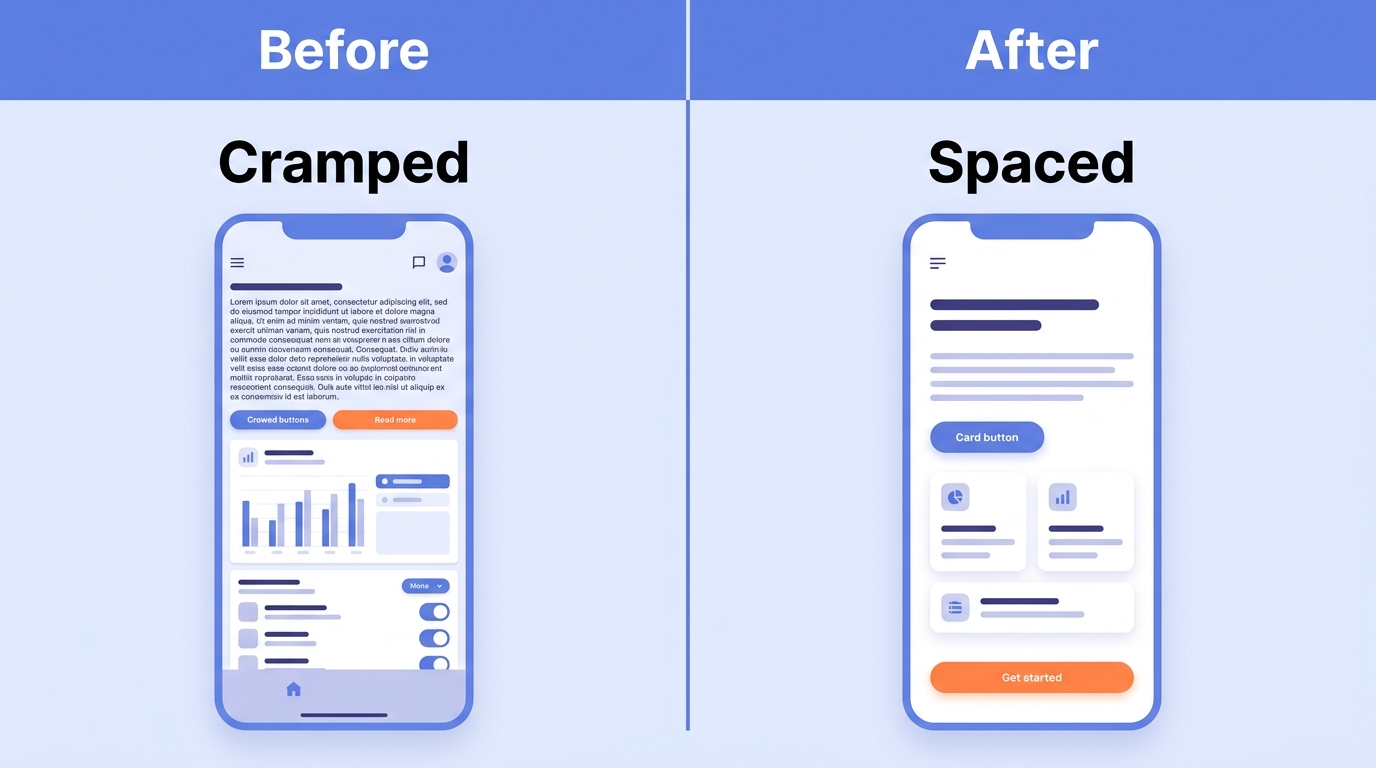
Use espaço em branco com generosidade
Layouts apertados parecem mal projetados, diz Erik Kennedy. O espaço dá a cada elemento espaço para "respirar" e torna a página mais tranquila. O exemplo dele de um player de música usa um texto de menu de cerca de 12px com padding similar acima e abaixo, e um espaçamento de 15px entre um título e seu sublinhado. Trate esses números como heurísticas, não como leis.
Projete primeiro em escala de cinza, depois adicione cor com propósito
Kennedy começa em preto e branco, para que o espaçamento e a estrutura sustentem o design. A cor vem depois e tem um papel a cumprir. Adicione uma cor, depois crie variações mudando apenas sua saturação e brilho. Mantenha as sombras consistentes também, como se a luz viesse sempre de cima. Precisa de ideias de paleta? Experimente o Coolors.
Mantenha tudo consistente com um design system
A consistência vem em quatro tipos: visual, funcional, interna e externa. O Slack Kit é um bom exemplo: mantém os apps desktop, web e mobile do Slack com aparência semelhante. O Figma relata que equipes com um design system terminaram o trabalho 34% mais rápido. Ainda não tem um sistema? Comece com um guia de estilo simples e depois transforme-o em componentes reutilizáveis.
Siga padrões familiares
Ícones de carrinho, menus hambúrguer e corações já carregam significado. As pessoas não precisam aprendê-los. No iPhone, deslizar para a direita geralmente significa "voltar", então reatribuir esse gesto para excluir vai contra a memória muscular. Quebre uma convenção apenas quando tiver uma razão testada, e mantenha a mudança pequena.
Torne a navegação intuitiva e priorize reconhecimento em vez de memorização
Mostre as opções. Não force as pessoas a memorizá-las. A lista de itens vistos recentemente e o autocompletar da Amazon superam sempre uma caixa de busca vazia. Adicione também sinais de orientação, como onde você está e quantas etapas restam. Mantenha menus pouco profundos e rótulos simples.
Dê feedback imediato para cada ação
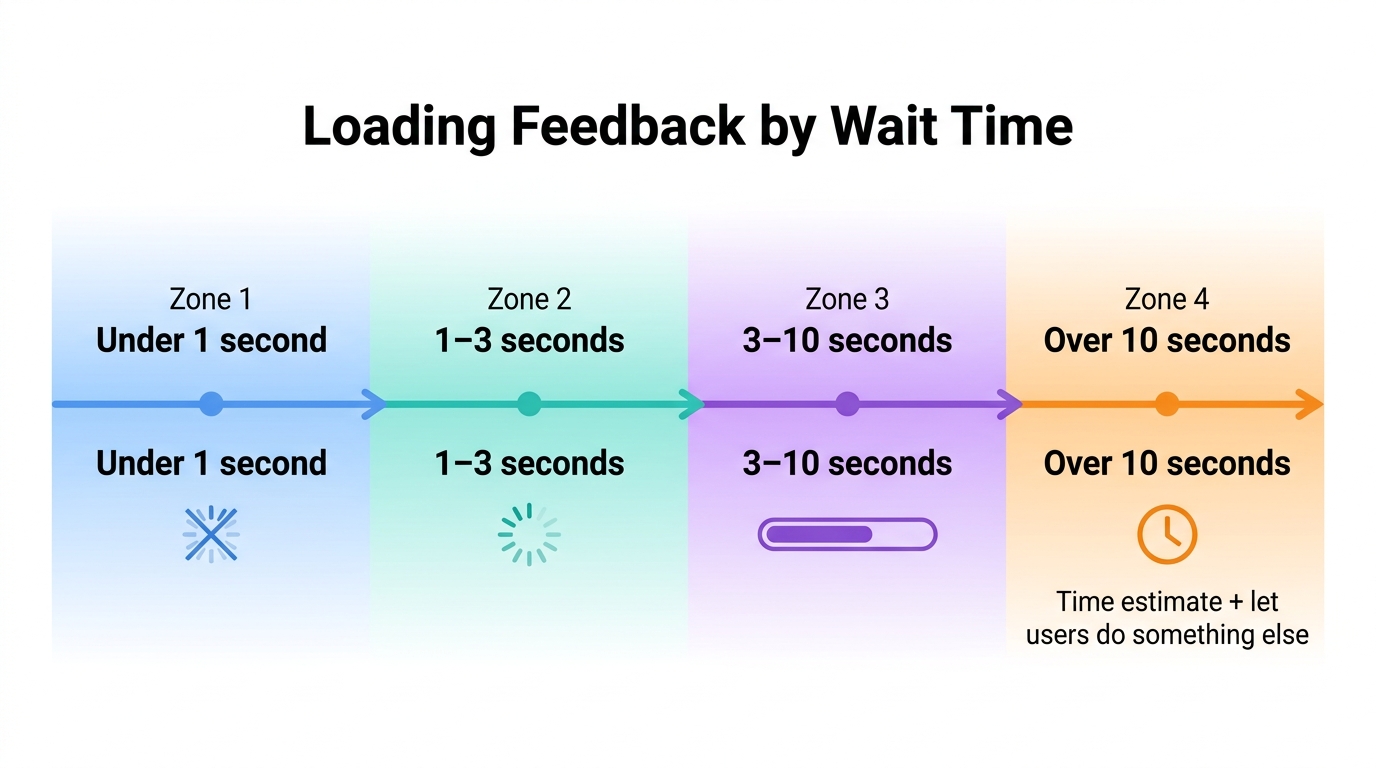
Todo toque merece uma resposta. O feedback vem em três formas: reação instantânea, status do sistema e confirmação de resultado. A função de desfazer envio do Gmail mantém uma mensagem brevemente para que as pessoas possam reverter um erro. Para tempos de espera, a regra do UX Pilot está alinhada com os limites do Nielsen Norman Group: nada abaixo de 1 segundo, um spinner para 1-3 segundos, uma barra de progresso para 3-10 segundos, e uma estimativa de tempo além disso.
Previna erros e projete formulários que convertem
A melhor mensagem de erro é aquela que ninguém vê. Use restrições, valores padrão inteligentes, validação inline, confirmações para ações destrutivas e desfazer. Agoda e Trip.com desativam datas impossíveis, para que as pessoas não possam selecioná-las por engano. Use sempre rótulos visíveis. Campos com apenas texto de placeholder desaparecem no momento em que alguém começa a digitar.
Escreva chamadas para ação claras
Dê a cada tela uma única ação primária. As pessoas não deveriam ter que se perguntar no que clicar. Use rótulos liderados por verbos: "Iniciar teste gratuito", não "Enviar". Mantenha o posicionamento consistente de tela para tela. CTAs chamativos demais se anulam mutuamente.
Projete para acessibilidade desde o início
Siga os princípios POUR do WCAG: perceptível, operável, compreensível e robusto. Os mínimos de contraste AA são 4,5:1 para texto do corpo e 3:1 para texto grande. Um bom contraste ajuda a todos, incluindo quem lê o celular sob luz solar forte. Verifique seu trabalho com WAVE ou axe.
Construa layouts responsivos e mobile-first
Comece pela tela mais restrita, depois aprimore para telas maiores. É a mesma ideia do método de Kennedy de começar em escala de cinza: resolva primeiro o problema difícil. O UX Pilot cita a reconstrução mobile-first do Walmart como exemplo. Veja a seção mobile abaixo para alvos de toque e alcance do polegar.
Otimize desempenho e velocidade percebida
Velocidade faz parte da interface. Comprima imagens, carregue de forma lazy o conteúdo fora da tela, e use telas skeleton, para que a espera pareça mais curta. Os Core Web Vitals do Google dão metas claras: Largest Contentful Paint abaixo de 2,5 segundos, Interaction to Next Paint abaixo de 200 ms, e Layout Shift abaixo de 0,1.
Teste com usuários reais de forma precoce e frequente
O Nielsen Norman Group constata que cerca de cinco usuários revelam aproximadamente 85% dos problemas de usabilidade em uma única rodada qualitativa. Isso é por rodada, não uma garantia. Os fundadores do Airbnb identificaram fotos ruins de anúncios observando o comportamento real. Testes precoces são baratos. Correções tardias não são.
Continue melhorando com dados e feedback
O lançamento não é a linha de chegada. Fecha o ciclo: análise, uma hipótese, um teste, um lançamento. A Gymshark percebeu que compradores saíam do checkout para buscar informações de tamanho e avaliações, então adicionou essas informações dentro do fluxo. Uma regra mantém os resultados legíveis: mude uma coisa por vez.
Melhores práticas de design de UI para apps móveis
Crie uma interface projetada para polegares, usando alvos de toque generosos para interação sem esforço. Adote as convenções da plataforma para atender às expectativas dos usuários, reduza a necessidade de digitar para aumentar a eficiência, e priorize uma experiência rápida e responsiva para manter os usuários engajados.
Projete para polegares: zonas de alcance e alvos de toque
A maioria das pessoas usa o celular com uma mão. Isso significa que você deve colocar o que elas usam exatamente onde o polegar alcança com facilidade. Faça os botões grandes o suficiente para que possam ser tocados sem precisar apontar com precisão. A Apple diz que 44 por 44 pontos é bom. O Material Design do Google diz 48 por 48 dp. O Uber faz isso bem. Ele preenche o local de embarque usando GPS. Mantém o botão "Para onde?" próximo do polegar. É simples e ajuda muito.
Siga as convenções de plataforma no iOS e Android
As pessoas já sabem como o próprio celular funciona. O iOS favorece uma barra de abas e o deslizar para voltar. O Android se apoia em uma gaveta de navegação e o botão de voltar do sistema. Use os padrões nativos de cada plataforma, a menos que testes te dêem uma razão clara para não fazer isso.
Reduza a digitação e respeite o contexto
Digitar no celular é lento, então evite sempre que puder. Use preenchimento automático, seletores, o tipo certo de teclado e login biométrico. Peça permissões no momento em que são necessárias, e adicione uma linha explicando o motivo. As pessoas aceitam com mais facilidade quando o motivo está claro.
Projete para condições reais
Celulares vivem em condições desorganizadas: redes lentas, telas pequenas e grandes, uso com uma mão. Planeje para todas elas. Teste em dispositivos reais, não apenas em emuladores, porque emuladores não capturam as particularidades que as pessoas realmente enfrentam. Para o básico de layout, veja nosso guia de sites responsivos para mobile.
Ferramentas de design de UI: o que usar em cada etapa
Nenhuma ferramenta única vence em todas as etapas. Escolha pelo trabalho que você precisa fazer, não por um rótulo de "melhor". Verifique também o preço atual e os limites de plano de cada ferramenta no próprio site antes de se comprometer.
| Ferramenta | Melhor para | Escolha quando | Cuidado com |
|---|---|---|---|
| Figma | Design colaborativo e prototipação | Várias pessoas precisam projetar, comentar e testar fluxos juntas | Planos gratuitos e pagos têm limites, verifique o que sua equipe precisa |
| Sketch | Design vetorial no macOS | Toda a sua equipe trabalha em Macs e quer um app de design focado | Apenas para Mac, o que pode ser um problema para equipes com sistemas mistos |
| Penpot | Design open-source | Você quer uma opção open-source que possa controlar | Confirme que os recursos de que você depende estão disponíveis |
| Framer | Ir do design a um site publicado | Você quer projetar uma página e publicá-la em um só lugar | Seu site fica na plataforma do Framer, então migrá-lo depois dá trabalho |
| Enter Pro | Transformar prompts em UI de React e Tailwind | Você quer telas funcionando rapidamente, sem desenhar cada uma primeiro | Revise o código e os layouts gerados antes de publicar |
Checklist de design de UI: audite qualquer tela em 10 minutos
Percorra essa lista em qualquer tela. Leva cerca de 10 minutos, e cada verificação não aprovada aponta para a prática que a corrige.
| Verificação | Condição de aprovação | Prática nº |
|---|---|---|
| Ação primária | Há uma ação primária clara por tela, e ela é fácil de encontrar | 10 |
| Hierarquia | Ao apertar os olhos, o elemento mais importante ainda se destaca | 2 |
| Espaçamento | Padding e espaços seguem um padrão consistente, sem áreas apertadas | 3 |
| Contraste de texto | O texto do corpo é de pelo menos 4,5:1, e o texto grande de pelo menos 3:1 | 11 |
| Alvos de toque | Os alvos têm pelo menos 44×44 pt (iOS) ou 48×48 dp (Android) e ficam dentro do alcance do polegar | 12 |
| Feedback | Todo toque, deslize ou envio recebe uma resposta visível | 8 |
| Formulários | Os campos têm rótulos visíveis, erros aparecem inline, e ações destrutivas pedem confirmação | 9 |
| Teclado | Todo controle pode ser alcançado e usado apenas com o teclado | 11 |
| Velocidade de carregamento | Telas skeleton, spinners ou barras de progresso aparecem enquanto o conteúdo carrega | 13 |
| Usuários reais | A tela foi testada por usuários reais neste trimestre | 14 |
Como construir essas interfaces com o Enter Pro
Desbloqueie o poder do Enter Pro, que transforma prompts em linguagem natural em UI fluida de React e Tailwind. Siga estes passos para construir sua tela sem esforço enquanto aplica as melhores práticas no caminho.
Passo 1: inicie um projeto no seu workspace
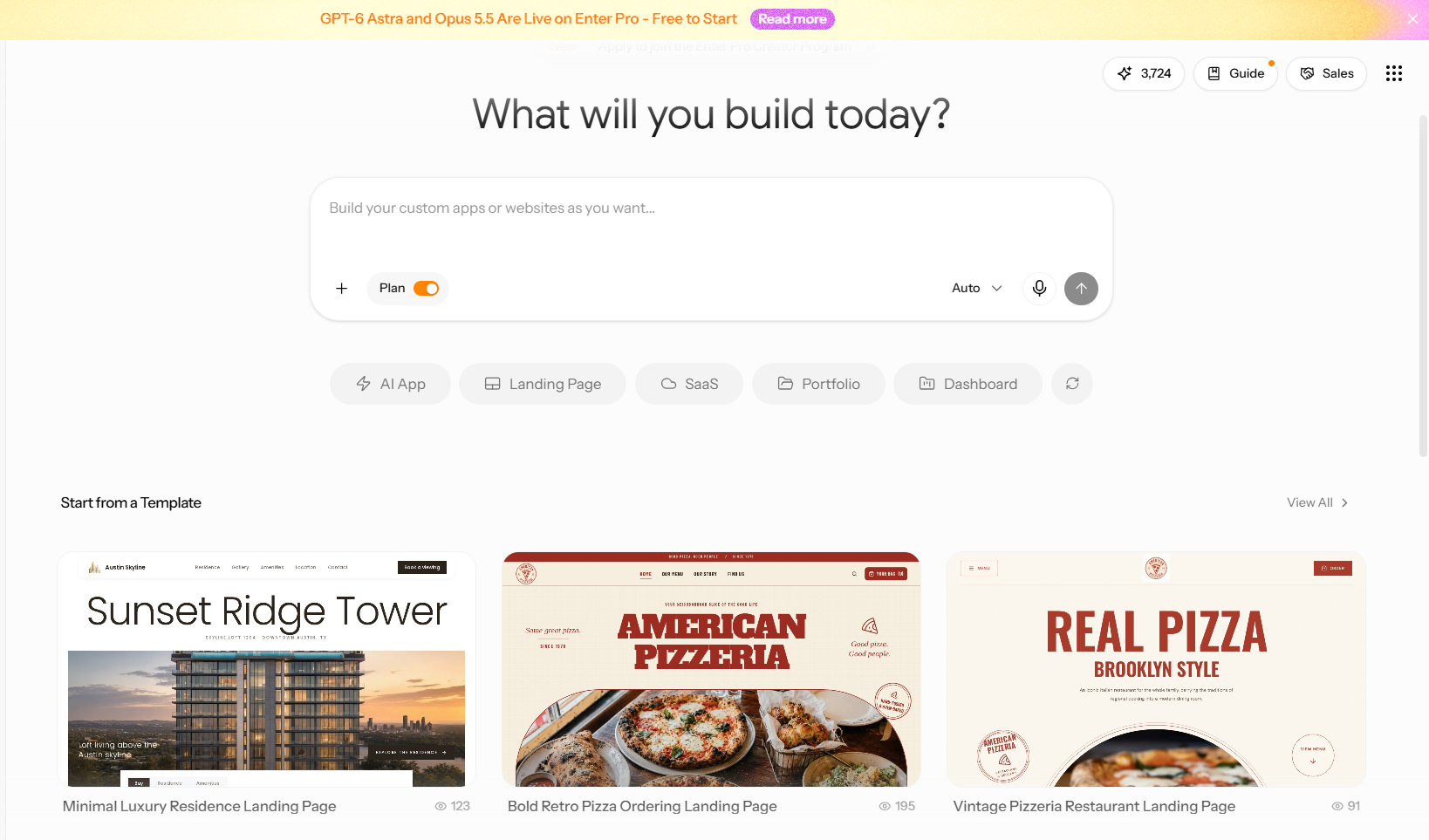
Faça login no seu workspace do Enter e inicie um novo projeto. Você pode abrir um projeto em branco, ou escolher um template da comunidade se preferir começar a partir de algo que já existe.
Passo 2: descreva suas telas, fluxos e preferências de design
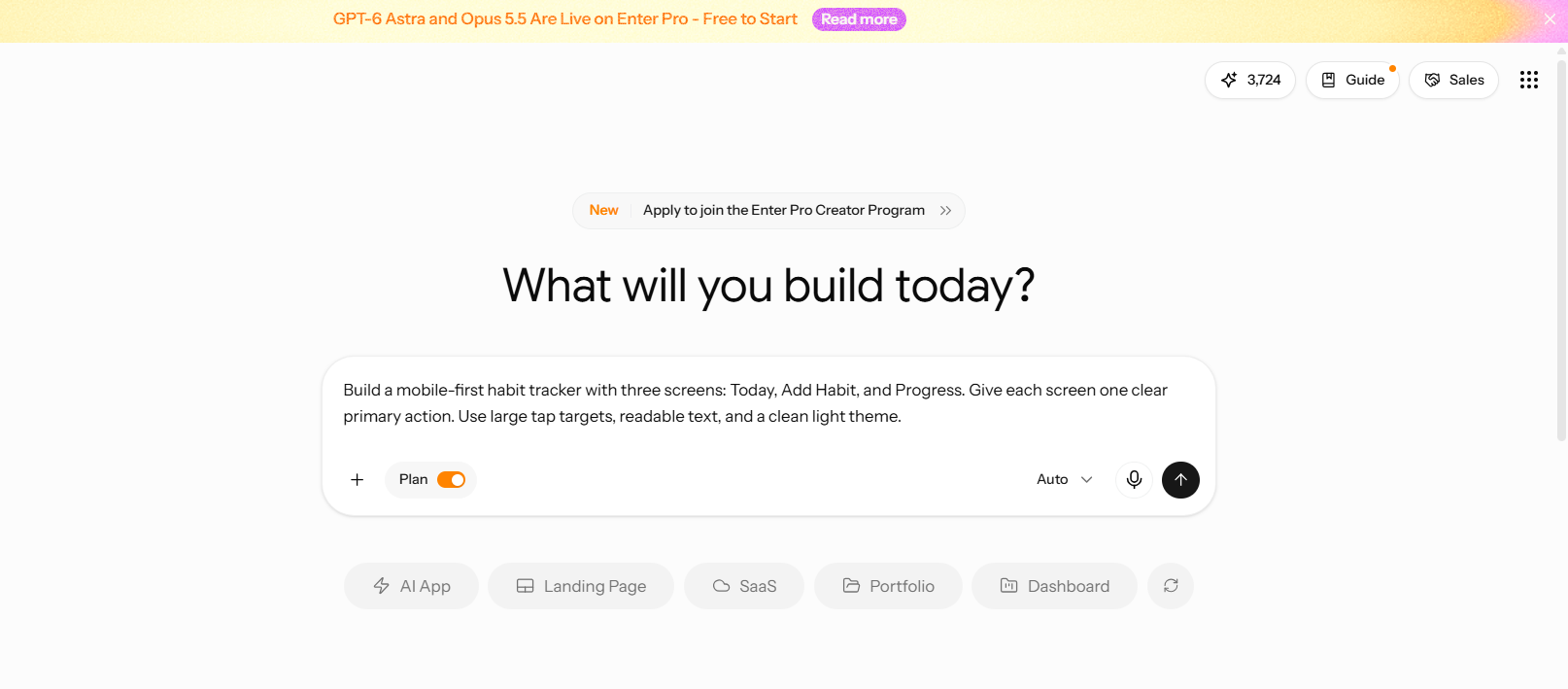
Escreva seu prompt em linguagem simples. Cubra três coisas: as telas, como as pessoas se movem entre elas, e o estilo que você quer. Use o AI App Builder para gerar uma estrutura inicial diretamente a partir dessa descrição.
Passo 3: revise o código gerado
Antes de tocar no design, abra o código React e Tailwind que o Enter gera. Verifique se os componentes são reutilizados, se o markup é semântico, se rótulos e textos alternativos estão presentes, e se nada está hard-coded. Isso deveria ser um estilo compartilhado. Se tudo parecer certo, você pode continuar e tocar em "Build Now".
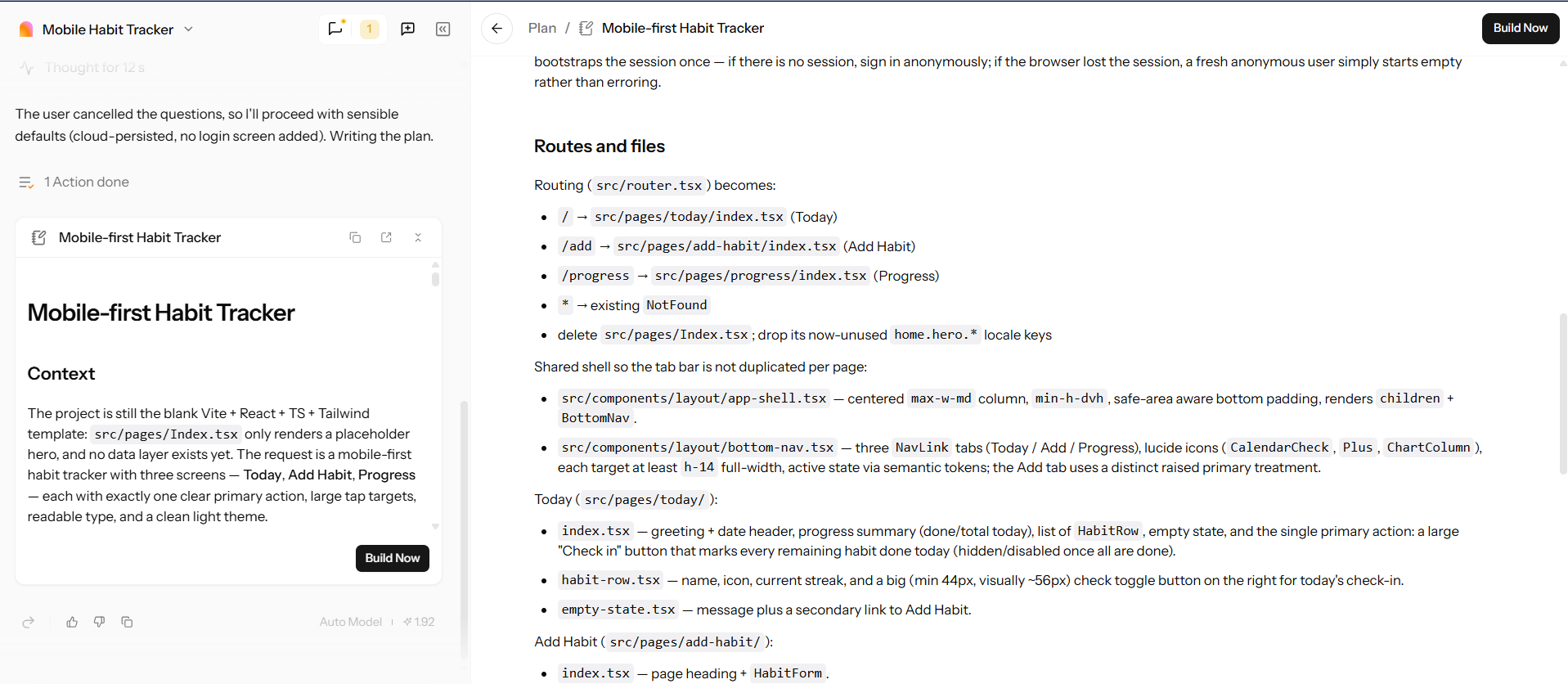
Passo 4: revise a build antes de editar
Agora visualize a interface em funcionamento e compare com seu prompt. Procure telas ausentes, fluxos quebrados, hierarquia errada e layouts que falham na largura do celular. Se o código ou a estrutura estiverem errados, reescreva o prompt em vez de corrigir à mão.
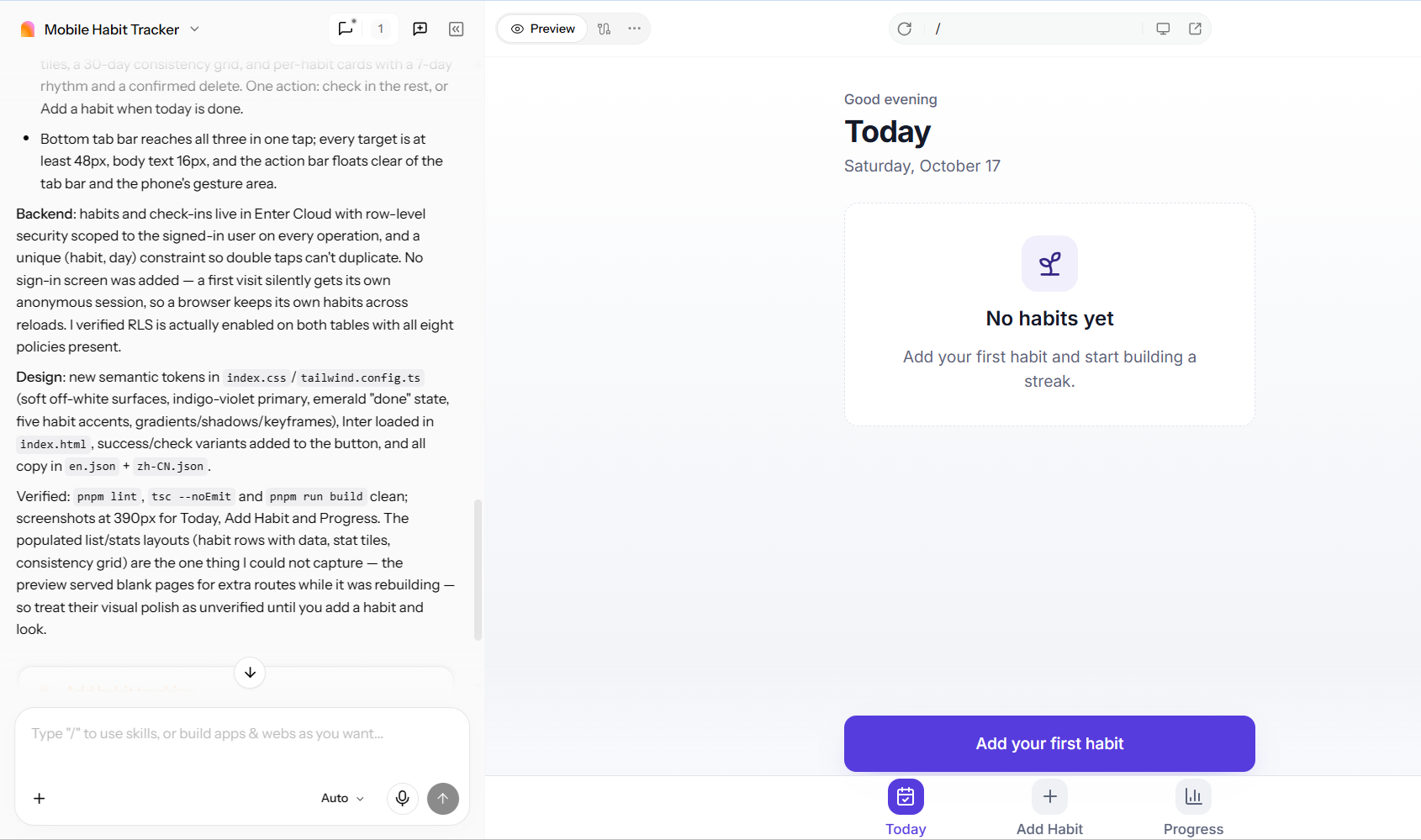
Passo 5: refine o layout no Editor Visual
Uma vez que a estrutura esteja correta, ajuste os detalhes na tela em tempo real. Ajuste fontes, cores, espaçamento e elementos, e use a ajuda da IA para mudanças repetitivas. Vincule cada edição a uma prática deste artigo, como hierarquia, espaço em branco ou estilo consistente. Saiba mais sobre o Editor Visual.
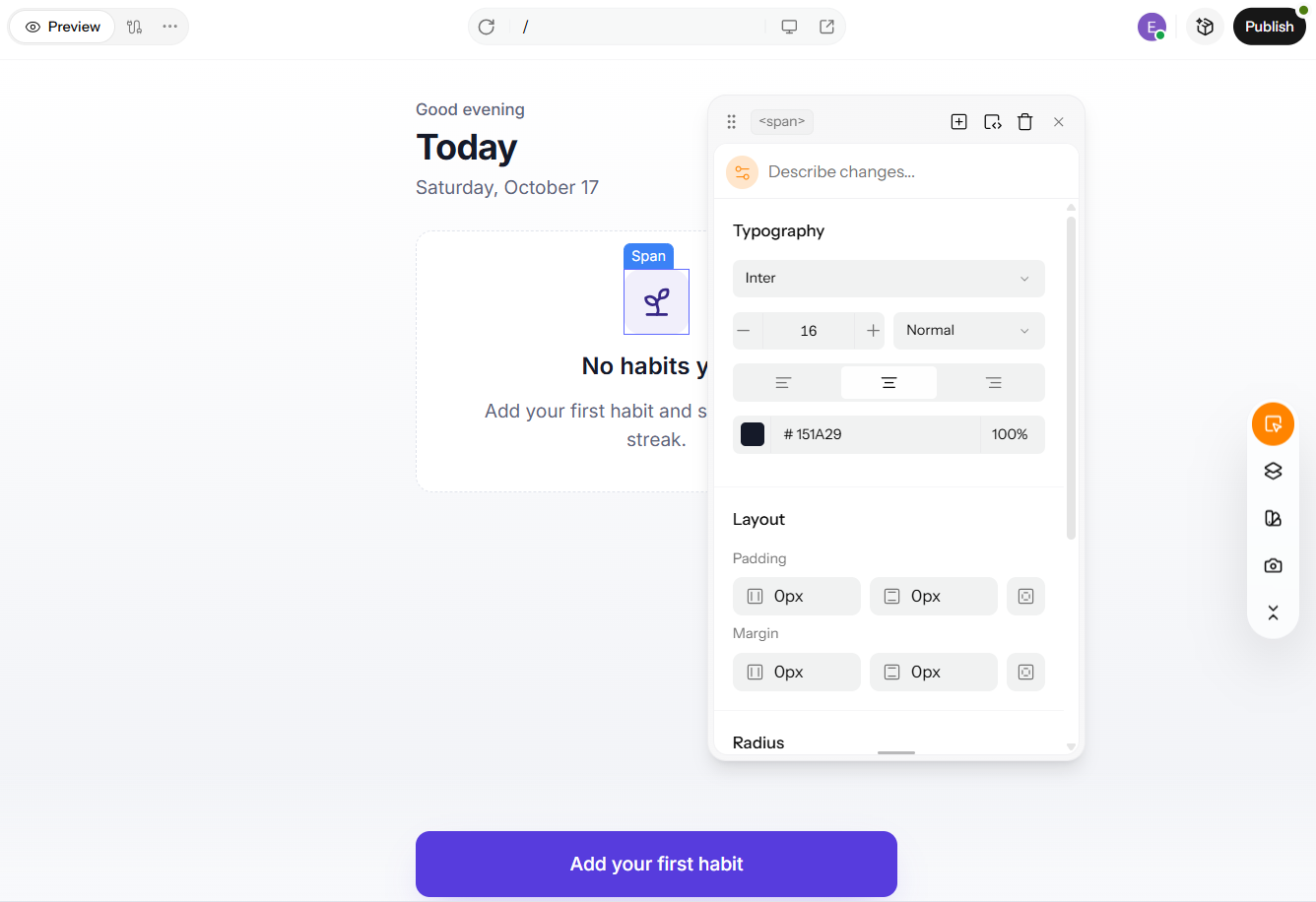
Passo 6: publique e continue iterando
Depois que as telas forem revisadas e aprovadas, publique o app para implantá-lo na web. Depois disso, apresente-o a usuários reais. Conforme você recebe feedback, volte ao prompt ou ao editor para fazer ajustes, seguindo o mesmo ciclo mencionado na prática de testes anterior.
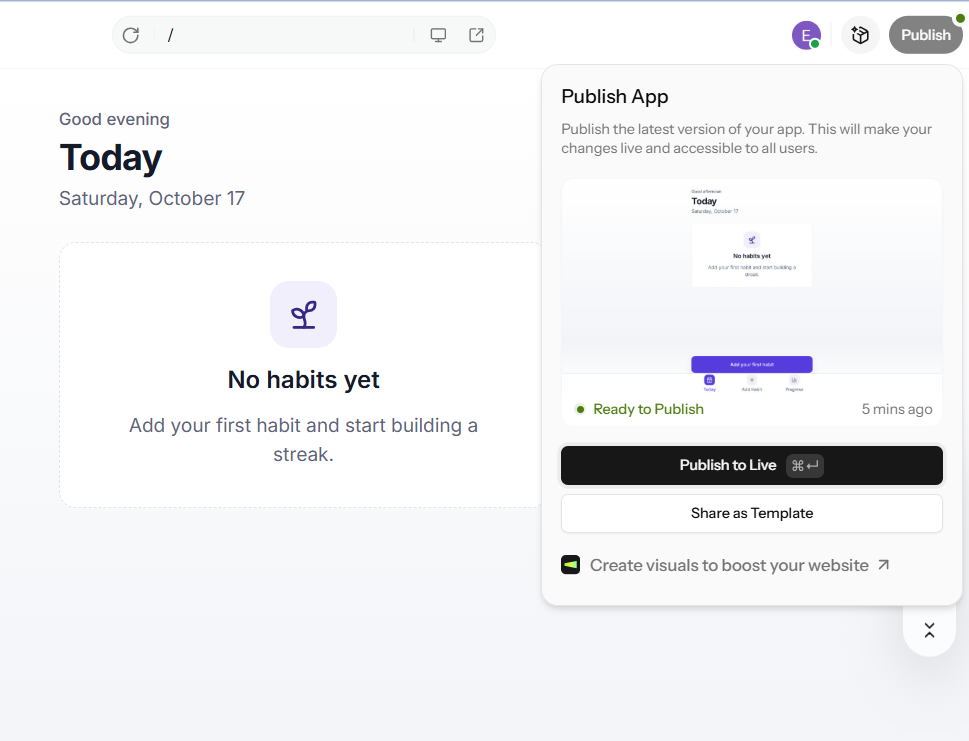
Conclusão
Boas interfaces vêm de alguns hábitos, não de muitos truques. Mantenha simples. Mantenha consistente. Dê feedback para cada ação. Inclua todo mundo. Teste com usuários reais. Esse é o núcleo das melhores práticas de design de UI, e isso vale tanto para uma landing page quanto para um app completo.
No celular, as melhores práticas de design de UI para apps móveis incluem três coisas: alcance fácil do polegar, alvos de toque com tamanho adequado, e padrões nativos que as pessoas já conhecem.
Quanto às ferramentas, escolha-as pelo trabalho. Uma ferramenta de design dedicada como o Figma se encaixa em trabalho de design profundo e colaborativo. O Enter Pro é o caminho mais rápido da ideia a uma interface funcionando, já que você descreve as telas e as refina no Editor Visual. Comece a construir agora no seu workspace do Enter.
Perguntas frequentes sobre melhores práticas de design de UI
Quais são as melhores práticas de design de UI mais importantes?
Comece com simplicidade, hierarquia visual clara e consistência. Depois adicione acessibilidade, feedback imediato, layout responsivo e testes com usuários reais. Juntas, elas tornam uma interface fácil de entender e difícil de usar errado. Você pode encontrar todas as 15 práticas, cada uma com um exemplo real, na seção acima.
Qual é a diferença entre design UI e UX?
UI é o que as pessoas veem e tocam: layout, cor, tipografia e botões. UX é toda a jornada, incluindo pesquisa, fluxos e estrutura. A aparência de um botão é UI. Se o fluxo de checkout faz sentido do início ao fim é UX. Bons produtos precisam que os dois funcionem juntos.
Quais são as melhores práticas de design de UI para apps móveis?
Projete para polegares, com ações frequentes de fácil alcance. Use alvos de toque de cerca de 44×44 pt no iOS ou 48×48 dp no Android. Siga as convenções de cada plataforma, reduza a digitação com preenchimento automático e seletores, e mantenha as telas rápidas. Sempre teste em dispositivos reais, não apenas em emuladores.
Quais são as melhores ferramentas de design de UI para principiantes?
Escolha a ferramenta certa com base nas suas necessidades. O Figma é ideal para design colaborativo e prototipação. O Penpot é uma sólida alternativa open-source. O Enter Pro é uma ótima opção para principiantes que preferem descrever telas usando linguagem simples. Ele permite que gerem componentes de UI React e Tailwind funcionando. Antes de se comprometer, verifique os planos gratuitos atuais e suas limitações para cada ferramenta.
Como verifico se minha UI é acessível?
Comece com um verificador de contraste: o texto do corpo precisa de pelo menos 4,5:1. Depois navegue por toda a tela usando apenas o teclado, e teste com um leitor de tela. Execute uma ferramenta automatizada como WAVE ou axe para pegar o que você perdeu. Busque atender aos critérios WCAG AA.
Quais são os erros de design de UI mais comuns?
Os culpados usuais incluem desordem, estilos inconsistentes, hierarquia fraca, alvos de toque minúsculos, baixo contraste, carregamento lento, formulários longos e falta de feedback. Cada um tem uma solução nas 15 práticas acima: simplifique, use um design system, construa hierarquia, dimensione alvos corretamente, verifique o contraste, otimize a velocidade, previna erros e dê feedback.
Como o Enter Pro pode me ajudar a construir uma UI que segue essas regras?
O Enter Pro transforma prompts em linguagem simples em UI de React e Tailwind. Coloque as regras direto no seu prompt, como uma ação primária por tela, um layout mobile-first e contraste legível. Depois refine fontes, cores e espaçamento no Editor Visual. Veja a seção do Enter Pro para os passos completos.
Como reviso e refino uma UI construída com o Enter Pro?
Revise primeiro o código gerado, depois a build em funcionamento, antes de editar qualquer coisa visualmente. Se a estrutura estiver errada, reescreva o prompt em vez de corrigir à mão. Depois refine no Editor Visual, verifique a responsividade e a acessibilidade, e publique. Veja os passos 3-6 na seção do Enter Pro.