

Configurando um Domínio Personalizado para seu Projeto Enter
Aprenda como configurar um domínio personalizado para seu projeto no Enter. Este guia abrangente cobre todo o processo, desde a compra de um domínio (usando serviços como AWS, Google Cloud, etc.) até a adição do
Um nome de domínio é um ativo muito importante para a presença de uma marca na internet. Você pode se lembrar da caixa de entrada de um mecanismo de busca, mas quando pensa em um mecanismo de busca, não é o elemento HTML que vem à mente, mas o Google. Hoje, vou ensinar como configurar um domínio personalizado para o seu projeto no Enter.
Compre Seus Domínios
Antes de configurar seu domínio, você precisa comprar seu próprio nome de domínio. Atualmente, existem muitos provedores de serviços de domínio estabelecidos no mercado, como AWS, Google Cloud Platform, Azure, CloudFlare, GoDaddy, etc. Você pode escolher qualquer um dos provedores de serviço acima e seguir estes passos para obter seu domínio exclusivo:
-
Vá para a página inicial da plataforma do provedor de serviços de domínio e registre uma conta.
-
Encontre a página de Domínios.
-
Selecione um adequado e faça um pedido para comprá-lo.
-
Pronto.
Se você está configurando um domínio no momento, é recomendável não fechar a página do provedor de serviços de domínio, pois precisará retornar a ela na seção Adicionar seu nome de domínio no Enter.
Adicione seu nome de domínio no Enter
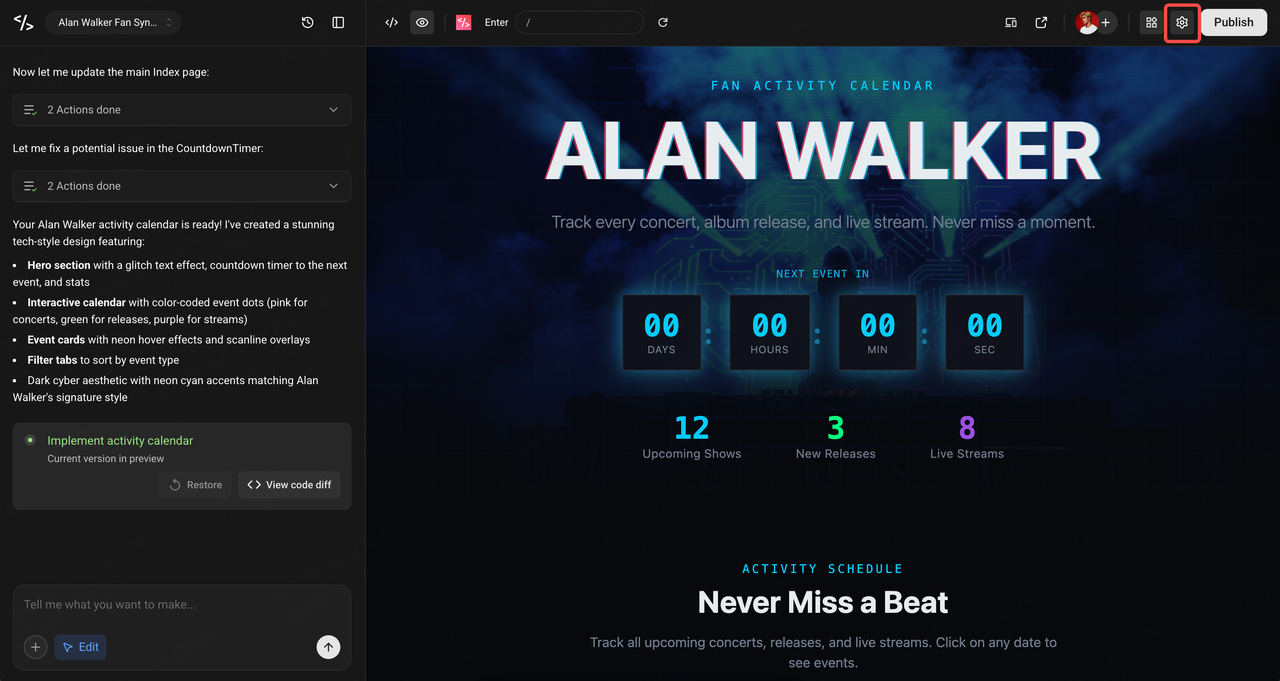
- Abra seu projeto e clique no ícone de Configurações no canto superior direito.
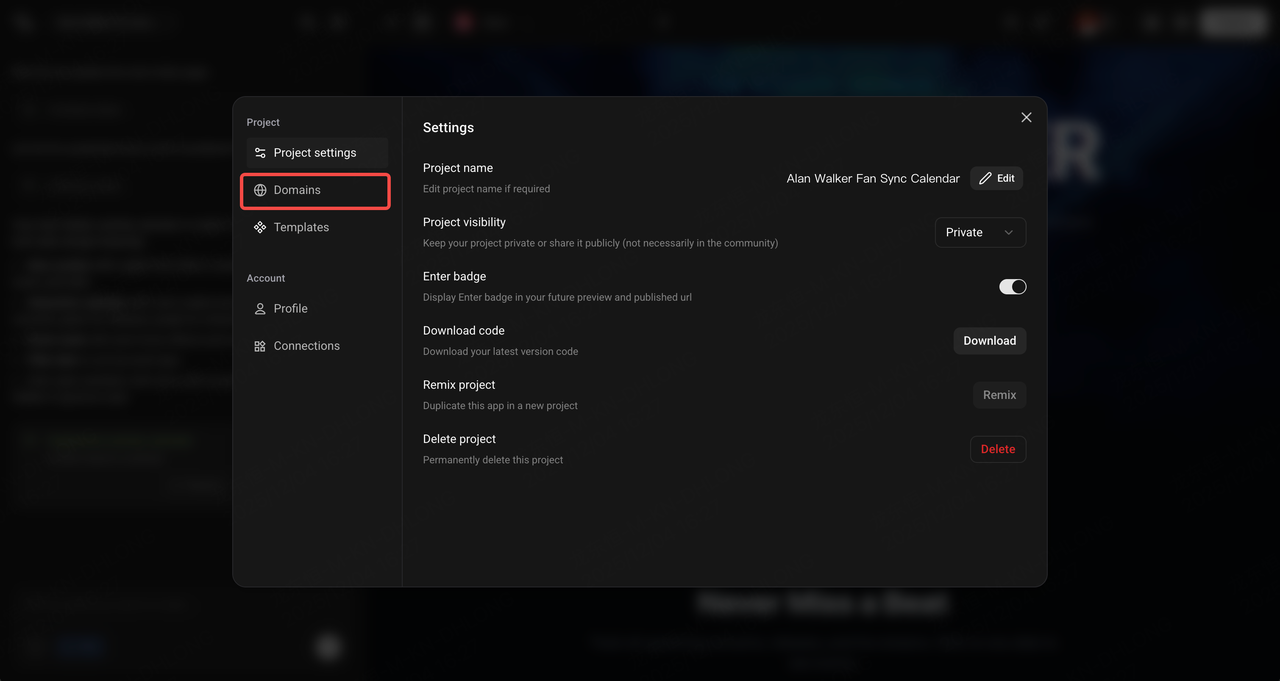
- Clique em Domínios.
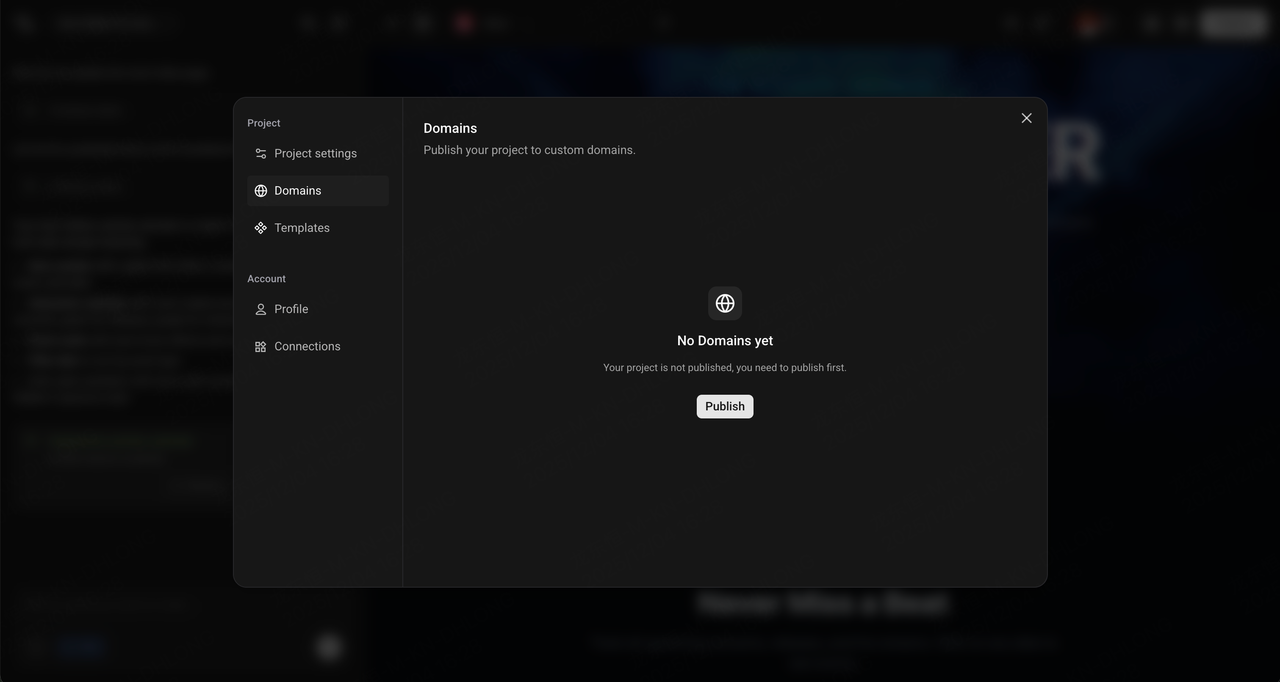
- Se o seu projeto nunca foi publicado, o Enter solicitará gentilmente que você o publique.
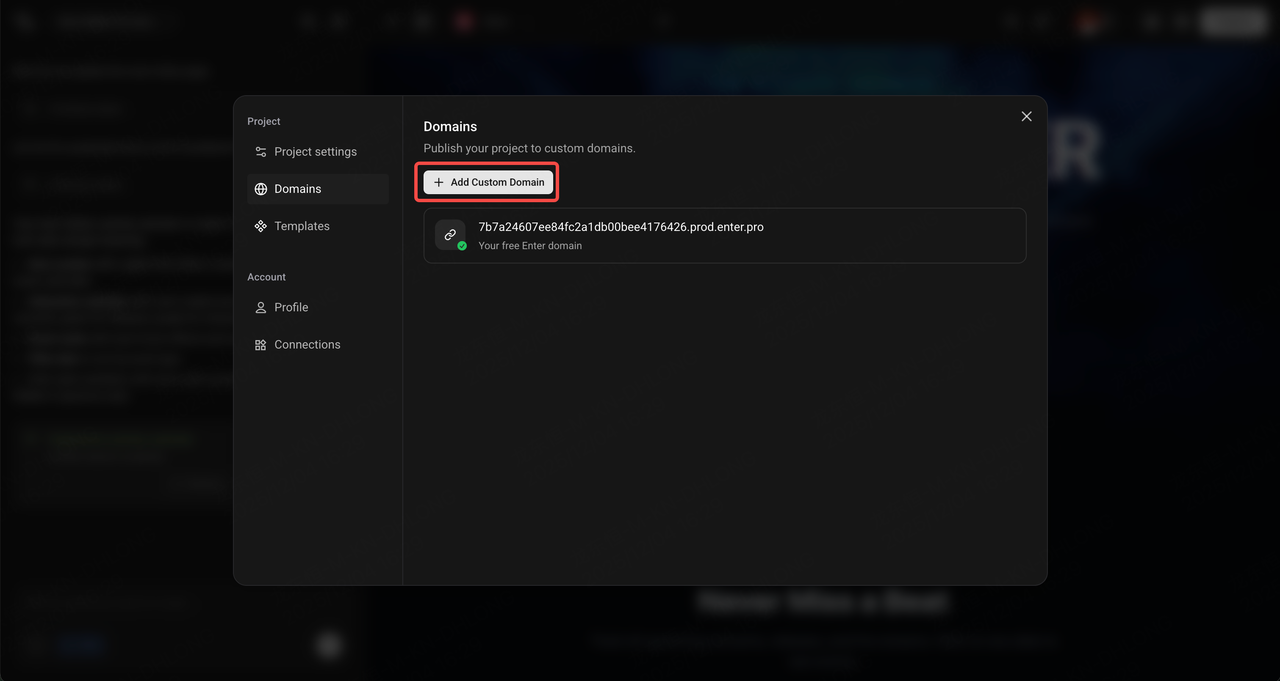
- Após concluir a primeira publicação, retorne às Configurações do Projeto - Domínios e clique em Adicionar Domínio Personalizado.
- Preencha seu nome de domínio conforme solicitado. Nota: Atualmente, o Enter ainda não oferece suporte a domínios de nível superior de dois segmentos, comoxxx.com, mas ofereceremos suporte a eles no futuro.
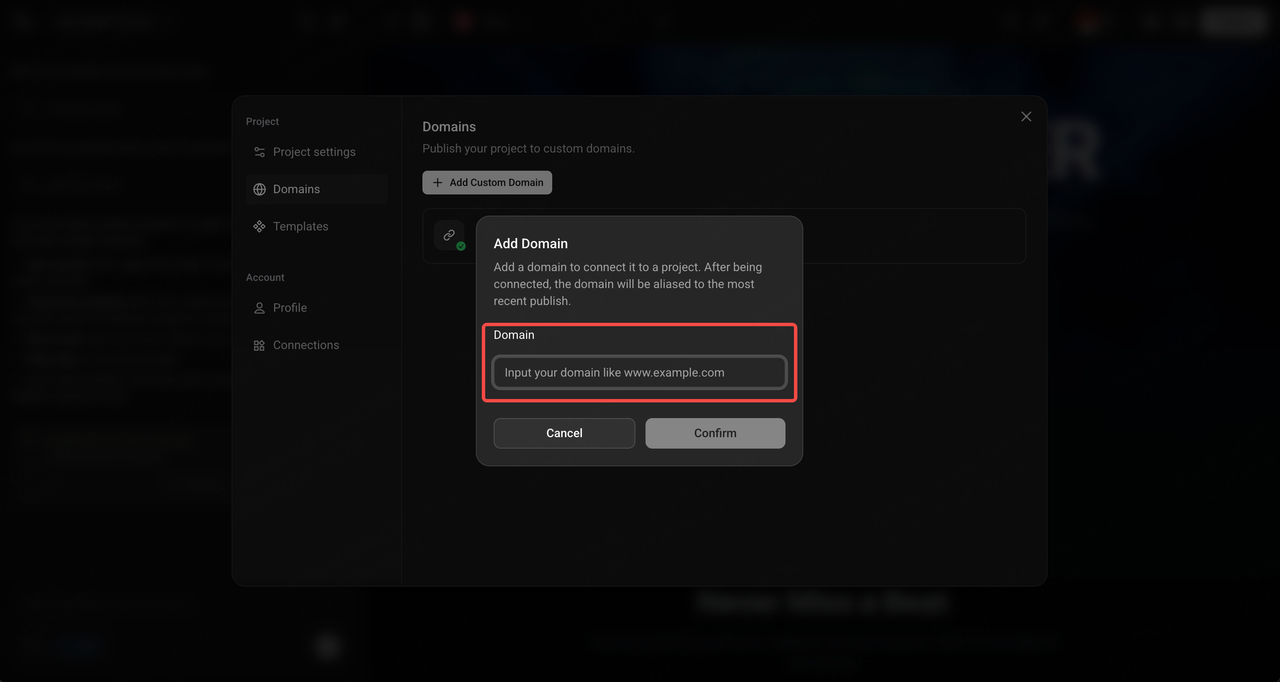
-
Clique em Confirmar.
-
A lista verificará o status da resolução de DNS. Se estiver "Não Conectado" (Not Connected), ele fornecerá um aviso amigável sobre como concluir a configuração. Neste momento, você precisa rolar para a próxima seção para atualizar suas configurações de DNS.
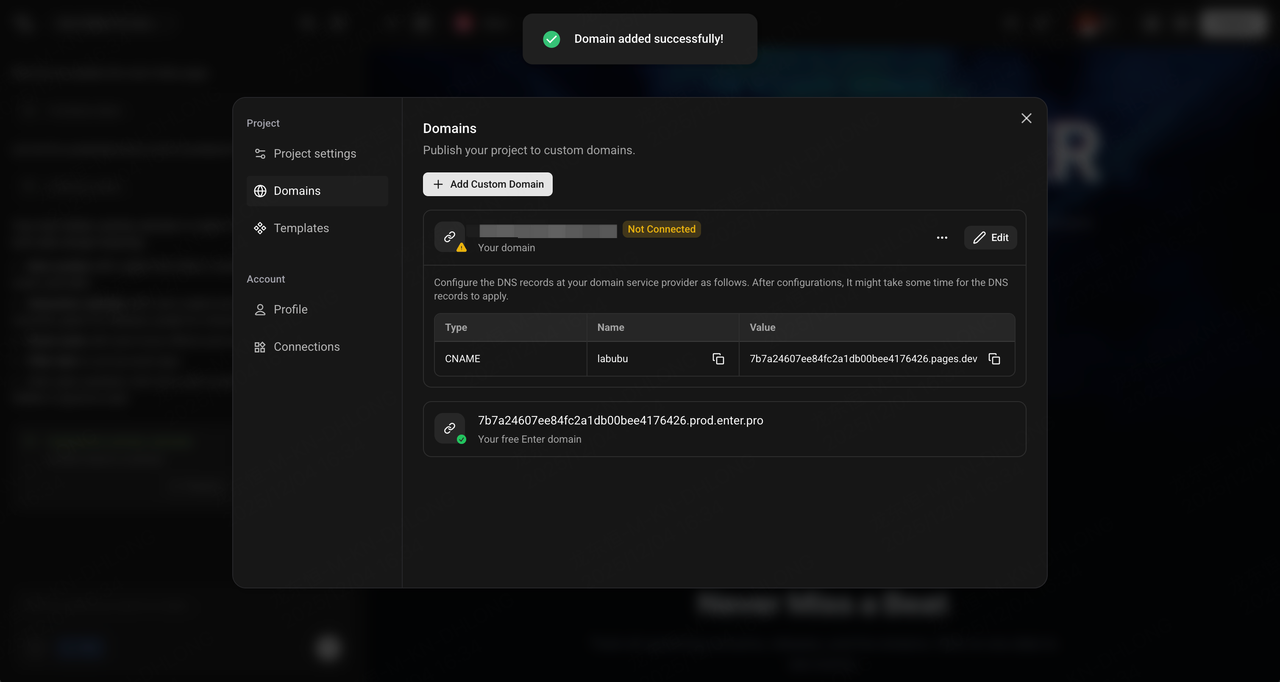
- Após a conclusão da configuração, clique em Atualizar no botão Mais para verificar se a configuração de DNS entrou em vigor.
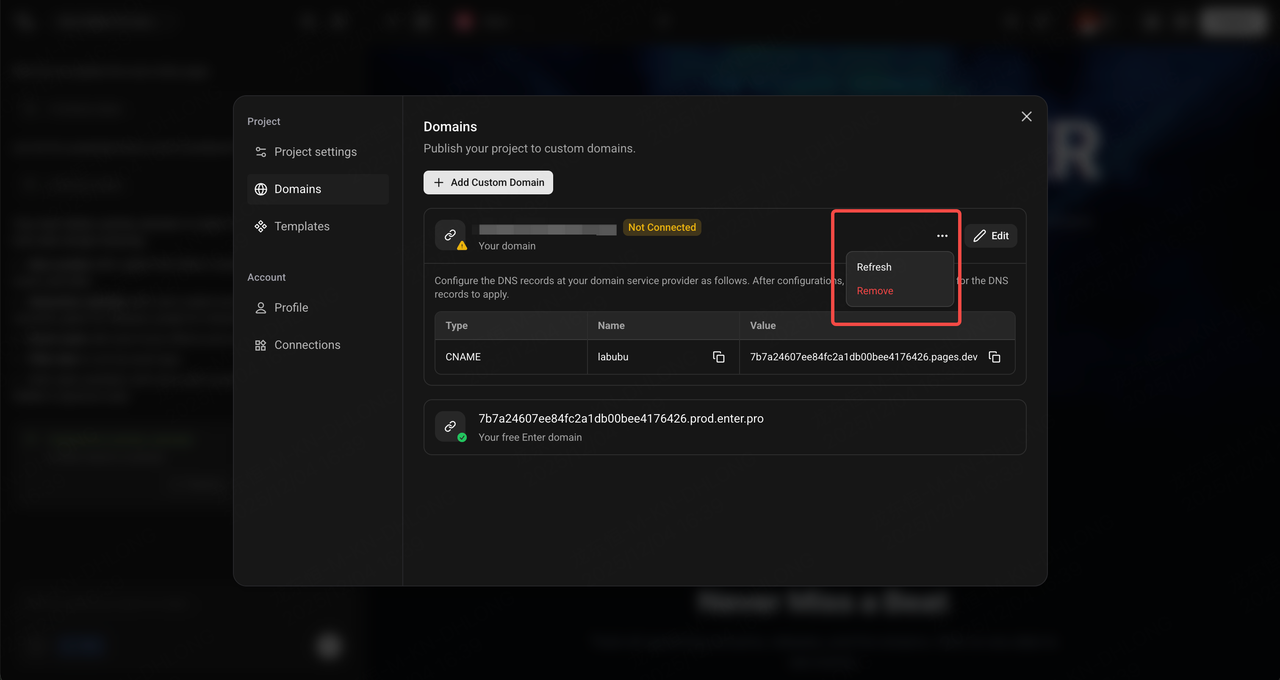
- Se a configuração for bem-sucedida, o status do Domínio Personalizado recém-adicionado será exibido como "Conectado" (Connected) em verde.
Atualize suas configurações de DNS
Depois de terminar de adicionar o Domínio, não feche a guia do Enter. Siga estas etapas para apontar a configuração do seu domínio para o Enter:
-
Abra uma nova guia e faça login na sua conta no provedor de serviços de domínio onde você comprou o domínio.
-
Encontre o módulo para gerenciar a configuração de DNS do domínio.
-
Adicione um novo registro CNAME.
-
Clique em Salvar. A resolução de DNS leva algum tempo para entrar em vigor, geralmente alguns minutos.
-
Retorne à guia do Enter e clique periodicamente em Atualizar para o domínio verificar o status da conexão.
Se você não conseguir encontrar a configuração de DNS ou não tiver certeza de como criar um registro, entre em contato com seu provedor de serviços de domínio ou com nossa equipe de atendimento do Enter.





