Configure MCP personalizado no Enter para conectar seu Agent a tudo
Aprenda a configurar MCP personalizado no Enter. Conecte Agents de IA a ferramentas externas e fontes de dados facilmente usando JSON. Expanda os recursos do seu Agent hoje mesmo.
O que é o MCP?
MCP (Model Context Protocol) é um padrão de protocolo aberto que permite que Agentes de IA se conectem e utilizem ferramentas externas e fontes de dados. Pense nele como um "plugue universal" para o seu Agente — ao configurar um Servidor MCP, o seu Agente Enter pode interagir perfeitamente com serviços de terceiros, como Supabase e Notion, buscando dados e realizando ações para expandir significativamente as capacidades do seu Agente.
No Enter, você pode adicionar um Servidor MCP com uma configuração JSON simples — sem necessidade de trabalho de desenvolvimento complexo.
Onde encontrar a entrada de configuração do MCP
O Enter oferece múltiplos pontos de entrada para gerenciar configurações de MCP. Escolha o método que melhor se adapta ao seu fluxo de trabalho.
Opção 1: Via Painel do Agente
- Abra seu projeto e clique no ícone de Configurações do Agente na interface.
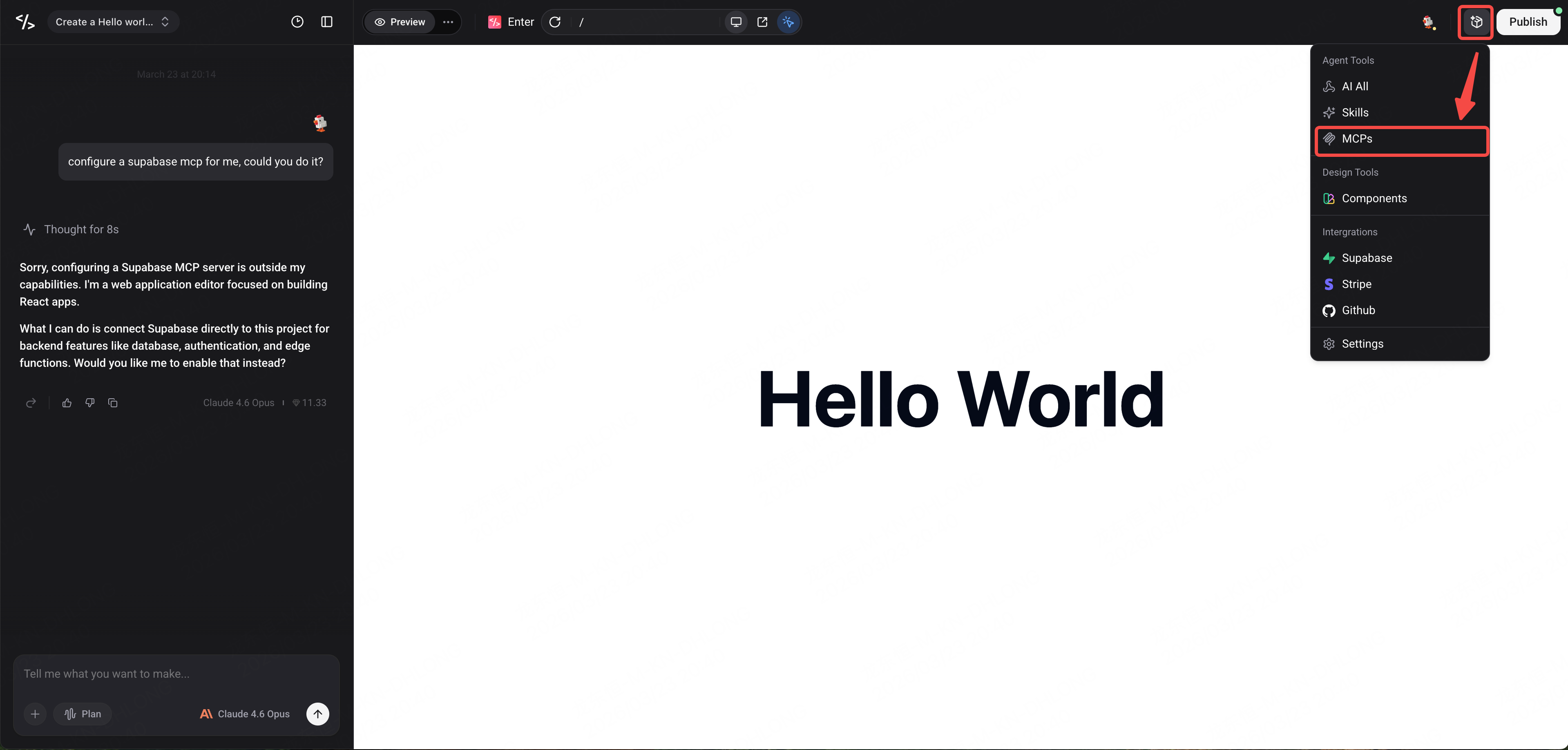
- No painel que se abre, encontre MCPs— você verá as opções de configuração relacionadas ao MCP lá.
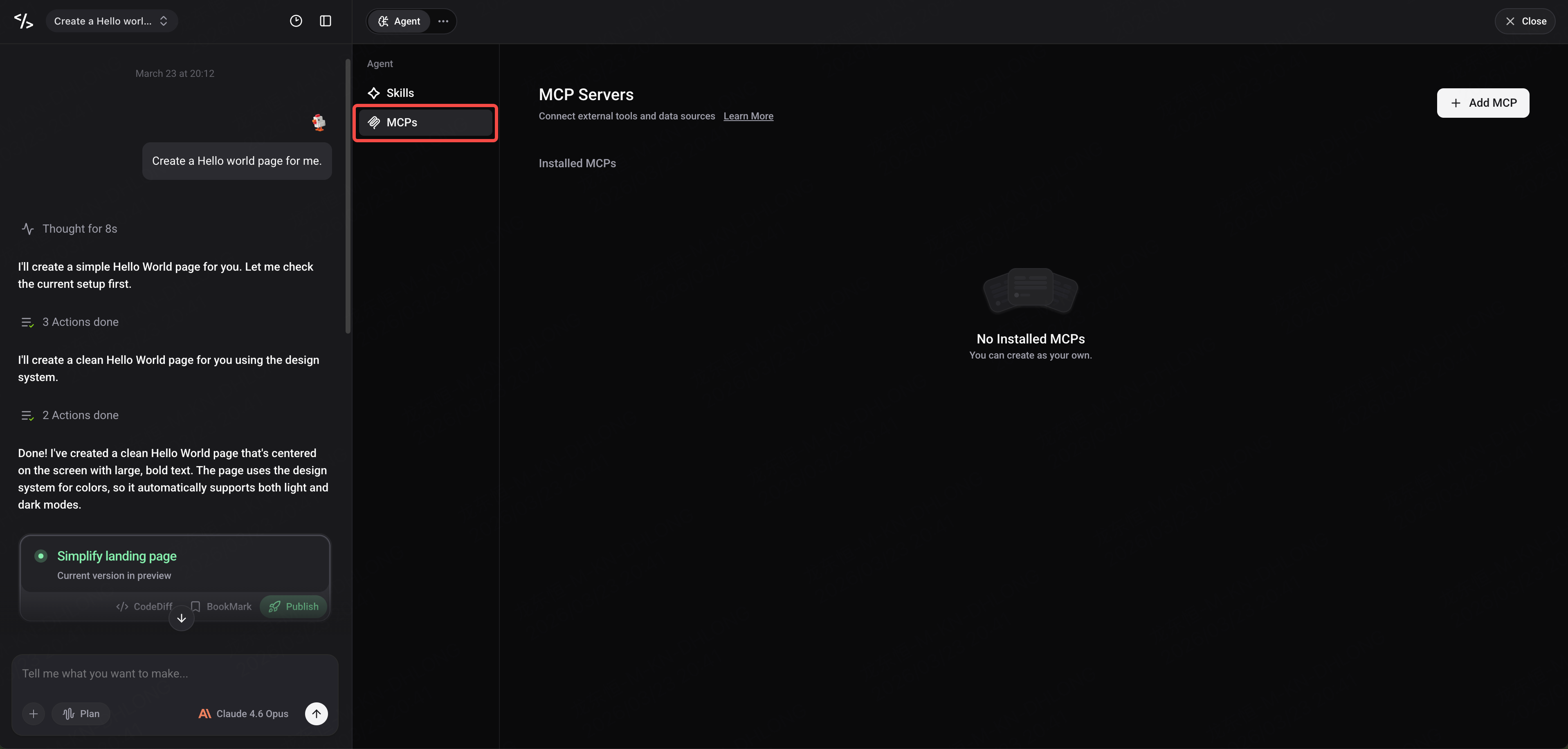
Opção 2: Via seção MCPs no Painel do Agente
-
Abra o Painel do Agente, que exibe todas as ferramentas disponíveis para o Agente, incluindo seções para MCPs, Habilidades e mais no futuro.
-
Encontre a seção MCPspara ver a lista de Servidores MCP configurados atualmente e o botão de adicionar.
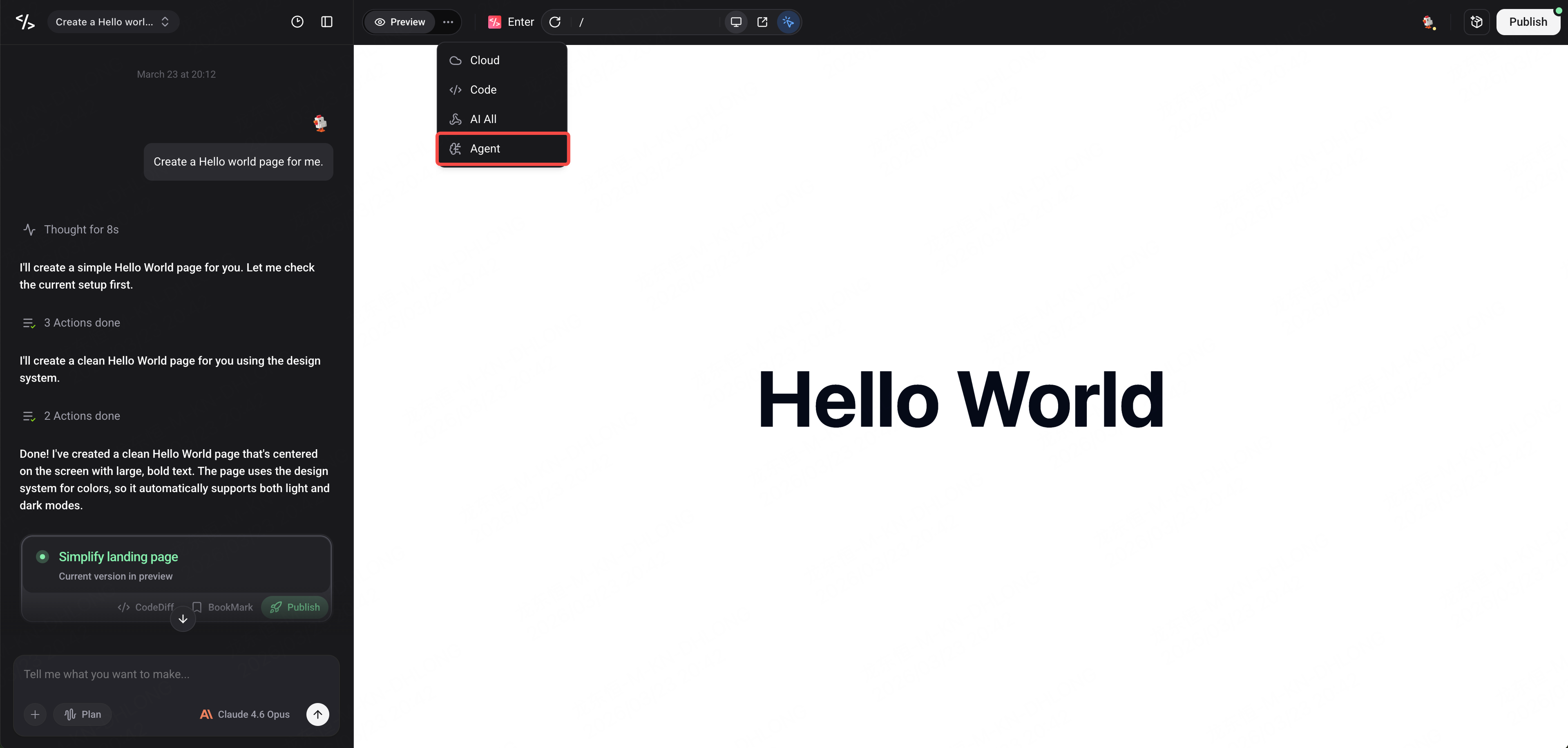
Adicionando um Servidor MCP
Siga estes passos para adicionar manualmente um Servidor MCP a partir da seção MCPs:
- Clique no botão Adicionar MCP.
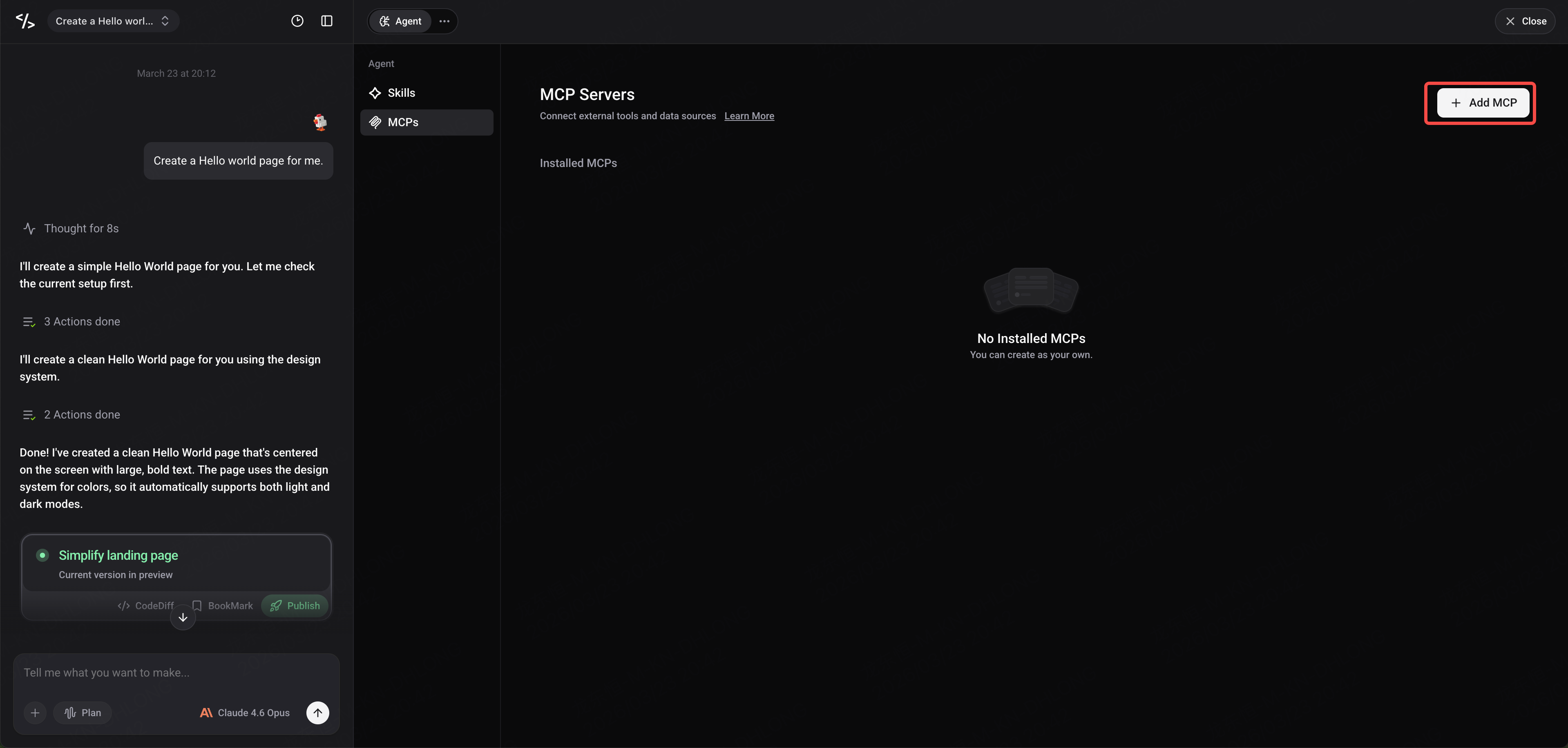
- No formulário de configuração que aparece, insira a configuração JSON do Servidor MCP. O formato é o seguinte:
{
-
Após confirmar que o formato JSON está correto, clique no botão Conectar.
-
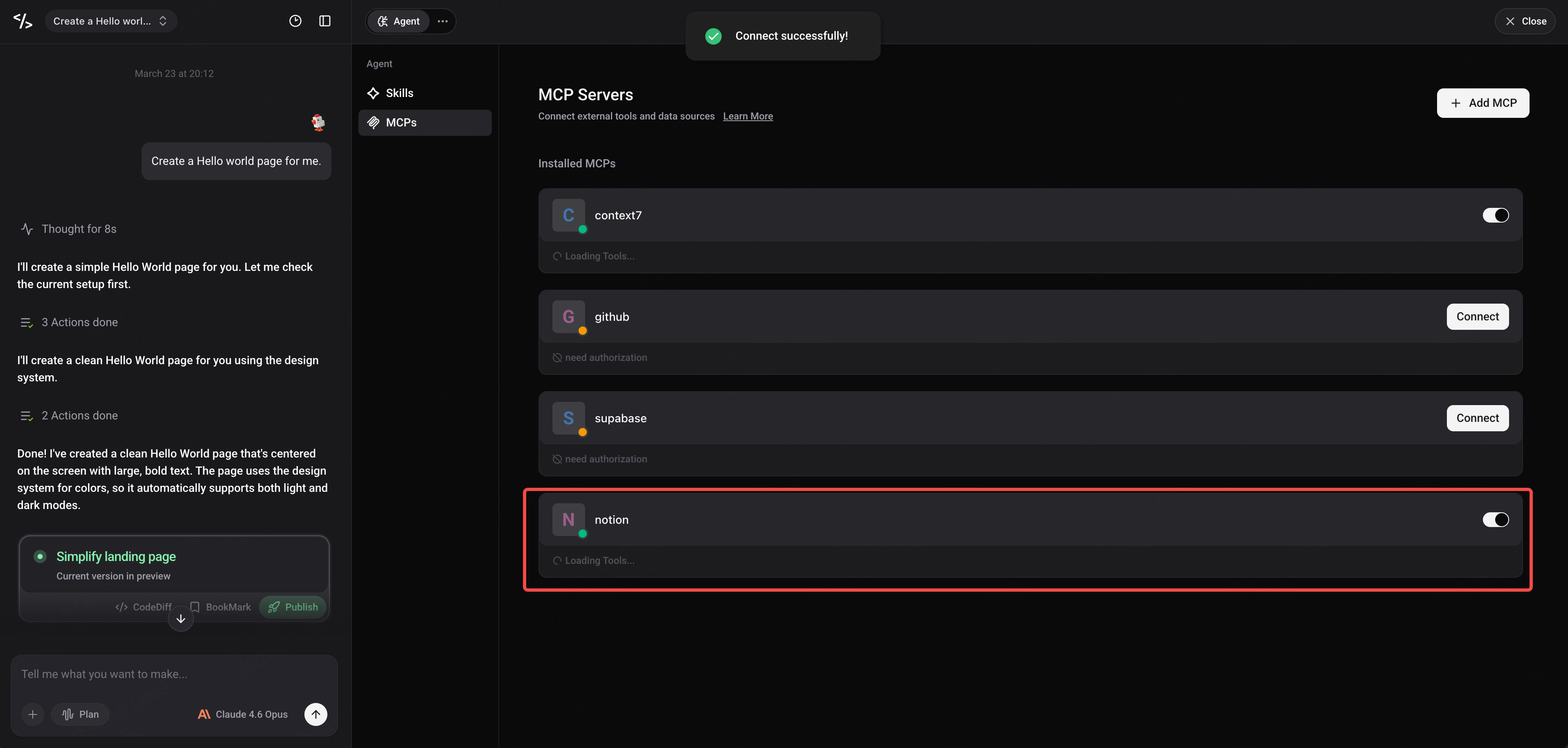
O Enter tentará conectar-se automaticamente ao Servidor MCP. Uma vez conectado, o status será exibido como conectado.
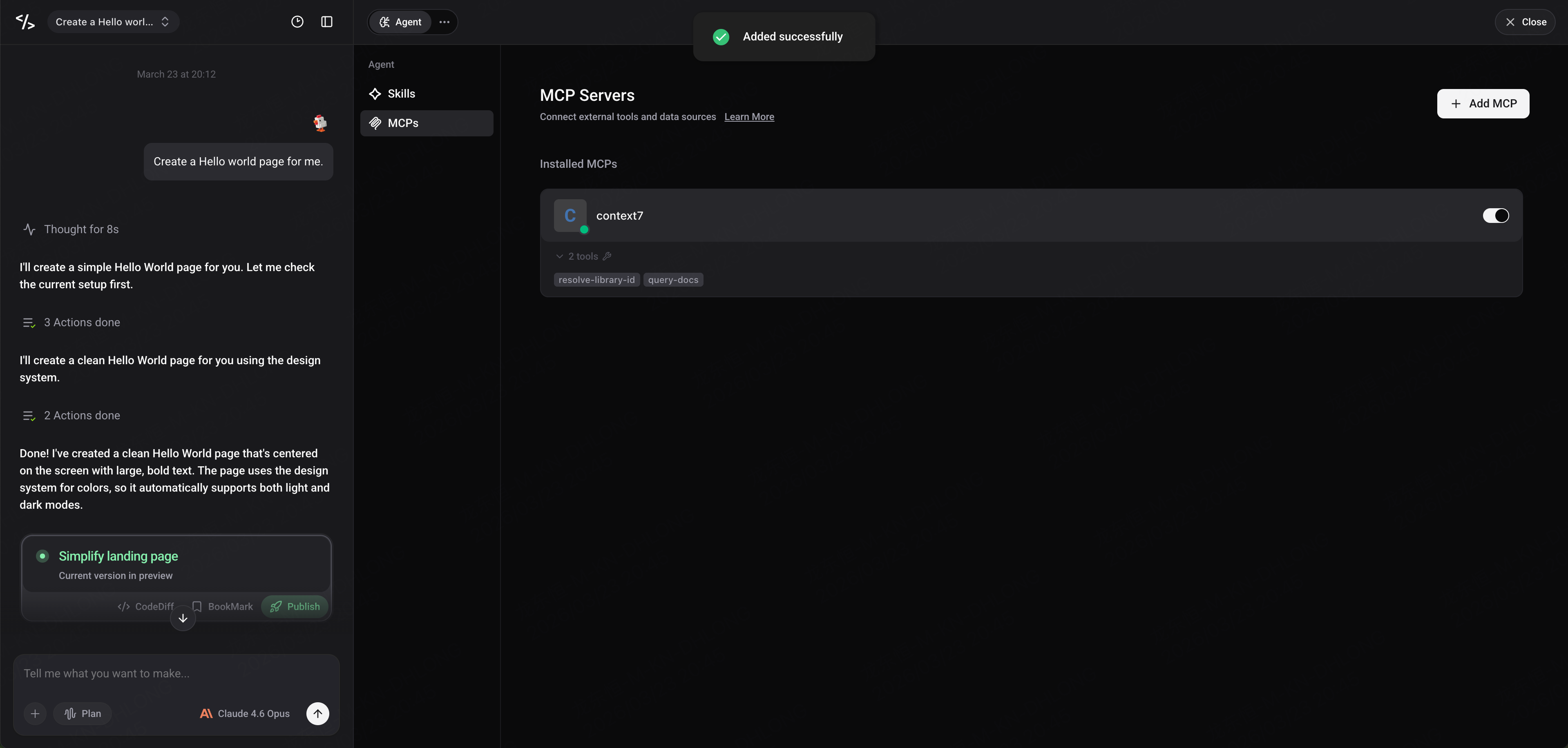
Gerenciando Servidores MCP existentes
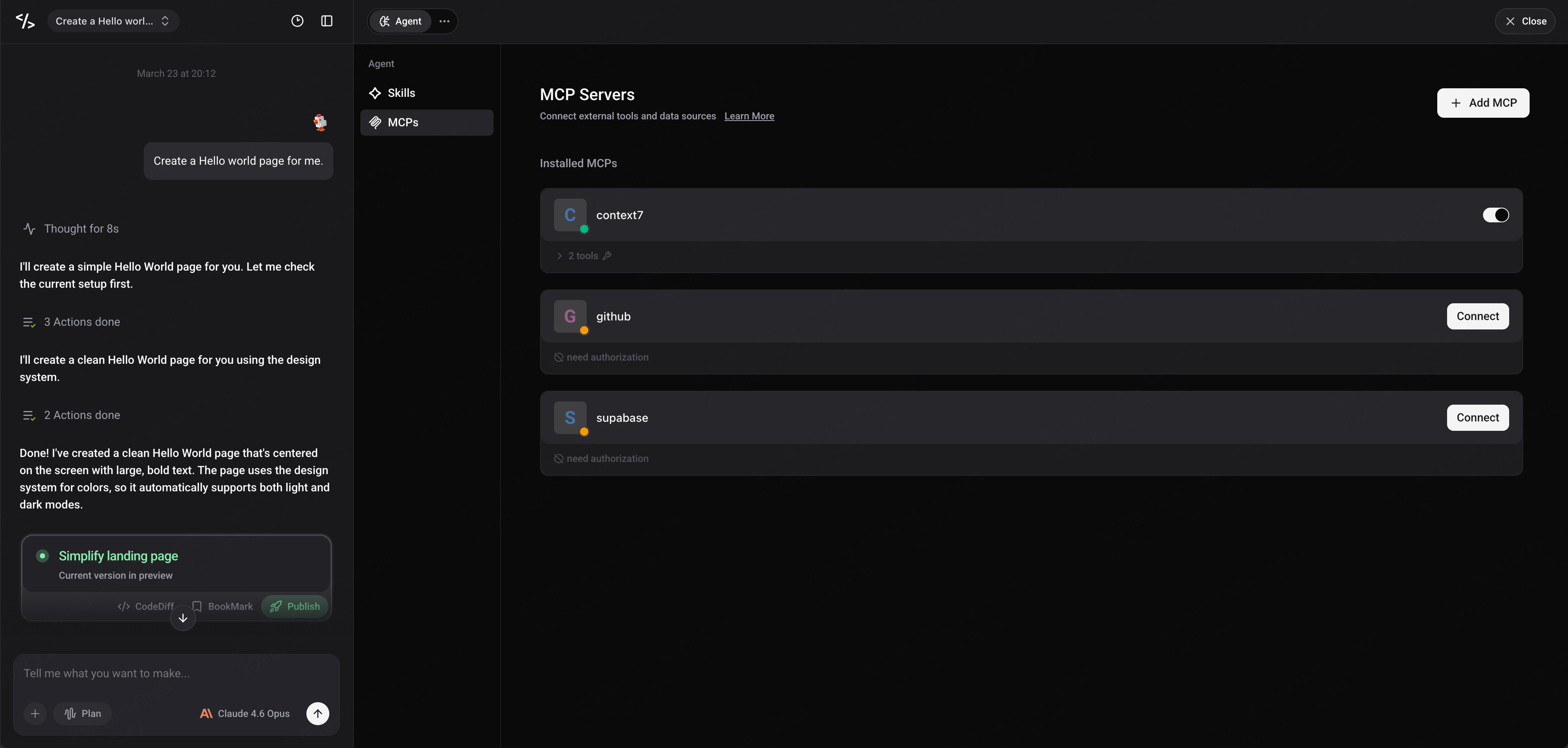
Após adicionar Servidores MCP, você pode visualizar todos os configurados na lista de MCPs. Cada entrada de MCP exibe as seguintes informações:
-
Nome: O nome do Servidor MCP
-
Ferramentas: A lista de ferramentas fornecidas pelo Servidor
-
Status da Conexão: O status atual da conexão
Ações Disponíveis
Para cada Servidor MCP, você pode realizar as seguintes ações:
-
Habilitar/Desabilitar: Alternar se o Agente usa este MCP
-
Excluir: Remova uma configuração de MCP que você não precisa mais
Se você precisar modificar a configuração de um MCP (por exemplo, alterar a API Key ou URL), recomendamos excluir o MCP existente primeiro e, em seguida, adicioná-lo novamente com a configuração atualizada.
Lidando com Servidores MCP que requerem OAuth
Alguns Servidores MCP (como o Notion) exigem autenticação OAuth. O Enter possui suporte integrado para o fluxo de autenticação OAuth.
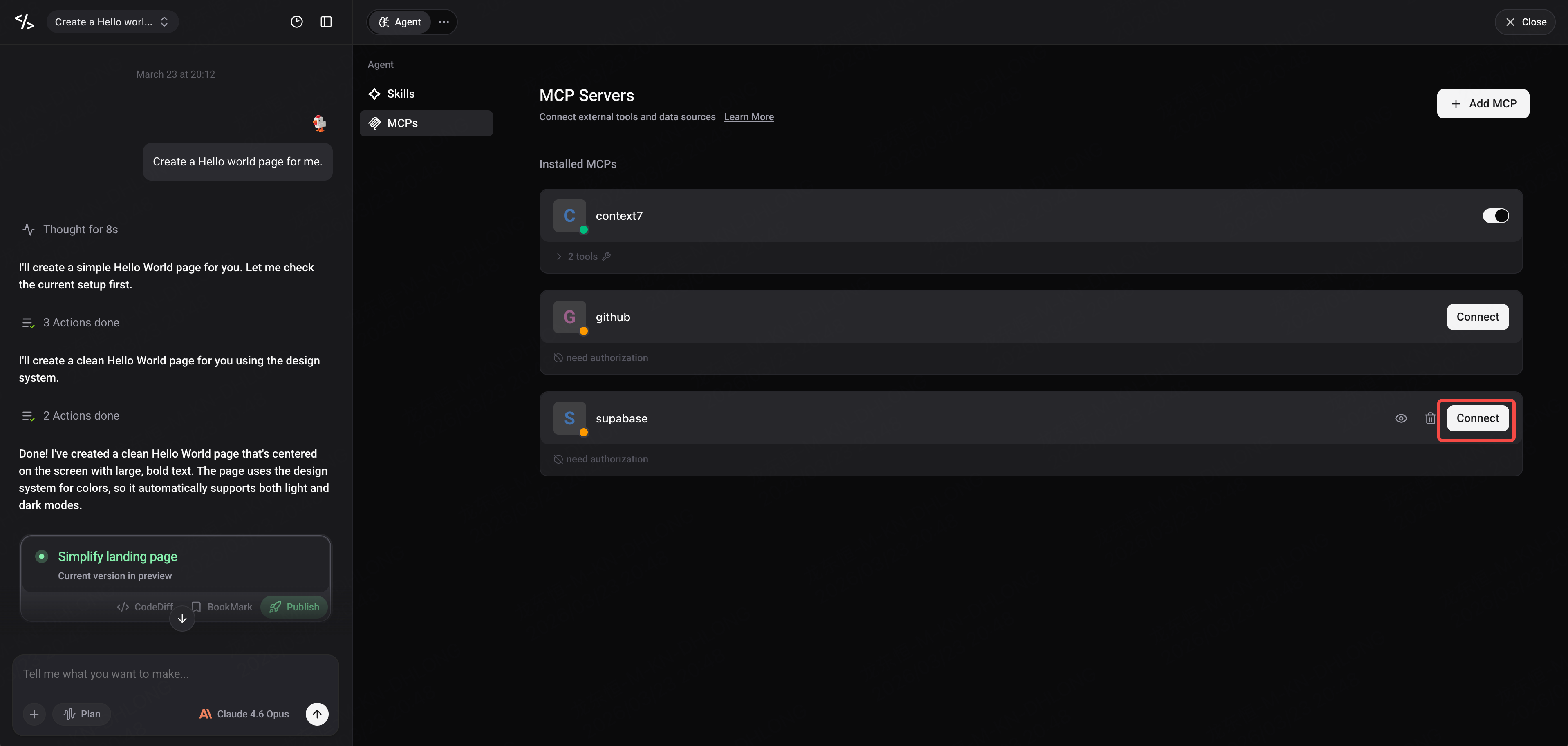
- Ao se conectar a um Servidor MCP que requer OAuth, o status será exibido como Conectar.
-
O Enter redirecionará você automaticamente para a página de autorização do serviço correspondente para concluir a autorização.
-
Após a conclusão da autorização, retorne ao Enter e a conexão MCP será estabelecida automaticamente. Se a conexão não for restabelecida automaticamente, você pode clicar em Conectarnovamente para reconectar.
Visualizando e Usando Ferramentas MCP no Chat
Uma vez que o MCP esteja configurado, seu Agente pode usar essas ferramentas externas diretamente no Chat.
Visualizando MCPs Configurados
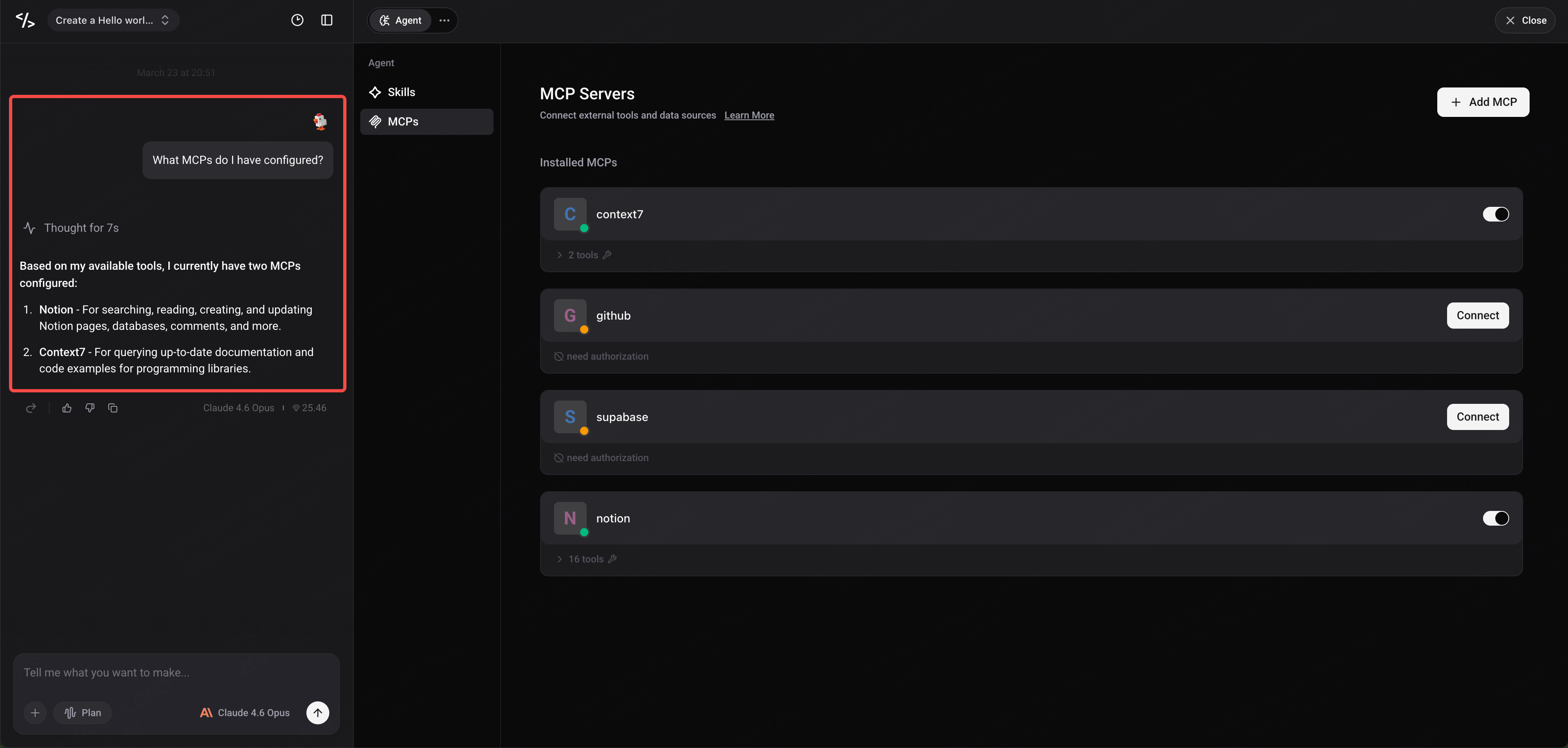
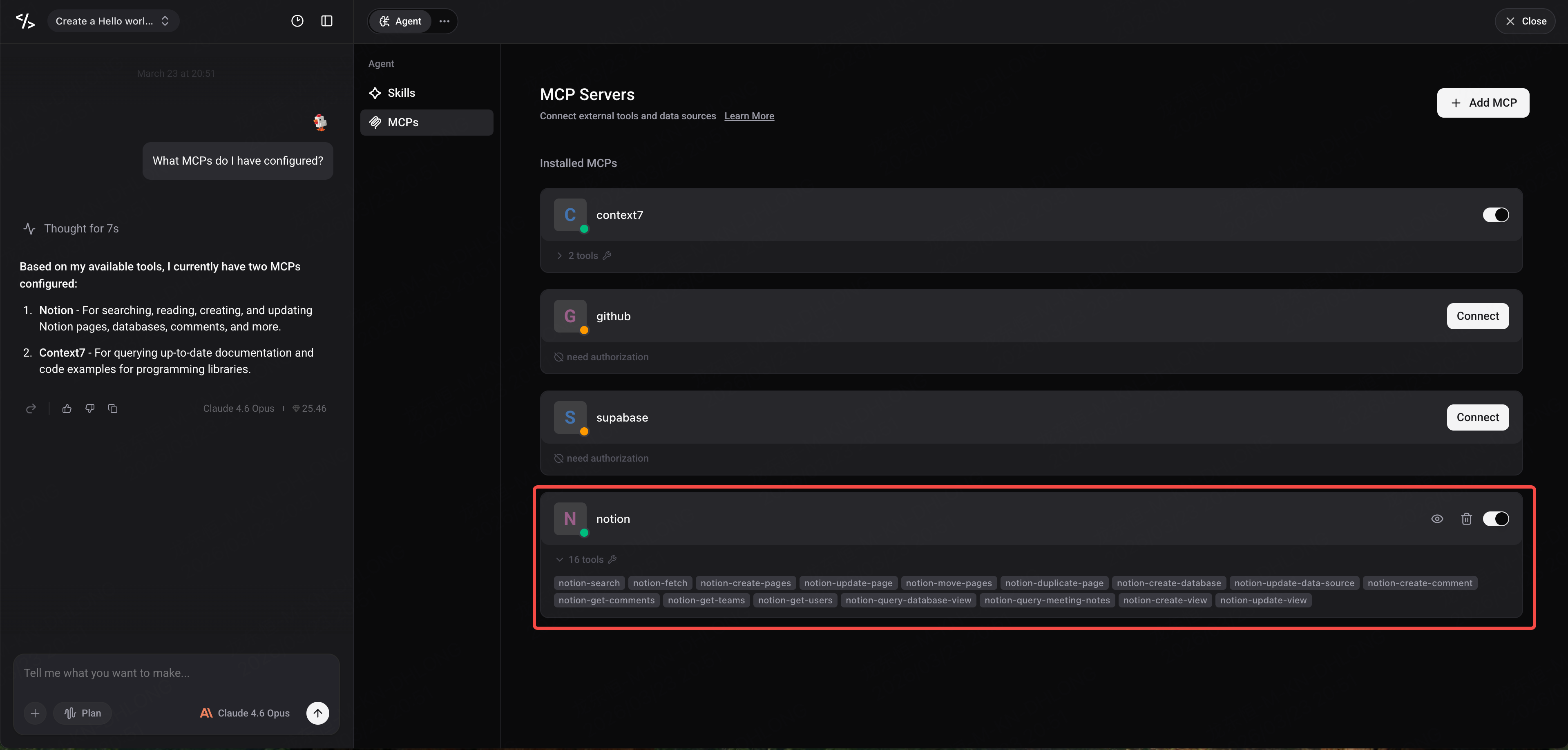
Você pode perguntar ao Agente no Chat quais MCPs estão configurados atualmente para seu projeto. Por exemplo:
"Quais MCPs eu tenho configurados?"
O Agente listará todos os Servidores MCP conectados atualmente e as ferramentas que eles fornecem.
Usando Ferramentas MCP
-
Em conversas no Chat, o Agente reconhecerá e chamará automaticamente as Ferramentas MCP conectadas.
-
Quando uma ferramenta é chamada, você pode ver o ícone e o nome da Ferramenta MCP, mostrando claramente qual serviço externo o Agente está usando.
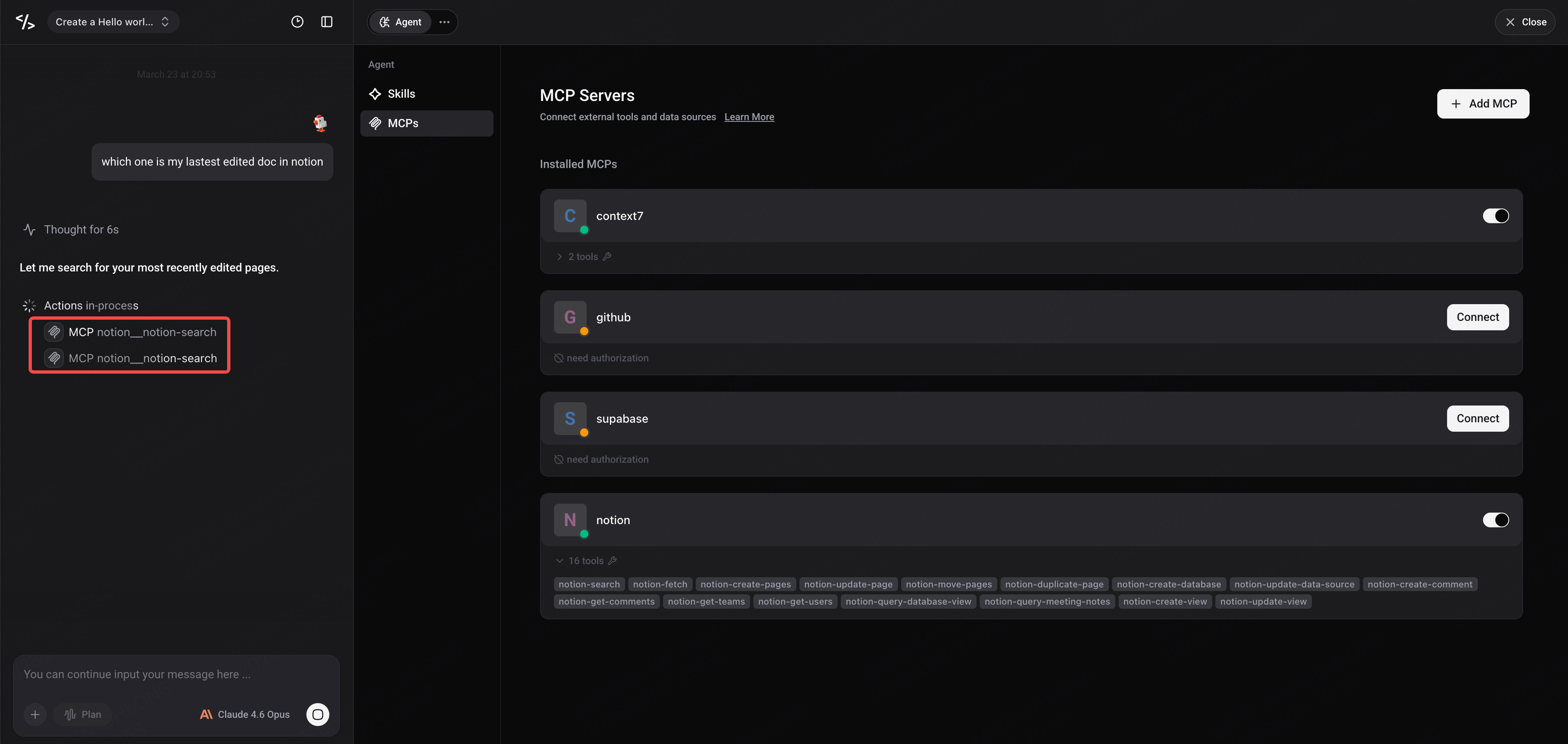
- Para visualizar as informações da ferramenta MCP, clique no ícone da ferramenta para obter detalhes.
Exemplos Comuns de Configuração de Servidor MCP
Aqui estão alguns exemplos de configuração para serviços populares que você pode copiar e usar diretamente.
Context7
{
Notion
{
Supabase
{
Importante: Apenas Conexões MCP Baseadas em URL São Suportadas
O protocolo MCP define dois métodos de transporte principais, correspondentes a dois formatos de configuração diferentes. O Enter atualmente suporta apenas um deles— certifique-se de entender a diferença antes de configurar.
Suportado: urlMétodo (HTTP Transmissível)
Este método conecta-se a Servidores MCP remotamente via protocolo HTTP, usando o campo "url"na configuração para apontar para o endpoint do serviço. Este também é o método de transporte padrão moderno recomendado pelo protocolo MCP.
{
O Enter suporta este método, incluindo compatibilidade com o modo Legado de SSE (Server-Sent Events).
Não suportado: commandMétodo (stdio)
Este método requer a inicialização de um subprocesso na máquina local do usuário e a comunicação com o MCP Server via entrada/saída padrão (stdin/stdout). Ele utiliza os"command"e "args"campos na configuração.
{
Este método é comumente usado por clientes desktop como Claude Desktop e Cursor, que rodam na máquina local do usuário e podem iniciar processos locais diretamente. Como uma plataforma web, o Enter não pode iniciar processos locais no dispositivo do usuário, portanto, configurações de MCP baseadas em commandnão são suportadas no momento.
Como saber se um MCP Server pode ser usado no Enter
Verifique a documentação oficial do MCP Server para confirmar se ele fornece um endpoint de URL HTTP (geralmente uma URL começando com https://). Se a documentação fornecer apenas configurações baseadas em command/npx, esse MCP Server não pode ser usado diretamente no Enter neste momento.
Muitos MCP Servers populares oferecem métodos de acesso via stdio e HTTP — basta escolher a configuração com o campo "url".
Resumo
Com a configuração do MCP, seu Enter Agent pode se conectar facilmente a várias ferramentas externas e fontes de dados, expandindo significativamente suas capacidades. Seja consultando documentos do Notion, gerenciando bancos de dados do Supabase ou conectando-se a qualquer outro serviço que suporte o protocolo MCP, tudo pode ser feito com uma configuração JSON simples.
Acesse o Enteragora e tente configurar o MCP para o seu Agent!