

Как применять лучшие практики UI-дизайна: реальные примеры
15 проверенных правил UI-дизайна с реальными примерами продуктов, советами по мобильному дизайну и полезными инструментами для понятных интерфейсов.
Лучшие практики UI-дизайна — это проверенные принципы, которые делают интерфейс понятным и удобным для навигации. Они охватывают простоту, четкую иерархию, согласованность, обратную связь, доступность, адаптивные макеты и тестирование. Следуя этим правилам, пользователи легко понимают, куда нажать дальше, без путаницы.
В этой статье мы разберем, что такое UI-дизайн, представим 15 ключевых правил с реальными примерами продуктов, дадим советы по мобильному дизайну, порекомендуем полезные инструменты и предложим чек-лист для справки. Каждый принцип взят из авторитетных источников, включая Figma, Nielsen Norman Group, WCAG, UX Pilot и Erik Kennedy. Собственных тестов мы не проводили.
Готовы превратить эти принципы в работающие пользовательские интерфейсы? Переходите прямо к разделу «Enter Pro».
Что такое UI-дизайн?
UI-дизайн — это создание визуальных и интерактивных компонентов цифровых продуктов. Сюда входят такие элементы, как кнопки, меню, формы, типографика, цвета, отступы и макет. UI-дизайн применяется к различным платформам: веб-сайтам, приложениям и программному обеспечению.
UI-дизайн против UX-дизайна
Пользовательский опыт (UX) формирует весь путь пользователя, тогда как пользовательский интерфейс (UI) выделяет то, что пользователь видит и с чем взаимодействует. Как отмечает Томас Лоури из Figma, думайте об этом как о дорожных знаках: они помогают пользователям ориентироваться, не заставляя запоминать весь маршрут.
| UI-дизайн | UX-дизайн | |
|---|---|---|
| Фокус | Как экраны выглядят и реагируют: макет, цвет, шрифт, кнопки | Как работает весь опыт, от первого клика до цели |
| Результаты | Стайлгайды, библиотеки компонентов, макеты, прототипы | Исследование пользователей, карты пути, флоу, вайрфреймы |
| Вопрос | «Могут ли люди увидеть, понять и использовать этот экран?» | «Решает ли этот продукт их проблему?» |
Строительные блоки интерфейса
Любой интерфейс строится из небольшого набора частей. Знание четырех основных категорий помогает быстрее понять, что экрану нужно, а что — нет.
- Элементы ввода: позволяют вводить или выбирать что-то — чекбоксы, переключатели, выпадающие списки и текстовые поля.
- Навигация: помогает перемещаться — панели вкладок, меню, breadcrumbs и поиск.
- Информационные дисплеи: показывают, что происходит — тултипы, уведомления, индикаторы прогресса и бейджи.
- Контейнеры: группируют связанный контент — карточки, модальные окна, аккордеоны и боковые панели.
15 лучших практик UI-дизайна
Эти ключевые практики UI-дизайна фокусируются на том, чтобы сразу захватить внимание пользователя. Они также подчеркивают важность постоянного совершенствования внутри команд.
Упрощайте: удаляйте, скрывайте, уменьшайте, организуйте
Задайте четыре вопроса по порядку. Можно ли это удалить? Скрыть до момента, когда понадобится? Уменьшить? Только после этого — организовать. Главный экран Netflix опирается на обложки и одно четкое действие «Воспроизвести». Формы работают так же. Если нужен только email, нет смысла запрашивать «вторую строку адреса». Но не прячьте ключевые функции слишком глубоко. Проверьте, что пользователи всё же могут их найти.
Создайте четкую визуальную иерархию
Размер, насыщенность, контраст и отступы подсказывают, что читать первым. В примере Figma красная кнопка «удалить аккаунт» выделяется на белом экране, а «сохранить аккаунт» остается серой. Взгляд сам знает, куда смотреть. Вот быстрый тест: прищурьтесь, глядя на экран, и посмотрите, что выделяется. Если всё одинаково громкое, значит, ничего не выделяется.
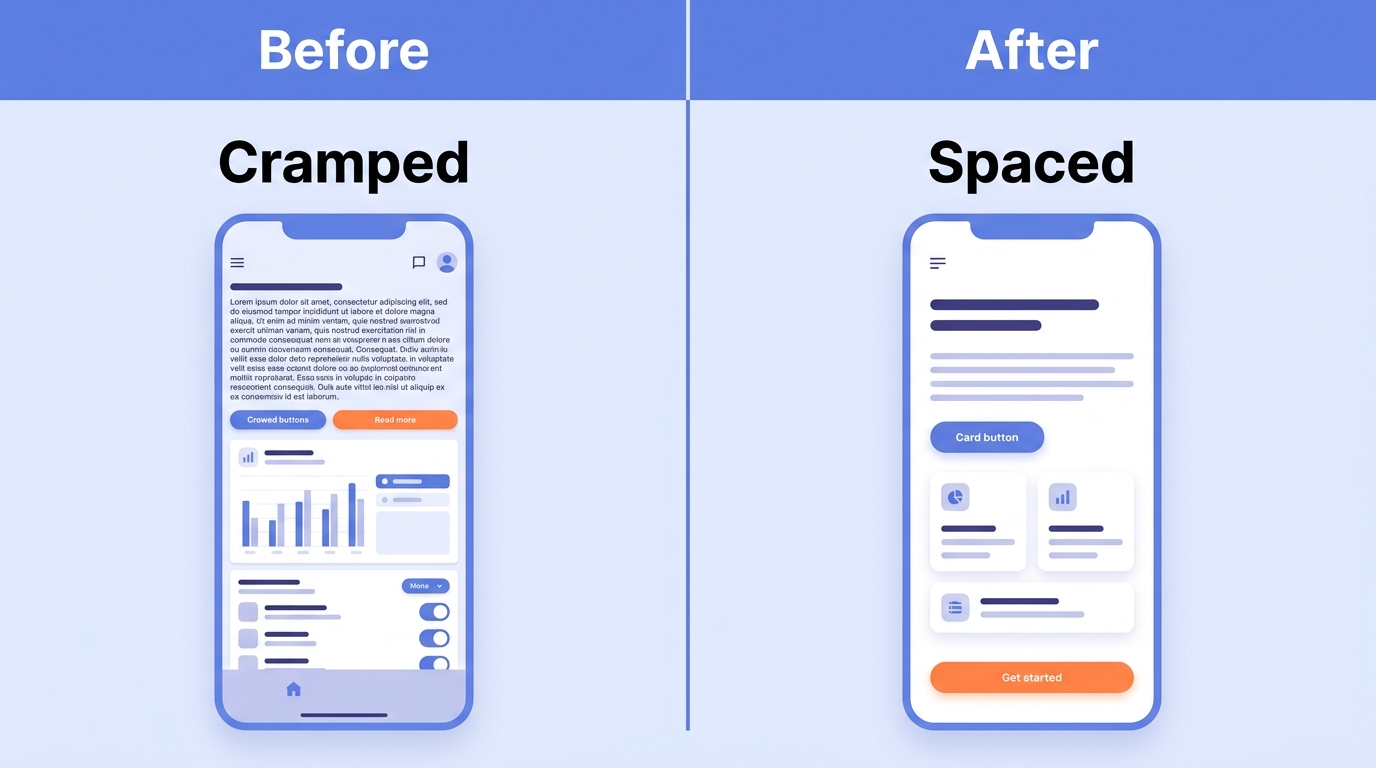
Используйте свободное пространство щедро
Тесные макеты выглядят непродуманно, говорит Эрик Кеннеди. Пространство дает каждому элементу место для «дыхания» и делает страницу спокойнее. В его примере с музыкальным плеером используется текст меню около 12px с похожими отступами сверху и снизу, и зазор 15px между заголовком и подчеркиванием. Относитесь к этим цифрам как к ориентирам, а не жестким правилам.
Сначала проектируйте в оттенках серого, затем добавляйте цвет осмысленно
Кеннеди начинает в черно-белом, чтобы отступы и структура несли основную нагрузку дизайна. Цвет добавляется позже и выполняет конкретную задачу. Добавьте один цвет, затем создавайте вариации, меняя только насыщенность и яркость. Также сохраняйте тени согласованными, как будто свет всегда идет сверху. Нужны идеи для палитры? Попробуйте Coolors.
Сохраняйте всё согласованным с помощью дизайн-системы
Согласованность бывает четырех типов: визуальная, функциональная, внутренняя и внешняя. Slack Kit — хороший пример: он обеспечивает похожесть десктопного, веб- и мобильного приложений Slack. По данным Figma, команды с дизайн-системой завершают работу на 34% быстрее. Еще нет системы? Начните с простого стайлгайда, а затем развивайте его в многоразовые компоненты.
Следуйте привычным паттернам
Иконки корзины, гамбургер-меню и сердечки уже несут смысл. Пользователям не нужно их изучать заново. На iPhone свайп вправо обычно означает «назад», поэтому переназначение этого жеста на удаление идет против мышечной памяти. Нарушайте конвенцию только тогда, когда у вас есть проверенная причина, и делайте изменение минимальным.
Сделайте навигацию интуитивной и отдавайте приоритет узнаванию, а не запоминанию
Показывайте варианты. Не заставляйте людей их запоминать. Список недавно просмотренных товаров и автозаполнение Amazon всегда выигрывают у пустого поля поиска. Добавьте также подсказки ориентации — где пользователь находится и сколько шагов осталось. Держите меню неглубокими, а подписи — простыми.
Давайте мгновенную обратную связь на каждое действие
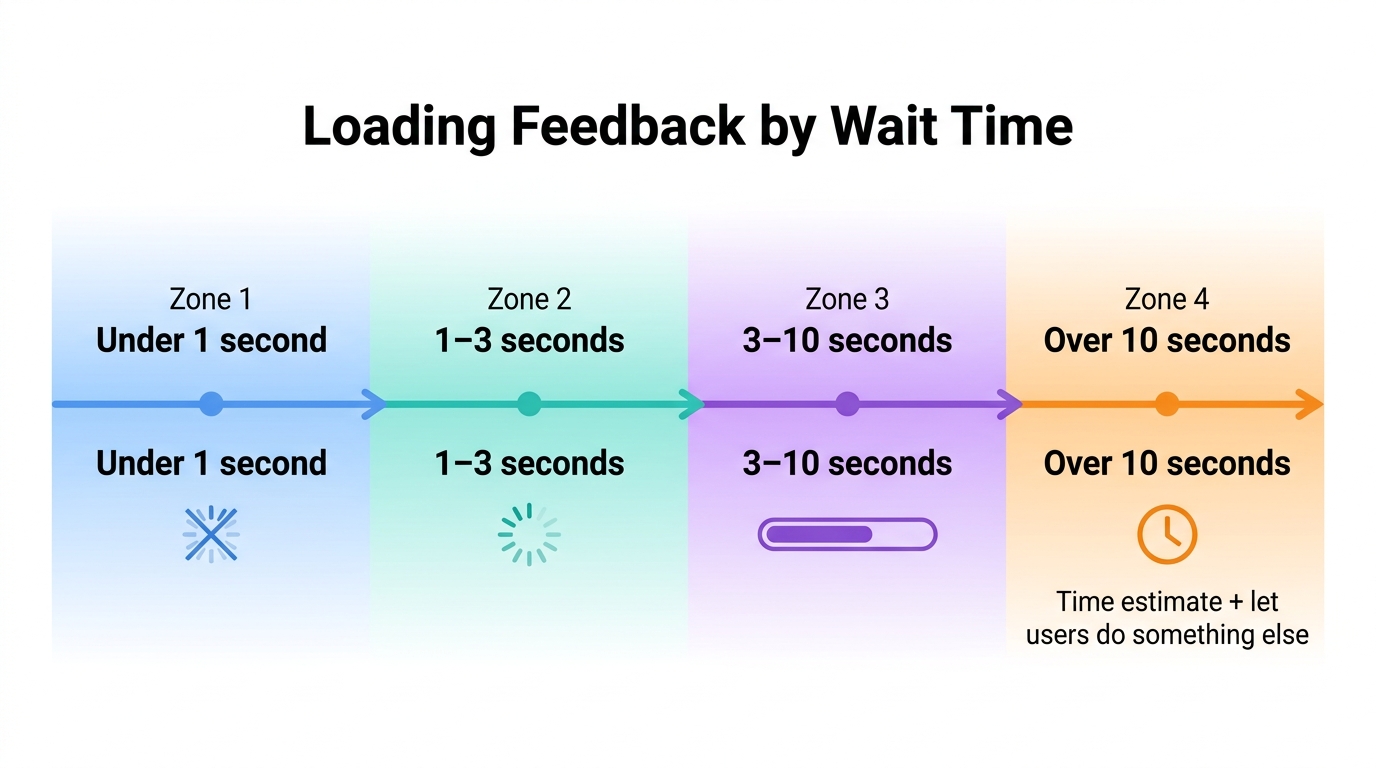
Каждое касание заслуживает отклика. Обратная связь бывает трех видов: мгновенная реакция, статус системы и подтверждение результата. Функция отмены отправки в Gmail ненадолго удерживает сообщение, чтобы пользователь мог исправить ошибку. Для времени ожидания правило UX Pilot совпадает с пределами Nielsen Norman Group: ничего не нужно при задержке менее 1 секунды, спиннер для 1–3 секунд, прогресс-бар для 3–10 секунд, а при более долгом ожидании — оценка времени.
Предотвращайте ошибки и создавайте формы, повышающие конверсию
Лучшее сообщение об ошибке — то, которое никто не видит. Используйте ограничения, умные значения по умолчанию, встроенную валидацию, подтверждения для деструктивных действий и функцию отмены. Agoda и Trip.com делают невозможные даты неактивными, чтобы пользователи не могли выбрать их по ошибке. Всегда используйте видимые подписи. Поля только с текстом-подсказкой исчезают в момент, когда пользователь начинает печатать.
Пишите понятные призывы к действию
Дайте каждому экрану одно основное действие. Пользователям не должно быть непонятно, куда нажимать. Используйте глагольные формулировки: «Начать бесплатный период», а не «Отправить». Сохраняйте расположение согласованным от экрана к экрану. Слишком много заметных CTA гасят друг друга.
Проектируйте доступность с самого начала
Следуйте принципам POUR от WCAG: воспринимаемость, управляемость, понятность и надежность. Минимальные требования контраста уровня AA — 4,5:1 для основного текста и 3:1 для крупного текста. Хороший контраст помогает всем, включая тех, кто читает телефон при ярком солнечном свете. Проверяйте свою работу с помощью WAVE или axe.
Создавайте адаптивные, мобильно-ориентированные макеты
Начинайте с самого ограниченного экрана, затем улучшайте для больших. Это та же идея, что и метод Кеннеди с начальным черно-белым дизайном: сначала решайте сложную задачу. UX Pilot приводит в пример мобильно-ориентированную переделку Walmart. Про цели касания и доступность для большого пальца — см. раздел о мобильных устройствах ниже.
Оптимизируйте производительность и воспринимаемую скорость
Скорость — часть интерфейса. Сжимайте изображения, используйте отложенную загрузку контента за пределами экрана и скелетоны, чтобы ожидание казалось короче. Core Web Vitals от Google задают четкие цели: Largest Contentful Paint менее 2,5 секунд, Interaction to Next Paint менее 200 мс, и Layout Shift менее 0,1.
Тестируйте с реальными пользователями рано и часто
Nielsen Norman Group обнаружила, что около пяти пользователей выявляют примерно 85% проблем юзабилити за один качественный раунд тестирования. Это за раунд, а не гарантия. Основатели Airbnb заметили плохие фото объявлений, наблюдая за реальным поведением пользователей. Раннее тестирование дешево. Позднее исправление — нет.
Продолжайте улучшать с помощью данных и обратной связи
Запуск — это не финишная черта. Замкните цикл: аналитика, гипотеза, тест, релиз. Gymshark заметила, что покупатели покидали оформление заказа, чтобы найти информацию о размерах и отзывы, и добавила эту информацию прямо в процесс. Одно правило держит результаты читаемыми: меняйте только одну вещь за раз.
Лучшие практики UI-дизайна для мобильных приложений
Создавайте интерфейс, рассчитанный на большие пальцы, используя щедрые зоны касания для легкого взаимодействия. Придерживайтесь платформенных конвенций, чтобы соответствовать ожиданиям пользователей, сокращайте необходимость набора текста для повышения эффективности и ставьте в приоритет быстрый, отзывчивый опыт, чтобы удержать внимание пользователей.
Проектируйте для больших пальцев: зоны досягаемости и цели касания
Большинство людей используют телефон одной рукой. Это значит, что часто используемые элементы стоит размещать именно там, куда легко достает большой палец. Делайте кнопки достаточно крупными, чтобы их можно было нажать без точного прицеливания. Apple рекомендует 44×44 точки. Material Design от Google — 48×48 dp. Uber делает это хорошо: приложение автоматически заполняет место подачи через GPS и держит кнопку «Куда?» близко к большому пальцу. Это просто, но очень помогает.
Следуйте платформенным конвенциям на iOS и Android
Пользователи уже знают, как работает их собственный телефон. iOS предпочитает панель вкладок и свайп назад. Android опирается на навигационное меню-ящик и системную кнопку назад. Используйте нативные паттерны каждой платформы, если только тестирование не даст явной причины поступить иначе.
Сокращайте набор текста и учитывайте контекст
Печатать на телефоне медленно, так что избегайте этого, где возможно. Используйте автозаполнение, пикеры, правильный тип клавиатуры и биометрический вход. Запрашивайте разрешения именно в тот момент, когда они нужны, и добавляйте одну строку, объясняющую причину. Люди соглашаются легче, когда причина понятна.
Проектируйте для реальных условий
Телефоны живут в непростых условиях: медленные сети, маленькие и большие экраны, использование одной рукой. Планируйте с учетом всего этого. Тестируйте на реальных устройствах, а не только на эмуляторах, потому что эмуляторы упускают особенности, с которыми люди реально сталкиваются. Основы макета — в нашем руководстве по адаптивным мобильным сайтам.
Инструменты UI-дизайна: что использовать на каждом этапе
Ни один инструмент не выигрывает на всех этапах. Выбирайте по задаче, которую нужно решить, а не по ярлыку «лучший». Также проверяйте актуальные цены и лимиты тарифов каждого инструмента на его сайте, прежде чем принимать решение.
| Инструмент | Лучше всего для | Выбирайте, когда | Обратите внимание на |
|---|---|---|---|
| Figma | Совместный дизайн и прототипирование | Нескольким людям нужно вместе проектировать, комментировать и тестировать флоу | У бесплатного и платных тарифов есть лимиты, проверьте, что нужно вашей команде |
| Sketch | Векторный дизайн на macOS | Вся ваша команда работает на Mac и хочет сфокусированное приложение для дизайна | Только для Mac, что может быть проблемой для команд со смешанными ОС |
| Penpot | Open-source дизайн | Вам нужен open-source вариант, который можно контролировать | Убедитесь, что нужные вам функции доступны |
| Framer | Переход от дизайна к опубликованному сайту | Вы хотите спроектировать страницу и опубликовать ее в одном месте | Ваш сайт живет на платформе Framer, поэтому переезд позже требует усилий |
| Enter Pro | Превращение промптов в UI на React и Tailwind | Вы хотите быстро получить рабочие экраны, не отрисовывая каждый вручную | Проверяйте сгенерированный код и макеты перед публикацией |
Чек-лист UI-дизайна: аудит любого экрана за 10 минут
Пройдитесь по этому списку для любого экрана. Это занимает около 10 минут, и каждый провалившийся пункт указывает на практику, которая его исправляет.
| Проверка | Условие прохождения | № практики |
|---|---|---|
| Основное действие | На экране есть одно четкое основное действие, и его легко заметить | 10 |
| Иерархия | При прищуривании самый важный элемент все еще выделяется | 2 |
| Отступы | Внутренние отступы и зазоры следуют согласованному паттерну, без тесных зон | 3 |
| Контраст текста | Основной текст — минимум 4,5:1, крупный текст — минимум 3:1 | 11 |
| Цели касания | Цели не менее 44×44 pt (iOS) или 48×48 dp (Android) и находятся в зоне досягаемости большого пальца | 12 |
| Обратная связь | Каждое касание, свайп или отправка получает видимый отклик | 8 |
| Формы | Поля имеют видимые подписи, ошибки показываются встроенно, деструктивные действия требуют подтверждения | 9 |
| Клавиатура | Каждый элемент управления доступен и используем только с клавиатуры | 11 |
| Скорость загрузки | Скелетоны, спиннеры или прогресс-бары появляются во время загрузки контента | 13 |
| Реальные пользователи | Экран был протестирован реальными пользователями в этом квартале | 14 |
Как создавать эти интерфейсы с Enter Pro
Раскройте возможности Enter Pro, который превращает промпты на естественном языке в готовый UI на React и Tailwind. Следуйте этим шагам, чтобы легко создать свой экран, применяя лучшие практики по пути.
Шаг 1: начните проект в вашем воркспейсе
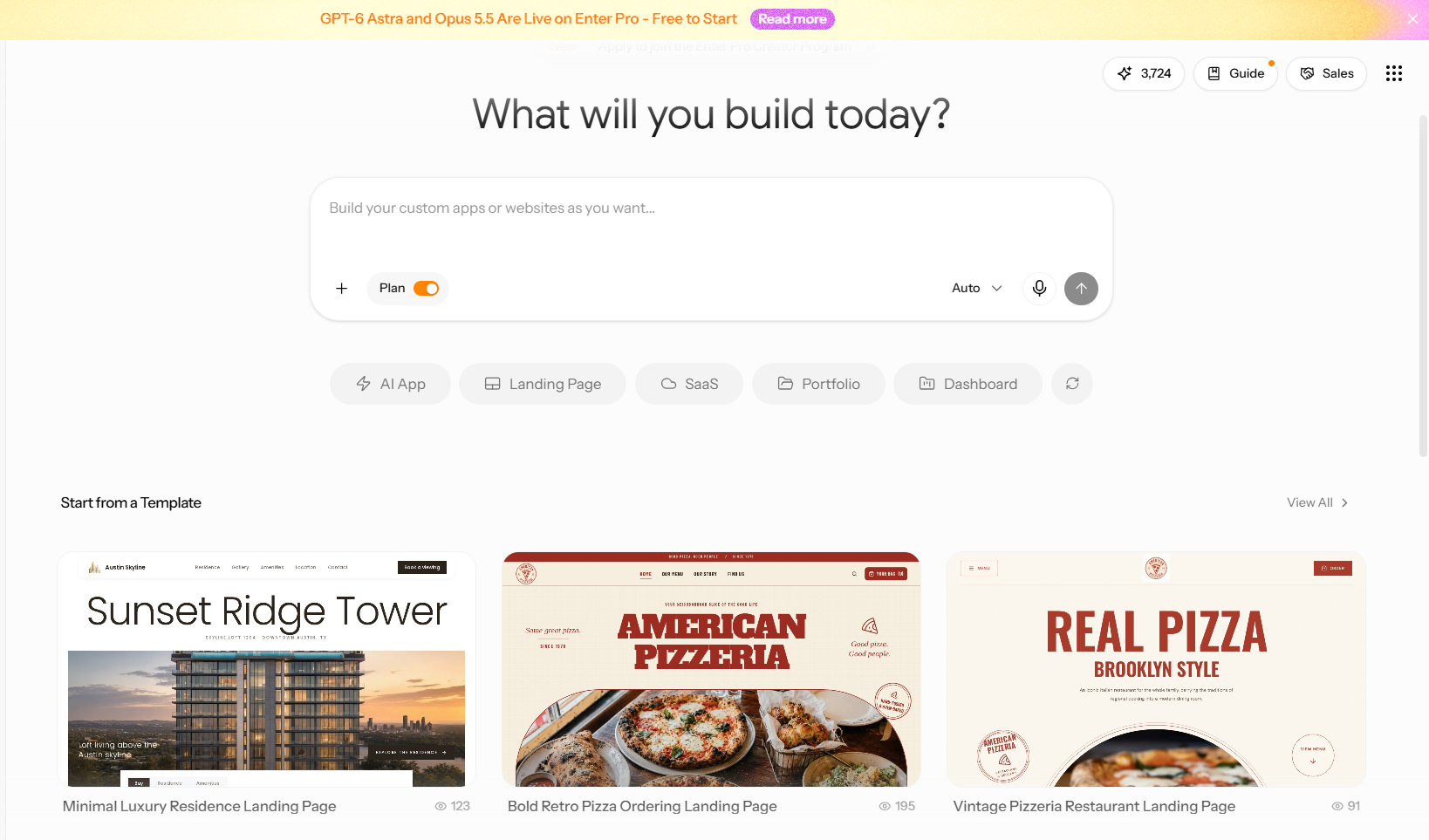
Войдите в свой воркспейс Enter и начните новый проект. Можно открыть пустой проект или выбрать шаблон сообщества, если вы предпочитаете начать с чего-то уже готового.
Шаг 2: опишите свои экраны, флоу и предпочтения по дизайну
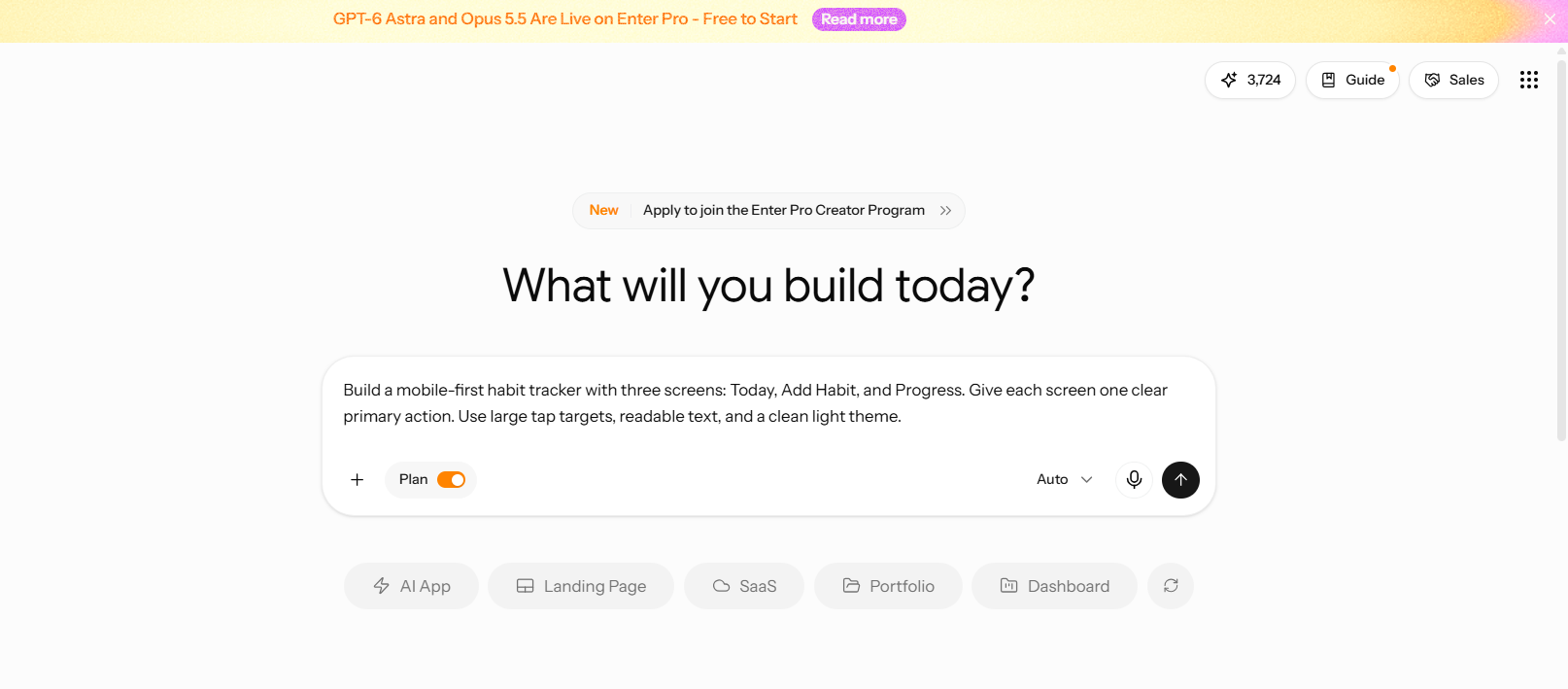
Напишите свой промпт простым языком. Охватите три вещи: экраны, как пользователи перемещаются между ними, и стиль, который вы хотите. Используйте AI App Builder, чтобы сразу сгенерировать начальную структуру из этого описания.
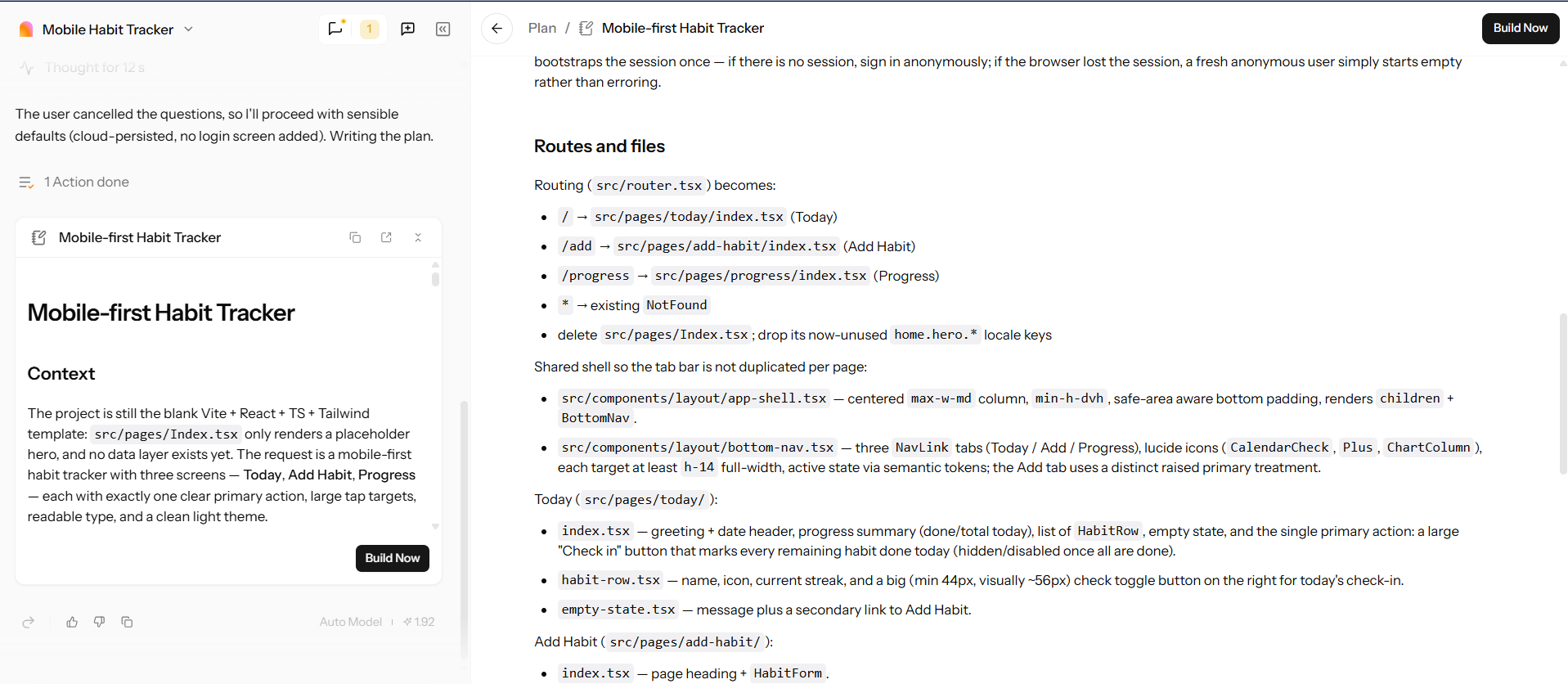
Шаг 3: проверьте сгенерированный код
Прежде чем трогать дизайн, откройте код React и Tailwind, сгенерированный Enter. Проверьте, что компоненты используются повторно, маркап семантичен, подписи и альтернативный текст на месте, и ничего не захардкожено. Это должно быть общим стандартом стиля. Если все выглядит правильно, можно продолжить и нажать «Build Now».
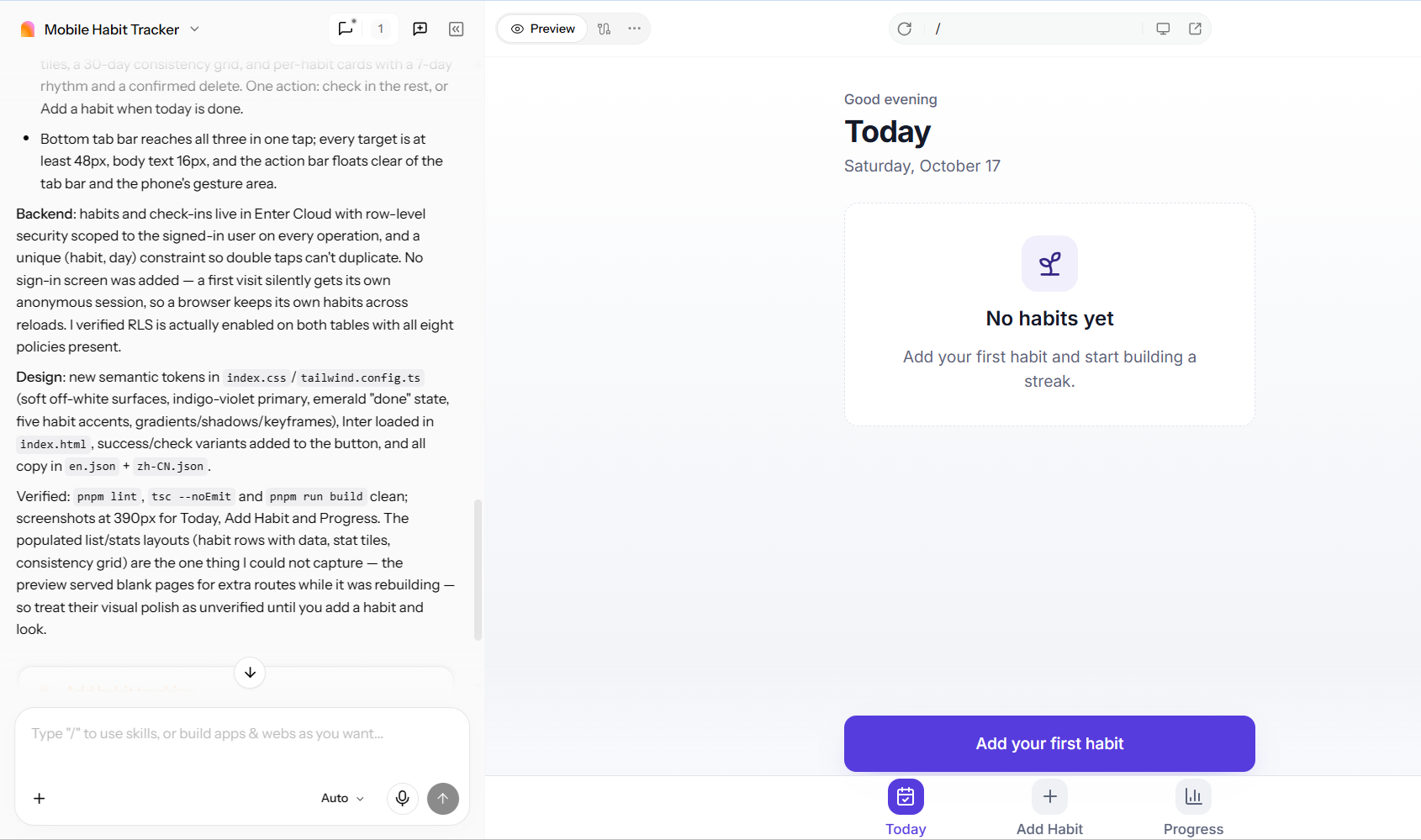
Шаг 4: проверьте сборку перед редактированием
Теперь посмотрите превью работающего интерфейса и сравните его с вашим промптом. Ищите отсутствующие экраны, сломанные флоу, неправильную иерархию и макеты, которые не работают на ширине телефона. Если код или структура не в порядке, переформулируйте промпт вместо того, чтобы править вручную.
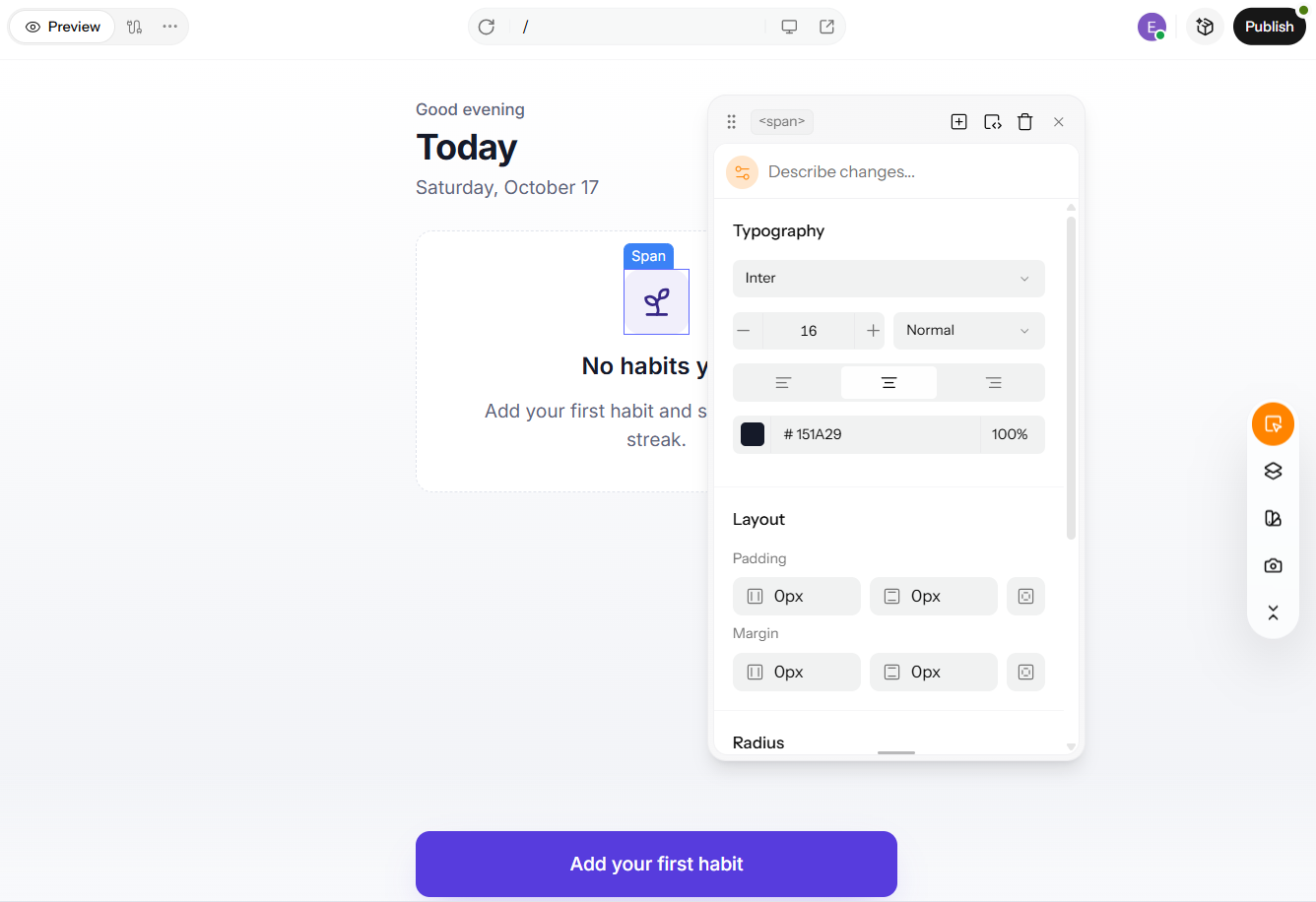
Шаг 5: доработайте макет в визуальном редакторе
Когда структура в порядке, доработайте детали на живом холсте. Настройте шрифты, цвета, отступы и элементы, используйте помощь AI для повторяющихся изменений. Привязывайте каждое изменение к практике из этой статьи — иерархии, свободному пространству или согласованному стилю. Узнайте больше о визуальном редакторе.
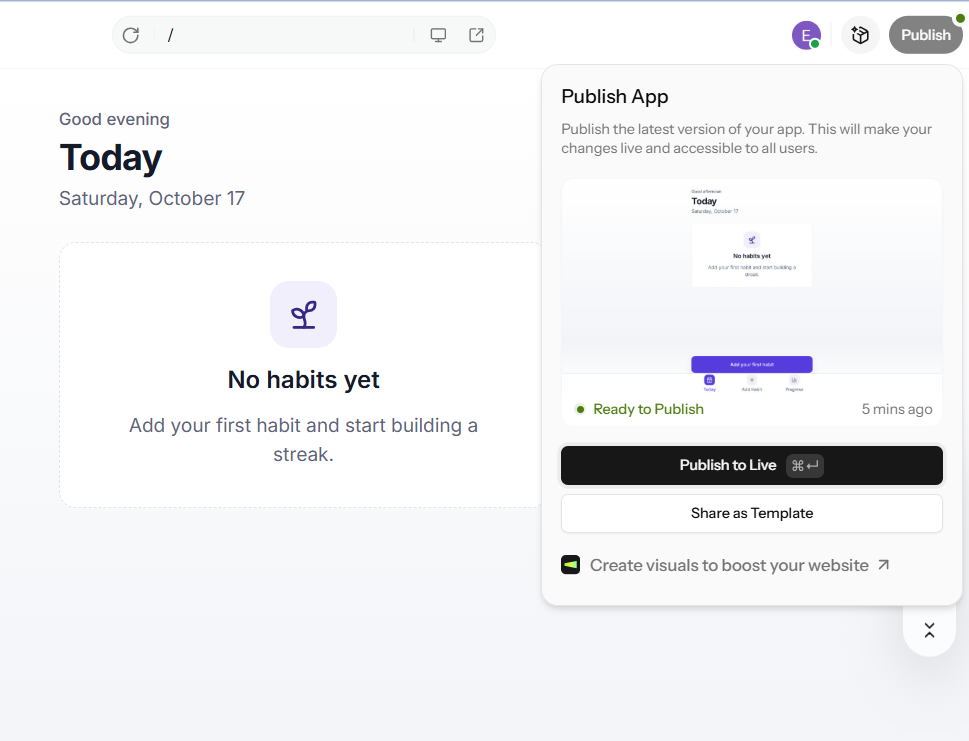
Шаг 6: опубликуйте и продолжайте улучшать
Когда экраны проверены и утверждены, опубликуйте приложение, чтобы развернуть его в интернете. После этого представьте его реальным пользователям. По мере получения отзывов возвращайтесь к промпту или редактору, чтобы внести коррективы, следуя тому же циклу, что упоминался ранее в практике тестирования.
Заключение
Хорошие интерфейсы возникают из нескольких привычек, а не множества трюков. Держите всё просто. Держите всё согласованно. Давайте обратную связь на каждое действие. Учитывайте всех. Тестируйте с реальными пользователями. Это суть лучших практик UI-дизайна, и она применима независимо от того, проектируете вы лендинг или полноценное приложение.
На телефонах лучшие практики UI-дизайна мобильных приложений включают три вещи: легкую досягаемость для большого пальца, цели касания правильного размера и нативные паттерны, которые пользователи уже знают.
Что касается инструментов, выбирайте их по задаче. Специализированный инструмент дизайна, такой как Figma, подходит для глубокой, совместной дизайн-работы. Enter Pro — более быстрый путь от идеи к работающему интерфейсу, поскольку вы описываете экраны и доводите их до совершенства в визуальном редакторе. Начните создавать прямо сейчас в своем воркспейсе Enter.
Часто задаваемые вопросы о лучших практиках UI-дизайна
Какие лучшие практики UI-дизайна наиболее важны?
Начните с простоты, четкой визуальной иерархии и согласованности. Затем добавьте доступность, мгновенную обратную связь, адаптивный макет и тестирование с реальными пользователями. Вместе они делают интерфейс легким для понимания и трудным для неправильного использования. Все 15 практик с реальными примерами можно найти в разделе выше.
В чем разница между UI- и UX-дизайном?
UI — это то, что люди видят и трогают: макет, цвет, шрифт и кнопки. UX — это весь путь, включая исследования, флоу и структуру. Внешний вид кнопки — это UI. А то, насколько логичен процесс оформления заказа от начала до конца, — это UX. Хорошим продуктам нужно, чтобы оба работали вместе.
Какие лучшие практики UI-дизайна для мобильных приложений?
Проектируйте для больших пальцев, с частыми действиями в легкой зоне досягаемости. Используйте цели касания около 44×44 pt на iOS или 48×48 dp на Android. Следуйте конвенциям каждой платформы, сокращайте набор текста с помощью автозаполнения и пикеров, и держите экраны быстрыми. Всегда тестируйте на реальных устройствах, а не только на эмуляторах.
Какие лучшие инструменты UI-дизайна для начинающих?
Выбирайте правильный инструмент в зависимости от ваших потребностей. Figma идеально подходит для совместного дизайна и прототипирования. Penpot — надежная open-source альтернатива. Enter Pro — отличный вариант для новичков, которые предпочитают описывать экраны простым языком. Он позволяет им генерировать рабочие компоненты UI на React и Tailwind. Перед тем как сделать выбор, обязательно проверьте текущие бесплатные тарифы и их ограничения для каждого инструмента.
Как проверить, доступен ли мой UI?
Начните с проверки контраста: основной текст должен быть не менее 4,5:1. Затем пройдите по всему экрану, используя только клавиатуру, и попробуйте скринридер. Запустите автоматизированный инструмент, такой как WAVE или axe, чтобы выявить то, что вы упустили. Стремитесь соответствовать критериям WCAG AA.
Какие самые распространенные ошибки UI-дизайна?
Обычные виновники: беспорядок, несогласованные стили, слабая иерархия, крошечные цели касания, низкий контраст, медленная загрузка, длинные формы и отсутствие обратной связи. У каждой есть решение среди 15 практик выше: упростить, использовать дизайн-систему, построить иерархию, правильно размерить цели, проверить контраст, оптимизировать скорость, предотвратить ошибки и дать обратную связь.
Как Enter Pro может помочь мне создать UI, соответствующий этим правилам?
Enter Pro превращает промпты на простом языке в UI на React и Tailwind. Вставьте правила прямо в свой промпт — например, одно основное действие на экран, мобильно-ориентированный макет и читаемый контраст. Затем доработайте шрифты, цвета и отступы в визуальном редакторе. Полные шаги смотрите в разделе Enter Pro.
Как проверить и доработать UI, созданный с Enter Pro?
Сначала проверьте сгенерированный код, затем работающую сборку, прежде чем редактировать что-либо визуально. Если структура не в порядке, переформулируйте промпт вместо того, чтобы править вручную. Затем доработайте в визуальном редакторе, проверьте отзывчивость и доступность, и опубликуйте. См. шаги 3-6 в разделе Enter Pro.