Настройка пользовательского MCP в Enter для подключения вашего агента ко всему
Узнайте, как настроить пользовательский MCP в Enter. Легко подключайте AI-агентов к внешним инструментам и источникам данных с помощью JSON. Расширьте возможности вашего агента уже сегодня.
Что такое MCP?
MCP (Model Context Protocol) — это открытый протокольный стандарт, который позволяет ИИ-агентам подключаться к внешним инструментам и источникам данных и использовать их. Представьте это как «универсальный разъем» для вашего агента: настроив MCP-сервер, ваш агент в Enter может беспрепятственно взаимодействовать со сторонними сервисами, такими как Supabase и Notion, получая данные и выполняя действия, что значительно расширяет возможности вашего агента.
В Enter вы можете добавить MCP-сервер с помощью простой JSON-конфигурации — никакой сложной разработки не требуется.
Где найти раздел конфигурации MCP
Enter предоставляет несколько точек входа для управления конфигурациями MCP. Выберите метод, который лучше всего подходит для вашего рабочего процесса.
Вариант 1: Через панель агента
- Откройте свой проект и нажмите на значок «Настройки агента» (Agent Settings) в интерфейсе.
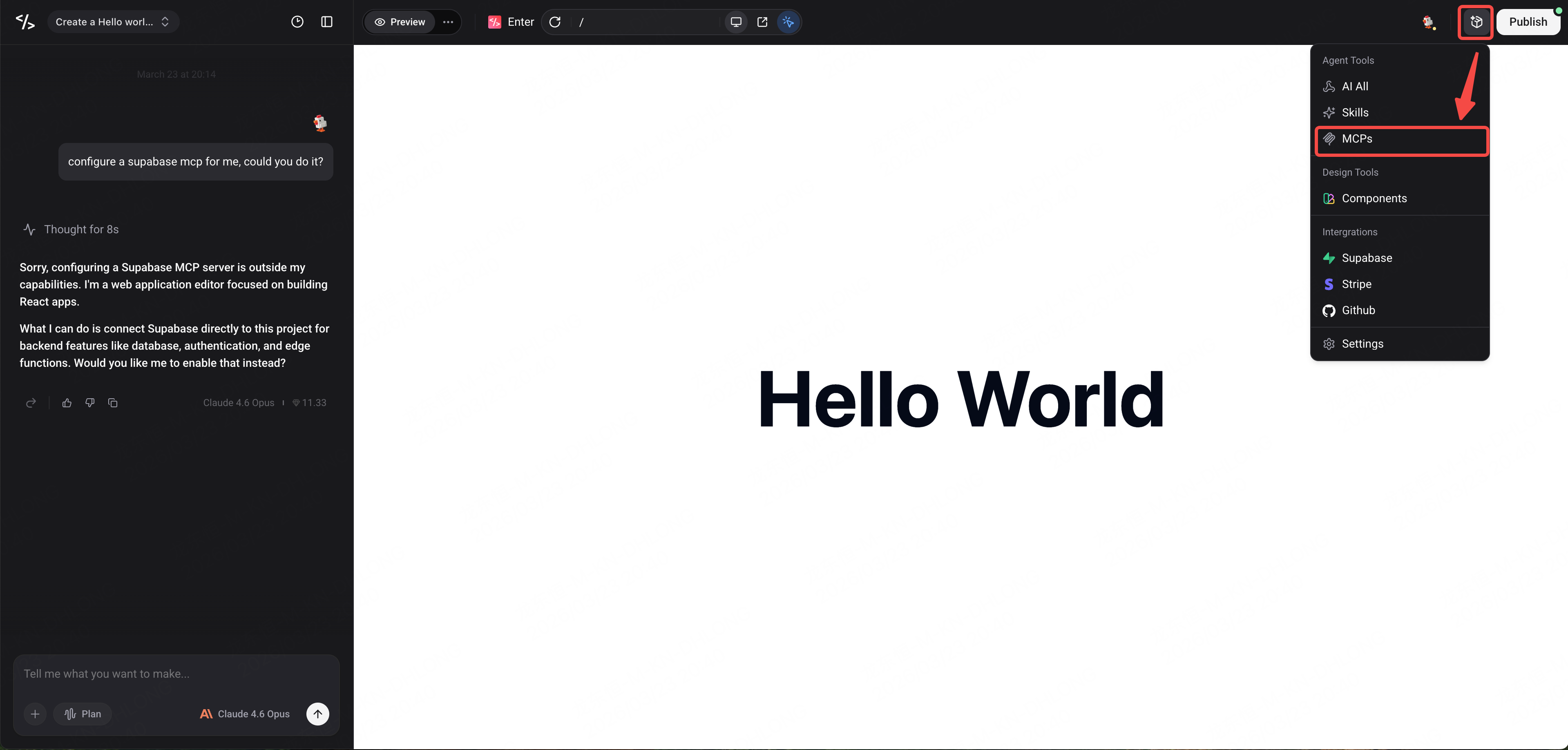
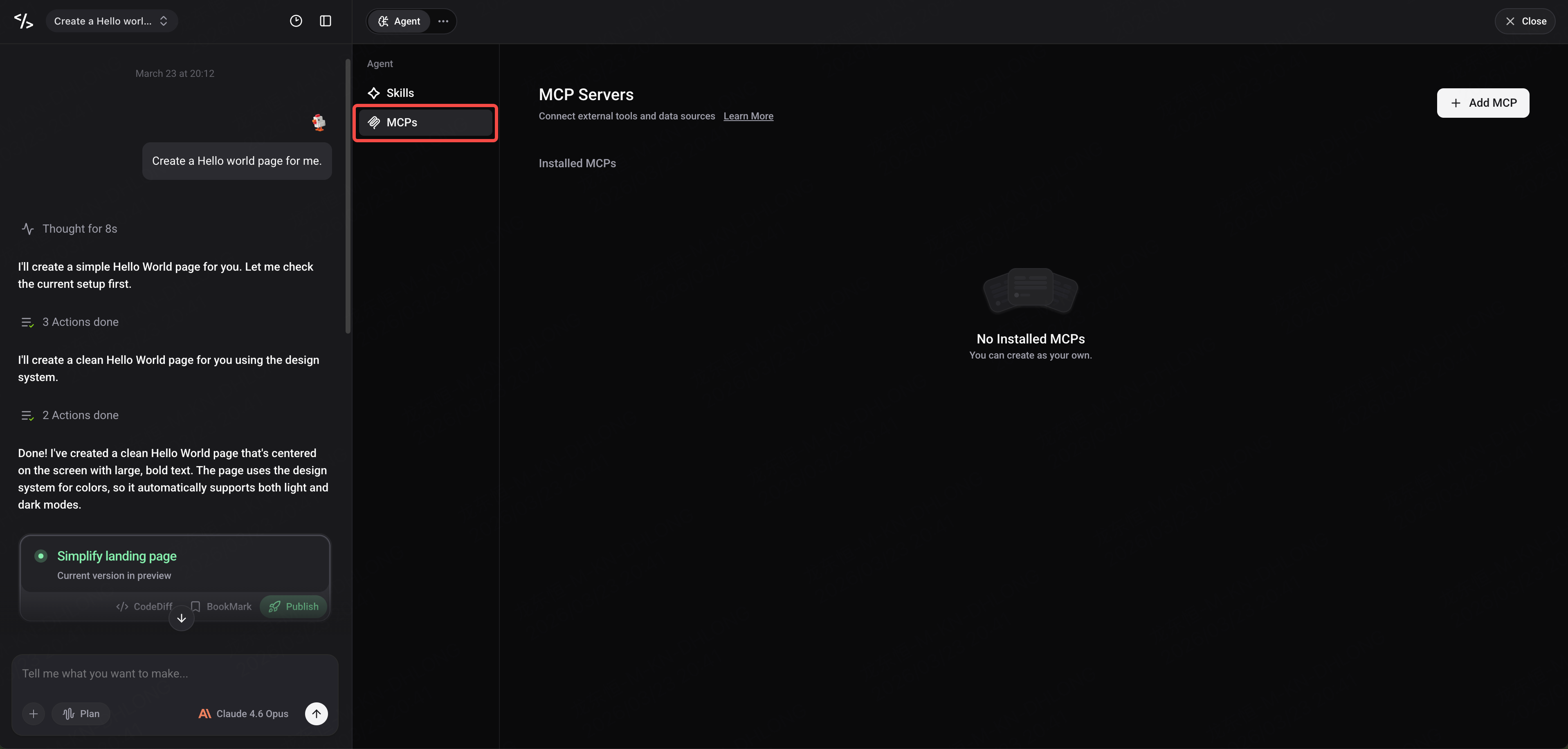
- В открывшейся панели найдите MCPs — там вы увидите параметры конфигурации, связанные с MCP.
Вариант 2: Через раздел MCP в панели агента
-
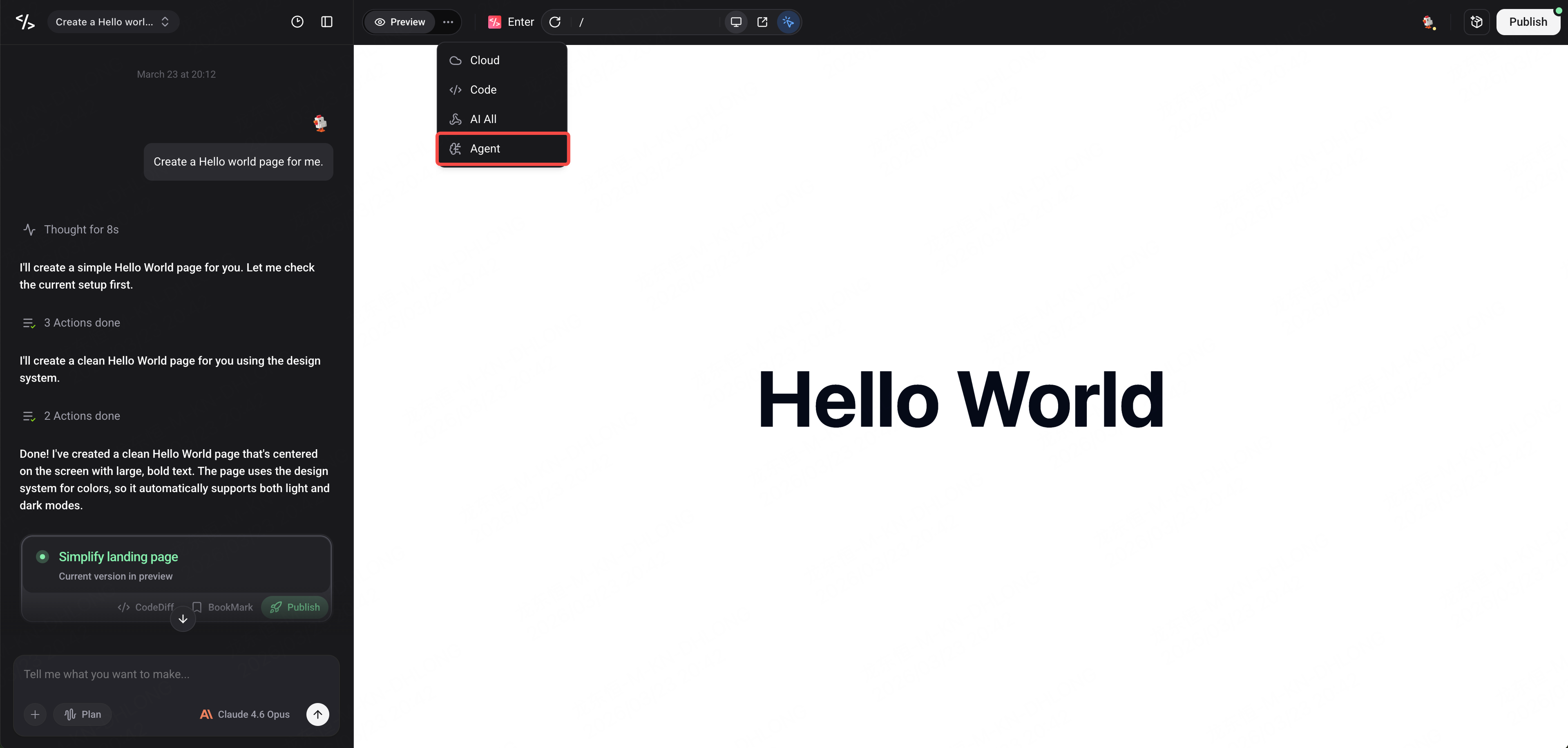
Откройте панель агента, где отображаются все доступные агенту инструменты, включая разделы для MCP, навыков (Skills) и других функций в будущем.
-
Найдите раздел MCPs, чтобы увидеть список настроенных MCP-серверов и кнопку добавления.
Добавление MCP-сервера
Выполните следующие шаги, чтобы вручную добавить MCP-сервер из раздела MCPs:
- Нажмите кнопку Add MCP.
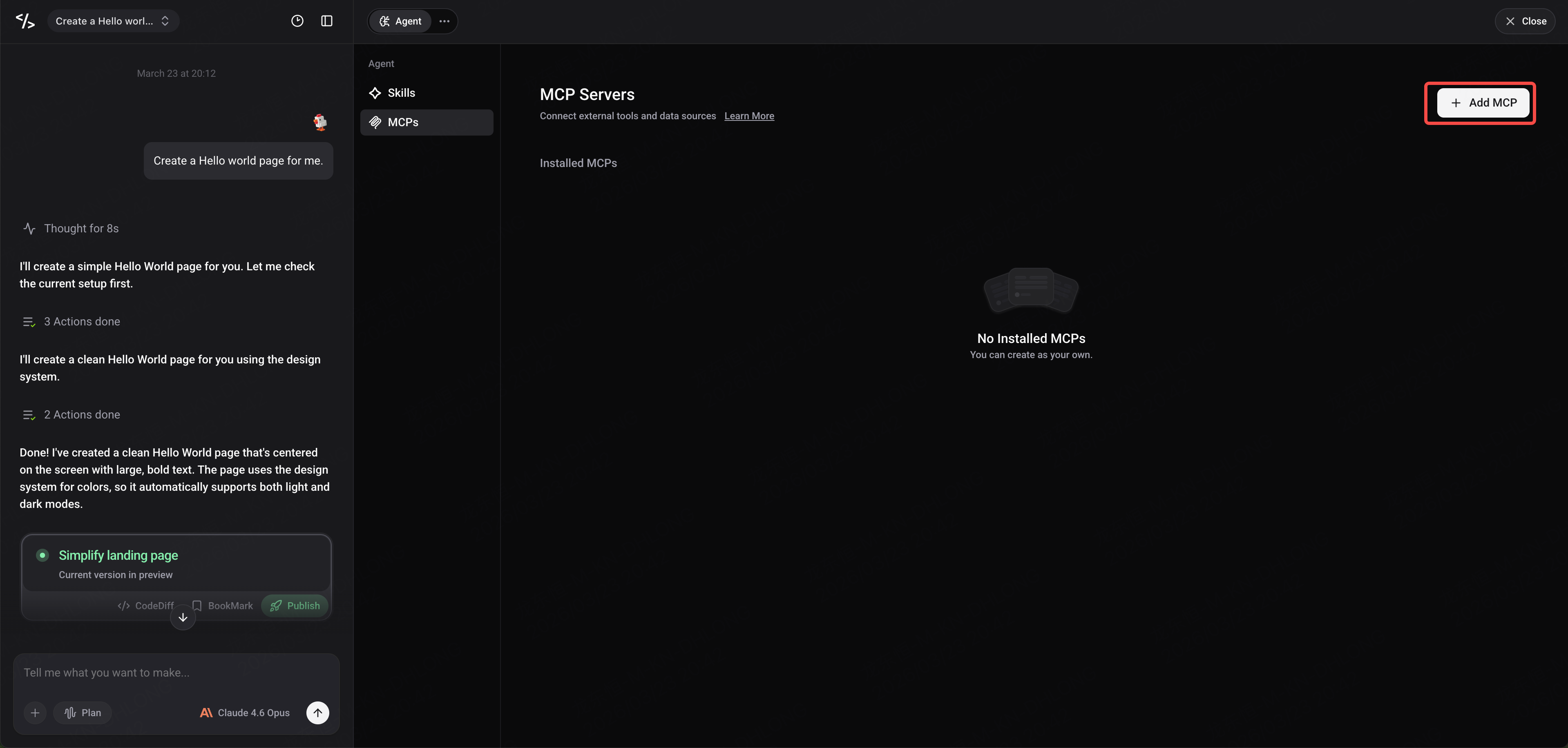
- В появившейся форме конфигурации введите JSON-конфигурацию MCP-сервера. Формат выглядит следующим образом:
{
  "mcpServers": {
    "server-name": {
      "url": "https://your-mcp-server-url/mcp",
      "headers": {
        "Authorization": "Bearer YOUR_API_KEY"
      }
    }
  }
}
-
После подтверждения правильности JSON-формата нажмите кнопку Connect.
-
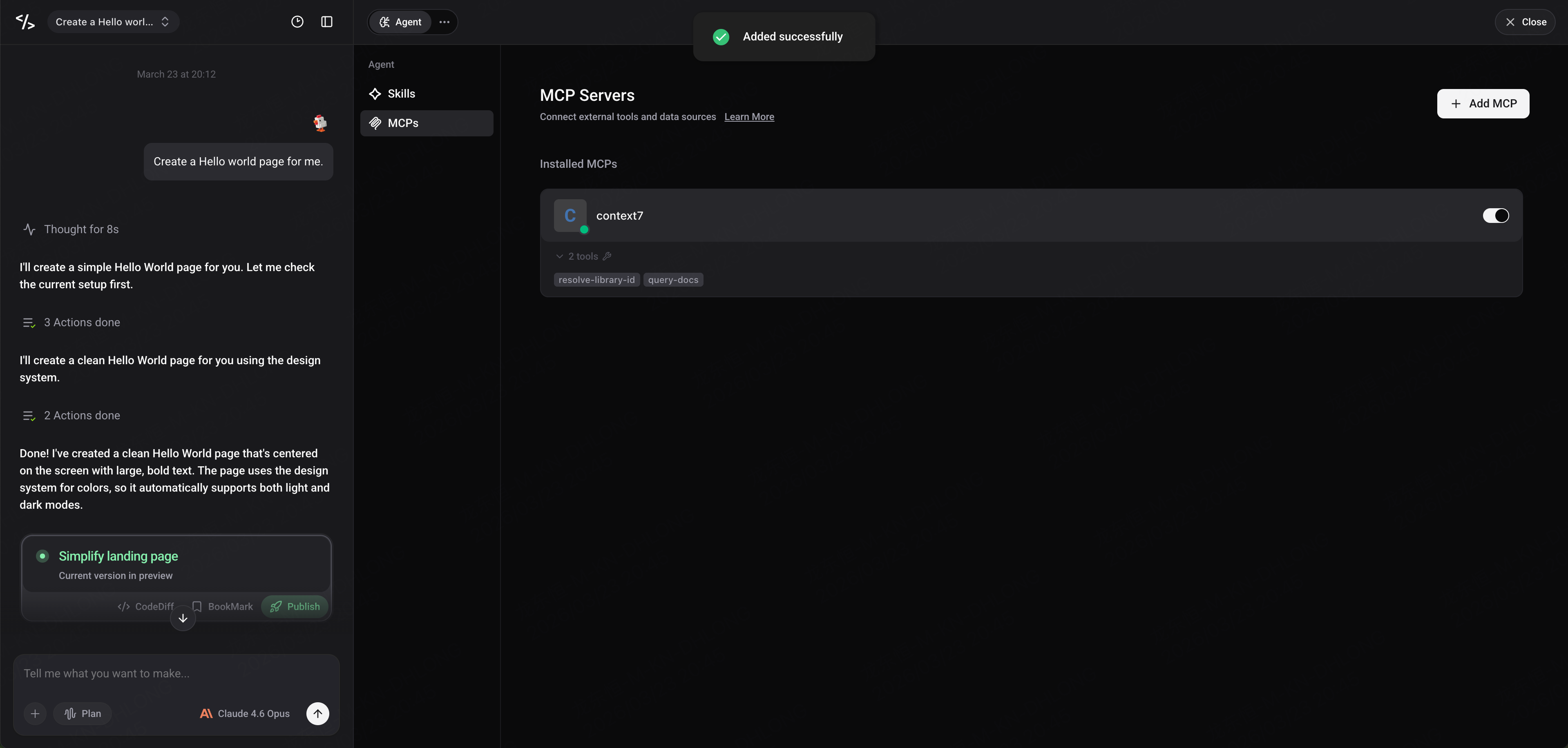
Enter автоматически попытается подключиться к MCP-серверу. После успешного подключения статус изменится на «connected» (подключено).
Управление существующими MCP-серверами
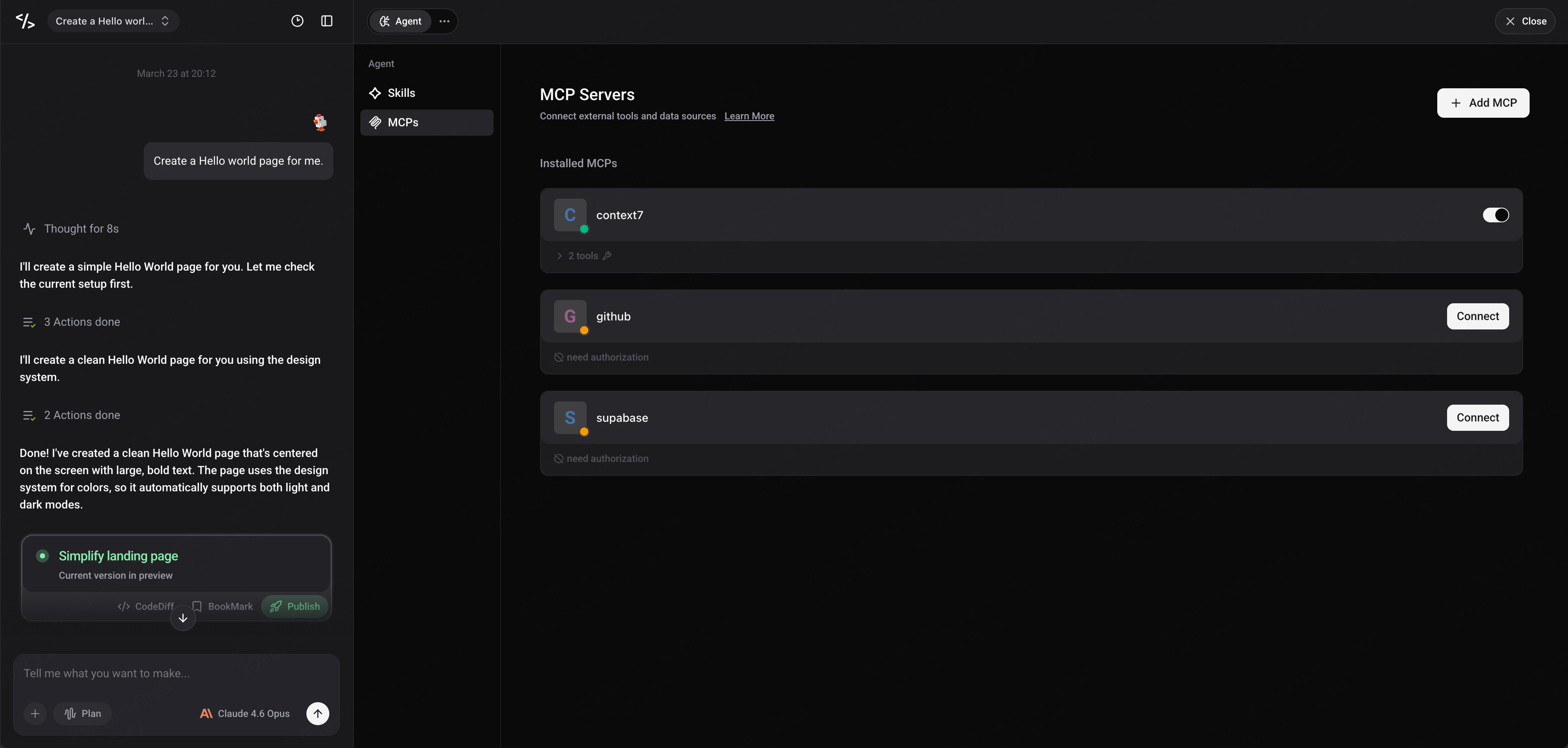
После добавления MCP-серверов вы можете просматривать все настроенные серверы в списке MCP. Каждая запись MCP отображает следующую информацию:
-
Name: Имя MCP-сервера
-
Tools: Список инструментов, предоставляемых сервером
-
Connection Status: Текущий статус подключения
Доступные действия
Для каждого MCP-сервера можно выполнять следующие действия:
-
Enable/Disable (Включить/Выключить): Переключайте, использует ли агент этот MCP
-
Delete (Удалить): Удаление конфигурации MCP, которая вам больше не нужна
Если вам нужно изменить конфигурацию MCP (например, сменить ключ API или URL), мы рекомендуем сначала удалить существующий MCP, а затем добавить его снова с обновленной конфигурацией.
Обработка MCP-серверов, требующих OAuth
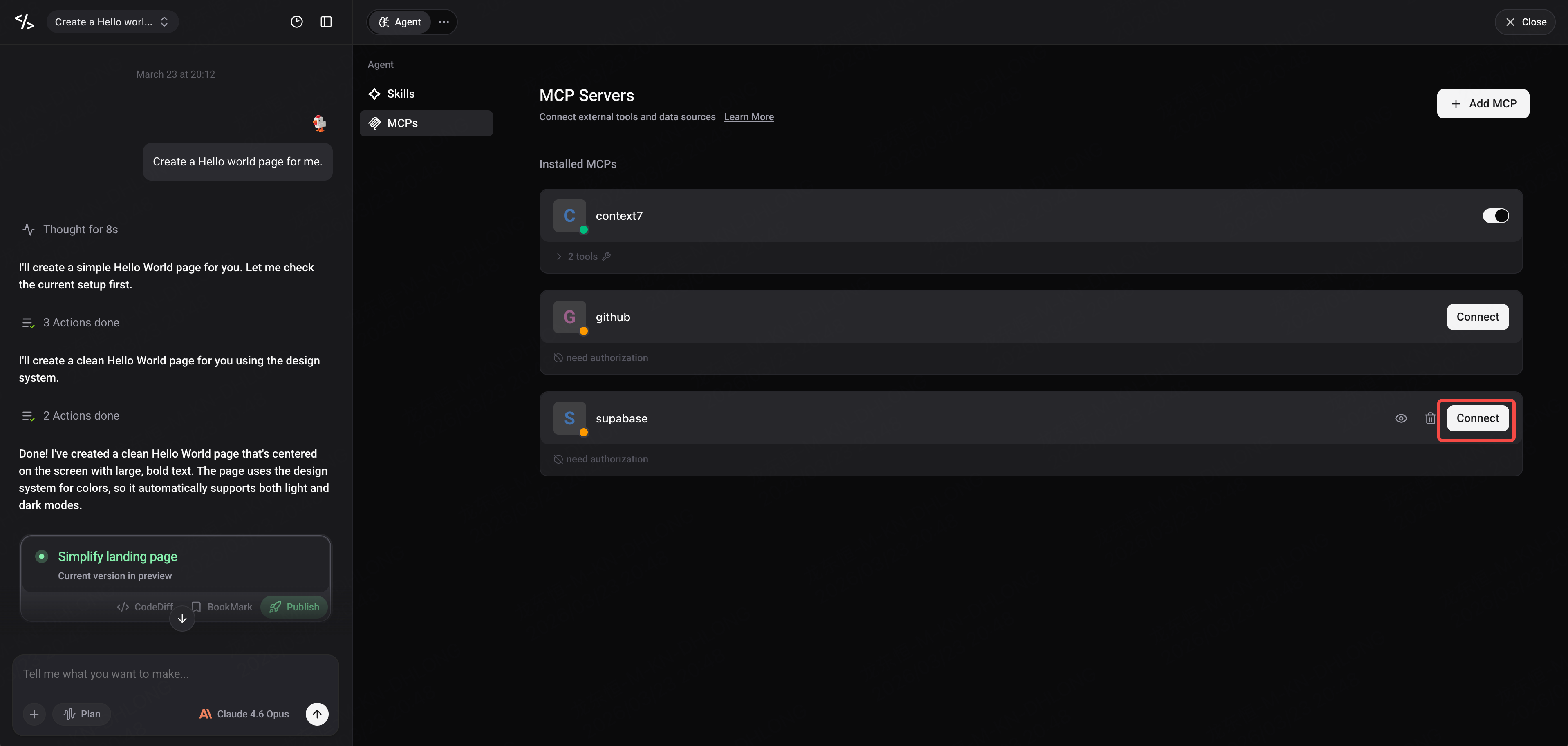
Некоторые MCP-серверы (например, Notion) требуют аутентификацию через OAuth. Enter имеет встроенную поддержку процесса аутентификации OAuth.
- При подключении к MCP-серверу, требующему OAuth, статус будет отображаться как Connect.
-
Enter автоматически перенаправит вас на страницу авторизации соответствующего сервиса для завершения процесса.
-
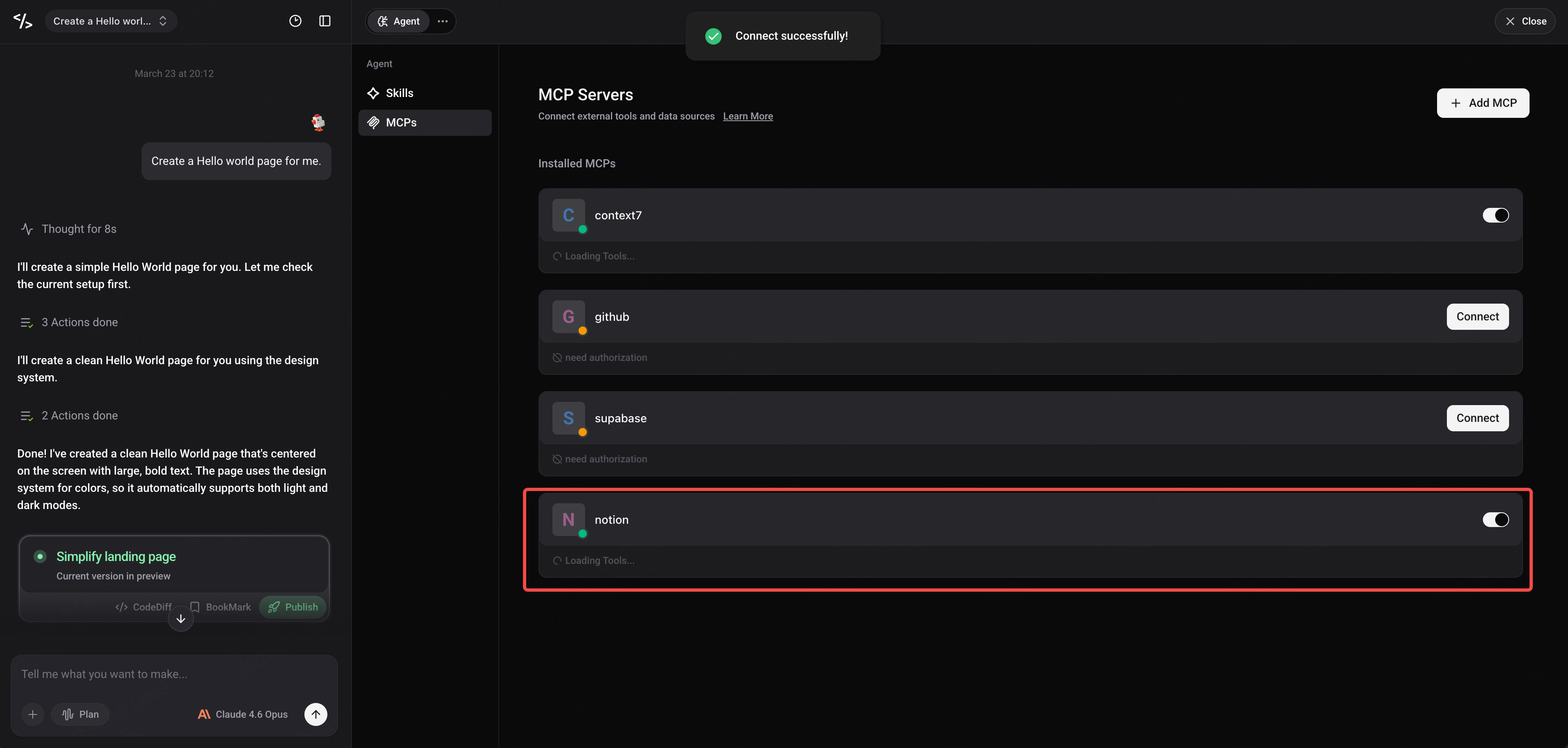
После завершения авторизации вернитесь в Enter, и подключение MCP будет установлено автоматически. Если соединение не восстановилось автоматически, вы можете снова нажать Connect для повторного подключения.
Просмотр и использование инструментов MCP в чате
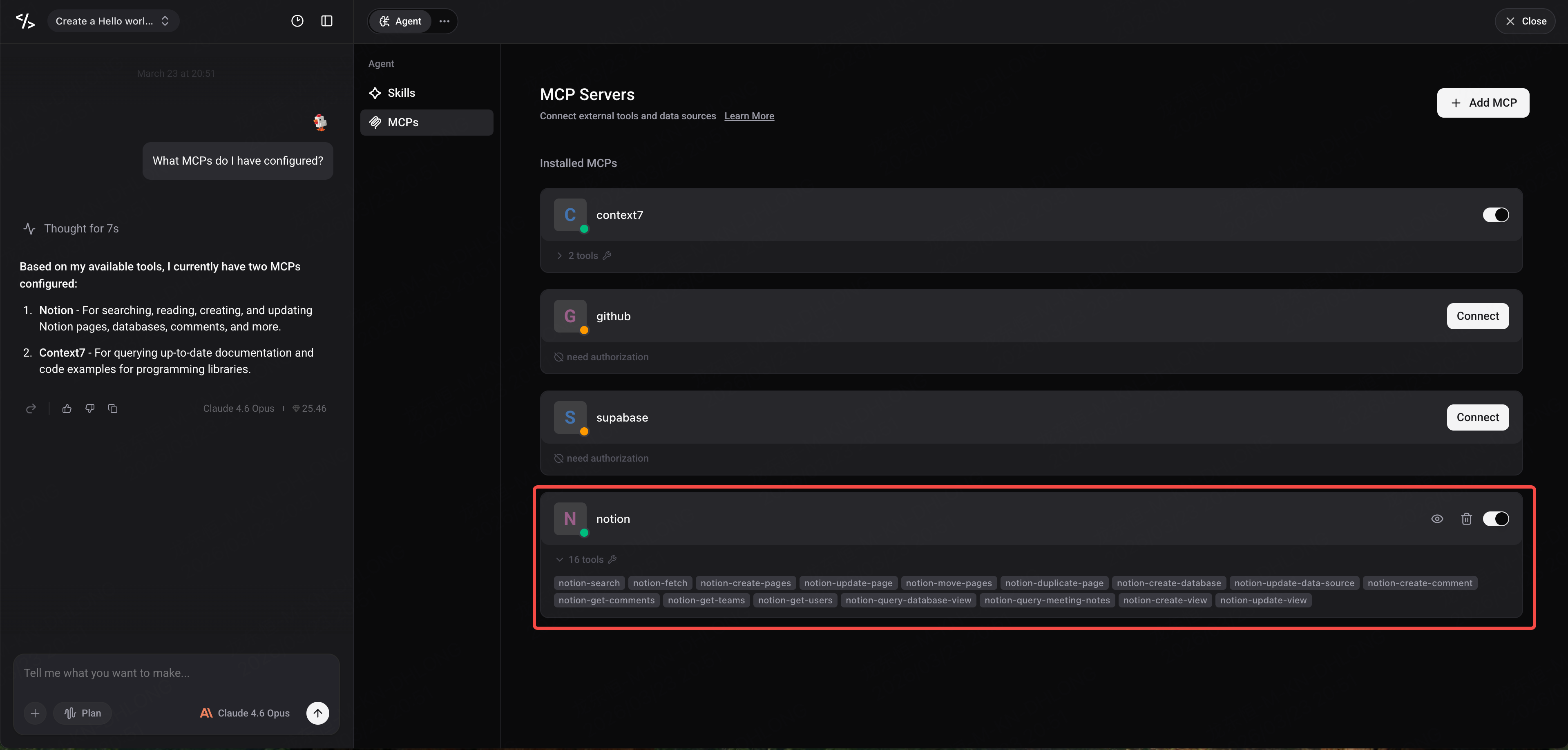
После настройки MCP ваш агент может использовать эти внешние инструменты непосредственно в чате.
Просмотр настроенных MCP
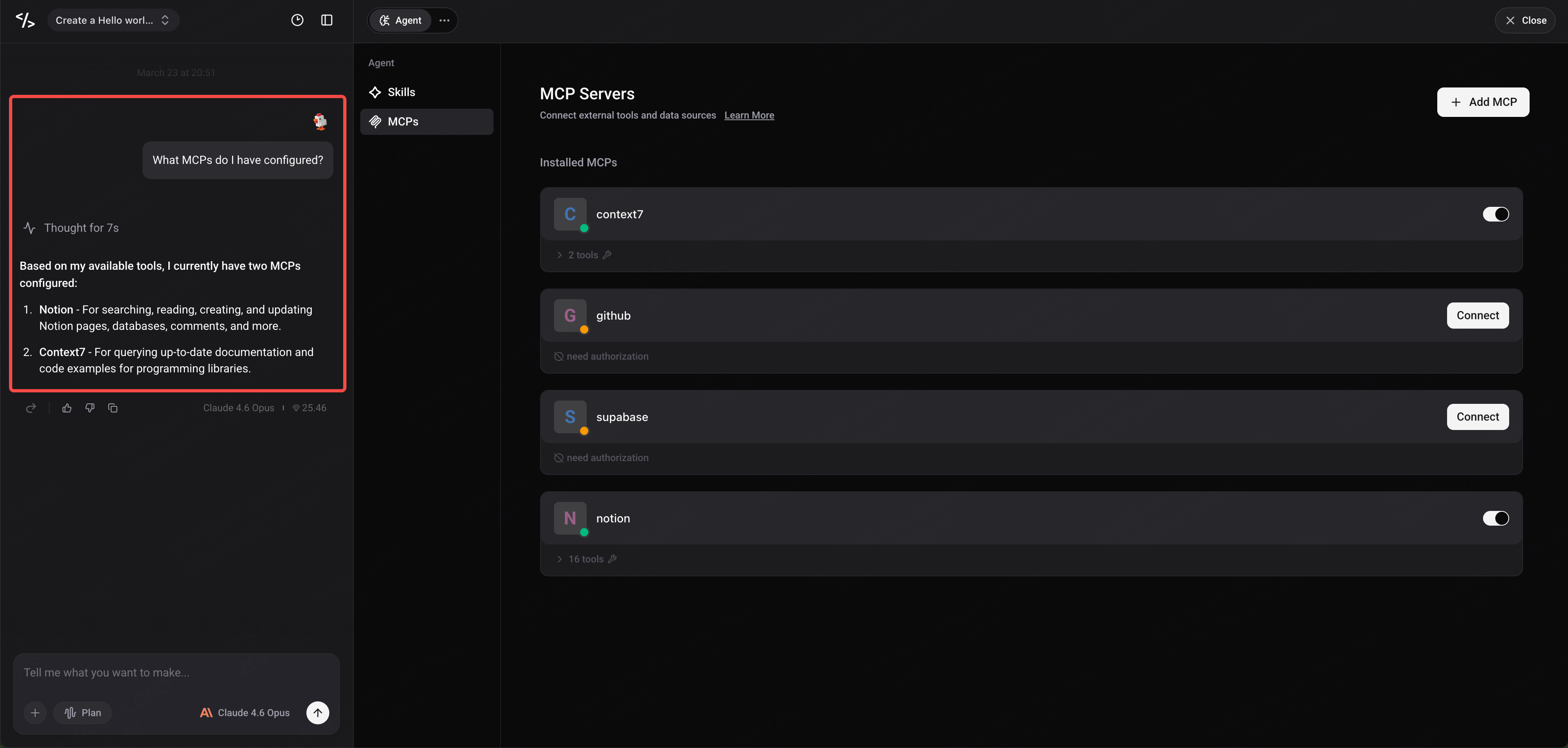
Вы можете спросить агента в чате, какие MCP в настоящее время настроены для вашего проекта. Например:
"Какие MCP у меня настроены?"
Агент перечислит все текущие подключенные MCP-серверы и инструменты, которые они предоставляют.
Использование инструментов MCP
-
В беседах чата агент будет автоматически распознавать и вызывать подключенные инструменты MCP.
-
Когда инструмент вызывается, вы можете увидеть значок и имя инструмента MCP, что четко показывает, какой внешний сервис использует агент.
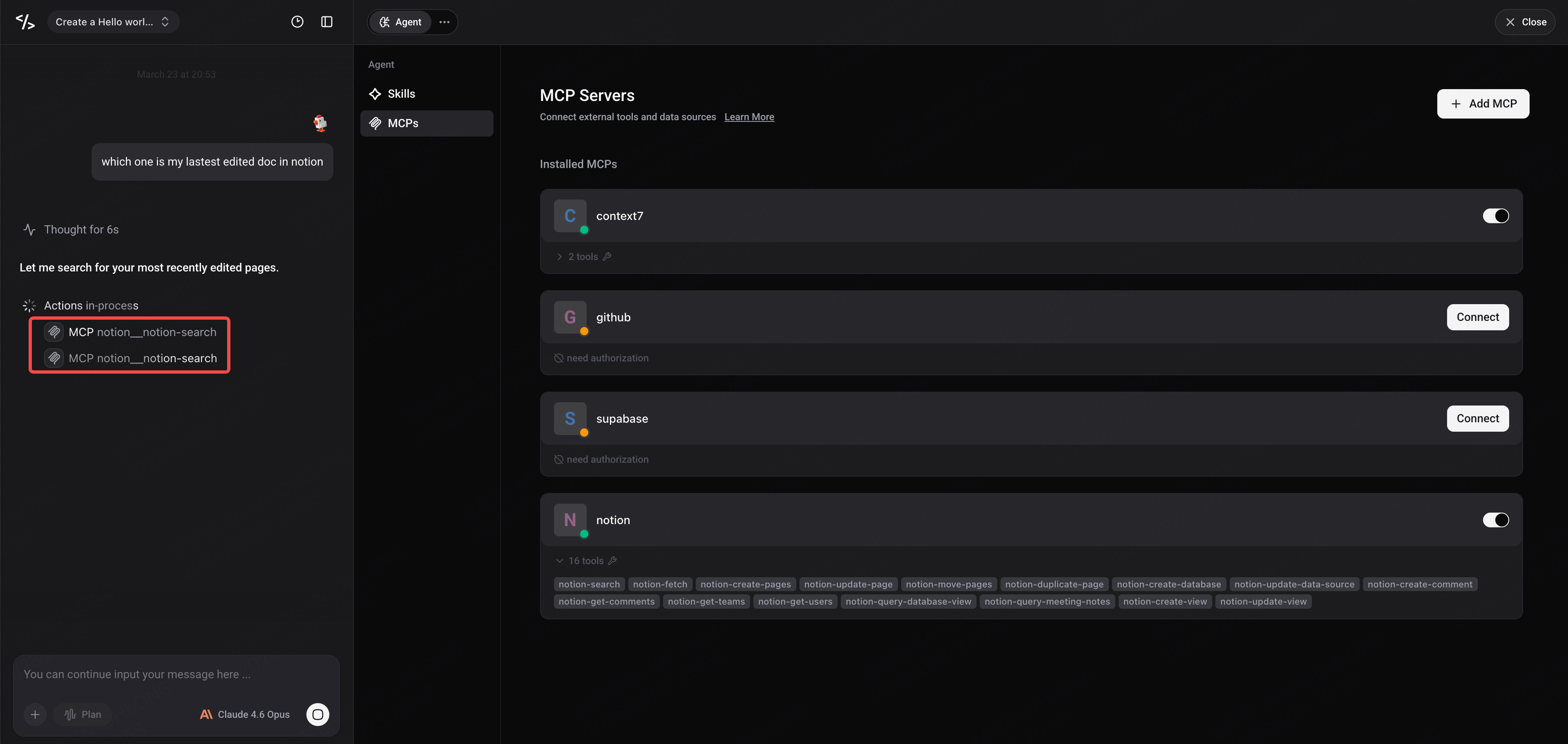
- Чтобы просмотреть информацию об инструменте MCP, нажмите на значок инструмента для получения подробностей.
Примеры стандартной конфигурации MCP-серверов
Вот несколько примеров конфигурации для популярных сервисов, которые вы можете скопировать и использовать напрямую.
Context7
{
  "mcpServers": {
    "context7": {
      "url": "https://mcp.context7.com/mcp",
      "headers": {
        "CONTEXT7_API_KEY": "YOUR_API_KEY"
      }
    }
  }
}
Notion
{
  "mcpServers": {
    "notion": {
      "url": "https://mcp.notion.com/mcp"
    }
  }
}
Supabase
{
  "mcpServers": {
    "supabase": {
      "url": "https://mcp.supabase.com/mcp"
    }
  }
}
Важно: Поддерживаются только MCP-подключения на основе URL
Протокол MCP определяет два основных метода передачи данных, соответствующих двум различным форматам конфигурации. В настоящее время Enter поддерживает только один из них — пожалуйста, убедитесь, что вы понимаете разницу перед настройкой.
Поддерживается: метод url (потоковый HTTP)
Этот метод подключается к MCP-серверам удаленно через протокол HTTP, используя поле "url" в конфигурации для указания на конечную точку сервиса. Это также современный стандартный метод передачи, рекомендуемый протоколом MCP.
{
  "mcpServers": {
    "server-name": {
      "url": "https://mcp.example.com/mcp",
      "headers": {
        "Authorization": "Bearer YOUR_API_KEY"
      }
    }
  }
}
Enter поддерживает этот метод, включая совместимость с устаревшим режимом SSE (Server-Sent Events).
Не поддерживается: метод command (stdio)
Этот метод требует запуска подпроцесса на локальном компьютере пользователя и связи с MCP-сервером через стандартный ввод/вывод (stdin/stdout). Он использует поля "command" и "args" в конфигурации.
{
  "mcpServers": {
    "server-name": {
      "command": "npx",
      "args": ["-y", "some-mcp-server"]
    }
  }
}
Этот метод обычно используется настольными клиентами, такими как Claude Desktop и Cursor, которые работают на локальном компьютере пользователя и могут напрямую запускать локальные процессы. Как веб-платформа, Enter не может запускать локальные процессы на устройстве пользователя, поэтому конфигурации MCP на основе commandв настоящее время не поддерживаются.
Как определить, можно ли использовать MCP-сервер в Enter
Проверьте официальную документацию MCP-сервера, чтобы подтвердить, предоставляет ли он конечную точку HTTP URL (обычно это URL, начинающийся с https://). Если документация предоставляет только конфигурации на основе command/npx, такой MCP-сервер в данный момент невозможно напрямую использовать в Enter.
Многие популярные MCP-серверы предлагают оба метода доступа: stdio и HTTP — просто выберите конфигурацию с полем "url".
Резюме
С помощью конфигурации MCP ваш агент в Enter может легко подключаться к различным внешним инструментам и источникам данных, значительно расширяя свои возможности. Будь то запрос документов Notion, управление базами данных Supabase или подключение к любому другому сервису, поддерживающему протокол MCP, все это можно сделать с помощью простой JSON-конфигурации.
Перейдите на Enter прямо сейчас и попробуйте настроить MCP для своего агента!