

将 Enter 连接到 GitHub
了解如何将您的 Enter 项目连接到 GitHub,实现版本控制、协作与持续部署。同步 Enter 与 GitHub 仓库的分步指南。
使用 Enter 构建旨在让人感到快速、流畅且低摩擦。
你可以提示、迭代、预览和发布——全部在一个地方完成。
但迟早,许多创作者会遇到同样的问题:
-
"我如何拥有我的代码?"
-
"如果我想从现有仓库开始?"
-
"我如何与开发者协作或部署到其他地方?"
-
"我可以在 Enter 和 GitHub 之间切换而不丢失上下文吗?"
这正是 Enter 的 GitHub 集成所要解决的问题。
问题:构建者最终会超越封闭环境
对于许多 AI 应用构建者——尤其是创始人、产品经理和非工程师——早期速度比工具完美更重要。
但随着项目成熟,常见的痛点出现了:
-
你的代码被锁在平台内你可以快速构建,但后续导出或迁移会变得有风险。
-
开发者想要 GitHub,而不是黑盒协作、PR、代码审查和本地调试都在那里进行。
-
你已经有一个 GitHub 仓库仅仅为了使用 AI 构建器而重新开始感觉很浪费。
-
部署需要灵活性Vercel、Netlify、自托管——这些都不应该被阻止。
大多数 AI 构建器只解决了一半问题:导出代码。Enter 走得更远。
Enter 的解决方案:双向 GitHub 同步和导入
通过 Enter 的 GitHub 集成,你可以:
-
将现有的 GitHub 仓库导入 Enter
-
将你的 Enter 项目导出到 GitHub
-
在两个方向上保持代码同步
-
在 Enter、GitHub 或本地工作——而不失去一致性
GitHub 成为真实来源,而 Enter 仍然是你思考、迭代和构建的最快方式。
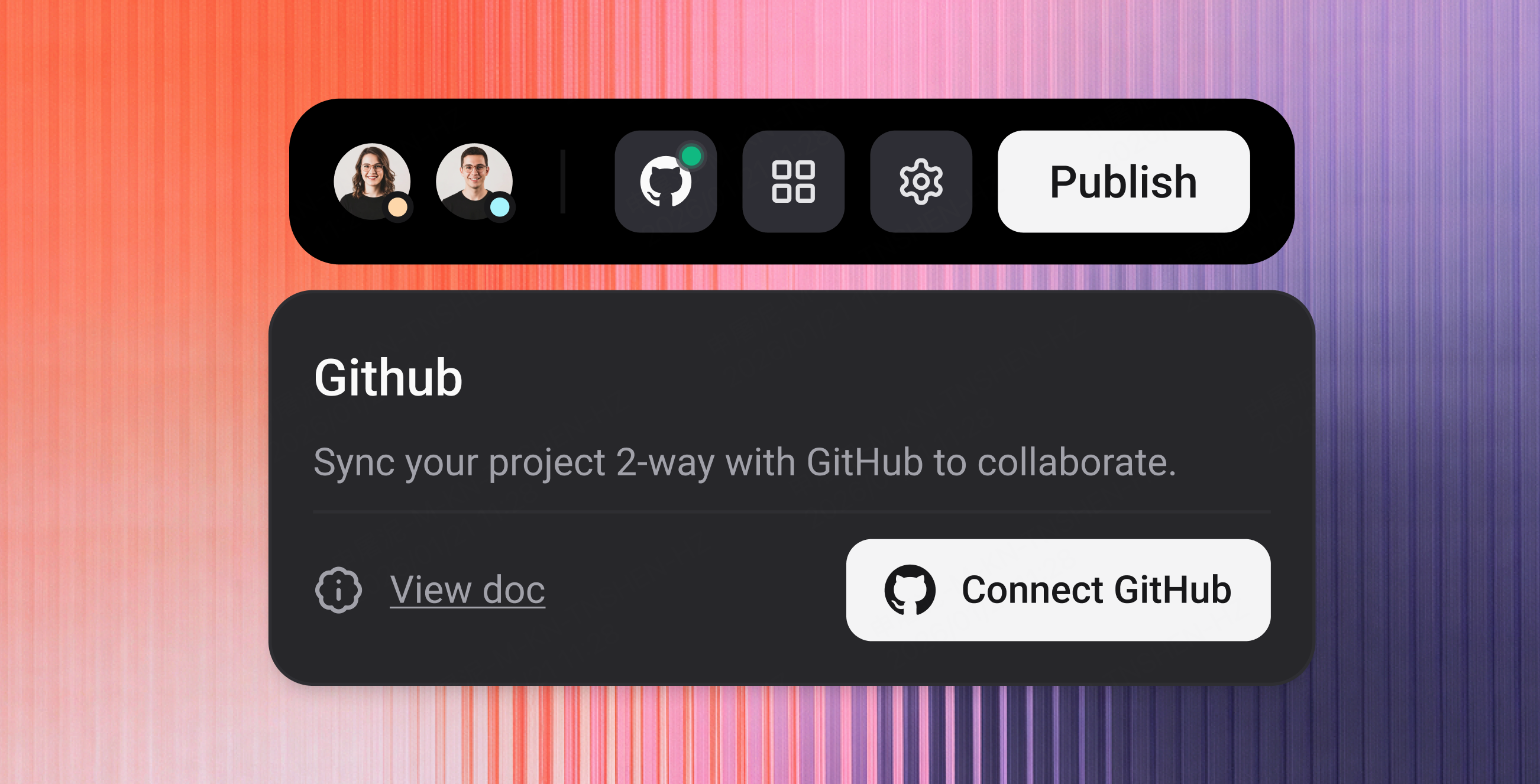
关于 GitHub(面向非开发者)
GitHub 是一个用于存储和管理代码的云平台。
它:
-
跟踪每个更改
-
支持协作
-
与 Vercel 和 Netlify 等部署工具配合使用
如果你不懂技术,可以把 GitHub 想象成Google Docs + 版本历史,但用于代码。
你不需要"懂 Git"就能在 Enter 中使用 GitHub——但如果你的团队懂,一切都能正常工作。
为什么要将 Enter 连接到 GitHub
将你的 Enter 项目连接到 GitHub 可以让你:
-
拥有你的代码你的项目存放在你的 GitHub 账户中,而不是锁在 Enter 里。
-
导入现有项目将真实的代码库导入 Enter,继续使用 AI 构建。
-
自然协作像往常一样使用分支、拉取请求、审查和问题。
-
自动同步Enter 中的更改会同步到 GitHub。GitHub 中的更改会同步回 Enter(默认分支)。
-
在本地工作或部署到任何地方克隆、编辑、测试、部署——不会破坏 Enter。
使用 Enter + GitHub 的两种方式
1. 从 GitHub 导入(从现有代码库开始)
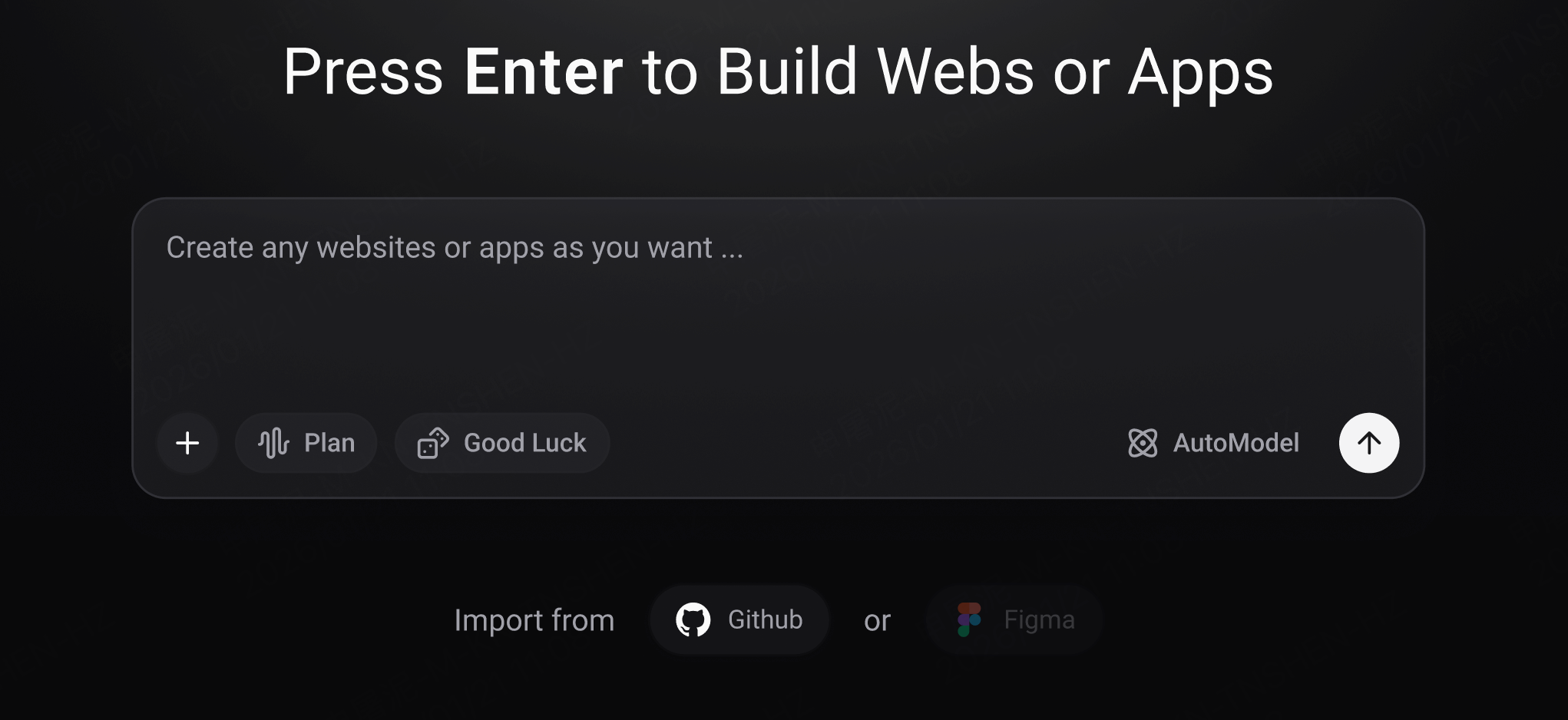
如果你已经有一个 GitHub 代码库:
-
一个副项目
-
一个原型
-
一个废弃的 MVP
-
一个你想更快改进的生产代码库
你可以直接将其导入 Enter。
Enter 将会:
-
拉取你的代码库
-
分析文件结构
-
自动双向同步
-
让你通过聊天、编辑器和预览继续构建
你不用从零开始。你已经所在的位置开始。
2. 将 Enter 项目导出并同步到 GitHub
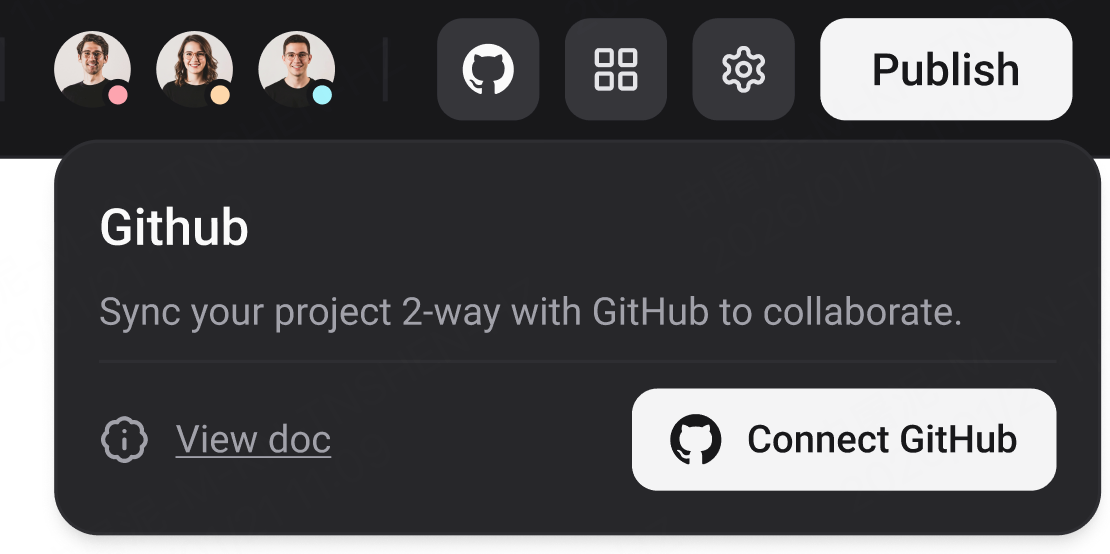
如果你在 Enter 内部开始,可以随时连接 GitHub。
连接后:
-
会创建一个 GitHub 代码库
-
双向同步自动开始
-
GitHub 成为你代码的长期存放地
连接之前
几个重要注意事项:
-
需要 GitHub 账户在此免费创建账户:github.com.
-
单一数据源连接后,GitHub 是规范数据源。
-
双向同步Enter ↔ GitHub 在您确定的分支上同步。
-
稳定的仓库路径很重要重命名或移动仓库会中断连接。
如何将 GitHub 连接到 Enter
选择您的起点
在 Enter 中使用 GitHub 时,有两种有效的入口路径:
-
从 GitHub 导入您已有一个仓库,并希望在 Enter 中继续构建。
-
将 Enter 项目连接到 GitHub您从 Enter 开始,现在想将项目同步到 GitHub。
决定后,请按照下面相应的步骤操作。
选项 A:将 GitHub 仓库导入 Enter
如果您的代码已在 GitHub 上,请使用此流程。
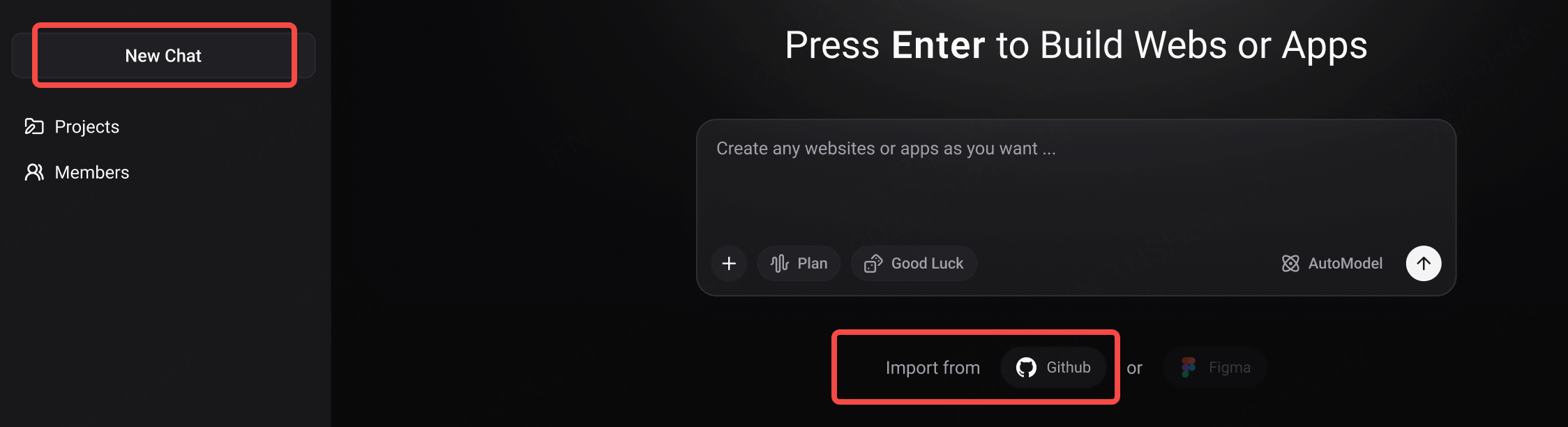
步骤 A1:创建新项目
-
在 Enter 控制面板中,点击New Chat
-
选择Import from GitHub
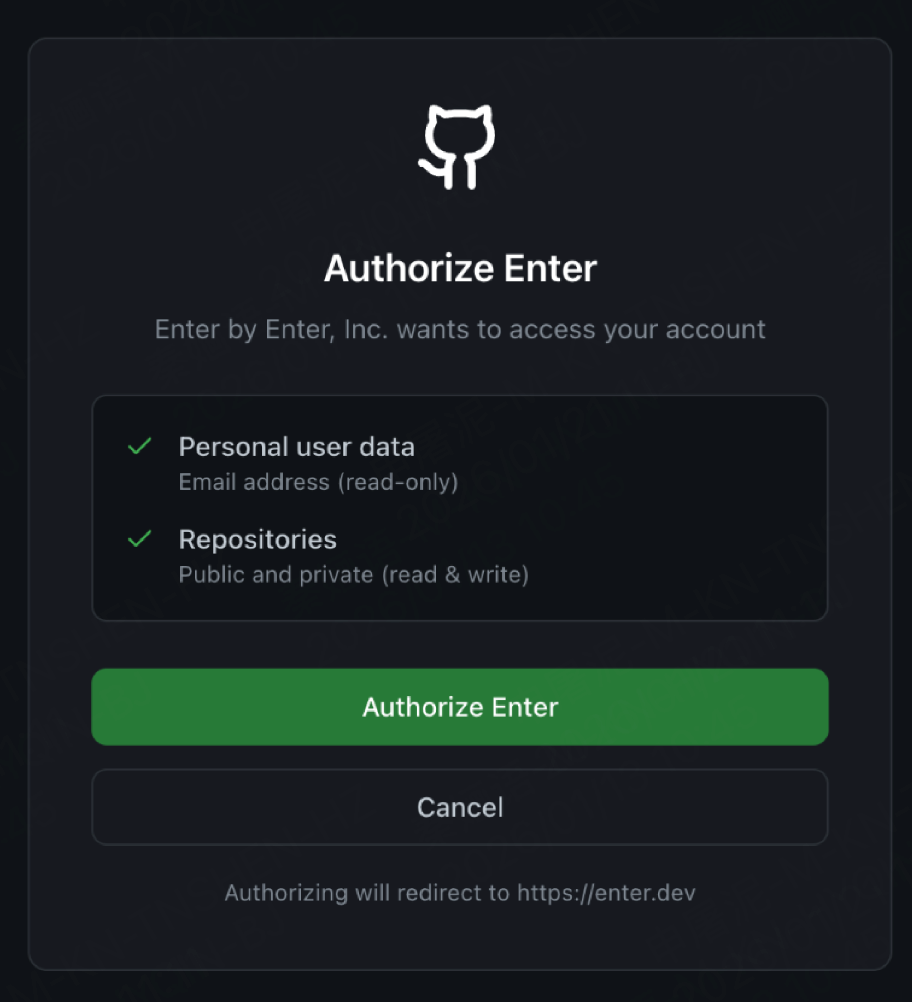
步骤 A2:授权 GitHub
-
登录 GitHub(如需要)
-
通过 OAuth 授权 Enter
这允许 Enter 读取您选择导入的仓库。
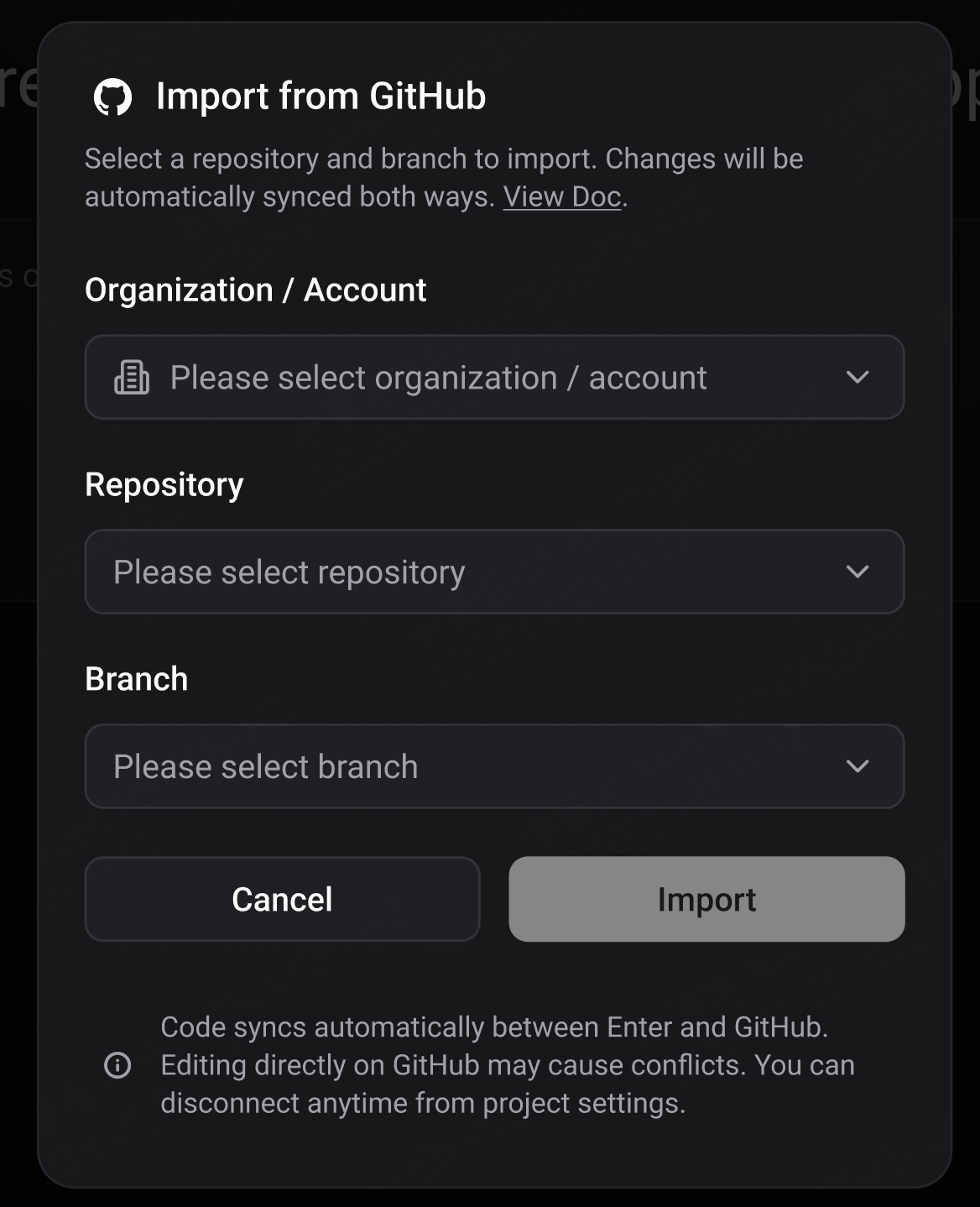
步骤 A3:选择仓库和分支
-
选择组织或个人账户
-
选择仓库
-
选择分支您想要导入的
-
点击Import
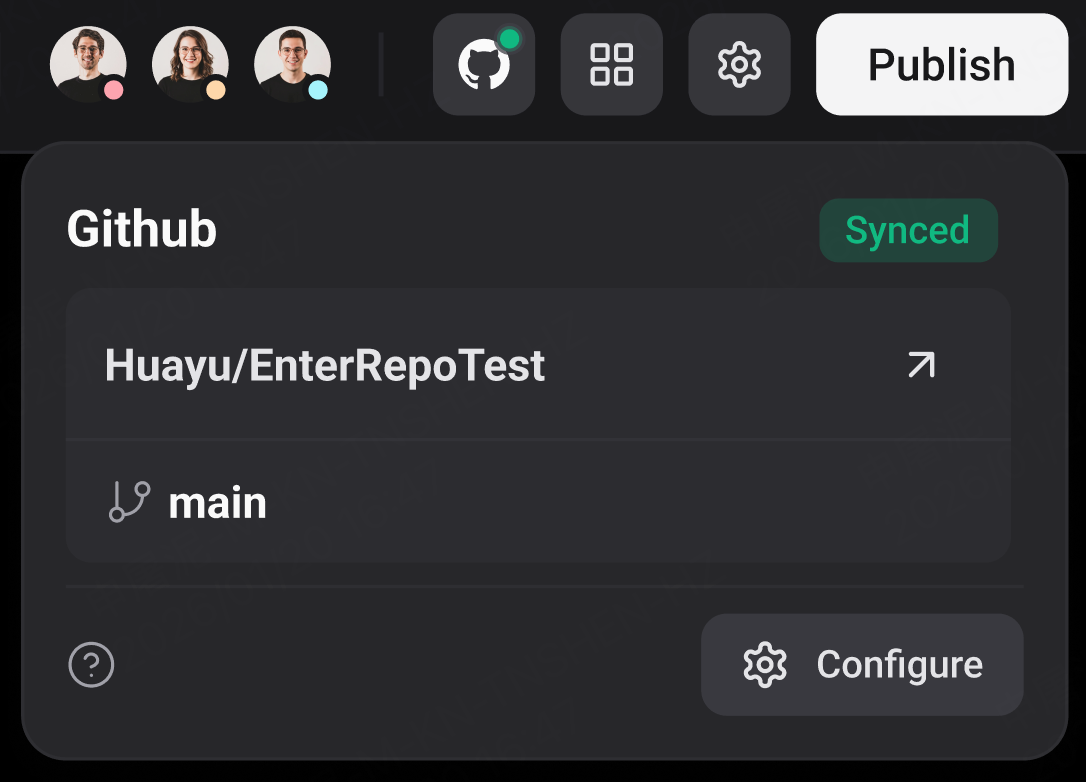
完成。
您的 GitHub 项目现已完全导入到 Enter 并可以开始构建。
选项 B:将 Enter 项目连接到 GitHub
如果您有一个 Enter 项目需要同步到 GitHub,请使用此流程。
步骤 B1:打开您的项目
-
进入项目详情页面
-
点击GitHub 图标在项目头部
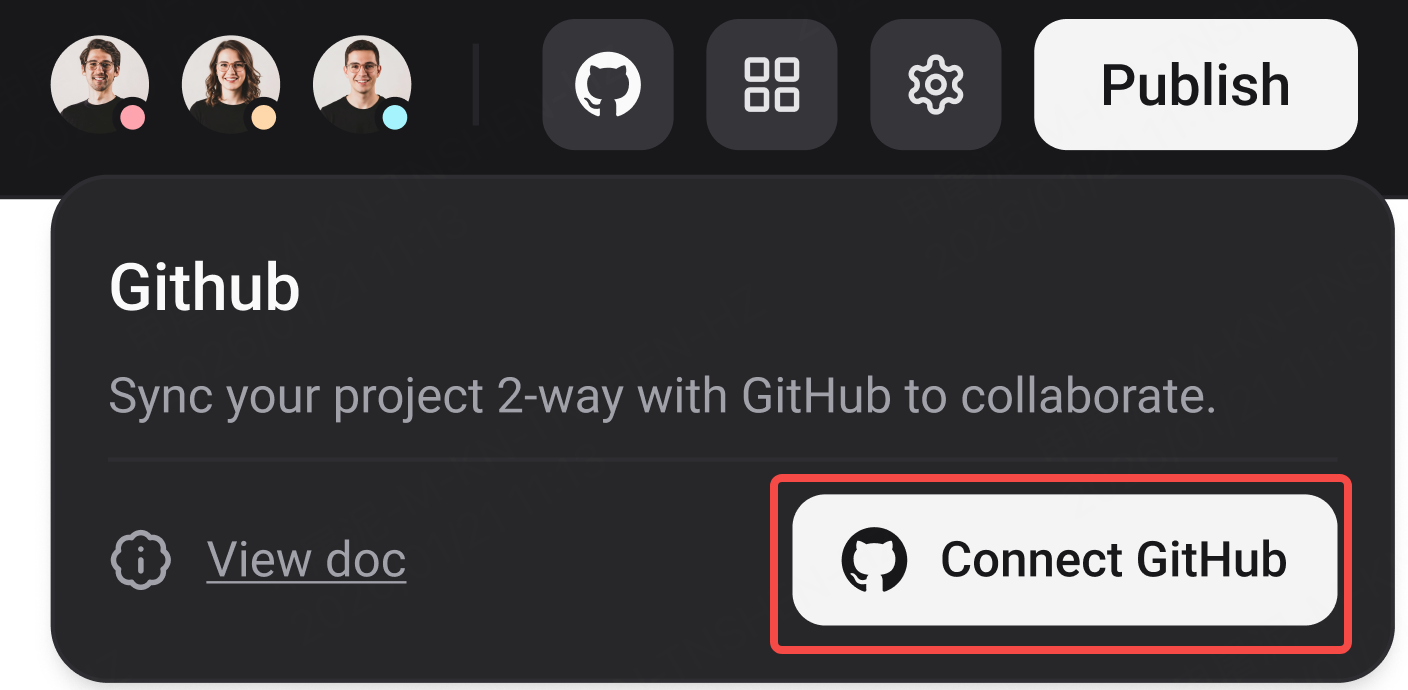
步骤 B2:授权 GitHub
如果您还没有:
-
授权 Enter 访问您的 GitHub 账户
-
选择组织或个人账户
步骤 B3:选择连接方式
您现在有两个选项:
选项 1:创建新的 GitHub 仓库
-
选择Create new repository
-
定义仓库名称
-
定义默认分支名称
-
点击Connect
将创建一个新仓库,并立即开始同步。
选项 2:连接到现有的 GitHub 仓库
-
选择Connect existing repository
-
选择仓库
-
创建一个新分支用于 Enter
-
点击 连接
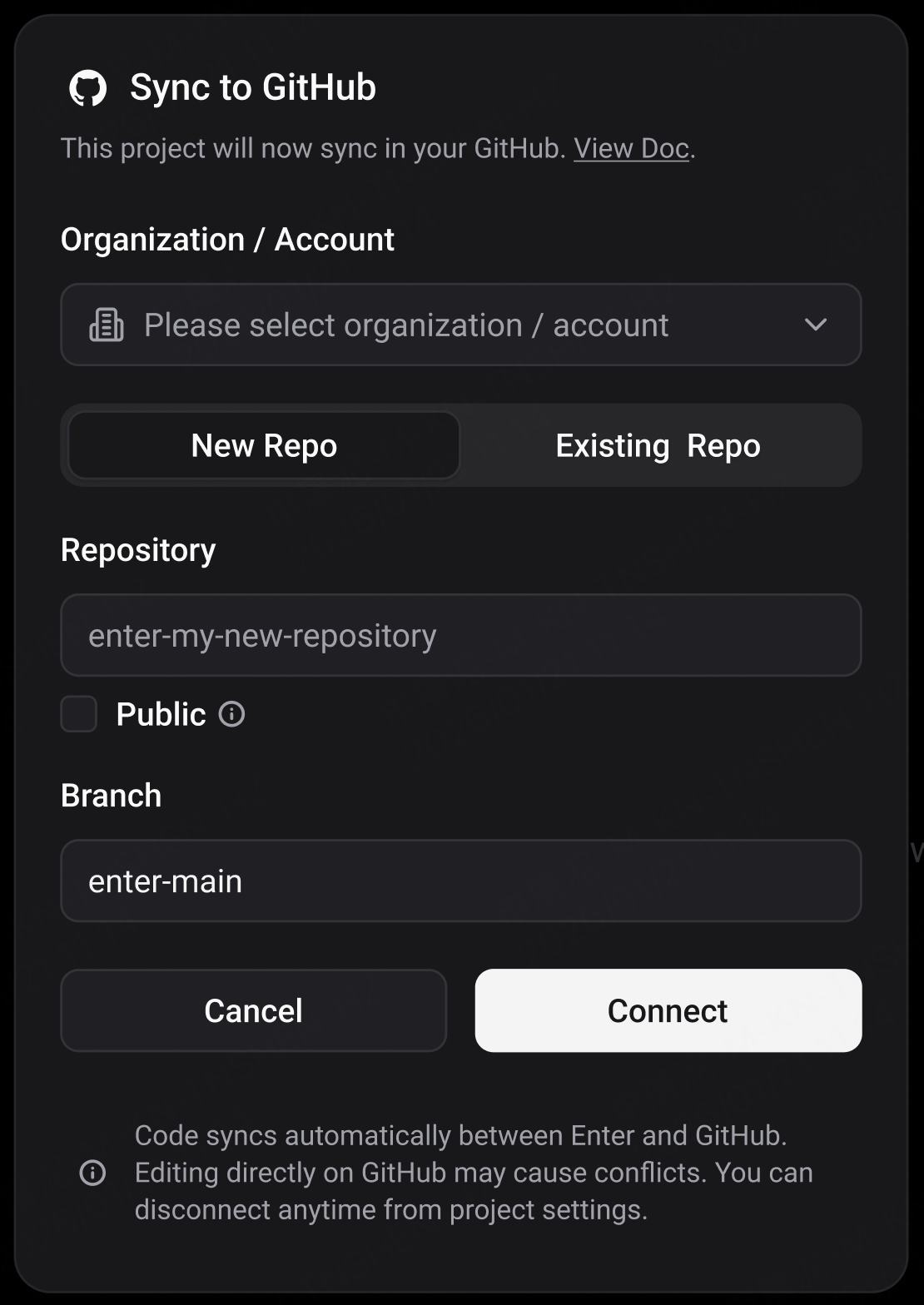
这将保持你现有的仓库完好无损,同时安全地集成 Enter。
连接后,Enter 和 GitHub 将在所选分支上保持同步。
断开 GitHub 连接
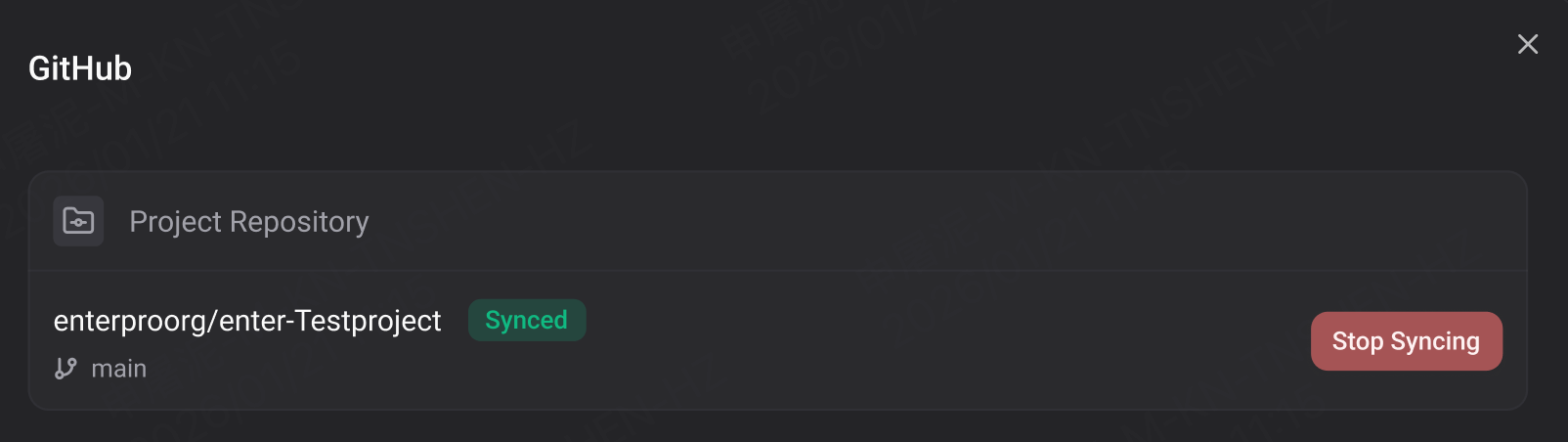
你可以在设置中断开 GitHub 连接。断开连接时:
-
同步停止
-
GitHub 仓库保持完好无损
-
Enter 保留最新代码的本地副本
常见问题
不需要。如果你只想要安全存储和所有权,你可以连接一次后就不再接触 GitHub。高级工作流程是可选的。
大多数工具只导出代码。Enter 支持:从 GitHub 导入、双向同步、长期协作工作流程。它专为超越原型阶段的项目而设计。
Enter 目前支持特定的项目类型。一般来说,结构良好的 Vite 项目完全支持并且效果最好。其他项目设置可能会成功导入,但不保证兼容性。另外:建议让 Enter 解决预览问题。
连接将中断,同步将停止。恢复原始名称和路径即可恢复。
正常情况下,Enter 会自动拉取和推送您在设置时选择的分支上的更改。如果您预期的更改没有同步,请检查:您正在提交到与 Enter 连接的同一分支,并且该分支在项目的 GitHub 设置中已正确选择。分支不匹配是缺少更新的最常见原因。
GitHub 组织管理遵循工作空间级别的权限。只有工作空间所有者和管理员可以添加和管理 GitHub 组织。编辑者可以使用已连接的组织,但不能添加或管理它们。每个所有者或管理员只能管理他们个人添加的组织。所有用户都可以无限制地自由使用他们的个人 GitHub 账户。
不可以。GitHub 组织由单个所有者或管理员管理,而不是共同管理。每个授权人员只能控制他们个人连接的组织。
快速构建。拥有您的代码。保持灵活。
使用 Enter 的 GitHub 集成,您无需在两者之间做出选择。
从现有仓库开始,或在准备好时连接您的 Enter 项目。
在 AI 辅助构建和标准开发工作流程之间切换——不会中断上下文或动力。
将您的代码引入 Enter,或将 Enter 带到您的代码需要去的任何地方。





