如何在 Enter 中重混社区项目——博客和博客管理后台演示
本指南介绍如何从 Enter 社区重混项目并将其转变为真正有用的东西,以博客和博客管理后台为例。
- 访问 Enter 并创建账户
前往https://enter.converge.ai/。如果你还没有账户,注册只需几秒钟。
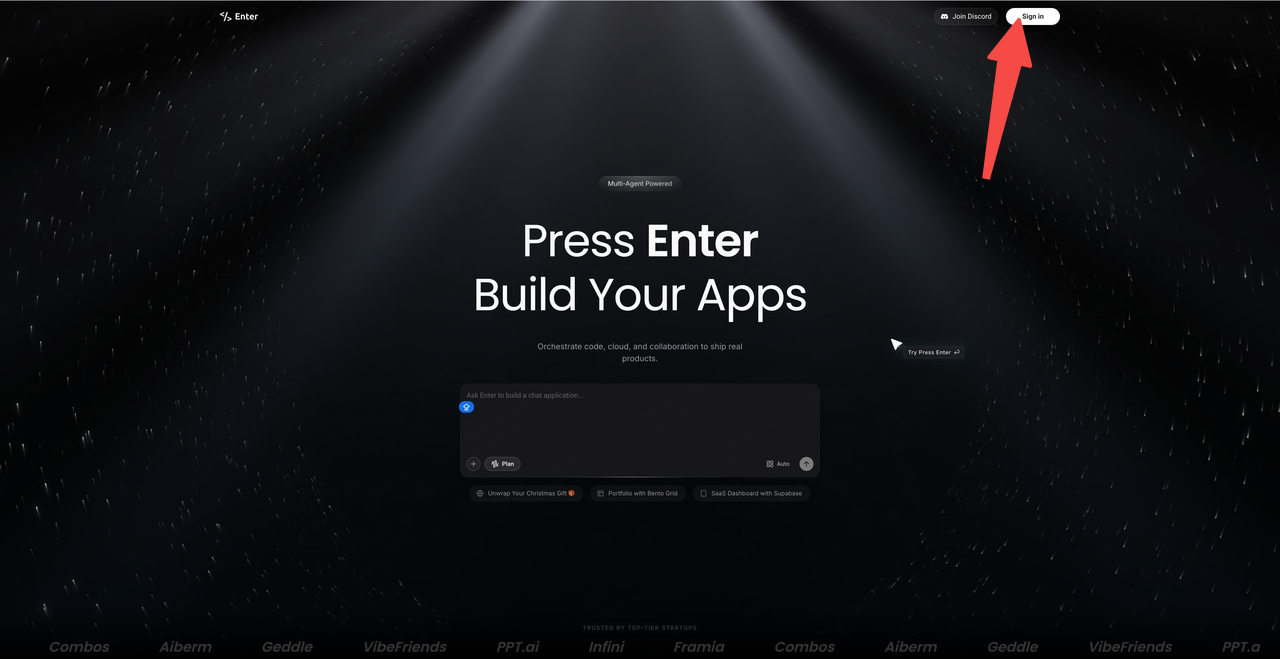
- 进入社区 点击 New Project 访问社区。
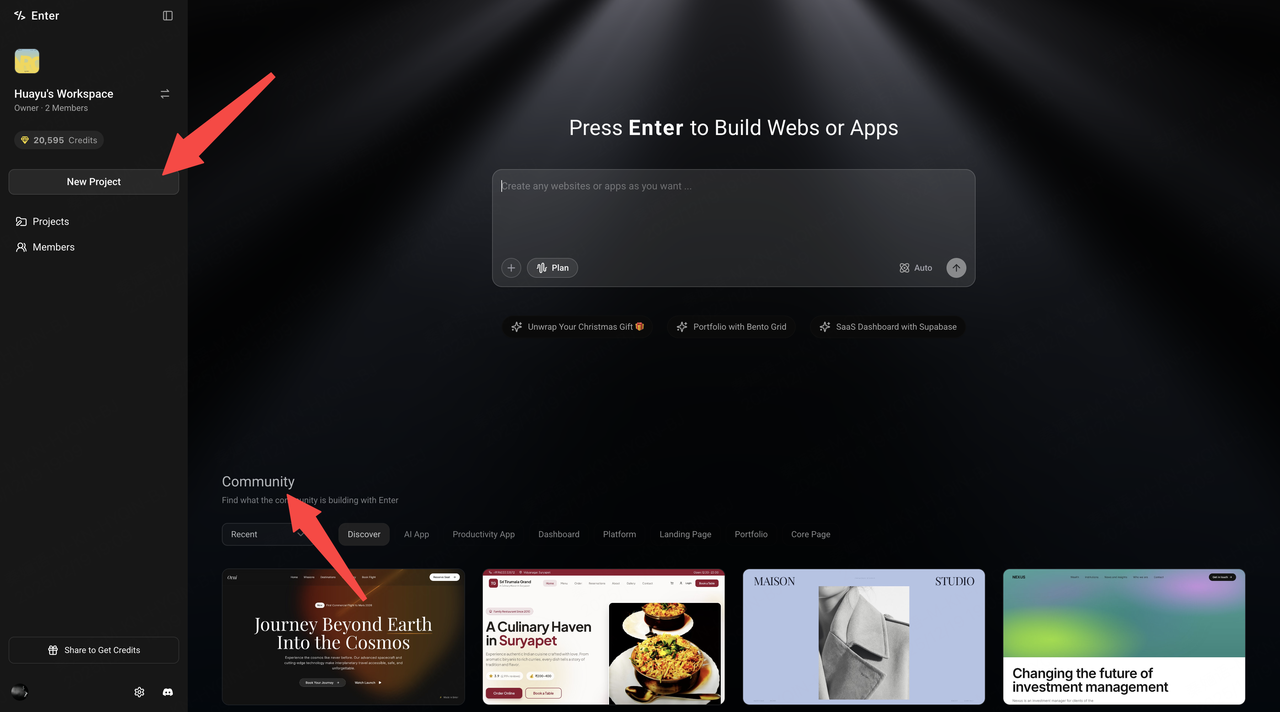
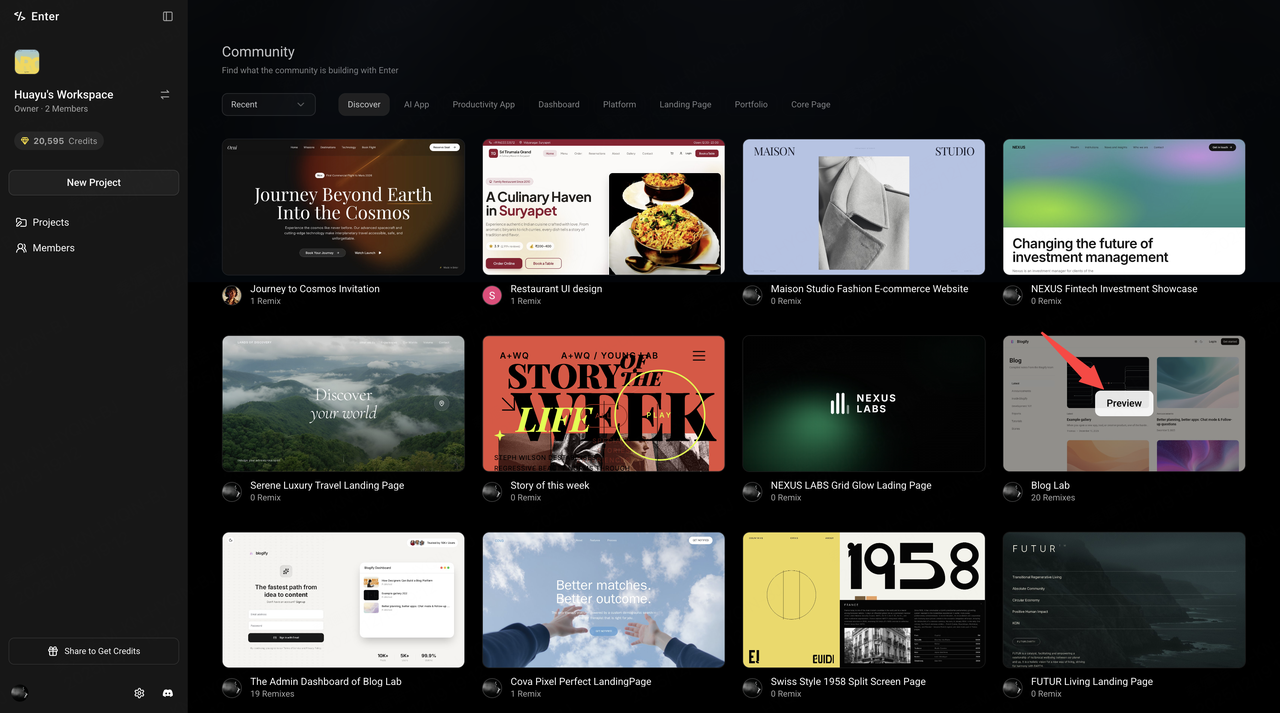
- 找到 Blog Lab 和 Blog Admin 浏览社区并找到 Blog Lab 和 Blog Admin。
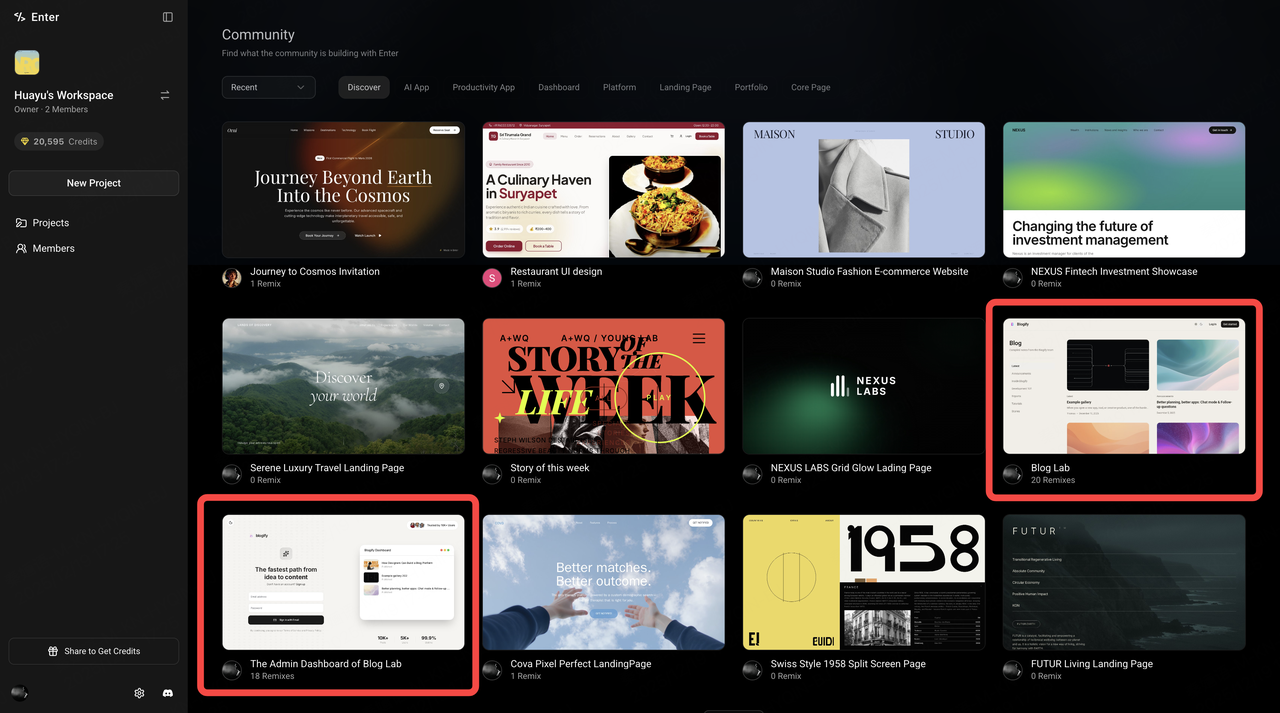
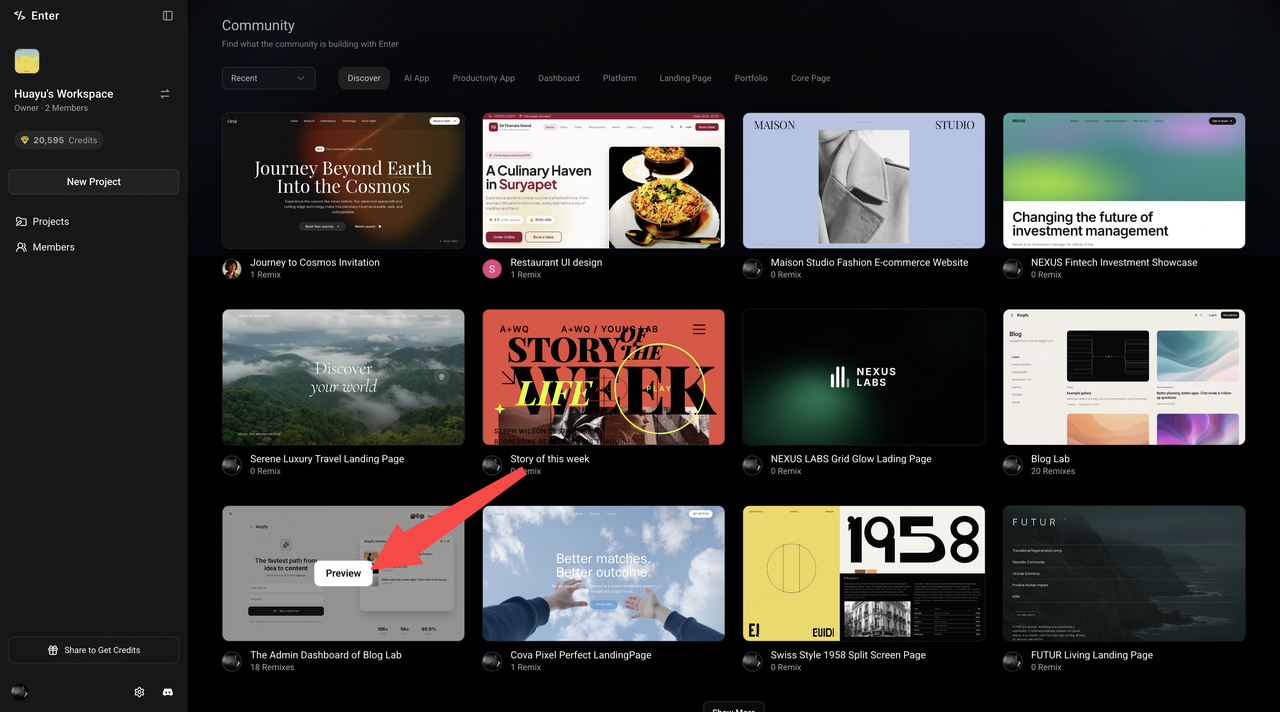
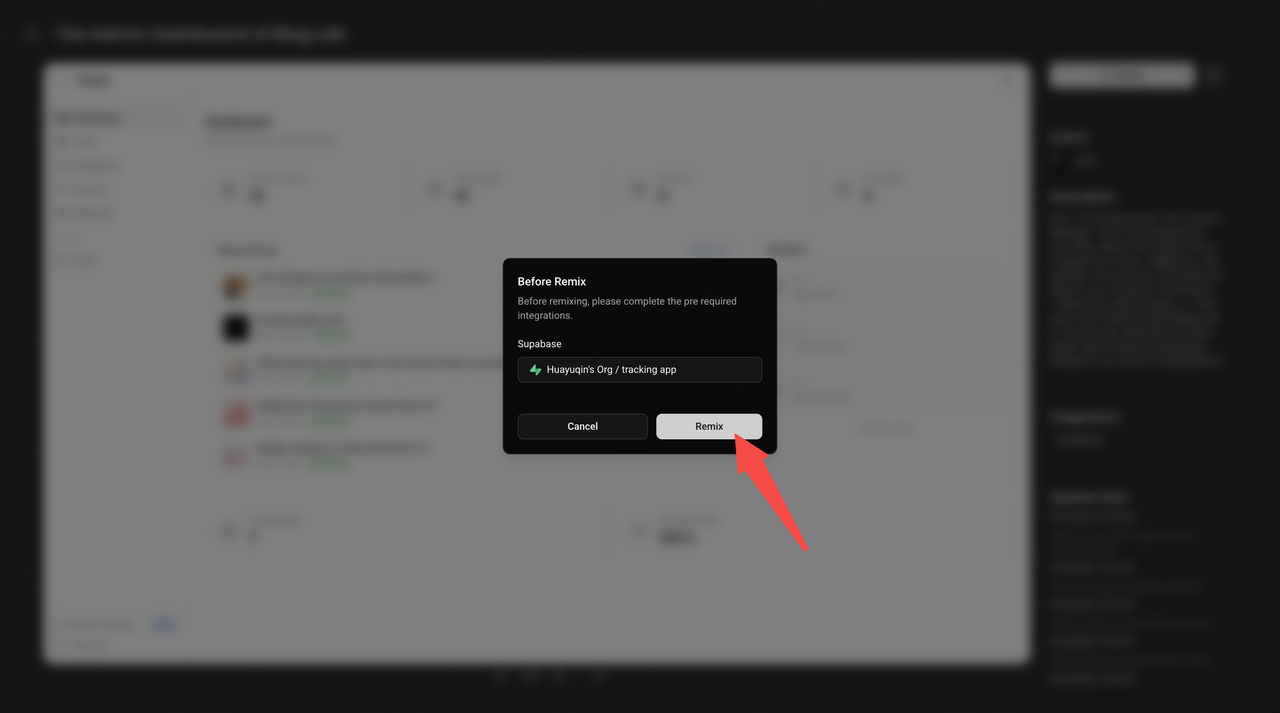
- 从 Remix Admin 开始 我建议从 Blog Admin 开始。点击 Preview,然后点击 Remix。
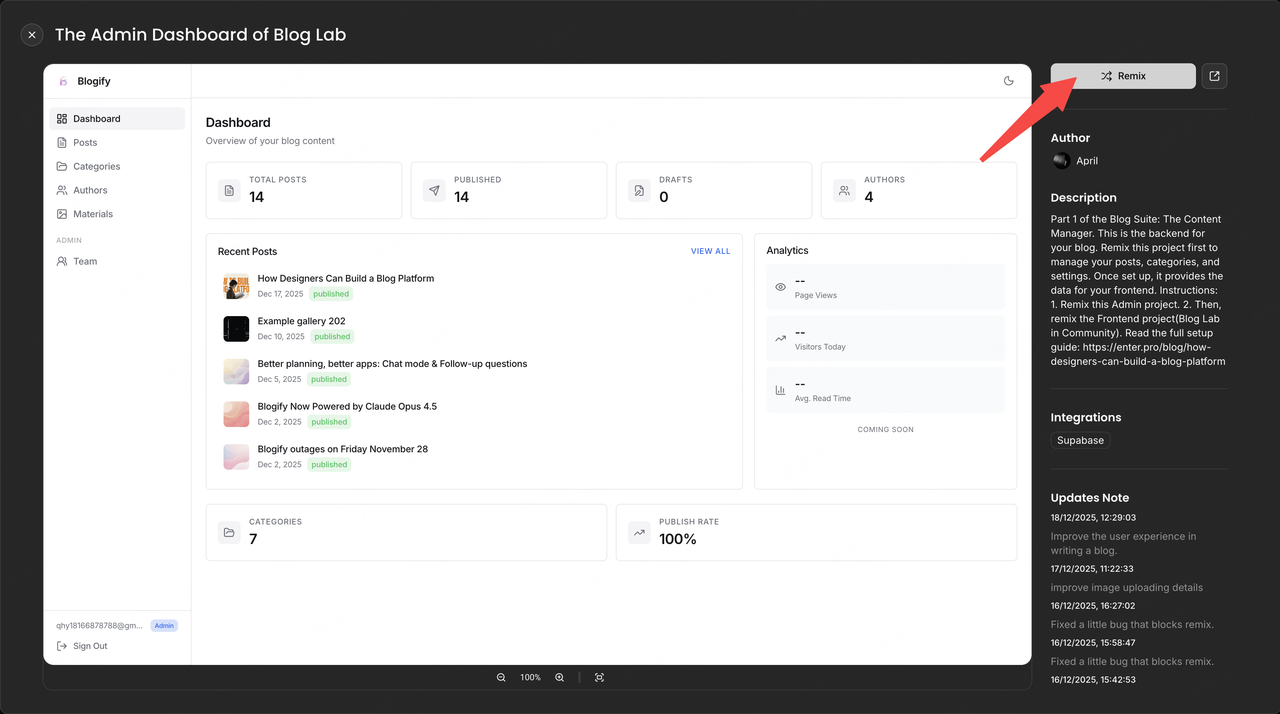
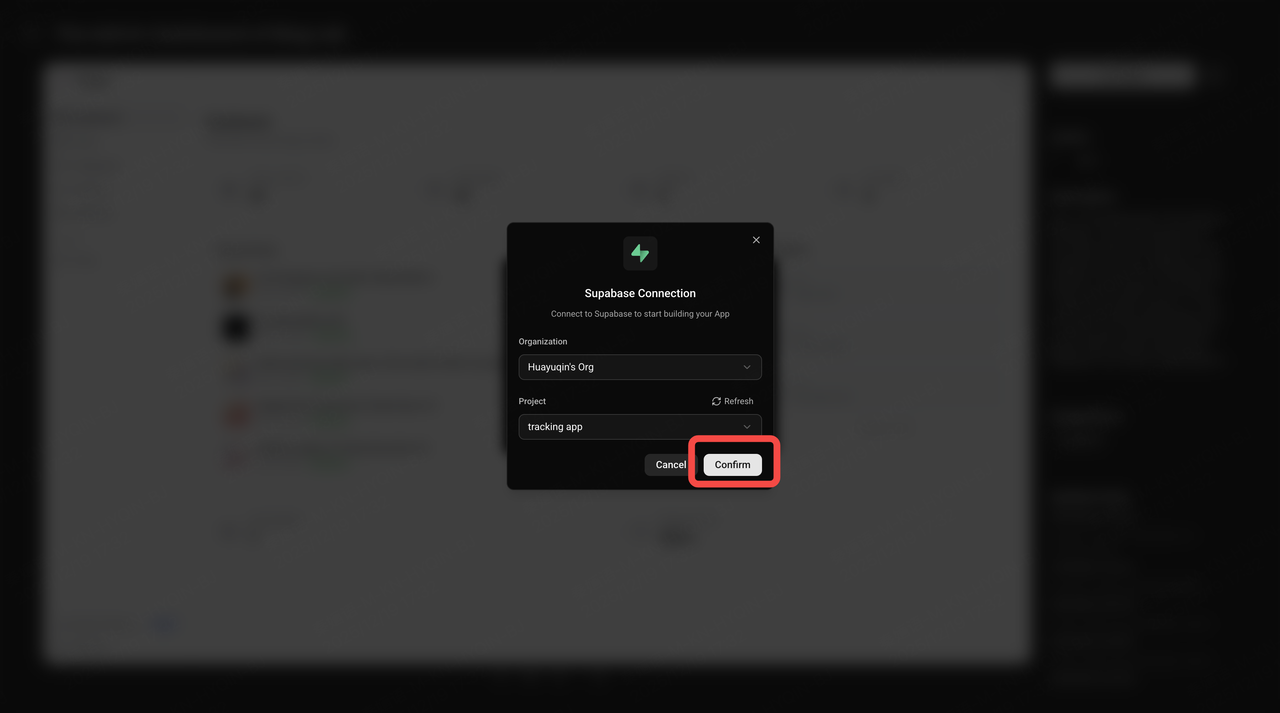
- 连接你自己的 Supabase 这个项目需要实时数据存储,所以你需要连接自己的 Supabase 实例。确保两个项目都指向同一个数据库。如果你不确定如何连接 Supabase,这里有一个分步教程:https://enter.converge.ai/blog/level-up-your-app-connecting-supabase-in-enterpro
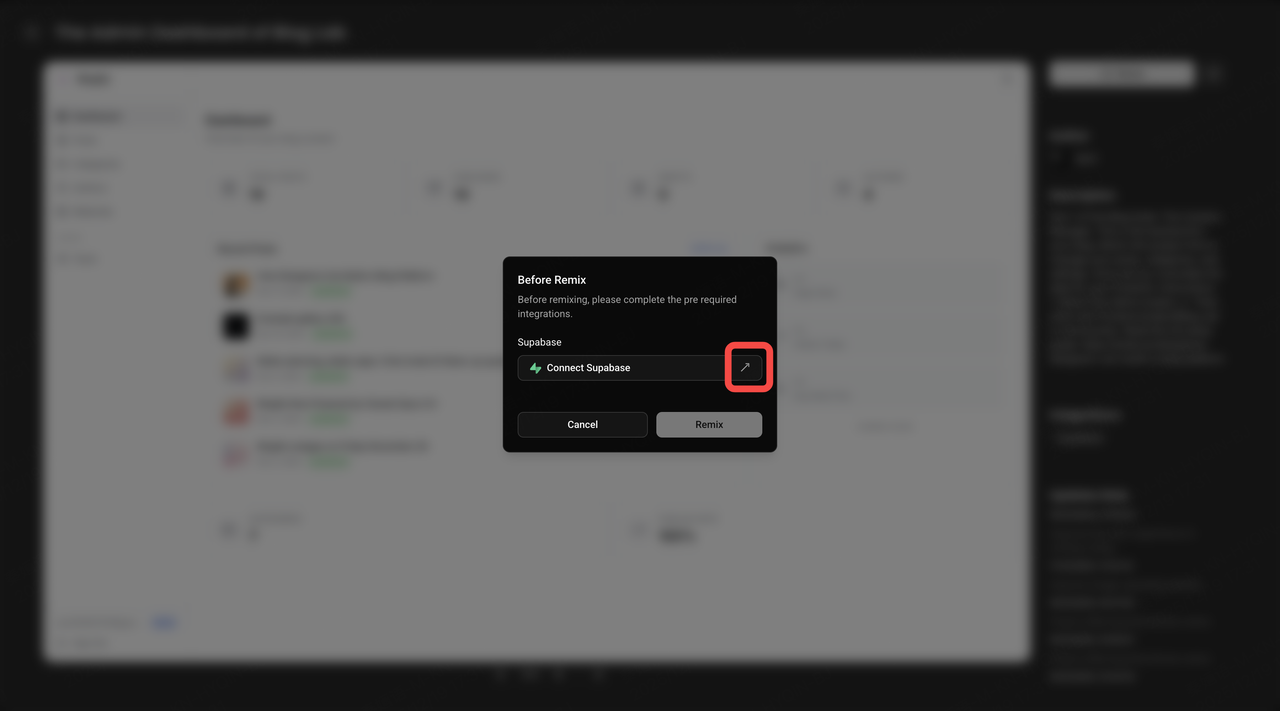
- 连接 Supabase 后进行 Remix 一旦 Supabase 正确连接,点击 Remix。你现在将拥有自己的 Blog Admin 仪表板。
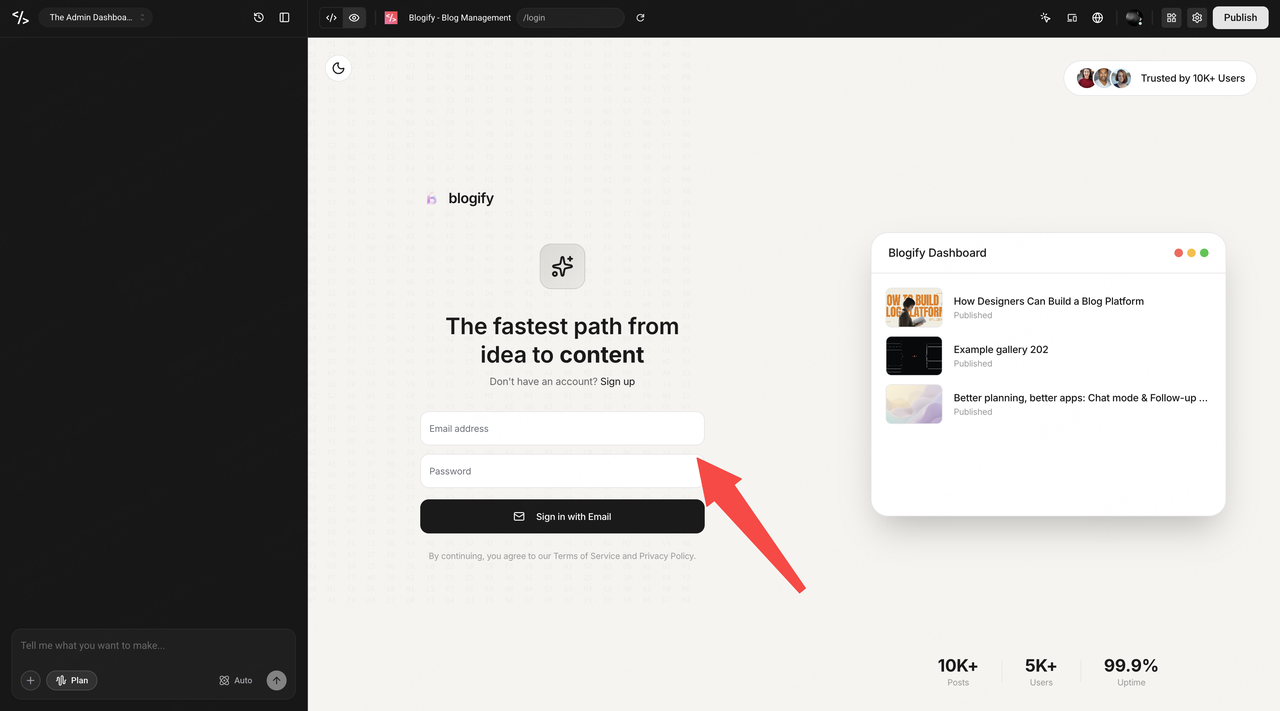
- 注册博客账户
-
如果你是第一个在此 Admin 系统中注册的用户,你将自动被指定为管理员。
-
其他用户将需要管理员批准。
-
管理员可以授予其他成员管理员角色,或在需要时移除他们。
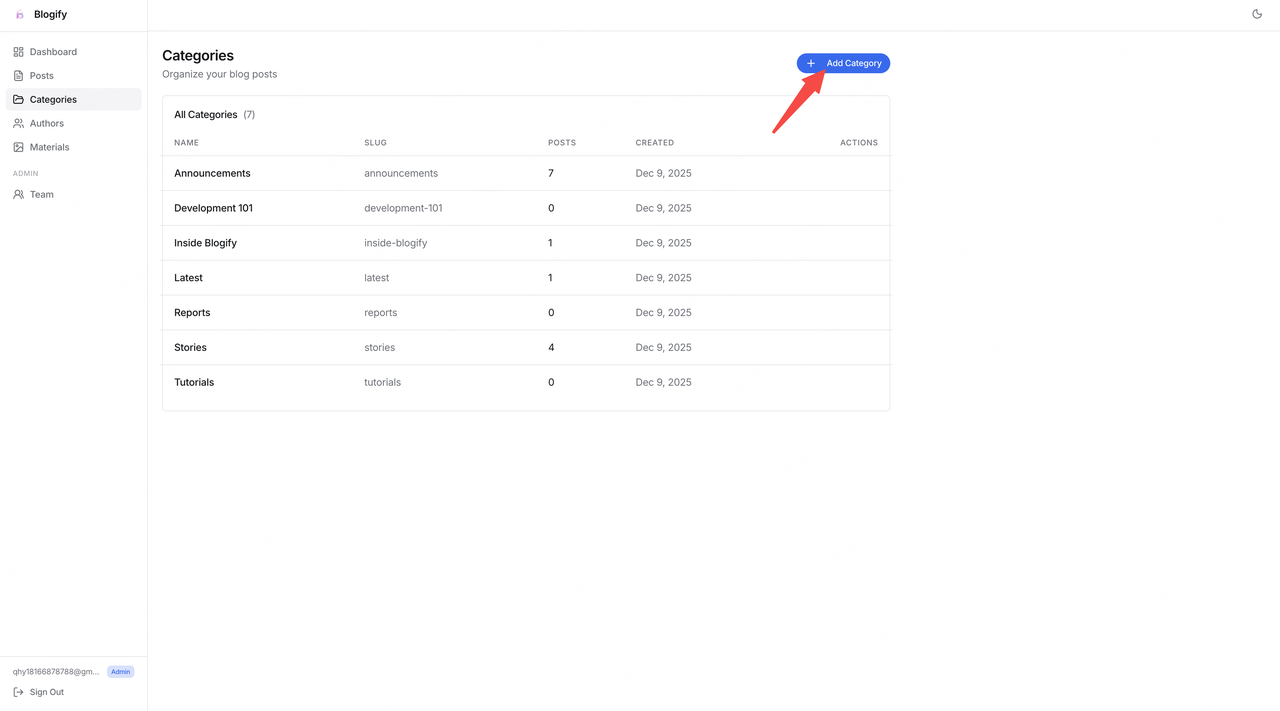
- 添加分类 这是你写博客的地方。第一步是创建一个分类。
- 撰写你的博客 点击 New Post,然后点击 New Post 开始写作。
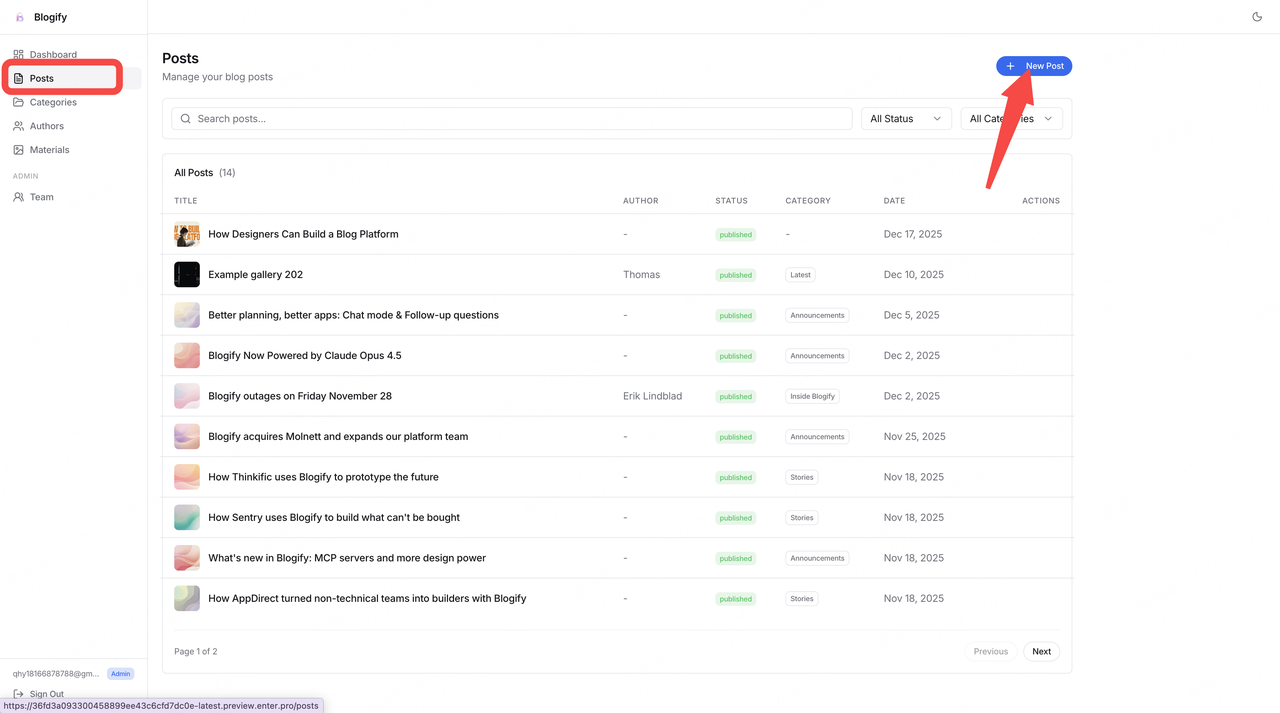
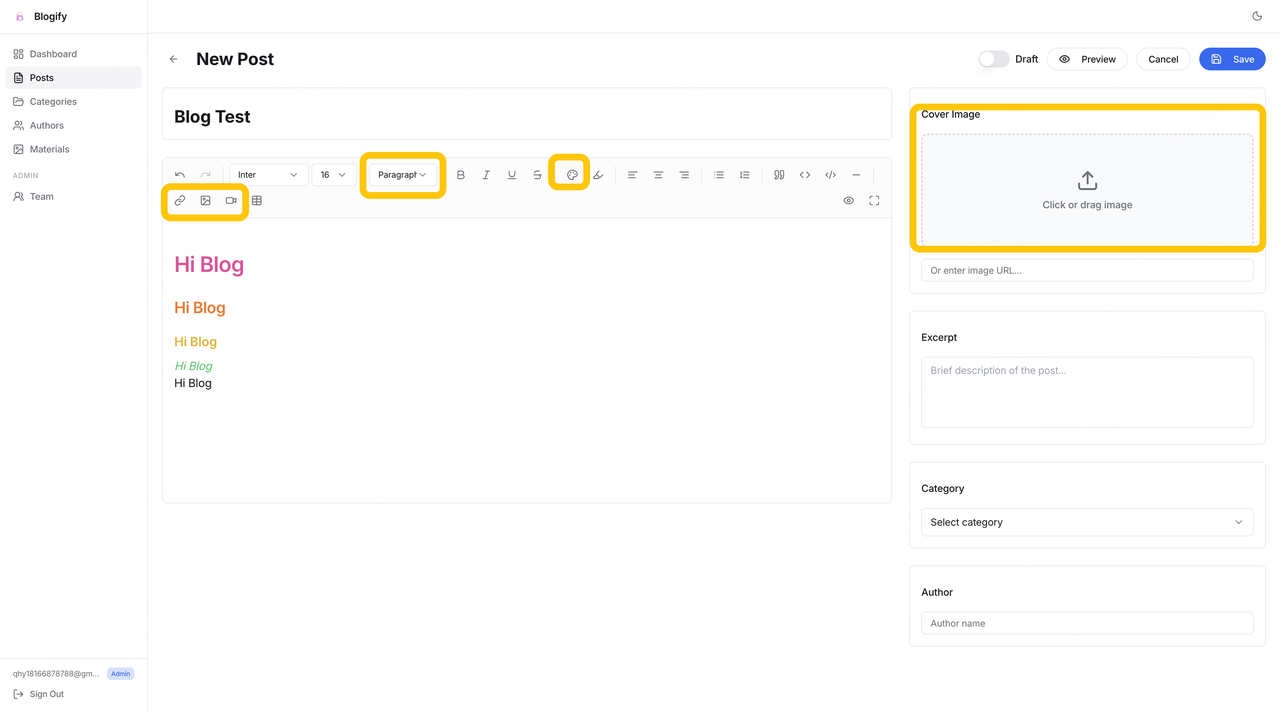
- 探索编辑功能 此模板包含以下功能:
-
字体和字重自定义
-
图片和视频上传
-
博客封面图片
-
博客分类和作者指定 随意探索这些选项。记得上传封面图片、撰写描述、选择博客分类和作者。
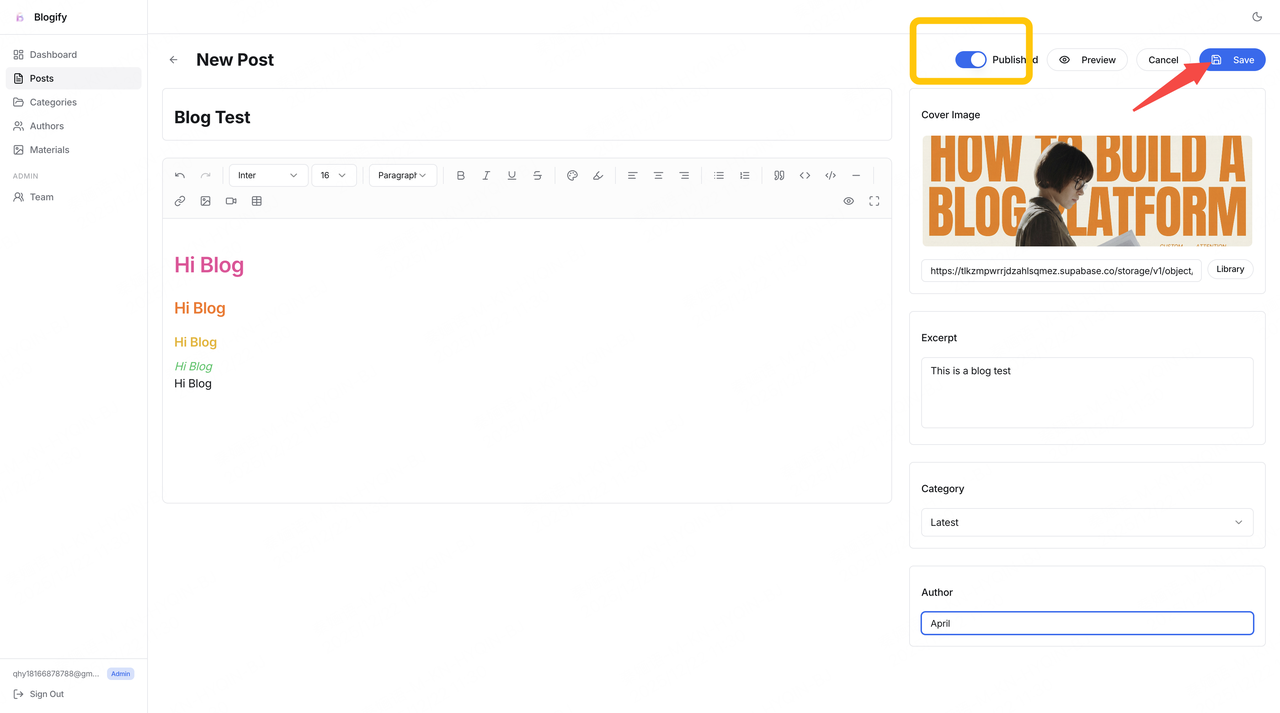
- 保存和发布 完成写作后:
-
点击 Save 将文章存储在 Admin 仪表板中。
-
点击 Publish,文章将显示在博客前端。
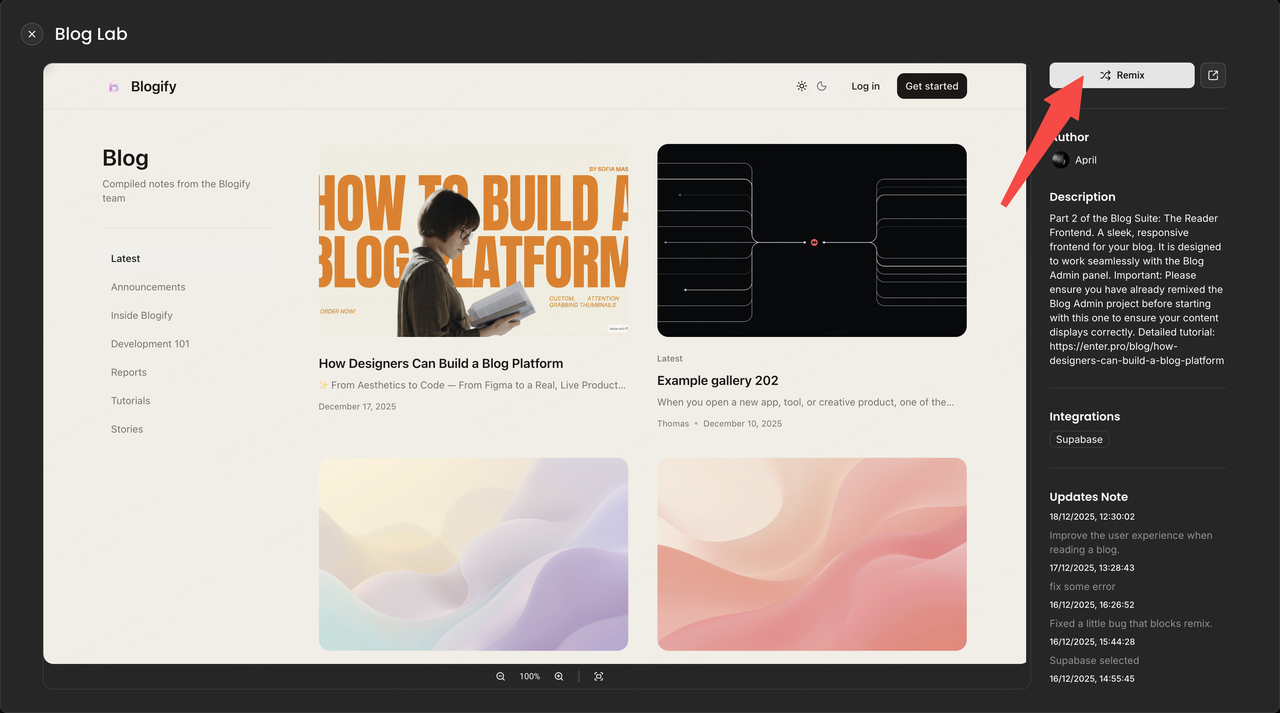
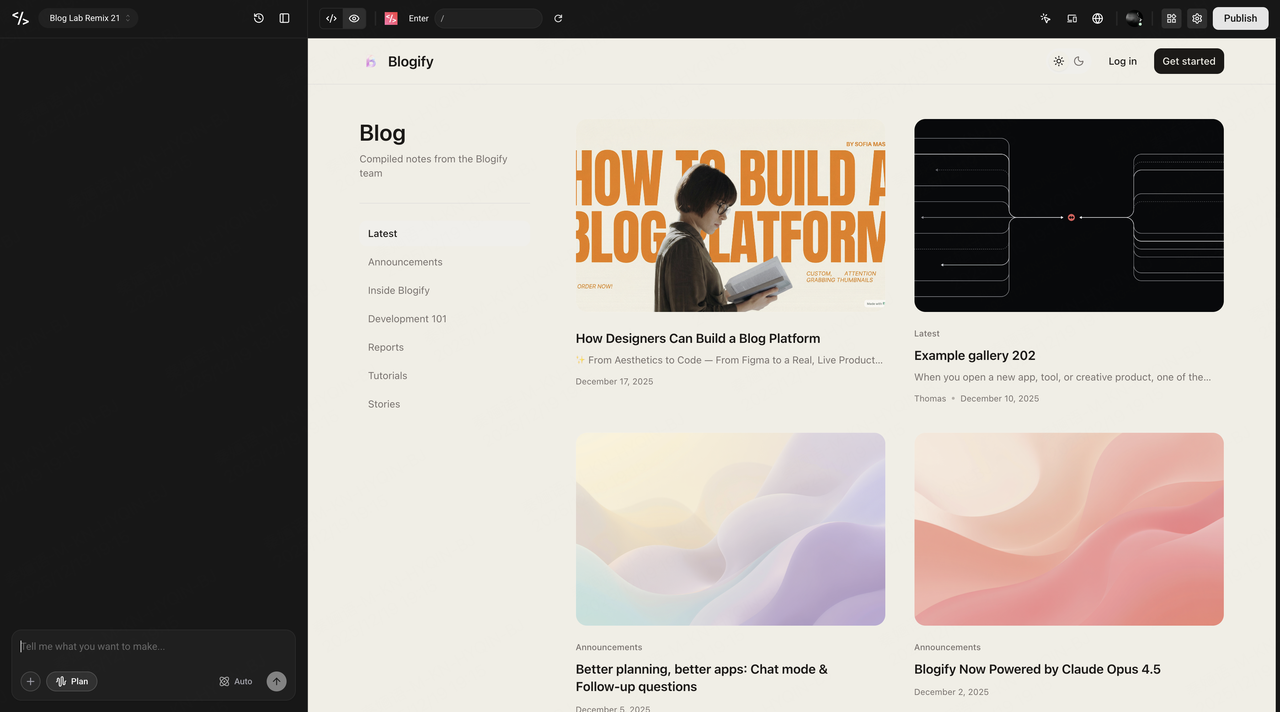
- Remix 博客前端 接下来,remix 博客前端以显示你发布的文章。
- 连接相同的 Supabase 数据库 重复之前的 remix 过程。⚠️ 重要提示:确保博客前端连接到相同的 Supabase 数据库。这是确保在 Admin 仪表板中创建的文章正确显示在前端的最关键步骤。连接后,所有已发布的博客将自动显示在这里。
最后的想法
到目前为止,你应该清楚地了解如何在 Enter 中 remix 项目。对于博客相关项目,最重要的要求是正确连接 Supabase。一旦 remix 完成,你可以通过自然语言对话进一步自定义项目,使其更符合你自己的需求。我很期待看到你构建的博客系统!Enter 社区还提供许多其他有趣的模板——去探索并尝试它们 🚀