

Best Practices für UI-Design anwenden: Mit echten Beispielen
15 bewährte Best Practices für UI-Design mit echten Produktbeispielen, Tipps für Mobile-App-UI-Design und nützlichen Tools für klarere Interfaces.
Best Practices für UI-Design sind bewährte Richtlinien, die ein Interface leicht verständlich und einfach zu navigieren machen. Diese Prinzipien umfassen Einfachheit, klare Hierarchie, Konsistenz, Feedback, Zugänglichkeit, responsive Layouts und Tests. Wer diese Regeln befolgt, sorgt dafür, dass Nutzer ohne Verwirrung erkennen, worauf sie als Nächstes klicken sollen.
In diesem Beitrag erklären wir, was UI-Design ist, stellen 15 zentrale Regeln mit echten Produktbeispielen vor, geben Tipps für mobiles Design, empfehlen nützliche Tools und bieten eine Checkliste zum Nachschlagen. Jedes Prinzip stammt aus vertrauenswürdigen Quellen, darunter Figma, Nielsen Norman Group, WCAG, UX Pilot und Erik Kennedy. Wir haben keine eigenen Tests durchgeführt.
Bereit, diese Prinzipien in funktionierende Benutzeroberflächen zu verwandeln? Springen Sie direkt zum Abschnitt „Enter Pro“.
Was ist UI-Design?
UI-Design umfasst die Gestaltung der visuellen und interaktiven Komponenten digitaler Produkte. Dazu zählen Elemente wie Buttons, Menüs, Formulare, Typografie, Farben, Abstände und Layout. UI-Design kommt auf verschiedenen Plattformen zum Einsatz, etwa auf Websites, in Apps und in Software.
UI-Design vs. UX-Design
User Experience (UX) prägt die gesamte Nutzungsreise, während das User Interface (UI) das hervorhebt, was Nutzer sehen und bedienen. Thomas Lowry von Figma vergleicht es mit Wegweisern: Sie helfen Nutzern, sich zu orientieren, ohne sie zu zwingen, sich die Route zu merken.
| UI-Design | UX-Design | |
|---|---|---|
| Fokus | Wie Bildschirme aussehen und reagieren: Layout, Farbe, Schrift, Buttons | Wie das gesamte Erlebnis funktioniert, vom ersten Klick bis zum Ziel |
| Ergebnisse | Styleguides, Komponentenbibliotheken, Mockups, Prototypen | Nutzerforschung, Journey Maps, Flows, Wireframes |
| Leitfrage | „Können Nutzer diesen Bildschirm sehen, verstehen und bedienen?“ | „Löst dieses Produkt ihr Problem?“ |
Die Bausteine eines Interfaces
Jedes Interface besteht aus einer kleinen Anzahl von Teilen. Wer die vier Hauptkategorien kennt, erkennt leichter, was ein Bildschirm braucht – und was nicht.
- Eingabeelemente: Lassen Nutzer etwas eingeben oder auswählen, wie Checkboxen, Toggles, Dropdowns und Textfelder.
- Navigation: Hilft Nutzern, sich zu bewegen, wie Tab-Bars, Menüs, Breadcrumbs und Suche.
- Informationsanzeigen: Zeigen Nutzern, was passiert, wie Tooltips, Benachrichtigungen, Fortschrittsbalken und Badges.
- Container: Gruppieren zusammengehörige Inhalte, wie Karten, Modals, Akkordeons und Sidebars.
15 Best Practices für UI-Design
Diese zentralen Best Practices für UI-Design zielen darauf ab, von Anfang an die Aufmerksamkeit der Nutzer zu gewinnen. Sie betonen zudem, wie wichtig es ist, kontinuierliche Verbesserung im Team zu fördern.
Vereinfachen: Entfernen, Verstecken, Verkleinern, Organisieren
Stellen Sie vier Fragen, in dieser Reihenfolge. Können wir es entfernen? Verstecken, bis es benötigt wird? Verkleinern? Erst dann organisieren. Netflix setzt auf dem Startbildschirm auf Artwork und eine klare „Play“-Aktion. Bei Formularen gilt dasselbe Prinzip: Wenn nur eine E-Mail-Adresse benötigt wird, gibt es keinen Grund, nach „Adresszusatz“ zu fragen. Wichtige Funktionen sollten dabei nicht verschwinden – testen Sie, ob Nutzer sie trotzdem finden.
Eine klare visuelle Hierarchie aufbauen
Größe, Gewicht, Kontrast und Abstand zeigen Nutzern, was sie zuerst lesen sollen. In Figmas Beispiel sticht ein roter „Konto löschen“-Button auf einem weißen Bildschirm hervor, während „Konto behalten“ grau bleibt. Das Auge weiß sofort, wohin es schauen soll. Ein schneller Test: Kneifen Sie die Augen zusammen und schauen Sie, was hervorsticht. Wenn alles laut ist, ist nichts hervorgehoben.
Weißraum großzügig nutzen
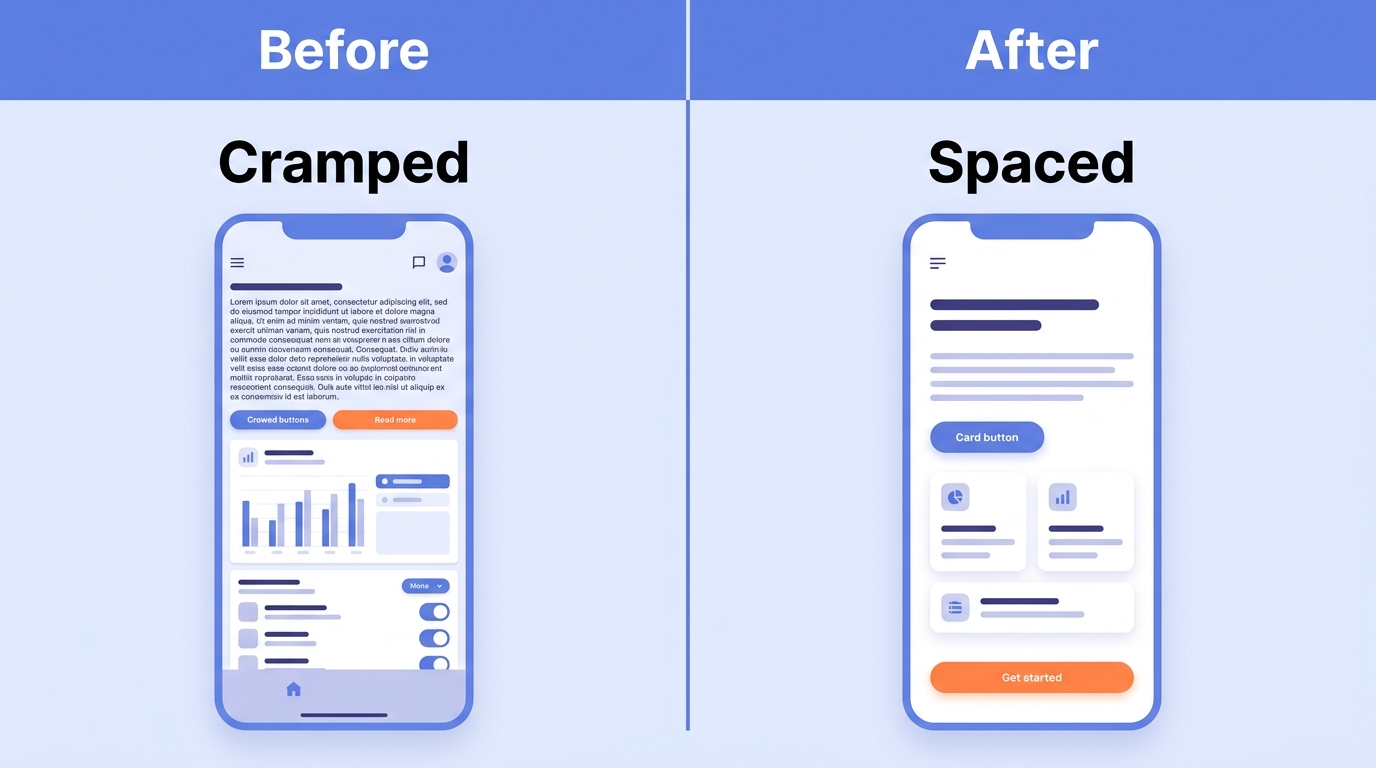
Beengte Layouts wirken ungestaltet, sagt Erik Kennedy. Weißraum gibt jedem Element Platz zum Atmen und lässt die Seite ruhiger wirken. Sein Beispiel mit einem Musikplayer nutzt etwa 12px große Menütexte mit ähnlichem Abstand oben und unten sowie einen 15px-Abstand zwischen einer Überschrift und ihrer Unterstreichung. Verstehen Sie diese Zahlen als Richtwerte, nicht als feste Regeln.
Zuerst in Graustufen entwerfen, dann Farbe gezielt einsetzen
Kennedy beginnt in Schwarz-Weiß, damit Abstand und Struktur das Design tragen. Farbe kommt später hinzu und hat eine konkrete Aufgabe. Fügen Sie eine Farbe hinzu und erzeugen Sie Variationen, indem Sie nur Sättigung und Helligkeit ändern. Halten Sie auch Schatten konsistent, so als käme das Licht immer von oben. Brauchen Sie Ideen für Farbpaletten? Probieren Sie Coolors.
Alles mit einem Design-System konsistent halten
Konsistenz gibt es in vier Formen: visuell, funktional, intern und extern. Slack Kit ist ein gutes Beispiel: Es sorgt dafür, dass sich Slacks Desktop-, Web- und Mobile-Apps ähnlich anfühlen. Laut Figma arbeiten Teams mit einem Design-System 34 % schneller. Noch kein System? Beginnen Sie mit einem einfachen Styleguide und entwickeln Sie ihn zu wiederverwendbaren Komponenten weiter.
Bekannten Mustern folgen
Warenkorb-Symbole, Hamburger-Menüs und Herzen tragen bereits Bedeutung – Nutzer müssen sie nicht erst lernen. Auf dem iPhone bedeutet ein Wisch nach rechts meist „zurück“. Wird diese Geste umdefiniert, um etwas zu löschen, widerspricht das dem Muskelgedächtnis. Brechen Sie eine Konvention nur, wenn Sie einen getesteten Grund dafür haben, und halten Sie die Änderung klein.
Navigation intuitiv gestalten und Wiedererkennung vor Erinnern stellen
Zeigen Sie Optionen. Zwingen Sie Nutzer nicht, sie sich zu merken. Amazons Liste zuletzt angesehener Artikel und die Autovervollständigung schlagen jedes leere Suchfeld. Fügen Sie auch Orientierungshinweise hinzu, etwa wo man sich befindet und wie viele Schritte noch bleiben. Halten Sie Menüs flach und Labels einfach.
Sofortiges Feedback für jede Aktion geben
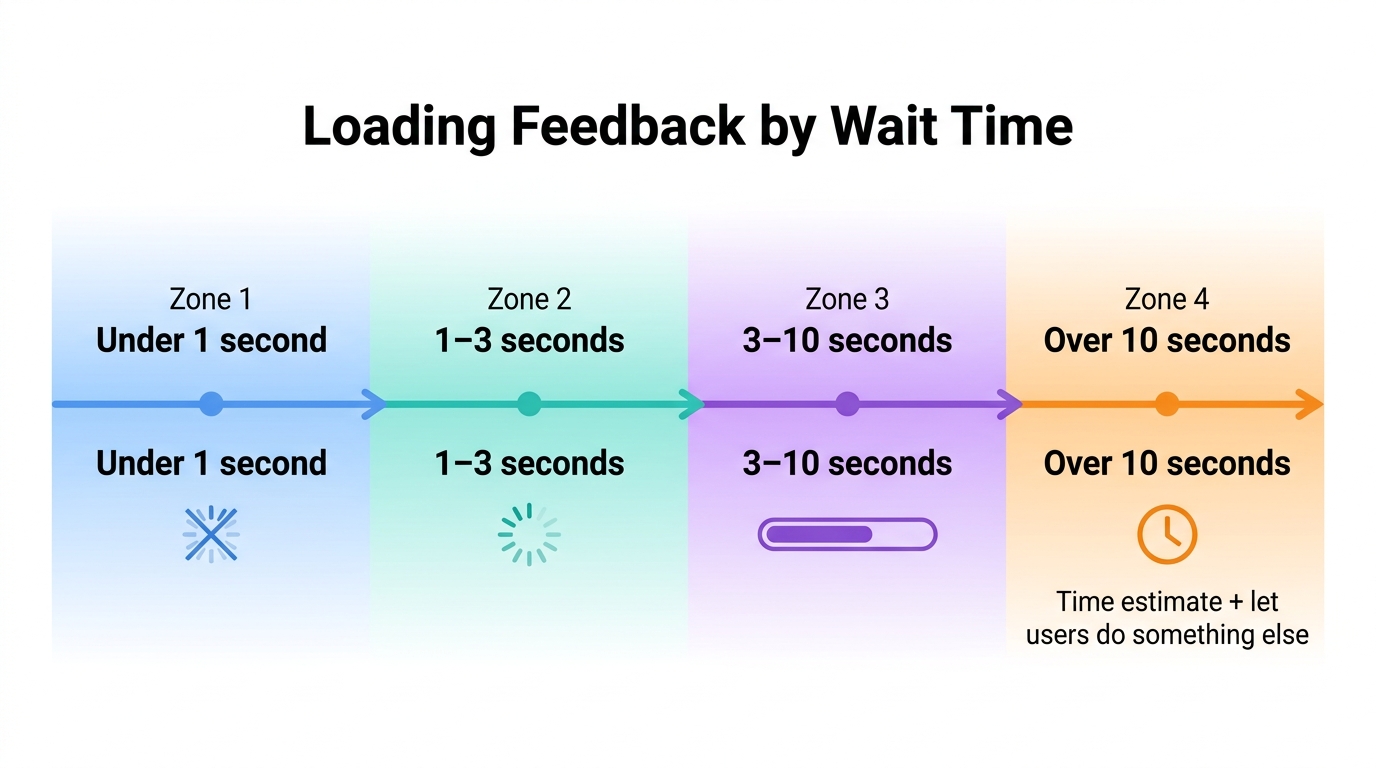
Jeder Tap verdient eine Reaktion. Feedback gibt es in drei Formen: sofortige Reaktion, Systemstatus und Ergebnisbestätigung. Gmails „Senden rückgängig machen“ hält eine Nachricht kurz zurück, damit Nutzer einen Fehler korrigieren können. Für Wartezeiten stimmt die Regel von UX Pilot mit den Grenzwerten der Nielsen Norman Group überein: nichts unter 1 Sekunde, ein Spinner für 1–3 Sekunden, ein Fortschrittsbalken für 3–10 Sekunden, darüber eine Zeitschätzung.
Fehler vermeiden und konversionsstarke Formulare gestalten
Die beste Fehlermeldung ist die, die niemand sieht. Nutzen Sie Einschränkungen, sinnvolle Standardwerte, Inline-Validierung, Bestätigungen für destruktive Aktionen und eine Rückgängig-Funktion. Agoda und Trip.com grauen unmögliche Daten aus, damit Nutzer sie nicht versehentlich auswählen können. Verwenden Sie immer sichtbare Labels. Felder mit reinem Platzhaltertext verschwinden, sobald jemand zu tippen beginnt.
Klare Call-to-Actions formulieren
Geben Sie jedem Bildschirm eine primäre Aktion. Nutzer sollten nicht rätseln müssen, worauf sie klicken sollen. Verwenden Sie verb-geführte Labels: „Kostenlose Testphase starten“ statt „Absenden“. Halten Sie die Platzierung über alle Bildschirme hinweg konsistent. Zu viele auffällige CTAs heben sich gegenseitig auf.
Von Anfang an auf Barrierefreiheit setzen
Folgen Sie den POUR-Prinzipien von WCAG: wahrnehmbar, bedienbar, verständlich und robust. Die AA-Mindestkontraste liegen bei 4,5:1 für Fließtext und 3:1 für große Texte. Guter Kontrast hilft allen – auch jemandem, der sein Handy in hellem Sonnenlicht liest. Prüfen Sie Ihre Arbeit mit WAVE oder axe.
Responsive, Mobile-First-Layouts bauen
Beginnen Sie beim am stärksten eingeschränkten Bildschirm und erweitern Sie dann für größere. Das ist dieselbe Idee wie Kennedys Graustufen-zuerst-Methode: Lösen Sie zuerst das schwierige Problem. UX Pilot nennt Walmarts Mobile-First-Neugestaltung als Beispiel. Details zu Tap-Zielen und Daumenreichweite finden Sie im Mobile-Abschnitt weiter unten.
Performance und wahrgenommene Geschwindigkeit optimieren
Geschwindigkeit ist Teil des Interfaces. Komprimieren Sie Bilder, laden Sie Inhalte außerhalb des Bildschirms erst bei Bedarf (Lazy Loading) und nutzen Sie Skeleton Screens, damit sich Wartezeiten kürzer anfühlen. Googles Core Web Vitals geben klare Zielwerte vor: Largest Contentful Paint unter 2,5 Sekunden, Interaction to Next Paint unter 200 ms und Layout Shift unter 0,1.
Früh und häufig mit echten Nutzern testen
Nielsen Norman Group stellt fest, dass etwa fünf Nutzer in einer qualitativen Testrunde rund 85 % der Usability-Probleme aufdecken. Das gilt pro Runde, nicht als Garantie. Die Gründer von Airbnb entdeckten schlechte Listing-Fotos durch Beobachtung echten Nutzerverhaltens. Frühe Tests sind günstig – späte Korrekturen sind es nicht.
Mit Daten und Feedback kontinuierlich verbessern
Der Launch ist nicht das Ende. Schließen Sie den Kreis: Analyse, Hypothese, Test, Release. Gymshark stellte fest, dass Kunden den Checkout verließen, um Größenangaben und Bewertungen zu suchen, und fügte diese Informationen direkt in den Flow ein. Eine Regel sorgt dafür, dass Ergebnisse lesbar bleiben: immer nur eine Sache auf einmal ändern.
Best Practices für Mobile-App-UI-Design
Gestalten Sie ein Interface, das für Daumen ausgelegt ist, mit großzügigen Tap-Zielen für mühelose Interaktion. Nutzen Sie Plattform-Konventionen, um Nutzererwartungen zu erfüllen, reduzieren Sie Texteingaben für mehr Effizienz und priorisieren Sie ein schnelles, reaktionsschnelles Erlebnis, um Nutzer bei der Stange zu halten.
Für Daumen gestalten: Reichweitenzonen und Tap-Ziele
Die meisten Menschen bedienen ihr Smartphone mit einer Hand. Das bedeutet, häufig genutzte Elemente sollten dort platziert sein, wo der Daumen sie leicht erreicht. Machen Sie Buttons groß genug, damit sie ohne gezieltes Zielen getroffen werden können. Apple empfiehlt 44 x 44 Punkte, Googles Material Design 48 x 48 dp. Uber macht das gut: Die App füllt den Abholort per GPS automatisch aus und platziert den „Wohin?“-Button nah am Daumen. Einfach, aber sehr effektiv.
Plattform-Konventionen auf iOS und Android befolgen
Nutzer wissen bereits, wie ihr eigenes Smartphone funktioniert. iOS setzt auf Tab-Bar und Zurück-Wisch-Geste, Android auf ein Navigations-Drawer und die System-Zurück-Taste. Nutzen Sie die nativen Muster jeder Plattform, sofern Tests keinen klaren Grund dagegen liefern.
Texteingaben reduzieren und den Kontext respektieren
Tippen auf dem Handy ist langsam, also vermeiden Sie es, wo möglich. Nutzen Sie Autofill, Auswahlmenüs, den passenden Tastaturtyp und biometrische Anmeldung. Fragen Sie Berechtigungen genau dann ab, wenn sie benötigt werden, und fügen Sie eine Zeile hinzu, die den Grund erklärt. Nutzer sagen leichter zu, wenn der Grund klar ist.
Für reale Bedingungen gestalten
Smartphones werden unter unordentlichen Bedingungen genutzt: langsame Netzwerke, kleine und große Bildschirme, einhändige Nutzung. Planen Sie für alle Fälle. Testen Sie auf echten Geräten, nicht nur in Emulatoren, denn Emulatoren übersehen die Besonderheiten, auf die Nutzer tatsächlich stoßen. Grundlagen zum Layout finden Sie in unserem Leitfaden zu responsiven Mobile-Websites.
UI-Design-Tools: Was in welcher Phase nutzen
Kein einzelnes Tool ist in jeder Phase das beste. Wählen Sie nach der jeweiligen Aufgabe, nicht nach einem „Bester“-Label. Prüfen Sie außerdem die aktuellen Preise und Plan-Limits jedes Tools auf der jeweiligen Website, bevor Sie sich entscheiden.
| Tool | Am besten für | Wählen Sie es, wenn | Worauf achten |
|---|---|---|---|
| Figma | Kollaboratives Design und Prototyping | Mehrere Personen müssen gemeinsam designen, kommentieren und Flows testen | Kostenlose und kostenpflichtige Pläne haben Limits – prüfen Sie den Bedarf Ihres Teams |
| Sketch | Vektordesign unter macOS | Ihr gesamtes Team arbeitet mit Macs und möchte eine fokussierte Design-App | Nur für Mac verfügbar, was für gemischte OS-Teams ein Problem sein kann |
| Penpot | Open-Source-Design | Sie möchten eine Open-Source-Option, die Sie selbst kontrollieren können | Prüfen Sie, ob die von Ihnen benötigten Funktionen verfügbar sind |
| Framer | Von Design direkt zur veröffentlichten Website | Sie möchten eine Seite gestalten und an einem Ort live schalten | Ihre Website liegt auf Framers Plattform – ein späterer Umzug erfordert Aufwand |
| Enter Pro | Prompts in React- und Tailwind-UI verwandeln | Sie möchten schnell funktionierende Screens, ohne jeden einzeln zu zeichnen | Prüfen Sie generierten Code und Layouts, bevor Sie live gehen |
UI-Design-Checkliste: Jeden Screen in 10 Minuten prüfen
Gehen Sie diese Liste für jeden Screen durch. Das dauert etwa 10 Minuten, und jede nicht bestandene Prüfung verweist auf die Praxis, die das Problem behebt.
| Prüfpunkt | Bestehensbedingung | Praxis Nr. |
|---|---|---|
| Primäre Aktion | Es gibt eine klare primäre Aktion pro Screen, die leicht zu finden ist | 10 |
| Hierarchie | Beim Zusammenkneifen der Augen sticht das wichtigste Element weiterhin hervor | 2 |
| Abstände | Padding und Zwischenräume folgen einem konsistenten Muster, keine beengten Bereiche | 3 |
| Textkontrast | Fließtext mindestens 4,5:1, großer Text mindestens 3:1 | 11 |
| Tap-Ziele | Ziele sind mindestens 44×44 pt (iOS) bzw. 48×48 dp (Android) und liegen in Daumenreichweite | 12 |
| Feedback | Jeder Tap, Wisch oder Submit erhält eine sichtbare Reaktion | 8 |
| Formulare | Felder haben sichtbare Labels, Fehler werden inline angezeigt, destruktive Aktionen erfordern eine Bestätigung | 9 |
| Tastatur | Jedes Steuerelement ist allein mit der Tastatur erreichbar und nutzbar | 11 |
| Ladegeschwindigkeit | Skeleton Screens, Spinner oder Fortschrittsbalken erscheinen während des Ladens | 13 |
| Echte Nutzer | Der Screen wurde in diesem Quartal von echten Nutzern getestet | 14 |
So bauen Sie diese Interfaces mit Enter Pro
Nutzen Sie die Kraft von Enter Pro, das natürliche Sprach-Prompts in nahtlose React- und Tailwind-UI verwandelt. Folgen Sie diesen Schritten, um Ihren Screen mühelos zu bauen und dabei Best Practices direkt umzusetzen.
Schritt 1: Projekt im Workspace starten
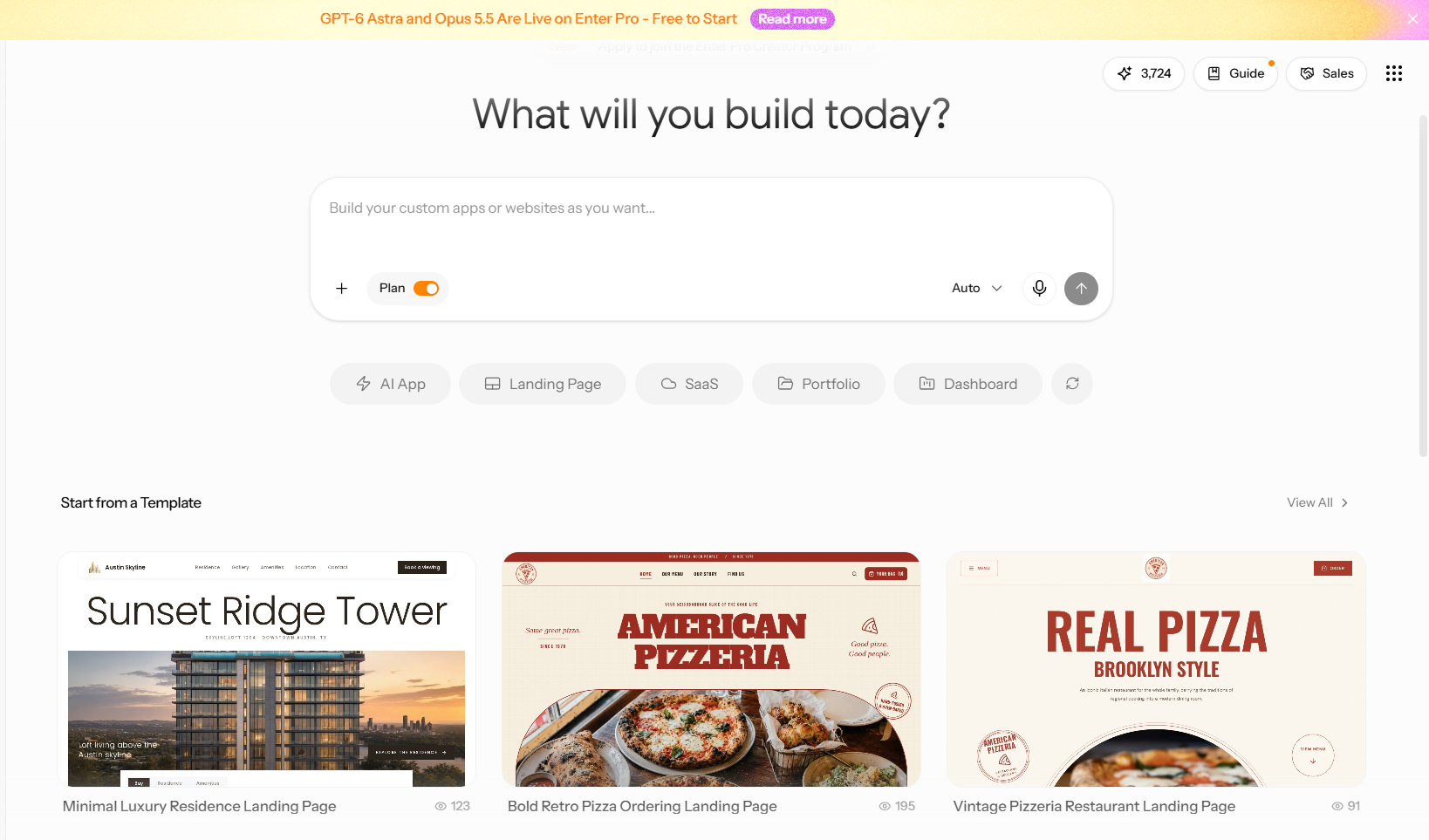
Melden Sie sich in Ihrem Enter-Workspace an und starten Sie ein neues Projekt. Sie können ein leeres Projekt öffnen oder eine Community-Vorlage wählen, wenn Sie lieber von etwas Bestehendem ausgehen möchten.
Schritt 2: Screens, Flows und Design-Vorlieben beschreiben
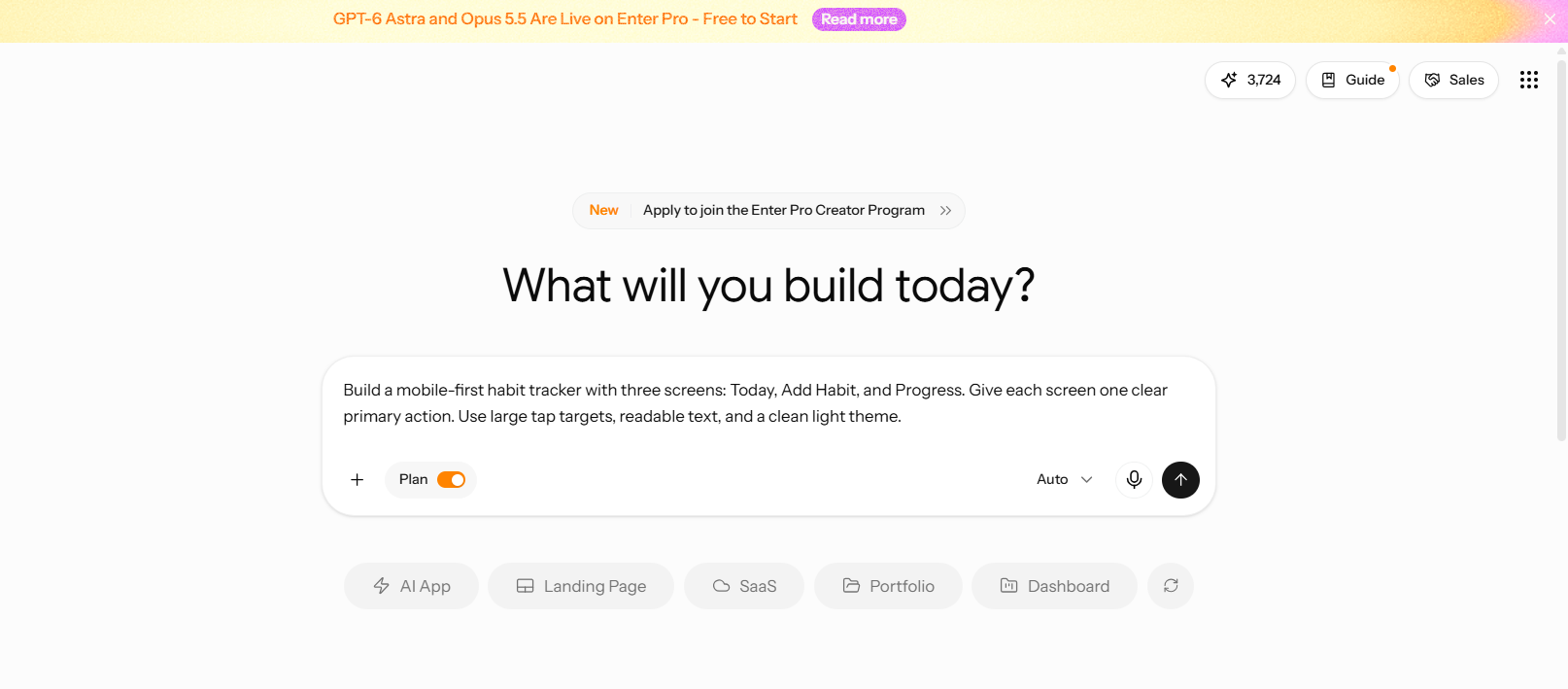
Schreiben Sie Ihren Prompt in einfacher Sprache. Decken Sie drei Dinge ab: die Screens, wie Nutzer sich zwischen ihnen bewegen, und den gewünschten Stil. Nutzen Sie den AI App Builder, um aus dieser Beschreibung direkt eine erste Struktur zu generieren.
Schritt 3: Generierten Code überprüfen
Bevor Sie das Design anfassen, öffnen Sie den von Enter generierten React- und Tailwind-Code. Prüfen Sie, ob Komponenten wiederverwendet werden, das Markup semantisch ist, Labels und Alt-Texte vorhanden sind und nichts hart codiert ist. Das sollte ein gemeinsamer Stilstandard sein. Wenn alles passt, können Sie fortfahren und auf „Build Now“ tippen.
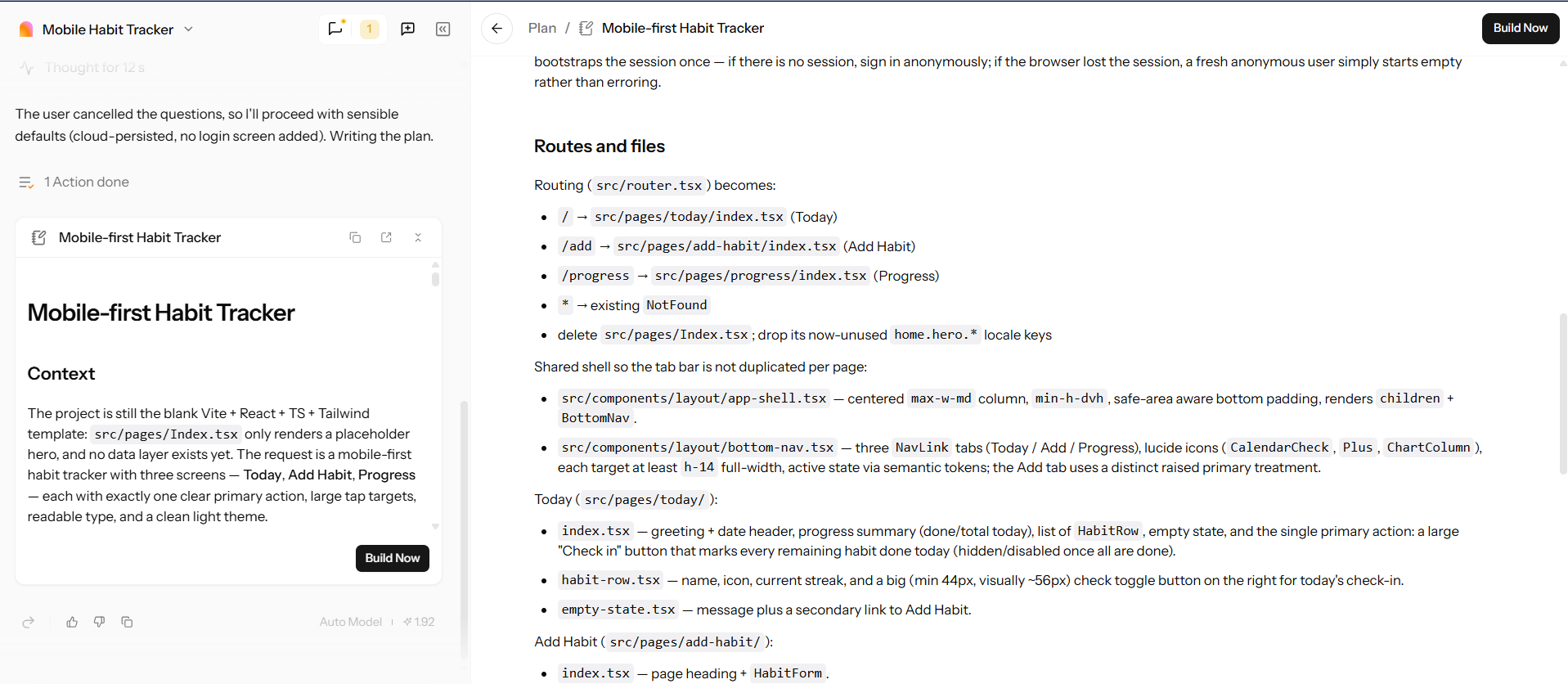
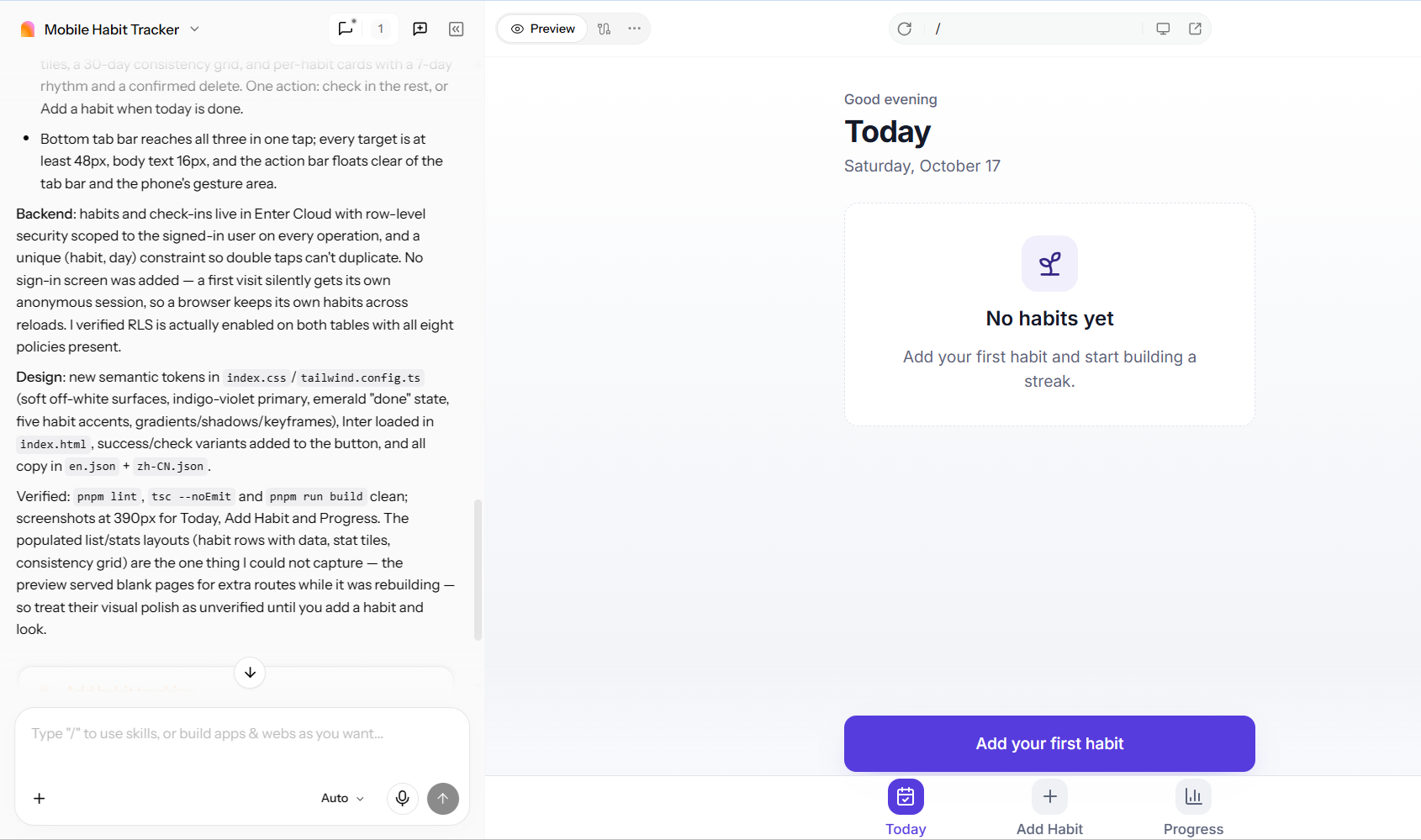
Schritt 4: Build vor dem Bearbeiten überprüfen
Betrachten Sie nun das laufende Interface in der Vorschau und vergleichen Sie es mit Ihrem Prompt. Achten Sie auf fehlende Screens, defekte Flows, falsche Hierarchie und Layouts, die bei Handybreite versagen. Wenn Code oder Struktur nicht stimmen, passen Sie den Prompt erneut an, statt händisch zu reparieren.
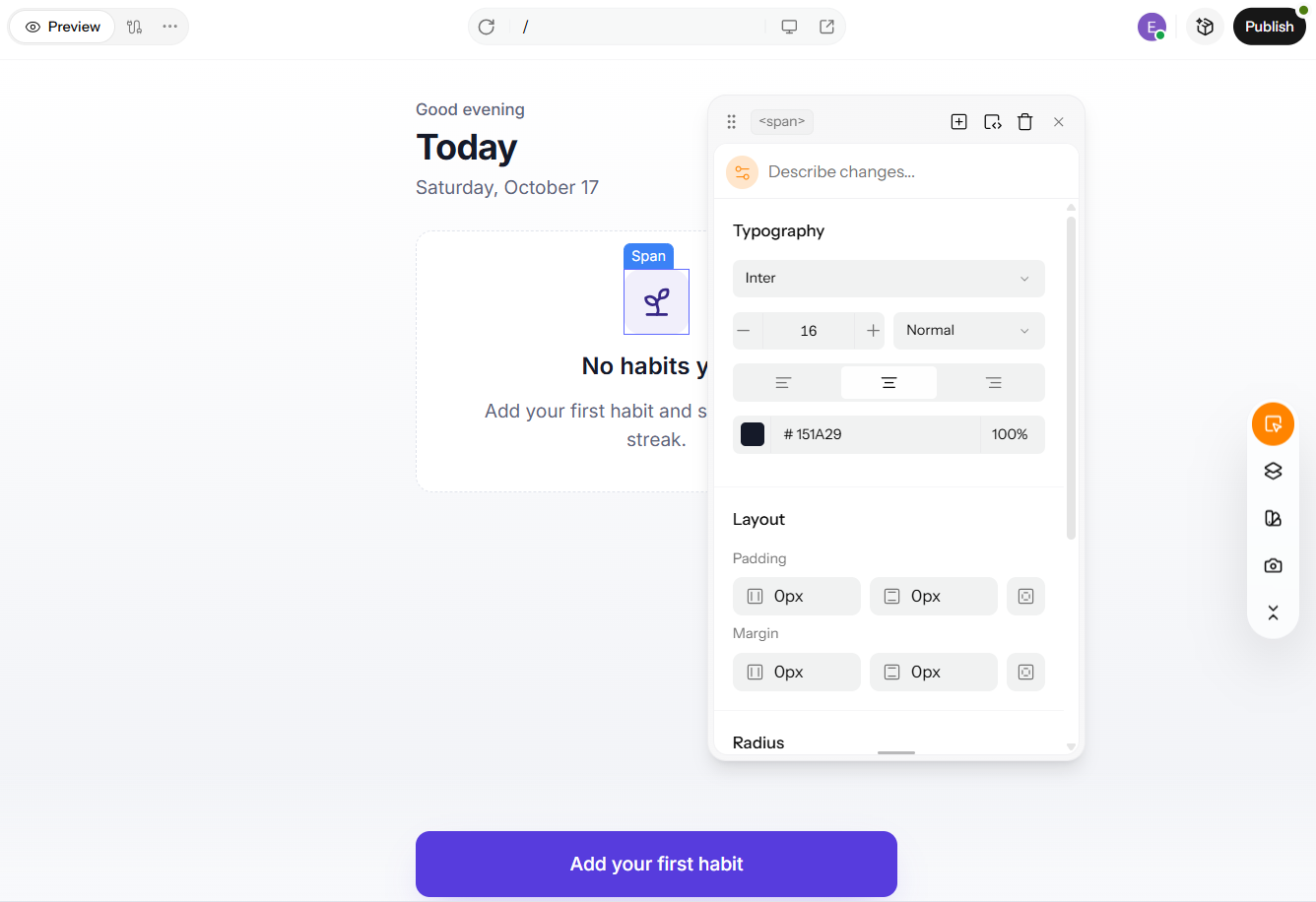
Schritt 5: Layout im Visual Editor verfeinern
Sobald die Struktur stimmt, feilen Sie an den Details auf der Live-Canvas. Passen Sie Schriften, Farben, Abstände und Elemente an und nutzen Sie KI-Hilfe für sich wiederholende Änderungen. Verknüpfen Sie jede Bearbeitung mit einer Praxis aus diesem Artikel, etwa Hierarchie, Weißraum oder konsistentes Styling. Erfahren Sie mehr über den Visual Editor.
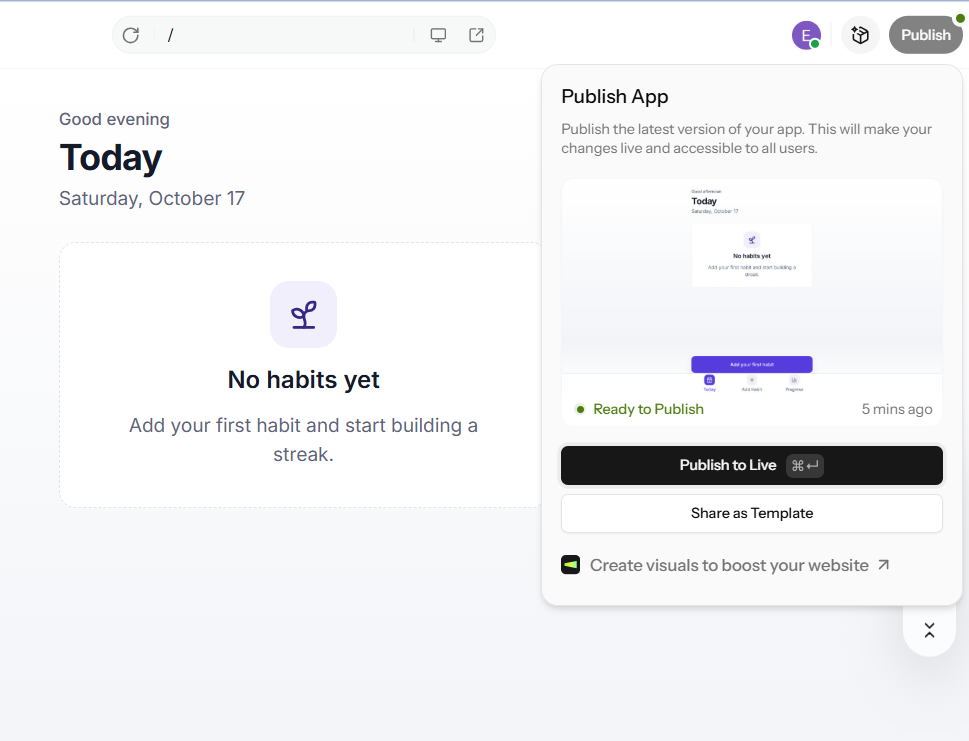
Schritt 6: Veröffentlichen und weiter iterieren
Sobald die Screens überprüft und freigegeben sind, veröffentlichen Sie die App, um sie im Web bereitzustellen. Präsentieren Sie sie danach echten Nutzern. Sobald Sie Feedback erhalten, kehren Sie zum Prompt oder Editor zurück, um Anpassungen vorzunehmen – demselben Zyklus folgend, der zuvor bei der Testpraxis erwähnt wurde.
Fazit
Gute Interfaces entstehen aus wenigen Gewohnheiten, nicht aus vielen Tricks. Halten Sie es einfach. Halten Sie es konsistent. Geben Sie bei jeder Aktion Feedback. Beziehen Sie alle ein. Testen Sie mit echten Nutzern. Das ist der Kern der Best Practices für UI-Design, und das gilt egal, ob Sie eine Landingpage oder eine komplette App gestalten.
Auf dem Handy umfassen die Best Practices für Mobile-App-UI-Design drei Dinge: leichte Daumenreichweite, richtig dimensionierte Tap-Ziele und native Muster, die Nutzer bereits kennen.
Bei den Tools gilt: Wählen Sie nach Aufgabe. Ein spezialisiertes Design-Tool wie Figma passt zu tiefgehender, kollaborativer Designarbeit. Enter Pro ist der schnellere Weg von der Idee zum laufenden Interface, da Sie die Screens beschreiben und im Visual Editor verfeinern. Starten Sie jetzt in Ihrem Enter-Workspace.
FAQs zu Best Practices für UI-Design
Was sind die wichtigsten Best Practices für UI-Design?
Beginnen Sie mit Einfachheit, klarer visueller Hierarchie und Konsistenz. Fügen Sie dann Barrierefreiheit, sofortiges Feedback, responsives Layout und Tests mit echten Nutzern hinzu. Zusammen machen diese ein Interface leicht verständlich und schwer missbrauchbar. Alle 15 Praktiken mit jeweils einem echten Beispiel finden Sie im Abschnitt oben.
Was ist der Unterschied zwischen UI- und UX-Design?
UI ist, was Nutzer sehen und berühren: Layout, Farbe, Schrift und Buttons. UX ist die gesamte Reise, einschließlich Forschung, Flows und Struktur. Wie ein Button aussieht, ist UI. Ob der Checkout-Flow von Anfang bis Ende Sinn ergibt, ist UX. Gute Produkte brauchen beides im Zusammenspiel.
Was sind die Best Practices für Mobile-App-UI-Design?
Gestalten Sie für Daumen, mit häufigen Aktionen in leichter Reichweite. Nutzen Sie Tap-Ziele von etwa 44×44 pt auf iOS bzw. 48×48 dp auf Android. Befolgen Sie die Konventionen jeder Plattform, reduzieren Sie Texteingaben mit Autofill und Auswahlmenüs, und halten Sie Screens schnell. Testen Sie immer auf echten Geräten, nicht nur in Emulatoren.
Was sind die besten UI-Design-Tools für Einsteiger?
Wählen Sie das richtige Tool nach Ihren Bedürfnissen. Figma ist ideal für kollaboratives Design und Prototyping. Penpot ist eine solide Open-Source-Alternative. Enter Pro ist eine großartige Option für Einsteiger, die Screens lieber in einfacher Sprache beschreiben möchten – es generiert funktionierende React- und Tailwind-UI-Komponenten. Prüfen Sie vor einer Entscheidung die aktuellen kostenlosen Pläne und deren Einschränkungen für jedes Tool.
Wie prüfe ich, ob mein UI barrierefrei ist?
Beginnen Sie mit einem Kontrast-Checker: Fließtext braucht mindestens 4,5:1. Navigieren Sie dann durch den gesamten Screen nur mit der Tastatur und probieren Sie einen Screenreader aus. Nutzen Sie ein automatisiertes Tool wie WAVE oder axe, um Übersehenes zu erkennen. Streben Sie an, die WCAG-AA-Kriterien zu erfüllen.
Was sind die häufigsten Fehler beim UI-Design?
Übliche Ursachen sind Unordnung, inkonsistente Stile, schwache Hierarchie, winzige Tap-Ziele, niedriger Kontrast, langsames Laden, lange Formulare und fehlendes Feedback. Für jedes dieser Probleme gibt es eine Lösung unter den 15 Praktiken oben: vereinfachen, ein Design-System nutzen, Hierarchie aufbauen, Ziele richtig dimensionieren, Kontrast prüfen, Geschwindigkeit optimieren, Fehler vermeiden und Feedback geben.
Wie kann Enter Pro mir helfen, ein UI zu bauen, das diese Regeln befolgt?
Enter Pro verwandelt Prompts in einfacher Sprache in React- und Tailwind-UI. Schreiben Sie die Regeln direkt in Ihren Prompt, etwa eine primäre Aktion pro Screen, ein Mobile-First-Layout und gut lesbaren Kontrast. Verfeinern Sie dann Schriften, Farben und Abstände im Visual Editor. Die vollständigen Schritte finden Sie im Enter-Pro-Abschnitt.
Wie überprüfe und verfeinere ich ein mit Enter Pro gebautes UI?
Prüfen Sie zuerst den generierten Code, dann den laufenden Build, bevor Sie etwas visuell bearbeiten. Wenn die Struktur nicht passt, passen Sie den Prompt erneut an, statt händisch zu reparieren. Verfeinern Sie dann im Visual Editor, prüfen Sie Responsivität und Barrierefreiheit, und veröffentlichen Sie. Siehe Schritte 3–6 im Enter-Pro-Abschnitt.