Visueller Editor: Erstellen Sie Full-Stack-Apps & Websites visuell

Erstellen Sie Projekte schneller mit diesem visuellen Editor, der über Drag-and-Drop-Tools, KI-gestützte Vorlagen, Live-Vorschau und Echtzeit-Zusammenarbeit verfügt.

Die Top-Funktionen unseres visuellen Editors

Drag-and-Drop-Oberfläche

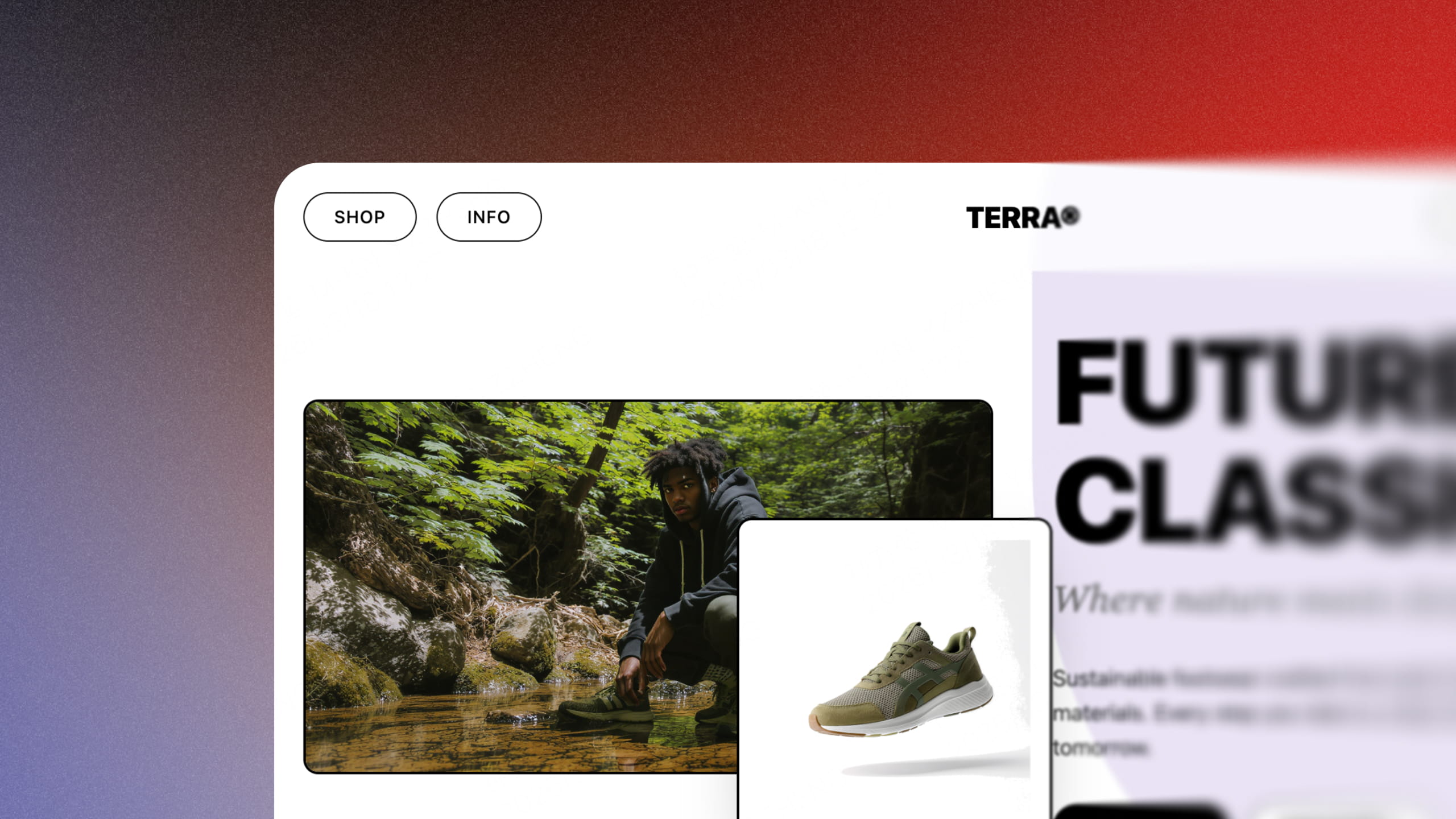
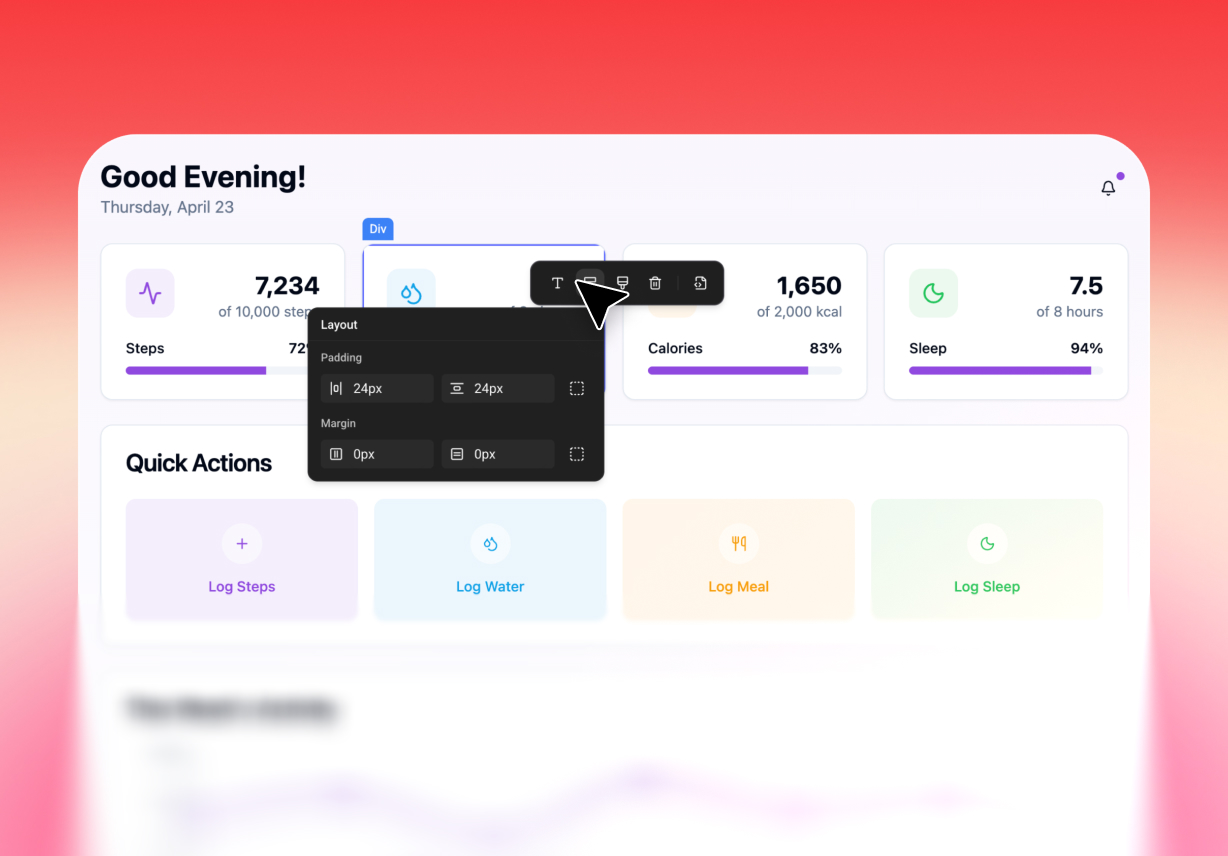
Manche Benutzer möchten die Seite anpassen, indem sie sie direkt betrachten. Sie möchten sich nicht durch Code-Ebenen wühlen. Ein Drag-and-Drop-Workflow macht das Design intuitiver. Benutzer können Abschnitte verschieben, Inhalte platzieren und die Seite durch visuelle Bearbeitung mit weniger Aufwand umgestalten.

Kostenlos starten
visueller editor
- Responsive Design

Responsive Design

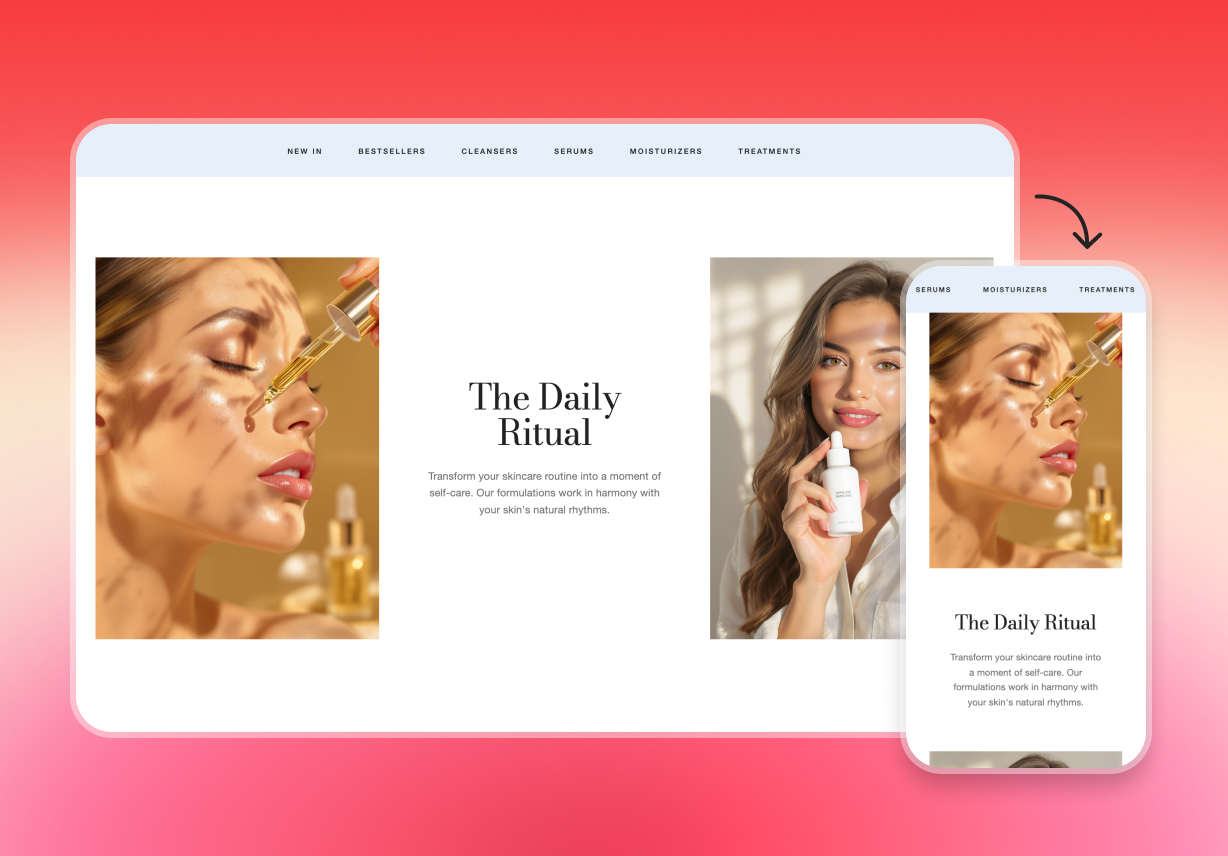
Responsive-Unterstützung hilft dabei, dass Layouts auf Telefonen, Tablets, Laptops und Desktops lesbar bleiben. Dies verleiht einem visuellen Workflow mehr praktischen Wert, da Benutzer nicht nur für eine Ansicht designen. Ein gutes Online-Erlebnis mit einem visuellen Editor sollte Benutzern helfen, über den Desktop hinaus zu denken.

Enter jetzt ausprobieren

Live-Vorschau und Versionskontrolle

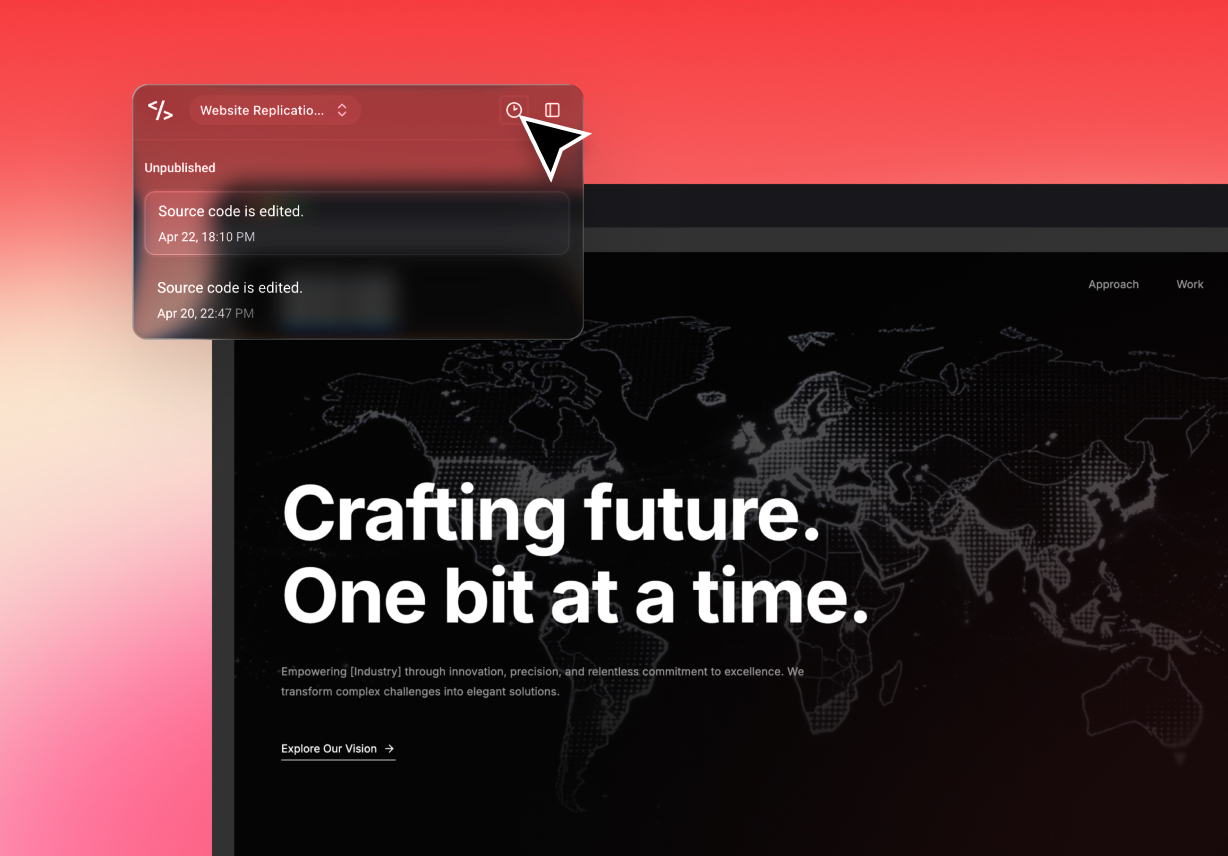
Designänderungen sollten leicht zu überprüfen sein. Die Leute müssen das Ergebnis sehen, während sie arbeiten. Die Plattform unterstützt zudem eine Versionshistorie über Projekte hinweg, was Benutzern hilft, frühere Änderungen zu überprüfen und mit mehr Vertrauen zu arbeiten. Zusammen machen diese Funktionen einen visuellen Builder praktischer für die laufende Website-Arbeit.

Kostenlos starten
- Live-Vorschau und Versionskontrolle
- KI-gestützte Layout-Generierung

KI-gestützte Layout-Generierung

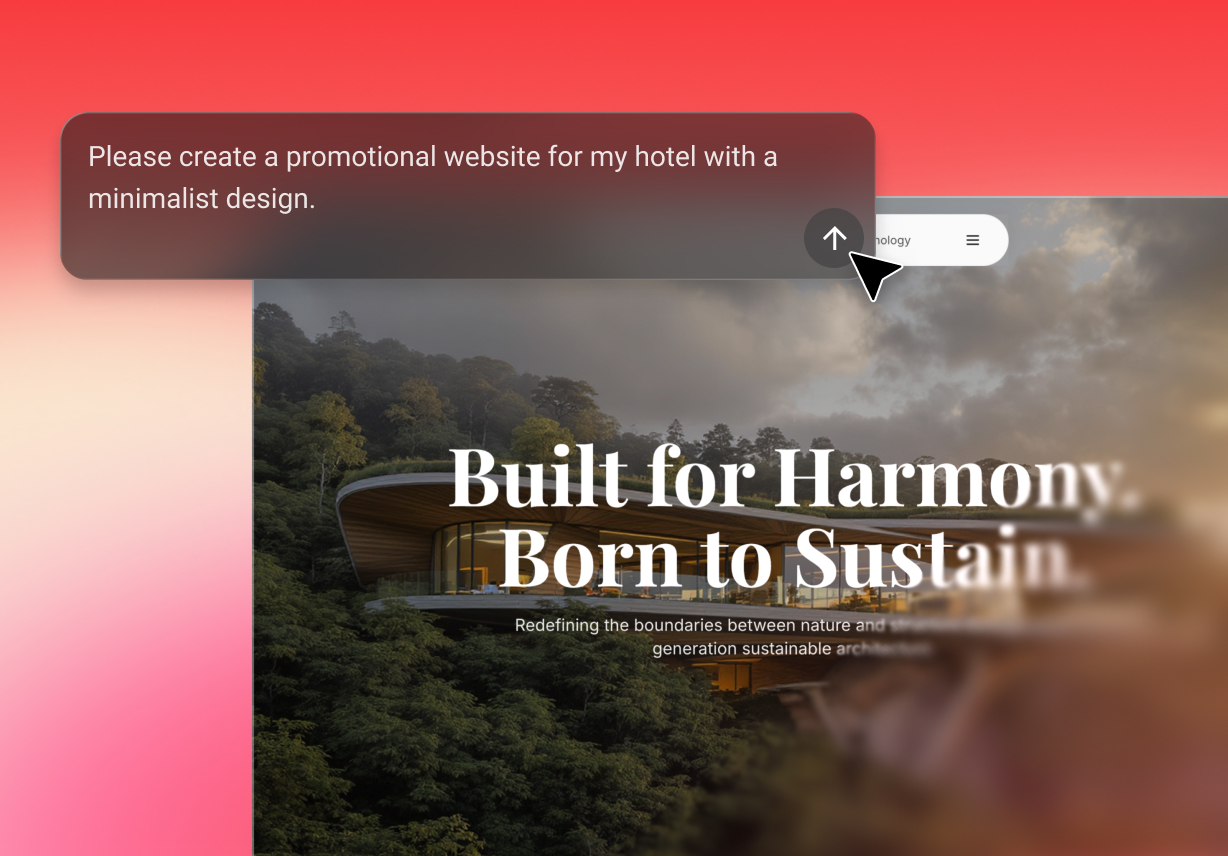
KI hilft dabei, den ersten Block zu überwinden. Benutzer können eine Seitenidee beschreiben und dann mit einem Layout beginnen, anstatt mit einem leeren Bildschirm. Dies macht Code-Bearbeitung greifbarer, da der erste Entwurf bereits eine Struktur besitzt. Es gibt Benutzern auch mehr Zeit, das Design zu verfeinern, anstatt jeden Block von Grund auf zu planen.

Enter jetzt ausprobieren

Vollständige Code-Portabilität & Eigentum

Stellt sicher, dass der generierte Code niemals an die Plattform gebunden ist. Es werden saubere, für Menschen lesbare Exporte angeboten, die den Benutzern vollständig gehören und überall gehostet werden können. Die Ausgabe ist entwicklerfreundlich, sodass sie jederzeit außerhalb des Editors integriert oder erweitert werden kann.

Kostenlos starten
- Vollständige Code-Portabilität & Eigentum

Wie hilft der visuelle Editor bei der Erstellung perfekter Websites?

- Kein Programmieren erforderlich

Kein Programmieren erforderlich

Nicht jeder Benutzer möchte mit Code beginnen. Manche möchten zuerst die Seite gestalten. Ein visueller Workflow bietet diesen Benutzern einen besseren Einstiegspunkt. Sie können sich auf Layout, Inhalte und Designrichtung konzentrieren, bevor sie sich mit technischen Details befassen. Das macht den visuellen Editor hilfreich für Entwickler, Gründer, Vermarkter und kleine Teams, die einen schnelleren Start wünschen.

Schnelle Entwicklung

Schnelle Entwicklung

Geschwindigkeit ist wichtig, solange Ideen noch frisch sind. KI-gestützte Generierung hilft Benutzern, deutlich schneller vom Konzept zum Entwurf zu gelangen. Eine Seite kann mit einer Struktur beginnen und dann durch visuelle Änderungen und schnelle Verfeinerungen verbessert werden. Dies verleiht dem visuellen Builder eine stärkere Rolle in der frühen Entwicklung, insbesondere wenn Teams Ergebnisse ohne lange Einrichtungsphase wünschen.

Kosteneffizienter Workflow

Zeit sparen

Lange Entwicklungszyklen kosten Zeit und Energie. Viele Teams benötigen einen leichteren Weg. Ein schnellerer Workflow kann wiederholten Designaufwand reduzieren und die Zeit für den Bau erster Versionen verkürzen. Das macht visuelles Editieren zu einer praktischen Option für schlanke Teams, die bessere Ergebnisse erzielen möchten, ohne ihre Ressourcen zu sehr zu strapazieren.

So verwenden Sie unseren visuellen Editor

1

Geben Sie Ihren Design-Prompt ein

Beginnen Sie damit, die Seite, die Sie erstellen möchten, im „Prompt“-Feld zu beschreiben.

2

Drag-and-Drop-Bearbeitung

Hier können Sie die Abschnitte anpassen, Text aktualisieren, Bilder platzieren und das Layout verfeinern, während Sie sehen, wie die Seite aussieht.

3

Vorschau und Veröffentlichung

Schauen Sie sich nun eine Vorschau des Designs an, stellen Sie sicher, dass die Seite korrekt aussieht, und klicken Sie dann auf die Schaltfläche „Veröffentlichen“.

FAQs

Erstellen Sie Traum-Websites und -Apps mit Enter Pro