

Was ist Cursor AI? Der Review-Guide für Einsteiger 2026
Erfahre, was Cursor AI ist, wie der KI-Code-Editor funktioniert, welche Hauptfunktionen, Preise und Vor- und Nachteile es gibt und ob sich die Nutzung 2026 lohnt.
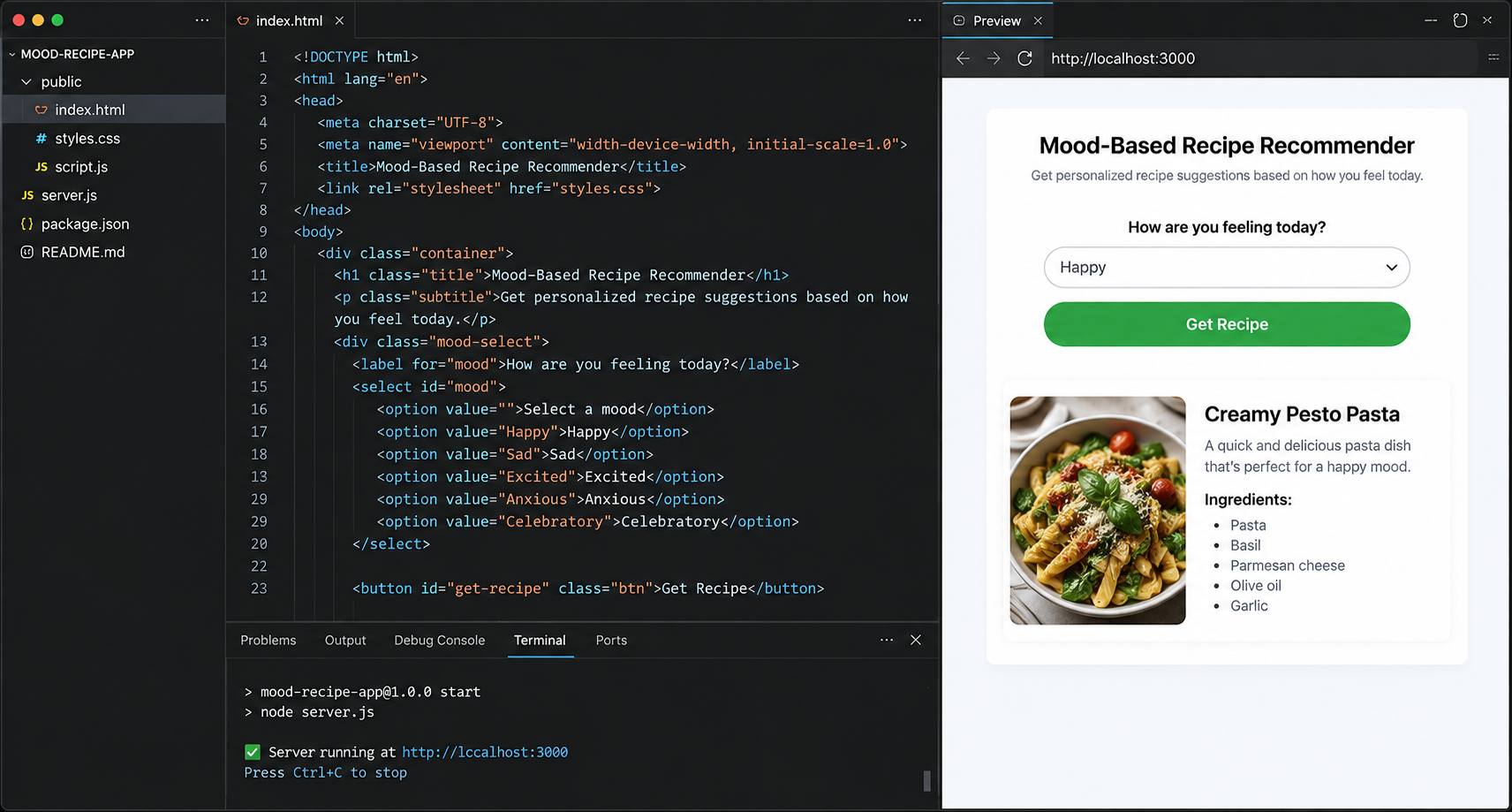
Ich habe Cursor im September 2026 getestet, indem ich es an einer vollständigen Next.js- und TypeScript-Webanwendung ausprobiert habe. Der Testumfang konzentrierte sich auf drei zentrale Coding-Aufgaben: den Aufbau einer responsiven Dashboard-Komponente, das Refactoring einer API-Routing-Ebene und die Behebung von Bugs über mehrere Dateien hinweg im gesamten Projekt. Cursor ist ein KI-gestützter Code-Editor, der zum Schreiben, Verstehen, Bearbeiten, Debuggen und Navigieren von Codebasen entwickelt wurde. Im Test zeigte Cursor ein starkes projektweites Verständnis und schnelle Multi-Datei-Diffs, erforderte aber bei komplexen Architekturänderungen weiterhin aktive Aufsicht durch Entwickler.
Dieser Review verbindet praktische Erfahrung mit Produktrecherche, um zu untersuchen, wie Cursor funktioniert, welche Kernfunktionen und Agent-Fähigkeiten es bietet, welche Preise und Plattformen unterstützt werden sowie welche praktischen Stärken und Einschränkungen bestehen. Außerdem geben wir kurzen Kontext zu visuellen App-Buildern wie Enter Pro als alternativem Ansatz.
Was ist Cursor AI?
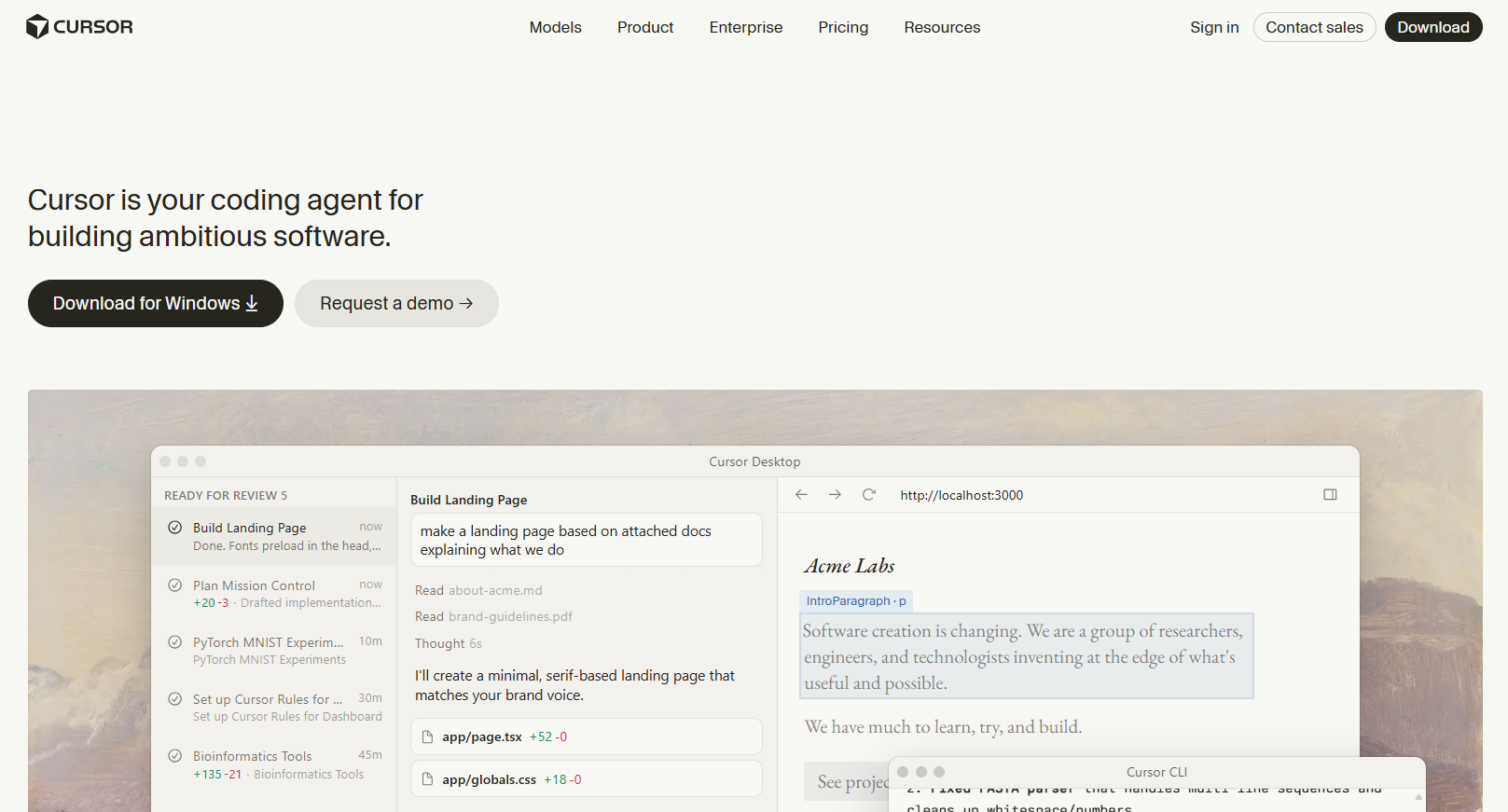
Cursor ist ein KI-gestützter Code-Editor für alle, die direkt in ihrer Entwicklungsumgebung Unterstützung beim Coden wollen. Statt Code manuell zu schreiben und für Hilfe zu einem separaten Chatbot zu wechseln, kann ich in Cursor natürliche Sprachbefehle nutzen, um Code zu generieren, eine unbekannte Funktion erklären zu lassen, bestehende Dateien zu ändern, einen Fehler zu debuggen oder einen Teil eines Projekts zu refaktorieren. Es fühlt sich weiterhin wie ein Code-Editor an, nur dass KI direkt in den Workflow integriert ist.
Das macht den Cursor AI Code Editor besonders nützlich bei der Arbeit mit einer bestehenden Codebasis. Die KI kann den Projektkontext nutzen, um Antworten relevanter zu machen, während ich die vorgeschlagenen Änderungen direkt im Editor überprüfen kann. Es ist vor allem für Entwickler und Personen gedacht, die mit dem Lesen und Arbeiten mit Code vertraut sind.
Wie funktioniert Cursor AI?
Cursor nutzt direkt im Code-Editor eine Hintergrund-Projektindexierung und Verarbeitung natürlicher Sprache. Wenn ich ein Projekt öffne, indexiert Cursor die Dateien asynchron mithilfe von Embeddings, um die Zusammenhänge in der gesamten Codebasis abzubilden.
Ich habe Anweisungen in natürlicher Sprache über drei Hauptzugänge gegeben:
- Inline-Bearbeitung (
Cmd/Ctrl+K): Code innerhalb der aktiven Datei generieren oder ändern. - Codebasis-Chat (
Cmd/Ctrl+L): Fragen mithilfe projektweiten Kontexts beantworten. - Composer / Agent (
Cmd/Ctrl+I): Änderungen über mehrere Dateien und Terminal-Befehle automatisch ausführen.
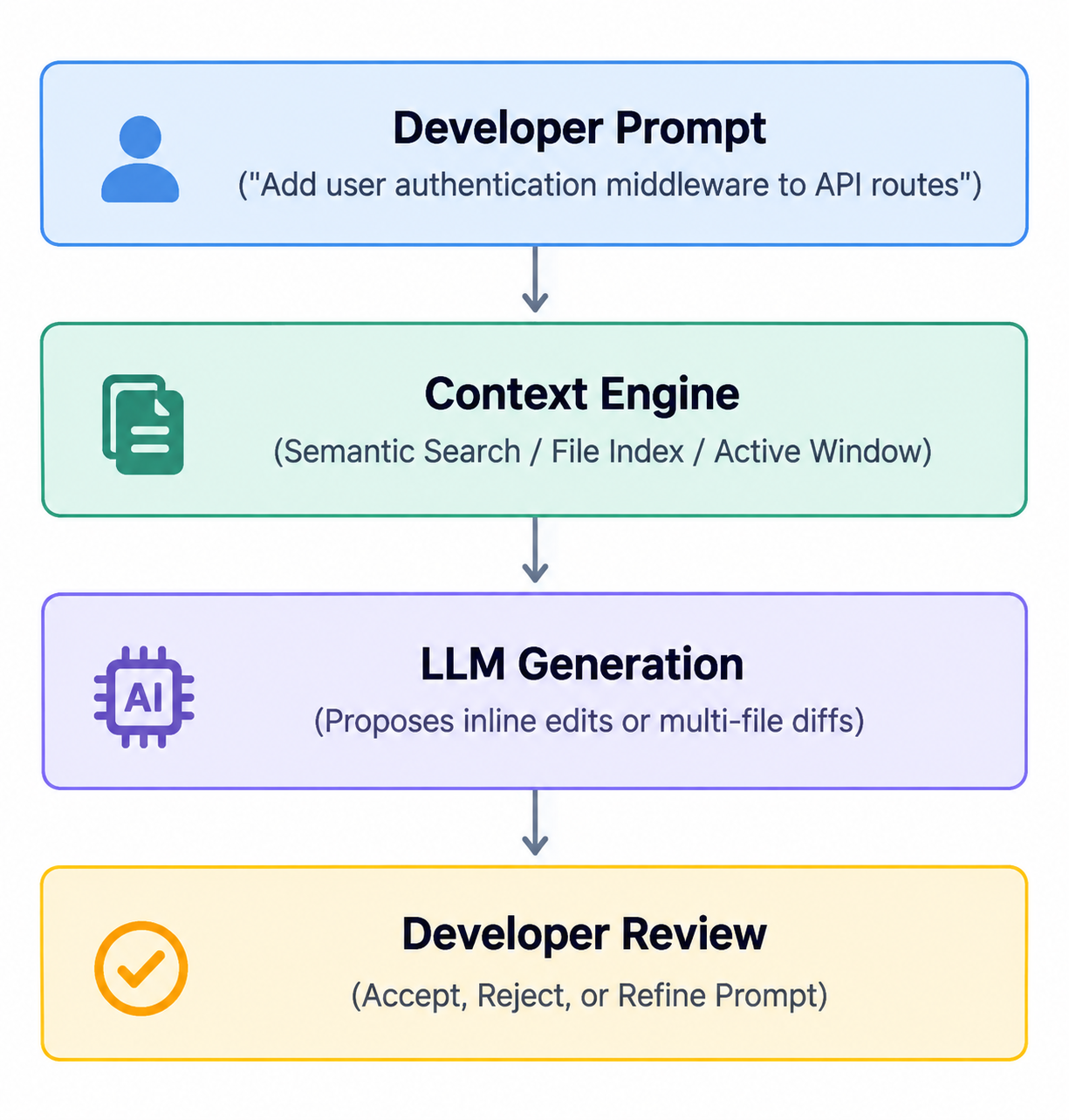
Meine Interaktion mit dem Editor folgt einer durchgehenden Schleife:
- Anfrage: Ich beschreibe die gewünschte Änderung in einfachem Text und natürlicher Sprache. In dieser Phase kann ich bestimmte Dateien, Dokumentation oder die gesamte Codebasis markieren, um der Aufgabe expliziten Kontext zu geben.
- Generieren/Bearbeiten: Cursor durchsucht seine indexierten Dateien, verarbeitet den Kontext und schlägt Implementierungsdetails vor. Anschließend gibt es neue Code-Snippets aus oder erzeugt direkt im Projekt Diffs über mehrere Dateien.
- Überprüfen: Ich sehe mir die generierten grünen und roten Diffs Zeile für Zeile im Editor an. In diesem Schritt kann ich die Logik prüfen, Syntax- oder Laufzeitprobleme erkennen und den Code testen, bevor ich Änderungen übernehme.
- Verfeinern: Wenn das Ergebnis Anpassungen braucht, sende ich Folgeanweisungen, um weitere Änderungen zu steuern. Diese iterative Feedbackschleife wiederhole ich, bis die Umsetzung genau meinen Anforderungen entspricht.
Cursor AI Schritt für Schritt nutzen
Falls du diesem Cursor-Tutorial folgst, zeigen die folgenden Schritte, wie du Cursor installierst, ein Projekt öffnest, die KI-Funktionen aufrufst und die generierten Änderungen überprüfst und verfeinerst.
Schritt 1: Cursor installieren und ein Projekt öffnen oder erstellen
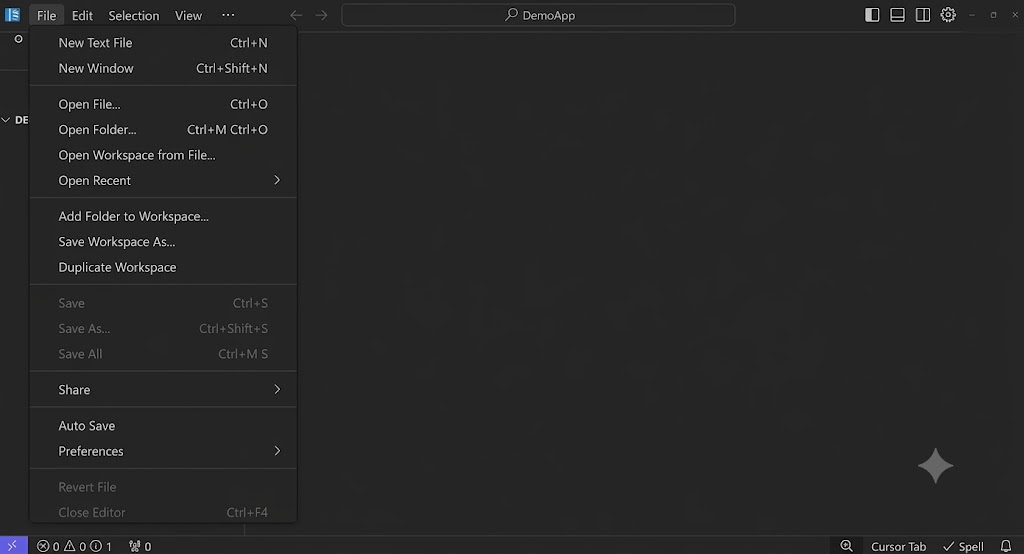
Nach der Installation von Cursor AI habe ich Cursor gestartet und mich zunächst angemeldet bzw. den Onboarding-Prozess abgeschlossen, bevor ich ein Projekt öffnete. Von der Anwendungsoberfläche aus konnte ich mit einer bestehenden Codebasis arbeiten oder ein neues Projekt starten.
Schritt 2: Cursor AI aufrufen und die Coding-Aufgabe beschreiben
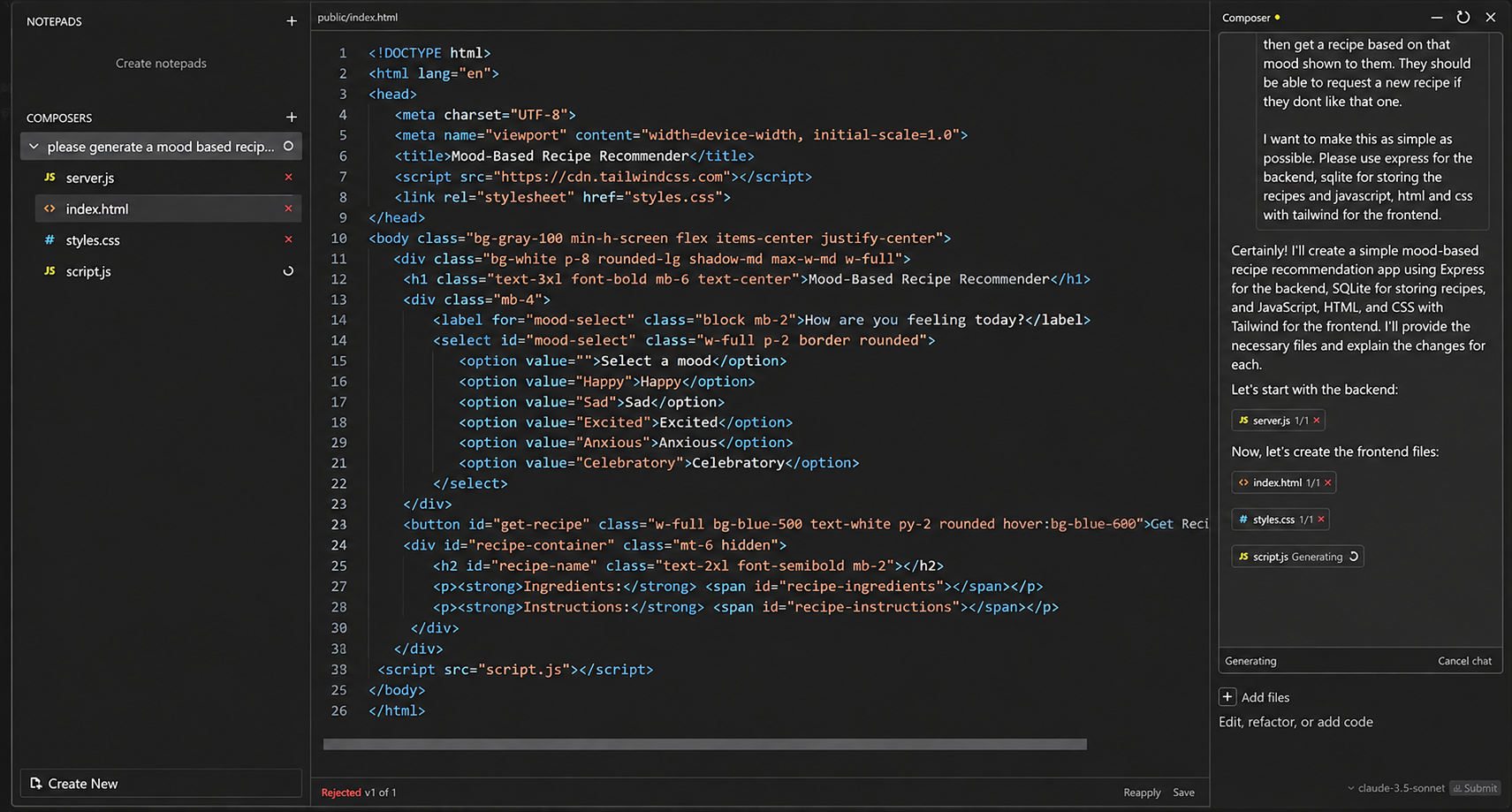
Nach dem Öffnen des Projekts habe ich die KI von Cursor über den verfügbaren Shortcut, den AI-Chat bzw. das Panel sowie den Agent-Zugang aufgerufen. Der Chat bzw. das Panel eignete sich gut für Fragen, Erklärungen, gezielte Änderungen und Codegenerierung, während der Agent für umfangreichere Aufgaben gedacht ist, die mehrere Schritte oder Dateien betreffen können.
Schritt 3: Ergebnis überprüfen, testen und verfeinern
Ich habe die generierten Änderungen überprüft, bevor ich sie akzeptierte, und die entsprechende Anwendung oder Tests ausgeführt, um das Ergebnis zu prüfen. Wenn eine Änderung noch Nacharbeit brauchte, habe ich eine Folgeanweisung gesendet und die aktualisierte Ausgabe überprüft. Dieser Zyklus aus Überprüfen und Verfeinern ist wichtig, weil eine KI-generierte Antwort vernünftig aussehen kann, aber trotzdem Korrekturen benötigen kann.
Cursor AI Code-Editor-Review: Preise, Funktionen, Vor- und Nachteile
Cursor kombiniert KI-gestütztes Coding mit einem vertrauten Code-Editor-Workflow, aber der Wert hängt davon ab, wie sehr du beim Coden, Debuggen und Arbeiten mit bestehenden Projekten auf KI angewiesen bist. In diesem Review betrachte ich Preise, Hauptfunktionen sowie praktische Stärken und Einschränkungen auf Basis meiner eigenen Nutzung.
Cursor Preise und Pläne
- Nutzungsbasierte Abrechnung: Jeder Plan enthält ein inkludiertes Nutzungskontingent. On-Demand-Nutzung über die Grenzen hinaus kann aktiviert und nachträglich abgerechnet werden.
- Privacy Mode: In allen Stufen verfügbar, um sicherzustellen, dass Code-Daten der Nutzer nicht von Cursor oder den zugrunde liegenden Modellanbietern für Training verwendet werden.
Hinweis: Die Preisdaten stammen von September 2026. Da sich Preise ändern können, prüfe bitte die offizielle Preisinformation, bevor du dich für einen Plan entscheidest.
| Plan | Preis | Enthaltene Nutzung & Funktionen |
|---|---|---|
| Hobby | 0 $/Monat | Begrenzte Agent-Anfragen, Zugang zu Composer, keine Kreditkarte erforderlich. |
| Pro | 20 $/Monat | Erweiterte Agent-Limits, großzügige Grok-Limits, Zugang zu führenden Modellen, Grok Bot, MCPs, Skills, Hooks und Cloud-Agents. Bugbot ist über nutzungsbasierte Abrechnung verfügbar. |
| Pro+ | 60 $/Monat | 3-fache Pro-Agent-Limits, höhere Grok-Bot-Nutzungslimits, großzügige Grok-Limits, Zugang zu führenden Modellen, MCPs, Skills, Hooks und Cloud-Agents. Bugbot ist über nutzungsbasierte Abrechnung verfügbar. |
| Ultra | 200 $/Monat | 20-fache Pro-Agent-Limits, höchste Grok-Bot-Nutzungslimits, großzügige Grok-Limits, Zugang zu führenden Modellen, MCPs, Skills, Hooks und priorisierter Zugang zu neuen Funktionen. |
| Teams | 40 $/Nutzer/Monat | Zentralisierte Team-Abrechnung und -Verwaltung, Team-Marktplatz für interne Regeln, Skills und Plugins, Cloud-Agents und Automatisierungen mit geteiltem Team-Kontext, Grok-Bot-Zugang, agentische Code-Reviews mit Bugbot, Nutzungsanalysen, teamweiter Privacy Mode sowie SAML/OIDC SSO. |
| Enterprise | Individuell | Gepoolte Nutzung, Rechnungs-/PO-Abrechnung, SCIM-Platzverwaltung, Zugriffskontrollen für Repository/Modell/MCP, Auto-Run-/Browser-/Netzwerkkontrollen, Audit-Logs und Service-Accounts, API zur KI-Code-Nachverfolgung, Zugriffs-/Netzwerk-/Audit-Kontrollen für Grok Bot sowie priorisierter Support und Account-Management. |
Cursor AI Funktionen
Cursor kombiniert mehrere KI-Fähigkeiten direkt in der Coding-Umgebung, sodass ich KI für alles von routinemäßiger Codevervollständigung bis zu größeren Entwicklungsaufgaben nutzen kann, ohne ständig zwischen Tools zu wechseln.
- KI-Codevervollständigung und Tab: Die KI-Codevervollständigung von Cursor hilft, während des Tippens Code zu generieren und Inline-Vorschläge zu machen. Die Tab-Funktion kann die nächsten Code-Abschnitte vorhersagen und vorschlagen, was nützlich ist, um routinemäßige Coding-Arbeit schneller zu erledigen, ohne für jede kleine Änderung ein separates KI-Gespräch zu öffnen.
- KI-Chat: Die KI-Chat-Oberfläche erlaubt es mir, mit Cursor über natürliche Sprachanweisungen zu interagieren. Ich kann es bitten, Code zu generieren oder zu ändern, zu erklären, wie ein Code-Stück funktioniert, ein Problem zu untersuchen oder Verbesserungsvorschläge zu machen, ohne den Entwicklungsworkflow zu verlassen.
- Cursor Agent: Der Agent ist für umfangreichere, mehrstufige Coding-Aufgaben gedacht, nicht für isolierte Einzeländerungen. Ich kann ihm eine größere Anforderung geben und ihn verwandte Änderungen über mehrere Dateien hinweg bearbeiten lassen, was nützlich ist, wenn eine Funktion Updates in mehreren Teilen eines bestehenden Projekts erfordert.
- Codebasis-Verständnis und Kontext: Cursor kann den Kontext eines bestehenden Projekts nutzen, um seine KI-Unterstützung relevanter zu machen. Bei unbekannten Dateien, Funktionen oder Abhängigkeiten kann ich Cursor zunächst erklären lassen, wie die verschiedenen Teile der Codebasis zusammenhängen, statt mit isolierten Code-Schnipseln zu beginnen.
- KI-gestütztes Debuggen und Refactoring: Cursor kann helfen, Fehler zu untersuchen, mögliche Ursachen zu identifizieren und auf Basis des umgebenden Codes Lösungen vorzuschlagen. Es kann auch bestehenden Code umstrukturieren, um Organisation oder Lesbarkeit zu verbessern. Ich muss diese Änderungen weiterhin überprüfen und testen, da eine KI-generierte Korrektur oder Refaktorierung nicht immer das erwartete Ergebnis liefert.
- Inline-Bearbeitung: Für kleinere Änderungen kann ich einen bestimmten Codeabschnitt auswählen und Cursor bitten, ihn direkt zu ändern. Das macht gezielte Änderungen bequemer, weil ich Anweisungen im Kontext des ausgewählten Codes geben kann, statt die gesamte Aufgabe in einem separaten Prompt zu beschreiben.
Cursor Rules
Mit Cursor Rules kannst du der KI dauerhafte Anweisungen geben, wie sie arbeiten soll, was besonders nützlich ist, wenn ein Projekt bestimmte Coding-Standards oder Workflows hat. Statt dieselben Anweisungen in jedem Prompt zu wiederholen, kannst du Regeln festlegen, die Cursor über deine Entwicklungssitzungen hinweg leiten. Cursor bietet drei relevante Bereiche: User (globale) Rules, Memories und** Project Rules**.
- User (globale) Rules sind nützlich für Präferenzen, die projektübergreifend gelten sollen. Ich kann sie zum Beispiel nutzen, um bevorzugte Coding-Stile, Sprachen, Formatierungskonventionen oder allgemeine Entwicklungspraktiken festzulegen, die Cursor immer befolgen soll, wenn du mit dem Editor arbeitest.
- Memories helfen Cursor, relevante Informationen aus früheren Interaktionen zu behalten, damit ich nicht immer denselben Kontext wiederholen muss. Das macht laufende Unterhaltungen konsistenter, besonders wenn ich zu einer Aufgabe zurückkehre und auf früheren Anweisungen oder Entscheidungen aufbaue.
- Project Rules sind spezifischer für eine einzelne Codebasis. Ich kann sie für projektbezogene Konventionen, Architekturanforderungen oder Anweisungen nutzen, die nur für dieses bestimmte Projekt gelten sollen. Diese Unterscheidung ist nützlich, wenn verschiedene Projekte unterschiedlichen Coding-Standards oder Workflows folgen.
Anwendungsfälle von Cursor AI
Meine praktischen Tests gaben mir einen klareren Blick auf die praktische Nutzung von Cursor, besonders beim Verstehen bestehenden Codes, Debuggen, Refactoring und bei Änderungen über mehrere Dateien hinweg. Während meiner Tests habe ich Cursor für diese Arten von Entwicklungsaufgaben genutzt und die generierten Änderungen überprüft, bevor ich sie testete und verfeinerte. Das machte es nützlich, um Teile des Entwicklungsworkflows zu beschleunigen, während manuelle Überprüfung und Tests ein wichtiger Teil des Prozesses blieben.
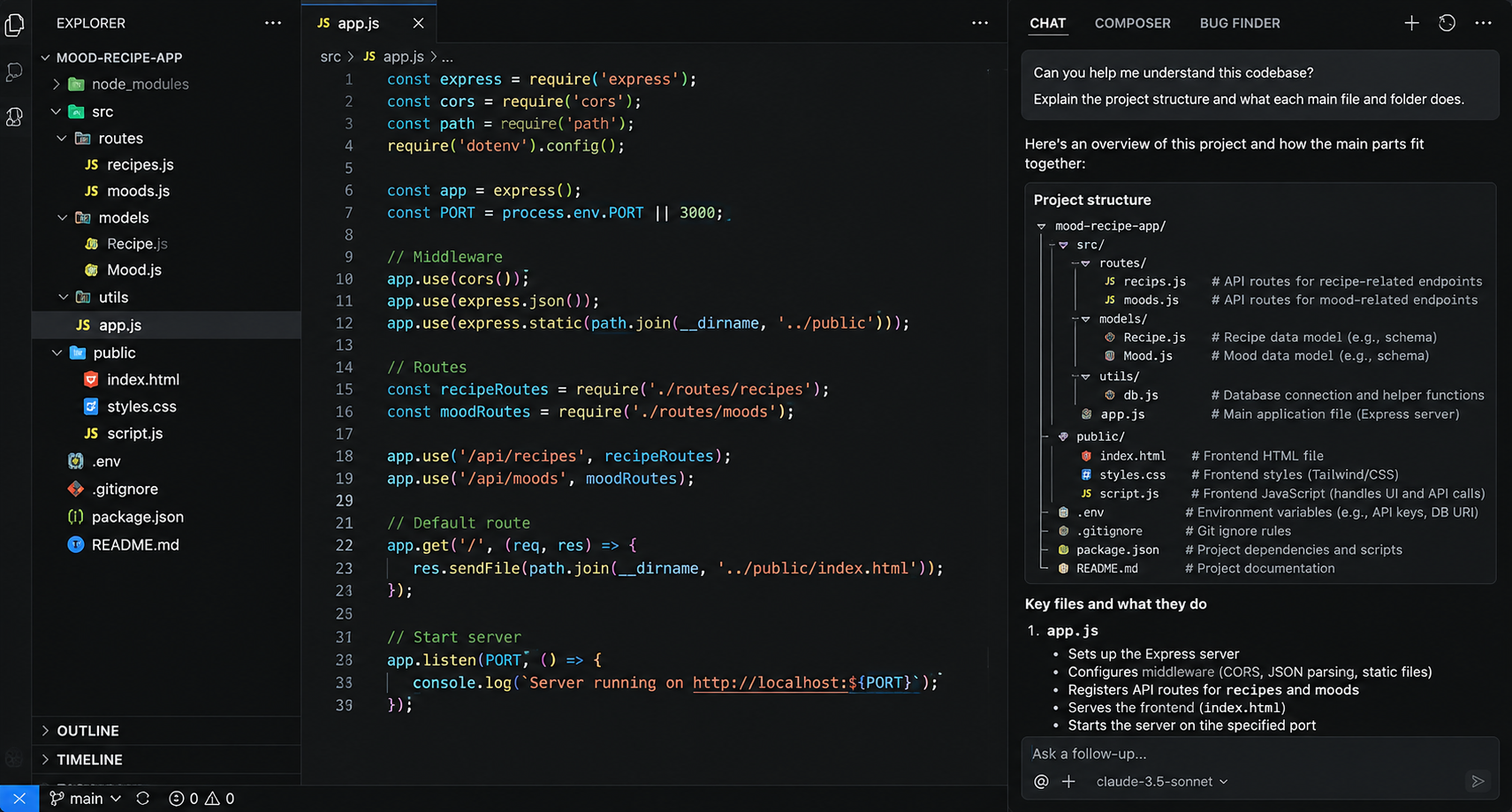
- Eine unbekannte Codebasis verstehen: Wenn ich mit einer Codebasis arbeitete, die ich nicht selbst geschrieben hatte, habe ich Cursor genutzt, um ihre Struktur, Dateien, Funktionen und Abhängigkeiten zu verstehen. Statt jede Datei manuell zu lesen, konnte ich Fragen dazu stellen, wie verschiedene Teile des Projekts zusammenarbeiten, und die Erklärungen nutzen, um mich mit dem Code vertraut zu machen, bevor ich Änderungen vornahm.
- Bestehenden Code refaktorieren: Ich habe Cursor genutzt, um Code umzustrukturieren, der Verbesserung brauchte, einschließlich der Vereinfachung von Funktionen, der Neuorganisation von Abschnitten und der Verbesserung der Lesbarkeit. Nach diesen Änderungen habe ich den aktualisierten Code trotzdem überprüft und die relevanten Tests ausgeführt, denn eine sauberere Implementierung bedeutet nicht unbedingt, dass die Funktionalität intakt bleibt.
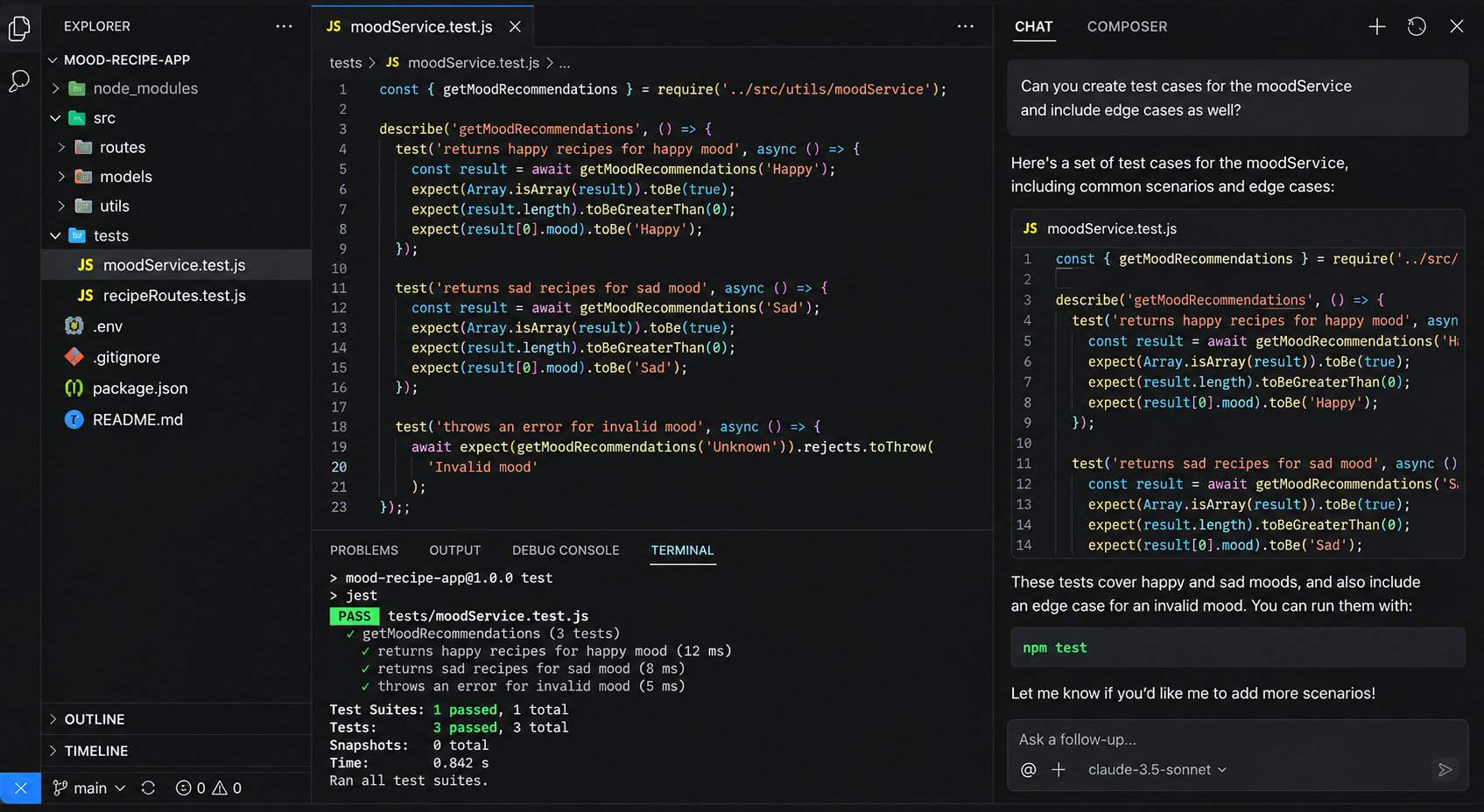
- Tests schreiben und verbessern: Wenn ich zusätzliche Testabdeckung brauchte, habe ich Cursor genutzt, um Testfälle basierend auf dem bestehenden Code und den Anforderungen zu erstellen. Es half mir auch, zusätzliche Szenarien zu identifizieren und bestehende Tests zu verfeinern, was nützlich war, wenn ich wusste, was getestet werden musste, aber Unterstützung beim Erstellen der einzelnen Fälle wollte.
- Debuggen und Fehler beheben: Ich habe Cursor genutzt, um Fehler zu untersuchen, indem ich das Problem angab und die vorgeschlagenen Ursachen und Lösungen prüfte. Wenn die erste Lösung das Problem nicht vollständig behob, habe ich Folgeanweisungen genutzt, um sie zu verfeinern, und das Ergebnis dann getestet, besonders bei Fehlern mit mehreren Dateien oder komplexerer Anwendungslogik.
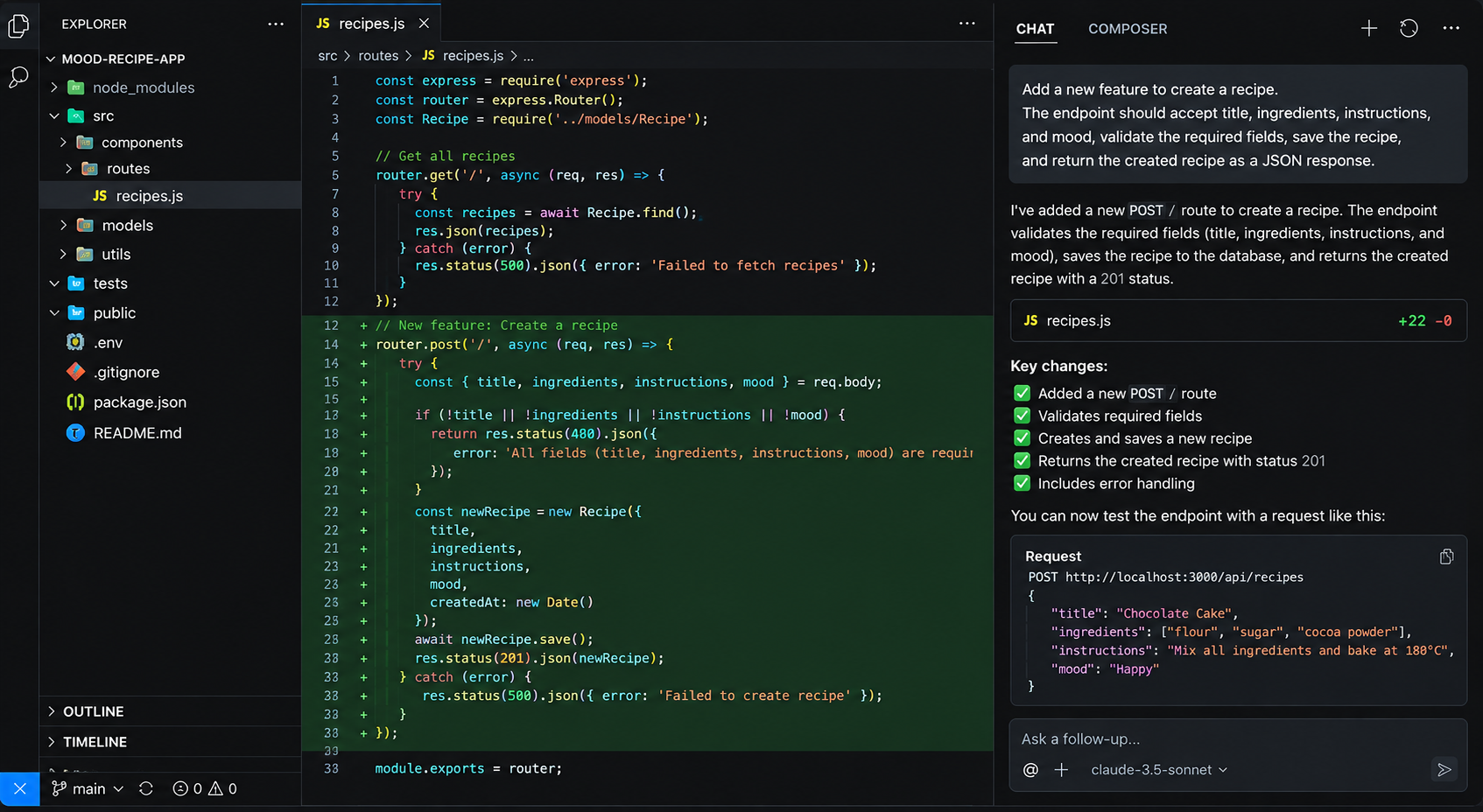
- Neue Funktionen erstellen: Ich habe natürliche Sprachanweisungen genutzt, um eine Funktion zu beschreiben, und Cursor gebeten, den relevanten Code zu erstellen oder zu ändern. Nachdem es die Implementierung generiert hatte, habe ich die Änderungen im gesamten Projekt überprüft und die Funktion getestet, was Cursor nützlich machte, um eine erste Implementierung zu erhalten, während ich die Kontrolle über den finalen Code behielt.
Cursor für Mac, Windows und Linux
Cursor ist für Mac, Windows und Linux verfügbar, sodass Entwickler dieselbe KI-gestützte Coding-Umgebung über alle wichtigen Desktop-Plattformen hinweg nutzen können. Egal ob du Cursor für Mac, Cursor für Windows oder Cursor für Linux verwendest, der Kern-Workflow umfasst KI-gestütztes Coding, Chat, Agent und Interaktion mit der Codebasis. Während meines Tests blieben diese Fähigkeiten zentral für den Entwicklungsworkflow, aber du solltest vor der Veröffentlichung Cursors offizielle Download-Seite auf die aktuellen Plattformanforderungen prüfen.
Vor- und Nachteile von Cursor AI
Nach dem Testen von Cursor bei Coding-, Debugging-, Refactoring- und Multi-Datei-Aufgaben habe ich mehrere Stärken gefunden, die den Workflow effizienter machen, sowie einige Einschränkungen, die vor einer Abhängigkeit bei größeren Projekten bedacht werden sollten.
Vorteile
- Starke KI-Codegenerierung: Cursor kann nützlichen Code für alltägliche Entwicklungsaufgaben generieren und mir einen Ausgangspunkt geben, den ich überprüfen und verfeinern kann, statt alles von Grund auf zu schreiben.
- Relevanter Codebasis-Kontext: Cursor kann den Projektkontext nutzen, um relevantere Unterstützung zu bieten, wenn ich mit bestehenden Dateien, Funktionen und Abhängigkeiten arbeite.
- Multi-Datei-Bearbeitung mit Agent: Cursor Agent kann umfangreichere Aufgaben bewältigen, die mehrere Dateien betreffen, was nützlich ist, wenn eine Funktion oder Änderung verschiedene Teile eines Projekts betrifft.
- Hilfreiches Debuggen und Refactoring: Ich fand Cursor nützlich bei der Untersuchung von Fehlern, dem Vorschlagen von Lösungen und der Umstrukturierung bestehenden Codes, besonders wenn ich Folgeanweisungen geben und die Änderungen testen konnte.
Nachteile
- Komplexe Aufgaben können mehrere Prompts erfordern: Größere oder weniger klar definierte Aufgaben können mehrere Runden von Anweisungen benötigen, bevor Cursor das erwartete Ergebnis liefert.
- Generierter Code kann unvollständig oder ungenau sein: Manche Vorschläge müssen vor der Nutzung korrigiert oder weiter implementiert werden.
Redaktionelles Fazit: Lohnt sich Cursor AI?
Cursor ist eine Überlegung wert, wenn ich KI-Unterstützung in einem Code-Editor möchte und es mir angenehm ist, direkt mit Code zu arbeiten. Die stärksten Anwendungsfälle sind Entwicklungsaufgaben, bei denen Projektkontext wichtig ist – vom Verstehen einer bestehenden Codebasis bis zum Generieren von Funktionen, Debuggen, Refactoring und Schreiben von Tests.
Die Haupteinschränkung ist, dass Cursor nicht die Notwendigkeit beseitigt, den produzierten Code zu verstehen und zu verifizieren. Je komplexer die Aufgabe, desto wichtiger werden Testen und manuelle Überprüfung. Wenn mein Ziel ist, direkt mit Quellcode zu arbeiten, passt Cursor gut zu diesem Workflow. Wenn ich eine App-Idee mit weniger Fokus auf manuelles Coding in ein umfassenderes Produkt verwandeln möchte, kann eine andere Art von Plattform wie Enter Pro mehr Sinn ergeben.
Cursor AI Alternative: Mit Enter Pro per Prompt eine App/Website bauen
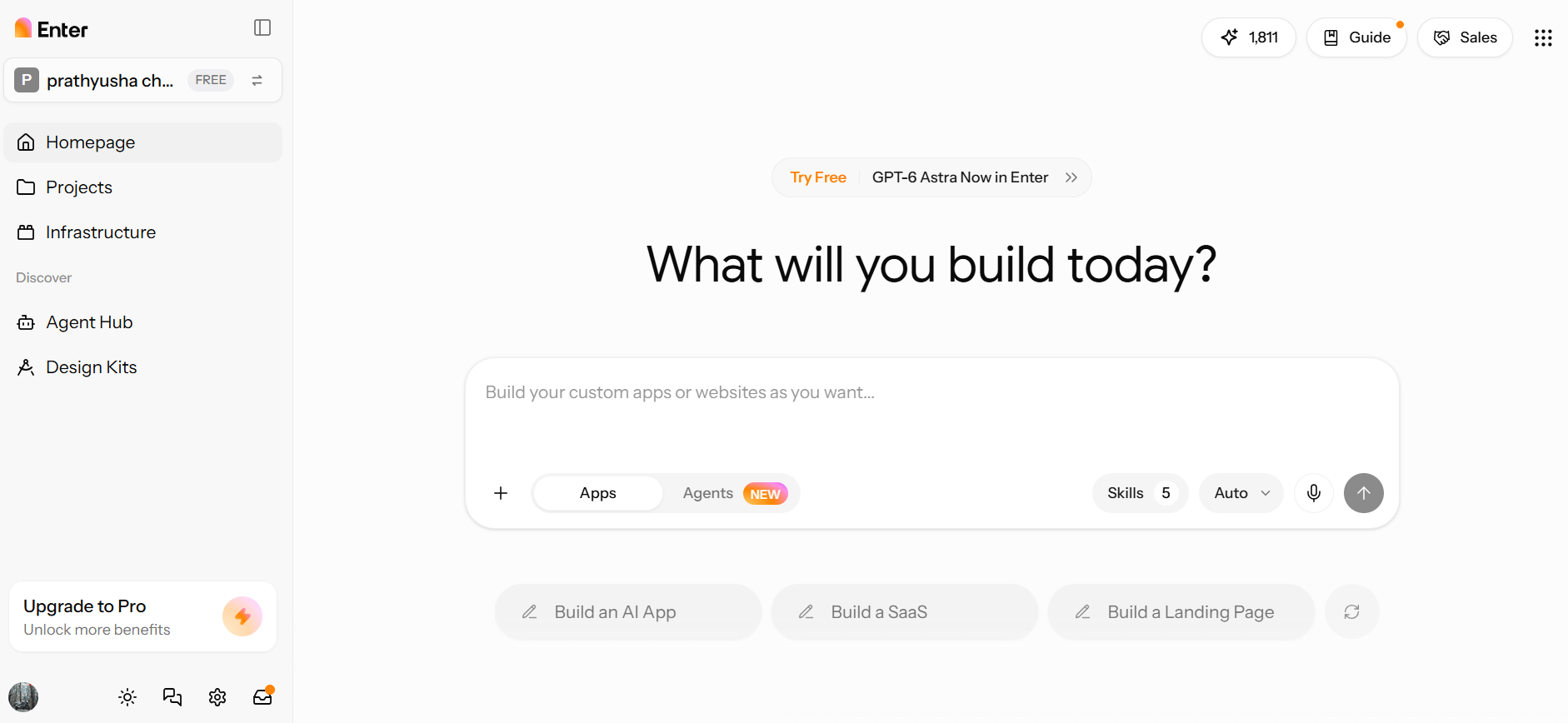
Genau an diesem Unterschied wird Enter Pro relevant. Cursor ist in erster Linie ein KI-Code-Editor, während Enter Pro ein AI App Builder ist. Wenn der Ausgangspunkt eine vollständige App-Idee ist statt einer bestehenden Codebasis, kann ein anwendungszentrierter Workflow den manuellen Setup- und Coding-Aufwand reduzieren. Enter Pro kann für Nutzer interessant sein, die eine Anwendung beschreiben, das generierte Ergebnis anpassen, Funktionen hinzufügen und innerhalb eines Workflows auf die Veröffentlichung hinarbeiten möchten.
Warum Enter Pro in Betracht ziehen?
- KI-gestützte Anwendungsgenerierung
Enter Pro lässt dich eine Anwendung in natürlicher Sprache beschreiben – inklusive Zweck, benötigter Funktionen, Workflows, Seiten und weiterer funktionaler Anforderungen. Anschließend nutzt es diese Anweisungen, um eine erste Anwendung zu generieren, die Nutzer überprüfen und verfeinern können.
- Visuelles Bearbeiten
Der visuelle Editor von Enter Pro ermöglicht es Nutzern, Änderungen an der generierten Anwendung visuell vorzunehmen, statt sich vollständig auf Code zu verlassen. Abhängig von den aktuellen Editor-Fähigkeiten kann das die Anpassung von Layouts, Inhalten, Styling, Branding und anderen unterstützten Interface-Elementen umfassen.
- Integrationen und individuelle Funktionen
Enter Pro kann eine Anwendung über die ursprünglich generierte Funktionalität hinaus erweitern, durch unterstützte Integrationen und Anpassungsoptionen. Diese können helfen, die Anwendung mit externen Diensten zu verbinden oder projektspezifische Funktionen hinzuzufügen.
- Deployment und Code-Eigentum
Enter Pro bietet auch Optionen, um eine Anwendung über die Entwicklungsphase hinauszuführen. Vor der Veröffentlichung sollten Nutzer die aktuellen Deployment-Optionen, zugänglichen bzw. exportierbaren Code und die geltenden Plan-Bedingungen prüfen.
So baust du Websites/Apps mit Enter Pro
Schritt 1: Beschreibe deine Anwendung
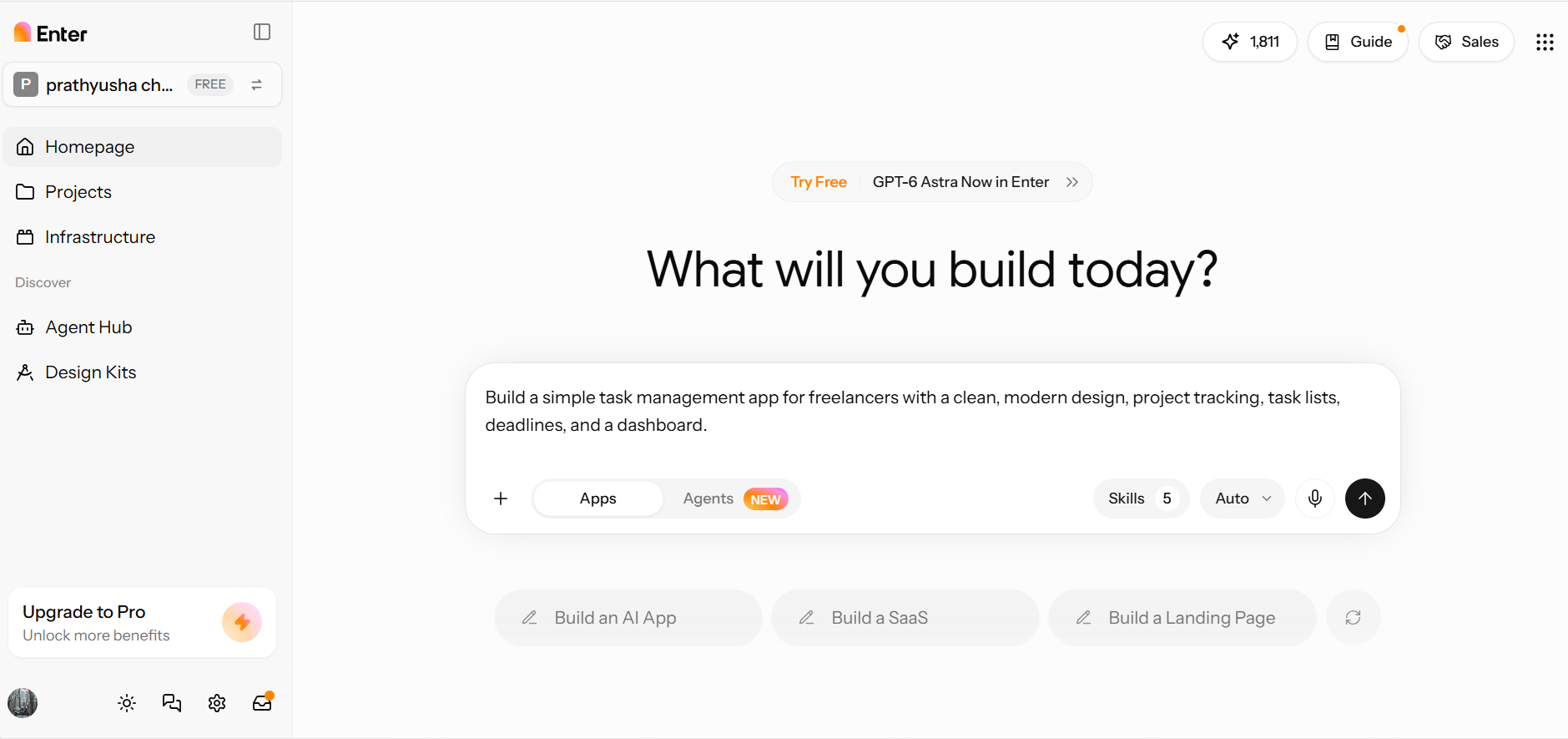
Beginne damit, in Enter Pro zu erklären, was du bauen möchtest. Beschreibe den Zweck der Anwendung, die Zielnutzer, Hauptfunktionen, benötigte Workflows und bevorzugtes Design bzw. Branding. Wenn du zum Beispiel eine Buchungs-App erstellst, gib an, wer sie nutzen wird, was gebucht werden soll, wie der Buchungsprozess funktionieren soll und welche Informationen jede Seite anzeigen soll. Sende den Prompt ab und überprüfe die generierte Anwendung, um zu sehen, ob Struktur und Funktionalität deinen Anforderungen entsprechen.
Schritt 2: Passe deine Anwendung an
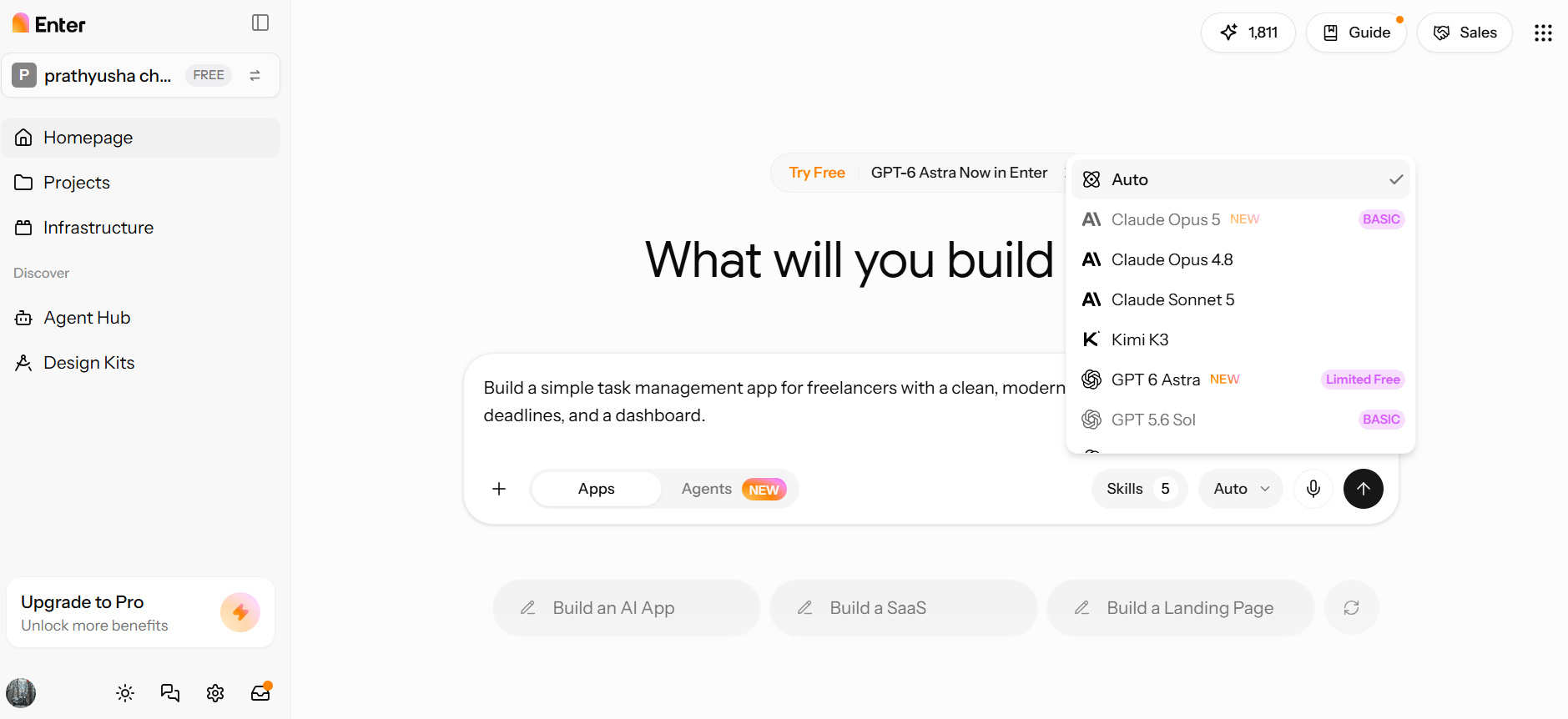
Sobald die erste Version generiert wurde, gehe die Anwendung durch und identifiziere alles, was geändert werden muss. Nutze die visuellen Bearbeitungstools von Enter Pro, um Layout, Text, Styling, Branding oder andere unterstützte Elemente anzupassen. Verfeinere Workflows, die nicht wie erwartet funktionieren, und füge unterstützte Integrationen oder individuelle Funktionen hinzu, wenn deine Anwendung sie braucht. Schau dir die Änderungen während der Arbeit in der Vorschau an, um zu bestätigen, dass jedes Update deinen Anforderungen entspricht.
Schritt 3: Testen und veröffentlichen
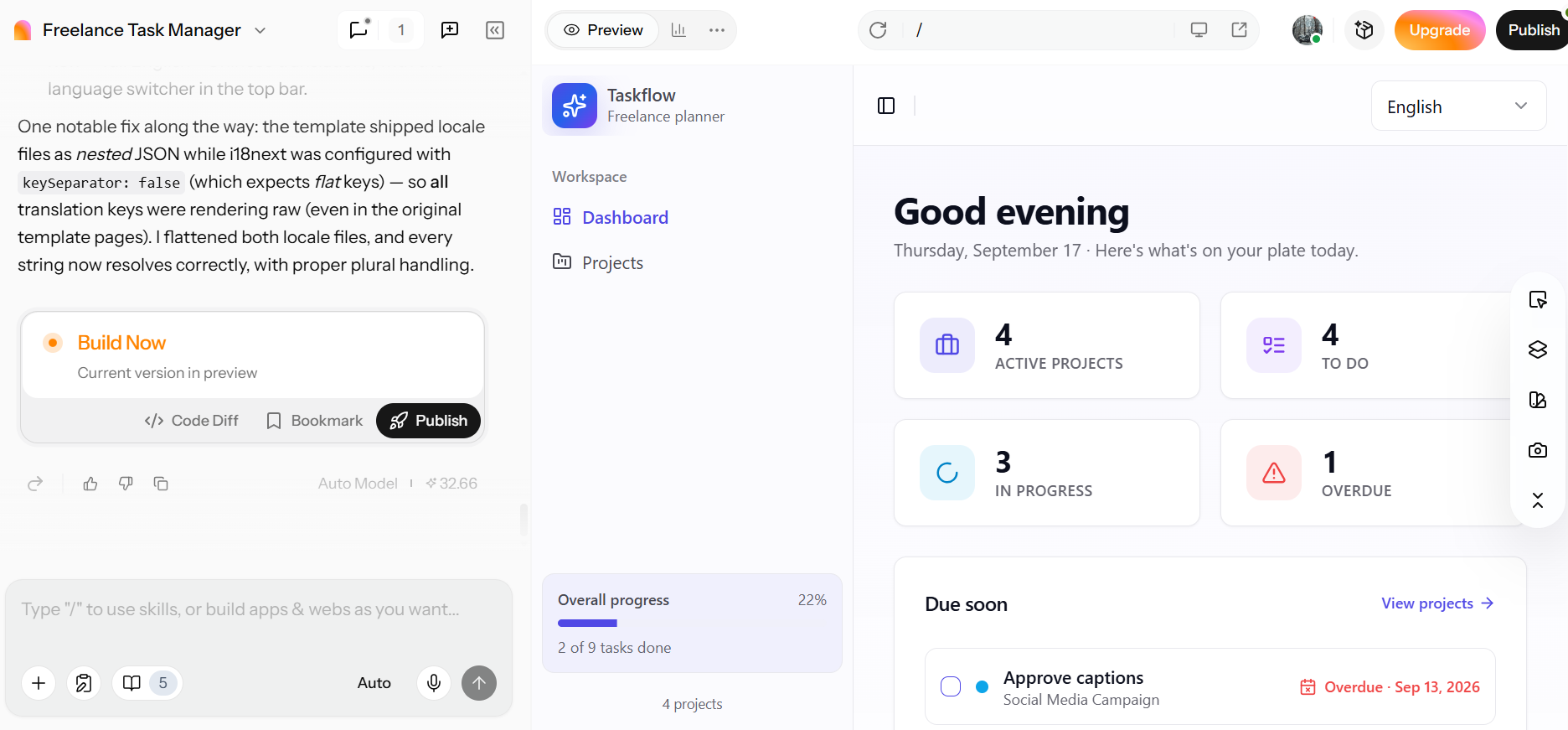
Teste die Anwendung vor der Veröffentlichung so, wie es ein Nutzer tun würde. Klicke dich durch die Hauptseiten, schließe wichtige Workflows ab, sende Formulare ab und prüfe, ob die erwarteten Aktionen die richtigen Ergebnisse liefern. Wenn du fehlende Funktionalität oder unerwartetes Verhalten findest, geh zurück zur Bearbeitungsphase und nimm die notwendigen Änderungen vor. Sobald die Kern-Workflows wie beabsichtigt funktionieren, schließe den verfügbaren Veröffentlichungsprozess ab und mach die Anwendung für Nutzer verfügbar.
Cursor AI vs Enter Pro: Was passt zu dir?
Cursor ist ein KI-Code-Editor, während Enter Pro eine Plattform zur Anwendungsgenerierung ist. Sie sind keine direkten, 1:1-Alternativen, daher geht es im folgenden Vergleich eher um Passung als um einen einzelnen Gewinner.
- Wähle Cursor, wenn: dein Hauptbedarf eine KI-gestützte Coding-Umgebung ist, in der du Code direkt schreiben, bearbeiten, debuggen und verwalten kannst, und du es gewohnt bist, mit einem Code-Editor zu arbeiten.
- Wähle Enter Pro, wenn: dein Ziel ist, eine Anwendung aus Anforderungen zu bauen und einen umfassenderen Entwicklungsworkflow zu durchlaufen, der KI-Generierung, visuelle Anpassung, unterstützte Integrationen und Kontrolle über die Anwendung beim Verfeinern einschließt.
Was passt, hängt davon ab, was ich beim praktischen Testen herausgefunden habe und was das Projekt erfordert. Cursor kann mehr Sinn ergeben, wenn der Workflow sich um direktes Coding und Kontrolle auf Code-Ebene dreht, während Enter Pro für Projekte passen kann, bei denen das Generieren und Verfeinern einer vollständigen Anwendung die Hauptpriorität ist.
Fazit
Cursor AI ist ein KI-gestützter Code-Editor, der Codegenerierung, Bearbeitung, Projektkontext, Debugging, Refactoring und mehrstufige Unterstützung in die Entwicklungsumgebung bringt. Für Entwickler, die KI in ihrem Coding-Workflow haben möchten, ist Cursor eine Überlegung wert. Für Menschen, die mit einer App-Idee starten und einen anwendungsorientierteren Erstellungsprozess wollen, bietet Enter Pro einen anderen Ansatz. Wähle das passende Tool entsprechend deinen Projektanforderungen und mach deinen Workflow effizienter.
Häufig gestellte Fragen zu Cursor AI
Wofür wird Cursor AI genutzt?
Cursor AI wird vor allem für Softwareentwicklungsaufgaben genutzt, wie das Schreiben und Bearbeiten von Code, das Verstehen bestehender Projekte, das Debuggen von Fehlern und das Refactoring von Code. Es kann auch beim Schreiben von Tests und bei größeren Coding-Aufgaben helfen, die sich über mehrere Dateien erstrecken. Der große Vorteil ist, dass es diese KI-gestützten Workflows direkt in den Code-Editor bringt.
Ist Cursor AI kostenlos?
Cursor bietet verschiedene Pläne mit unterschiedlichen Preisen und Nutzungslimits. Die kostenlose Stufe sollte im Vergleich zu bezahlten Plänen begrenzt sein, sowohl bei Funktionen als auch bei KI-Nutzungskontingenten, die je nach Plan variieren. Bevor du dich für ein Abonnement entscheidest, prüfe unbedingt die offizielle Preisseite von Cursor für die aktuellsten Pläne, Preise und Nutzungslimits.
Funktioniert Cursor AI offline?
Die Offline-Fähigkeiten von Cursor hängen von der Funktion und dem Workflow ab, mit dem du arbeitest. Einige grundlegende Editor-Funktionen können ohne Internetverbindung funktionieren, aber KI-gestützte Funktionen brauchen normalerweise Zugang zu relevanten Online-Diensten. Mehr zur Offline-Nutzung und den Anforderungen an die Konnektivität findest du in der aktuellen Dokumentation von Cursor.
Ist Cursor AI für Einsteiger geeignet?
Ja, Cursor kann Einsteigern helfen, Code zu erklären, Coding-Probleme zu lösen und Änderungen mithilfe natürlicher Sprachprompts vorzuschlagen. Allerdings ist einiges an Programmierkenntnissen weiterhin nützlich, um den generierten Code zu überprüfen und Fehler zu erkennen. Du solltest das Coding-Ergebnis immer selbst prüfen, um Genauigkeit sicherzustellen.
Wie schneidet Cursor AI im Vergleich zu GitHub Copilot ab?
Cursor und GitHub Copilot bieten beide KI-gestütztes Coding, aber ihre Workflows und Funktionen unterscheiden sich. Cursor kombiniert KI-Unterstützung mit seinem eigenen Code-Editor, Projektkontext und agentenbasierten Workflows. Enter Pro ist eine weitere Option, wenn der Fokus eher auf umfassenderer Anwendungserstellung als primär auf KI-gestütztem Coding liegt.
Kann Cursor AI auf meinen Code zugreifen oder ihn speichern?
Wie Cursor auf Code zugreift und Informationen handhabt, hängt von den aktuellen Datenschutz-, Sicherheits- und Datenverarbeitungsrichtlinien und -einstellungen ab. Bevor du es für sensible oder proprietäre Projekte nutzt, prüfe die aktuelle offizielle Dokumentation, um zu verstehen, wie dein Code und zugehörige Daten behandelt werden. Das ist besonders wichtig für Business- und Enterprise-Entwicklungsarbeit.
Kann Cursor AI mit einer bestehenden Codebasis arbeiten?
Ja. Cursor kann helfen, Projektstruktur zu erklären, unbekannte Dateien zu verstehen, bestehenden Code zu ändern, Probleme zu debuggen und über verwandte Dateien hinweg zu arbeiten. Enter Pro verfolgt einen anderen Ausgangspunkt und konzentriert sich darauf, Anwendungen aus Anforderungen zu generieren und Nutzern dann zu ermöglichen, das Ergebnis zu verfeinern.
Was sind die Haupteinschränkungen von Cursor AI?
Von Cursor generierter Code muss weiterhin überprüft und getestet werden, da Vorschläge unvollständig oder ungenau sein können. Komplexe Aufgaben können auch mehrere Runden von Prompting und Verfeinerung erfordern. Für Projekte, bei denen das Generieren und Verfeinern einer Anwendung das Hauptziel ist, bietet Enter Pro einen anderen, anwendungsorientierten Workflow.