Konfigurieren Sie benutzerdefinierte MCP in Enter, um Ihren Agenten mit allem zu verbinden
Lernen Sie, wie Sie benutzerdefinierte MCP in Enter konfigurieren. Verbinden Sie AI Agents einfach per JSON mit externen Tools und Datenquellen. Erweitern Sie noch heute die Fähigkeiten Ihres Agenten.
Was ist MCP?
MCP (Model Context Protocol) ist ein offener Protokollstandard, der es KI-Agenten ermöglicht, eine Verbindung zu externen Tools und Datenquellen herzustellen und diese zu nutzen. Stellen Sie es sich wie einen „Universalstecker“ für Ihren Agenten vor – durch die Konfiguration eines MCP-Servers kann Ihr Enter-Agent nahtlos mit Diensten von Drittanbietern wie Supabase und Notion interagieren, Daten abrufen und Aktionen ausführen, um die Fähigkeiten Ihres Agenten erheblich zu erweitern.
In Enter können Sie einen MCP-Server mit einer einfachen JSON-Konfiguration hinzufügen – es ist keine komplexe Entwicklungsarbeit erforderlich.
Wo Sie den Eintrag für die MCP-Konfiguration finden
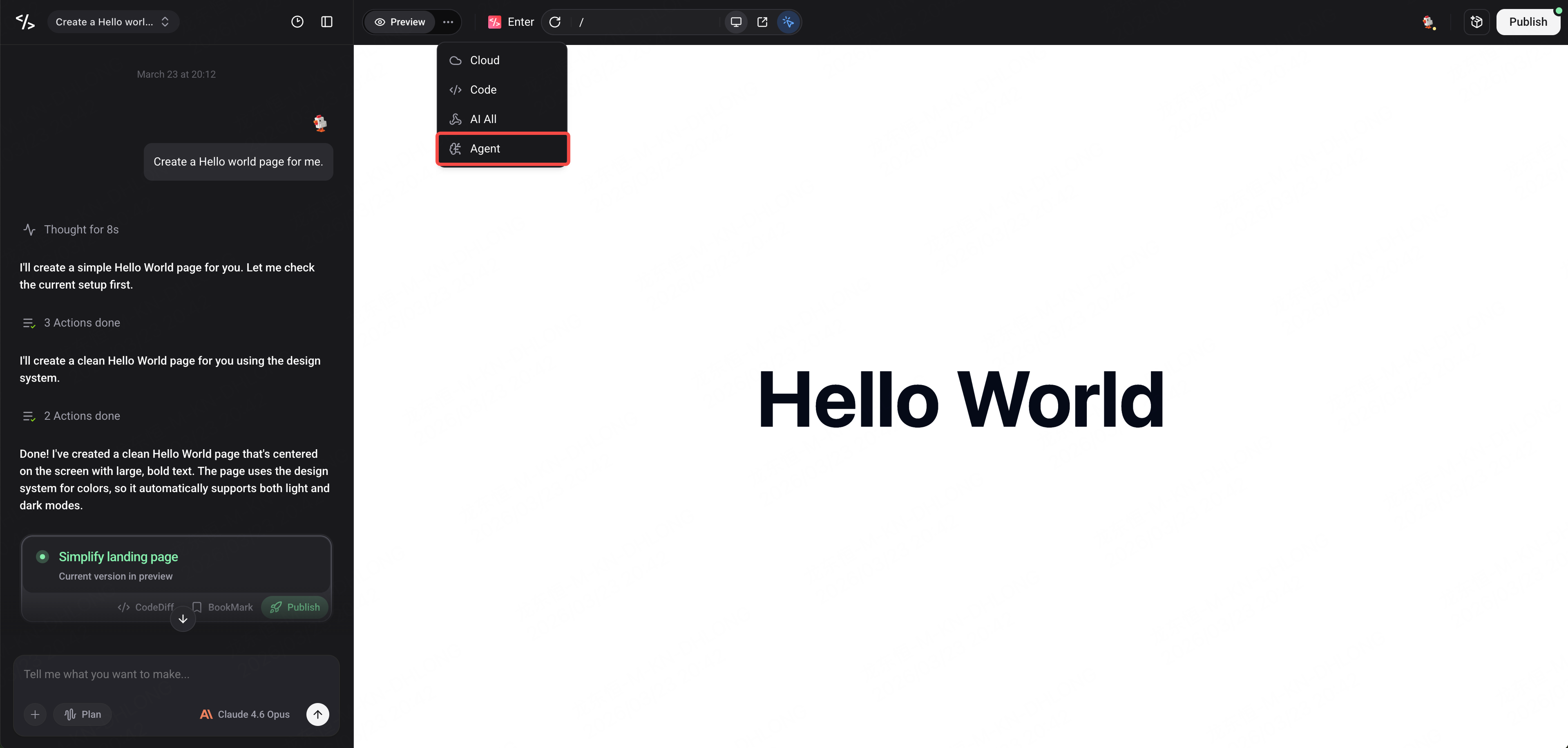
Enter bietet mehrere Einstiegspunkte für die Verwaltung von MCP-Konfigurationen. Wählen Sie die Methode, die am besten zu Ihrem Workflow passt.
Option 1: Über das Agent Panel
- Öffnen Sie Ihr Projekt und klicken Sie in der Benutzeroberfläche auf das Symbol „Agent Settings“.
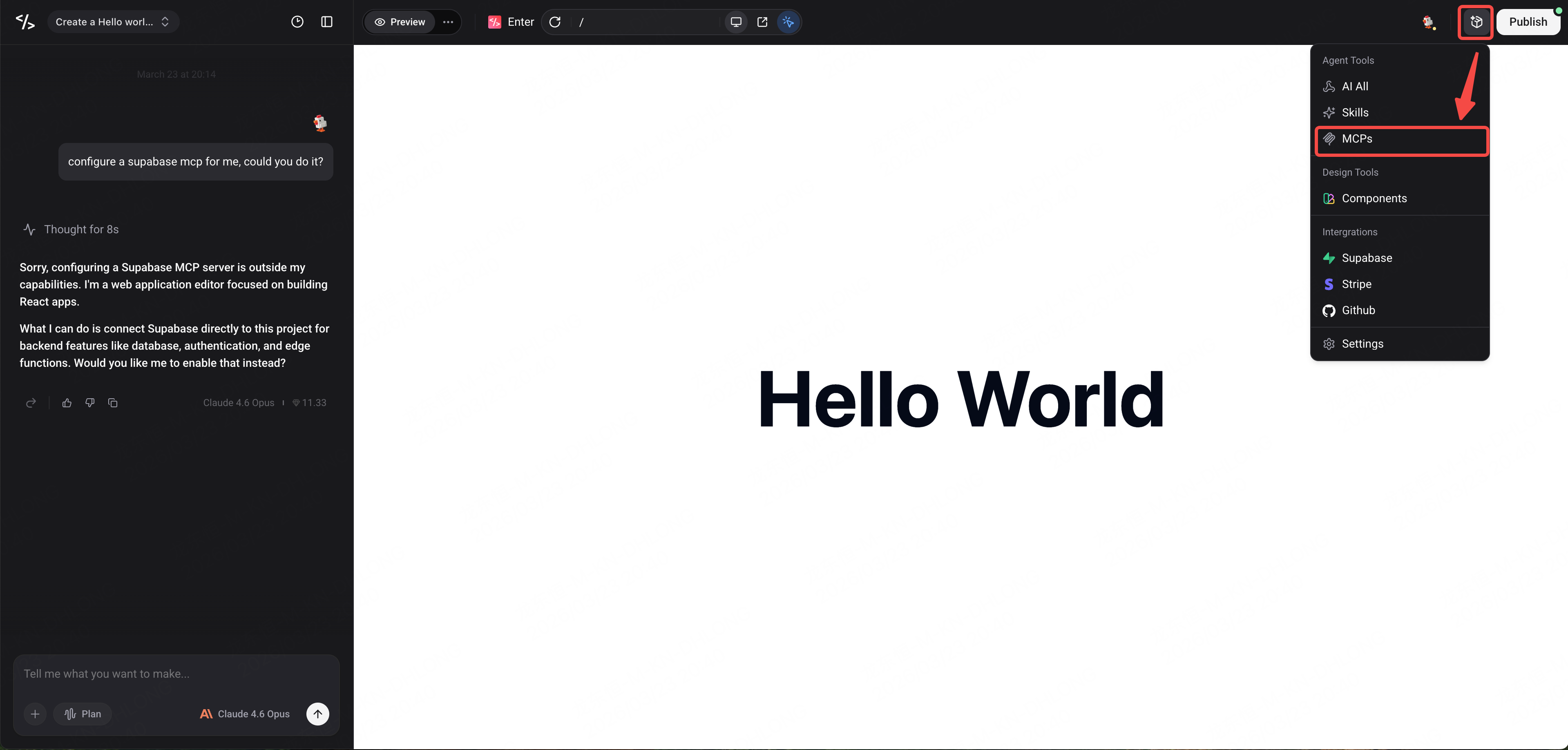
- Suchen Sie in dem Bereich, der sich öffnet, nachMCPs– dort finden Sie die MCP-bezogenen Konfigurationsoptionen.
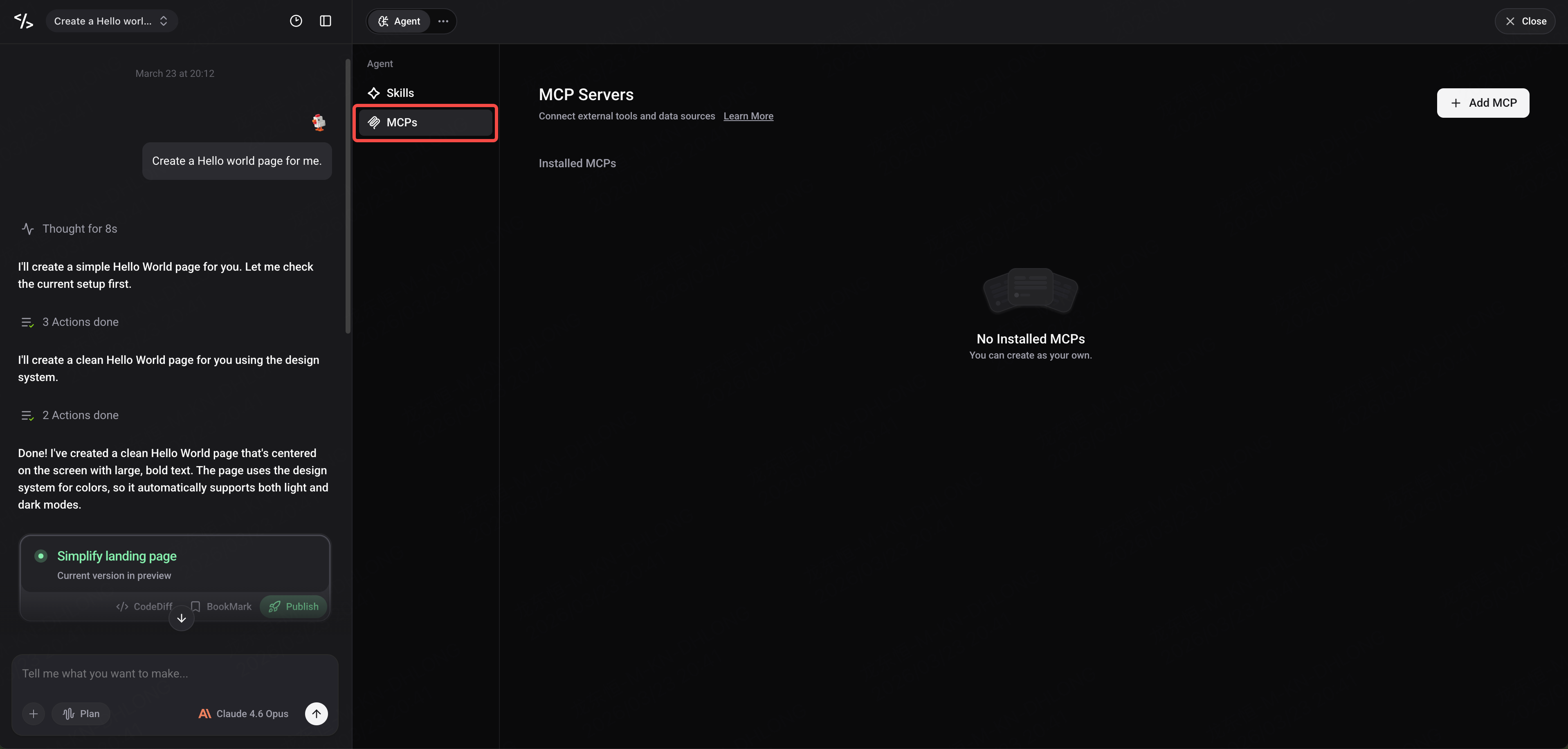
Option 2: Über den Bereich „MCPs“ im Agent Panel
-
Öffnen Sie dasAgent Panel, das alle für den Agenten verfügbaren Tools anzeigt, einschließlich Bereichen für MCPs, Skills und zukünftige Erweiterungen.
-
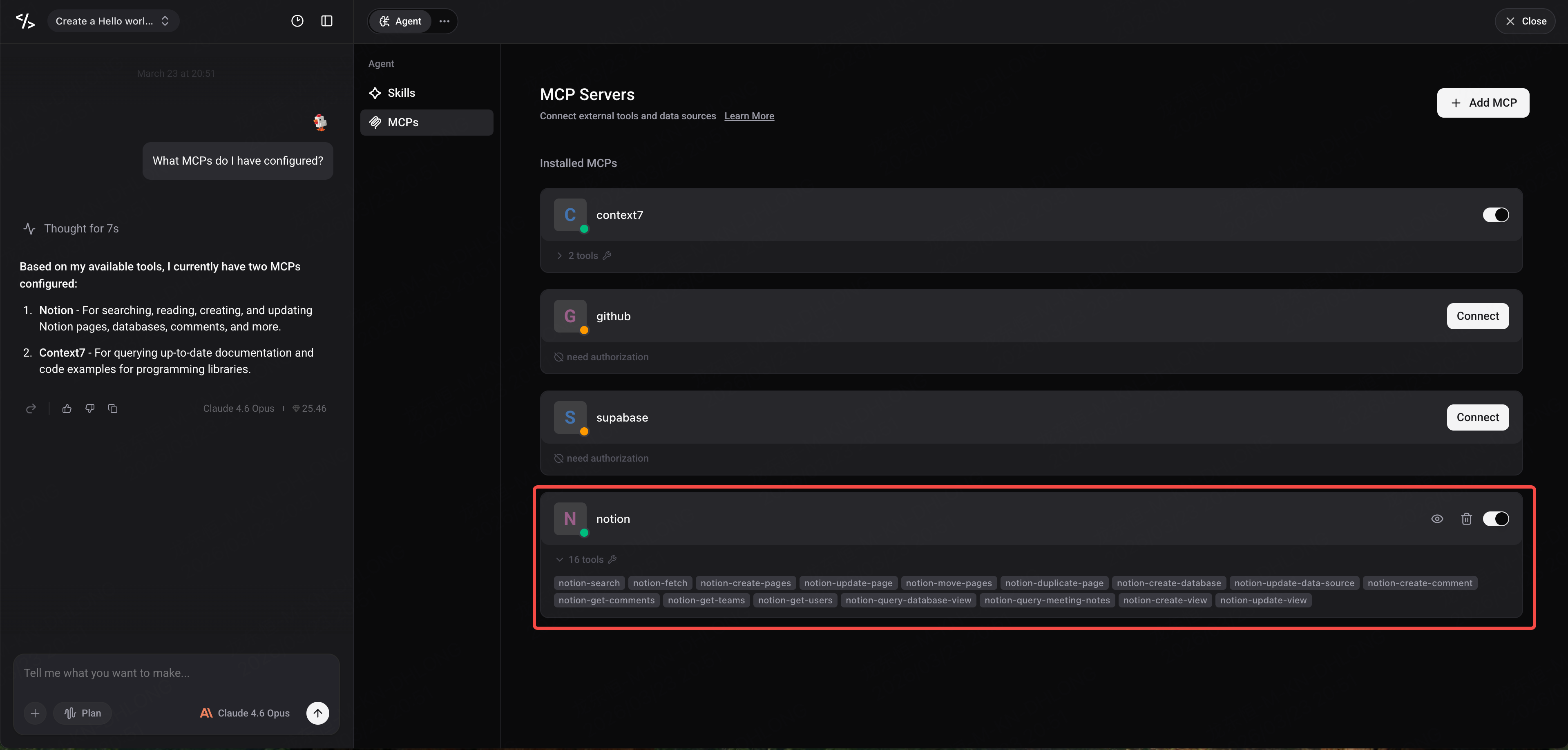
Suchen Sie den BereichMCPs, um die Liste der aktuell konfigurierten MCP-Server und die Schaltfläche zum Hinzufügen zu sehen.
Hinzufügen eines MCP-Servers
Befolgen Sie diese Schritte, um manuell einen MCP-Server über den Bereich „MCPs“ hinzuzufügen:
- Klicken Sie auf die SchaltflächeAdd MCP.
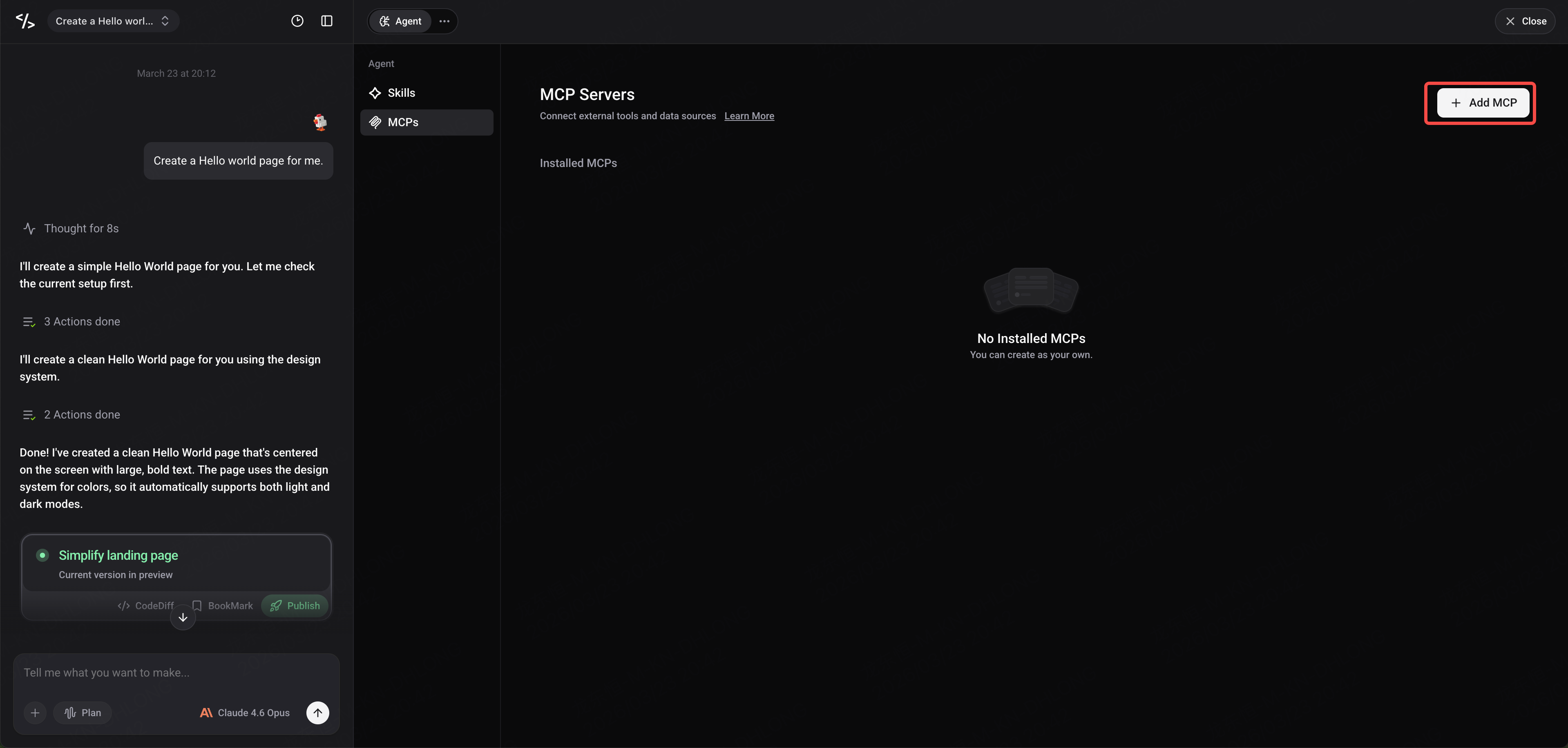
- Geben Sie im daraufhin angezeigten Konfigurationsformular die JSON-Konfiguration des MCP-Servers ein. Das Format sieht wie folgt aus:
{
-
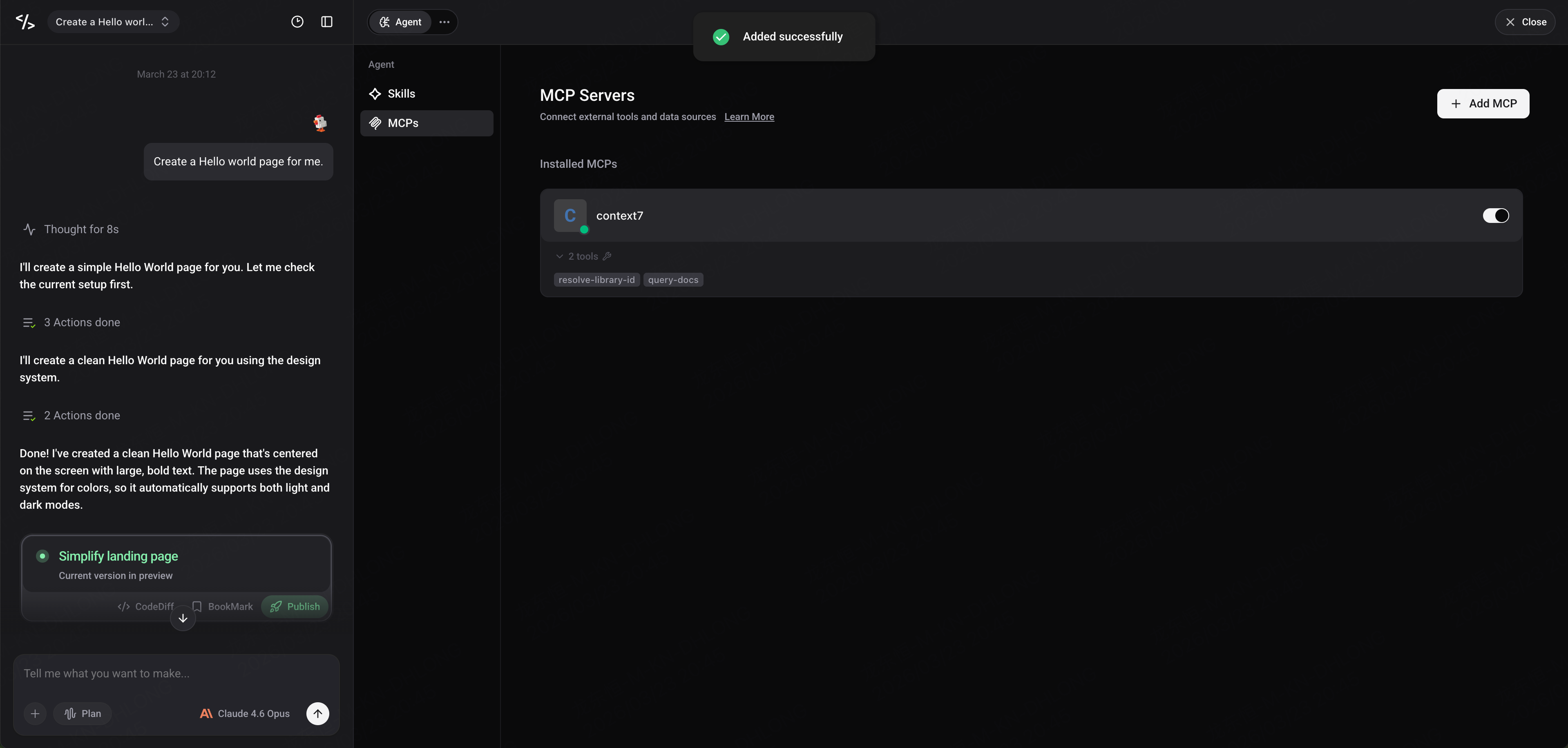
Nachdem Sie bestätigt haben, dass das JSON-Format korrekt ist, klicken Sie auf die SchaltflächeConnect.
-
Enter versucht automatisch, eine Verbindung zum MCP-Server herzustellen. Sobald die Verbindung steht, wird der Status als „verbunden“ angezeigt.
Verwalten bestehender MCP-Server
Nachdem Sie MCP-Server hinzugefügt haben, können Sie alle konfigurierten Server in der MCP-Liste anzeigen. Jeder MCP-Eintrag zeigt die folgenden Informationen an:
-
Name: Der Name des MCP-Servers
-
Tools: Die Liste der vom Server bereitgestellten Tools
-
Verbindungsstatus: Der aktuelle Verbindungsstatus
Verfügbare Aktionen
Für jeden MCP-Server können Sie die folgenden Aktionen ausführen:
-
Aktivieren/Deaktivieren: Schalten Sie um, ob der Agent dieses MCP verwenden soll
-
Löschen: Entfernen Sie eine MCP-Konfiguration, die Sie nicht mehr benötigen
Wenn Sie die Konfiguration eines MCP ändern müssen (z. B. den API-Key oder die URL ändern), empfehlen wir, das bestehende MCP zuerst zu löschen und es dann mit der aktualisierten Konfiguration neu hinzuzufügen.
Umgang mit MCP-Servern, die OAuth erfordern
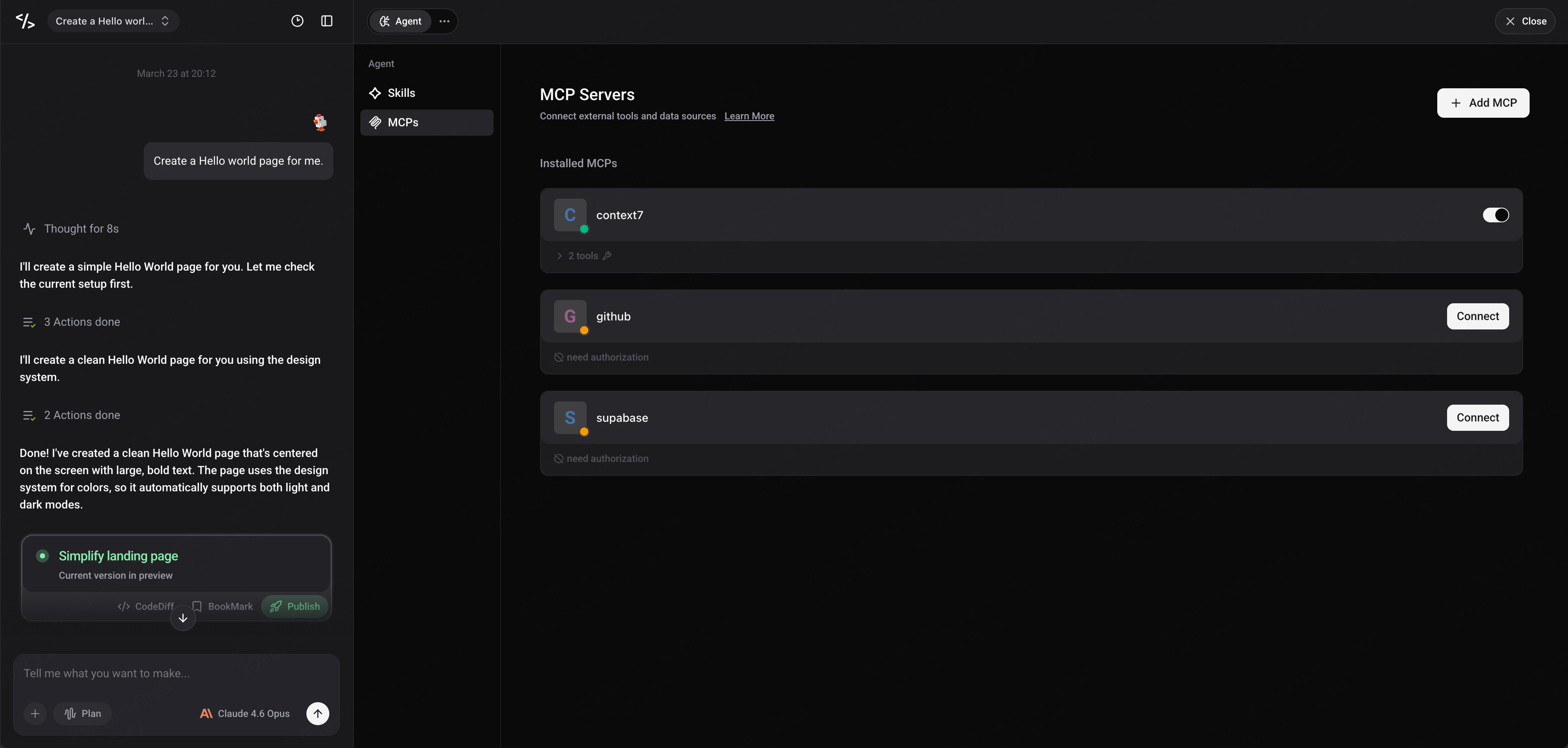
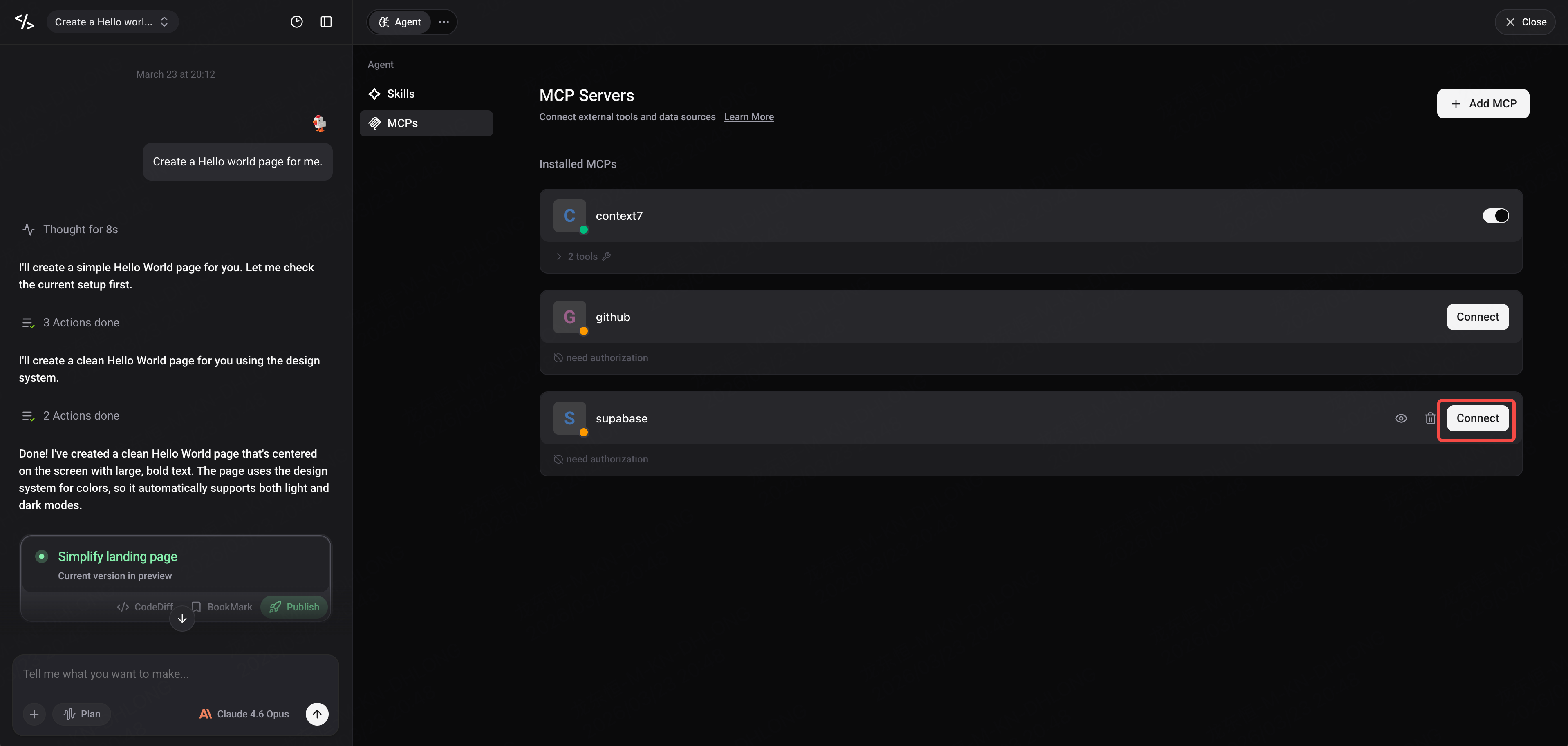
Einige MCP-Server (wie Notion) erfordern eine OAuth-Authentifizierung. Enter verfügt über eine integrierte Unterstützung für den OAuth-Authentifizierungsablauf.
- Wenn Sie eine Verbindung zu einem MCP-Server herstellen, der OAuth erfordert, wird der Status wie folgt angezeigt:Verbinden.
-
Enter leitet Sie automatisch zur Autorisierungsseite des entsprechenden Dienstes weiter, um die Autorisierung abzuschließen.
-
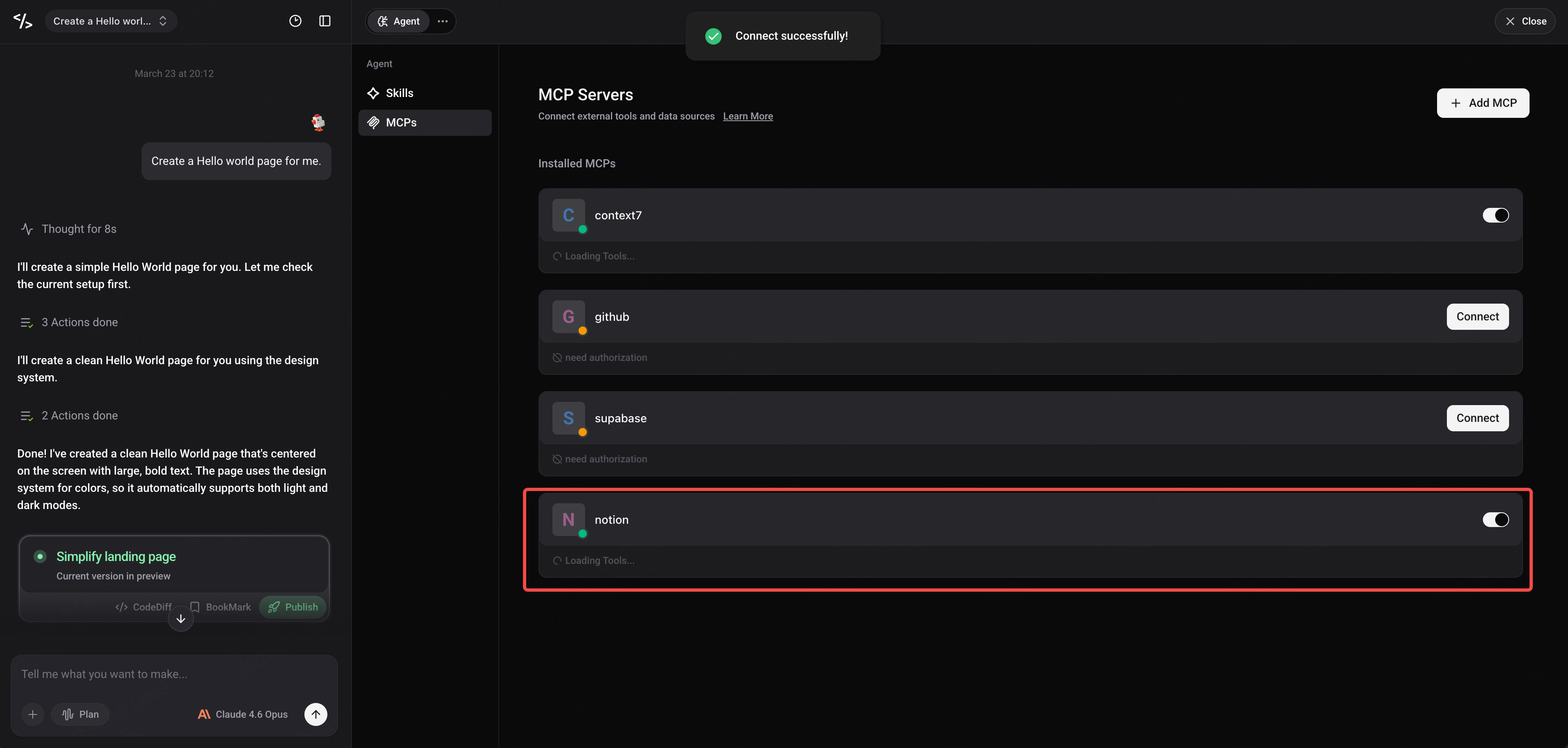
Nachdem die Autorisierung abgeschlossen ist, kehren Sie zu Enter zurück und die MCP-Verbindung wird automatisch hergestellt. Wenn die Verbindung nicht automatisch wiederhergestellt wird, können Sie erneut aufVerbindenklicken, um die Verbindung wiederherzustellen.
Anzeigen und Verwenden von MCP-Tools im Chat
Sobald MCP konfiguriert ist, kann Ihr Agent diese externen Tools direkt im Chat verwenden.
Anzeigen konfigurierter MCPs
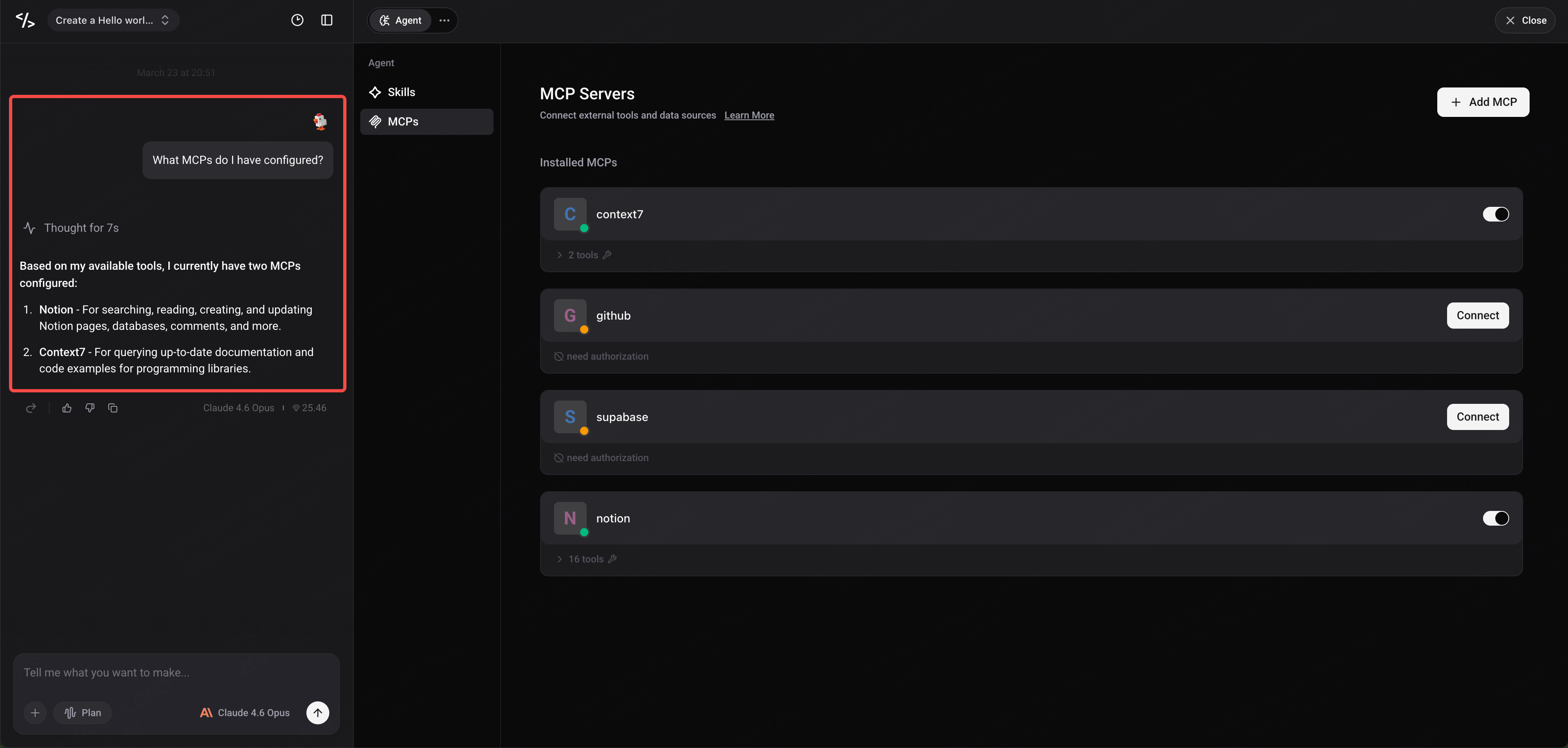
Sie können den Agenten im Chat fragen, welche MCPs aktuell für Ihr Projekt konfiguriert sind. Zum Beispiel:
"Welche MCPs habe ich konfiguriert?"
Der Agent listet alle aktuell verbundenen MCP-Server und die von ihnen bereitgestellten Tools auf.
Verwendung von MCP-Tools
-
In Chat-Unterhaltungen erkennt der Agent verbundene MCP-Tools automatisch und ruft sie auf.
-
Wenn ein Tool aufgerufen wird, sehen Sie das Symbol und den Namen des MCP-Tools, wodurch deutlich wird, welchen externen Dienst der Agent verwendet.
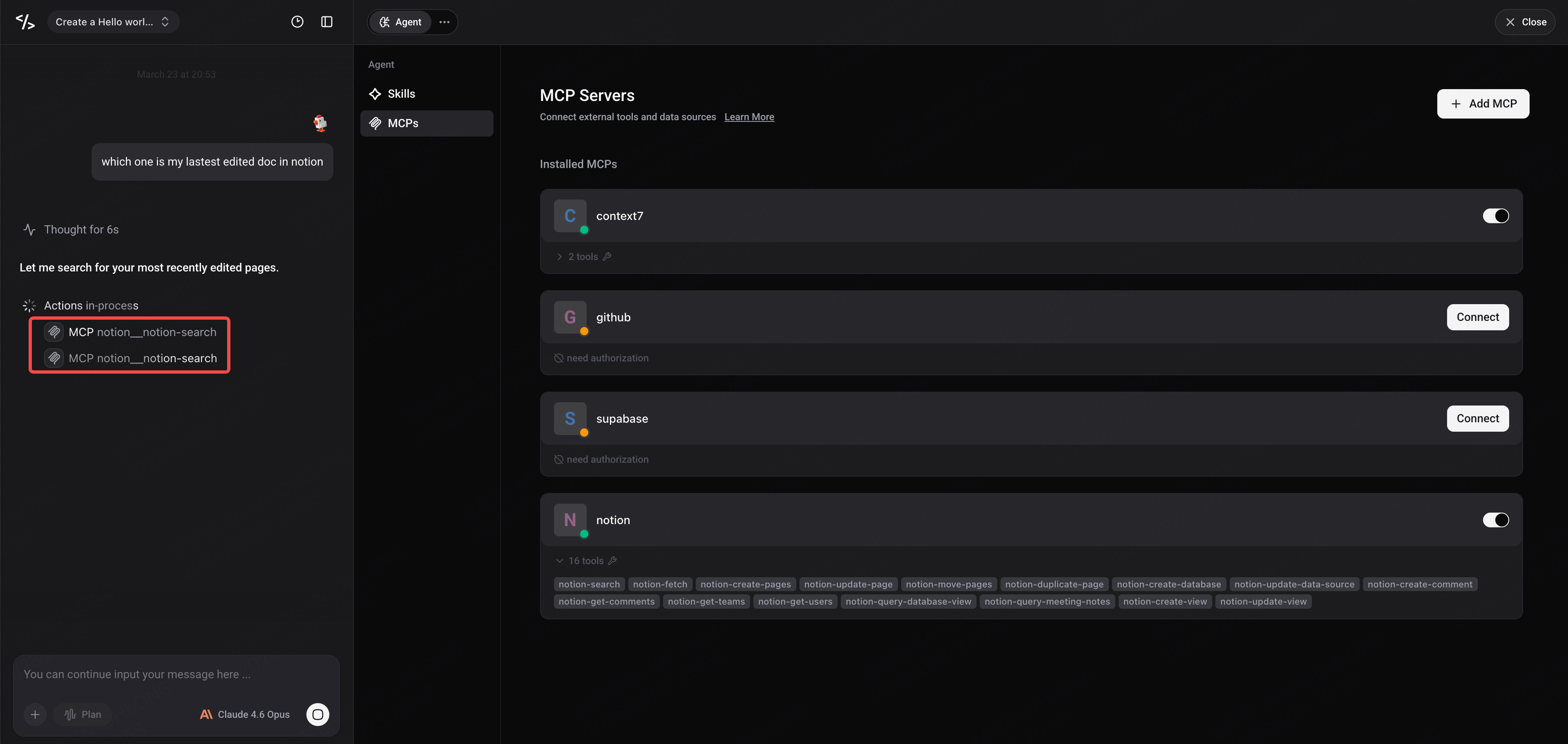
- Um Informationen zu einem MCP-Tool anzuzeigen, klicken Sie für Details auf das Tool-Symbol.
Häufige Beispiele für MCP-Server-Konfigurationen
Hier sind einige Konfigurationsbeispiele für beliebte Dienste, die Sie kopieren und direkt verwenden können.
Context7
{
Notion
{
Supabase
{
Wichtig: Nur URL-basierte MCP-Verbindungen werden unterstützt
Das MCP-Protokoll definiert zwei Haupttransportmethoden, die zwei verschiedenen Konfigurationsformaten entsprechen.Enter unterstützt derzeit nur eine davon— bitte stellen Sie sicher, dass Sie den Unterschied verstehen, bevor Sie die Konfiguration vornehmen.
Unterstützt:urlMethode (Streamable HTTP)
Diese Methode verbindet sich remote über das HTTP-Protokoll mit MCP-Servern, wobei das Feld "url"in der Konfiguration verwendet wird, um auf den Dienst-Endpunkt zu verweisen. Dies ist auch die moderne Standard-Transportmethode, die vom MCP-Protokoll empfohlen wird.
{
Enter unterstützt diese Methode, einschließlich der Kompatibilität mit dem SSE (Server-Sent Events) Legacy-Modus.
Nicht unterstützt: commandMethode (stdio)
Diese Methode erfordert das Starten eines Subprozesses auf dem lokalen Computer des Benutzers und die Kommunikation mit dem MCP Server über Standardeingabe/-ausgabe (stdin/stdout). Sie verwendet die "command"und "args"Felder in der Konfiguration.
{
Diese Methode wird häufig von Desktop-Clients wie Claude Desktop und Cursor verwendet, die auf dem lokalen Computer des Benutzers ausgeführt werden und direkt lokale Prozesse starten können. Als Webplattform kann Enter keine lokalen Prozesse auf dem Gerät des Benutzers starten, daher werden command-basierte MCP-Konfigurationen derzeit nicht unterstützt.
Wie man erkennt, ob ein MCP Server in Enter verwendet werden kann
Überprüfen Sie die offizielle Dokumentation des MCP Servers, um zu bestätigen, ob er einen HTTP-URL-Endpunkt bereitstellt (normalerweise eine URL, die mit https://beginnt). Wenn die Dokumentation nur command/npx-basierte Konfigurationen bereitstellt, kann dieser MCP Server derzeit nicht direkt in Enter verwendet werden.
Viele beliebte MCP Server bieten sowohl stdio- als auch HTTP-Zugriffsmethoden an — wählen Sie einfach die Konfiguration mit dem "url"Feld.
Zusammenfassung
Mit der MCP-Konfiguration kann sich Ihr Enter Agent problemlos mit verschiedenen externen Tools und Datenquellen verbinden, was seine Fähigkeiten erheblich erweitert. Ob es darum geht, Notion-Dokumente abzufragen, Supabase-Datenbanken zu verwalten oder eine Verbindung zu jedem anderen Dienst herzustellen, der das MCP-Protokoll unterstützt – alles kann mit einer einfachen JSON-Konfiguration erledigt werden.
Gehen Sie zu Enterund versuchen Sie jetzt, MCP für Ihren Agent zu konfigurieren!