

Cómo aplicar las mejores prácticas de diseño UI, con ejemplos reales
Descubre 15 reglas probadas de diseño UI con ejemplos reales de productos, consejos para apps móviles y herramientas útiles para crear interfaces más claras.
Las mejores prácticas de diseño UI son pautas probadas que hacen que una interfaz sea fácil de entender y de navegar. Estos principios abarcan la simplicidad, una jerarquía clara, la consistencia, la retroalimentación, la accesibilidad, los diseños adaptables y las pruebas. Siguiendo estas reglas, los usuarios pueden saber fácilmente qué hacer clic a continuación sin confusión.
En este artículo exploraremos qué es el diseño UI, presentaremos 15 reglas esenciales acompañadas de ejemplos reales de productos, daremos consejos para el diseño móvil, recomendaremos herramientas útiles y ofreceremos una checklist de referencia. Cada principio proviene de fuentes reconocidas, incluyendo Figma, Nielsen Norman Group, WCAG, UX Pilot y Erik Kennedy. No realizamos pruebas propias.
¿Listo para convertir estos principios en interfaces de usuario eficaces? Ve directamente a la sección "Enter Pro".
¿Qué es el diseño UI?
El diseño UI consiste en crear los componentes visuales e interactivos de los productos digitales. Esto incluye elementos como botones, menús, formularios, tipografía, colores, espaciado y disposición. El diseño UI se aplica a diversas plataformas, como sitios web, aplicaciones y software.
Diseño UI vs. diseño UX
La experiencia de usuario (UX) da forma a todo el recorrido, mientras que la interfaz de usuario (UI) destaca lo que los usuarios ven y con lo que interactúan. Como señala Thomas Lowry, de Figma, piénsalo como señales de tráfico: ayudan a los usuarios a orientarse sin obligarlos a memorizar la ruta.
| Diseño UI | Diseño UX | |
|---|---|---|
| Enfoque | Cómo se ven y responden las pantallas: diseño, color, tipografía, botones | Cómo funciona toda la experiencia, desde el primer clic hasta el objetivo |
| Entregables | Guías de estilo, bibliotecas de componentes, mockups, prototipos | Investigación de usuarios, mapas de recorrido, flujos, wireframes |
| Pregunta | "¿Pueden los usuarios ver, entender y usar esta pantalla?" | "¿Este producto resuelve su problema?" |
Los componentes básicos de una interfaz
Toda interfaz se construye a partir de un pequeño conjunto de piezas. Conocer las cuatro familias principales facilita identificar qué necesita una pantalla y qué no.
- Controles de entrada: permiten a las personas introducir o elegir algo, como casillas de verificación, interruptores, menús desplegables y campos de texto.
- Navegación: ayuda a las personas a moverse, como barras de pestañas, menús, migas de pan y búsqueda.
- Visualización de información: muestra a las personas lo que está ocurriendo, como tooltips, notificaciones, barras de progreso e insignias.
- Contenedores: agrupan contenido relacionado, como tarjetas, modales, acordeones y barras laterales.
15 mejores prácticas de diseño UI
Estas prácticas esenciales de diseño UI se centran en captar la atención de los usuarios desde el primer momento. También resaltan la importancia de fomentar la mejora continua dentro de los equipos.
Simplifica: elimina, oculta, reduce, organiza
Haz cuatro preguntas, en orden. ¿Podemos eliminarlo? ¿Ocultarlo hasta que sea necesario? ¿Reducirlo? Solo entonces, organízalo. La pantalla de inicio de Netflix se apoya en las carátulas y en una única acción clara: Reproducir. Los formularios funcionan igual. Si solo necesitamos un correo electrónico, no hay motivo para pedir una "segunda línea de dirección". Eso sí, no entierres las funciones clave. Comprueba que las personas aún puedan encontrarlas.
Construye una jerarquía visual clara
El tamaño, el peso, el contraste y el espaciado indican a las personas qué leer primero. En el ejemplo de Figma, un botón rojo de "eliminar cuenta" destaca sobre una pantalla blanca, mientras que "mantener cuenta" se mantiene en gris. La mirada sabe adónde dirigirse. Aquí tienes una comprobación rápida: entorna los ojos frente a la pantalla y observa qué destaca. Si todo grita, nada se distingue.
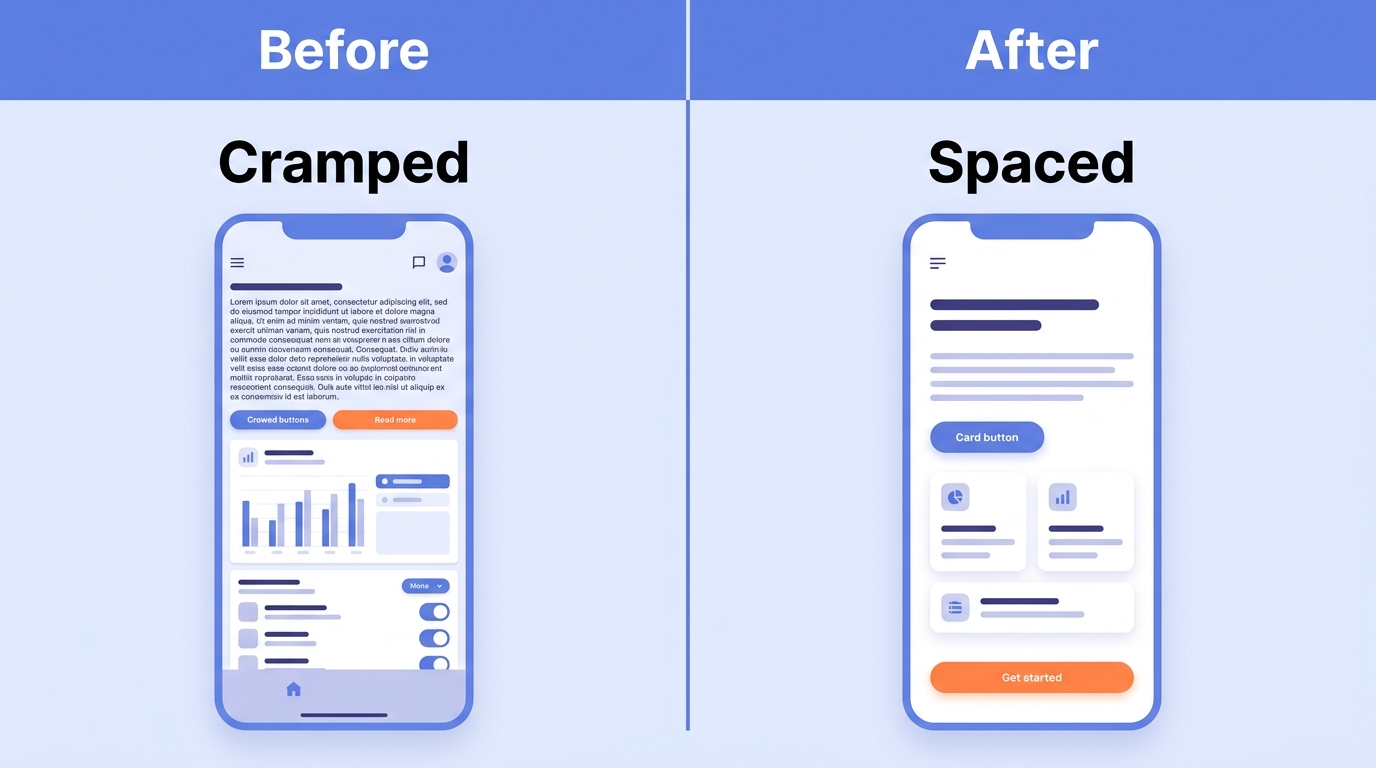
Usa el espacio en blanco con generosidad
Los diseños apretados parecen poco trabajados, dice Erik Kennedy. El espacio le da a cada elemento sitio para respirar y hace que la página se sienta más tranquila. Su ejemplo de un reproductor de música usa un texto de menú de unos 12px con un relleno similar arriba y abajo, y una separación de 15px entre un encabezado y su subrayado. Trata esas cifras como heurísticas, no como leyes.
Diseña primero en escala de grises y añade color con un propósito
Kennedy empieza en blanco y negro, para que el espaciado y la estructura sostengan el diseño. El color llega después y tiene un trabajo que cumplir. Añade un color y crea variaciones cambiando solo su saturación y brillo. Mantén las sombras consistentes también, como si la luz viniera siempre desde arriba. ¿Necesitas ideas de paleta? Prueba Coolors.
Mantén todo consistente con un sistema de diseño
La consistencia tiene cuatro tipos: visual, funcional, interna y externa. Slack Kit es un buen ejemplo: mantiene que las apps de escritorio, web y móvil de Slack se sientan similares. Figma informa que los equipos con un sistema de diseño terminaron un 34 % más rápido. ¿Aún no tienes un sistema? Empieza con una guía de estilo sencilla y luego conviértela en componentes reutilizables.
Sigue patrones familiares
Los iconos de carrito, los menús hamburguesa y los corazones ya transmiten un significado. Las personas no tienen que aprenderlos. En el iPhone, deslizar hacia la derecha suele significar "atrás", así que reasignarlo a "eliminar" va en contra de la memoria muscular. Rompe una convención solo cuando tengas una razón probada, y mantén el cambio pequeño.
Haz la navegación intuitiva y prioriza el reconocimiento sobre el recuerdo
Muestra las opciones. No obligues a las personas a memorizarlas. La lista de vistos recientemente y el autocompletado de Amazon superan siempre a un cuadro de búsqueda vacío. Añade también señales de orientación, como dónde estás y cuántos pasos quedan. Mantén los menús poco profundos y las etiquetas sencillas.
Da retroalimentación inmediata para cada acción
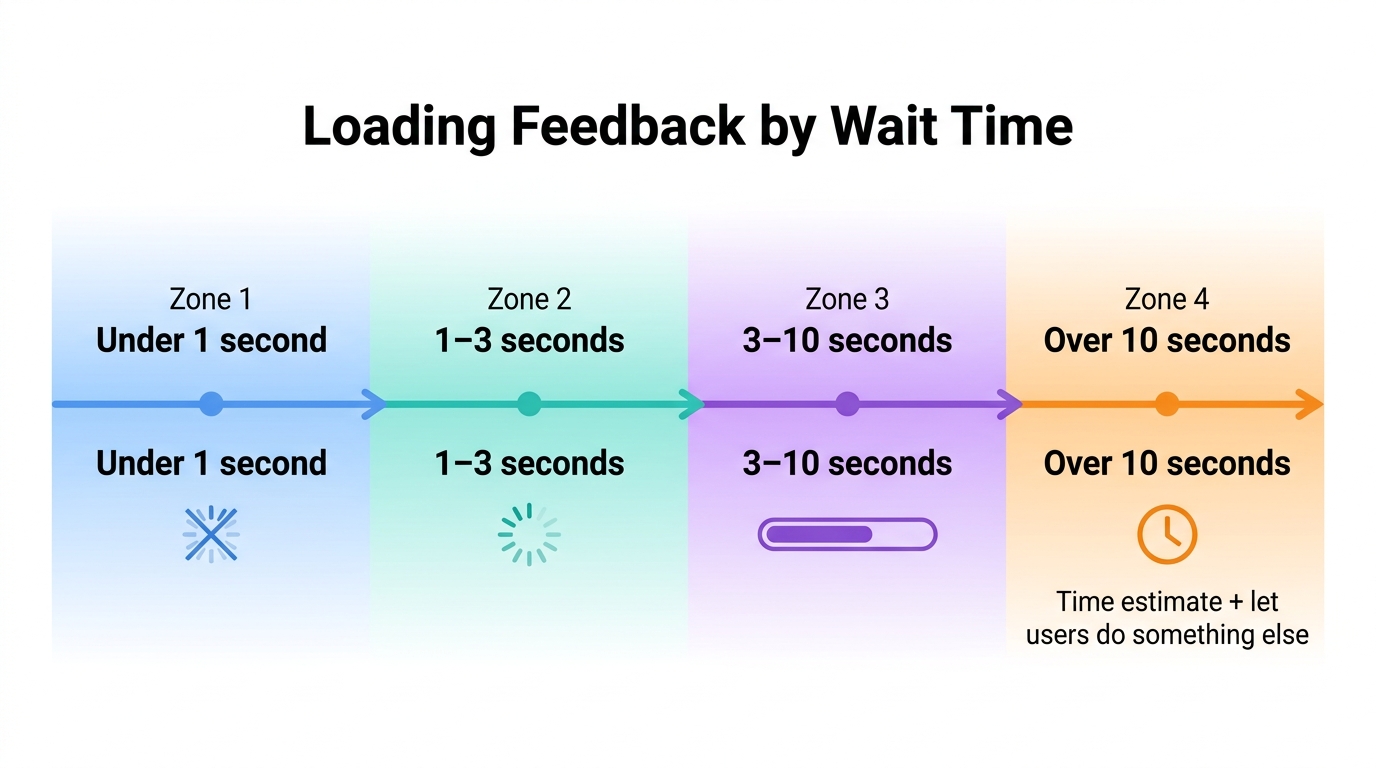
Cada toque merece una respuesta. La retroalimentación adopta tres formas: reacción instantánea, estado del sistema y confirmación de resultado. La función de "deshacer envío" de Gmail mantiene un mensaje brevemente para que las personas puedan revertir un error. Para las esperas, la regla de UX Pilot coincide con los límites de Nielsen Norman Group: nada por debajo de 1 segundo, un spinner para 1-3 segundos, una barra de progreso para 3-10 segundos, y una estimación de tiempo más allá de eso.
Previene errores y diseña formularios que conviertan
El mejor mensaje de error es el que nadie ve. Usa restricciones, valores predeterminados inteligentes, validación en línea, confirmaciones para acciones destructivas y la opción de deshacer. Agoda y Trip.com atenúan las fechas imposibles, para que las personas no puedan elegirlas por error. Usa siempre etiquetas visibles. Los campos que solo tienen texto de marcador de posición desaparecen en el momento en que alguien empieza a escribir.
Escribe llamadas a la acción claras
Da a cada pantalla una acción principal. Las personas no deberían tener que preguntarse dónde hacer clic. Usa etiquetas que empiecen con un verbo: "Iniciar prueba gratis", no "Enviar". Mantén la ubicación consistente de pantalla a pantalla. Demasiados CTA llamativos se anulan entre sí.
Diseña para la accesibilidad desde el principio
Sigue los principios POUR de WCAG: perceptible, operable, comprensible y robusto. Los mínimos de contraste AA son 4,5:1 para el texto del cuerpo y 3:1 para el texto grande. Un buen contraste ayuda a todos, incluida cualquier persona que lea el móvil bajo la luz del sol intensa. Revisa tu trabajo con WAVE o axe.
Construye diseños responsivos y mobile-first
Empieza por la pantalla más limitada y luego mejora para las más grandes. Es la misma idea que el método de Kennedy de empezar en escala de grises: resuelve primero el problema difícil. UX Pilot cita como ejemplo la reconstrucción mobile-first de Walmart. Consulta la sección móvil más abajo para conocer los objetivos táctiles y el alcance del pulgar.
Optimiza el rendimiento y la velocidad percibida
La velocidad es parte de la interfaz. Comprime imágenes, carga de forma diferida el contenido fuera de pantalla, y usa pantallas esqueleto, para que la espera se sienta más corta. Los Core Web Vitals de Google dan objetivos claros: Largest Contentful Paint por debajo de 2,5 segundos, Interaction to Next Paint por debajo de 200 ms, y Layout Shift por debajo de 0,1.
Prueba con usuarios reales de forma temprana y frecuente
Nielsen Norman Group encuentra que alrededor de cinco usuarios revelan aproximadamente el 85 % de los problemas de usabilidad en una ronda cualitativa. Eso es por ronda, no una garantía. Los fundadores de Airbnb detectaron fotos de listados deficientes observando el comportamiento real. Las pruebas tempranas son económicas. Las correcciones tardías no lo son.
Sigue mejorando con datos y retroalimentación
El lanzamiento no es la línea de meta. Cierra el ciclo: analítica, una hipótesis, una prueba, un lanzamiento. Gymshark vio que los compradores abandonaban el checkout para buscar información de tallas y reseñas, así que añadió esa información dentro del flujo. Una regla mantiene los resultados legibles: cambia una sola cosa a la vez.
Mejores prácticas de diseño UI para apps móviles
Crea una interfaz pensada para los pulgares, usando objetivos táctiles generosos para una interacción sin esfuerzo. Adopta las convenciones de la plataforma para cumplir las expectativas de los usuarios, reduce la necesidad de escribir para mejorar la eficiencia, y prioriza una experiencia rápida y receptiva para mantener a los usuarios comprometidos.
Diseña para pulgares: zonas de alcance y objetivos táctiles
La mayoría de las personas usa el móvil con una mano. Eso significa que debes colocar lo que usan justo donde el pulgar llega fácilmente. Haz los botones lo bastante grandes como para poder tocarlos sin apuntar con precisión. Apple dice que 44 por 44 puntos está bien. El Material Design de Google dice 48 por 48 dp. Uber lo hace bien: rellena la ubicación de recogida usando el GPS y mantiene el botón "¿A dónde?" cerca del pulgar. Es simple y ayuda mucho.
Sigue las convenciones de plataforma en iOS y Android
Las personas ya saben cómo funciona su propio móvil. iOS favorece una barra de pestañas y el deslizamiento hacia atrás. Android se apoya en un cajón de navegación y el botón de atrás del sistema. Usa los patrones nativos de cada plataforma a menos que las pruebas te den una razón clara para no hacerlo.
Reduce la escritura y respeta el contexto
Escribir en el móvil es lento, así que evítalo siempre que puedas. Usa el autocompletado, selectores, el tipo de teclado adecuado y el inicio de sesión biométrico. Solicita permisos en el momento en que se necesitan, y añade una línea explicando por qué. Las personas aceptan con más facilidad cuando el motivo es claro.
Diseña para condiciones reales
Los móviles viven en condiciones desordenadas: redes lentas, pantallas pequeñas y grandes, uso con una sola mano. Planifica para todas ellas. Haz pruebas en dispositivos reales, no solo en emuladores, porque los emuladores pasan por alto las peculiaridades que las personas realmente encuentran. Para conceptos básicos de diseño, consulta nuestra guía de sitios web responsivos para móvil.
Herramientas de diseño UI: qué usar en cada etapa
Ninguna herramienta gana en todas las etapas. Elige según el trabajo que necesitas hacer, no por una etiqueta de "mejor". Comprueba también el precio actual y los límites de plan de cada herramienta en su propio sitio antes de comprometerte.
| Herramienta | Mejor para | Elígela cuando | Ten cuidado con |
|---|---|---|---|
| Figma | Diseño colaborativo y prototipado | Varias personas necesitan diseñar, comentar y probar flujos juntas | Los planes gratuitos y de pago tienen límites, comprueba qué necesita tu equipo |
| Sketch | Diseño vectorial en macOS | Todo tu equipo trabaja en Mac y quiere una app de diseño enfocada | Solo para Mac, lo que puede ser un problema para equipos con sistemas operativos mixtos |
| Penpot | Diseño de código abierto | Quieres una opción de código abierto que puedas controlar | Confirma que las funciones que necesitas estén disponibles |
| Framer | Pasar del diseño a un sitio publicado | Quieres diseñar una página y publicarla en un solo lugar | Tu sitio vive en la plataforma de Framer, por lo que moverlo después requiere trabajo |
| Enter Pro | Convertir prompts en UI de React y Tailwind | Quieres obtener pantallas funcionales rápido, sin dibujar cada una primero | Revisa el código y los diseños generados antes de publicar |
Checklist de diseño UI: audita cualquier pantalla en 10 minutos
Repasa esta lista en cualquier pantalla. Toma unos 10 minutos, y cada comprobación fallida señala la práctica que la soluciona.
| Comprobación | Condición de aprobación | Práctica n.º |
|---|---|---|
| Acción principal | Hay una acción principal clara por pantalla, y es fácil de encontrar | 10 |
| Jerarquía | Al entornar los ojos, el elemento más importante sigue destacando | 2 |
| Espaciado | El relleno y los espacios siguen un patrón consistente, sin áreas apretadas | 3 |
| Contraste de texto | El texto del cuerpo es al menos 4,5:1, y el texto grande al menos 3:1 | 11 |
| Objetivos táctiles | Los objetivos tienen al menos 44×44 pt (iOS) o 48×48 dp (Android) y están al alcance del pulgar | 12 |
| Retroalimentación | Cada toque, deslizamiento o envío recibe una respuesta visible | 8 |
| Formularios | Los campos tienen etiquetas visibles, los errores se muestran en línea, y las acciones destructivas solicitan confirmación | 9 |
| Teclado | Todo control se puede alcanzar y usar solo con el teclado | 11 |
| Velocidad de carga | Aparecen pantallas esqueleto, spinners o barras de progreso mientras carga el contenido | 13 |
| Usuarios reales | La pantalla ha sido probada por usuarios reales este trimestre | 14 |
Cómo construir estas interfaces con Enter Pro
Desbloquea el poder de Enter Pro, que transforma prompts en lenguaje natural en UI fluida de React y Tailwind. Sigue estos pasos para construir tu pantalla sin esfuerzo mientras aplicas las mejores prácticas en el camino.
Paso 1: Inicia un proyecto en tu espacio de trabajo
Inicia sesión en tu espacio de trabajo de Enter y comienza un nuevo proyecto. Puedes abrir un proyecto en blanco, o elegir una plantilla de la comunidad si prefieres empezar desde algo que ya existe.
Paso 2: Describe tus pantallas, flujos y preferencias de diseño
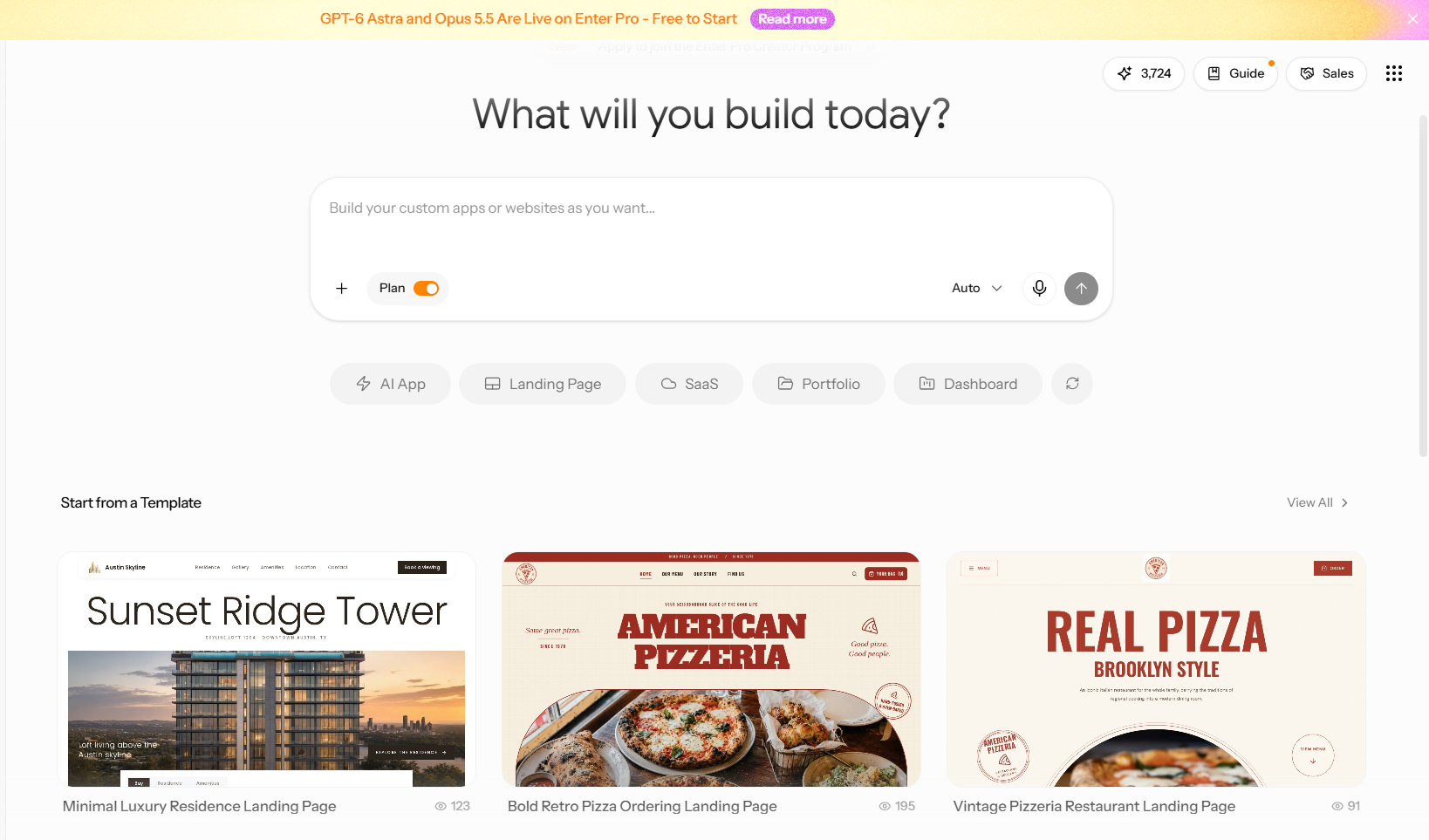
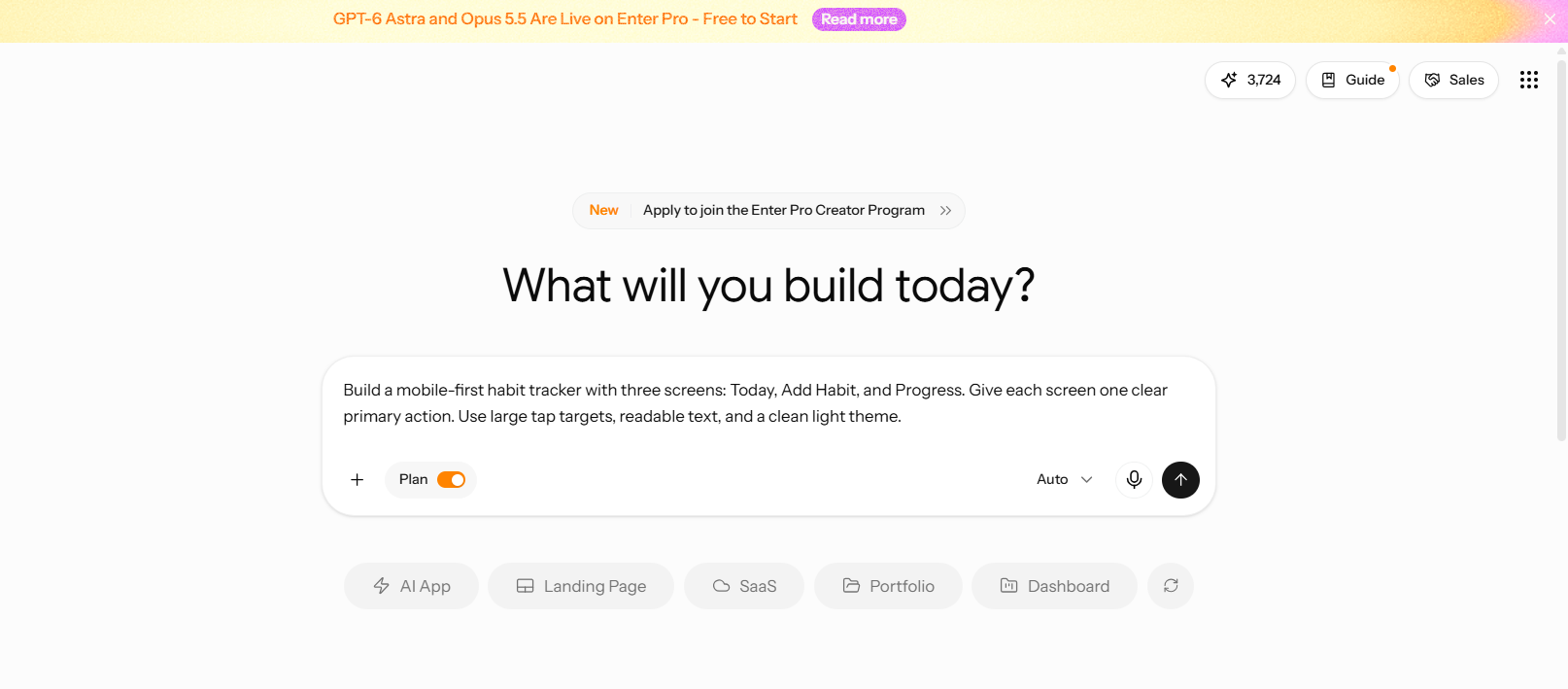
Escribe tu prompt en lenguaje sencillo. Cubre tres cosas: las pantallas, cómo se mueven las personas entre ellas, y el estilo que quieres. Usa el AI App Builder para generar una estructura inicial directamente a partir de esta descripción.
Paso 3: Revisa el código generado
Antes de tocar el diseño, abre el código de React y Tailwind que genera Enter. Comprueba que los componentes se reutilicen, que el markup sea semántico, que las etiquetas y textos alternativos estén presentes, y que nada esté codificado de forma fija. Eso debería ser un estilo compartido. Si todo parece bien, puedes continuar y pulsar "Build Now".
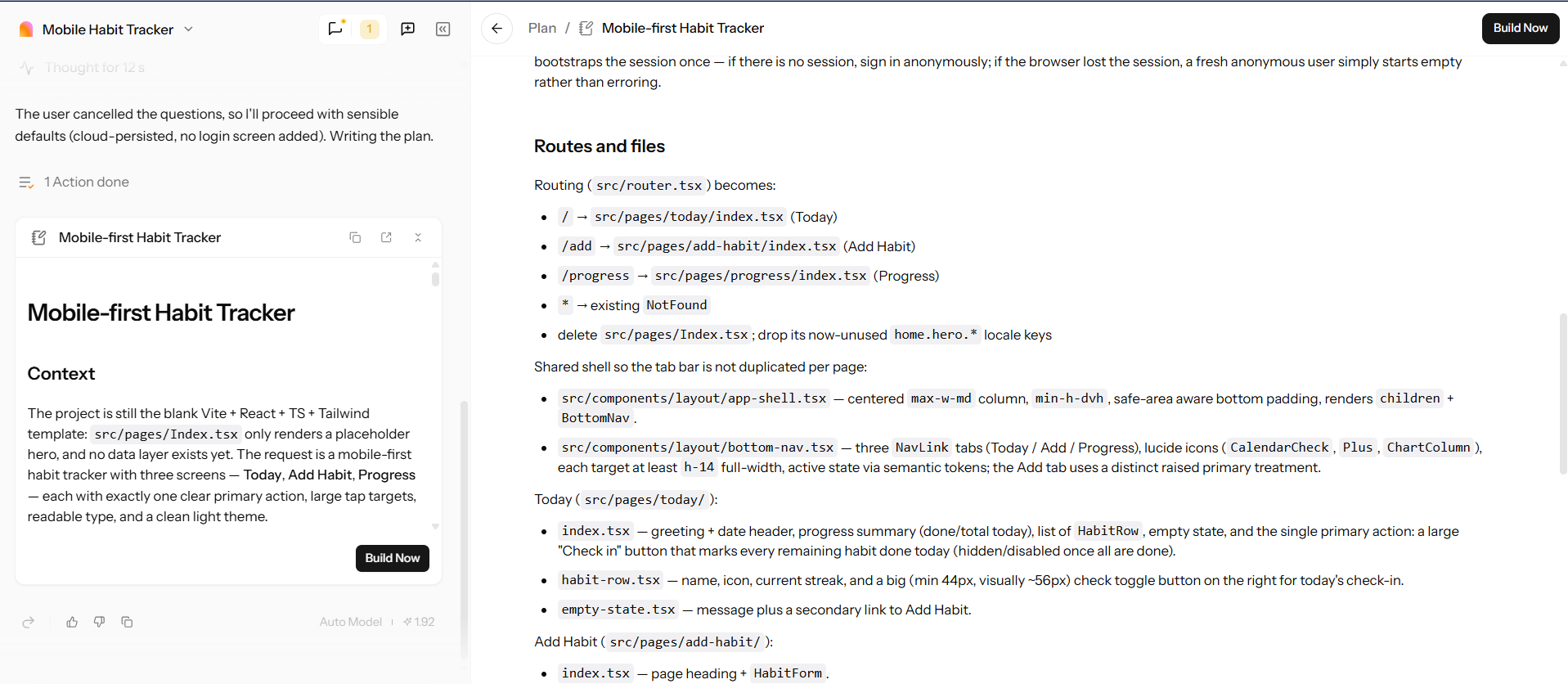
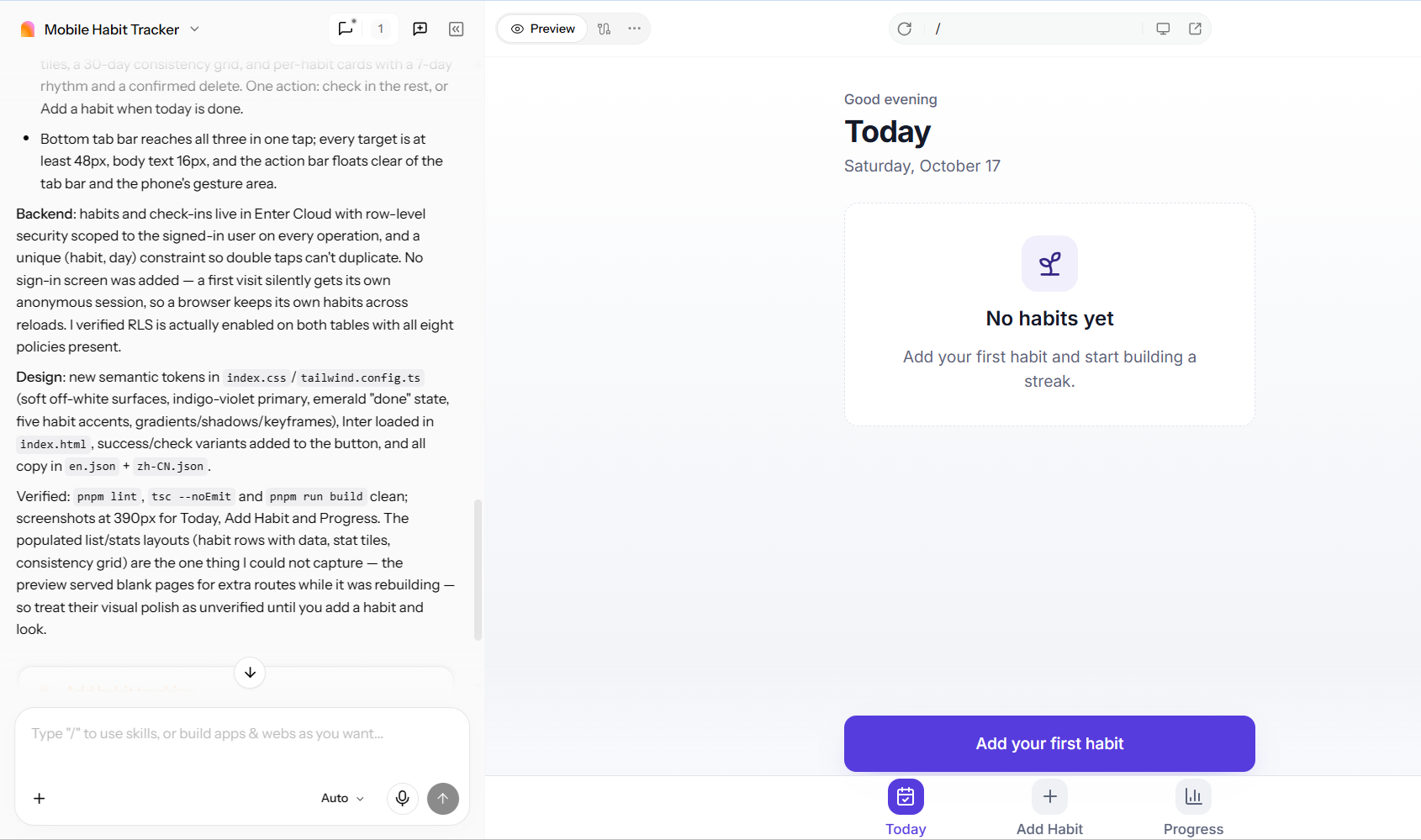
Paso 4: Revisa la compilación antes de editar
Ahora previsualiza la interfaz en funcionamiento y compárala con tu prompt. Busca pantallas faltantes, flujos rotos, jerarquía incorrecta, y diseños que fallan en anchos de móvil. Si el código o la estructura no están bien, vuelve a escribir el prompt en lugar de parchearlo a mano.
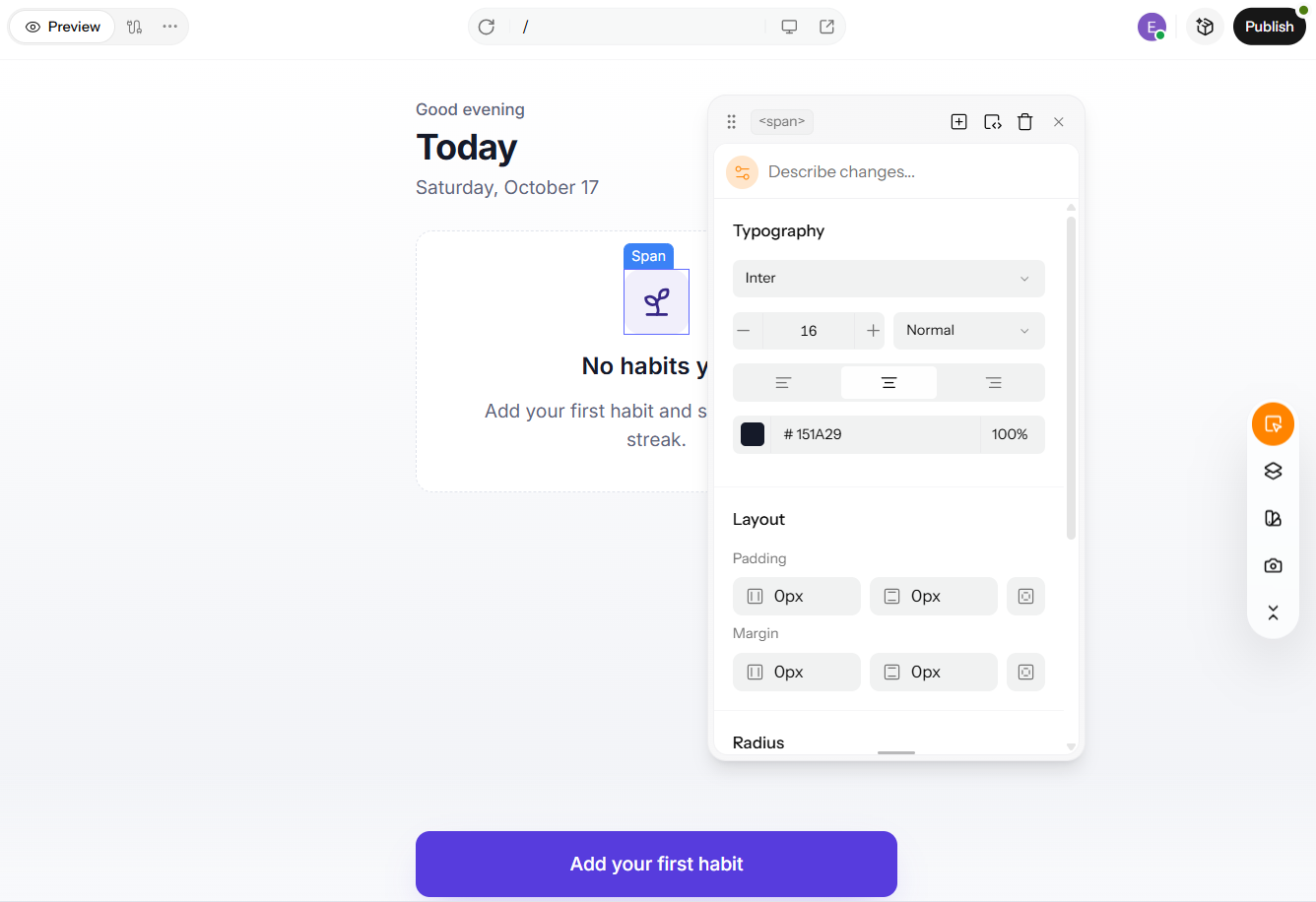
Paso 5: Perfecciona el diseño en el Editor Visual
Una vez que la estructura es correcta, ajusta los detalles en el lienzo en vivo. Ajusta fuentes, colores, espaciado y elementos, y usa la ayuda de IA para cambios repetitivos. Vincula cada edición a una práctica de este artículo, como la jerarquía, el espacio en blanco o un estilo consistente. Aprende más sobre el Editor Visual.
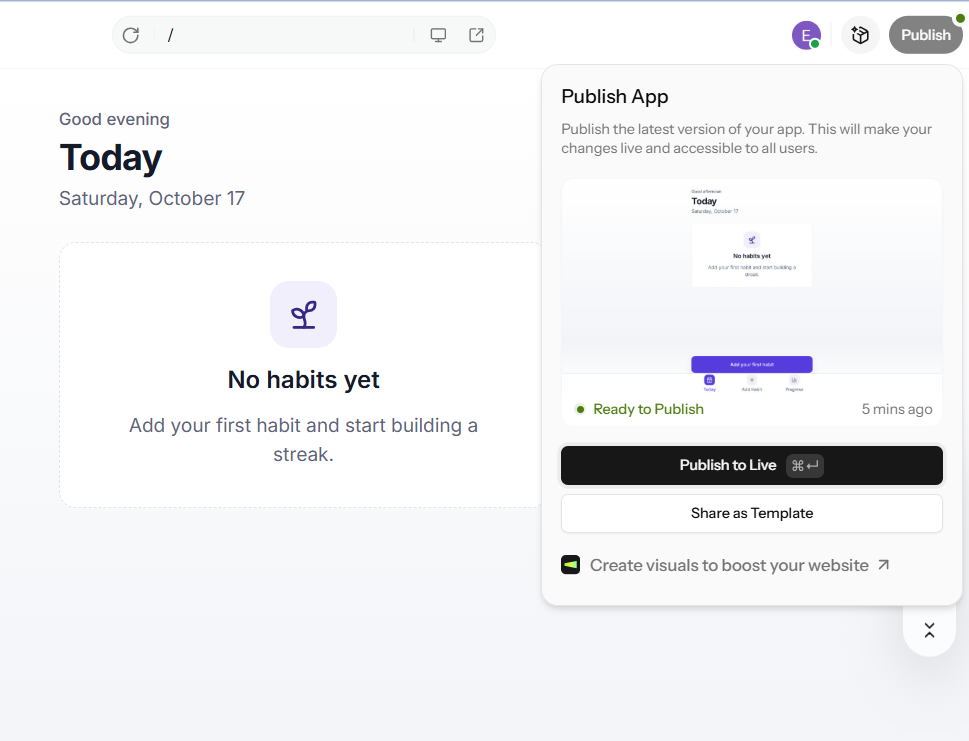
Paso 6: Publica y sigue iterando
Una vez que las pantallas han sido revisadas y aprobadas, publica la app para desplegarla en la web. Después de eso, preséntala a usuarios reales. Conforme recibas retroalimentación, vuelve al prompt o al editor para hacer ajustes, siguiendo el mismo ciclo que la práctica de pruebas mencionada anteriormente.
Conclusión
Las buenas interfaces surgen de unos pocos hábitos, no de muchos trucos. Mantenlo simple. Mantenlo consistente. Da retroalimentación para cada acción. Incluye a todos. Prueba con usuarios reales. Eso es el núcleo de las mejores prácticas de diseño UI, y se cumple tanto si diseñas una landing page como una aplicación completa.
En los móviles, las mejores prácticas de diseño UI para apps móviles incluyen tres cosas: un alcance fácil del pulgar, objetivos táctiles del tamaño adecuado, y patrones nativos que las personas ya conocen.
En cuanto a las herramientas, elígelas según el trabajo. Una herramienta de diseño dedicada como Figma es ideal para un trabajo de diseño colaborativo y profundo. Enter Pro es la ruta más rápida desde la idea hasta una interfaz en vivo, ya que describes las pantallas y las refinas en el Editor Visual. Empieza a construir ahora en tu espacio de trabajo de Enter.
Preguntas frecuentes sobre las mejores prácticas de diseño UI
¿Cuáles son las mejores prácticas de diseño UI más importantes?
Empieza con la simplicidad, una jerarquía visual clara y la consistencia. Luego añade accesibilidad, retroalimentación inmediata, diseño responsivo y pruebas con usuarios reales. Juntas, estas prácticas hacen que una interfaz sea fácil de entender y difícil de usar mal. Puedes encontrar las 15 prácticas completas, cada una con un ejemplo real, en la sección anterior.
¿Cuál es la diferencia entre diseño UI y UX?
UI es lo que las personas ven y tocan: diseño, color, tipografía y botones. UX es todo el recorrido, incluyendo la investigación, los flujos y la estructura. El aspecto de un botón es UI. Que el flujo de compra tenga sentido de principio a fin es UX. Los buenos productos necesitan que ambos funcionen juntos.
¿Cuáles son las mejores prácticas de diseño UI para apps móviles?
Diseña para pulgares, con las acciones frecuentes al alcance fácil. Usa objetivos táctiles de unos 44×44 pt en iOS o 48×48 dp en Android. Sigue las convenciones de cada plataforma, reduce la escritura con autocompletado y selectores, y mantén las pantallas rápidas. Prueba siempre en dispositivos reales, no solo en emuladores.
¿Cuáles son las mejores herramientas de diseño UI para principiantes?
Elige la herramienta adecuada según tus necesidades. Figma es ideal para el diseño colaborativo y el prototipado. Penpot es una sólida alternativa de código abierto. Enter Pro es una gran opción para principiantes que prefieren describir pantallas usando lenguaje sencillo. Les permite generar componentes de UI funcionales en React y Tailwind. Antes de comprometerte, asegúrate de revisar los planes gratuitos actuales y sus limitaciones para cada herramienta.
¿Cómo compruebo si mi UI es accesible?
Empieza con un verificador de contraste: el texto del cuerpo necesita al menos 4,5:1. Luego navega por toda la pantalla usando solo el teclado, y prueba un lector de pantalla. Ejecuta una herramienta automatizada como WAVE o axe para detectar lo que te hayas perdido. Apunta a cumplir los criterios WCAG AA.
¿Cuáles son los errores de diseño UI más comunes?
Los culpables habituales incluyen el desorden, estilos inconsistentes, jerarquía débil, objetivos táctiles diminutos, bajo contraste, carga lenta, formularios largos y falta de retroalimentación. Cada uno tiene una solución en las 15 prácticas anteriores: simplifica, usa un sistema de diseño, construye jerarquía, dimensiona bien los objetivos, comprueba el contraste, optimiza la velocidad, previene errores y da retroalimentación.
¿Cómo puede Enter Pro ayudarme a construir una UI que siga estas reglas?
Enter Pro convierte prompts en lenguaje sencillo en UI de React y Tailwind. Incorpora las reglas directamente en tu prompt, como una acción principal por pantalla, un diseño mobile-first y un contraste legible. Luego, perfecciona fuentes, colores y espaciado en el Editor Visual. Consulta la sección de Enter Pro para ver todos los pasos.
¿Cómo reviso y perfecciono una UI construida con Enter Pro?
Revisa primero el código generado, luego la compilación en funcionamiento, antes de editar nada visualmente. Si la estructura no está bien, vuelve a escribir el prompt en lugar de parchear a mano. Luego perfecciona en el Editor Visual, comprueba la capacidad de respuesta y la accesibilidad, y publica. Consulta los pasos 3-6 en la sección de Enter Pro.