

Enter Cloud, Servicios Backend Integrados para Tu App
Enter Cloud integra servicios backend de forma nativa en tu proyecto. Sin configuración, base de datos unificada, autenticación, almacenamiento y edge functions. Activa con un clic y comienza a construir.
¿Por qué Enter Cloud?
Si alguna vez has intentado conectar un servicio de backend externo como Supabase a tu proyecto, conoces el dolor: crear cuentas separadas, aprender paneles desconocidos, alternar entre pestañas y lidiar con flujos de trabajo fragmentados. Nuestros datos mostraron que aunque más del 30% de los proyectos usaban Supabase, muchos usuarios abandonaban simplemente porque la configuración era demasiado compleja.
Enter Cloud resuelve esto integrando servicios de backend nativamente en Enter. No hay nada que registrar, nada que configurar externamente — simplemente actívalo y comienza a construir.
Beneficios clave:
-
Configuración cero— Activa Cloud con un solo clic, directamente desde tu proyecto.
-
Experiencia unificada— Gestiona tu base de datos, funciones, almacenamiento, secretos y autenticación todo en un solo lugar.
-
Potenciado por agentes— Tu Agente AI puede crear tablas, escribir funciones, consultar datos y gestionar recursos en la nube a través de conversación natural.
-
Gratis para empezar— Enter Cloud está disponible sin costo adicional durante el período de lanzamiento.
Cómo activar Enter Cloud
Hay dos formas de activar Cloud para tu proyecto.
Opción 1: Desde el Panel de Integraciones
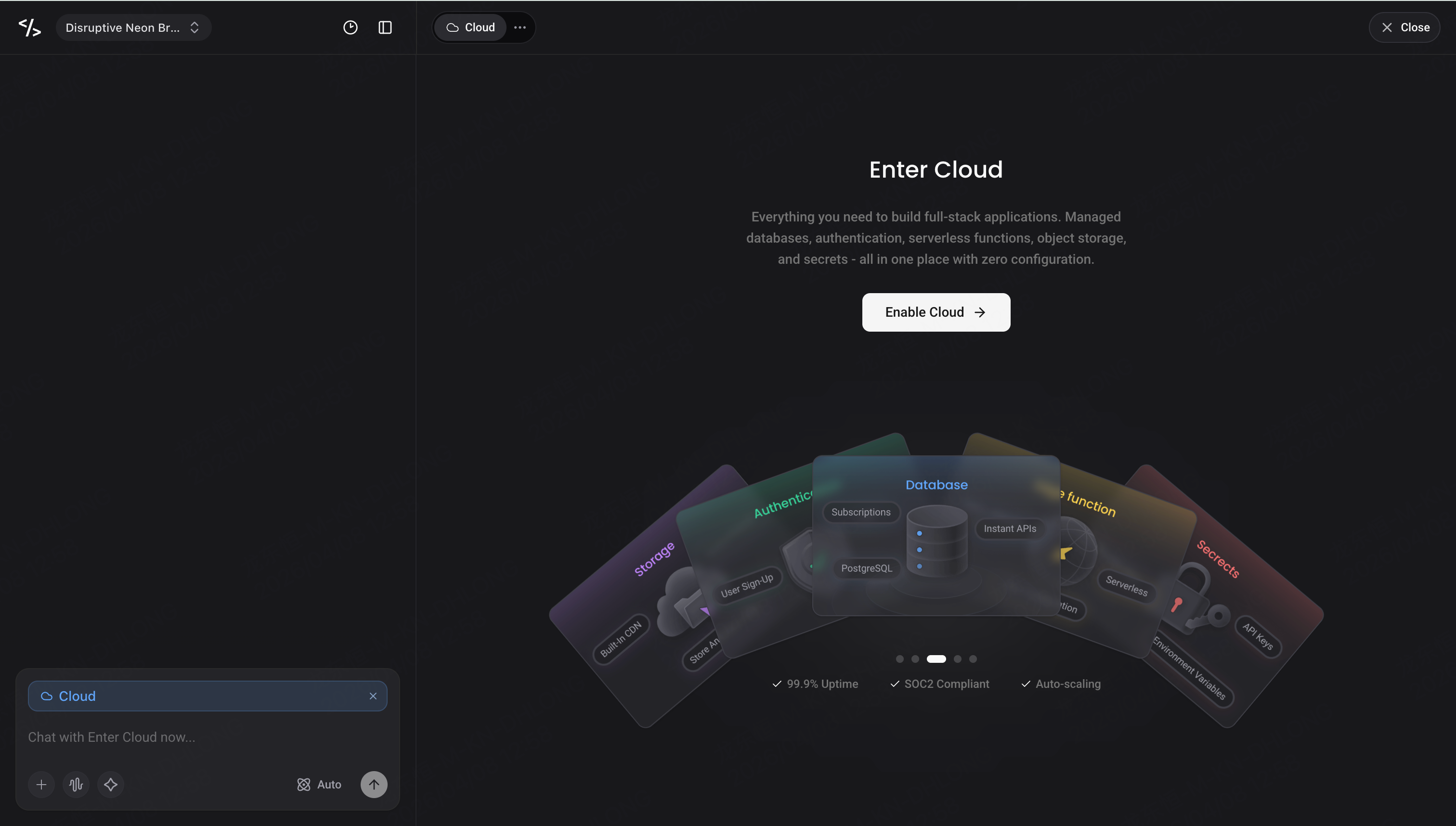
- Abre tu proyecto y encuentra la sección Clouden el lado derecho del panel de Vista Previa.

- Localiza Cloud(descrito como "Bases de datos administradas y servicios de backend") y haz clic en** Enable**.
-
Enter aprovisionará automáticamente tus recursos en la nube. Verás un estado de carga mientras todo se está configurando.
-
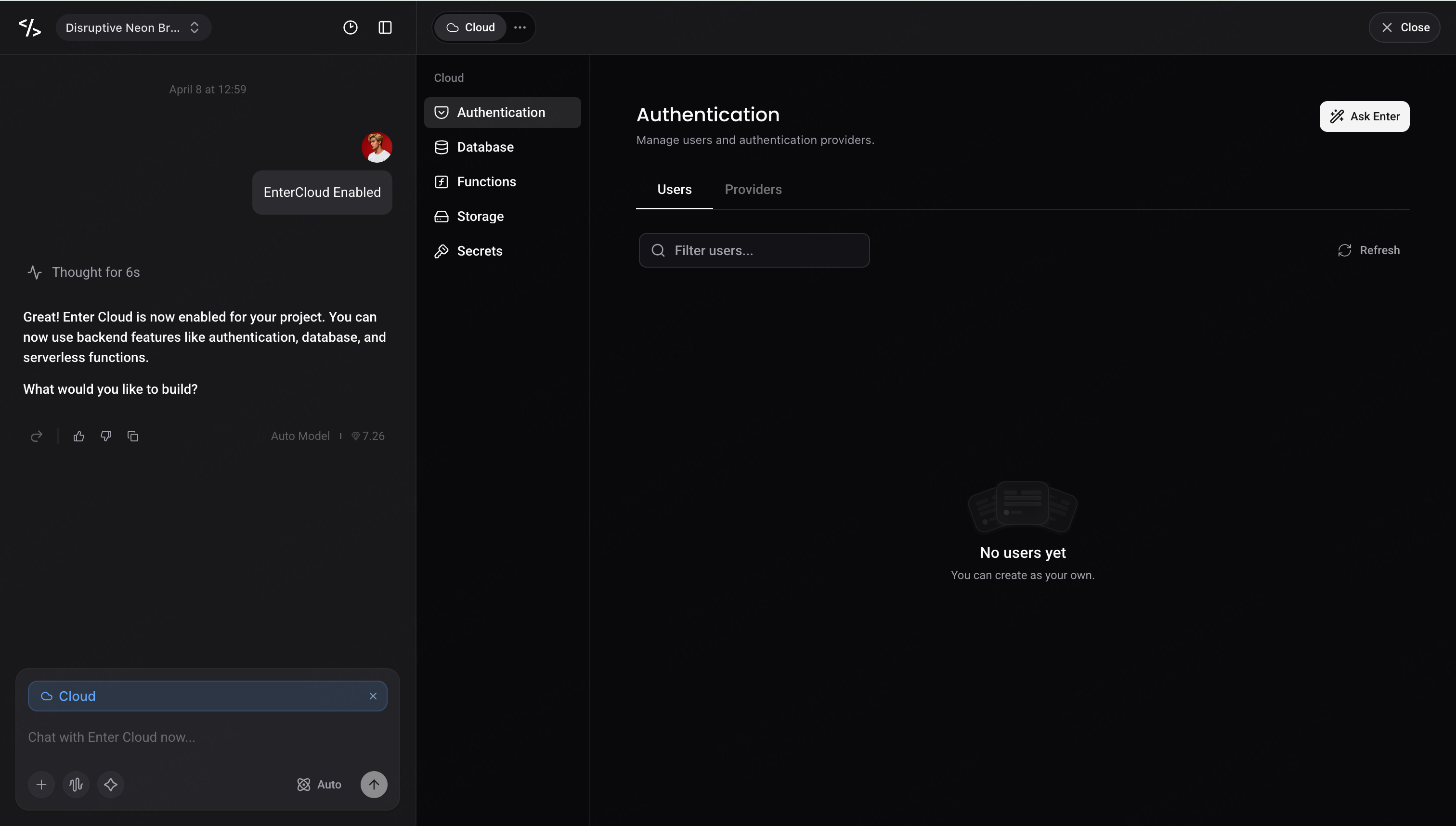
Una vez listo, el estado cambia a Connected, y tu Panel de Cloud está activo.
Opción 2: A través del Chat
Simplemente dile a tu Agente lo que necesitas. Por ejemplo:
"Necesito una base de datos para mi aplicación"
El Agente reconocerá que Cloud es necesario, lo activará por ti y te guiará a través de la configuración — todo dentro de la conversación.

El Panel de Cloud
Una vez que Cloud está activado, haz clic en la pestaña Clouden la parte superior de tu proyecto (junto a Code) para abrir el Panel de Cloud. El panel está organizado en cinco secciones:
-
Authentication— Gestión de usuarios y configuración de inicio de sesión
-
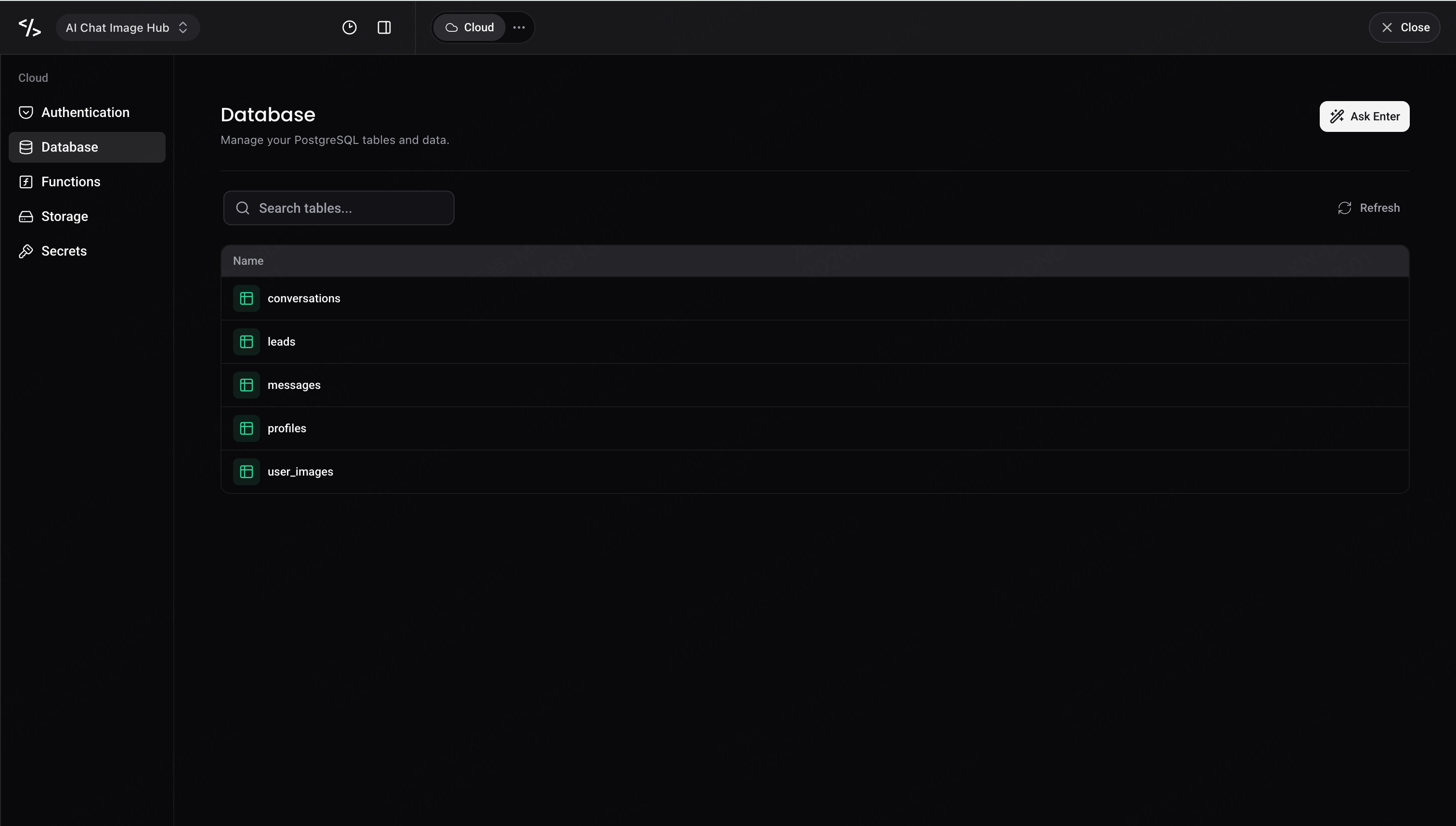
Database— Creación de tablas, exploración de datos y gestión de políticas
-
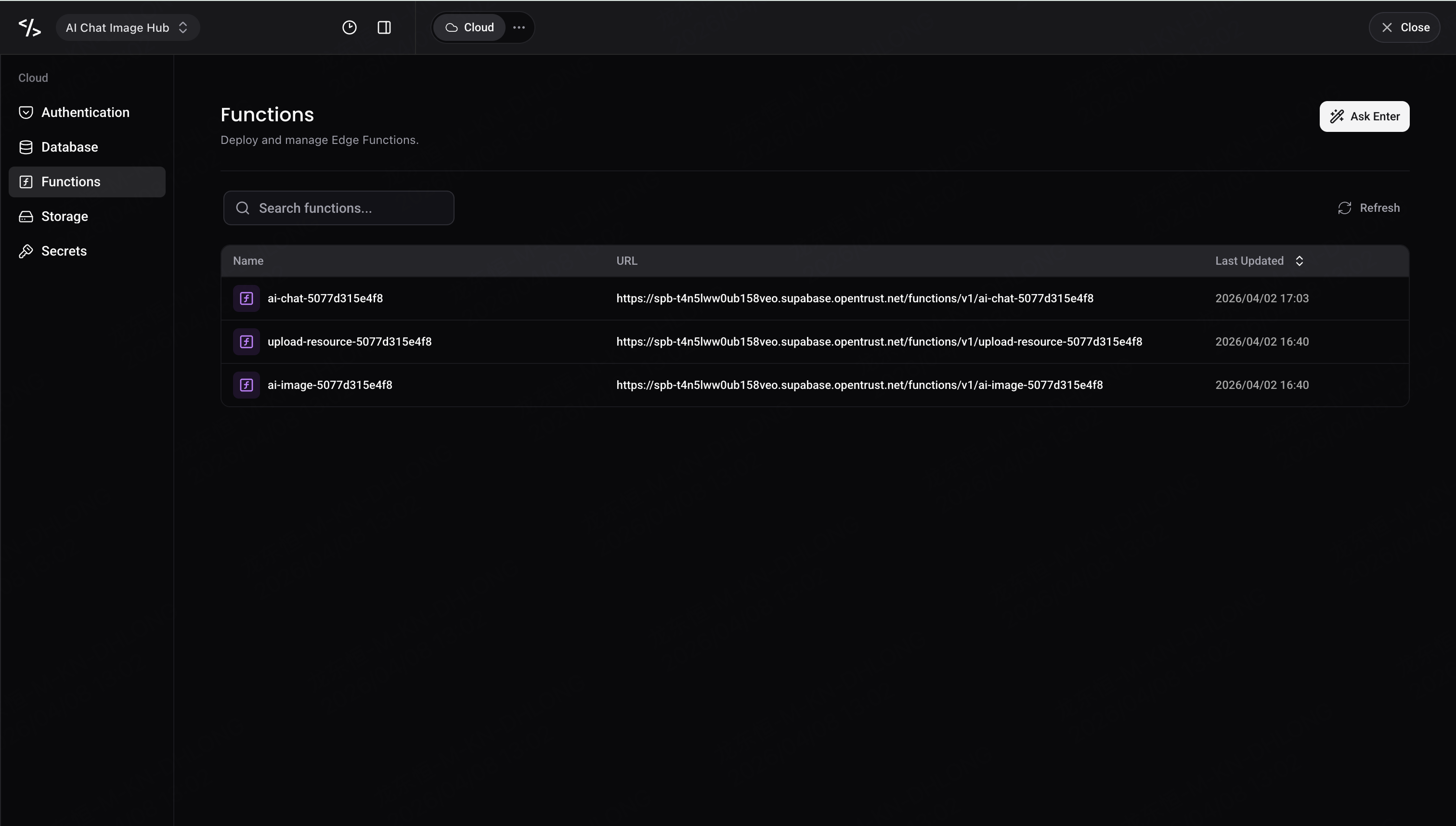
Functions— Edge Functions con visualización de código y registros
-
Almacenamiento— Almacenamiento de archivos y objetos con gestión de buckets
-
Secretos— Variables de entorno y gestión de claves API
Qué Hay Dentro del Panel Cloud
Base de Datos
Una base de datos PostgreSQL completamente gestionada. Explora todas tus tablas, visualiza y edita datos de filas en línea, configura políticas de Row-Level Security (RLS), e inspecciona esquemas — o simplemente pídele a tu Agente que cree tablas y consulte datos por ti.
Funciones
Despliega y gestiona Edge Functions — funciones serverless ejecutándose cerca de tus usuarios. Visualiza el código fuente, monitorea registros de ejecución y rastrea métricas de invocación, todo en un solo lugar.
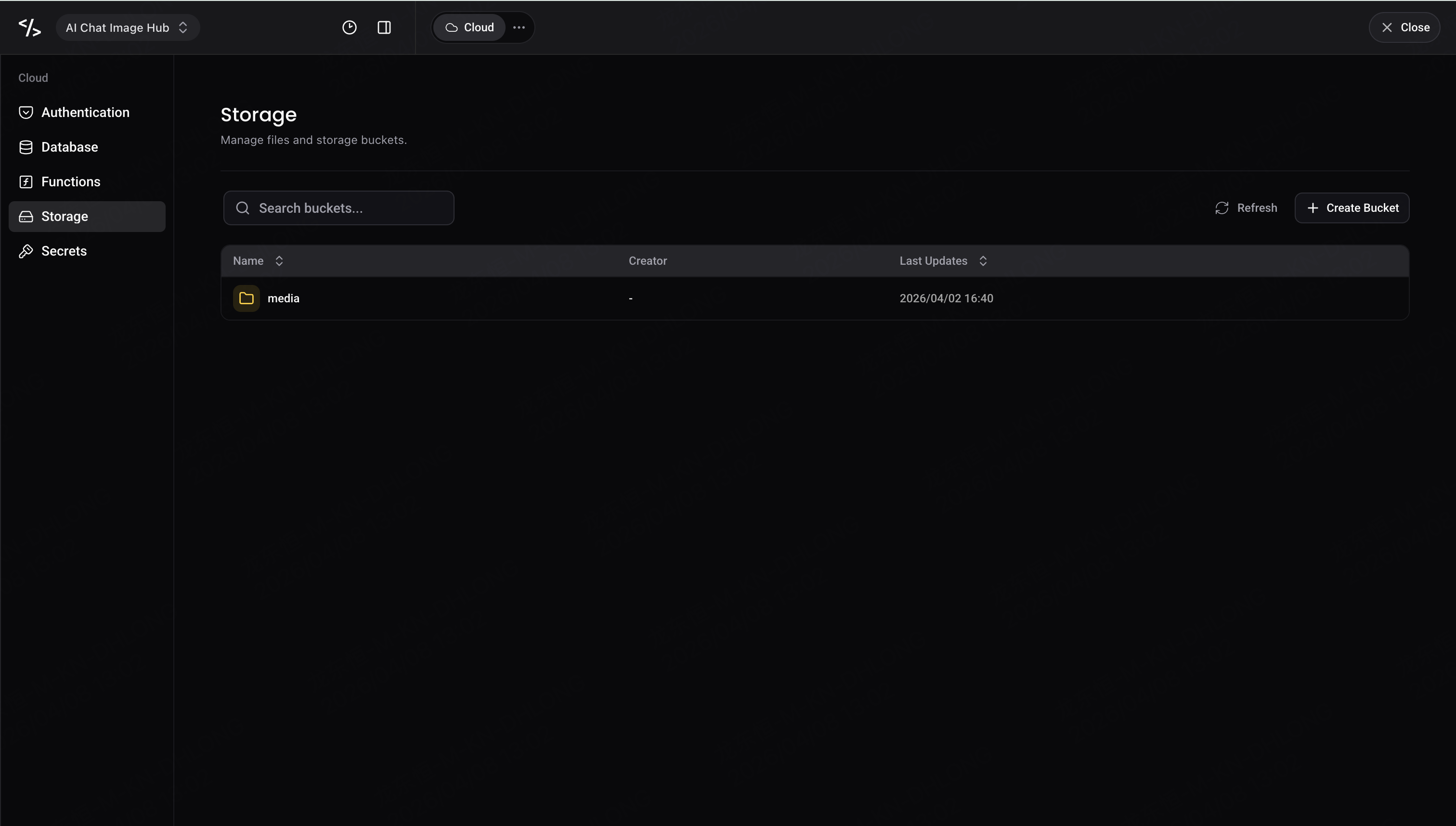
Almacenamiento
Almacenamiento de objetos organizado en Buckets. Sube archivos, crea carpetas, navega con navegación breadcrumb y previsualiza imágenes directamente en el panel.
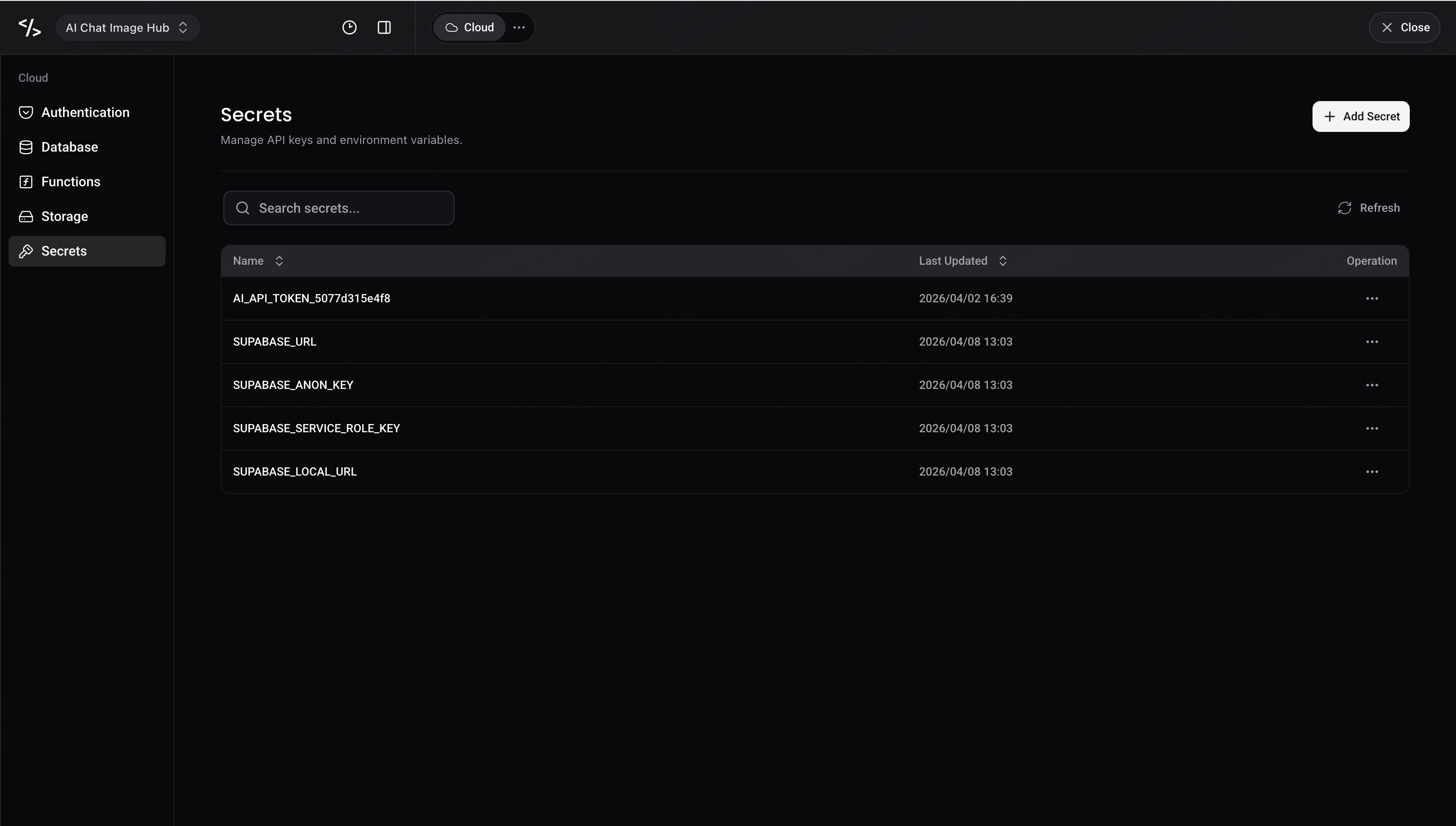
Secretos
Gestiona variables de entorno y claves API como pares clave-valor seguros. Los valores están enmascarados por defecto, y puedes añadir, actualizar o eliminar secretos en cualquier momento.
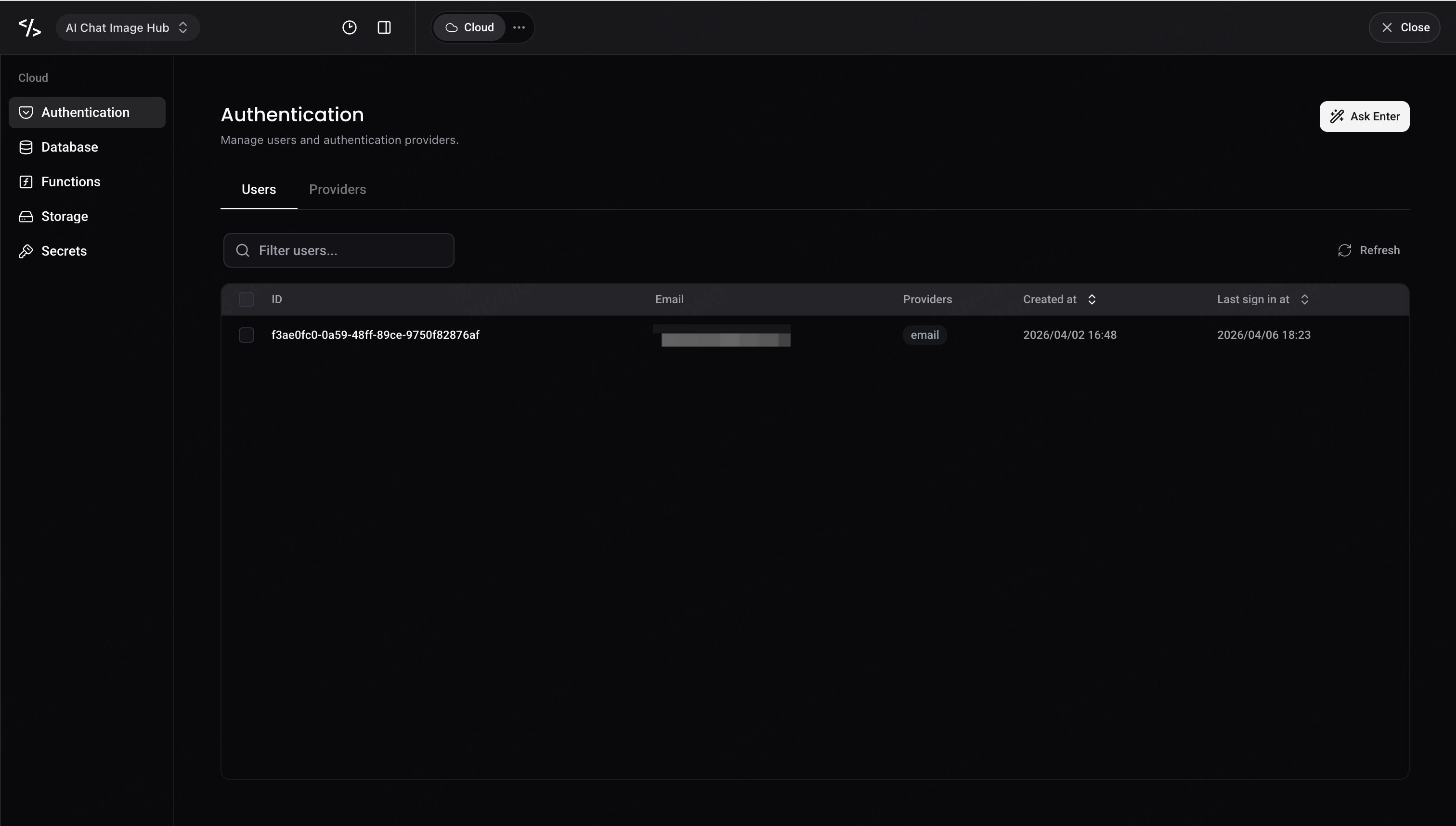
Autenticación
Gestiona usuarios registrados y configura métodos de inicio de sesión. La autenticación por correo electrónico está habilitada por defecto con políticas de contraseña configurables, y más proveedores (como Gmail) estarán disponibles pronto.
Tu Agente Conoce Cloud
Uno de los aspectos más poderosos de Enter Cloud es su profunda integración con tu Agente AI. En lugar de navegar manualmente por paneles y escribir SQL, simplemente puedes preguntar:
-
"Crea una tabla de usuarios con campos de email, nombre y avatar"
-
"Consulta todos los pedidos de los últimos 7 días"
-
"Escribe una edge function que envíe un correo de bienvenida"
-
"Añade una política de Row-Level Security para que los usuarios solo puedan ver sus propios datos"
-
"Sube esta imagen al bucket de assets"
El Agente entiende el contexto de tu proyecto y puede realizar operaciones cloud complejas a través de conversación natural — desde crear tablas y escribir funciones hasta gestionar almacenamiento y configurar políticas de autenticación.
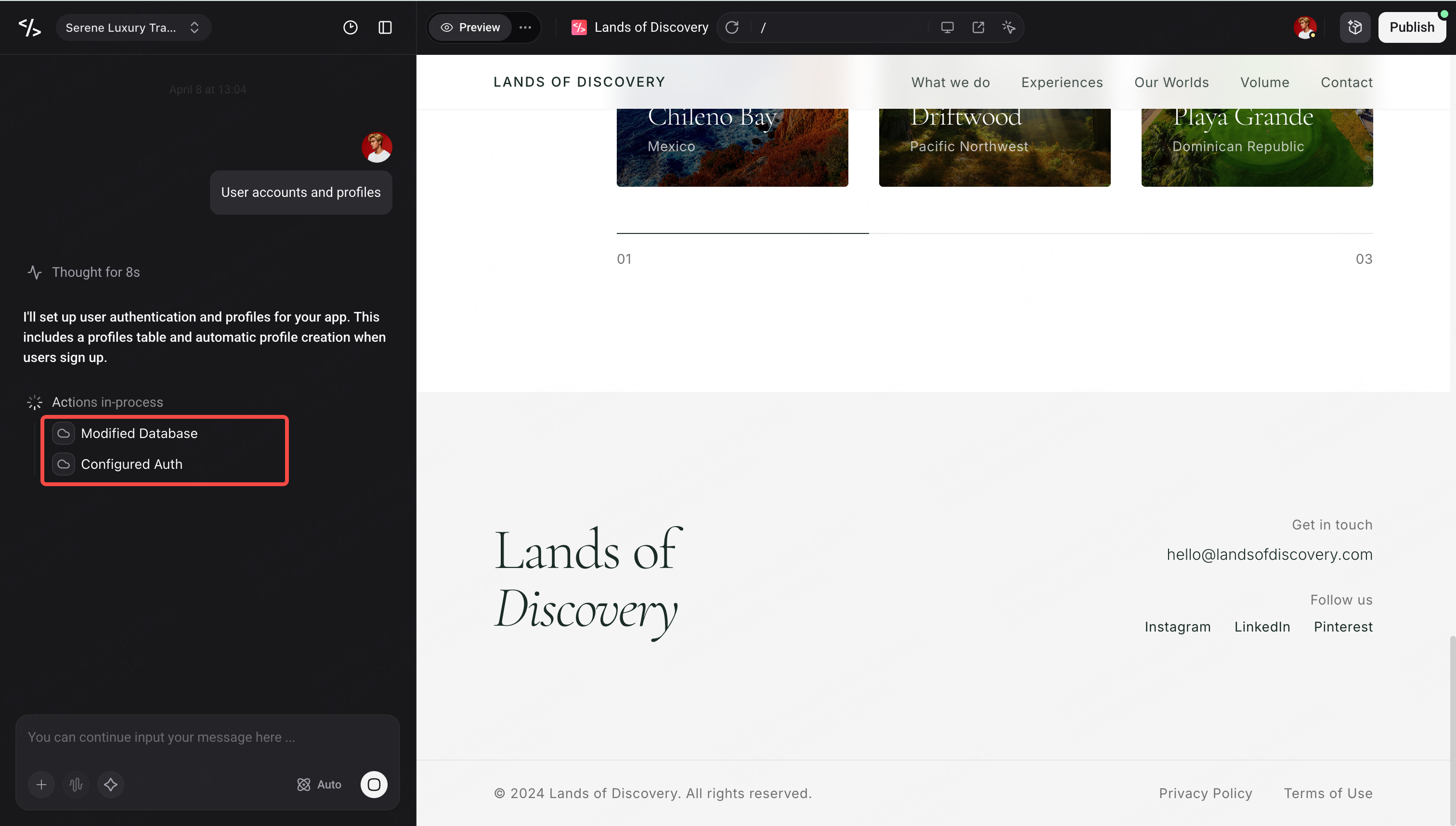
Cuando estás en el Panel Cloud, el campo de Chat añade automáticamente contexto sobre qué sección estás visualizando. Por ejemplo, navegar por la tabla t_useretiquetará tus mensajes con @t_user, dando al Agente contexto preciso para tus solicitudes.
Gestión del Estado de Cloud
Enter Cloud admite pausar y reanudar para ayudarte a gestionar recursos:
-
Pausar— Cuando un proyecto no tiene tráfico, Cloud puede suspenderse automáticamente.
-
Reanudar— Si abres un proyecto con Cloud pausado, verás un aviso para reanudarlo. Haz clic en** Resume Cloud**para reiniciar todos los servicios.
Resumen
Enter Cloud trae todo lo que necesitas para construir una aplicación full-stack en un espacio de trabajo unificado. No más cambiar entre servicios, no más configuración compleja — solo habilita Cloud y comienza a construir con tu Agente AI.
| Feature | What You Get |
|---|---|
| Database | Managed PostgreSQL with table editor, RLS policies, and schema viewer |
| Functions | Edge Functions with code viewer, logs, and invocation monitoring |
| Storage | Object storage with bucket management and file preview |
| Secrets | Secure key-value storage for environment variables and API keys |
| Authentication | User management with configurable email-based auth |
Dirígete aEnter¡ahora y habilita Cloud para tu proyecto!





