

Configurar un Dominio Personalizado para tu Proyecto Enter
Aprende cómo configurar un dominio personalizado para tu proyecto en Enter. Esta guía completa cubre todo el proceso, desde la compra de un dominio (usando servicios como AWS, Google Cloud, etc.) hast
Un nombre de dominio es un activo muy importante para la presencia de una marca en internet. Puede que recuerdes el cuadro de entrada del motor de búsqueda, pero cuando piensas en un motor de búsqueda, no es el elemento HTML lo que viene a la mente, sino Google. Hoy te enseñaré cómo configurar un dominio personalizado para tu proyecto en Enter.
Compra tus dominios
Antes de configurar tu dominio, necesitas comprar tu propio nombre de dominio. Actualmente, hay muchos proveedores de servicios de dominio establecidos en el mercado, como AWS, Google Cloud Platform, Azure, CloudFlare, GoDaddy, etc. Puedes elegir cualquiera de los proveedores de servicios mencionados y seguir estos pasos para obtener tu nombre de dominio exclusivo:
-
Ve a la página principal de la plataforma del proveedor de servicios de dominio y registra una cuenta.
-
Encuentra la página de Dominios.
-
Selecciona uno adecuado y haz un pedido para comprarlo.
-
Listo.
Si estás configurando actualmente un dominio, se recomienda no cerrar la página del proveedor de servicios de dominio, ya que necesitarás volver a ella en la sección Agregar tu nombre de dominio en Enter.
Agrega tu nombre de dominio en Enter
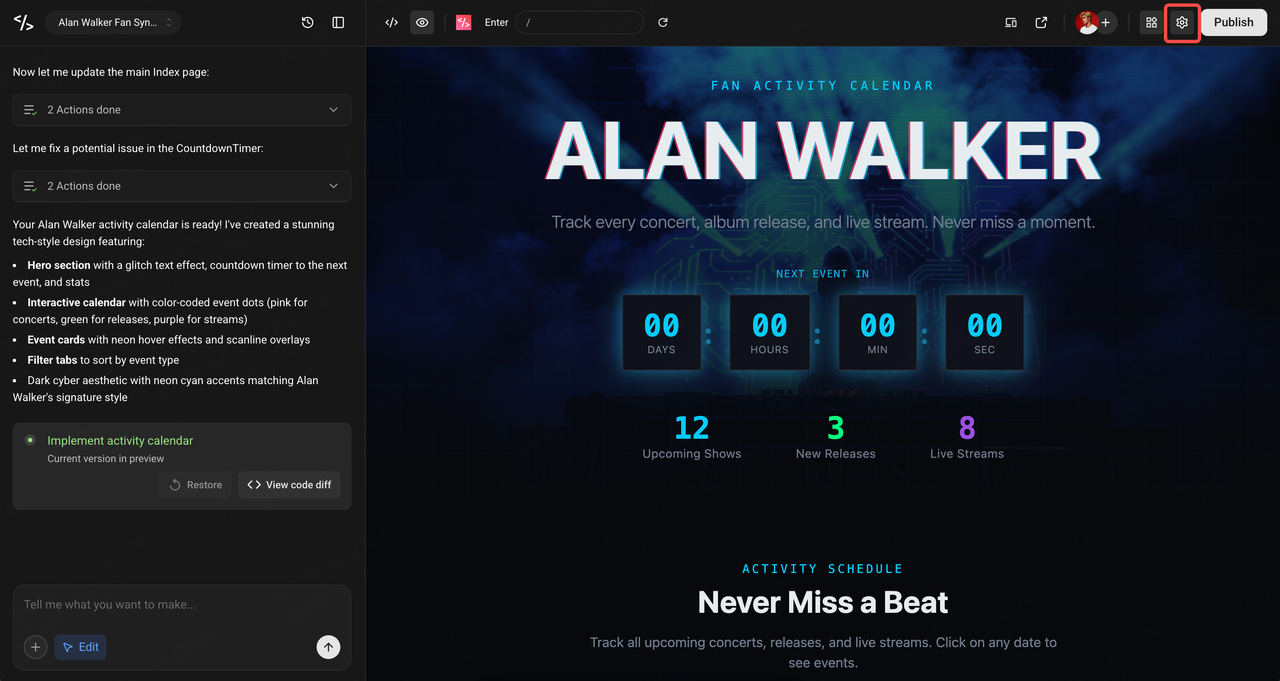
- Abre tu proyecto y haz clic en el ícono de Configuración en la esquina superior derecha.
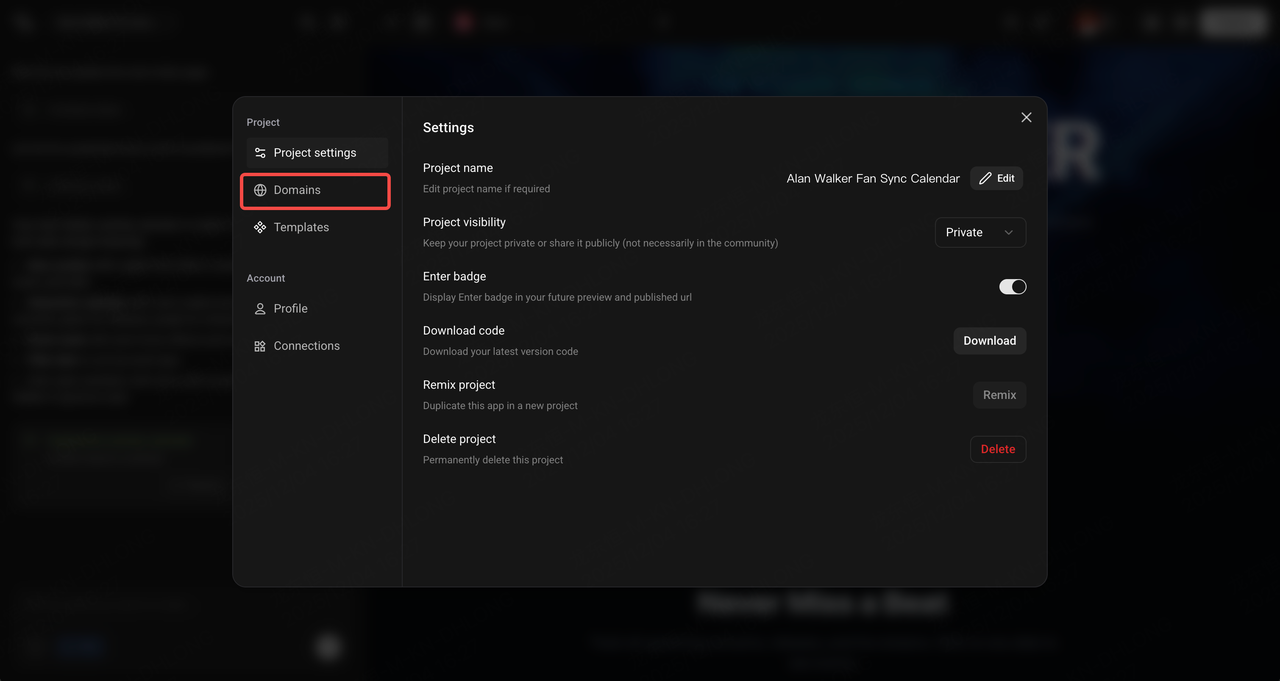
- Haz clic en Dominios.
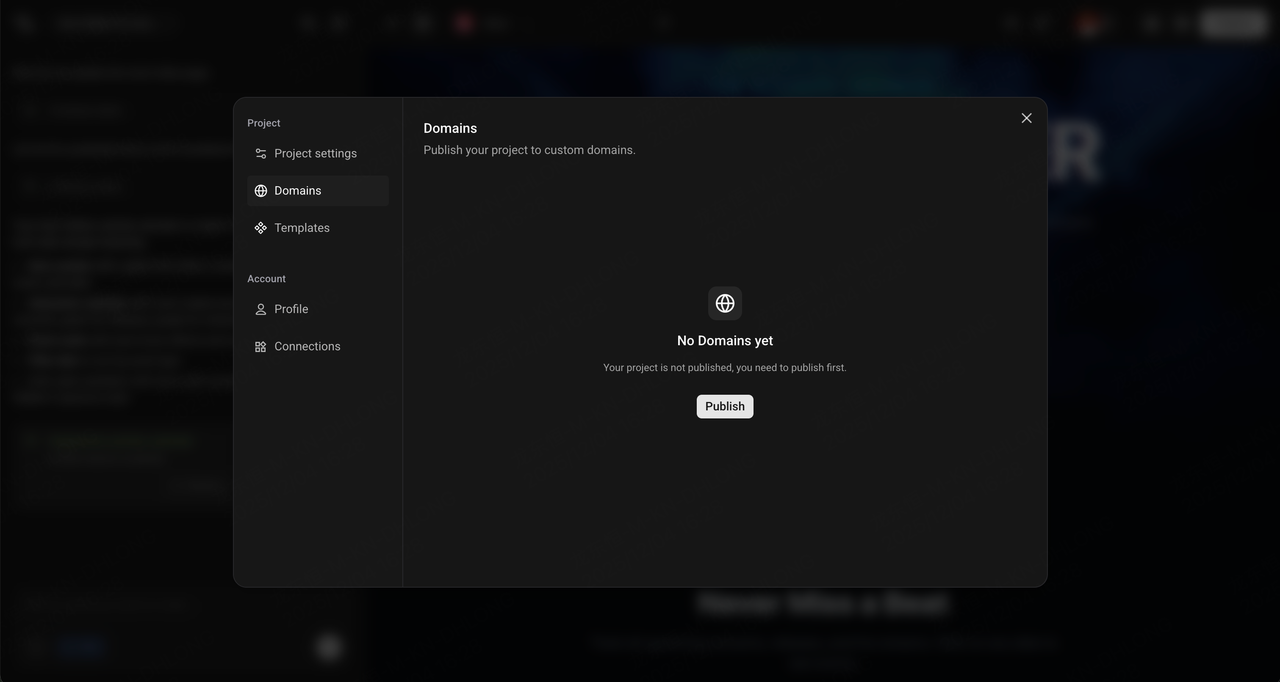
- Si tu proyecto nunca ha sido publicado, Enter te pedirá amablemente que lo publiques.
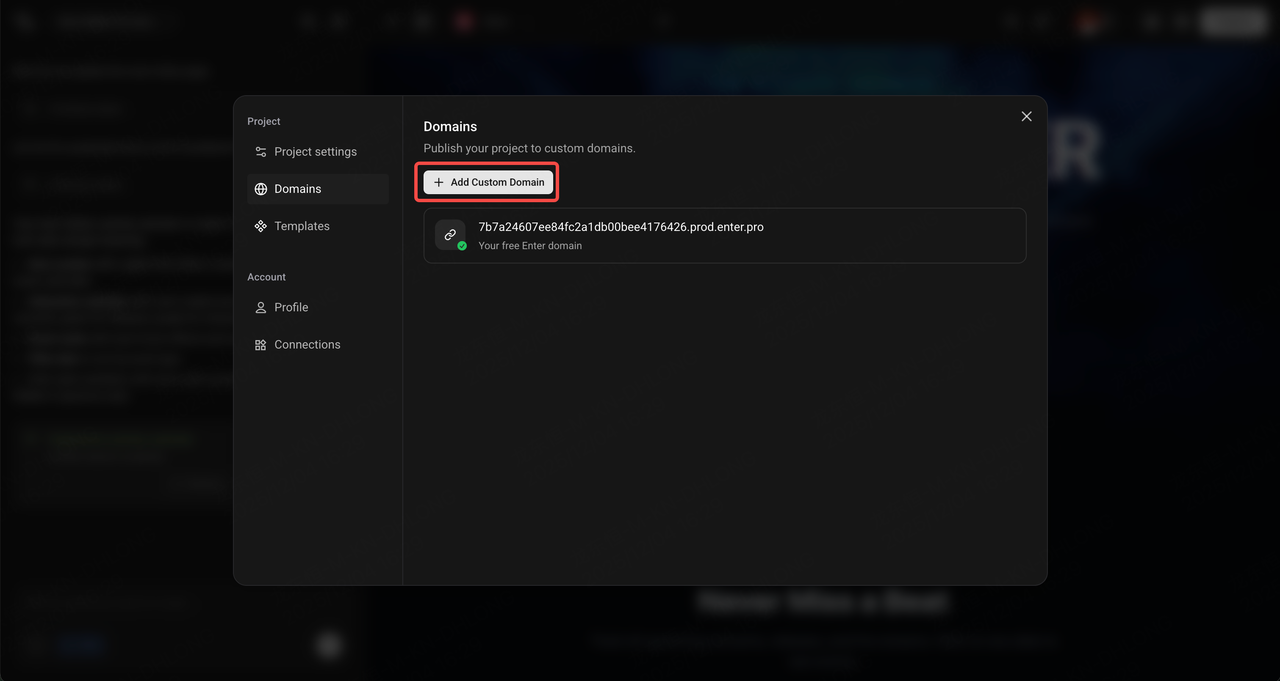
- Después de completar la primera publicación, regresa a Configuración del Proyecto - Dominios, y haz clic en Agregar dominio personalizado.
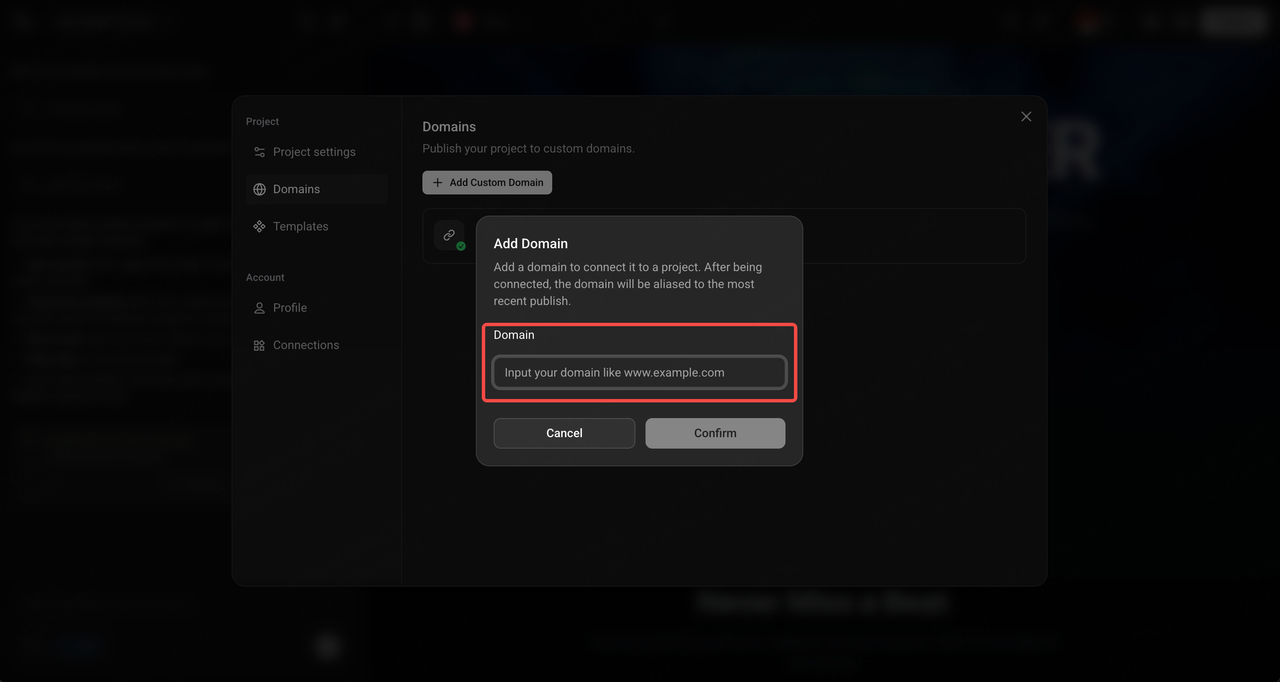
- Completa tu nombre de dominio según lo requerido. Nota: Actualmente, Enter aún no admite dominios de nivel superior de dos segmentos como xxx.com, pero los admitiremos en el futuro.
-
Haz clic en Confirmar.
-
La lista verificará el estado de resolución DNS. Si aparece como No conectado, proporcionará una indicación amigable sobre cómo completar la configuración. En este punto, necesitas desplazarte hacia abajo a la siguiente sección para actualizar tu configuración DNS.
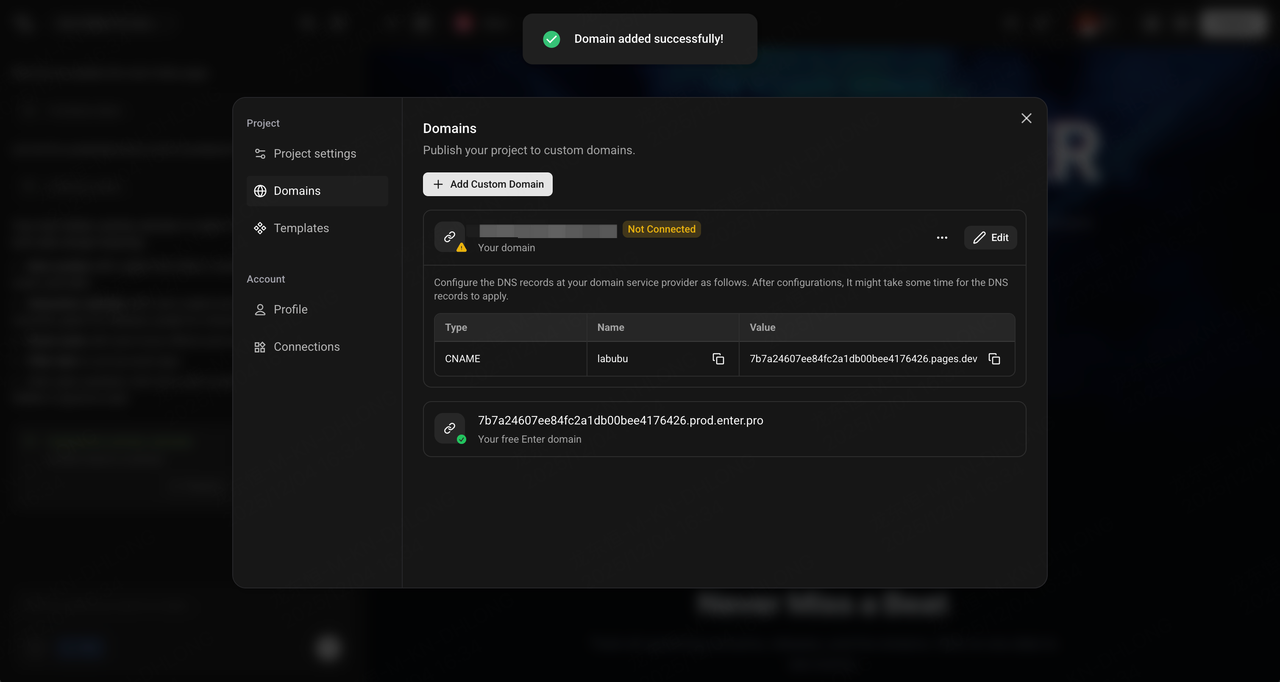
- Después de que se complete la configuración, haz clic en Actualizar en el botón Más para verificar si la configuración DNS ha surtido efecto.
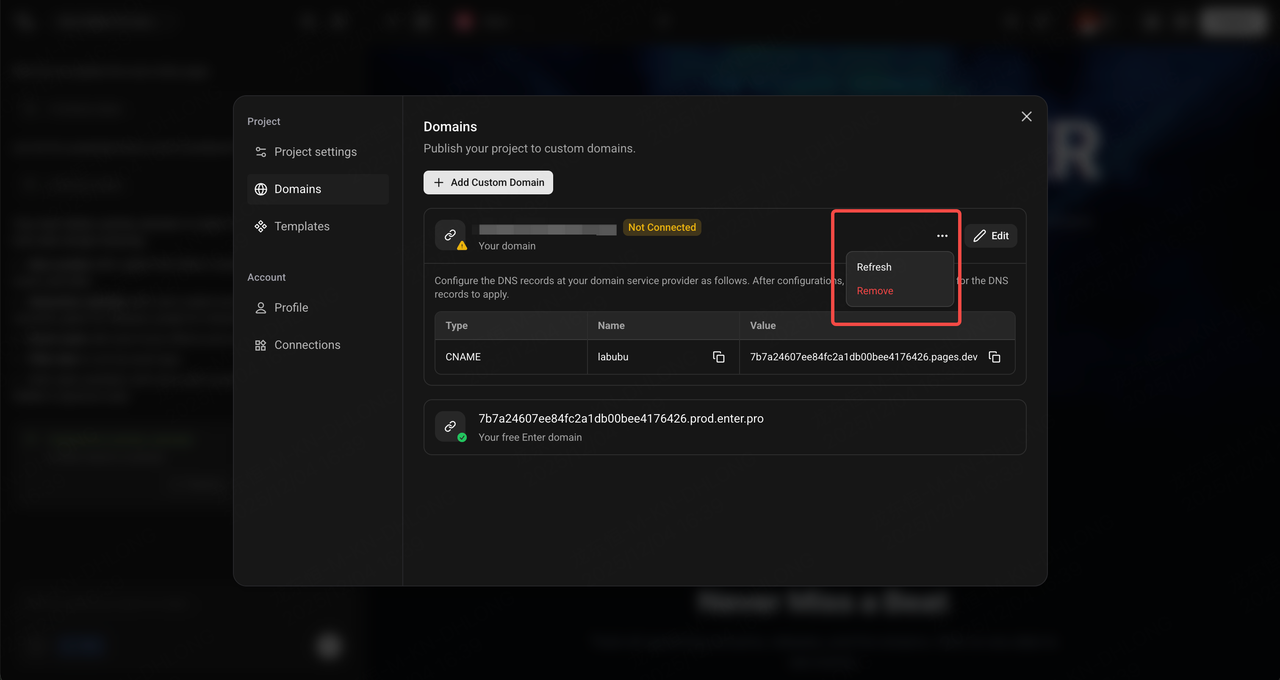
- Si la configuración es exitosa, el estado del dominio personalizado recién agregado se mostrará como Conectado en verde.
Actualiza tu configuración DNS
Después de haber terminado de agregar el dominio, no cierres la pestaña de Enter. Sigue estos pasos para dirigir la configuración de tu dominio a Enter:
-
Abre una nueva pestaña e inicia sesión en tu cuenta con el proveedor de servicios de dominio donde compraste el dominio.
-
Encuentra el módulo para administrar la configuración DNS del dominio.
-
Agrega un nuevo registro CNAME.
-
Haz clic en Guardar. La resolución DNS tarda algún tiempo en surtir efecto, normalmente unos minutos.
-
Regresa a la pestaña de Enter y haz clic periódicamente en Actualizar para el dominio para verificar el estado de conexión.
Si no puedes encontrar la configuración DNS o no estás seguro de cómo crear un registro, por favor contacta a tu proveedor de servicios de dominio o a nuestro equipo de servicio de Enter.





