

Conectar Enter a GitHub
Aprende cómo conectar tu proyecto de Enter a GitHub para control de versiones, colaboración y despliegue continuo. Guía paso a paso para sincronizar Enter con tu repositorio de GitHub.
Construir con Enter está diseñado para sentirse rápido, fluido y sin fricciones.
Solicitas, iteras, previsualizas y publicas — todo en un solo lugar.
Pero tarde o temprano, muchos creadores se encuentran con las mismas preguntas:
-
"¿Cómo puedoposeermi código?"
-
"¿Qué pasa si quierocomenzar desde un repositorio existente?"
-
"¿Cómo colaboro con desarrolladores o despliego en otro lugar?"
-
"¿Puedo moverme entre Enter y GitHub sin perder contexto?"
Para eso es exactamente que está construida la integración de GitHub de Enter.
El problema: los constructores eventualmente superan los entornos cerrados
Para muchos creadores de aplicaciones con IA — especialmente fundadores, PMs y no ingenieros — la velocidad inicial importa más que la perfección de las herramientas.
Pero a medida que los proyectos maduran, surgen puntos de dolor comunes:
-
Tu código está bloqueado dentro de una plataformaPuedes construir rápido, pero exportar o migrar después se vuelve arriesgado.
-
Los desarrolladores quieren GitHub, no una caja negraLa colaboración, PRs, revisiones y depuración local ocurren allí.
-
Ya tienes un repositorio en GitHubEmpezar de cero solo para usar un constructor de IA se siente un desperdicio.
-
El despliegue necesita flexibilidadVercel, Netlify, auto-hospedaje — ninguno de estos debería estar bloqueado.
La mayoría de los constructores de IA resuelven solo la mitad del problema:exportarcódigo.
La solución de Enter: sincronización bidireccional e importación con GitHub
Con la integración de GitHub de Enter, puedes:
-
Importar un repositorio existente de GitHub a Enter
-
Exportar tu proyecto de Enter a GitHub
-
Mantener el código sincronizado en ambas direcciones
-
Trabajar en Enter, GitHub o localmente — sin perder consistencia
GitHub se convierte en la fuente de verdad, mientras Enter sigue siendo tu forma más rápida de pensar, iterar y construir.
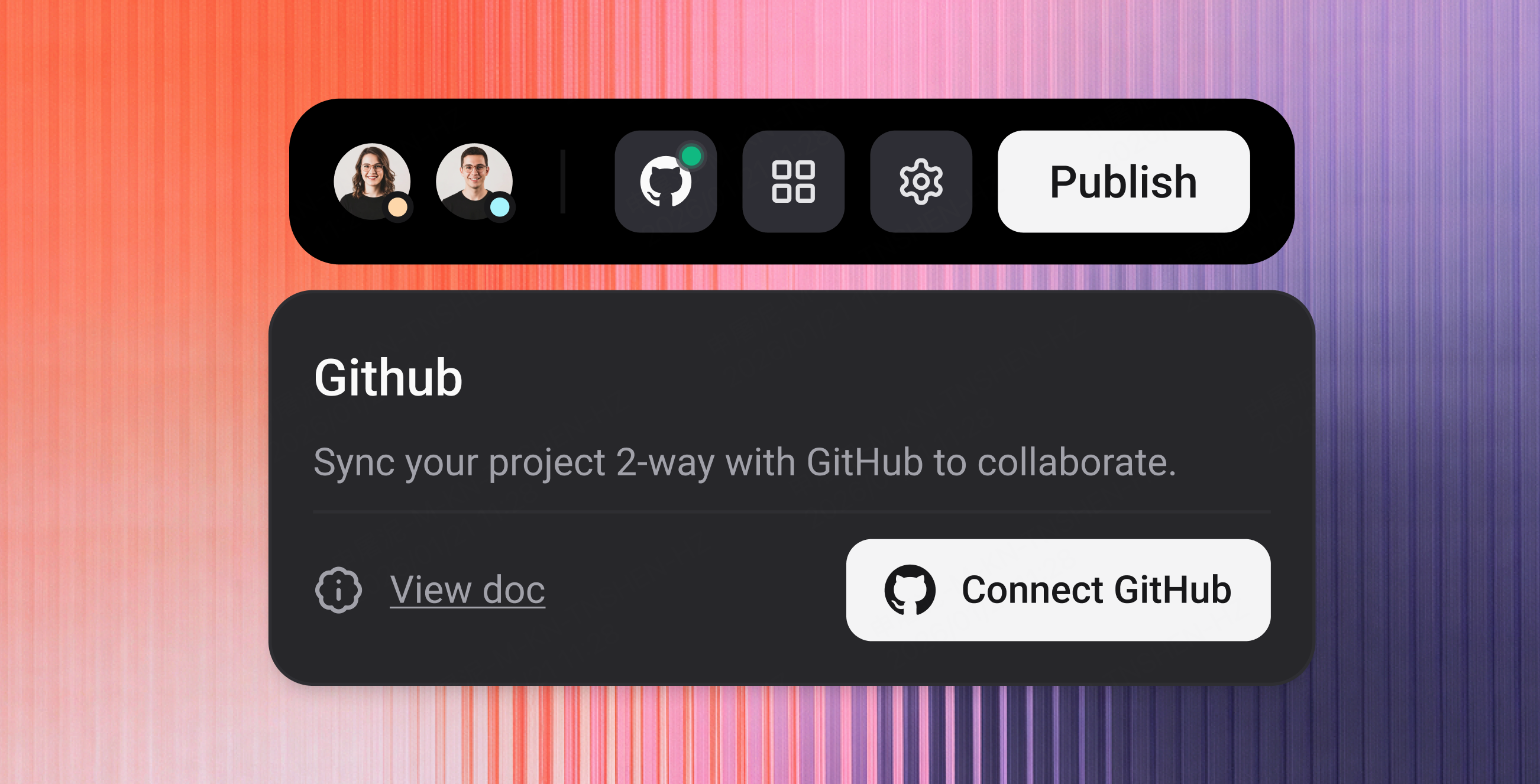
Acerca de GitHub (para no desarrolladores)
GitHub es una plataforma en la nube para almacenar y gestionar código.
Esto:
-
Rastrea cada cambio
-
Habilita la colaboración
-
Funciona con herramientas de despliegue como Vercel y Netlify
Si no eres técnico, piensa en GitHub comoGoogle Docs + historial de versiones, pero para código.
No necesitas "saber Git" para usar Enter con GitHub — pero si tu equipo lo sabe, todo simplemente funciona.
Por qué conectar Enter a GitHub
Conectar tu proyecto de Enter a GitHub te permite:
-
Ser dueño de tu códigoTu proyecto vive en tu cuenta de GitHub, no encerrado dentro de Enter.
-
Importar proyectos existentesTrae repos del mundo real a Enter y continúa construyendo con AI.
-
Colaborar naturalmenteUsa branches, pull requests, revisiones e issues como siempre.
-
Sincronizar automáticamenteLos cambios en Enter se sincronizan a GitHub. Los cambios en GitHub se sincronizan de vuelta a Enter (rama predeterminada).
-
Trabajar localmente o desplegar en cualquier lugarClona, edita, prueba, despliega — sin romper Enter.
Dos formas de usar Enter + GitHub
1. Importar desde GitHub (comenzar con un repo existente)
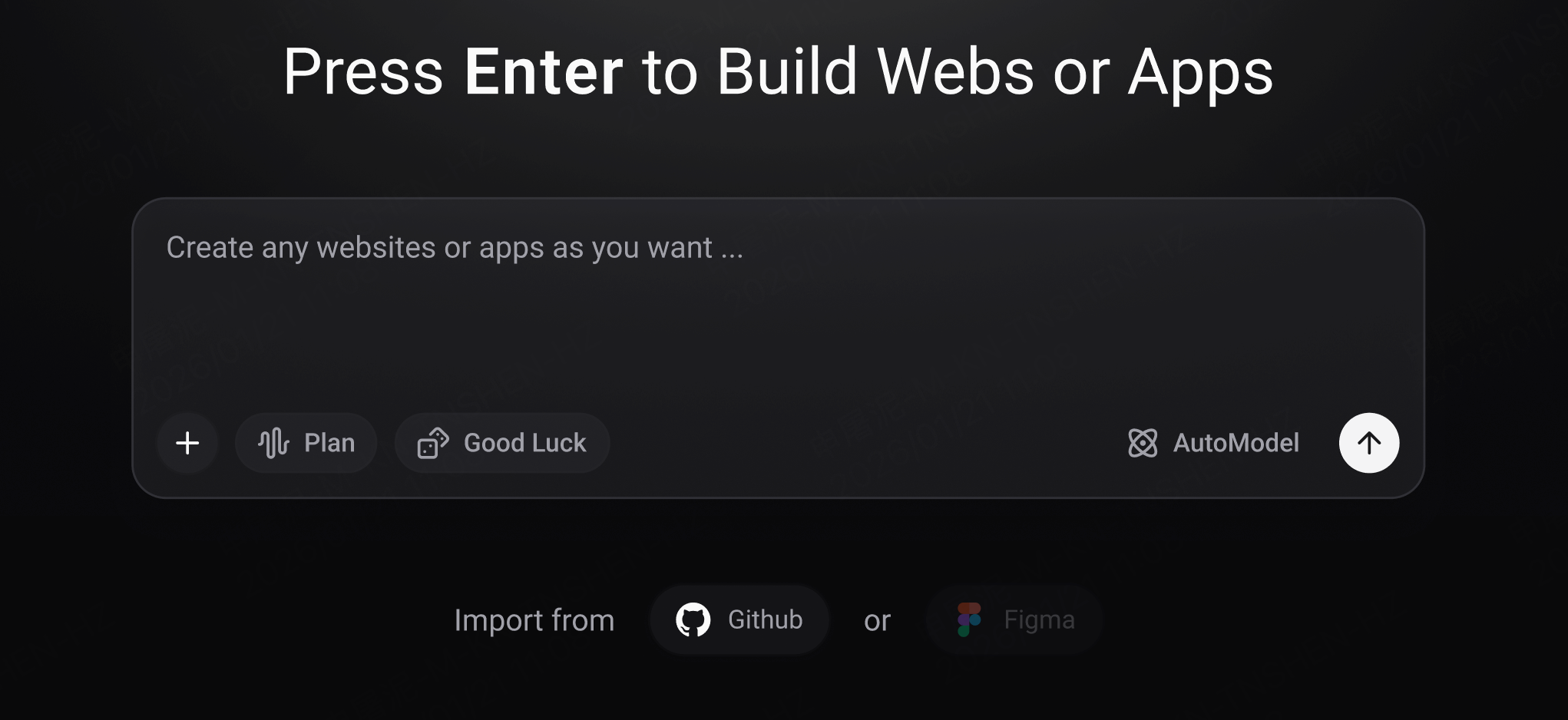
Si ya tienes un repositorio de GitHub:
-
Un proyecto personal
-
Un prototipo
-
Un MVP abandonado
-
Una base de código en producción que quieres mejorar más rápido
Puedes importarlo directamente a Enter.
Enter:
-
Descargará tu repo
-
Analizará la estructura de archivos
-
Sincronizará automáticamente en ambas direcciones
-
Te permitirá continuar construyendo a través de chat, editor y vistas previas
No comienzas desde cero.donde ya estás.
2. Exportar y sincronizar un proyecto de Enter a GitHub
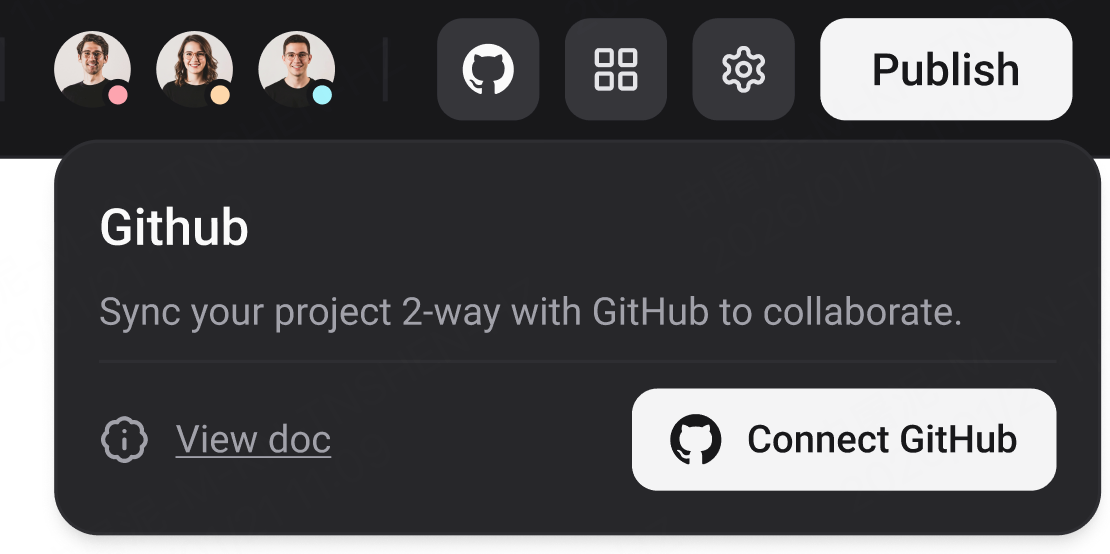
Si comienzas dentro de Enter, puedes conectar GitHub en cualquier momento.
Una vez conectado:
-
Se crea un repositorio de GitHub
-
La sincronización en ambas direcciones comienza automáticamente
-
GitHub se convierte en el hogar a largo plazo de tu código
Antes de conectar
Algunas cosas importantes que debes saber:
-
Se requiere cuenta de GitHubCrea una gratis en github.com.
-
Fuente única de verdadUna vez conectado, GitHub es la fuente canónica.
-
Sincronización bidireccionalEnter ↔ GitHub se sincroniza en la rama que determinaste.
-
La ruta estable del repositorio importaRenombrar o mover el repositorio romperá la conexión.
Cómo conectar GitHub a Enter
Elige tu punto de partida
Al trabajar con GitHub en Enter, hay dos rutas de entrada válidas:
-
Importar desde GitHubYa tienes un repositorio y quieres continuar construyéndolo dentro de Enter.
-
Conectar un proyecto de Enter a GitHubComenzaste en Enter y ahora quieres sincronizar tu proyecto con GitHub.
Una vez que decidas, sigue los pasos correspondientes a continuación.
Opción A: Importar un repositorio de GitHub a Enter
Usa este flujo si tu código ya está en GitHub.
Paso A1: Crear un nuevo proyecto
-
Desde el panel de Enter, haz clic en New Chat
-
Selecciona Import from GitHub
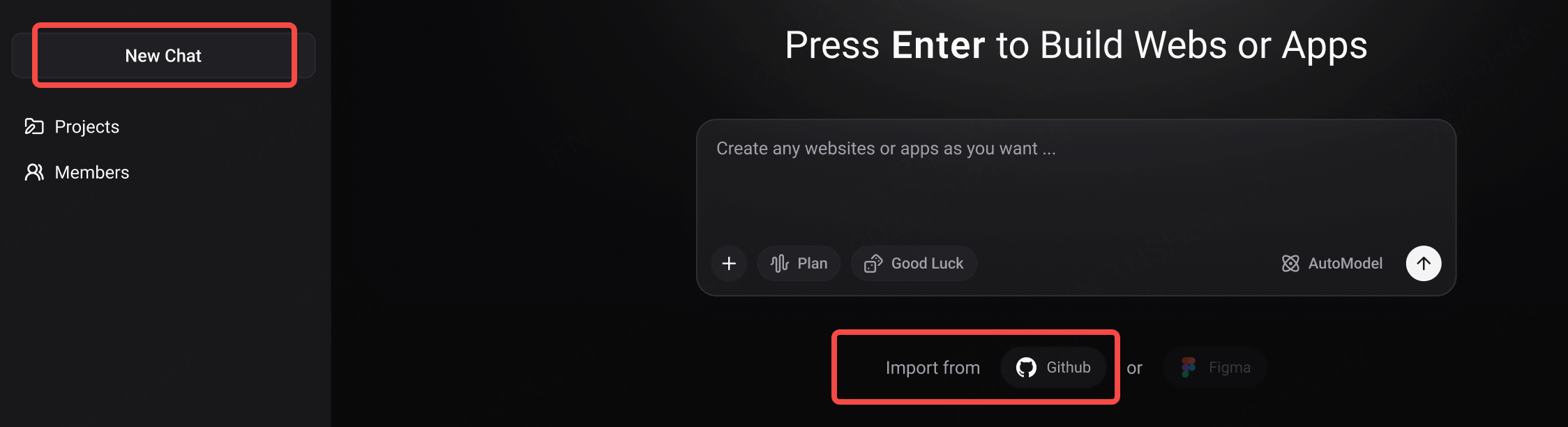
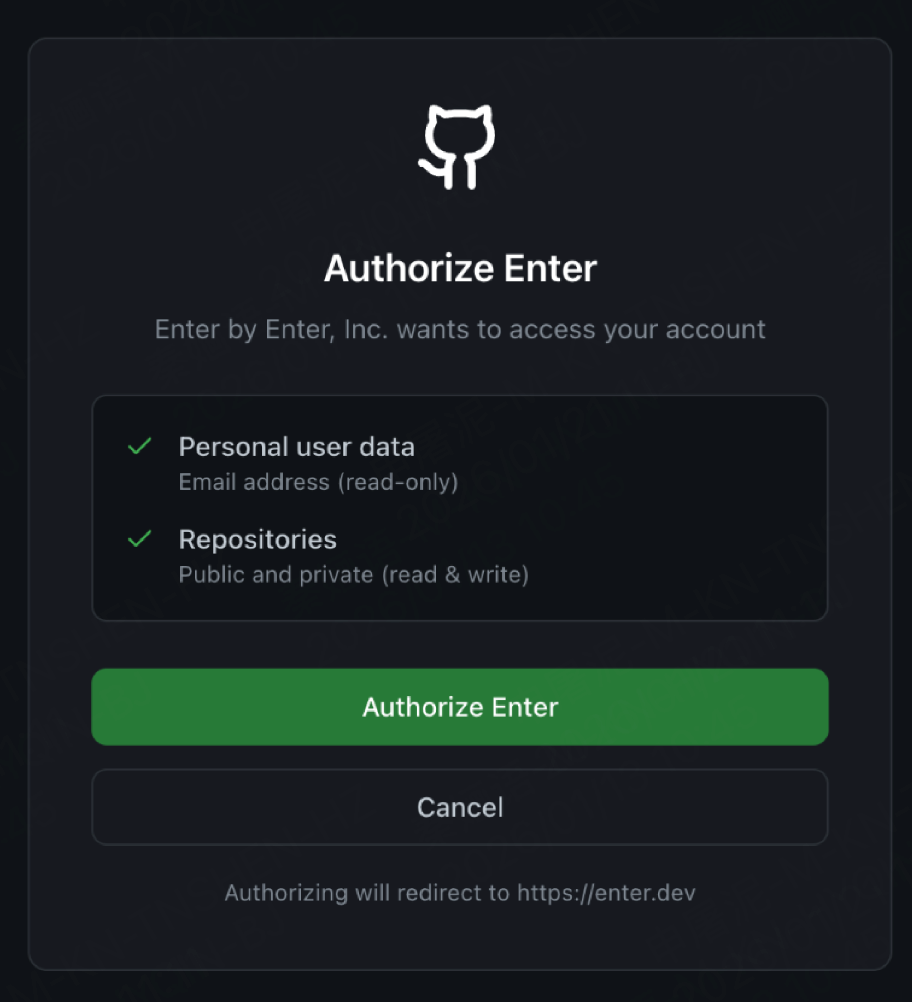
Paso A2: Autorizar GitHub
-
Inicia sesión en GitHub (si es necesario)
-
Autoriza Enter vía OAuth
Esto permite que Enter lea los repositorios que elijas importar.
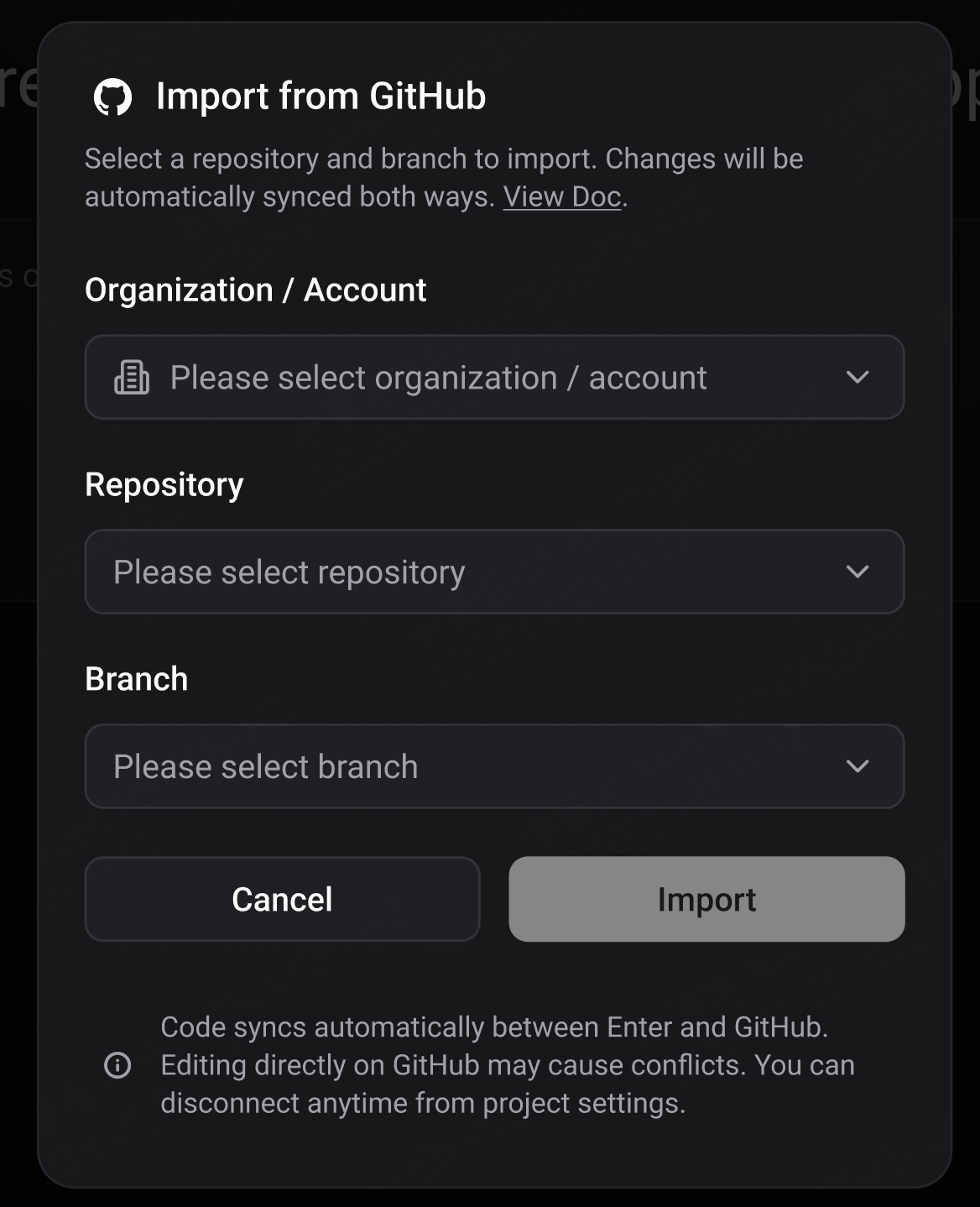
Paso A3: Seleccionar repositorio y rama
-
Elige la organización o cuenta personal
-
Selecciona el repositorio
-
Selecciona laramaque deseas importar
-
Haz clic enImport
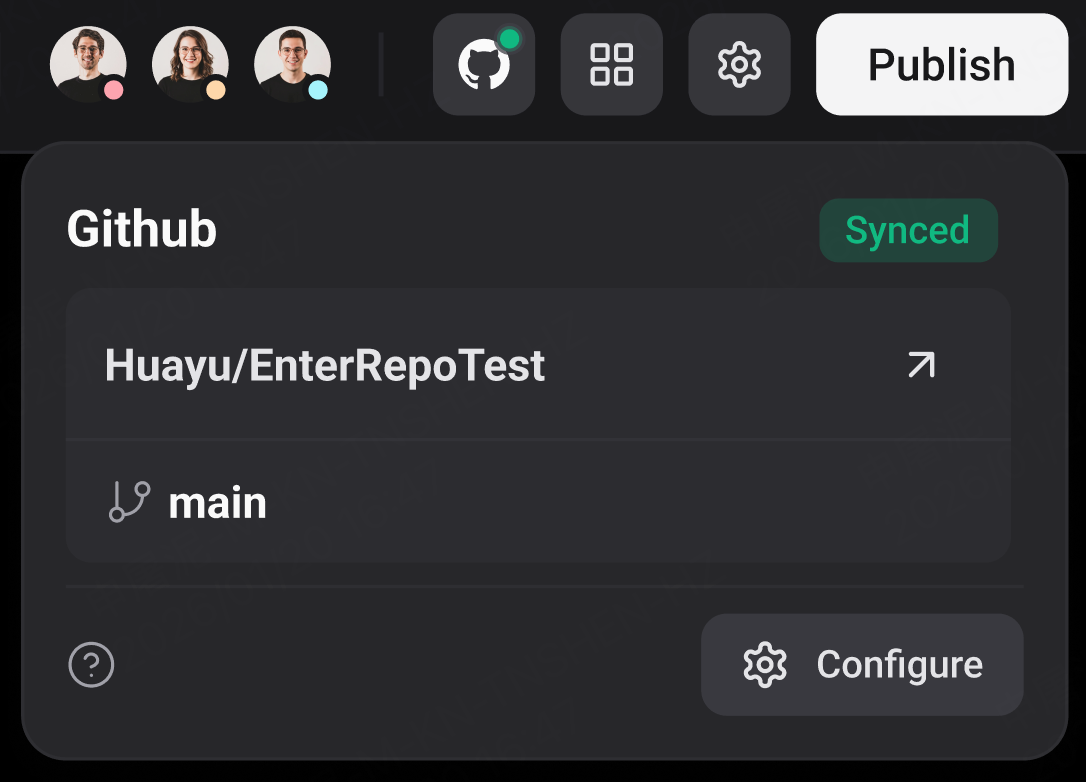
Eso es todo.
Tu proyecto de GitHub ahora está completamente importado en Enter y listo para desarrollar.
Opción B: Conectar un proyecto de Enter a GitHub
Usa este flujo si tienes un proyecto de Enter para sincronizar con GitHub.
Paso B1: Abre tu proyecto
-
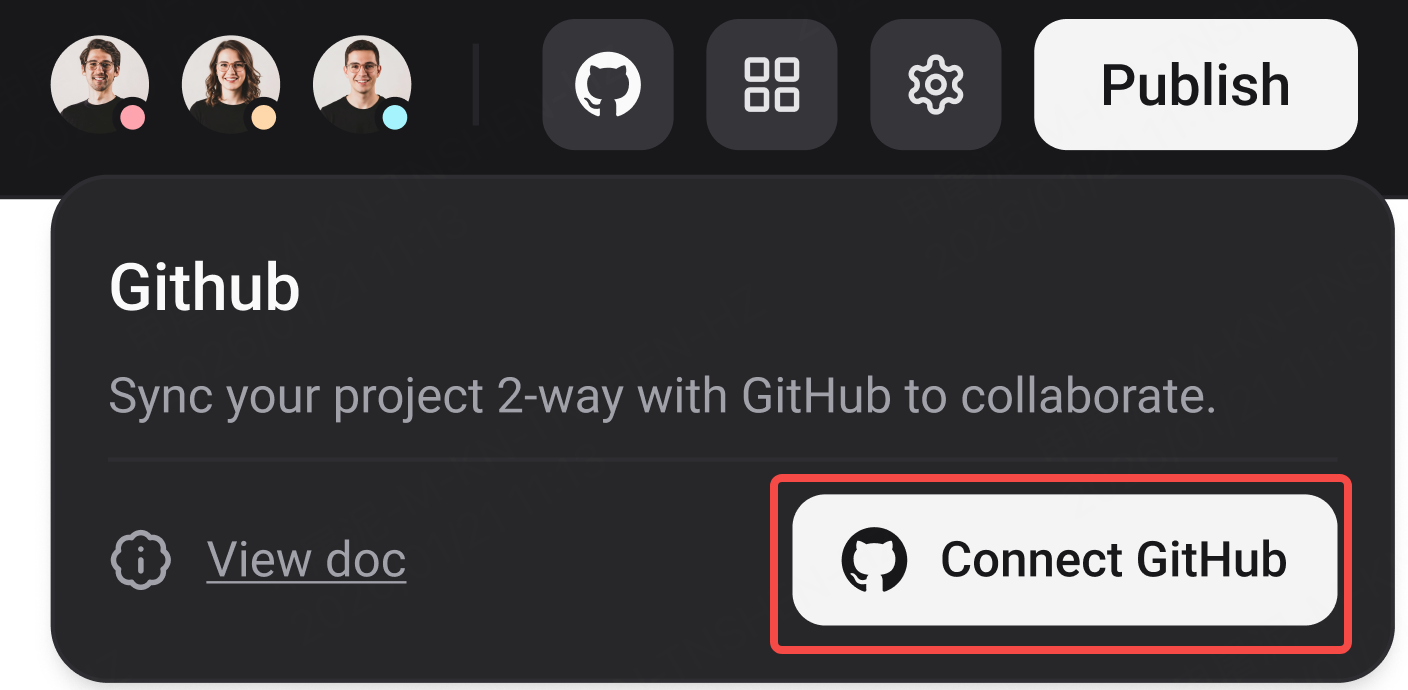
Ingresa a lapágina de detalles del proyecto
-
Haz clic en elícono de GitHuben el encabezado del proyecto
Paso B2: Autoriza GitHub
Si aún no lo has hecho:
-
Autoriza a Enter para acceder a tu cuenta de GitHub
-
Selecciona laorganización o cuenta personal
Paso B3: Elige cómo conectar
Ahora tienes dos opciones:
Opción 1: Crear un nuevo repositorio de GitHub
-
EligeCreate new repository
-
Define elnombre del repositorio
-
Define elnombre de la rama predeterminada
-
Haz clic enConnect
Se crea un nuevo repositorio y la sincronización comienza inmediatamente.
Opción 2: Conectar a un repositorio existente de GitHub
-
EligeConnect existing repository
-
Selecciona el repositorio
-
Crea unarama nuevapara Enter
-
Haz clic en Conectar
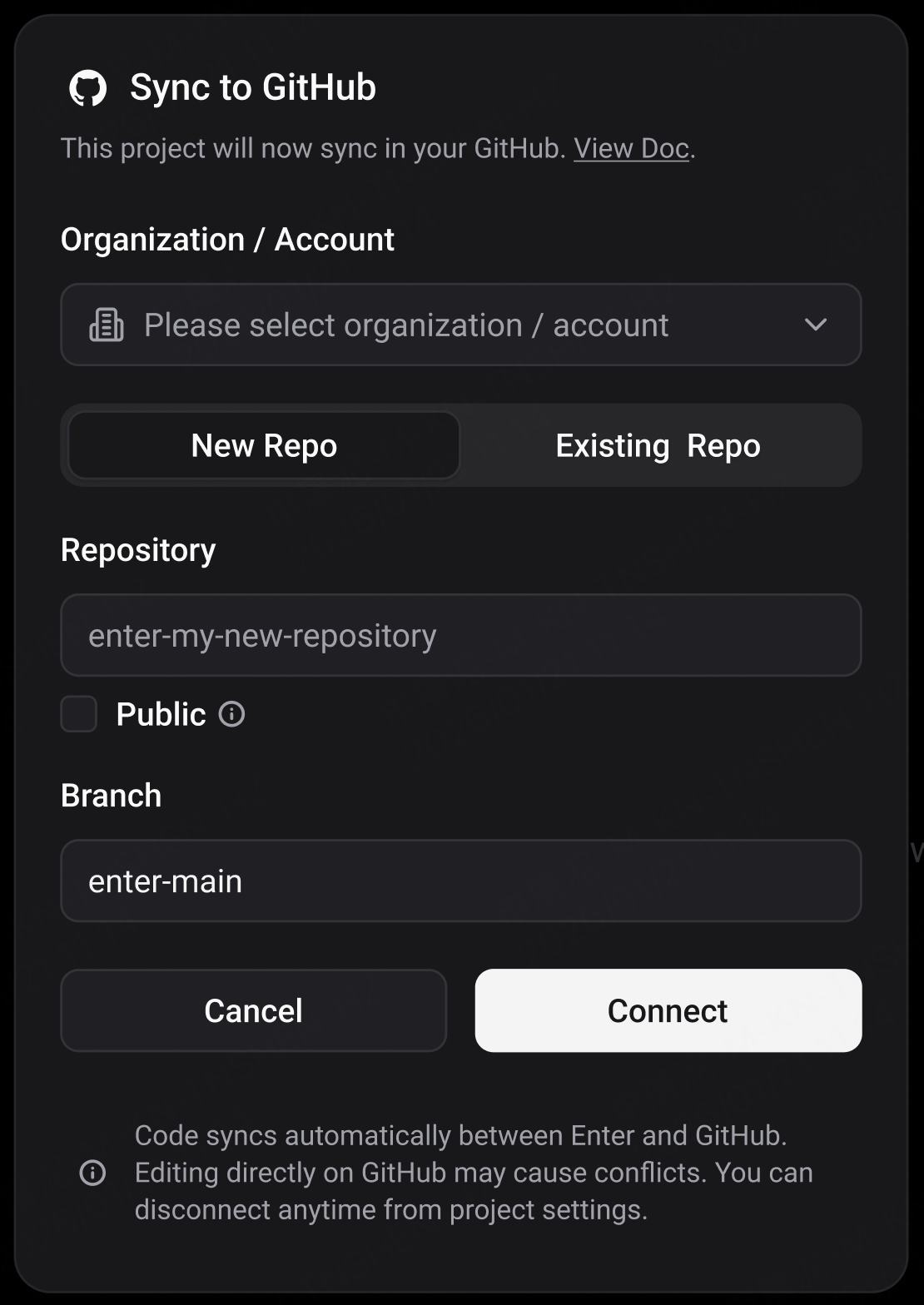
Esto mantiene tu repositorio existente intacto mientras integra Enter de forma segura.
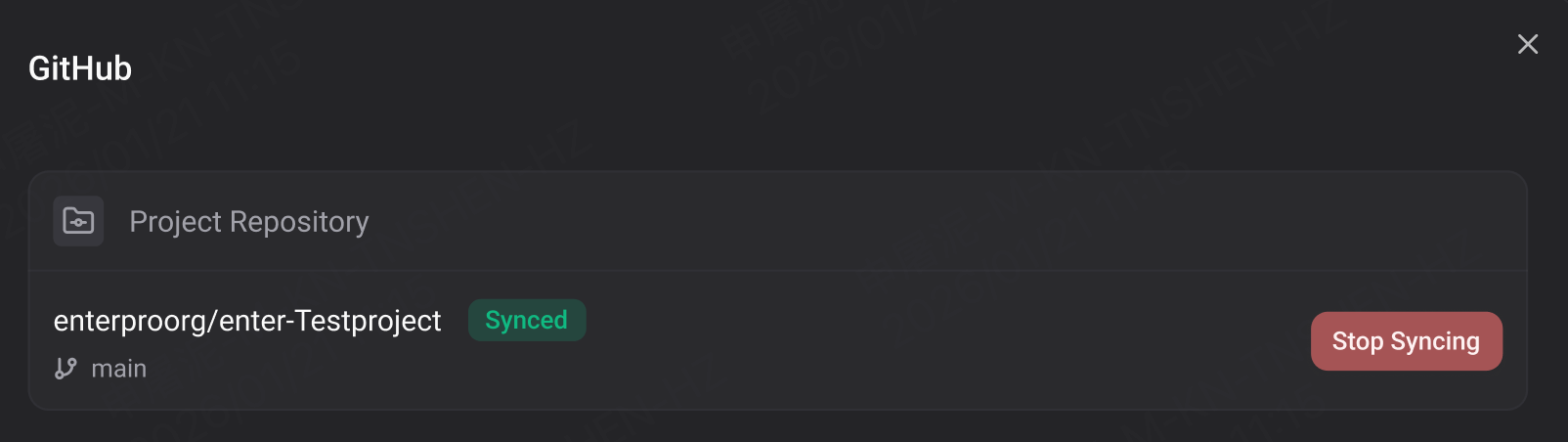
Una vez conectado, Enter y GitHub permanecerán sincronizados en la rama seleccionada.
Desconectar GitHub
Puedes desconectar GitHub desde la configuración. Cuando te desconectas:
-
La sincronización se detiene
-
El repositorio de GitHub permanece intacto
-
Enter mantiene una copia local del código más reciente
Preguntas frecuentes
No. Si todo lo que quieres es almacenamiento seguro y propiedad, puedes conectarte una vez y no volver a tocar GitHub nunca más. Los flujos de trabajo avanzados son opcionales.
La mayoría de las herramientas solo exportan código. Enter soporta: Importación desde GitHub, Sincronización bidireccional, Flujos de trabajo de colaboración a largo plazo. Está diseñado para proyectos que crecen más allá de prototipos.
Enter actualmente soporta tipos de proyecto específicos. En general, los proyectos Vite bien estructurados son totalmente compatibles y funcionan mejor. Otras configuraciones de proyecto pueden importarse exitosamente, pero la compatibilidad no está garantizada. Además: Se recomienda pedirle a Enter que resuelva problemas de vista previa.
La conexión se rompe y la sincronización se detiene. Restaura el nombre y la ruta originales para recuperarla.
En circunstancias normales, Enter automáticamente extrae y envía cambios en la rama que seleccionaste durante la configuración. Si los cambios esperados no se están sincronizando, por favor verifica que: Estás haciendo commits a la misma rama que está conectada a Enter, y la rama está correctamente seleccionada en la configuración de GitHub del proyecto. La discrepancia de ramas es la razón más común para actualizaciones faltantes.
La gestión de organizaciones de GitHub sigue los permisos a nivel de espacio de trabajo. Solo los propietarios y gerentes del espacio de trabajo pueden agregar y gestionar organizaciones de GitHub. Los editores pueden usar organizaciones conectadas, pero no pueden agregarlas o gestionarlas. Cada propietario o gerente solo puede gestionar las organizaciones que agregue personalmente. Todos los usuarios pueden usar libremente sus cuentas personales de GitHub sin límites.
No. Las organizaciones de GitHub se gestionan por propietario o gerente individual, no de forma conjunta. Cada persona autorizada controla solo las organizaciones que conecte personalmente.
Construye rápido. Posee tu código. Mantén la flexibilidad.
Con la integración de GitHub de Enter, no tienes que elegir entre ambos.
Comienza desde un repositorio existente, o conecta tu proyecto de Enter cuando estés listo.
Cambia entre construcción asistida por IA y flujos de trabajo de desarrollo estándar — sin perder contexto o impulso.
Trae tu código a Enter, o lleva Enter donde tu código necesite ir.





