Mejora tu Aplicación: Conectando Supabase en Enter.pro
¡Conecta y usa Supabase en Enter.pro rápidamente! Este tutorial detalla ambos métodos de conexión—a través del chat y el ícono de integración—y te guía en la configuración de permisos de herramientas, otorgando a tu proyecto Enter pod
¡Hola a todos! ¿Cómo ha sido tu experiencia de codificación conEnter.proúltimamente? Hoy, voy a compartir cómo usar Supabase dentro deEnter.pro, lo cual es esencial cuando quieres construir una aplicación impulsada por datos reales.
¿Qué es Supabase?
🚀 Supabase es una plataforma de código abierto Backend as a Service (BaaS), a menudo referida como 'la alternativa de código abierto a Firebase'. En términos simples, una vez que hayas escrito tu código frontend enEnter.pro, necesitas un lugar para almacenar los datos reales de tu aplicación (como listas de usuarios, contenido de publicaciones, etc.). Supabase es la plataforma todo-en-uno que te ayuda a resolver tus desafíos de backend. En su núcleo está la poderosa base de datos PostgreSQL, y te proporciona automáticamente:
-
Base de datos: Una base de datos PostgreSQL estable y confiable.
-
APIs instantáneas: Una vez que la base de datos está configurada, los endpoints de API RESTful se generan automáticamente, sin necesidad de codificación manual.
-
Autenticación: Implementa rápidamente funciones de registro e inicio de sesión de usuarios.
-
Almacenamiento: Te ayuda a almacenar recursos como imágenes y archivos.
-
Tiempo real: Implementa fácilmente actualizaciones y sincronización de datos en tiempo real.
¿Por qué elegir Supabase? (Especialmente para nuevos usuarios)
Las mayores ventajas de Supabase radican en su alta eficiencia y facilidad de uso para desarrolladores:
-
Desarrollo rápido: Maneja la infraestructura backend compleja, permitiéndote enfocarte el 90% de tu energía en laEnter.prointerfaz de aplicación y lógica central.
-
Núcleo poderoso: Construido sobre la base de datos PostgreSQL de nivel empresarial, que es reconocida en toda la industria por su estabilidad y características poderosas.
-
Amigable para nuevos usuarios (¡Punto clave!): Supabase ofrece un nivel de servicio gratuito en la nube muy generoso. Ya sea para proyectos personales, aprendizaje o aplicaciones simples, su asignación gratuita es más que suficiente, permitiéndote comenzar tu viaje de desarrollo de aplicaciones basadas en datos sin costo alguno.
💡 Para obtener introducciones más detalladas de características e información de precios, no dudes en visitarSupabase.
Registrarse y crear un proyecto de Supabase
-
Abre Supabase y completa el registro de tu cuenta.
-
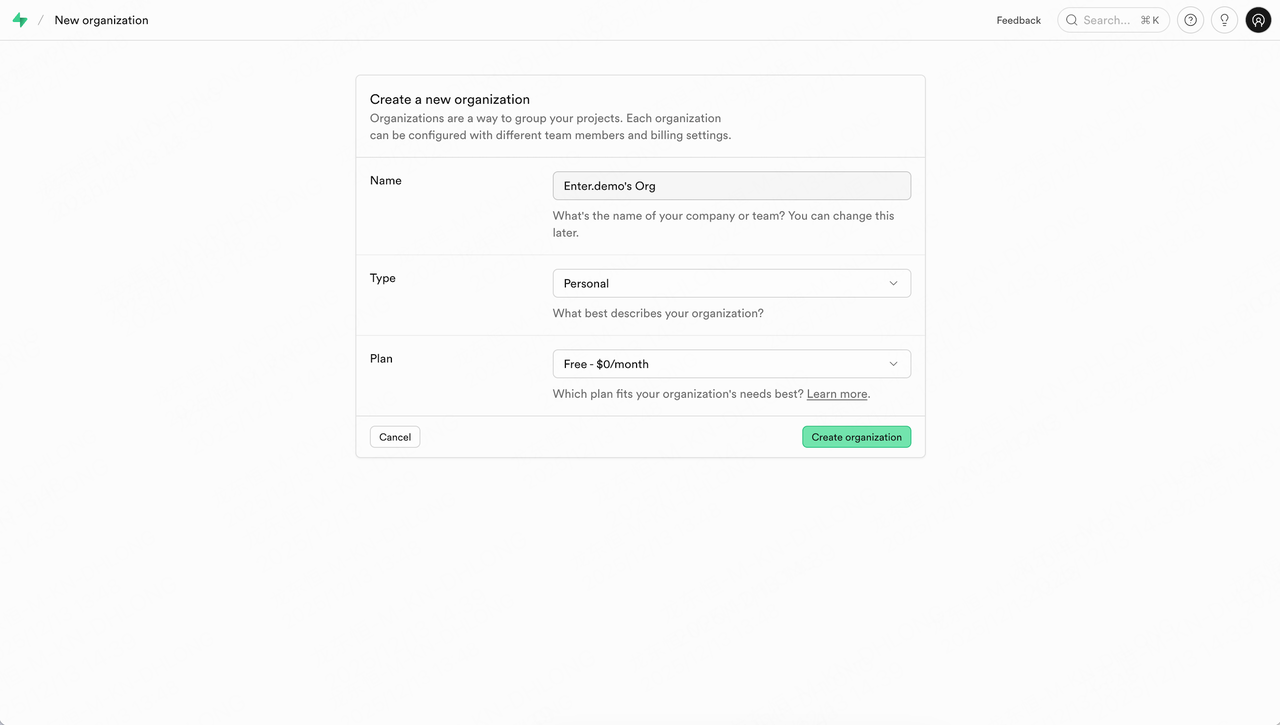
Después del registro exitoso, crea tu organización.
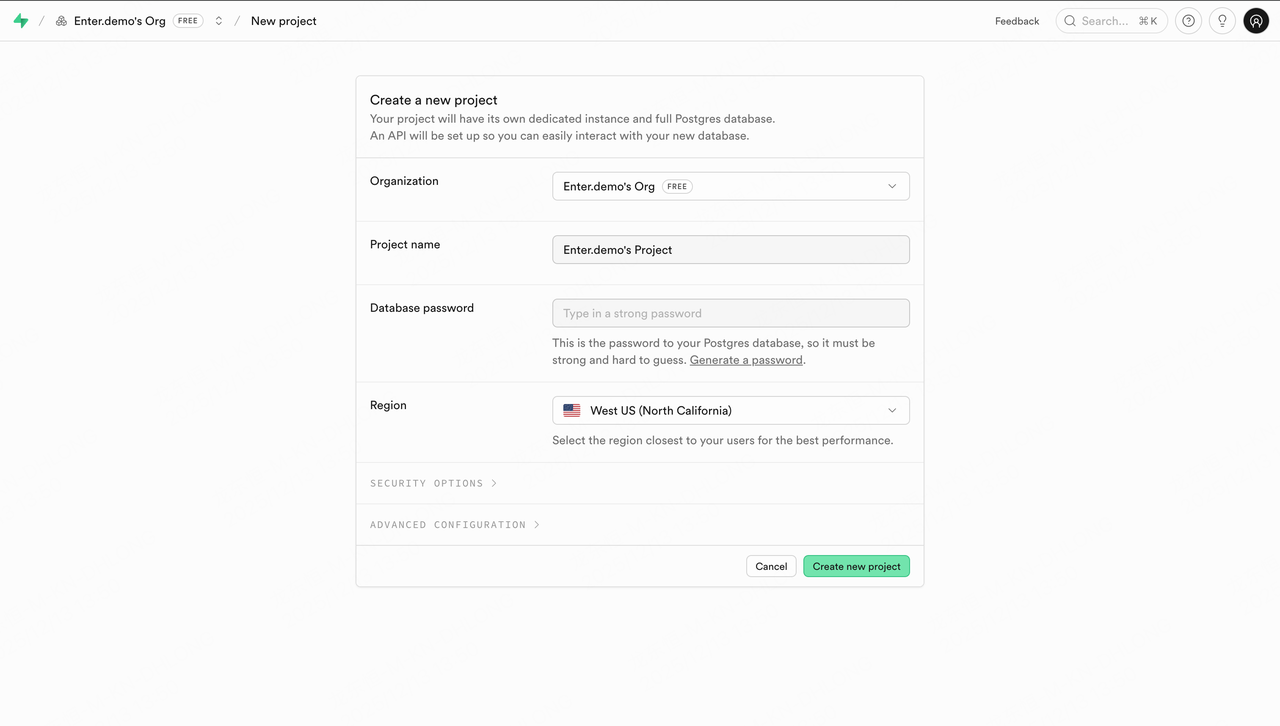
- A continuación, crea tu primer proyecto de Supabase. Recuerda seleccionar la región apropiada según la ubicación de los usuarios de tu servicio.
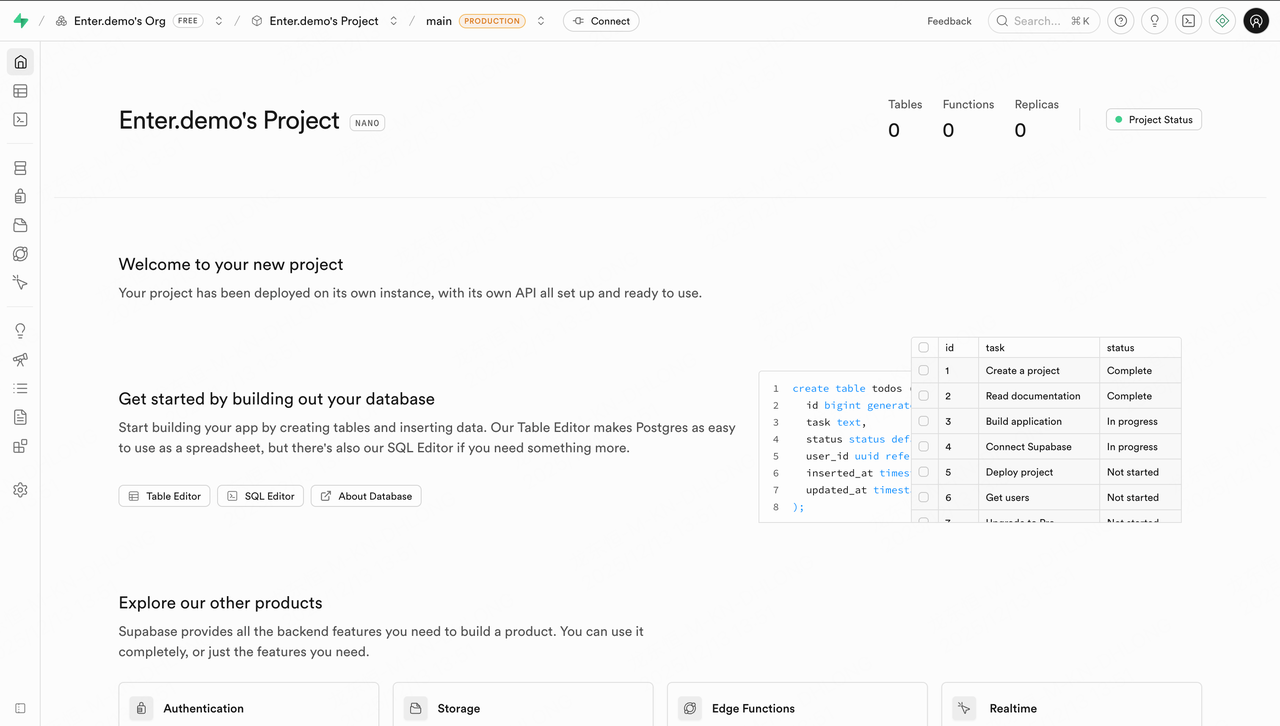
- Una vez creado, la página entrará automáticamente al panel del proyecto.
- Ahora necesitamos dirigirnos a tu proyecto Enter.
Conectando Supabase en Enter
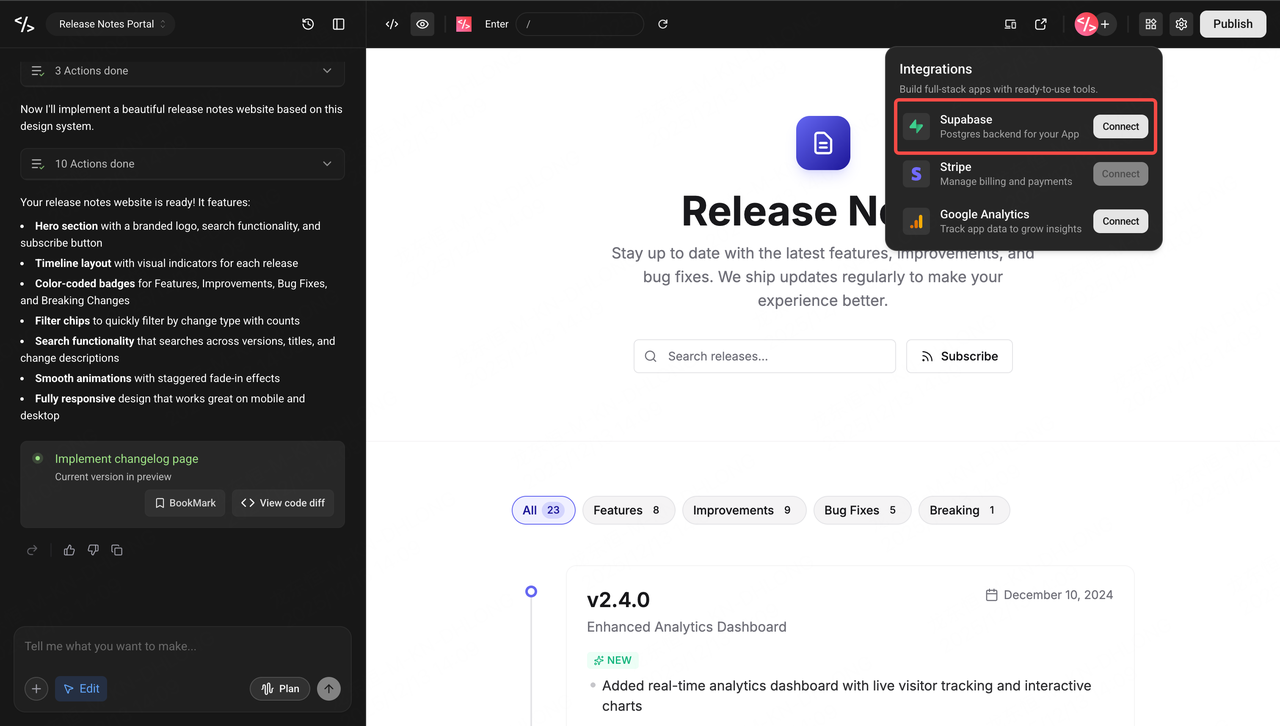
Hay dos métodos para conectar Supabase en Enter: el primero es a través de la función Chat, y el segundo es manualmente a través de la función Integrations.
-
Ingresa a cualquier proyecto Enter.
-
Iniciar conexión: Ingresa un mensaje relacionado con "Conectar Supabase" (por ejemplo, "Conectar Supabase").
-
La tarjeta Connect Supabase aparecerá en el panel de chat; haz clic en el botón Connect.
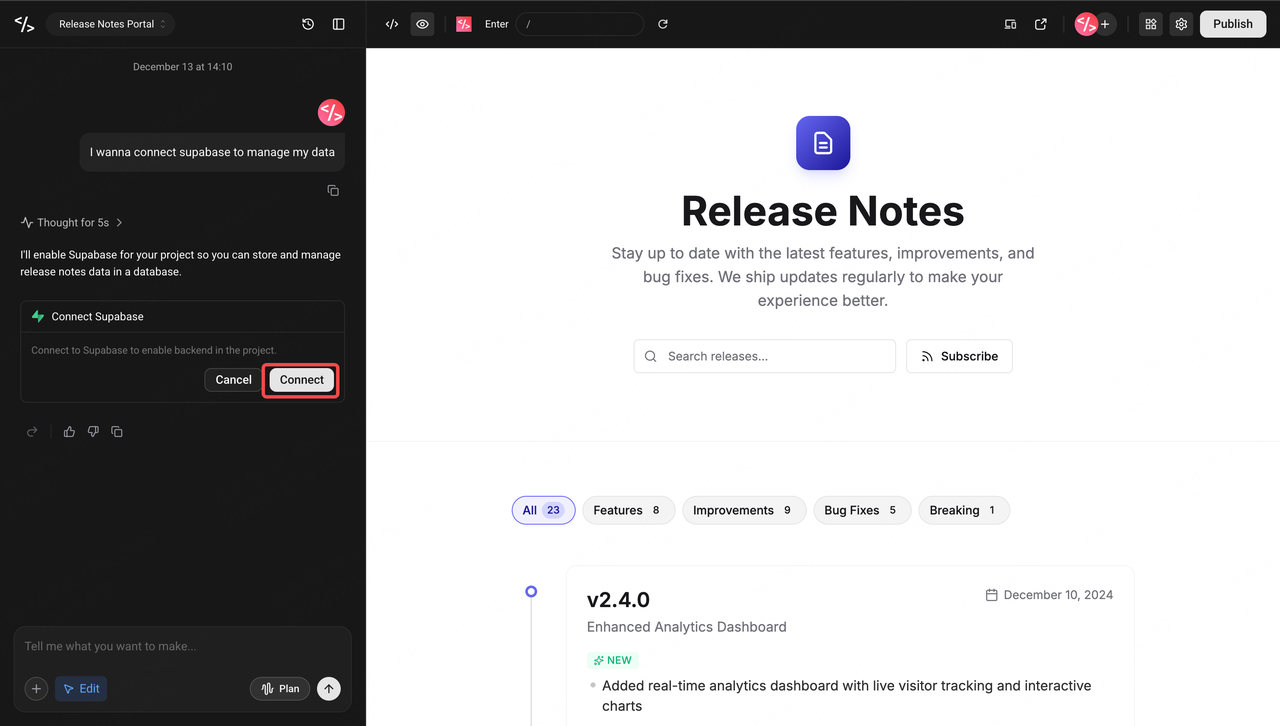
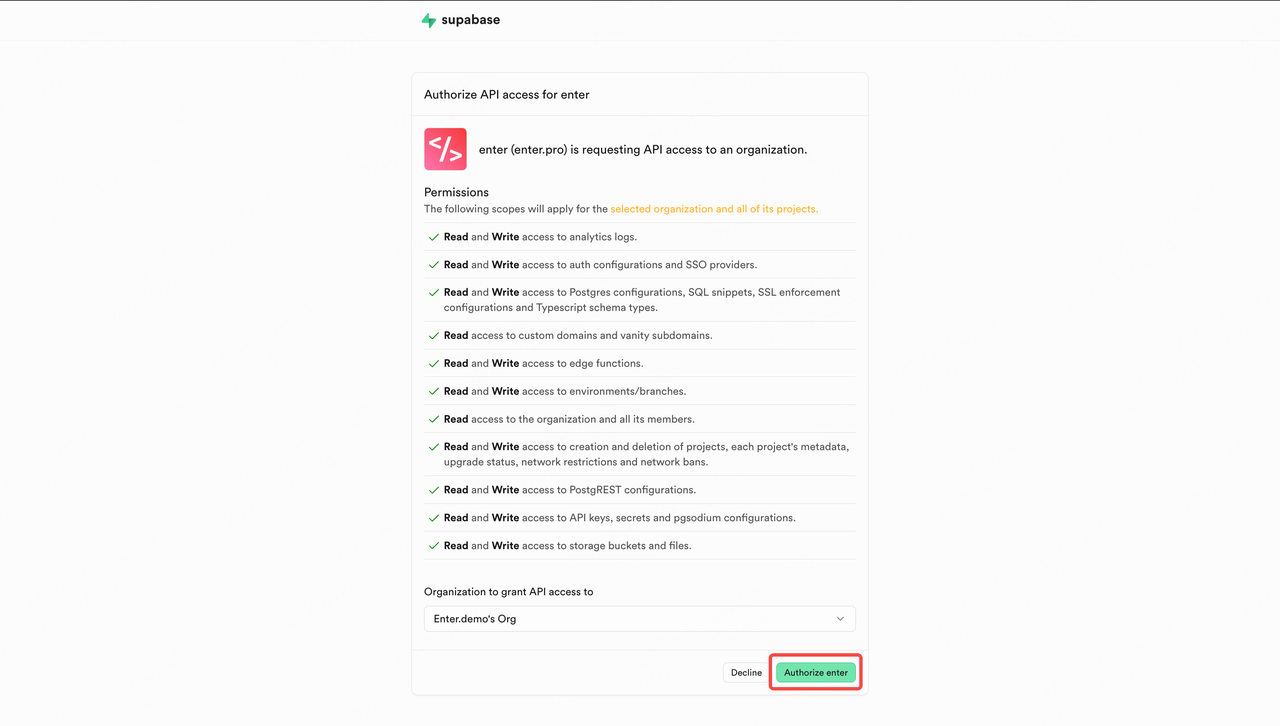
- Autorización Inicial: Si esta es tu primera vez conectándote a Supabase, por favor sigue las instrucciones en pantalla paso a paso para completar la Autorización de Organización.
- Seleccionar Proyecto: Después de recibir la Autorización de Organización, selecciona el proyecto que deseas conectar en la ventana emergente y haz clic en Connect.
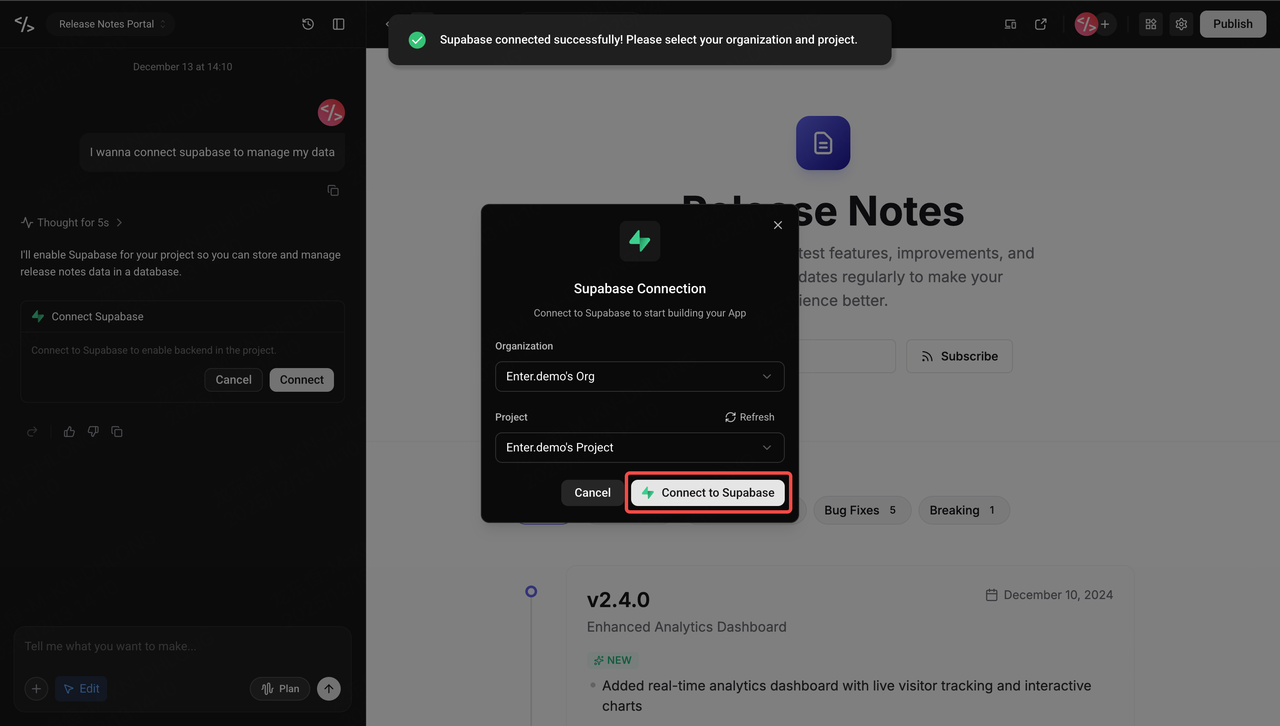
-
Finalizar: Espera unos segundos y el proceso estará completo.
-
Nota sobre el Método Dos: El segundo método también es muy simple: haz clic en el Ícono de Integración en la esquina superior derecha de la página y repite los pasos 4-6.
Usando Supabase en Enter
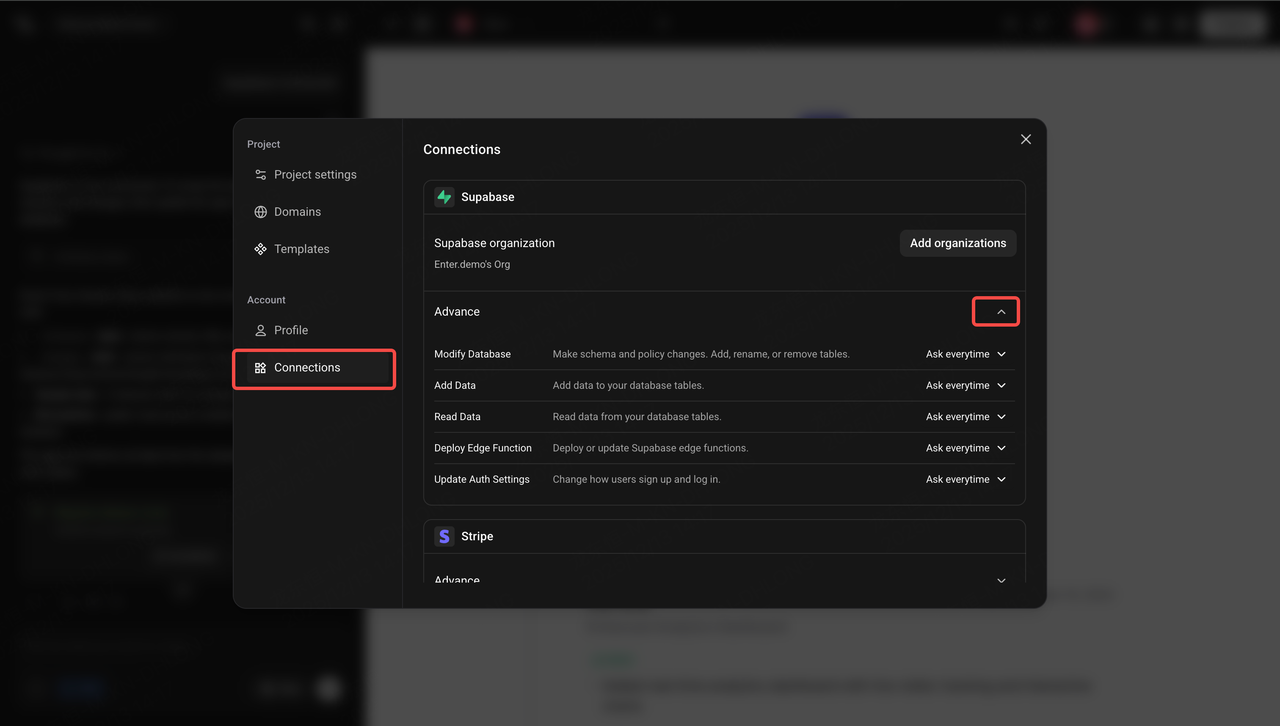
Una vez establecida la conexión, puedes realizar las operaciones deseadas en Enter a través de conversaciones/diálogo. Considerando que Supabase está relacionado con la gestión de datos de aplicaciones, Enter proporciona gestión de permisos para varias herramientas. Puedes elegir entre el más flexible Always Allow y el más seguro Ask Everytime, según tus necesidades.
-
Haz clic en el botón Settings en la esquina superior derecha de la página.
-
Haz clic en Connections a la izquierda, y luego expande Supabase Advance.
-
Ajusta la configuración de comandos para diferentes herramientas (permisos).
-
Después de realizar tus ajustes, las acciones de herramientas subsiguientes se ejecutarán automáticamente según tu configuración.
Visualización de Datos de Supabase
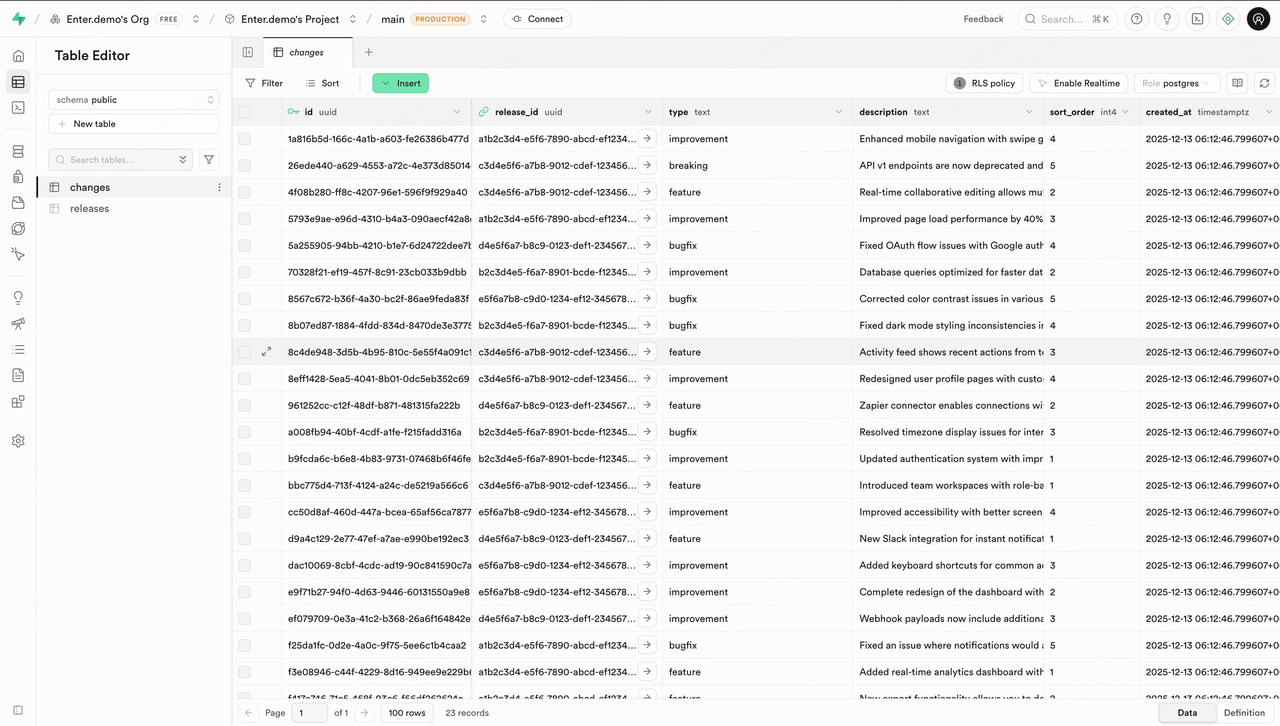
Una vez conectado, puedes ver y gestionar los datos que Enter ha creado para tu aplicación directamente en Supabase.
-
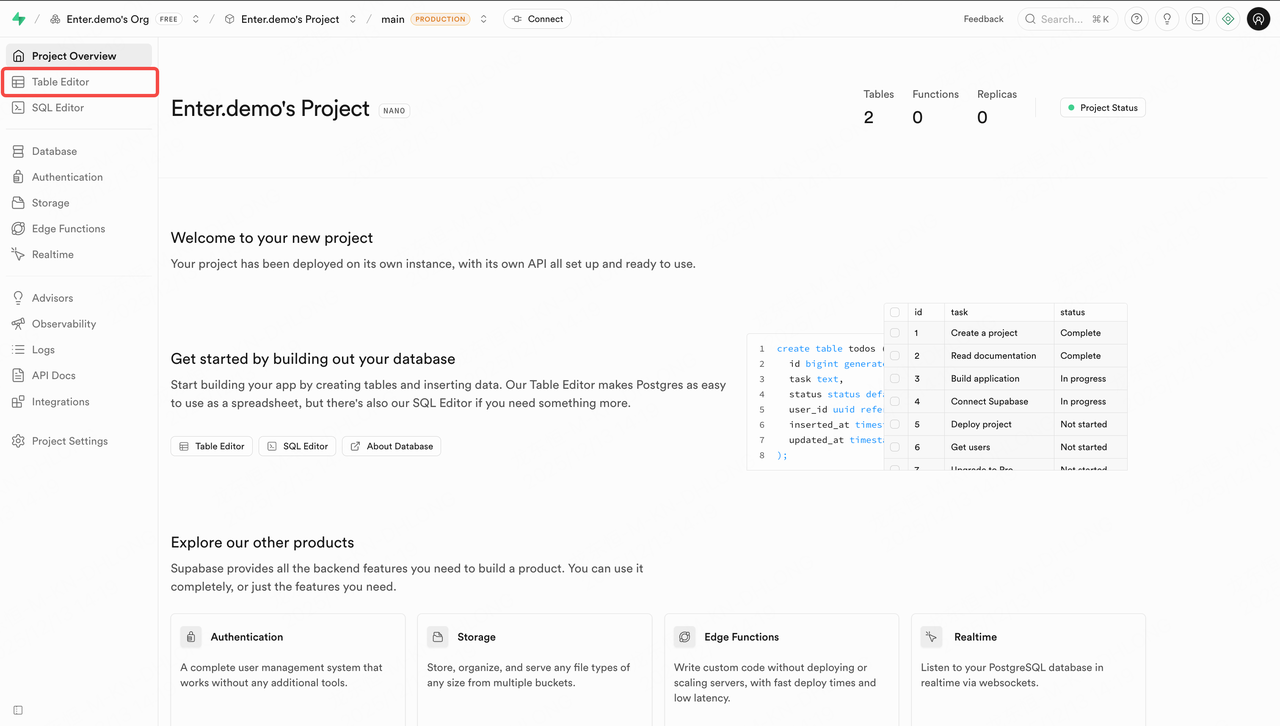
Regresa a Supabase y navega a la página de tu proyecto asociado.
-
Haz clic en Table Editor en la barra lateral izquierda.
- El Table Editor mostrará todas las tablas y sus datos que Enter creó para tu aplicación.
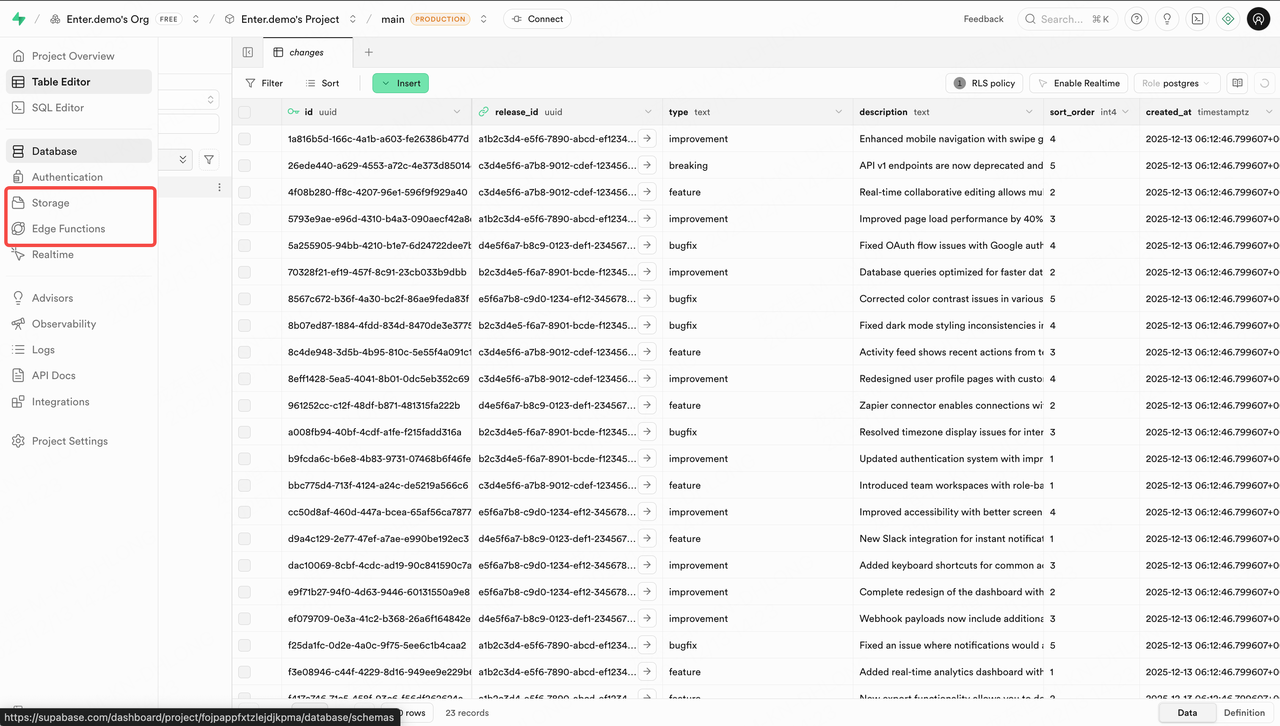
- Las secciones Storage y Edge Function a la izquierda corresponden a los archivos subidos por los usuarios en tu aplicación y las funciones de backend creadas por Enter, respectivamente.
Desconectando Supabase
Si deseas eliminar la conexión entre tu Proyecto de Enter y Supabase, sigue estos pasos:
-
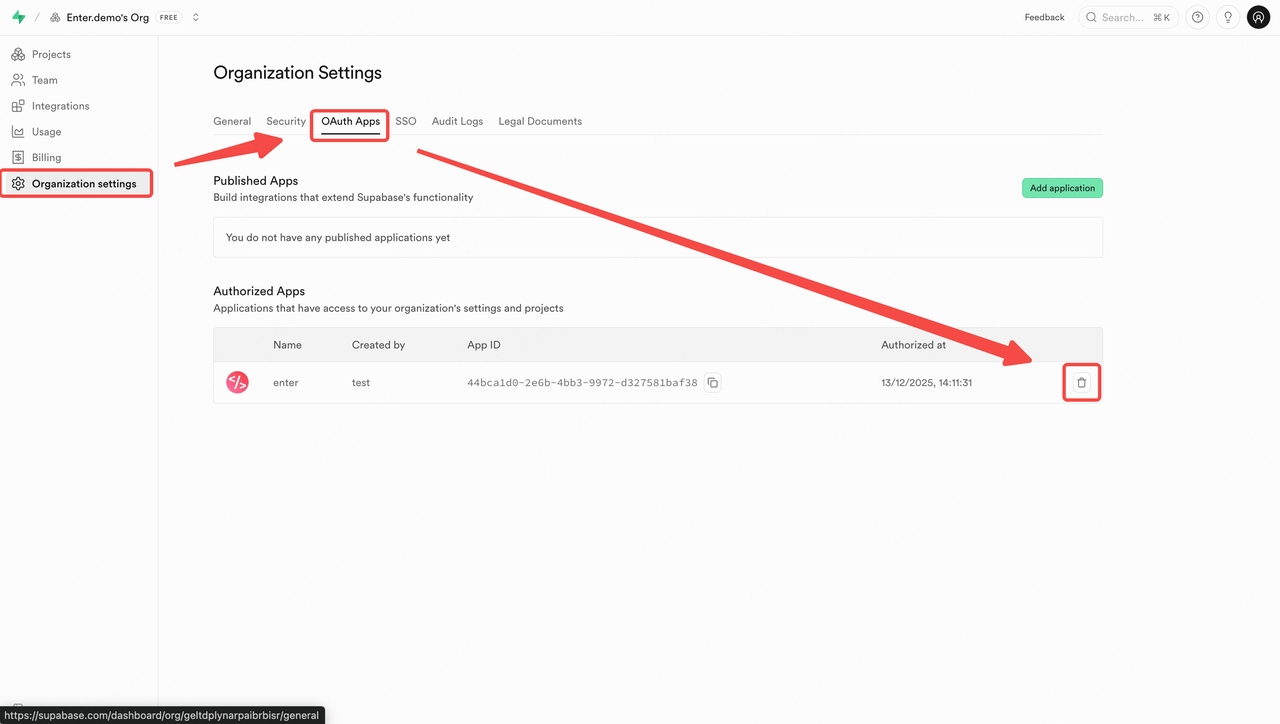
Abre Supabase y ve a Organization Settings.
-
Haz clic en OAuth Apps.
-
En la lista Authorized Apps, encuentra Enter.
-
Haz clic en Delete en el lado derecho de la entrada para revocar el acceso.