Configurar MCP Personalizado en Enter para Conectar tu Agente a Todo
Aprende a configurar MCP Personalizado en Enter. Conecta Agentes de IA a herramientas externas y fuentes de datos fácilmente usando JSON. Expande las capacidades de tu Agente hoy.
¿Qué es MCP?
MCP (Model Context Protocol) es un estándar de protocolo abierto que permite a los Agentes de IA conectarse y utilizar herramientas y fuentes de datos externas. Piensa en él como un "enchufe universal" para tu Agente — al configurar un Servidor MCP, tu Agente Enter puede interactuar sin problemas con servicios de terceros como Supabase y Notion, obteniendo datos y realizando acciones para expandir enormemente las capacidades de tu Agente.
En Enter, puedes agregar un Servidor MCP con una configuración JSON simple — no se requiere trabajo de desarrollo complejo.
Dónde Encontrar la Entrada de Configuración de MCP
Enter proporciona múltiples puntos de entrada para gestionar las configuraciones de MCP. Elige el método que mejor se adapte a tu flujo de trabajo.
Opción 1: A través del Panel del Agente
- Abre tu proyecto y haz clic en el ícono de Configuración del Agente en la interfaz.
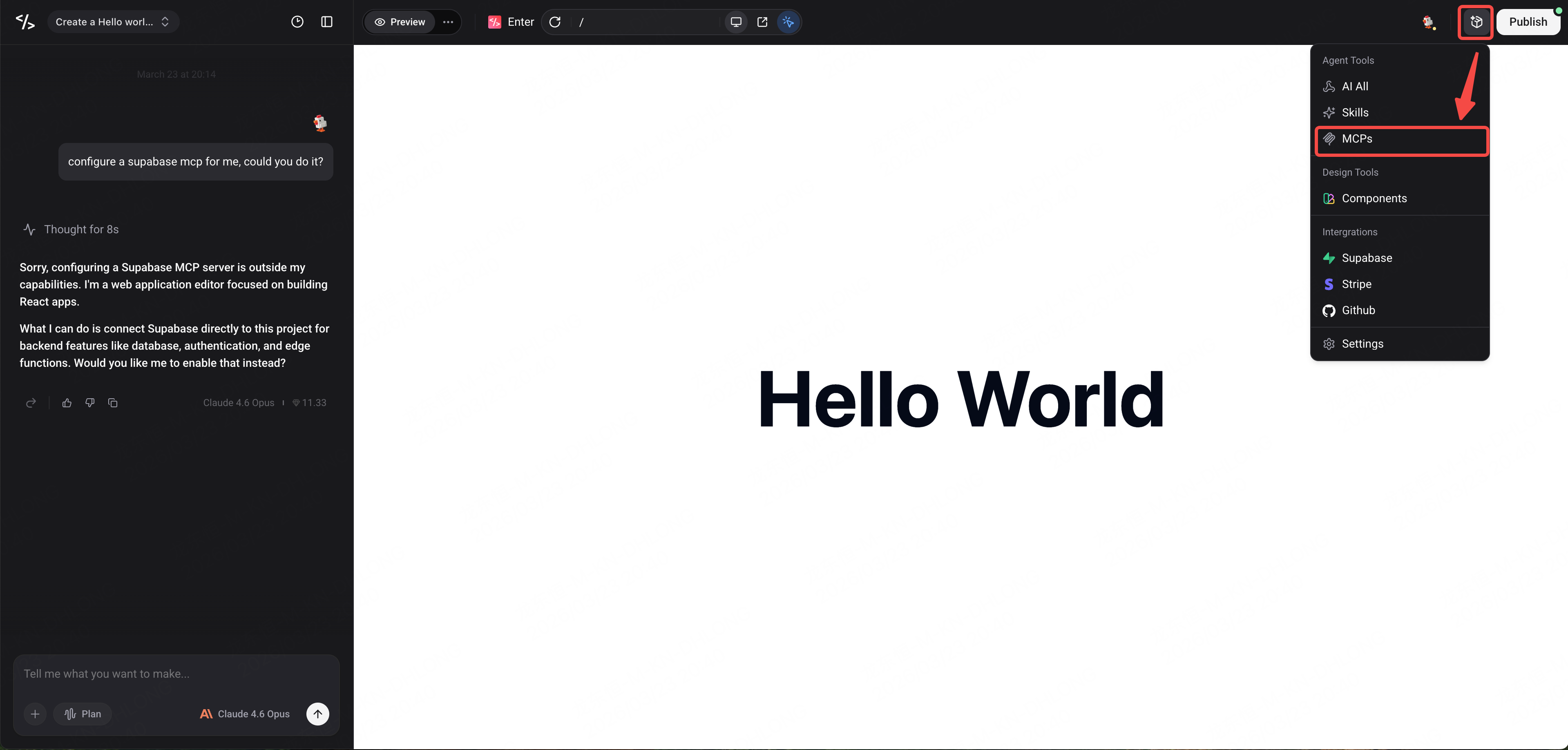
- En el panel que se abre, encuentra MCPs— verás las opciones de configuración relacionadas con MCP allí.
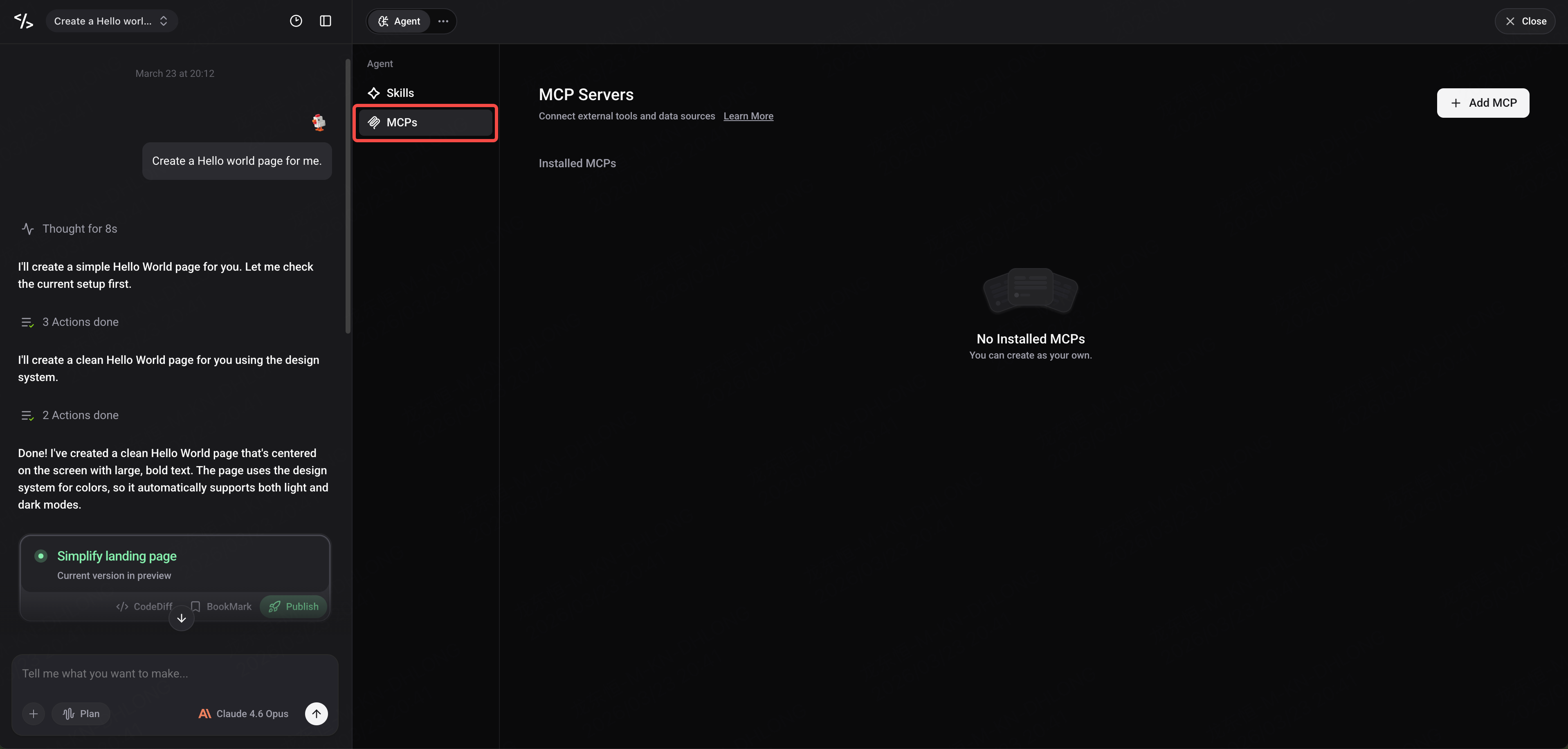
Opción 2: A través de la Sección MCPs en el Panel del Agente
-
Abre el Panel del Agente, que muestra todas las herramientas disponibles para el Agente, incluyendo secciones para MCPs, Skills y más en el futuro.
-
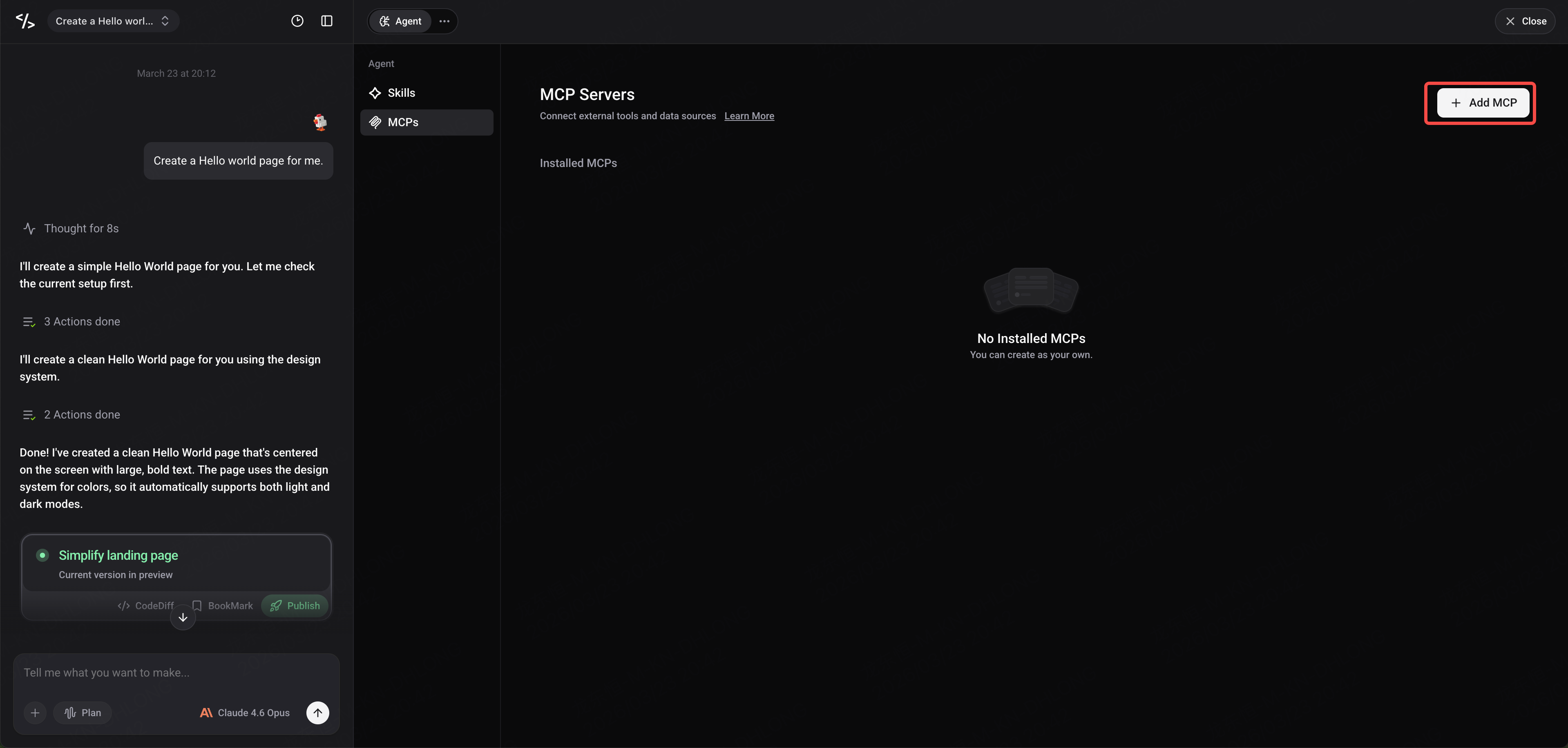
Encuentra la sección MCPspara ver la lista de Servidores MCP configurados actualmente y el botón de agregar.
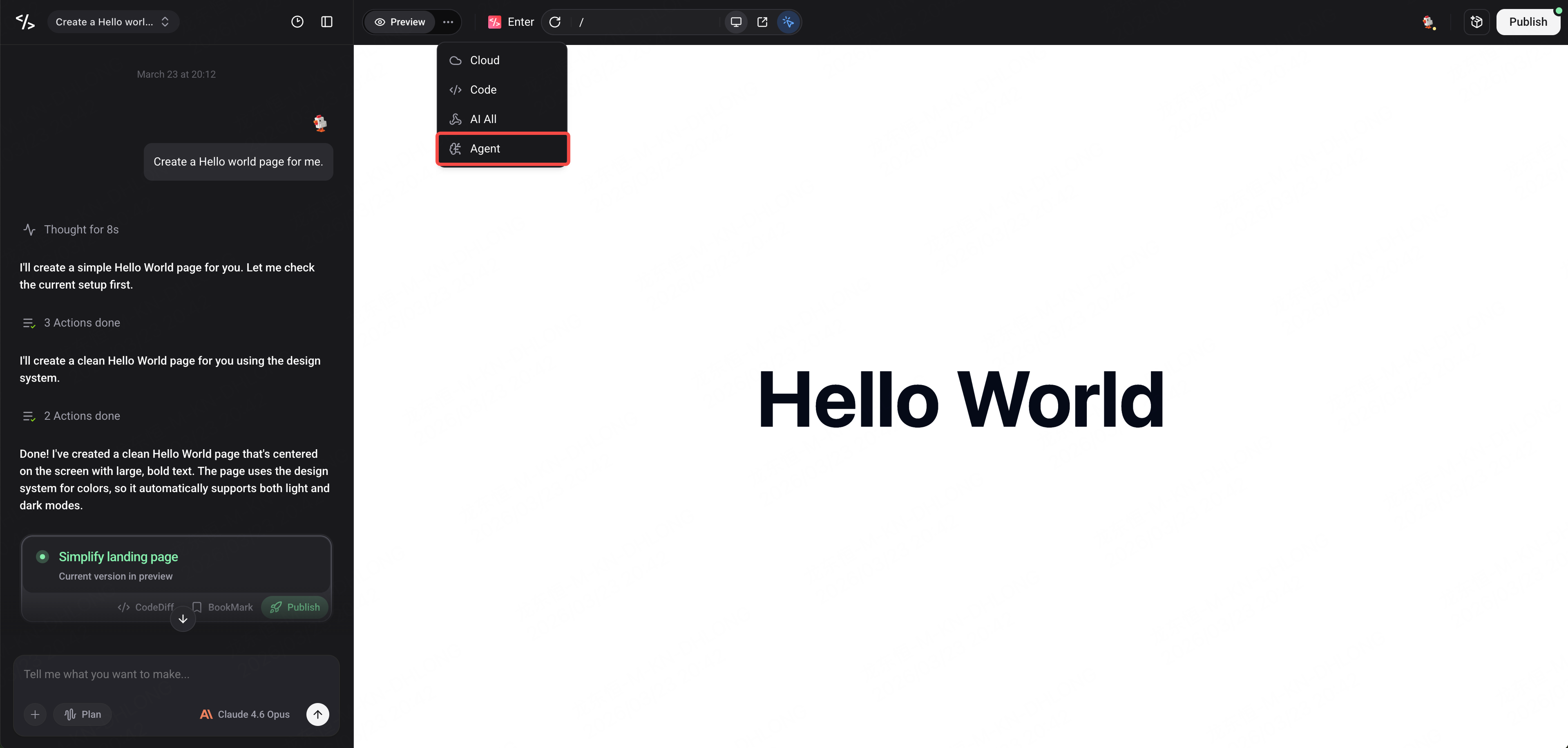
Agregar un Servidor MCP
Sigue estos pasos para agregar manualmente un Servidor MCP desde la sección MCPs:
- Haz clic en el botón Add MCP.
- En el formulario de configuración que aparece, ingresa la configuración JSON del Servidor MCP. El formato es el siguiente:
{
-
Después de confirmar que el formato JSON es correcto, haz clic en el botón Connect.
-
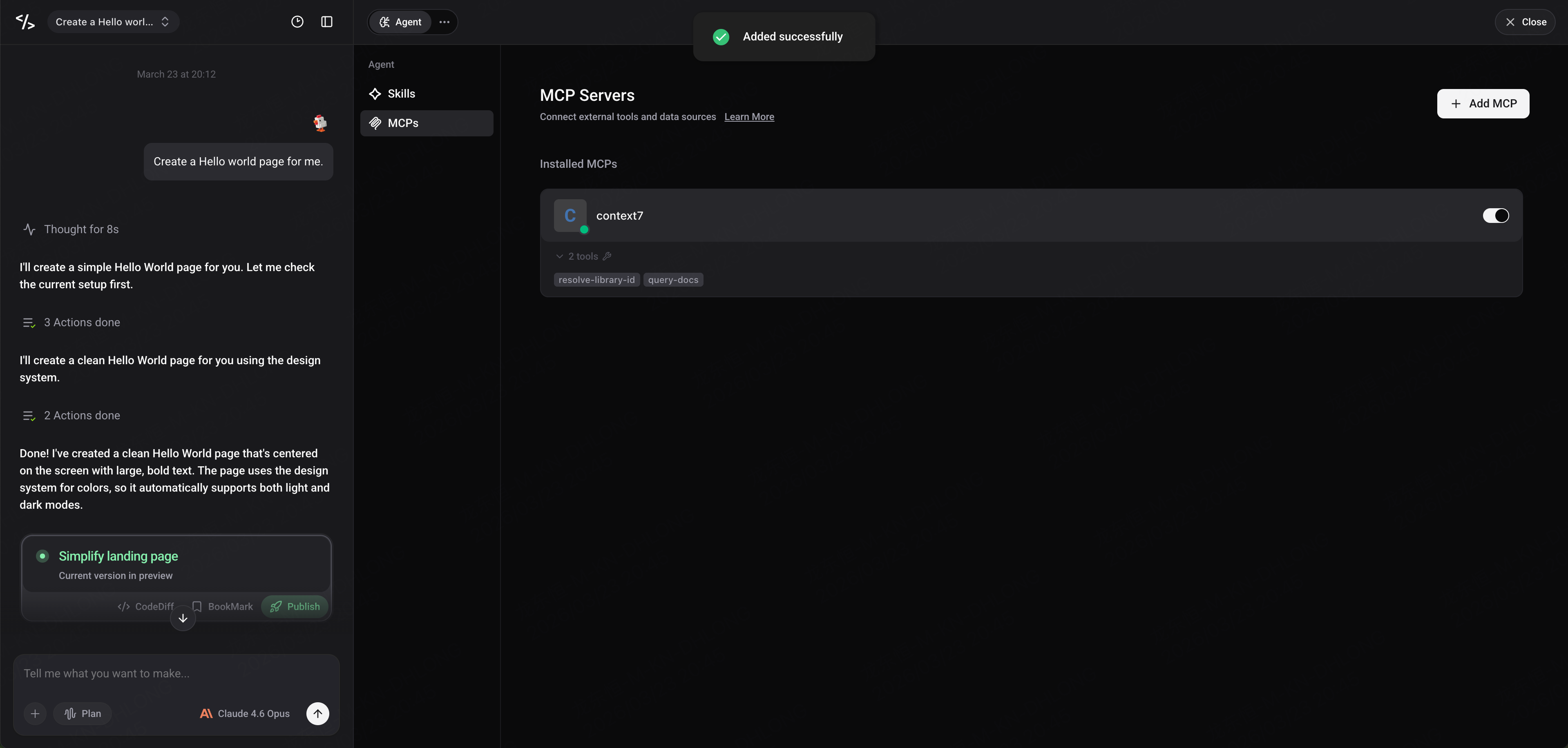
Enter intentará automáticamente conectarse al Servidor MCP. Una vez conectado, el estado se mostrará como conectado.
Gestionar Servidores MCP Existentes
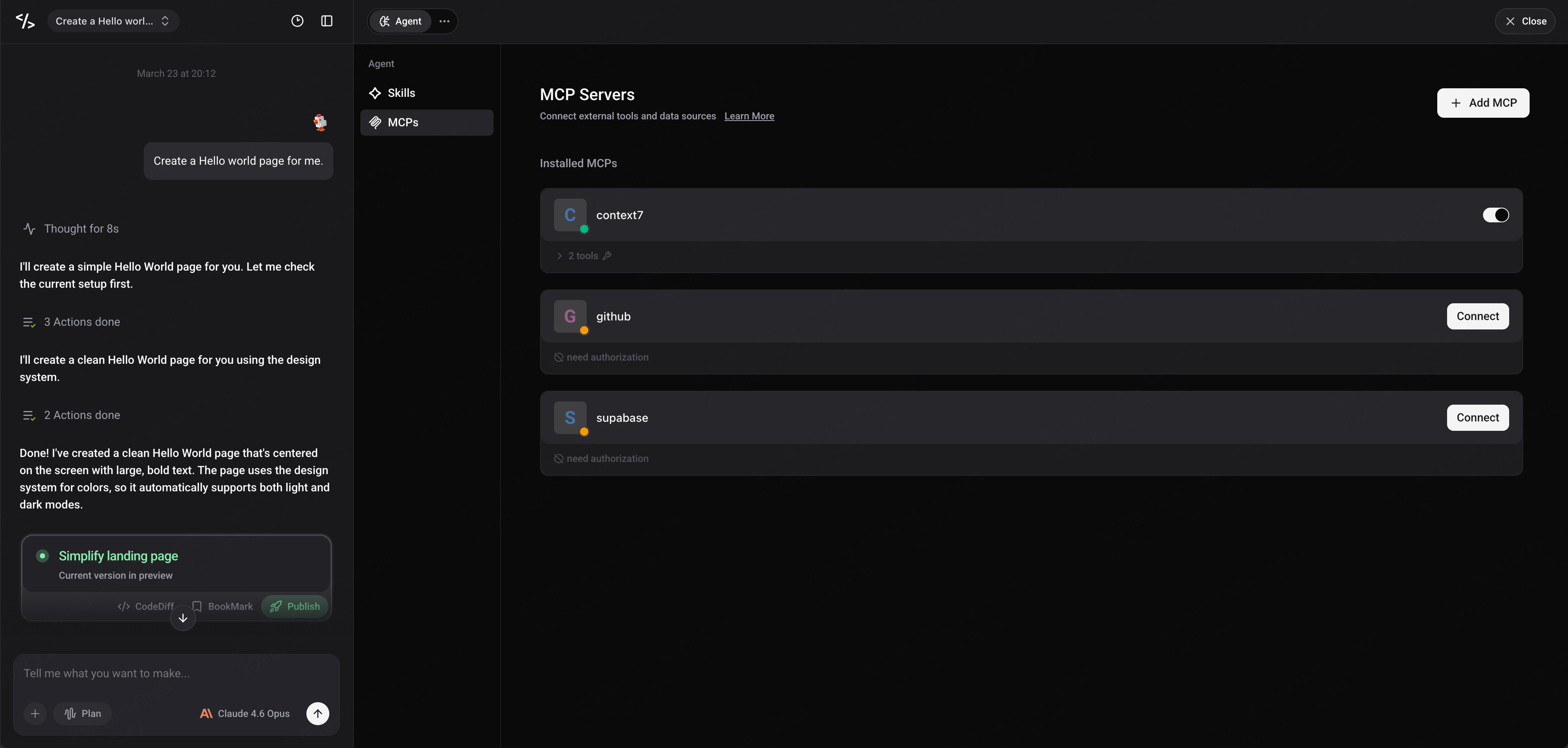
Después de agregar Servidores MCP, puedes ver todos los configurados en la lista de MCP. Cada entrada de MCP muestra la siguiente información:
-
Name: El nombre del Servidor MCP
-
Tools: La lista de herramientas proporcionadas por el Servidor
-
Connection Status: El estado de conexión actual
Acciones Disponibles
Para cada Servidor MCP, puedes realizar las siguientes acciones:
-
Enable/Disable: Alternar si el Agente utiliza este MCP
-
Eliminar: Elimina una configuración de MCP que ya no necesites
Si necesitas modificar la configuración de un MCP (por ejemplo, cambiar la clave API o URL), recomendamos eliminar primero el MCP existente y luego volver a agregarlo con la configuración actualizada.
Manejo de servidores MCP que requieren OAuth
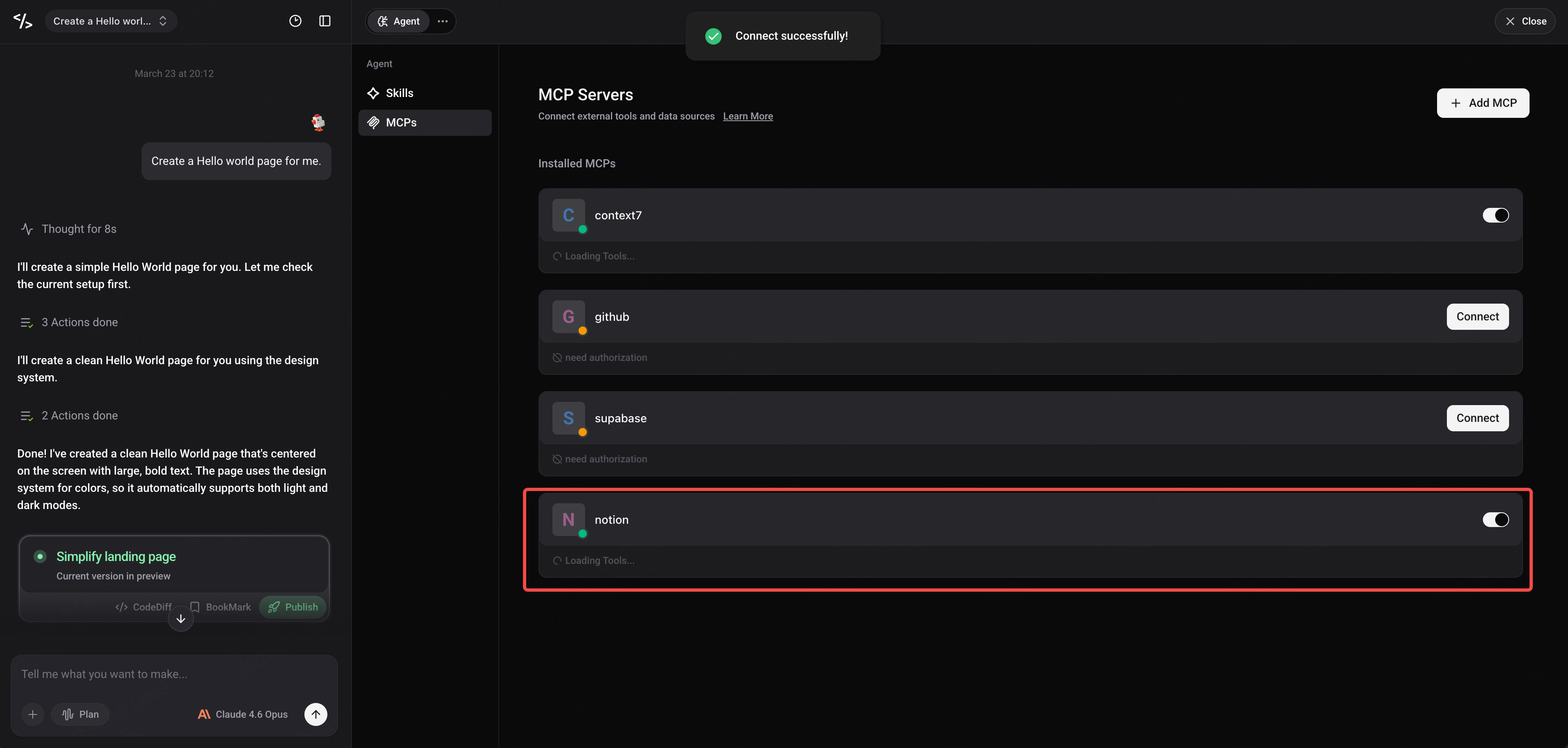
Algunos servidores MCP (como Notion) requieren autenticación OAuth. Enter tiene soporte integrado para el flujo de autenticación OAuth.
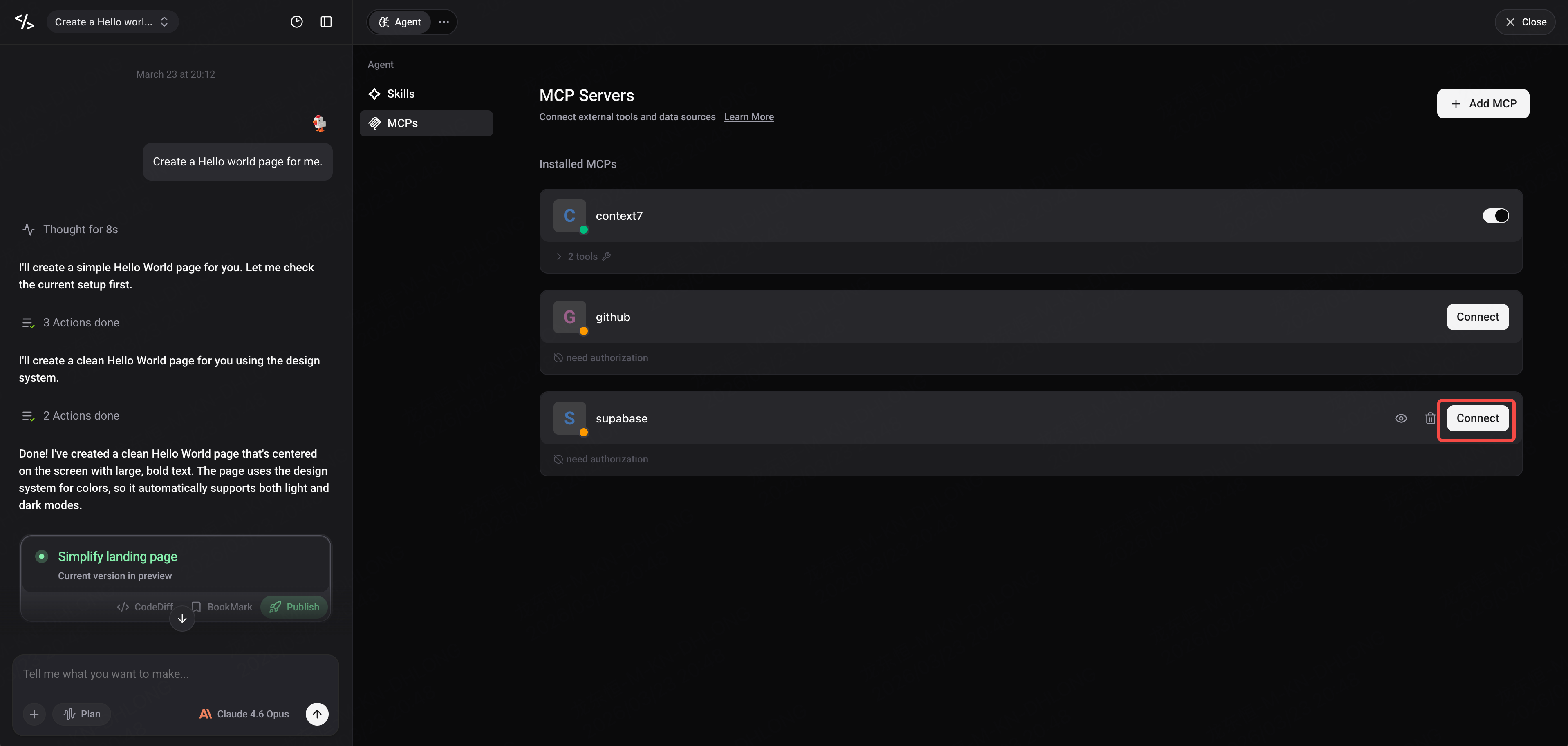
- Cuando te conectas a un servidor MCP que requiere OAuth, el estado se mostrará como Conectar.
-
Enter te redirigirá automáticamente a la página de autorización del servicio correspondiente para completar la autorización.
-
Una vez completada la autorización, regresa a Enter y la conexión MCP se establecerá automáticamente. Si la conexión no se recupera automáticamente, puedes hacer clic en Conectarnuevamente para reconectar.
Visualización y uso de herramientas MCP en el chat
Una vez que MCP esté configurado, tu agente puede usar estas herramientas externas directamente en el chat.
Visualización de MCPs configurados
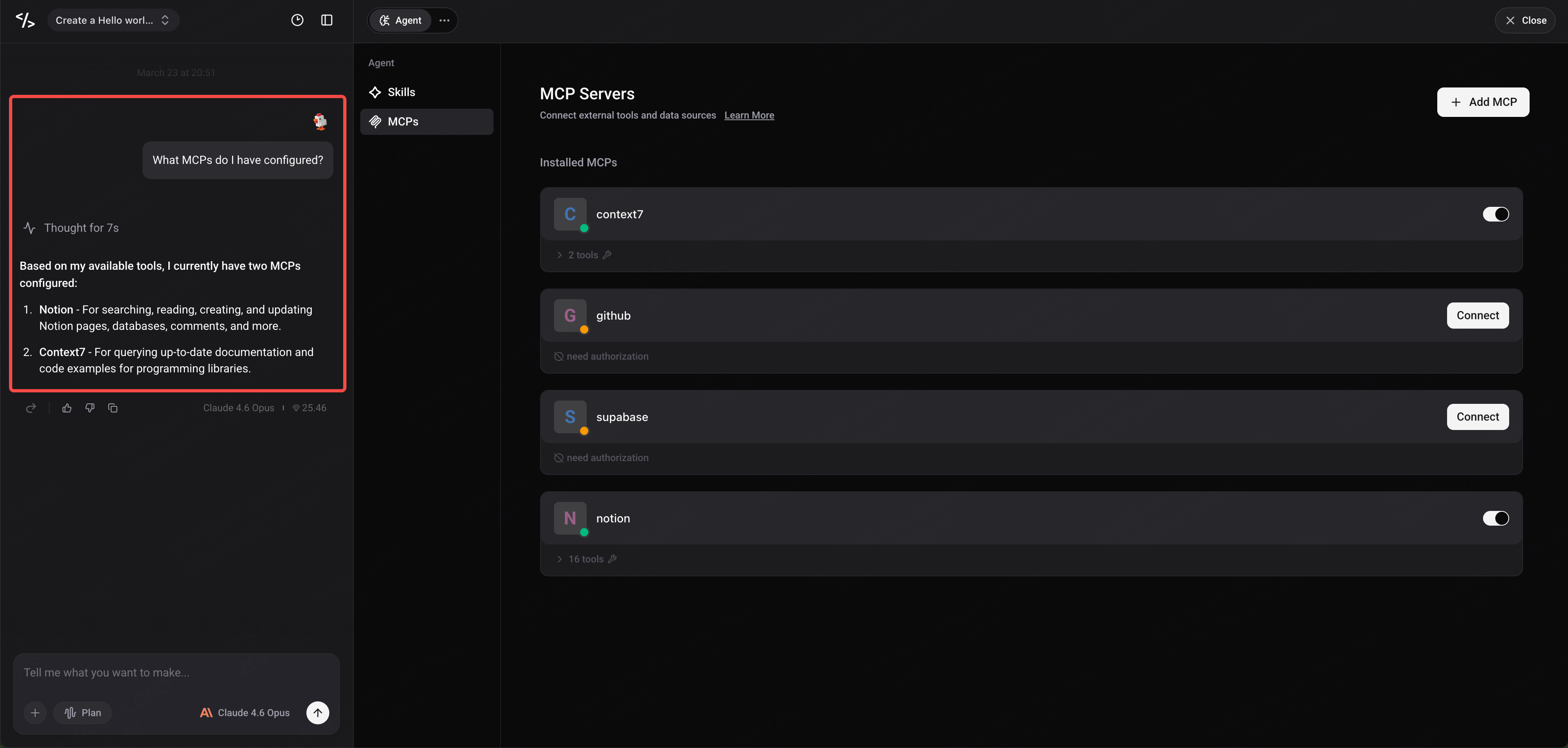
Puedes preguntarle al agente en el chat qué MCPs están actualmente configurados para tu proyecto. Por ejemplo:
"¿Qué MCPs tengo configurados?"
El agente listará todos los servidores MCP actualmente conectados y las herramientas que proporcionan.
Uso de herramientas MCP
-
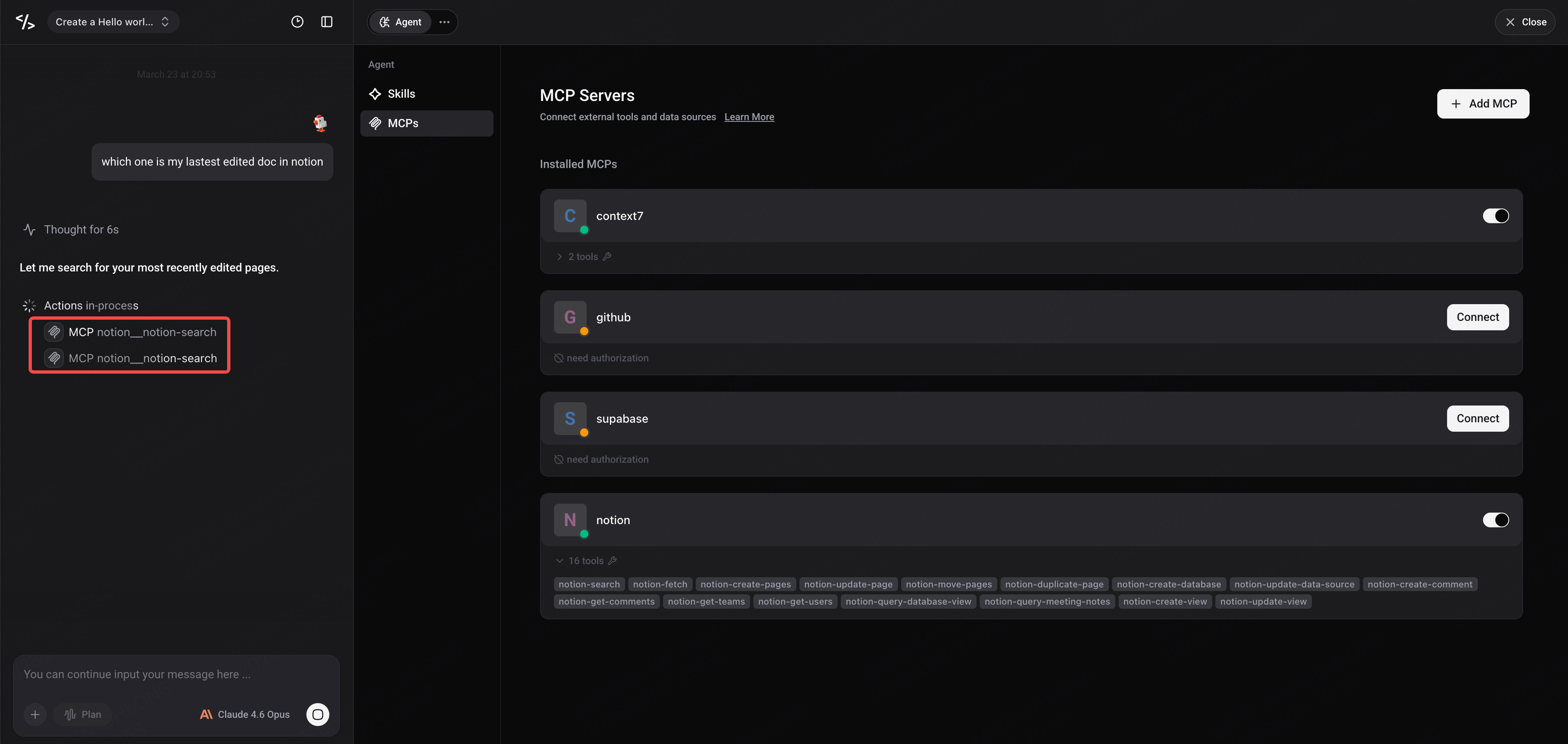
En las conversaciones del chat, el agente reconocerá y llamará automáticamente a las herramientas MCP conectadas.
-
Cuando se llama a una herramienta, puedes ver el icono y nombre de la herramienta MCP, mostrando claramente qué servicio externo está usando el agente.
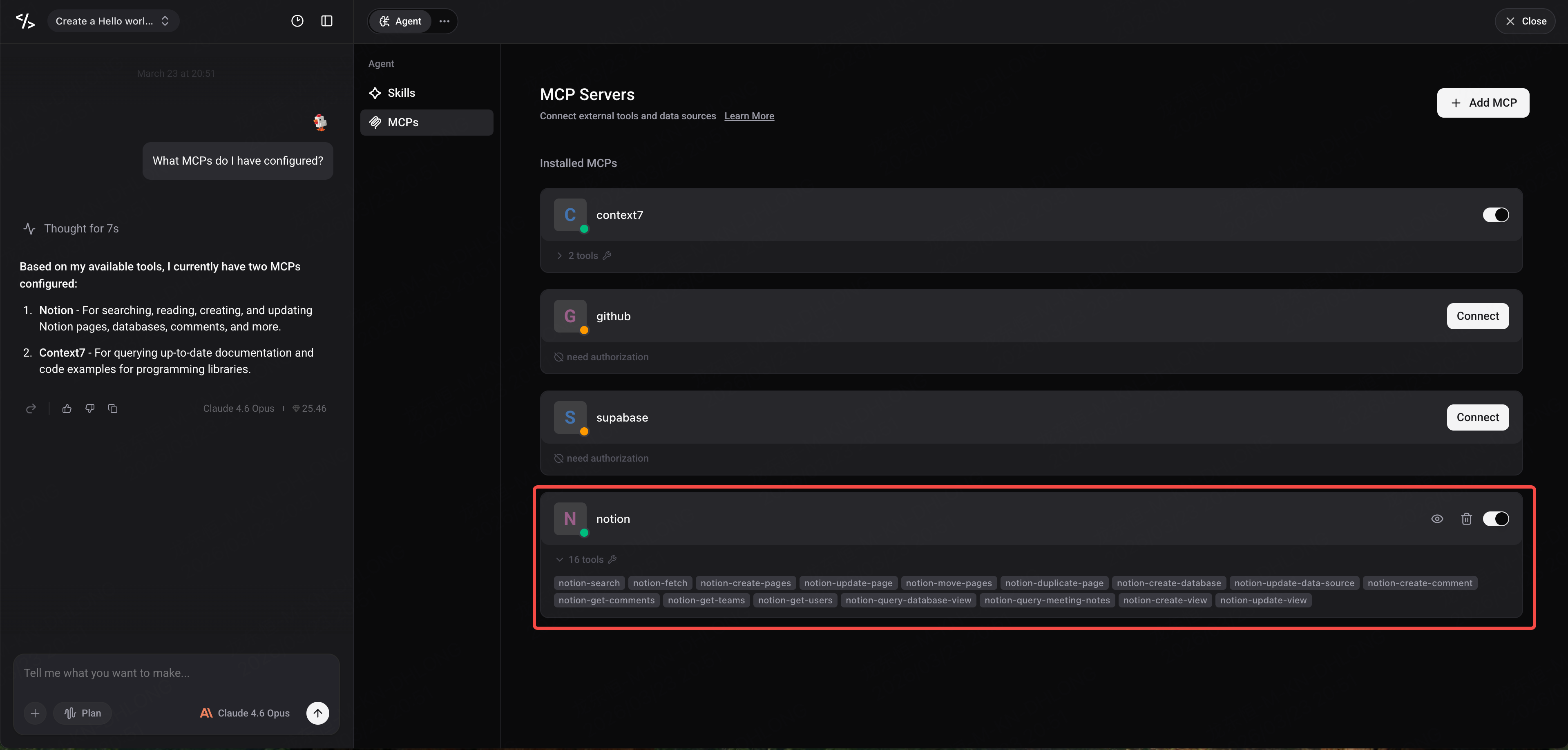
- Para ver la información de la herramienta MCP, haz clic en el icono de la herramienta para más detalles.
Ejemplos comunes de configuración de servidor MCP
Aquí hay algunos ejemplos de configuración para servicios populares que puedes copiar y usar directamente.
Context7
{
Notion
{
Supabase
{
Importante: solo se admiten conexiones MCP basadas en URL
El protocolo MCP define dos métodos principales de transporte, correspondientes a dos formatos de configuración diferentes. Enter actualmente solo admite uno de ellos— asegúrate de entender la diferencia antes de configurar.
Admitido: urlMétodo (HTTP transmisible)
Este método se conecta a servidores MCP de forma remota a través del protocolo HTTP, usando el campo "url"en la configuración para apuntar al endpoint del servicio. Este es también el método de transporte estándar moderno recomendado por el protocolo MCP.
{
Enter admite este método, incluyendo compatibilidad con el modo heredado SSE (Server-Sent Events).
No Compatible:commandMétodo (stdio)
Este método requiere lanzar un subproceso en la máquina local del usuario y comunicarse con el MCP Server a través de entrada/salida estándar (stdin/stdout). Utiliza los campos"command"y"args"en la configuración.
{
Este método es comúnmente utilizado por clientes de escritorio como Claude Desktop y Cursor, que se ejecutan en la máquina local del usuario y pueden lanzar procesos locales directamente.Como plataforma web, Enter no puede lanzar procesos locales en el dispositivo del usuario, por lo que las configuraciones MCP basadas encommandno están actualmente compatibles.
Cómo saber si un MCP Server puede usarse en Enter
Revisa la documentación oficial del MCP Server para confirmar si proporciona un endpoint de URL HTTP (típicamente una URL que comienza conhttps://). Si la documentación solo proporciona configuraciones basadas encommand/npx, ese MCP Server no puede usarse directamente en Enter en este momento.
Muchos MCP Servers populares ofrecen métodos de acceso tanto stdio como HTTP — simplemente elige la configuración con el campo"url".
Resumen
Con la configuración MCP, tu Enter Agent puede conectarse fácilmente a varias herramientas externas y fuentes de datos, expandiendo enormemente sus capacidades. Ya sea consultando documentos de Notion, administrando bases de datos de Supabase, o conectándose a cualquier otro servicio que admita el protocolo MCP, todo puede hacerse con una simple configuración JSON.
Dirígete aEnterahora y prueba configurar MCP para tu Agent!