Enter Pro Multi-Session Telah Hadir: Bangun secara Paralel di Dalam Satu Proyek
Enter Pro kini mendukung beberapa sesi obrolan dalam satu proyek. Atur tugas, lacak status sesi, dan bangun lebih cepat dengan ruang kerja proyek yang lebih bersih.
Enter sekarang mendukung beberapa sesi obrolan di dalam satu proyek. Anda dapat memisahkan tugas-tugas yang berbeda ke dalam sesi yang berbeda, menjaga konteks setiap sesi tetap lebih jelas, dan mengelola pekerjaan proyek dari halaman proyek yang lebih teratur.
Satu proyek tidak harus menjadi satu obrolan tanpa akhir.
Saat Anda membangun aplikasi nyata, jarang sekali hanya ada satu tugas yang terjadi. Anda mungkin sedang mengerjakan landing page, mengaktifkan Analytics, menambahkan i18n, memperbaiki bug, memoles UI, atau mempersiapkan proyek untuk diterbitkan.
Sebelumnya, semua pekerjaan itu harus berada dalam satu utas obrolan yang panjang. Seiring berkembangnya percakapan, tugas-tugas yang berbeda bisa bercampur aduk, dan menjadi lebih sulit untuk mengetahui sesi mana yang membuat perubahan mana.
Pembaruan ini memberikan alur kerja berbasis sesi yang lebih jelas untuk proyek Anda.
Beberapa Sesi dalam Satu Proyek
Anda sekarang dapat membuat sesi obrolan baru di dalam sebuah proyek.
Sebuah sesi dapat fokus pada satu tugas, seperti membangun landing page, mengaktifkan Analytics, menambahkan i18n, melakukan debugging, atau menguji ide fitur.
Halaman proyek sekarang menyertakan titik masuk sesi. Dari sana, Anda dapat membuka daftar sesi, membuat sesi baru, dan beralih di antara sesi yang ada.
Setiap sesi mencakup informasi berguna seperti:
-
Status sesi
-
Nama sesi
-
Prompt pengguna terbaru
-
Waktu pembaruan terakhir
-
Pembuat sesi
Ini memudahkan untuk memahami apa yang sedang terjadi di seluruh proyek, terutama ketika melibatkan banyak orang atau banyak tugas.
Status Sesi yang Lebih Jelas
Daftar sesi sekarang menunjukkan status dari setiap sesi.
Status yang didukung meliputi:
-
idle: agen tidak sedang bekerja, dan pengguna telah melihat percakapan -
running: agen saat ini sedang bekerja -
await response: agen membutuhkan umpan balik pengguna, seperti kartu tindakan atau kartu pertanyaan -
await review: agen tidak sedang bekerja, tetapi pengguna belum melihat percakapan
Tombol sesi juga dapat menunjukkan berapa banyak sesi yang saat ini berada dalam status aktif. Ketika ada beberapa status, tampilan memprioritaskan await response, lalu await review, lalu running.
Ini membantu Anda melihat dengan cepat sesi mana yang memerlukan perhatian.
Halaman Proyek yang Lebih Baik
Halaman detail proyek juga telah ditata ulang.
Header kiri sekarang menggabungkan logo Enter dan pemilih proyek ke dalam satu area. Area proyek dapat menampilkan informasi ruang kerja, pengaturan proyek, akses versi, unduh kode, dan pengaturan umum seperti tampilan dan bahasa.
Halaman proyek juga menambahkan navigasi sesi yang lebih jelas, termasuk tombol obrolan baru dan tombol daftar sesi.
Tujuannya sederhana: membuat halaman proyek terasa lebih seperti ruang kerja, bukan hanya satu layar obrolan saja.
Riwayat Versi dengan Konteks Sesi
Riwayat versi sekarang membawa lebih banyak informasi sesi.
Item versi mencakup bidang-bidang seperti nama sesi dan pembuat sesi, sehingga lebih mudah untuk memahami dari mana suatu versi berasal.
Ini sangat penting ketika sebuah proyek memiliki beberapa sesi. Alih-alih melihat riwayat versi sebagai satu daftar datar, Anda mendapatkan lebih banyak konteks tentang sesi mana yang menghasilkan perubahan mana.
Akses Sesi Tingkat Ruang Kerja
Tampilan ruang kerja juga mendapatkan pengaturan sesi yang lebih baik.
Papan obrolan ruang kerja dirancang untuk menampilkan sesi di seluruh proyek, dengan informasi sesi seperti nama, status, prompt terbaru, waktu pembaruan, dan pemilik.
Sesi dapat diurutkan berdasarkan waktu pembaruan dan difilter berdasarkan status atau proyek.
Bagi pengguna yang bekerja di beberapa proyek atau beberapa sesi, ini memudahkan untuk menemukan sesi yang tepat tanpa harus masuk ke proyek terlebih dahulu dan kemudian mencari secara manual.
Cara Menggunakan Multi-Sesi
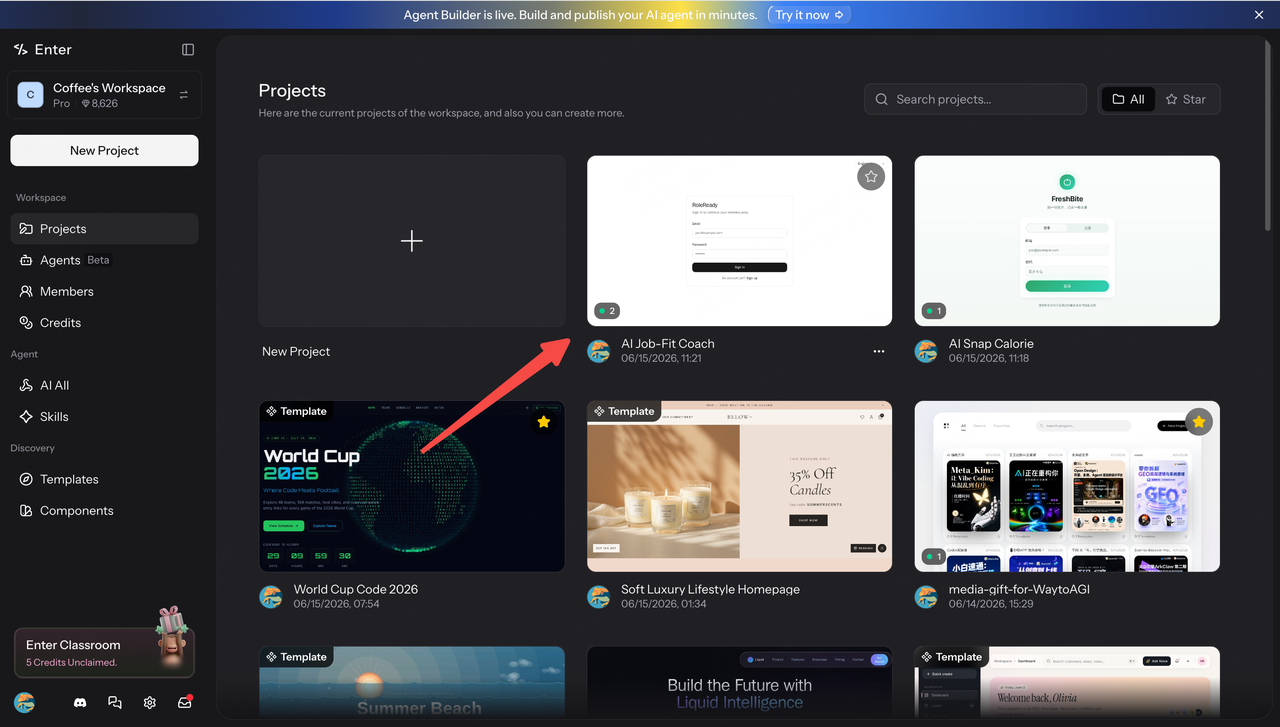
1. Buka proyek Enter Pro apa saja.
2. Buat sesi baru dari panel sesi.
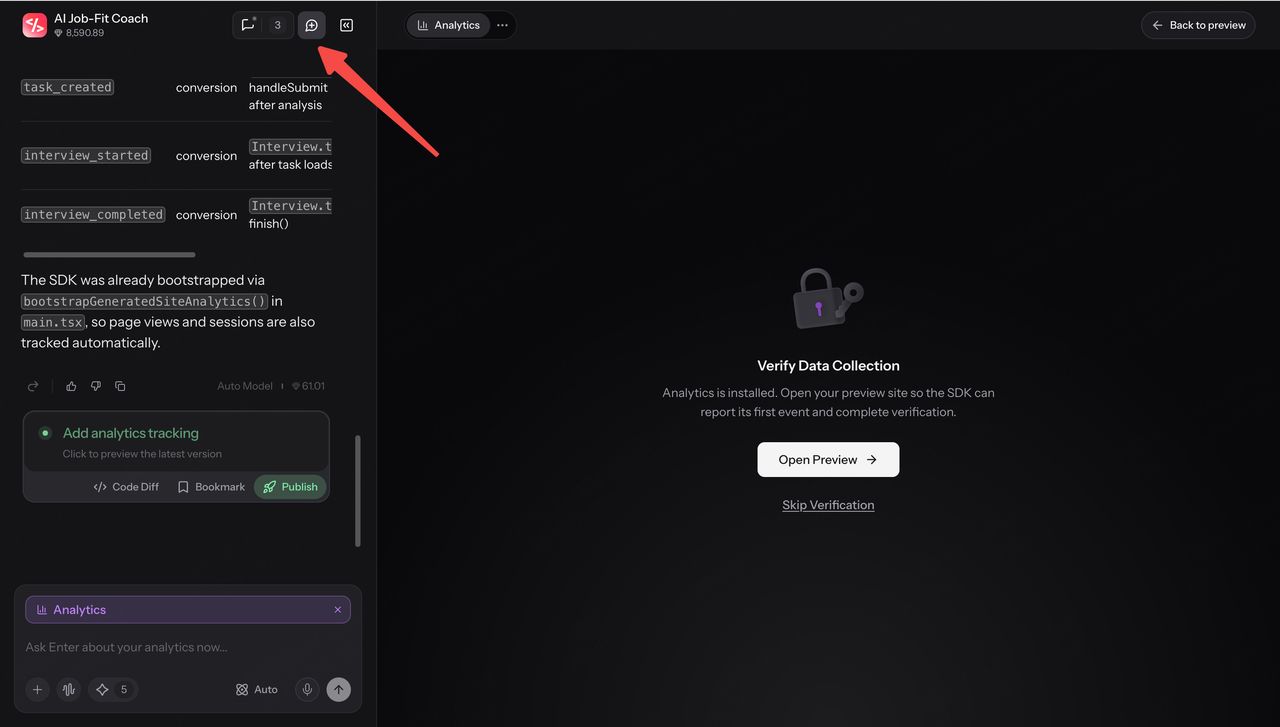
3. Gunakan setiap sesi untuk tugas yang terfokus. Sebagai contoh:
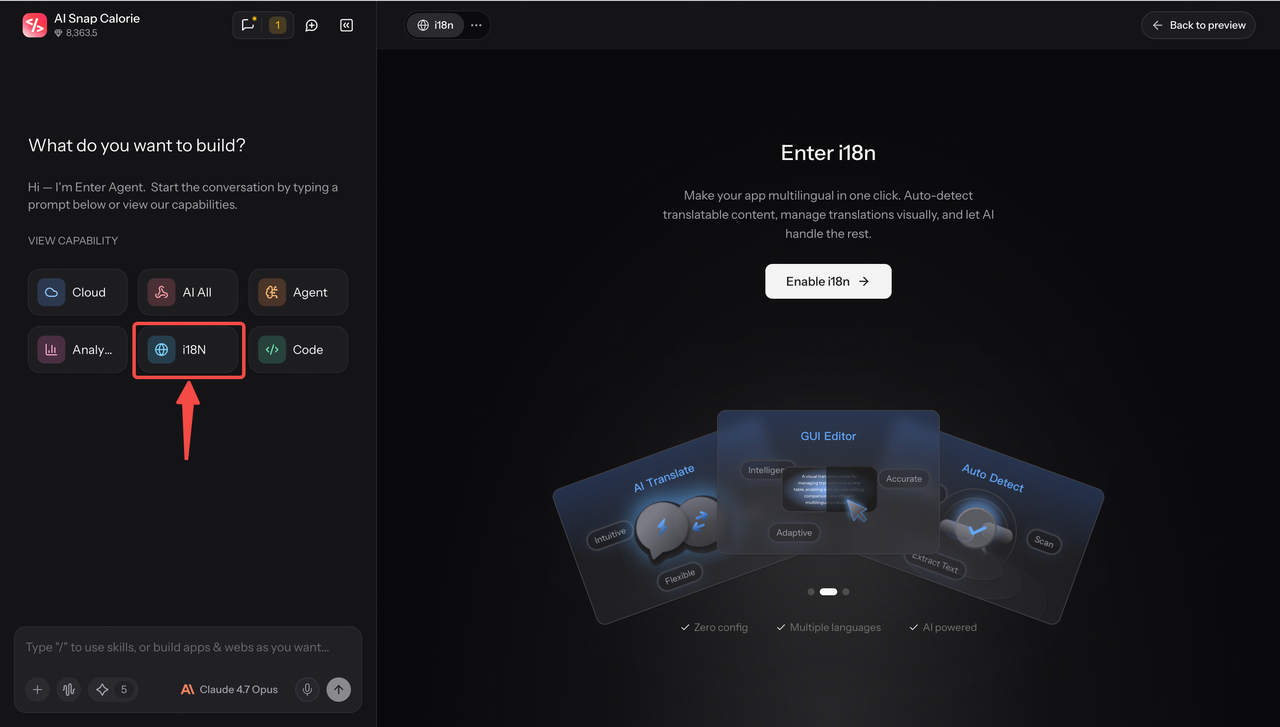
Sesi Satu: aktifkan i18n
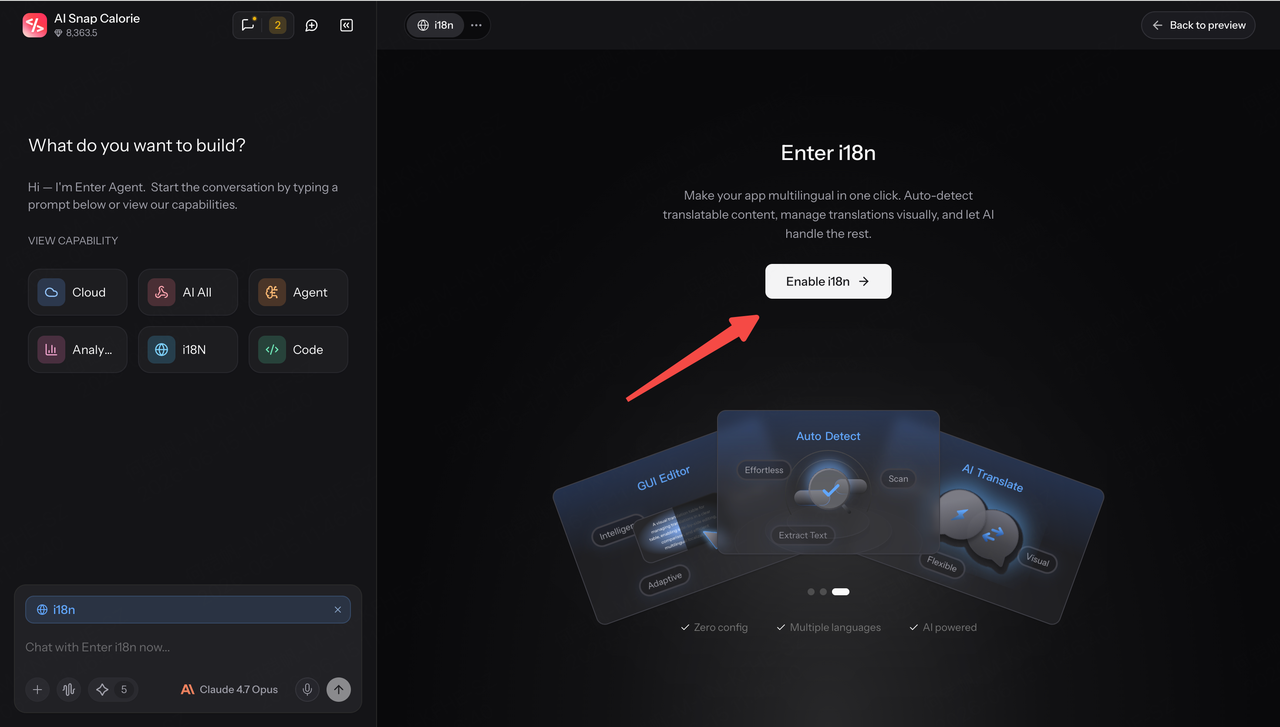
Sesi Dua: aktifkan Analytics
Sesi Tiga: bangun atau edit fitur baru dari kotak obrolan
4. Selagi satu sesi sedang berjalan, beralihlah ke sesi lain untuk memeriksa kemajuan, memulai tugas baru, atau meninjau pekerjaan yang telah selesai.
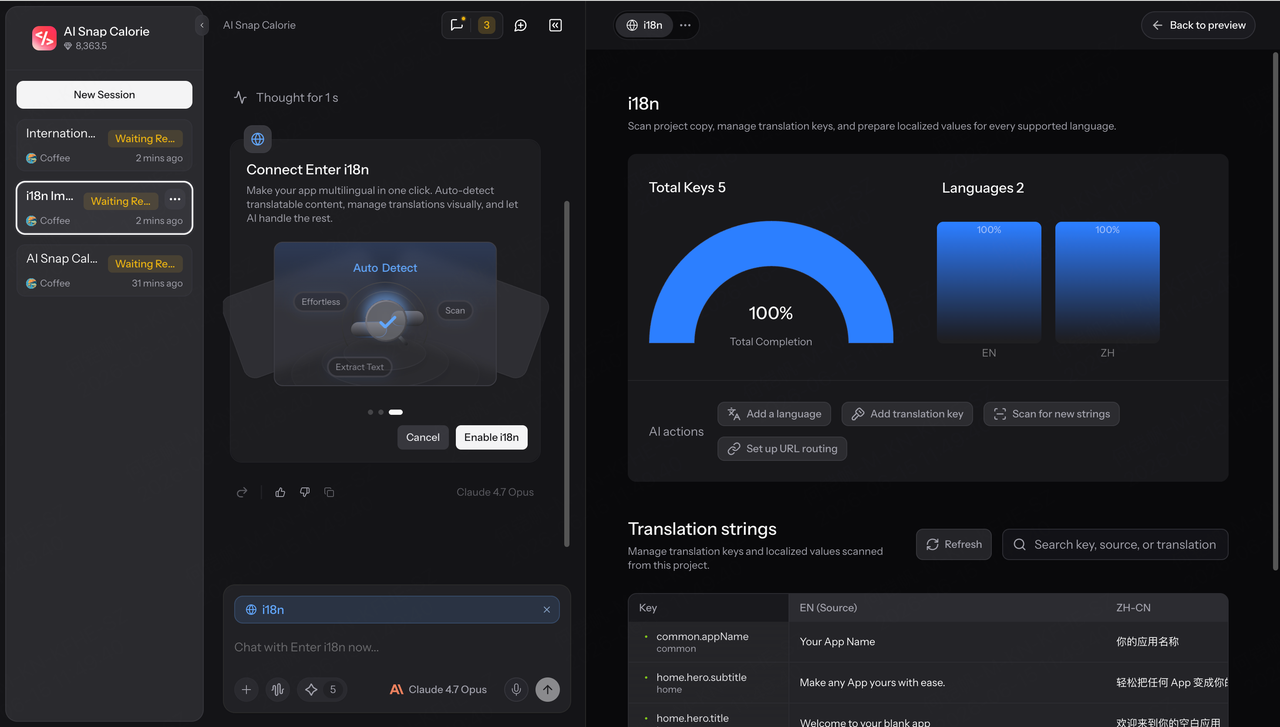
Ketika sebuah sesi selesai, buka panel pratinjau untuk memeriksa hasilnya. Jika diperlukan, gunakan pemulihan lingkup sesi untuk mengembalikan perubahan sesi spesifik tersebut.
Apa Artinya Ini bagi Pembuatan Anda
Beberapa sesi membuat proyek Enter lebih mudah diatur.
Anda dapat menyimpan tugas-tugas yang berbeda dalam percakapan yang terpisah. Anda dapat melihat sesi mana yang sedang berjalan, menunggu masukan, atau siap untuk ditinjau. Anda dapat memahami sesi mana yang membuat suatu versi. Dan Anda dapat menerbitkan melalui alur pembuatan yang lebih terencana.
Proyek Enter beralih dari satu obrolan panjang menjadi ruang kerja berbasis sesi yang lebih jelas.
Multi-sesi sekarang sudah aktif di Enter.