

Come applicare le best practice per il design UI, con esempi reali
15 best practice collaudate per il design UI, con esempi reali di prodotti, consigli per app mobile e strumenti utili per creare interfacce più chiare.
Le best practice per il design UI sono linee guida comprovate che rendono un'interfaccia facile da capire e navigare. Questi principi comprendono semplicità, gerarchia chiara, coerenza, feedback, accessibilità, layout responsivi e test. Seguendo queste regole, gli utenti possono capire facilmente cosa cliccare dopo, senza confusione.
In questo articolo esploreremo cos'è il design UI, presenteremo 15 regole essenziali accompagnate da esempi reali di prodotti, forniremo consigli per il design mobile, raccomanderemo strumenti utili e offriremo una checklist di riferimento. Ogni principio proviene da fonti autorevoli, tra cui Figma, Nielsen Norman Group, WCAG, UX Pilot ed Erik Kennedy. Non abbiamo condotto test propri.
Pronti a trasformare questi principi in interfacce utente efficaci? Vai direttamente alla sezione "Enter Pro".
Cos'è il design UI?
Il design UI consiste nella creazione dei componenti visivi e interattivi dei prodotti digitali. Questo include elementi come pulsanti, menu, moduli, tipografia, colori, spaziatura e layout. Il design UI si applica a diverse piattaforme, come siti web, app e software.
Design UI vs. Design UX
L'esperienza utente (UX) modella l'intero percorso, mentre l'interfaccia utente (UI) evidenzia ciò che gli utenti vedono e con cui interagiscono. Come osserva Thomas Lowry di Figma, pensala come a dei cartelli stradali: aiutano gli utenti a orientarsi senza costringerli a memorizzare il percorso.
| Design UI | Design UX | |
|---|---|---|
| Focus | Come appaiono e rispondono le schermate: layout, colore, tipografia, pulsanti | Come funziona l'intera esperienza, dal primo click all'obiettivo |
| Output | Guide di stile, librerie di componenti, mockup, prototipi | Ricerca utente, mappe del percorso, flussi, wireframe |
| Domanda | "Le persone riescono a vedere, capire e usare questa schermata?" | "Questo prodotto risolve il loro problema?" |
Gli elementi costitutivi di un'interfaccia
Ogni interfaccia è costruita a partire da un piccolo insieme di parti. Conoscere le quattro famiglie principali rende più facile capire cosa serve a una schermata e cosa no.
- Controlli di input: permettono alle persone di inserire o scegliere qualcosa, come caselle di controllo, interruttori, menu a tendina e campi di testo.
- Navigazione: aiuta le persone a muoversi, come barre delle schede, menu, breadcrumb e ricerca.
- Visualizzazioni di informazioni: mostrano alle persone cosa sta succedendo, come tooltip, notifiche, barre di avanzamento e badge.
- Contenitori: raggruppano contenuti correlati, come card, modali, accordion e sidebar.
15 best practice per il design UI
Queste best practice essenziali per il design UI si concentrano sul catturare l'attenzione degli utenti fin dall'inizio. Sottolineano inoltre l'importanza di promuovere un miglioramento continuo all'interno dei team.
Semplifica: rimuovi, nascondi, riduci, organizza
Fai quattro domande, in ordine. Possiamo rimuoverlo? Nasconderlo finché non serve? Ridurlo? Solo a questo punto, organizzalo. La schermata iniziale di Netflix si basa su immagini e un'unica azione chiara: "Play". I moduli funzionano allo stesso modo. Se serve solo un'email, non c'è motivo di chiedere una "seconda riga dell'indirizzo". Ma non seppellire le funzionalità principali. Verifica che le persone possano ancora trovarle.
Costruisci una gerarchia visiva chiara
Dimensione, peso, contrasto e spaziatura indicano alle persone cosa leggere prima. Nell'esempio di Figma, un pulsante rosso "elimina account" spicca su una schermata bianca, mentre "mantieni account" resta grigio. L'occhio sa dove guardare. Ecco una verifica rapida: strizza gli occhi guardando la schermata e osserva cosa risalta. Se tutto è vistoso, nulla risalta davvero.
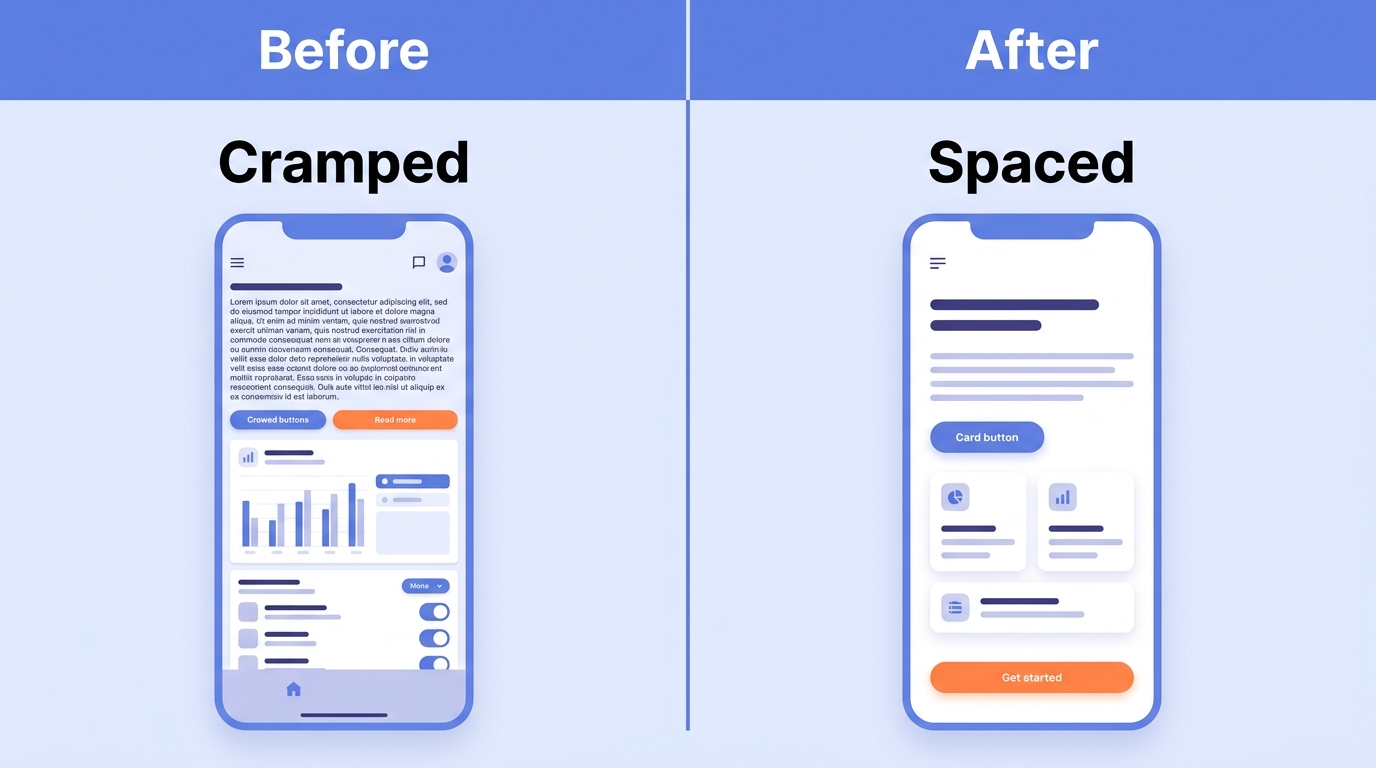
Usa lo spazio bianco con generosità
I layout affollati sembrano non progettati, dice Erik Kennedy. Lo spazio dà a ogni elemento spazio per "respirare" e rende la pagina più calma. Il suo esempio di un lettore musicale usa un testo di menu di circa 12px con un padding simile sopra e sotto, e uno spazio di 15px tra un titolo e la sua sottolineatura. Considera questi numeri come linee guida, non regole rigide.
Progetta prima in scala di grigi, poi aggiungi colore con uno scopo
Kennedy inizia in bianco e nero, così spaziatura e struttura sostengono il design. Il colore arriva dopo e ha un compito da svolgere. Aggiungi un colore, poi crea variazioni modificando solo saturazione e luminosità. Mantieni anche le ombre coerenti, come se la luce venisse sempre dall'alto. Hai bisogno di idee per la palette? Prova Coolors.
Mantieni tutto coerente con un design system
La coerenza si presenta in quattro tipi: visiva, funzionale, interna ed esterna. Slack Kit è un buon esempio: mantiene le app desktop, web e mobile di Slack con un aspetto simile. Secondo Figma, i team con un design system hanno completato il lavoro il 34% più velocemente. Non hai ancora un sistema? Inizia con una semplice guida di stile, poi fallo crescere in componenti riutilizzabili.
Segui modelli familiari
Le icone del carrello, i menu hamburger e i cuori portano già un significato. Le persone non devono imparare a usarli. Su iPhone, scorrere verso destra di solito significa "indietro", quindi riassegnare questo gesto all'eliminazione va contro la memoria muscolare. Infrangi una convenzione solo quando hai una ragione testata, e mantieni il cambiamento minimo.
Rendi la navigazione intuitiva e privilegia il riconoscimento rispetto alla memorizzazione
Mostra le opzioni. Non costringere le persone a ricordarle. L'elenco dei visti di recente e il completamento automatico di Amazon battono sempre una casella di ricerca vuota. Aggiungi anche segnali di orientamento, come dove ci si trova e quanti passaggi restano. Mantieni i menu poco profondi e le etichette semplici.
Fornisci un feedback immediato per ogni azione
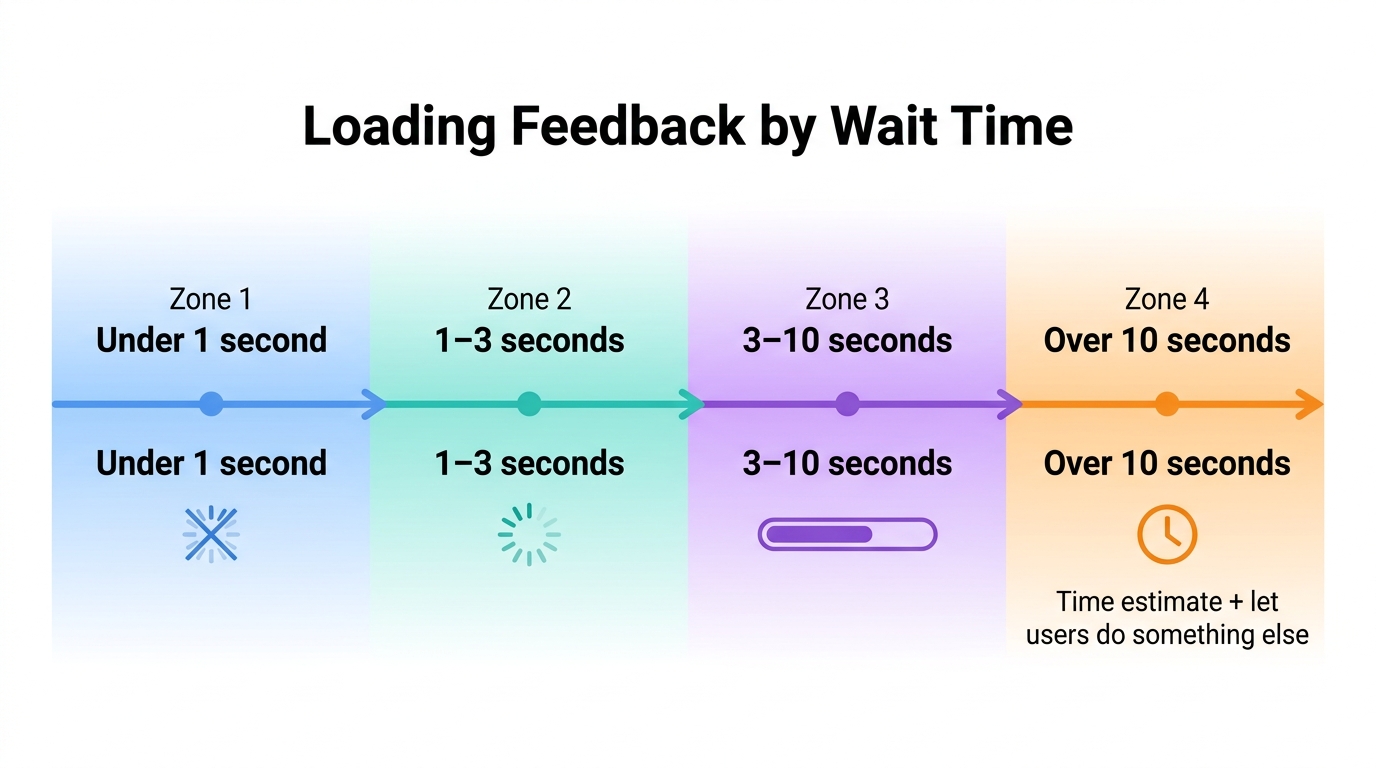
Ogni tocco merita una risposta. Il feedback si presenta in tre forme: reazione istantanea, stato del sistema e conferma del risultato. La funzione "annulla invio" di Gmail trattiene brevemente un messaggio così le persone possono correggere un errore. Per i tempi di attesa, la regola di UX Pilot è in linea con i limiti del Nielsen Norman Group: nulla sotto 1 secondo, uno spinner per 1-3 secondi, una barra di avanzamento per 3-10 secondi, e una stima del tempo oltre quel limite.
Previeni gli errori e progetta moduli che convertono
Il miglior messaggio di errore è quello che nessuno vede. Usa vincoli, valori predefiniti intelligenti, validazione in linea, conferme per azioni distruttive e annullamento. Agoda e Trip.com disattivano le date impossibili, così le persone non possono selezionarle per errore. Usa sempre etichette visibili. I campi con solo testo segnaposto scompaiono nel momento in cui qualcuno inizia a digitare.
Scrivi call to action chiare
Dai a ogni schermata un'unica azione primaria. Le persone non dovrebbero chiedersi cosa cliccare. Usa etichette guidate da verbi: "Inizia la prova gratuita", non "Invia". Mantieni la posizione coerente da schermata a schermata. Troppe CTA vistose si annullano a vicenda.
Progetta per l'accessibilità dall'inizio
Segui i principi POUR del WCAG: percepibile, utilizzabile, comprensibile e robusto. I minimi di contrasto AA sono 4,5:1 per il testo del corpo e 3:1 per il testo grande. Un buon contrasto aiuta tutti, incluso chiunque legga il telefono sotto la luce solare intensa. Controlla il tuo lavoro con WAVE o axe.
Costruisci layout responsivi e mobile-first
Inizia dalla schermata più vincolata, poi migliora per quelle più grandi. È la stessa idea del metodo di Kennedy di partire dalla scala di grigi: risolvi prima il problema difficile. UX Pilot cita come esempio il rifacimento mobile-first di Walmart. Controlla la sezione mobile più sotto per i target tap e la portata del pollice.
Ottimizza le prestazioni e la velocità percepita
La velocità è parte dell'interfaccia. Comprimi le immagini, carica in modo differito i contenuti fuori schermo e usa schermate skeleton, così l'attesa sembra più breve. I Core Web Vitals di Google danno obiettivi chiari: Largest Contentful Paint sotto i 2,5 secondi, Interaction to Next Paint sotto i 200 ms, e Layout Shift sotto 0,1.
Testa con utenti reali in modo precoce e frequente
Nielsen Norman Group rileva che circa cinque utenti rivelano circa l'85% dei problemi di usabilità in un singolo round qualitativo. Questo è per round, non una garanzia. I fondatori di Airbnb hanno individuato foto degli annunci scadenti osservando il comportamento reale. I test precoci sono economici. Le correzioni tardive non lo sono.
Continua a migliorare con dati e feedback
Il lancio non è il traguardo. Chiudi il ciclo: analisi, un'ipotesi, un test, un rilascio. Gymshark ha notato che gli acquirenti abbandonavano il checkout per cercare informazioni sulle taglie e le recensioni, quindi ha aggiunto quelle informazioni direttamente nel flusso. Una regola mantiene i risultati leggibili: cambia una cosa alla volta.
Best practice per il design UI delle app mobile
Crea un'interfaccia pensata per i pollici, usando target tap generosi per un'interazione senza sforzo. Adotta le convenzioni della piattaforma per soddisfare le aspettative degli utenti, riduci la necessità di digitare per aumentare l'efficienza, e dai priorità a un'esperienza rapida e reattiva per mantenere gli utenti coinvolti.
Progetta per i pollici: zone di raggiungibilità e target tap
La maggior parte delle persone usa il telefono con una mano. Ciò significa che gli elementi usati di frequente dovrebbero essere posizionati esattamente dove il pollice può raggiungerli facilmente. Rendi i pulsanti abbastanza grandi da poterli toccare senza puntare con precisione. Apple consiglia 44 per 44 punti. Il Material Design di Google consiglia 48 per 48 dp. Uber lo fa bene: compila automaticamente la posizione di ritiro usando il GPS e mantiene il pulsante "Dove vai?" vicino al pollice. È semplice e aiuta molto.
Segui le convenzioni della piattaforma su iOS e Android
Le persone sanno già come funziona il proprio telefono. iOS favorisce una barra delle schede e lo scorrimento indietro. Android si basa su un cassetto di navigazione e il pulsante indietro del sistema. Usa i pattern nativi di ogni piattaforma, a meno che i test non ti diano una ragione chiara per non farlo.
Riduci la digitazione e rispetta il contesto
Digitare su un telefono è lento, quindi evitalo ove possibile. Usa il riempimento automatico, i selettori, il tipo di tastiera giusto e l'accesso biometrico. Richiedi i permessi nel momento in cui servono, e aggiungi una riga che spieghi il motivo. Le persone accettano più facilmente quando il motivo è chiaro.
Progetta per condizioni reali
I telefoni vivono in condizioni disordinate: reti lente, schermi piccoli e grandi, uso con una mano. Pianifica per tutte queste situazioni. Testa su dispositivi reali, non solo su emulatori, perché gli emulatori non colgono le stranezze che le persone riscontrano davvero. Per le basi del layout, consulta la nostra guida ai siti web responsivi per mobile.
Strumenti di design UI: cosa usare in ogni fase
Nessun singolo strumento vince in ogni fase. Scegli in base al lavoro che devi svolgere, non in base a un'etichetta "migliore". Controlla anche i prezzi attuali e i limiti dei piani di ogni strumento sul suo sito prima di decidere.
| Strumento | Ideale per | Scegli quando | Attenzione a |
|---|---|---|---|
| Figma | Design collaborativo e prototipazione | Più persone devono progettare, commentare e testare i flussi insieme | I piani gratuiti e a pagamento hanno limiti, controlla cosa serve al tuo team |
| Sketch | Design vettoriale su macOS | Tutto il tuo team lavora su Mac e vuole un'app di design dedicata | Solo Mac, il che può essere un problema per team con sistemi operativi misti |
| Penpot | Design open source | Vuoi un'opzione open source che puoi controllare | Verifica che le funzionalità di cui hai bisogno siano disponibili |
| Framer | Passare dal design a un sito pubblicato | Vuoi progettare una pagina e pubblicarla in un unico posto | Il tuo sito vive sulla piattaforma di Framer, quindi spostarlo in seguito richiede lavoro |
| Enter Pro | Trasformare prompt in UI React e Tailwind | Vuoi ottenere rapidamente schermate funzionanti, senza disegnarle una per una | Rivedi il codice e i layout generati prima di pubblicare |
Checklist di design UI: controlla qualsiasi schermata in 10 minuti
Scorri questa lista su qualsiasi schermata. Richiede circa 10 minuti, e ogni controllo non superato indica la pratica che lo risolve.
| Controllo | Condizione di superamento | Pratica n. |
|---|---|---|
| Azione primaria | C'è un'unica azione primaria chiara per schermata, ed è facile da individuare | 10 |
| Gerarchia | Strizzando gli occhi, l'elemento più importante risalta ancora | 2 |
| Spaziatura | Padding e spazi seguono un pattern coerente, senza aree affollate | 3 |
| Contrasto del testo | Il testo del corpo è almeno 4,5:1, e il testo grande almeno 3:1 | 11 |
| Target tap | I target sono almeno 44×44 pt (iOS) o 48×48 dp (Android) e si trovano nella portata del pollice | 12 |
| Feedback | Ogni tocco, scorrimento o invio riceve una risposta visibile | 8 |
| Moduli | I campi hanno etichette visibili, gli errori vengono mostrati in linea, e le azioni distruttive richiedono una conferma | 9 |
| Tastiera | Ogni controllo può essere raggiunto e usato con la sola tastiera | 11 |
| Velocità di caricamento | Schermate skeleton, spinner o barre di avanzamento appaiono durante il caricamento del contenuto | 13 |
| Utenti reali | La schermata è stata testata da utenti reali in questo trimestre | 14 |
Come costruire queste interfacce con Enter Pro
Sfrutta la potenza di Enter Pro, che trasforma i prompt in linguaggio naturale in UI React e Tailwind fluida. Segui questi passaggi per costruire la tua schermata senza sforzo, applicando le best practice lungo il percorso.
Passaggio 1: avvia un progetto nel tuo workspace
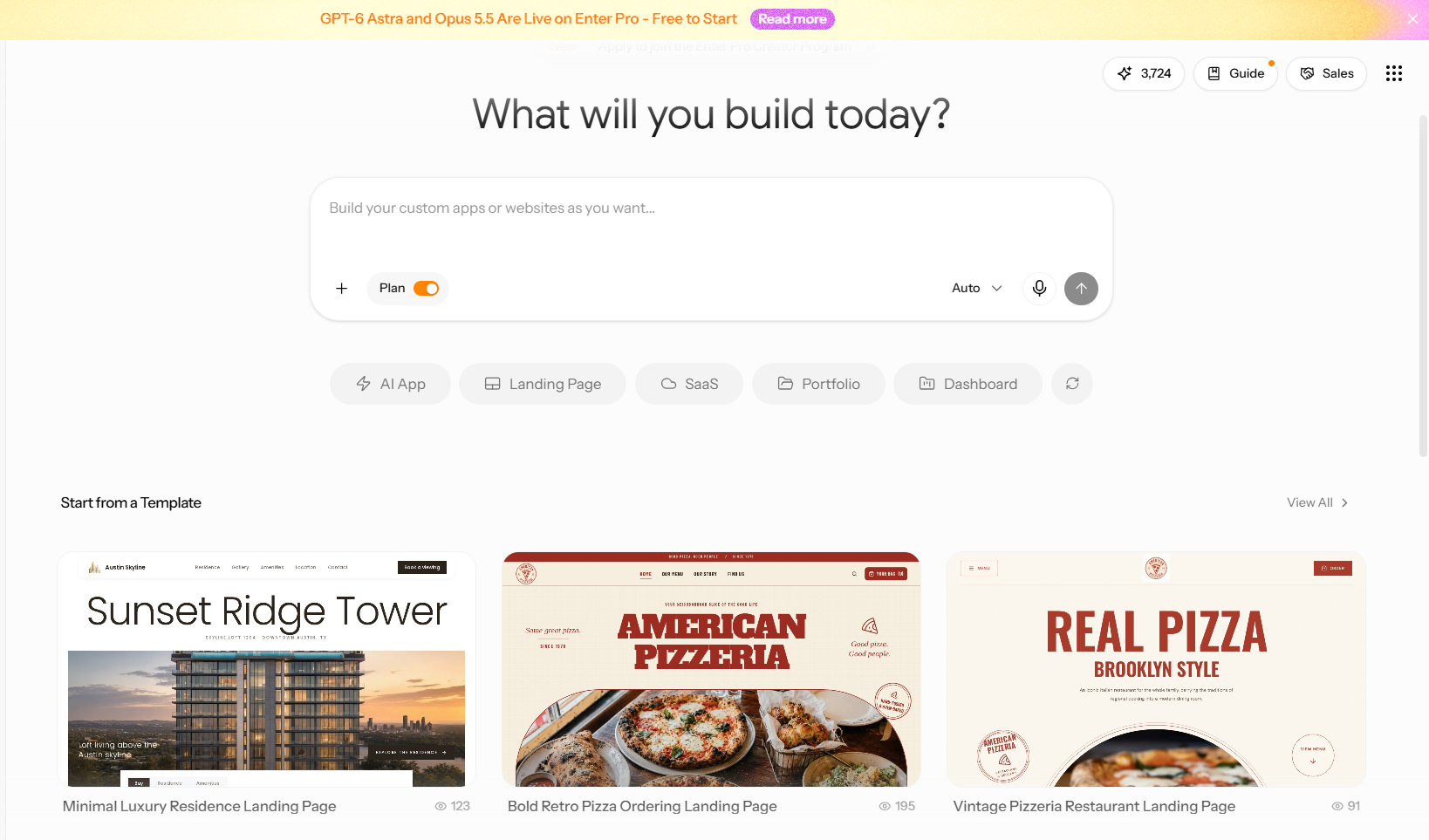
Accedi al tuo workspace Enter e avvia un nuovo progetto. Puoi aprire un progetto vuoto, oppure scegliere un modello della community se preferisci partire da qualcosa già esistente.
Passaggio 2: descrivi le tue schermate, i flussi e le preferenze di design
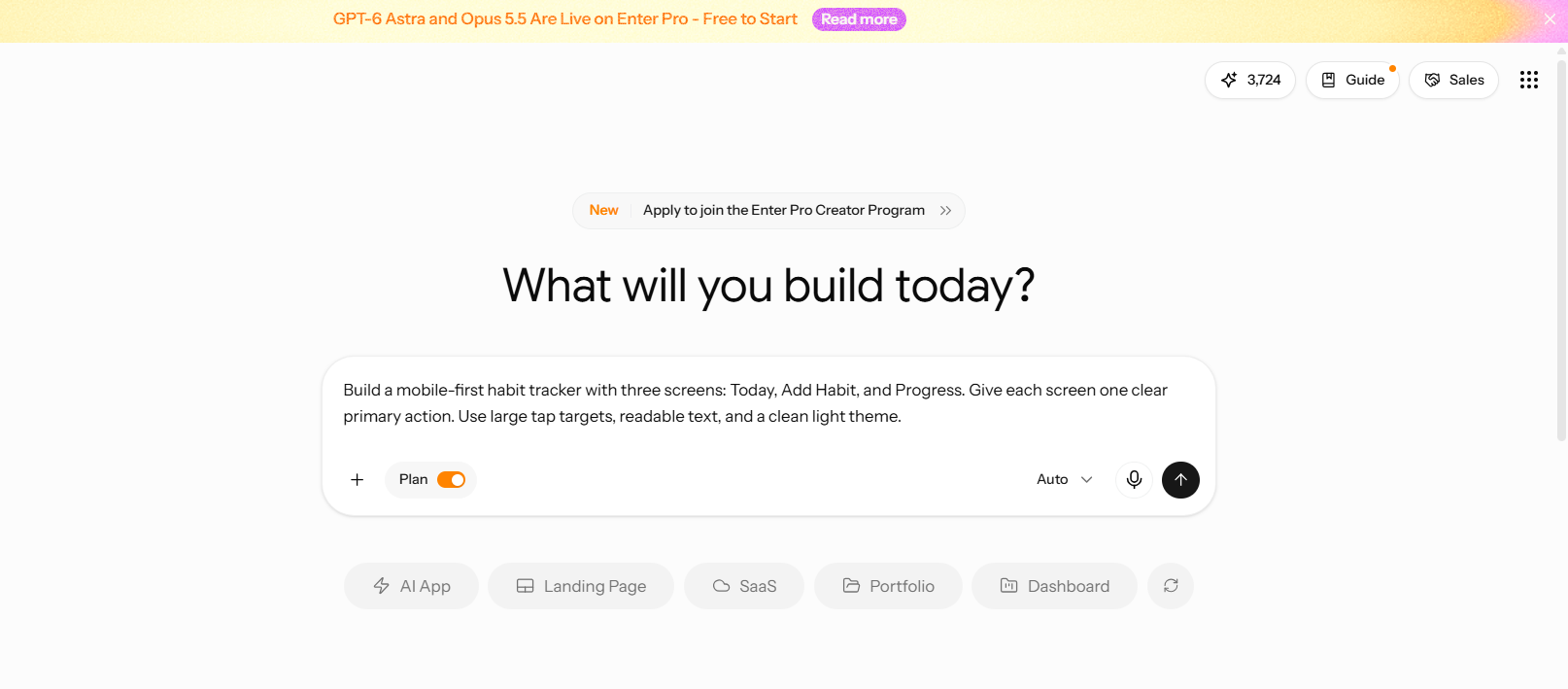
Scrivi il tuo prompt in linguaggio semplice. Coprì tre cose: le schermate, come le persone si muovono tra di esse, e lo stile che desideri. Usa l'AI App Builder per generare direttamente una struttura iniziale da questa descrizione.
Passaggio 3: rivedi il codice generato
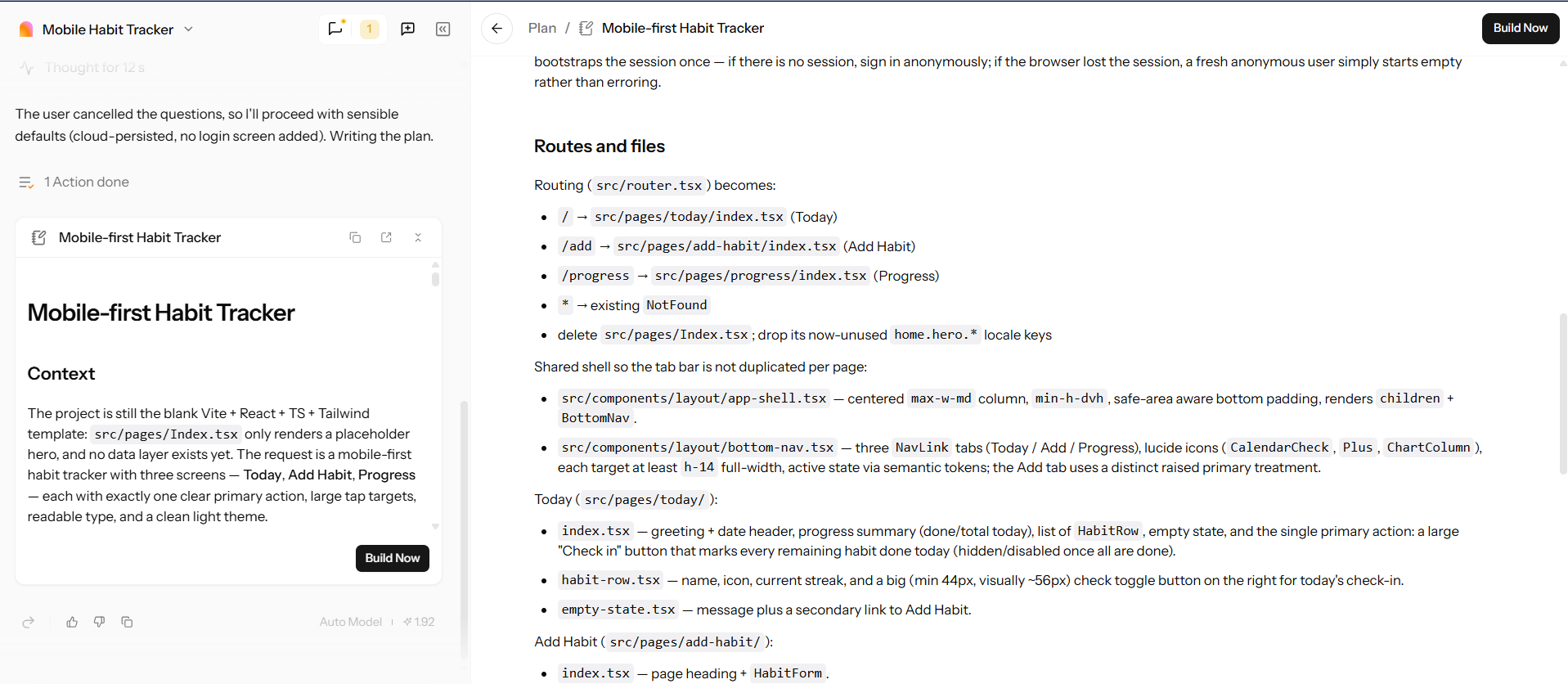
Prima di toccare il design, apri il codice React e Tailwind generato da Enter. Controlla che i componenti siano riutilizzati, che il markup sia semantico, che etichette e testi alternativi siano presenti, e che nulla sia hard-coded. Dovrebbe essere uno stile condiviso. Se tutto sembra a posto, puoi continuare e toccare "Build Now".
Passaggio 4: rivedi la build prima di modificare
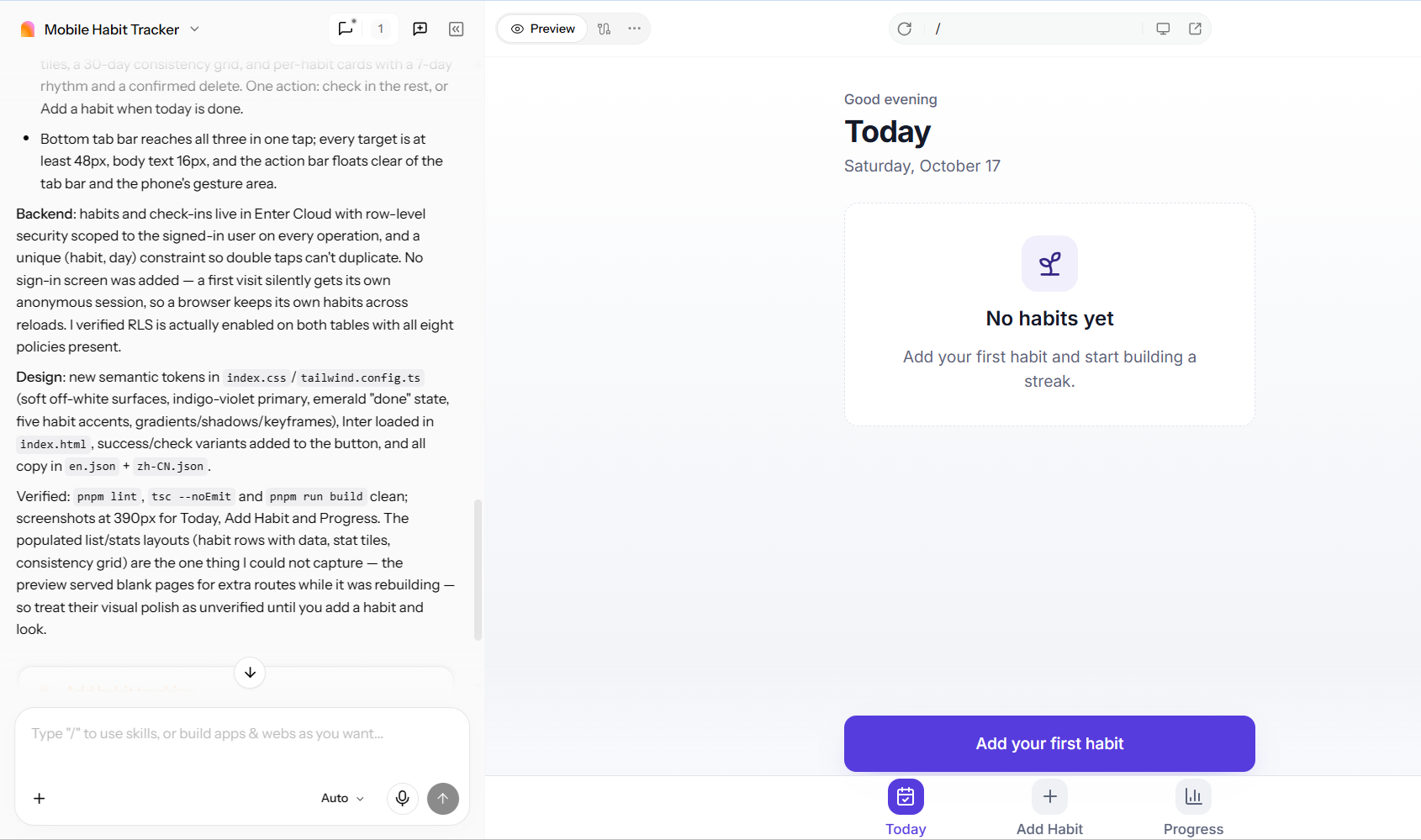
Ora visualizza in anteprima l'interfaccia in funzione e confrontala con il tuo prompt. Cerca schermate mancanti, flussi interrotti, gerarchia errata e layout che falliscono alla larghezza del telefono. Se il codice o la struttura non vanno bene, ripeti il prompt invece di correggerlo a mano.
Passaggio 5: perfeziona il layout nel Visual Editor
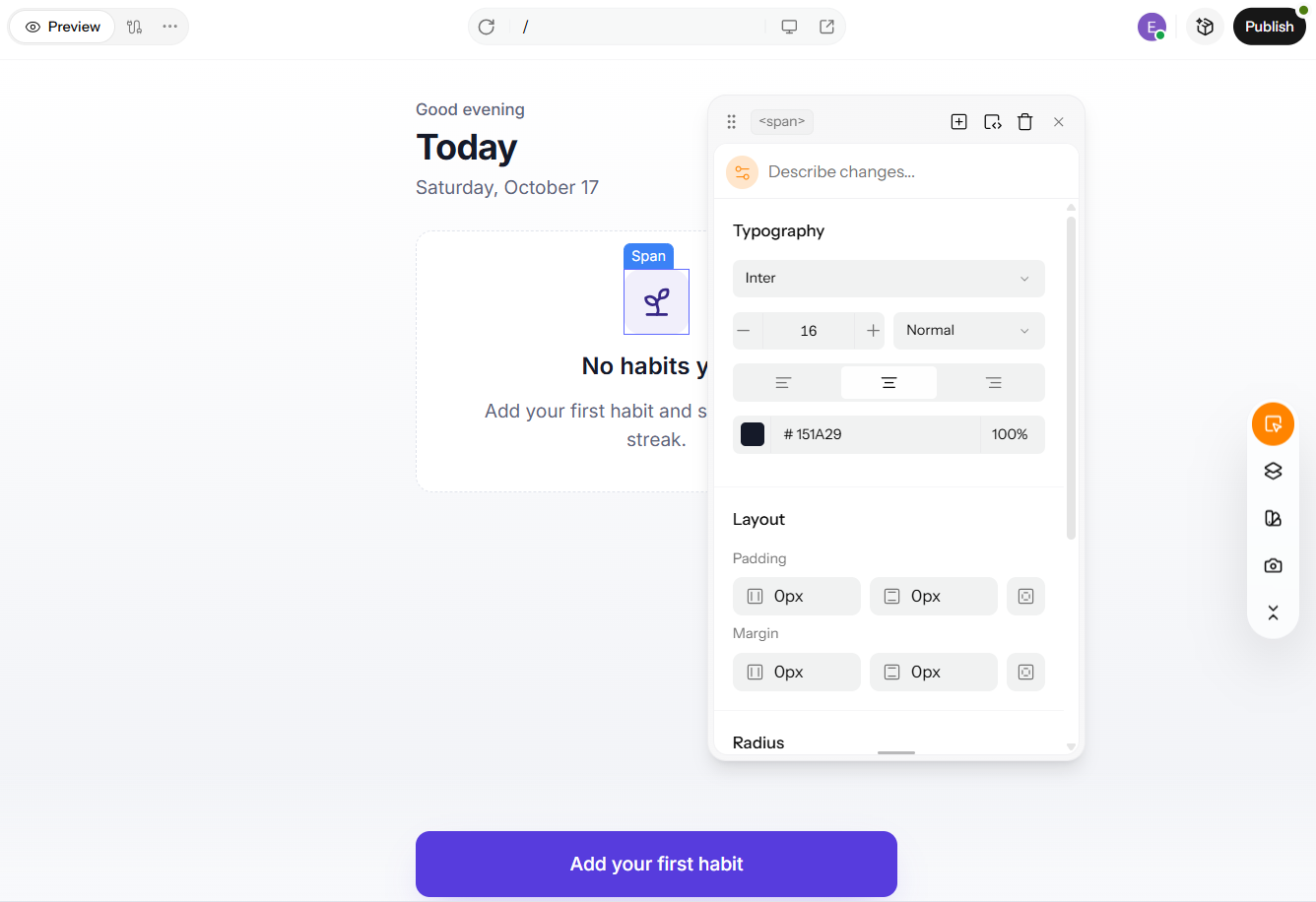
Una volta che la struttura è corretta, perfeziona i dettagli sulla tela in tempo reale. Modifica font, colori, spaziatura ed elementi, e usa l'aiuto dell'IA per i cambiamenti ripetitivi. Collega ogni modifica a una pratica di questo articolo, come la gerarchia, lo spazio bianco o lo stile coerente. Scopri di più sul Visual Editor.
Passaggio 6: pubblica e continua a iterare
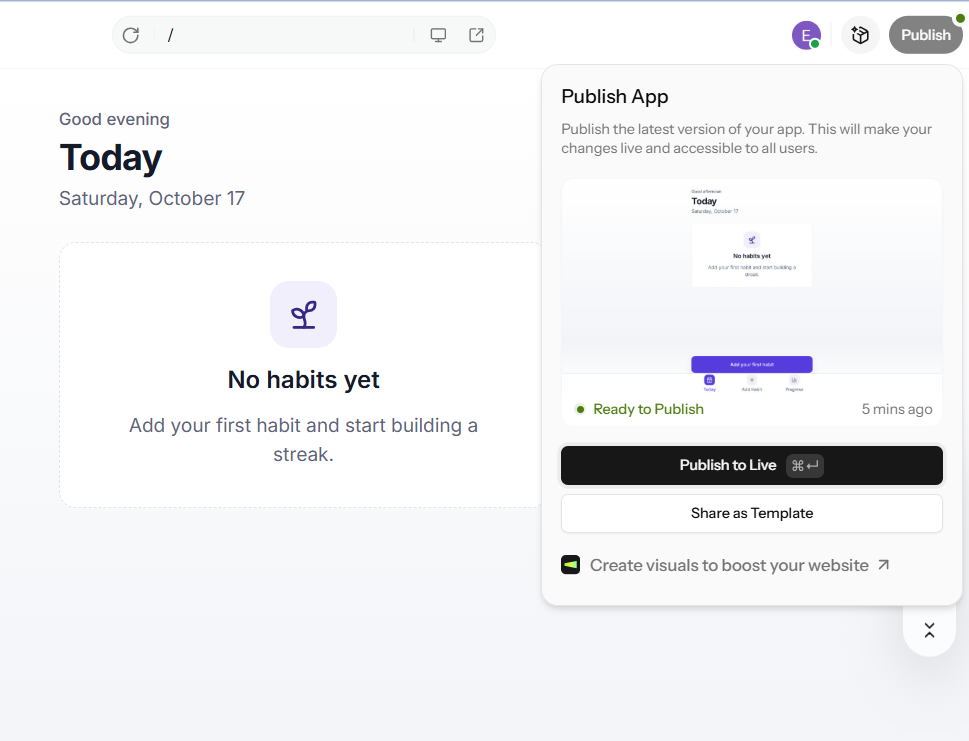
Una volta che le schermate sono state revisionate e approvate, pubblica l'app per distribuirla sul web. Dopodiché, presentala a utenti reali. Man mano che ricevi feedback, torna al prompt o all'editor per fare aggiustamenti, seguendo lo stesso ciclo menzionato per la pratica dei test.
Conclusione
Le buone interfacce nascono da poche abitudini, non da molti trucchi. Mantieni la semplicità. Mantieni la coerenza. Dai feedback per ogni azione. Includi tutti. Testa con utenti reali. Questo è il nucleo delle best practice per il design UI, e vale sia che tu stia progettando una landing page o un'app completa.
Sui telefoni, le best practice per il design UI delle app mobile includono tre cose: facile portata del pollice, target tap dimensionati correttamente e pattern nativi che le persone già conoscono.
Per quanto riguarda gli strumenti, scegli in base al lavoro. Uno strumento di design dedicato come Figma è adatto a un lavoro di design profondo e collaborativo. Enter Pro è il percorso più rapido dall'idea a un'interfaccia funzionante, poiché descrivi le schermate e le perfezioni nel Visual Editor. Inizia a costruire ora nel tuo workspace Enter.
Domande frequenti sulle best practice per il design UI
Quali sono le best practice per il design UI più importanti?
Inizia con semplicità, gerarchia visiva chiara e coerenza. Poi aggiungi accessibilità, feedback immediato, layout responsivo e test con utenti reali. Insieme, queste rendono un'interfaccia facile da capire e difficile da usare male. Puoi trovare tutte le 15 pratiche, ciascuna con un esempio reale, nella sezione sopra.
Qual è la differenza tra design UI e UX?
L'UI è ciò che le persone vedono e toccano: layout, colore, tipografia e pulsanti. L'UX è l'intero percorso, inclusa la ricerca, i flussi e la struttura. L'aspetto di un pulsante è UI. Se il flusso di checkout ha senso dall'inizio alla fine è UX. I buoni prodotti hanno bisogno che entrambi lavorino insieme.
Quali sono le best practice per il design UI delle app mobile?
Progetta per i pollici, con le azioni frequenti a portata facile. Usa target tap di circa 44×44 pt su iOS o 48×48 dp su Android. Segui le convenzioni di ogni piattaforma, riduci la digitazione con il riempimento automatico e i selettori, e mantieni le schermate veloci. Testa sempre su dispositivi reali, non solo su emulatori.
Quali sono i migliori strumenti di design UI per principianti?
Scegli lo strumento giusto in base alle tue esigenze. Figma è ideale per il design collaborativo e la prototipazione. Penpot è una solida alternativa open source. Enter Pro è un'ottima opzione per i principianti che preferiscono descrivere le schermate usando un linguaggio semplice. Permette loro di generare componenti UI React e Tailwind funzionanti. Prima di impegnarti, assicurati di controllare i piani gratuiti attuali e le loro limitazioni per ciascuno strumento.
Come verifico se la mia UI è accessibile?
Inizia con un controllo del contrasto: il testo del corpo ha bisogno di almeno 4,5:1. Poi naviga in tutta la schermata usando solo la tastiera, e provala con uno screen reader. Esegui uno strumento automatizzato come WAVE o axe per individuare cosa hai perso. Punta a soddisfare i criteri WCAG AA.
Quali sono gli errori di design UI più comuni?
I soliti colpevoli includono disordine, stili incoerenti, gerarchia debole, target tap minuscoli, basso contrasto, caricamento lento, moduli lunghi e feedback mancante. Ognuno ha una soluzione tra le 15 pratiche sopra: semplifica, usa un design system, costruisci la gerarchia, dimensiona correttamente i target, controlla il contrasto, ottimizza la velocità, previeni gli errori e dai feedback.
Come può Enter Pro aiutarmi a costruire una UI che segua queste regole?
Enter Pro trasforma prompt in linguaggio semplice in UI React e Tailwind. Inserisci le regole direttamente nel tuo prompt, come un'azione primaria per schermata, un layout mobile-first e un contrasto leggibile. Poi perfeziona font, colori e spaziatura nel Visual Editor. Vedi la sezione Enter Pro per i passaggi completi.
Come rivedo e perfeziono una UI costruita con Enter Pro?
Rivedi prima il codice generato, poi la build in funzione, prima di modificare qualcosa visivamente. Se la struttura non va bene, ripeti il prompt invece di correggere a mano. Poi perfeziona nel Visual Editor, controlla la responsività e l'accessibilità, e pubblica. Vedi i passaggi 3-6 nella sezione Enter Pro.