

Enter Cloud, servizi backend integrati per la tua app
Enter Cloud integra i servizi backend nativamente nel tuo progetto. Zero configurazione, database unificato, autenticazione, storage ed edge functions. Attiva con un clic e inizia a costruire.
Perché Enter Cloud?
Se hai mai provato a collegare un servizio backend esterno come Supabase al tuo progetto, conosci il problema: creare account separati, imparare dashboard sconosciute, passare da una scheda all'altra e gestire flussi di lavoro frammentati. I nostri dati mostravano che mentre oltre il 30% dei progetti utilizzava Supabase, molti utenti abbandonavano semplicemente perché la configurazione era troppo complessa.
Enter Cloud risolve questo problema integrando i servizi backend nativamente in Enter. Non c'è nulla da registrare, nulla da configurare esternamente — basta abilitarlo e iniziare a costruire.
Vantaggi principali:
-
Zero configurazione— Abilita Cloud con un singolo clic, direttamente dal tuo progetto.
-
Esperienza unificata— Gestisci il tuo database, funzioni, storage, segreti e autenticazione tutto in un unico posto.
-
Potenziato dall'Agent— Il tuo AI Agent può creare tabelle, scrivere funzioni, interrogare dati e gestire risorse cloud attraverso conversazioni naturali.
-
Gratuito per iniziare— Enter Cloud è disponibile senza costi aggiuntivi durante il periodo di lancio.
Come Abilitare Enter Cloud
Ci sono due modi per abilitare Cloud per il tuo progetto.
Opzione 1: Dal Pannello Integrazioni
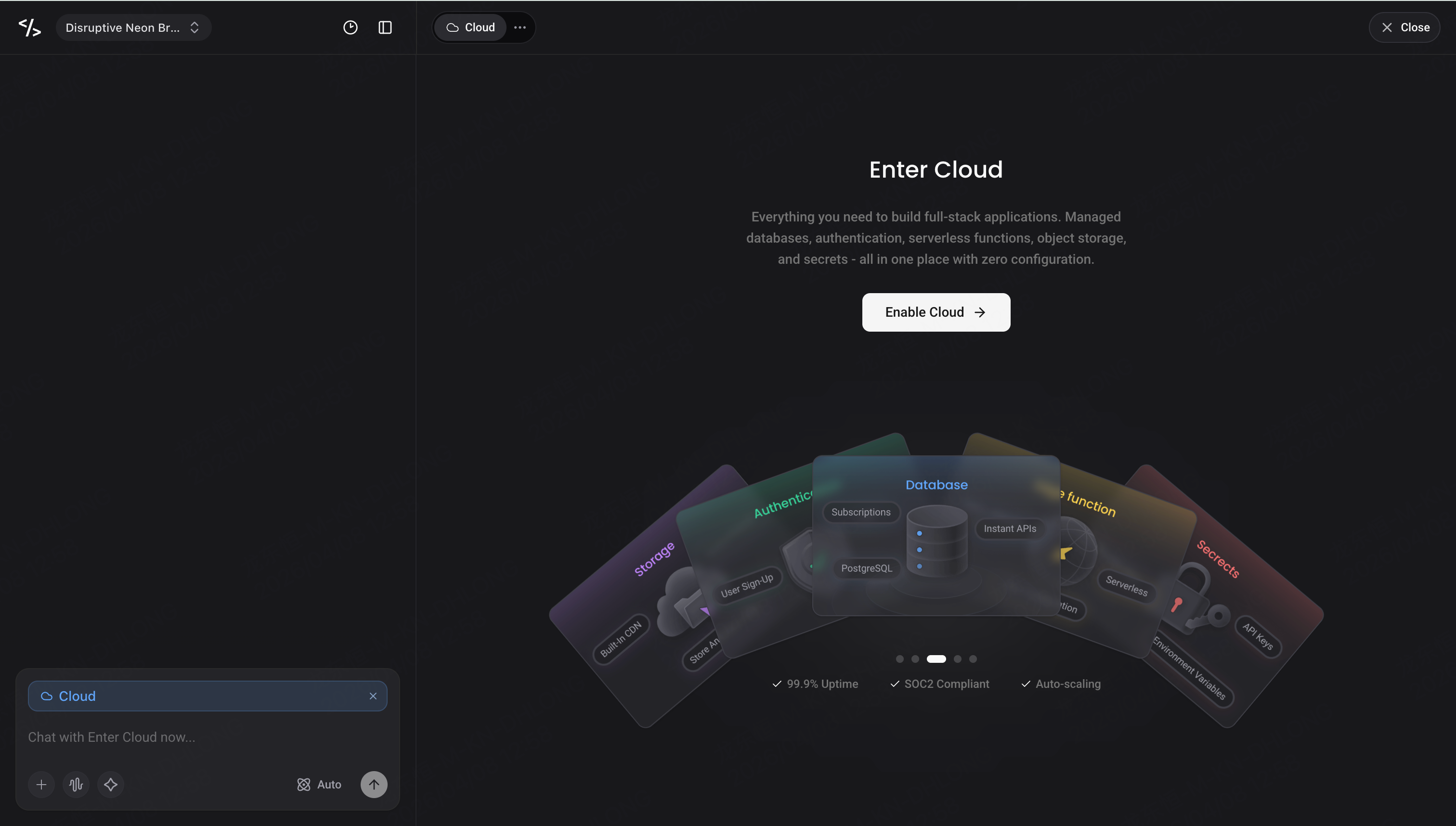
- Apri il tuo progetto e trova la sezione Cloudsul lato destro del pannello Anteprima.

- Individua Cloud(descritto come "Database gestiti e servizi backend") e clicca** Enable**.
-
Enter provvederà automaticamente alle tue risorse cloud. Vedrai uno stato di caricamento mentre tutto viene configurato.
-
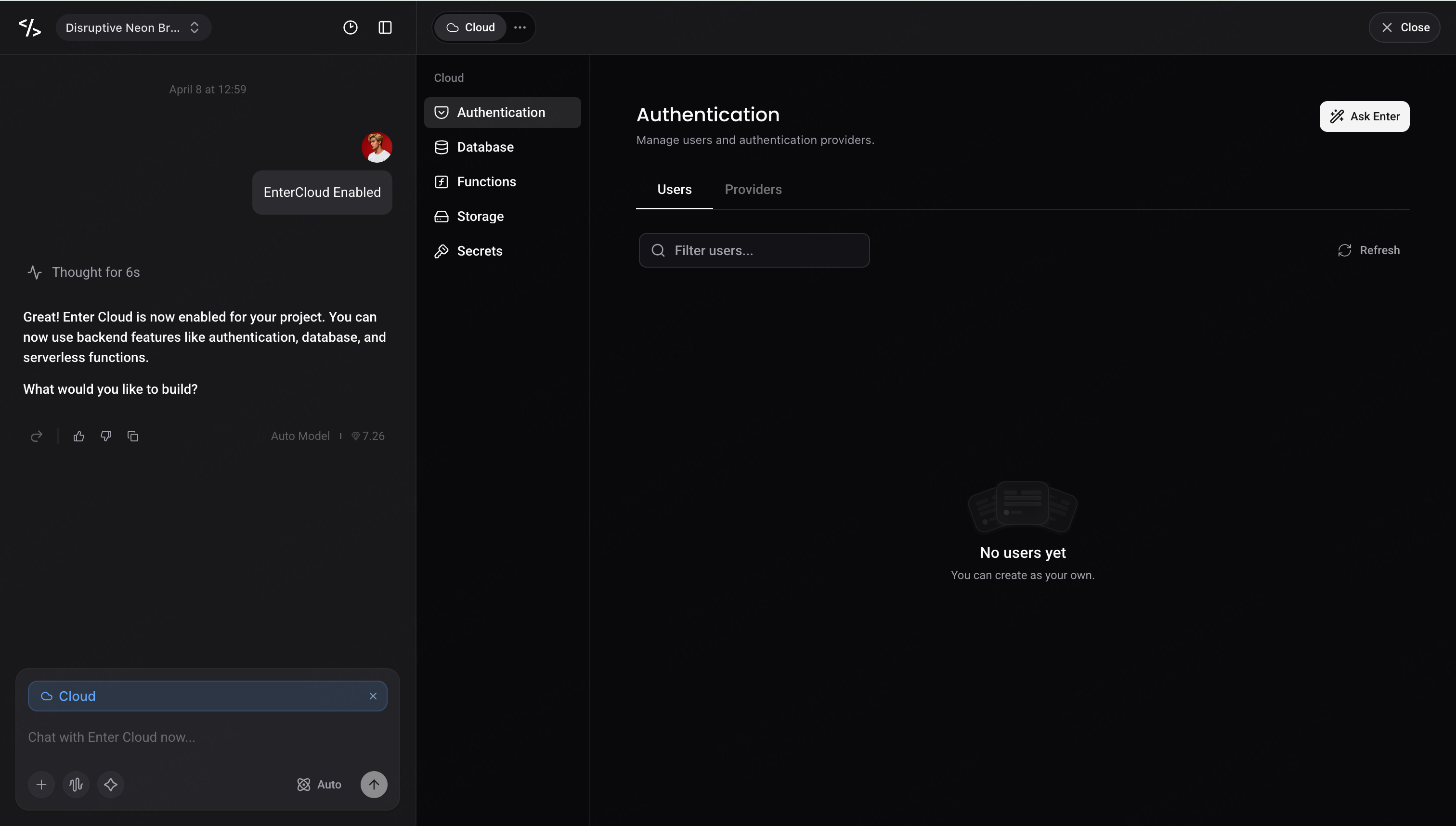
Una volta pronto, lo stato cambia in Connected, e il tuo Cloud Panel è attivo.
Opzione 2: Tramite Chat
Semplicemente comunica al tuo Agent ciò di cui hai bisogno. Per esempio:
"Ho bisogno di un database per la mia app"
L'Agent riconoscerà che Cloud è necessario, lo abiliterà per te e ti guiderà attraverso la configurazione — tutto all'interno della conversazione.

Il Cloud Panel
Una volta che Cloud è abilitato, clicca sulla scheda Cloudin alto nel tuo progetto (accanto a Code) per aprire il Cloud Panel. Il pannello è organizzato in cinque sezioni:
-
Authentication— Gestione utenti e configurazione dell'accesso
-
Database— Creazione tabelle, esplorazione dati e gestione delle policy
-
Functions— Edge Functions con visualizzazione del codice e log
-
Storage— Archiviazione di file e oggetti con gestione dei bucket
-
Secrets— Gestione delle variabili d'ambiente e delle chiavi API
Cosa c'è nel Cloud Panel
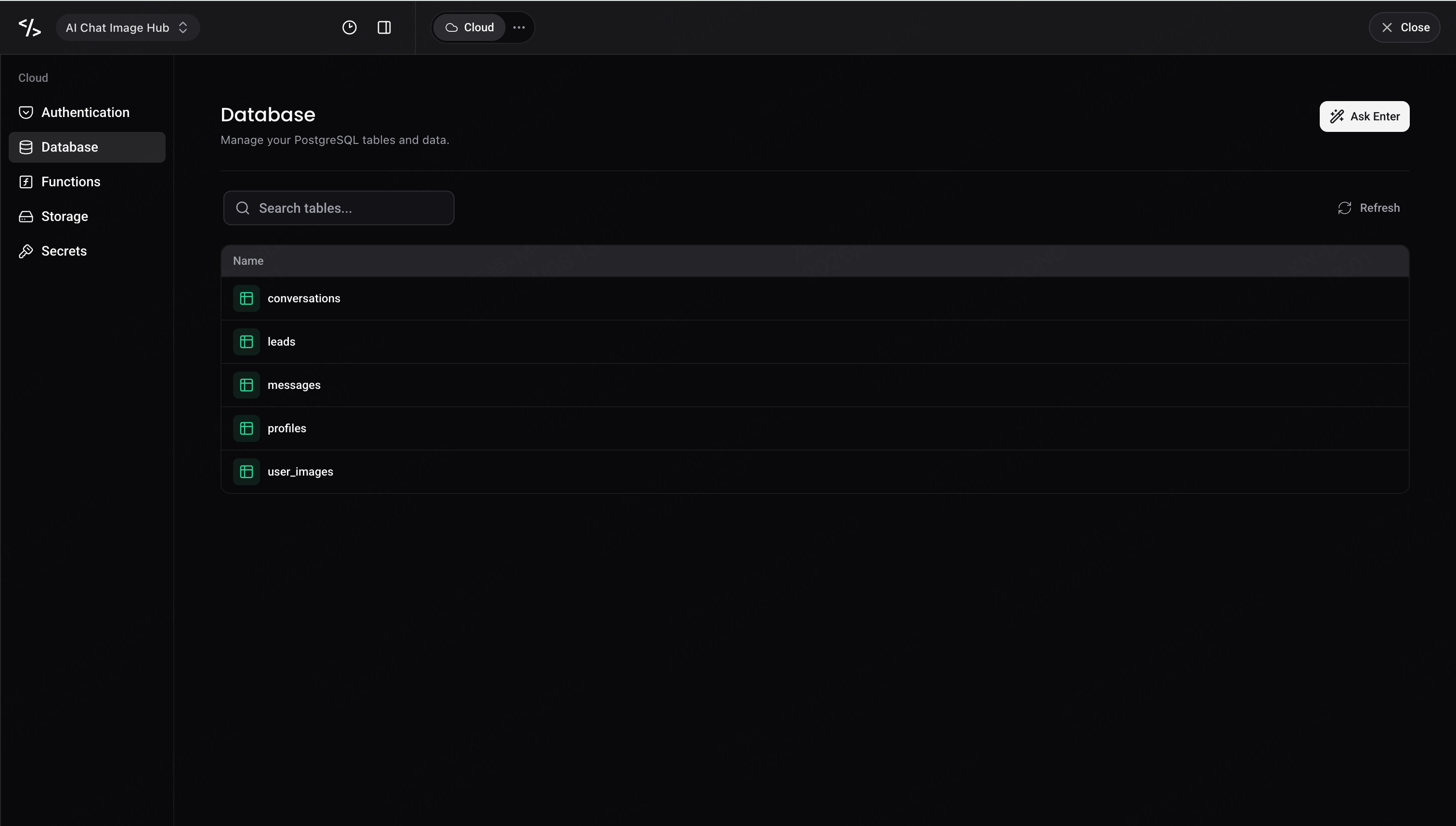
Database
Un database PostgreSQL completamente gestito. Sfoglia tutte le tue tabelle, visualizza e modifica i dati delle righe inline, configura le policy di Row-Level Security (RLS) e ispeziona gli schemi — oppure chiedi semplicemente al tuo Agent di creare tabelle e interrogare i dati per te.
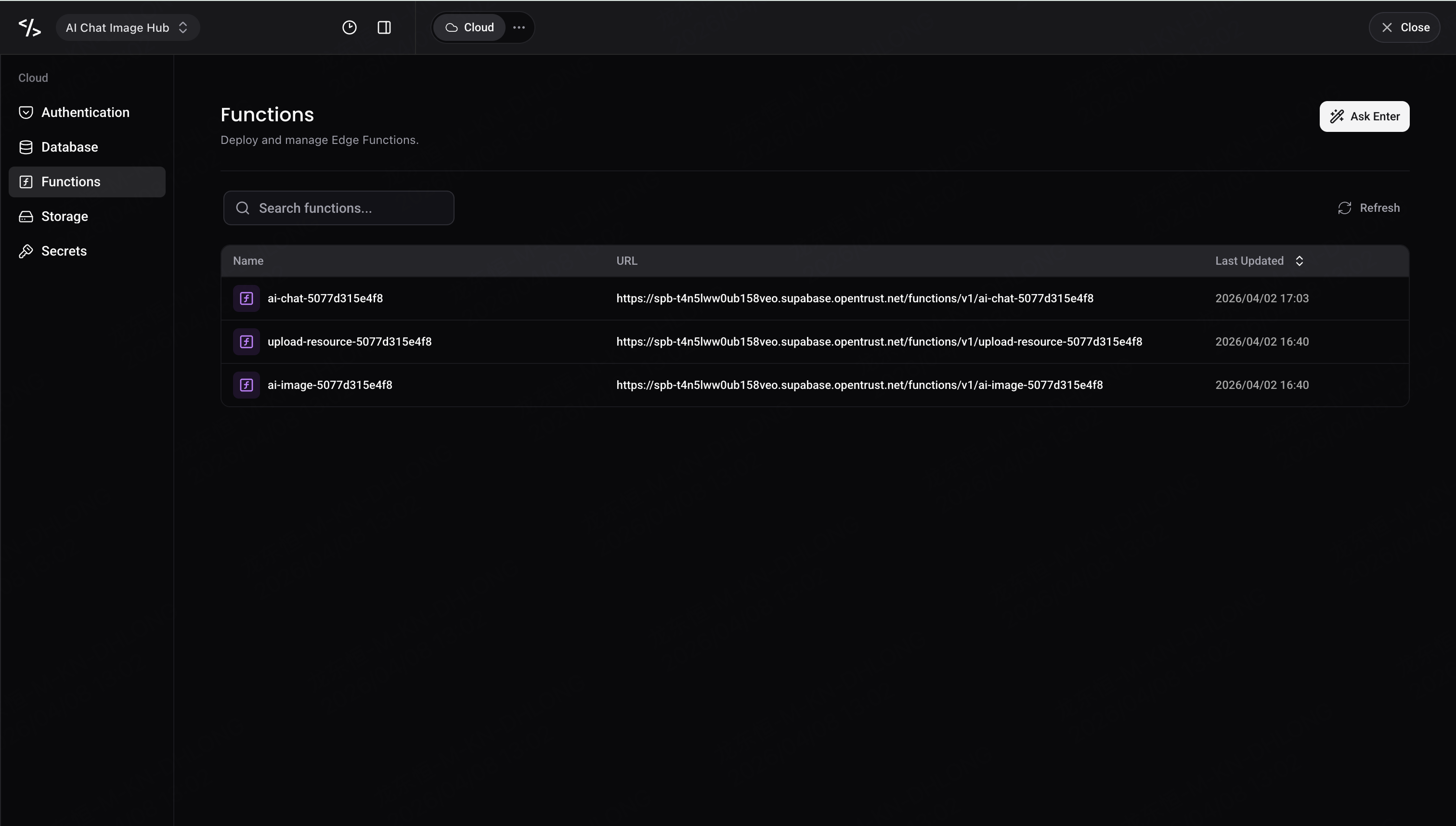
Functions
Distribuisci e gestisci Edge Functions — funzioni serverless eseguite vicino ai tuoi utenti. Visualizza il codice sorgente, monitora i log di esecuzione e traccia le metriche di invocazione, tutto in un unico posto.
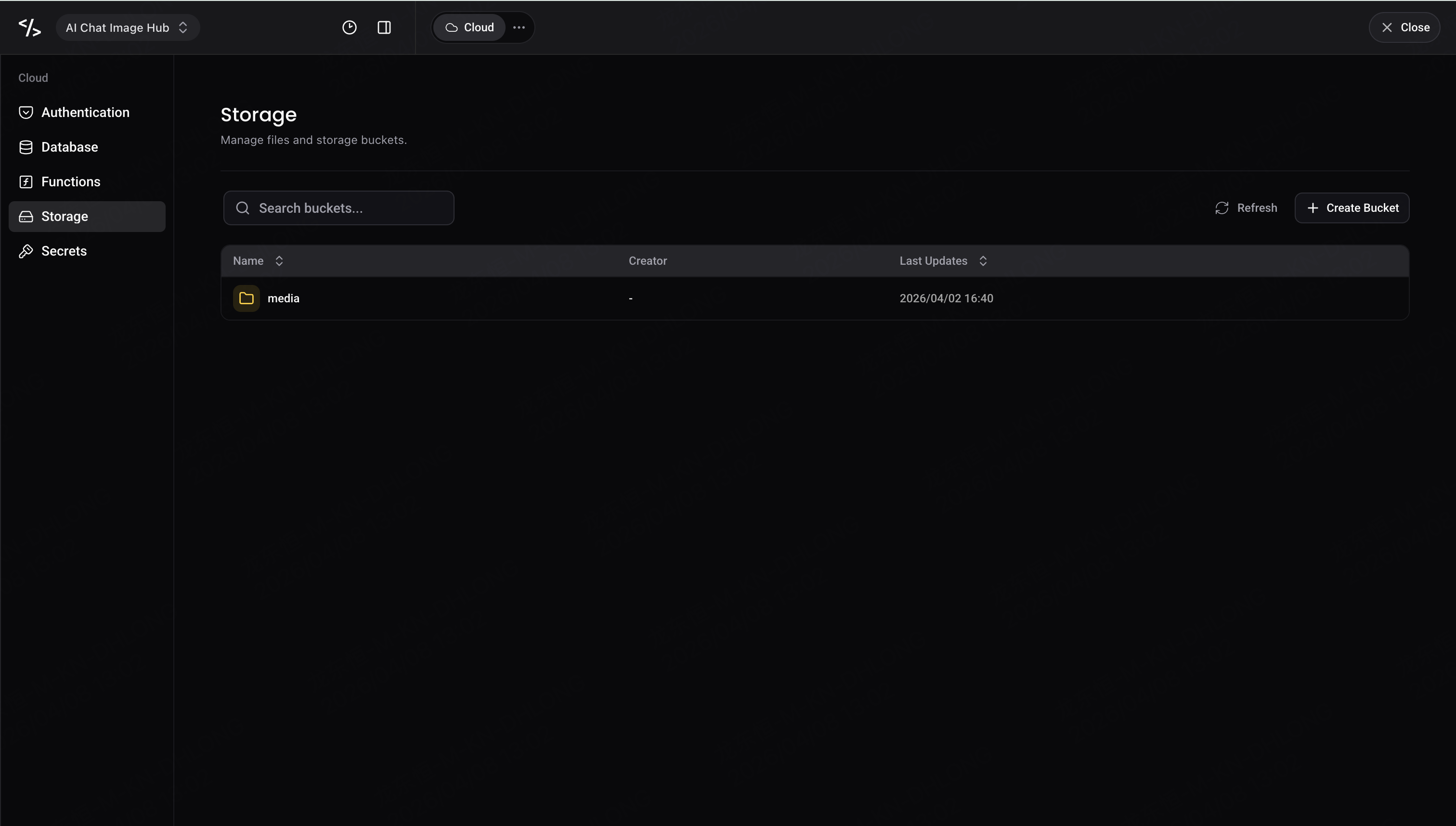
Storage
Archiviazione di oggetti organizzata in Bucket. Carica file, crea cartelle, naviga con navigazione breadcrumb e visualizza in anteprima le immagini direttamente nel pannello.
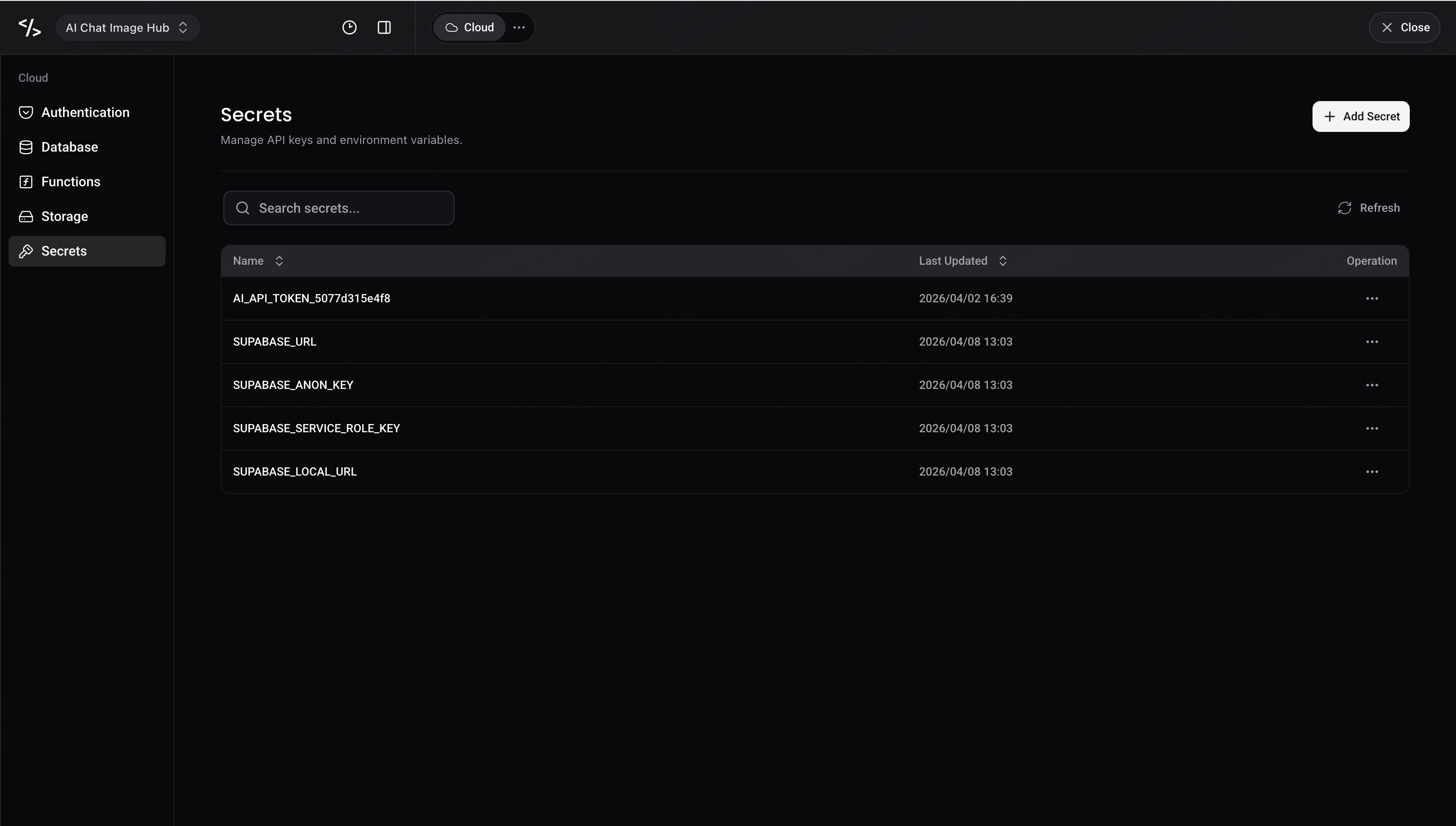
Secrets
Gestisci variabili d'ambiente e chiavi API come coppie chiave-valore sicure. I valori sono mascherati per impostazione predefinita e puoi aggiungere, aggiornare o rimuovere secrets in qualsiasi momento.
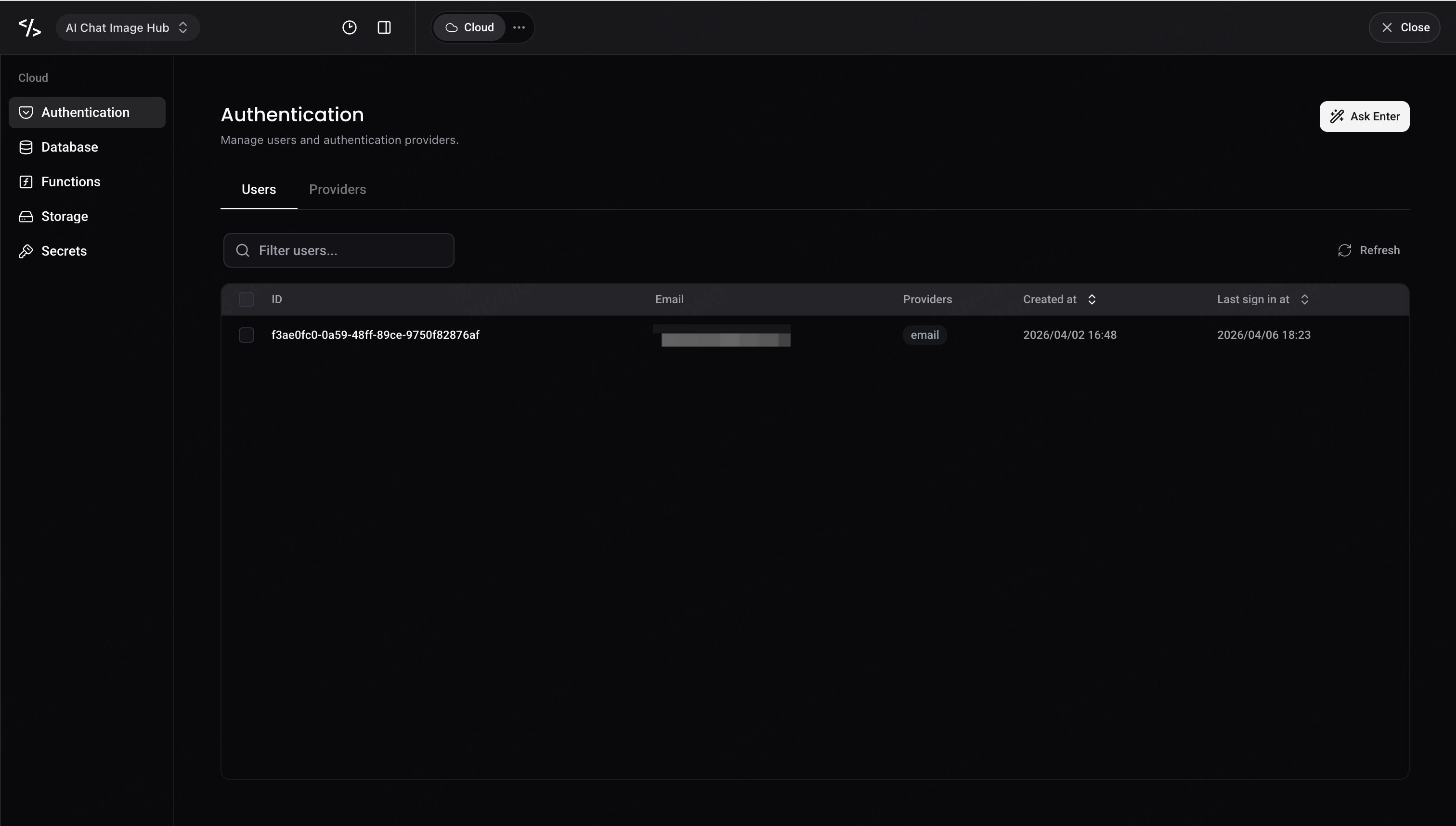
Authentication
Gestisci gli utenti registrati e configura i metodi di accesso. L'autenticazione email è abilitata per impostazione predefinita con policy per le password configurabili, e presto arriveranno altri provider (come Gmail).
Il tuo Agent Conosce il Cloud
Uno degli aspetti più potenti di Enter Cloud è la sua profonda integrazione con il tuo AI Agent. Invece di navigare manualmente nei pannelli e scrivere SQL, puoi semplicemente chiedere:
-
"Crea una tabella users con i campi email, name e avatar"
-
"Interroga tutti gli ordini degli ultimi 7 giorni"
-
"Scrivi una edge function che invia un'email di benvenuto"
-
"Aggiungi una policy di Row-Level Security così gli utenti possono vedere solo i propri dati"
-
"Carica questa immagine nel bucket assets"
L'Agent comprende il contesto del tuo progetto e può eseguire operazioni cloud complesse attraverso conversazioni naturali — dalla creazione di tabelle e scrittura di funzioni alla gestione dello storage e configurazione delle policy di autenticazione.
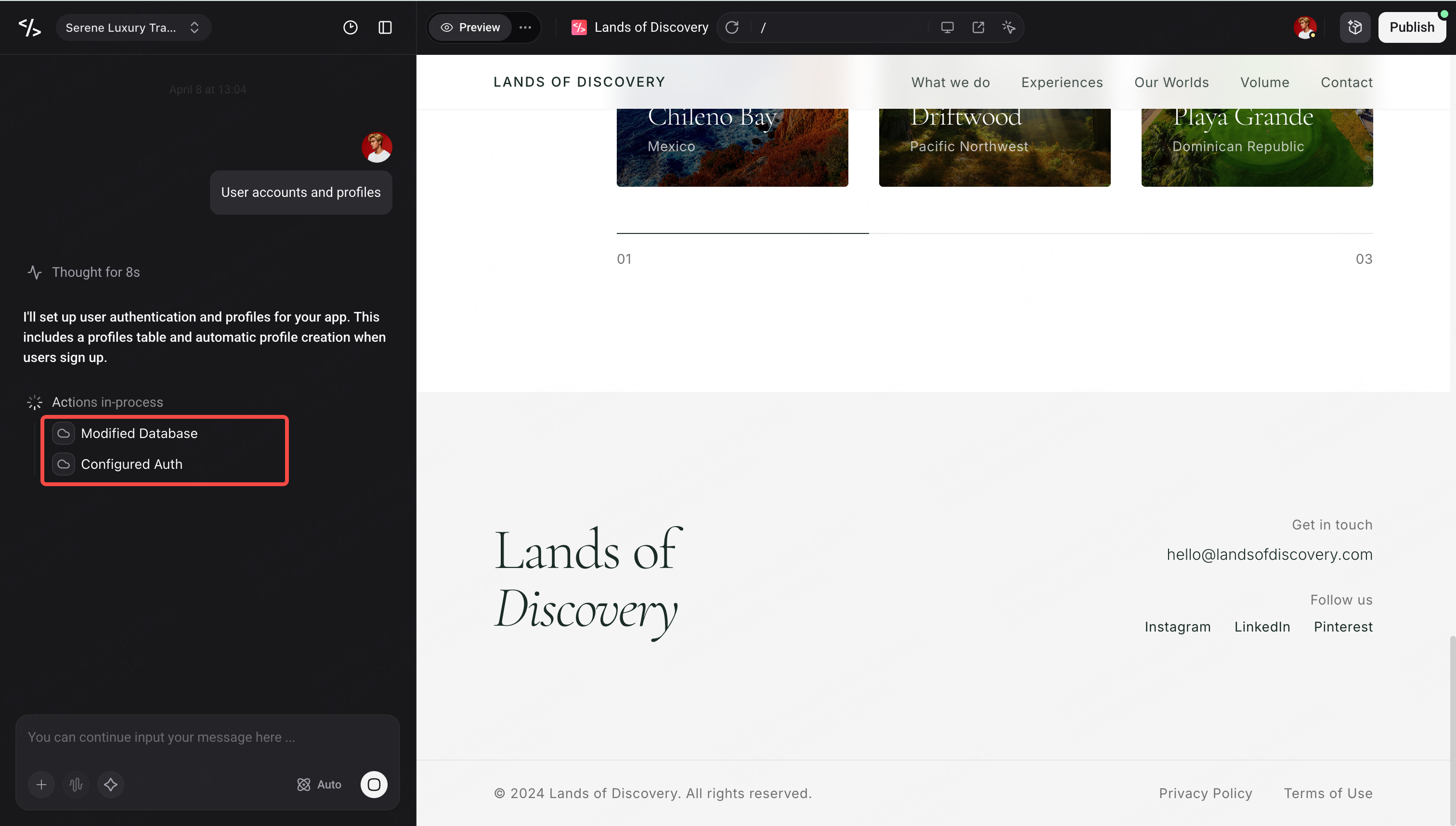
Quando sei nel Cloud Panel, l'input della Chat aggiunge automaticamente il contesto sulla sezione che stai visualizzando. Per esempio, navigare la tabella t_useretichetterà i tuoi messaggi con @t_user, fornendo all'Agent un contesto preciso per le tue richieste.
Gestione dello Stato del Cloud
Enter Cloud supporta la pausa e la ripresa per aiutarti a gestire le risorse:
-
Pause— Quando un progetto non ha traffico, il Cloud può essere sospeso automaticamente.
-
Resume— Se apri un progetto con un Cloud in pausa, vedrai un prompt per riprenderlo. Clicca** Resume Cloud**per riavviare tutti i servizi.
Riepilogo
Enter Cloud porta tutto ciò di cui hai bisogno per costruire un'applicazione full-stack in un unico spazio di lavoro unificato. Non più passaggi tra servizi, non più configurazioni complesse — basta abilitare Cloud e iniziare a costruire con il tuo AI Agent.
| Feature | What You Get |
|---|---|
| Database | Managed PostgreSQL with table editor, RLS policies, and schema viewer |
| Functions | Edge Functions with code viewer, logs, and invocation monitoring |
| Storage | Object storage with bucket management and file preview |
| Secrets | Secure key-value storage for environment variables and API keys |
| Authentication | User management with configurable email-based auth |
Vai suEnterora e abilita Cloud per il tuo progetto!





