Potenzia la Tua App: Collegare Supabase in Enter.pro
Collega e utilizza rapidamente Supabase in Enter.pro! Questo tutorial illustra entrambi i metodi di connessione—tramite chat e l'icona di integrazione—e ti guida nell'impostazione dei permessi degli strumenti, conferendo al tuo progetto Enter pot
Ciao a tutti! Come è stata la vostra esperienza di programmazione conEnter.proultimamente? Oggi condividerò come utilizzare Supabase all'interno diEnter.pro, che è essenziale quando si vuole costruire un'applicazione alimentata da dati reali.
Cos'è Supabase?
🚀 Supabase è una piattaforma open-source Backend as a Service (BaaS), spesso definita come 'l'alternativa open-source a Firebase'. In parole semplici, una volta scritto il codice frontend inEnter.pro, hai bisogno di un posto dove memorizzare i dati reali della tua applicazione (come elenchi di utenti, contenuti dei post, ecc.). Supabase è la piattaforma all-in-one che ti aiuta a risolvere le sfide del backend. Al suo centro c'è il potente database PostgreSQL, e ti fornisce automaticamente:
-
Database: Un database PostgreSQL stabile e affidabile.
-
API Istantanee: Una volta configurato il database, gli endpoint API RESTful vengono generati automaticamente, senza necessità di codifica manuale.
-
Autenticazione: Implementa rapidamente funzionalità di registrazione e accesso utente.
-
Storage: Ti aiuta a memorizzare risorse come immagini e file.
-
Realtime: Implementa facilmente aggiornamenti e sincronizzazione dei dati in tempo reale.
Perché Scegliere Supabase? (Specialmente per i Nuovi Utenti)
I maggiori vantaggi di Supabase risiedono nella sua alta efficienza e nella sua attenzione agli sviluppatori:
-
Sviluppo Rapido: Gestisce l'infrastruttura backend complessa, permettendoti di concentrare il 90% della tua energia sull'interfaccia dell'applicazioneEnter.proe sulla logica principale.
-
Nucleo Potente: Costruito sul database PostgreSQL di livello enterprise, riconosciuto a livello industriale per la sua stabilità e le sue potenti funzionalità.
-
Adatto ai Nuovi Utenti (Punto Chiave!): Supabase offre un Piano di Servizio Cloud Gratuito molto generoso. Che si tratti di progetti personali, apprendimento o applicazioni semplici, la sua quota gratuita è più che sufficiente, permettendoti di iniziare il tuo percorso di sviluppo di applicazioni basate sui dati a costo zero.
💡 Per introduzioni più dettagliate sulle funzionalità e informazioni sui prezzi, sentiti libero di visitareSupabase.
Registrati e Crea un Progetto Supabase
-
Apri Supabase e completa la registrazione del tuo account.
-
Dopo la registrazione avvenuta con successo, crea la tua Organization.
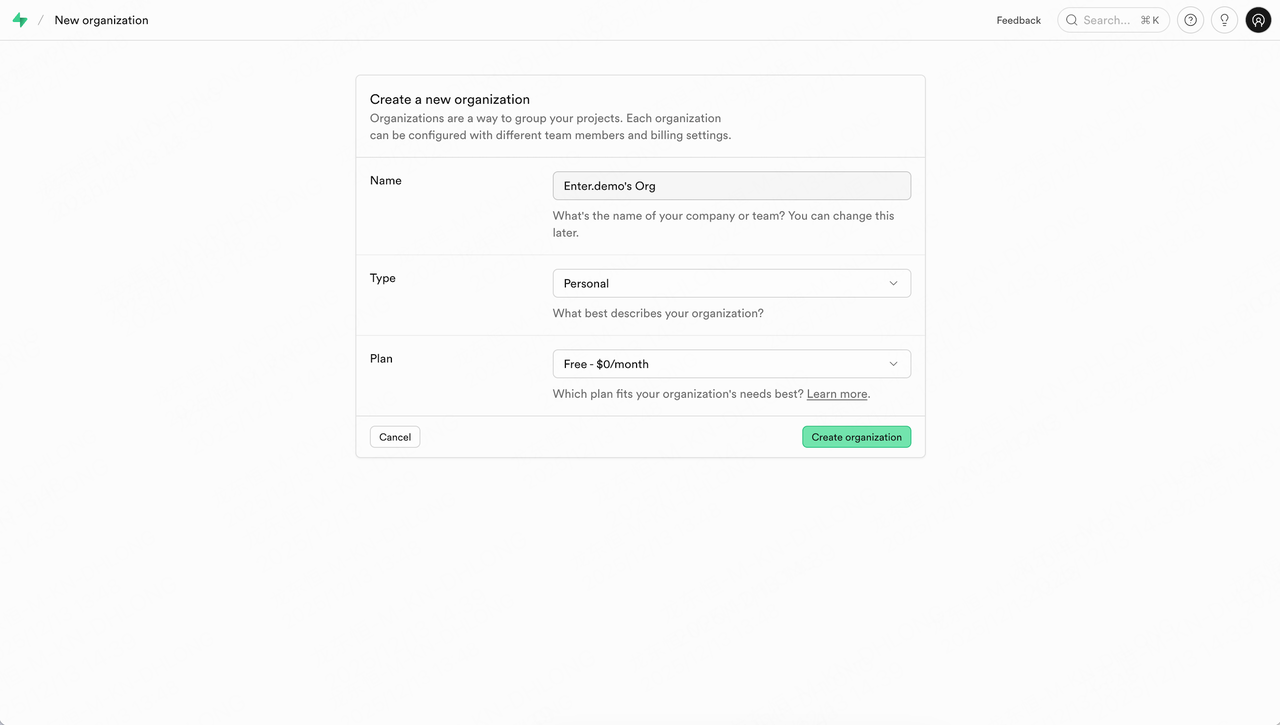
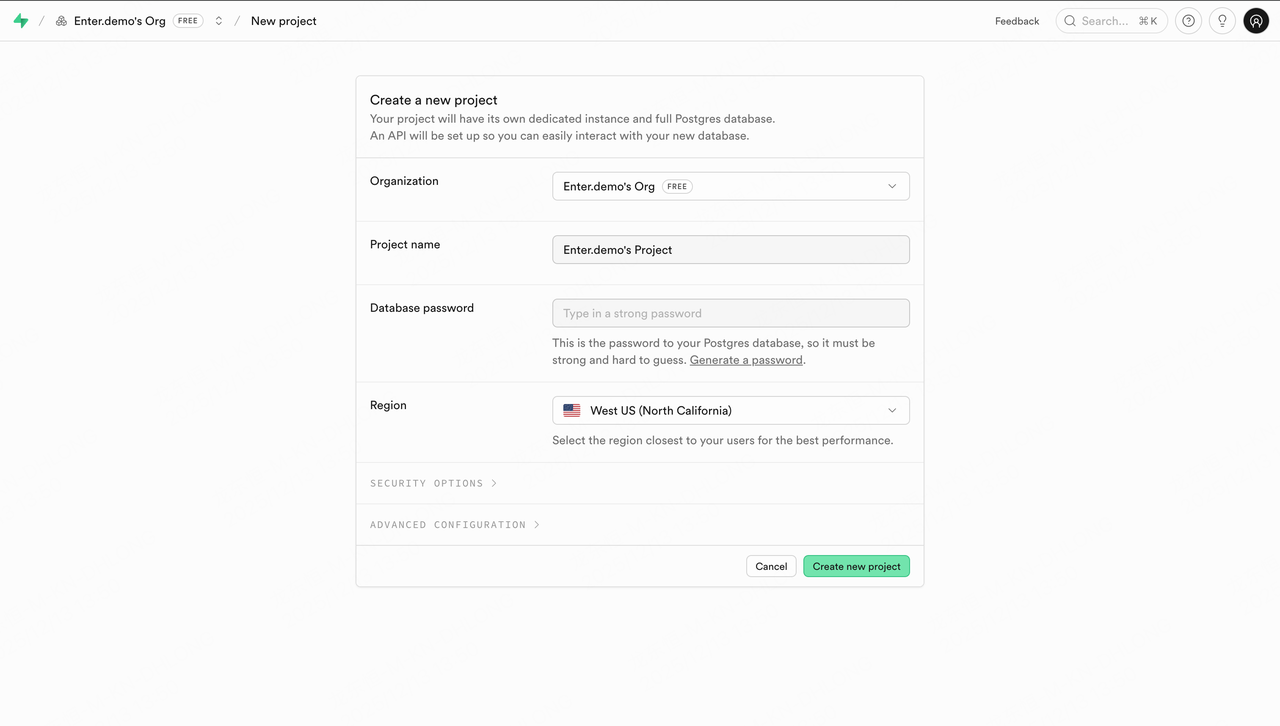
- Successivamente, crea il tuo primo Progetto Supabase. Ricorda di selezionare la Region appropriata in base alla posizione degli utenti del tuo servizio.
- Una volta creato, la pagina entrerà automaticamente nel Dashboard del Progetto.
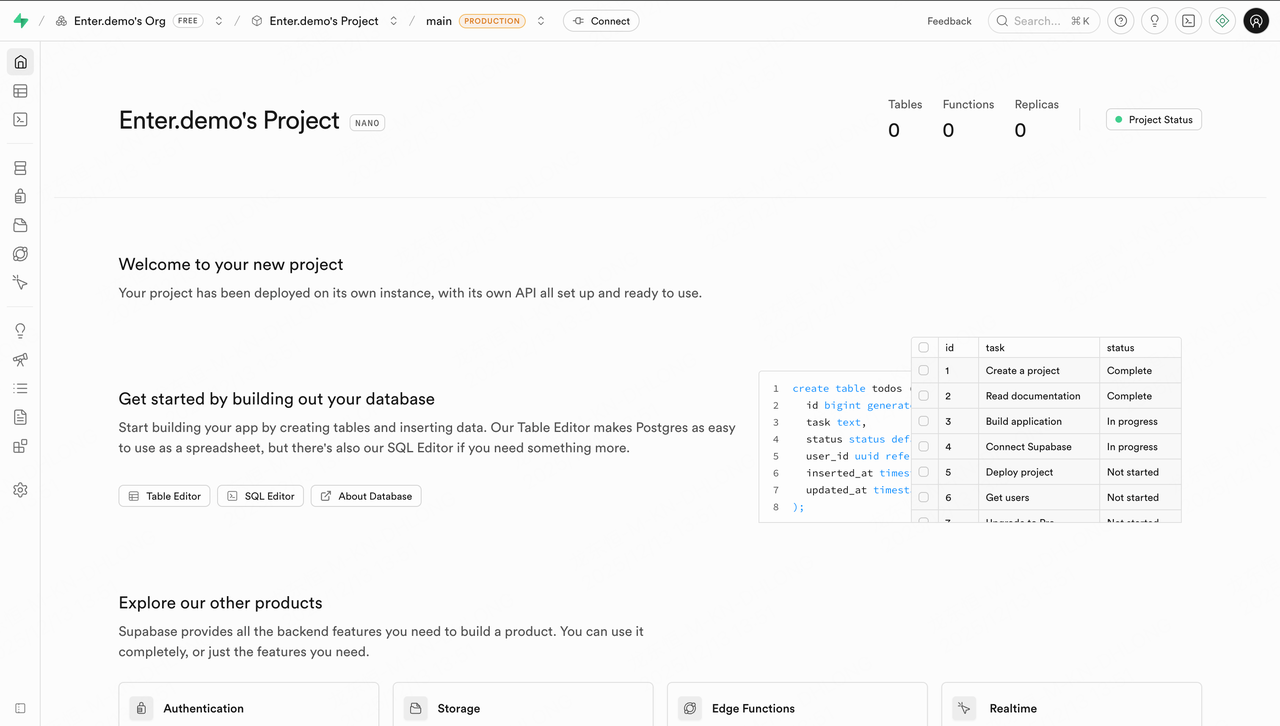
- Ora dobbiamo andare al tuo Progetto Enter.
Connettere Supabase in Enter
Ci sono due metodi per connettere Supabase in Enter: il primo è attraverso la funzione Chat, e il secondo è manualmente tramite la funzione Integrations.
-
Entra in qualsiasi Progetto Enter.
-
Avvia la Connessione: Inserisci un messaggio relativo a "Connect Supabase" (ad esempio, "Connect Supabase").
-
La Card Connect Supabase apparirà nel Pannello Chat; clicca sul pulsante Connect.
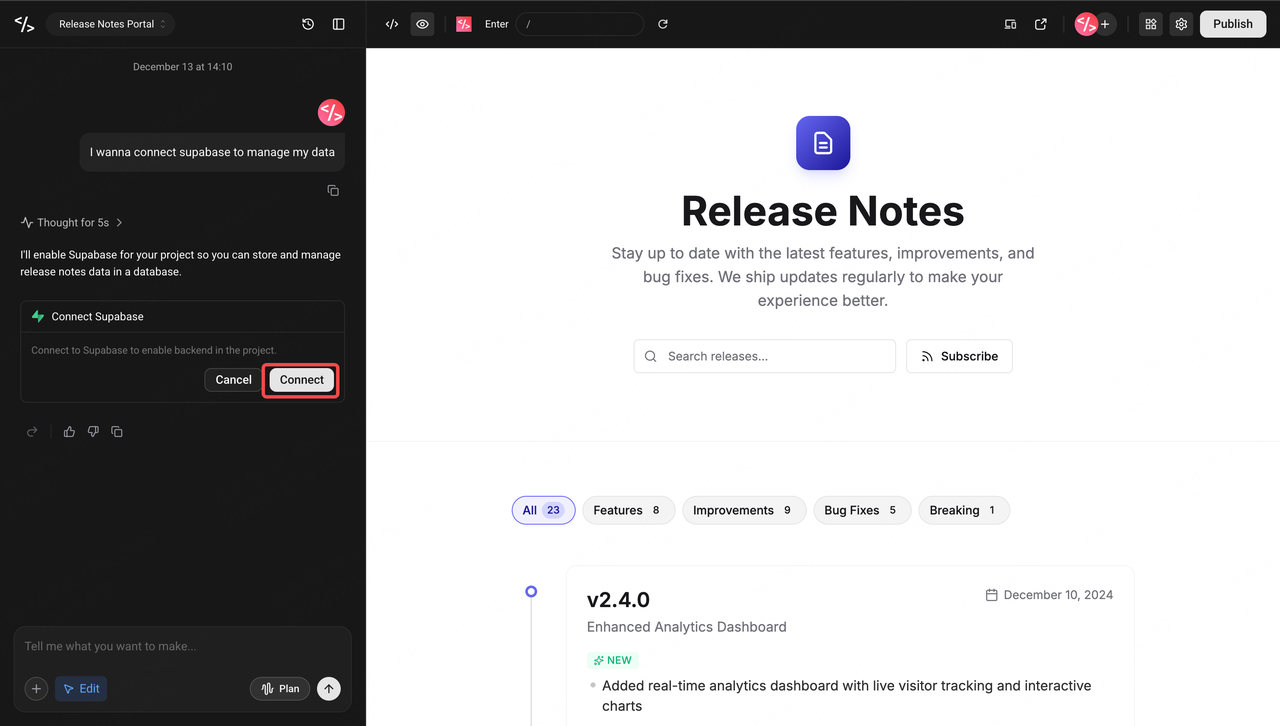
- Autorizzazione Iniziale: Se è la prima volta che ti connetti a Supabase, segui le istruzioni sullo schermo passo dopo passo per completare l'Autorizzazione dell'Organizzazione.
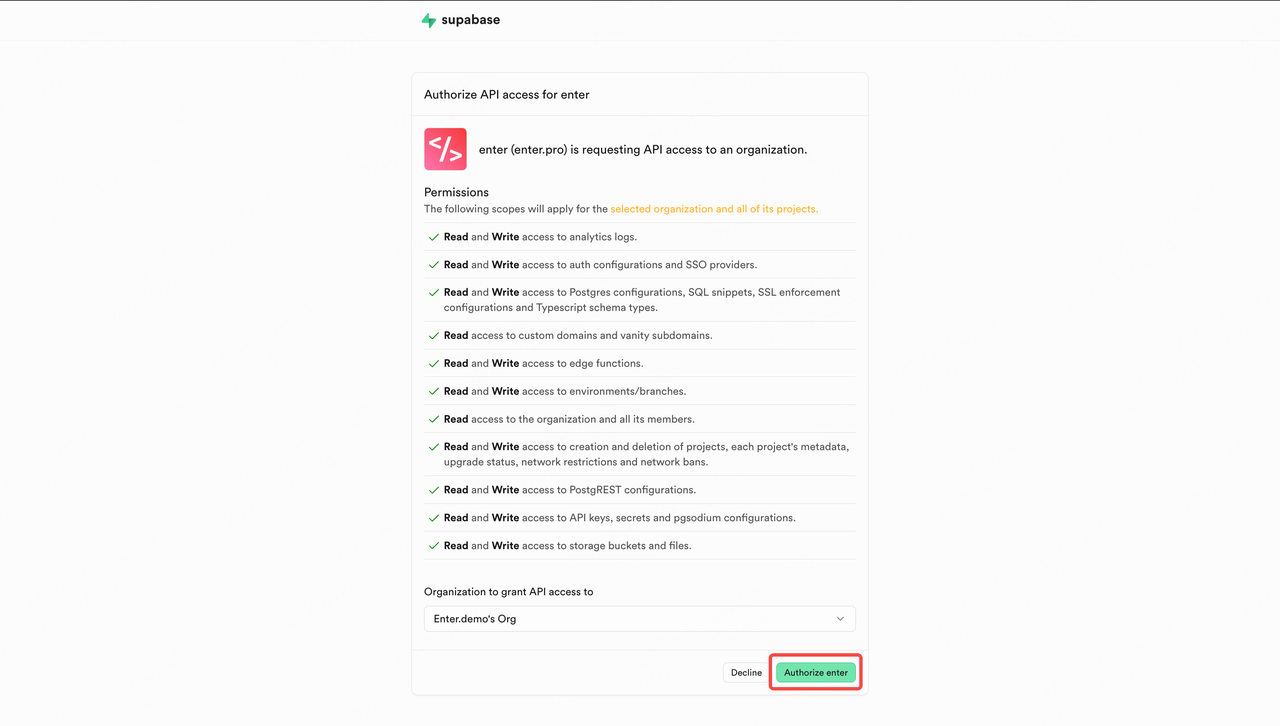
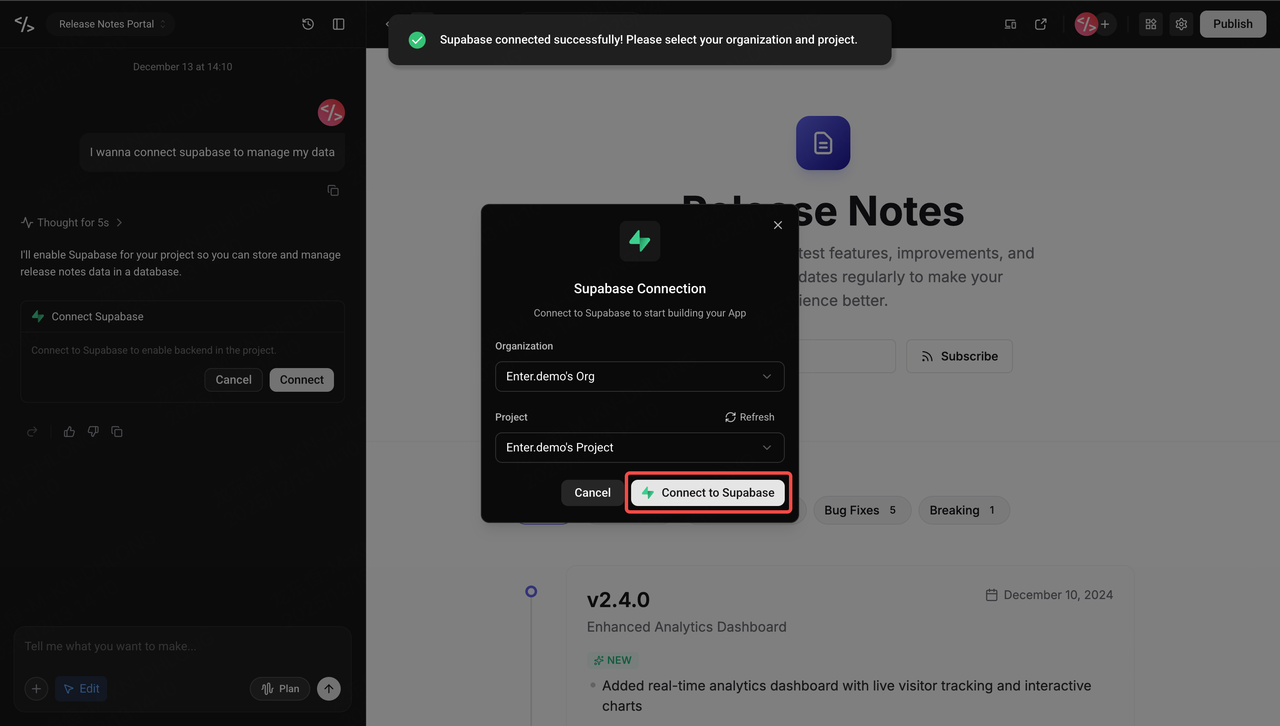
- Seleziona Progetto: Dopo aver ricevuto l'Autorizzazione dell'Organizzazione, seleziona il progetto a cui desideri connetterti nella finestra pop-up e fai clic su Connect.
-
Fine: Attendi qualche secondo e il processo sarà completato.
-
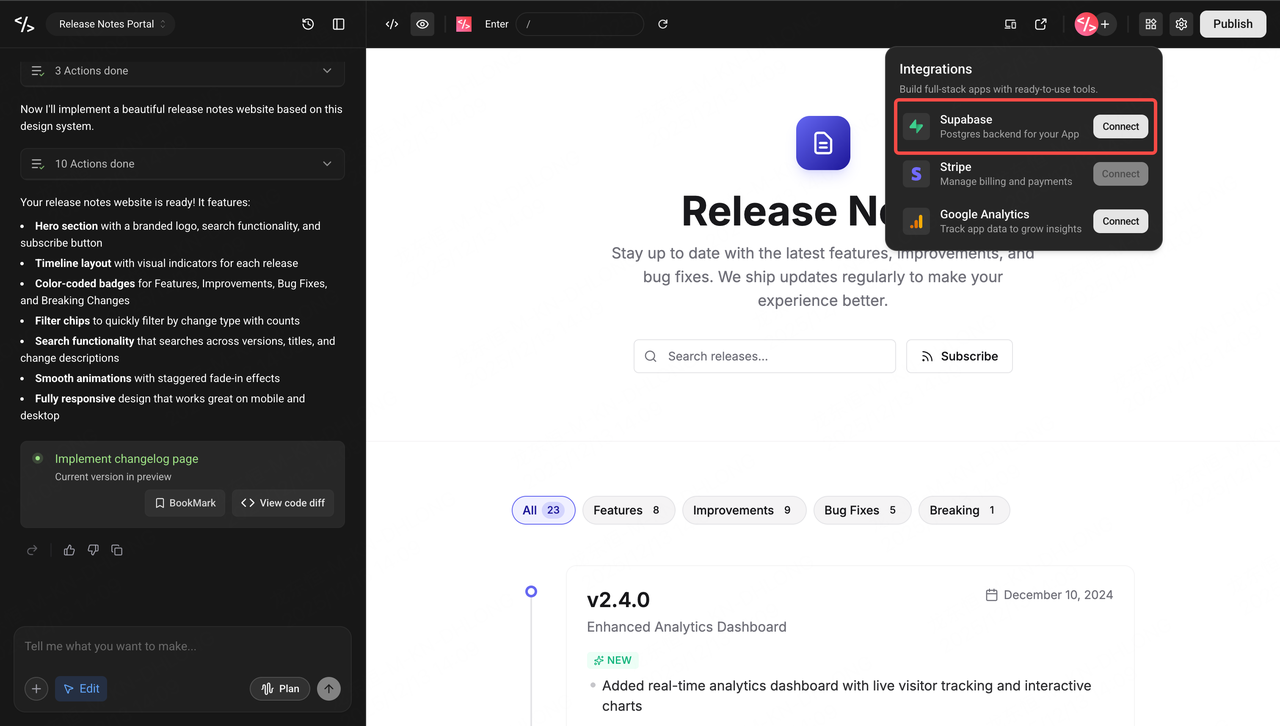
Nota sul Metodo Due: Anche il secondo metodo è molto semplice: fai clic sull'Icona Integration nell'angolo in alto a destra della pagina e ripeti i passaggi 4-6.
Utilizzo di Supabase in Enter
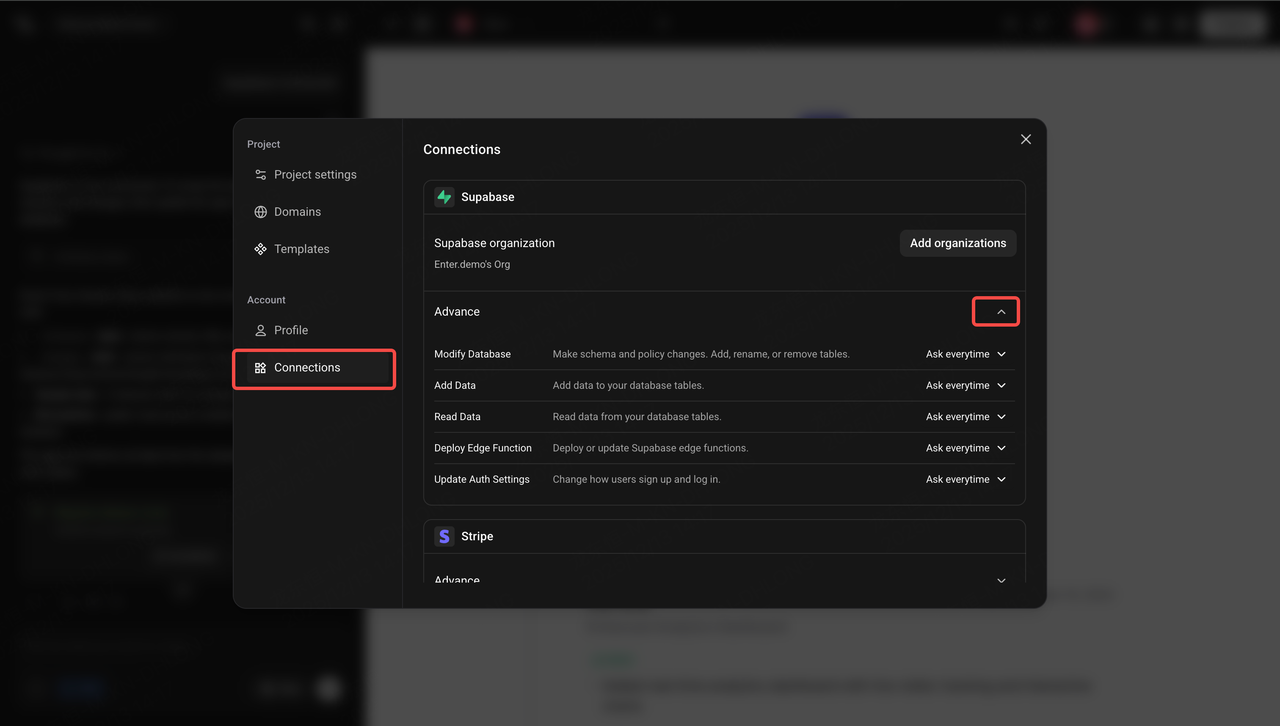
Una volta stabilita la connessione, puoi eseguire le operazioni desiderate in Enter attraverso conversazioni/dialoghi. Considerando che Supabase è correlato alla gestione dei dati dell'applicazione, Enter fornisce la gestione dei permessi per diversi strumenti. Puoi scegliere tra l'opzione più libera Always Allow e quella più sicura Ask Everytime, in base alle tue esigenze.
-
Fai clic sul pulsante Settings nell'angolo in alto a destra della pagina.
-
Fai clic su Connections a sinistra, quindi espandi Supabase Advance.
-
Regola le impostazioni dei comandi per i diversi strumenti (permessi).
-
Dopo aver effettuato le modifiche, le azioni successive degli strumenti verranno eseguite automaticamente in base alla tua configurazione.
Visualizzazione dei Dati di Supabase
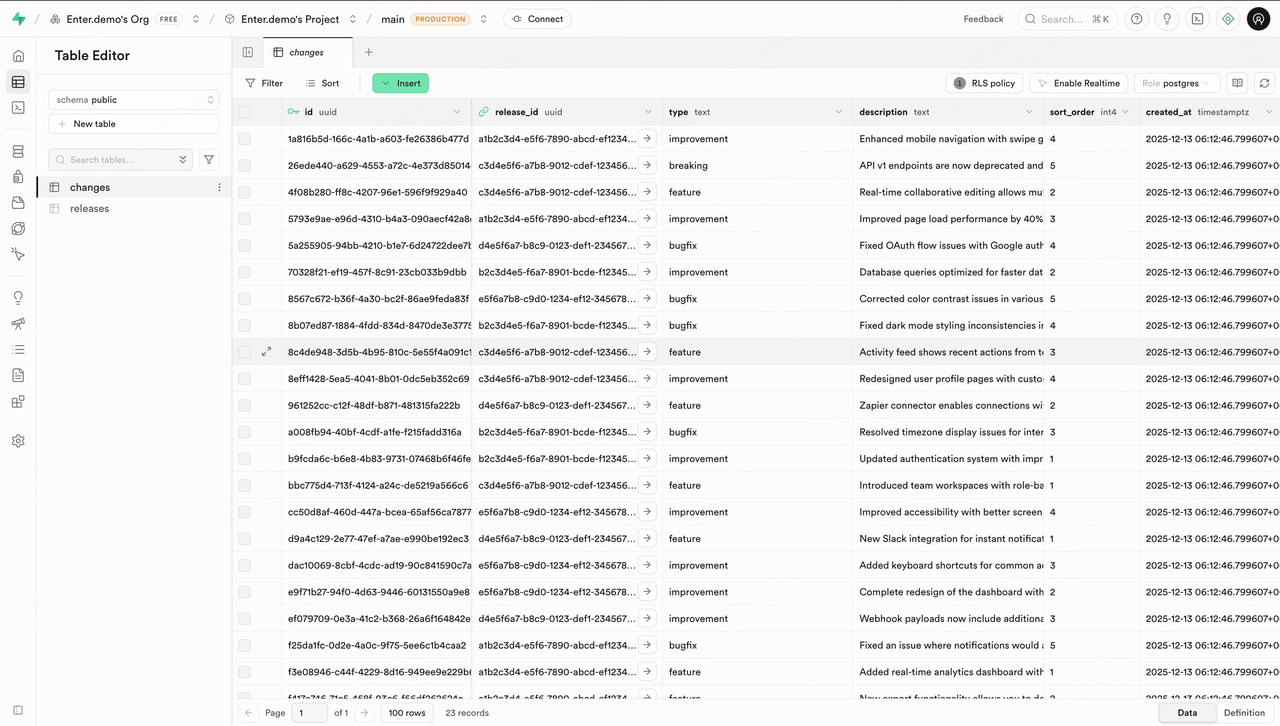
Una volta connesso, puoi visualizzare e gestire i dati che Enter ha creato per la tua applicazione direttamente in Supabase.
-
Torna a Supabase e vai alla pagina del progetto associato.
-
Fai clic su Table Editor nella barra laterale sinistra.
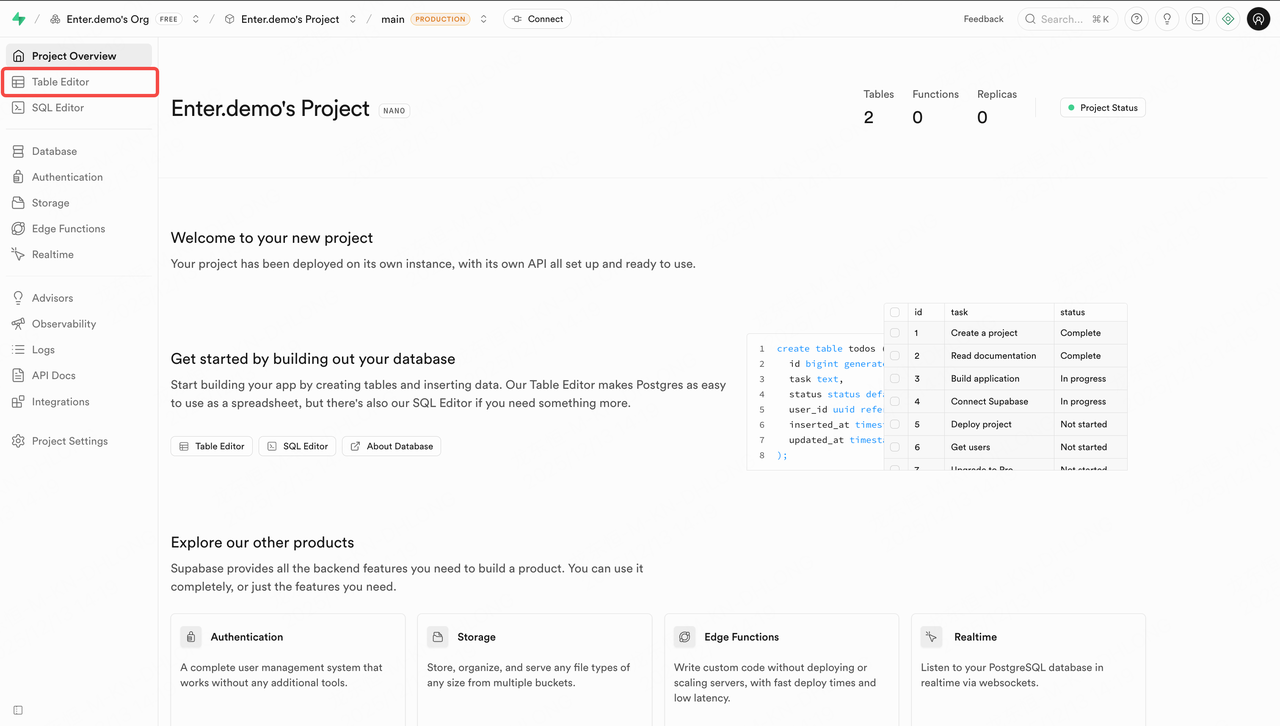
- Il Table Editor mostrerà tutte le tabelle e i relativi dati che Enter ha creato per la tua applicazione.
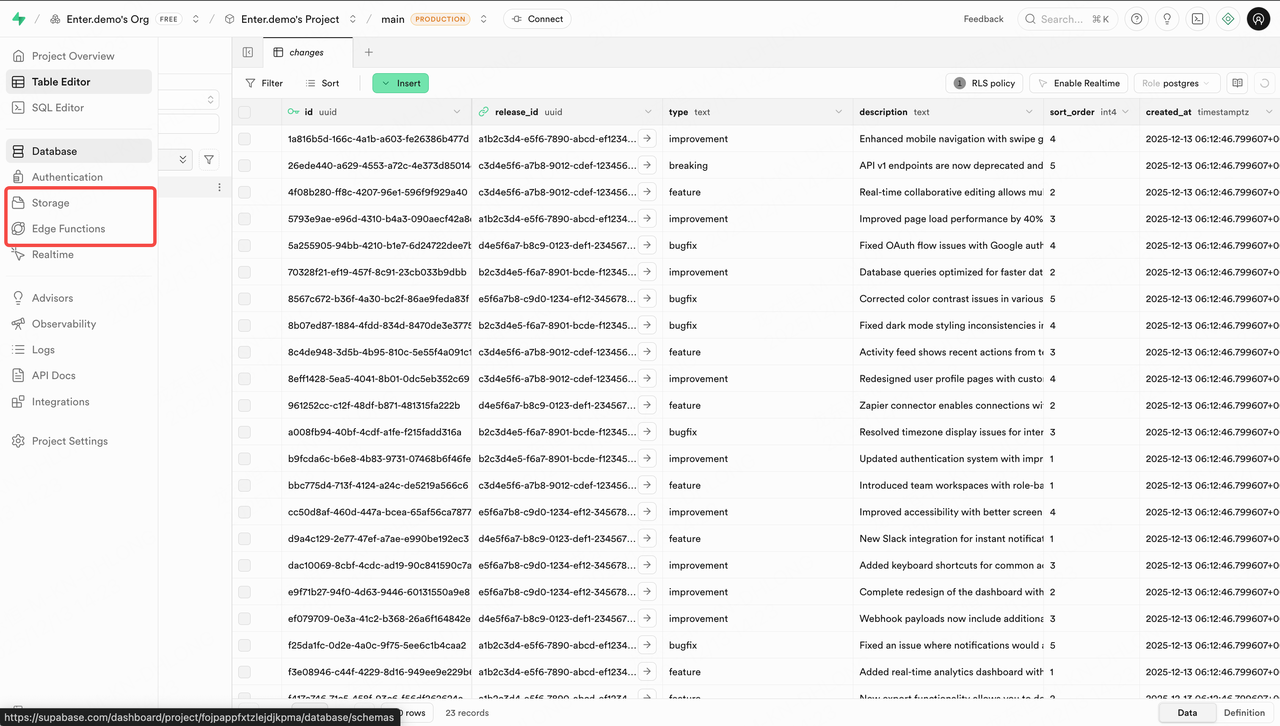
- Le sezioni Storage e Edge Function a sinistra corrispondono rispettivamente ai file caricati dagli utenti nella tua applicazione e alle funzioni backend create da Enter.
Disconnessione da Supabase
Se desideri rimuovere la connessione tra il tuo Progetto Enter e Supabase, segui questi passaggi:
-
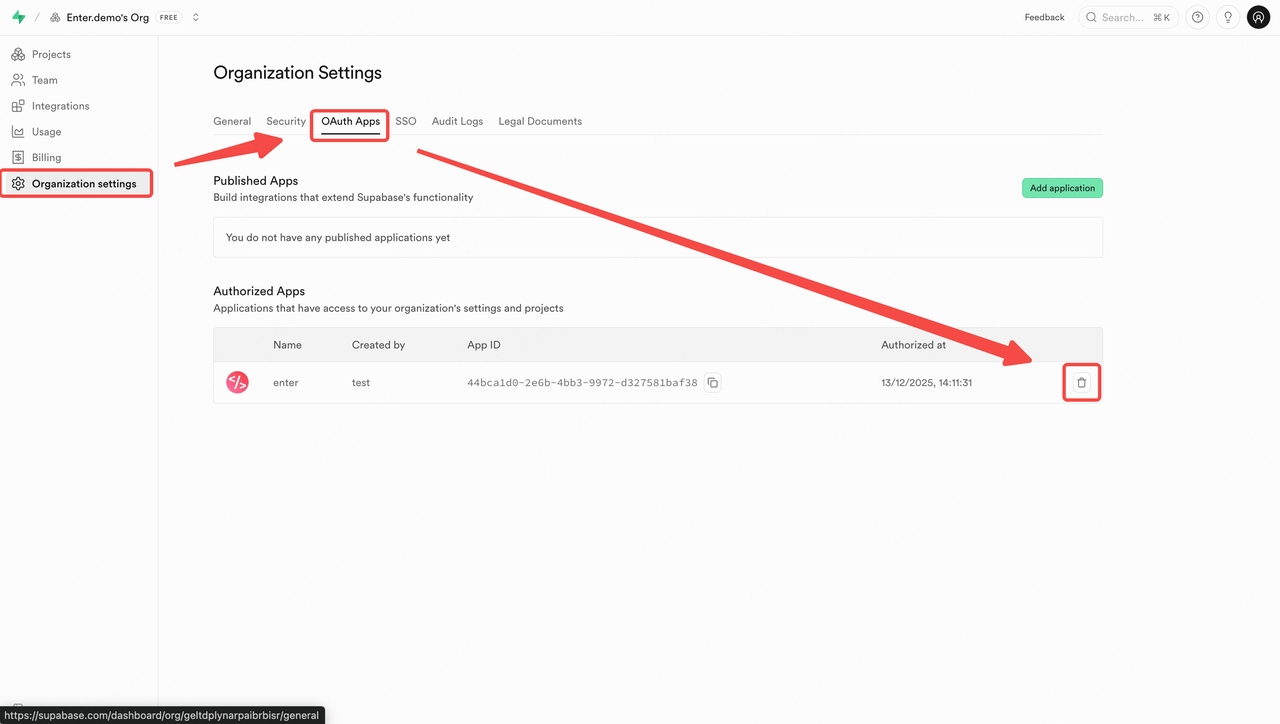
Apri Supabase e vai su Organization Settings.
-
Fai clic su OAuth Apps.
-
Nell'elenco Authorized Apps, trova Enter.
-
Fai clic su Delete sul lato destro della voce per revocare l'accesso.