

Configurare un Dominio Personalizzato per il Tuo Progetto Enter
Scopri come configurare un dominio personalizzato per il tuo progetto in Enter. Questa guida completa copre l'intero processo, dall'acquisto di un dominio (utilizzando servizi come AWS, Google Cloud
Un nome di dominio è un asset molto importante per la presenza di un brand su internet. Potresti ricordare la casella di input del motore di ricerca, ma quando pensi a un motore di ricerca, non è l'elemento HTML che ti viene in mente, ma Google. Oggi ti insegnerò come configurare un dominio personalizzato per il tuo progetto in Enter.
Acquista i Tuoi Domini
Prima di configurare il tuo dominio, devi acquistare il tuo nome di dominio. Attualmente, ci sono molti provider di servizi di dominio affermati sul mercato, come AWS, Google Cloud Platform, Azure, CloudFlare, GoDaddy, ecc. Puoi scegliere uno qualsiasi dei provider di servizi sopra elencati e seguire questi passaggi per ottenere il tuo nome di dominio esclusivo:
-
Vai alla homepage della piattaforma del provider di servizi di dominio e registra un account.
-
Trova la pagina Domain.
-
Selezionane uno adatto e effettua un ordine per acquistarlo.
-
Fatto.
Se stai attualmente configurando un dominio, si consiglia di non chiudere la pagina del provider di servizi di dominio, poiché dovrai tornarci nella sezione Aggiungi il tuo nome di dominio in Enter.
Aggiungi il Tuo Nome di Dominio in Enter
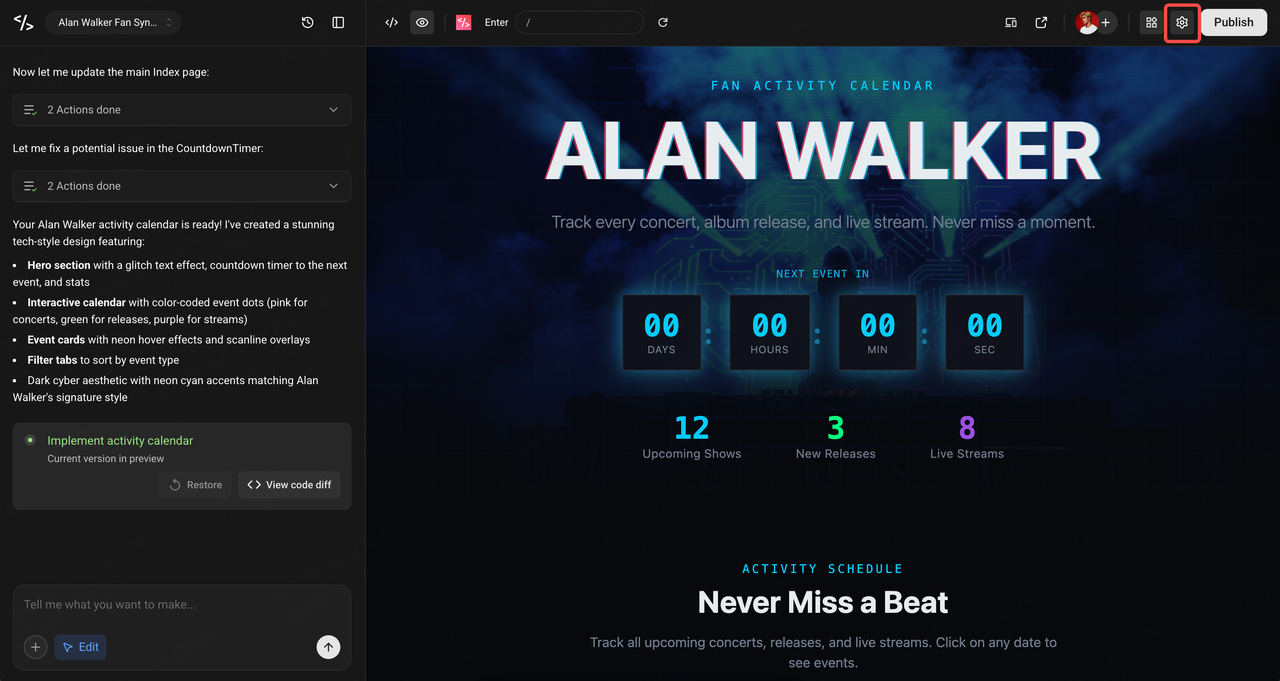
- Apri il tuo progetto e fai clic sull'icona Settings nell'angolo in alto a destra.
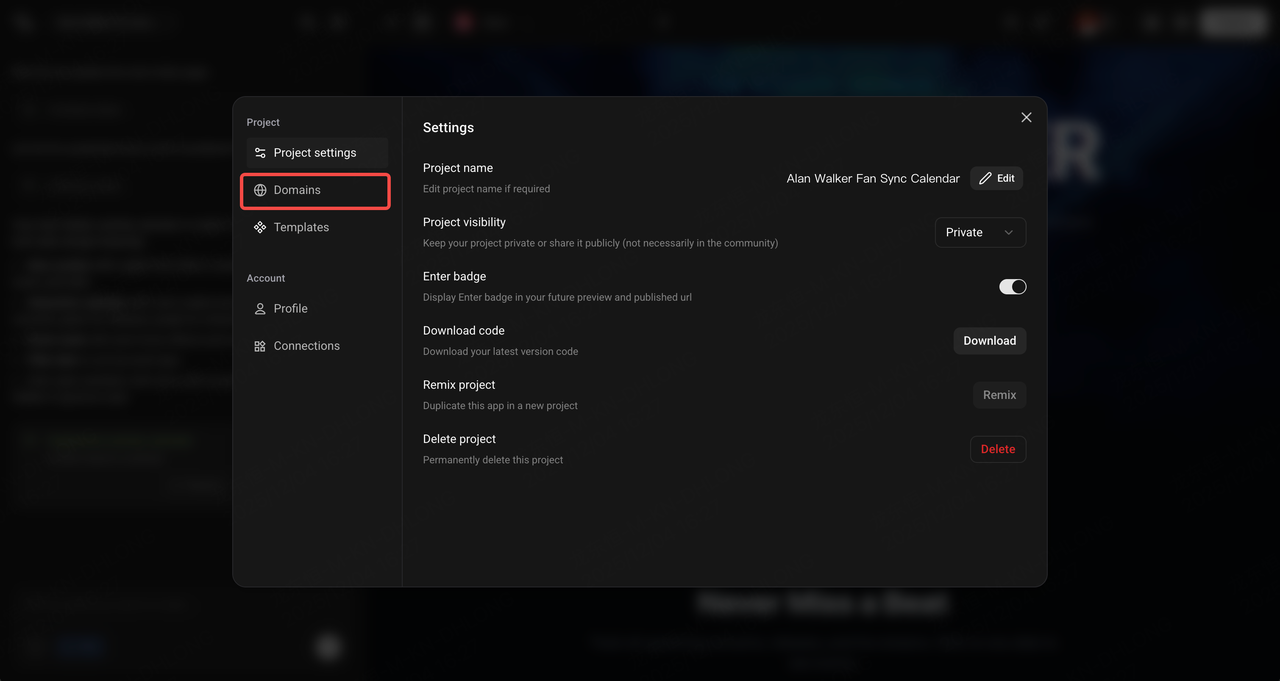
- Fai clic su Domains.
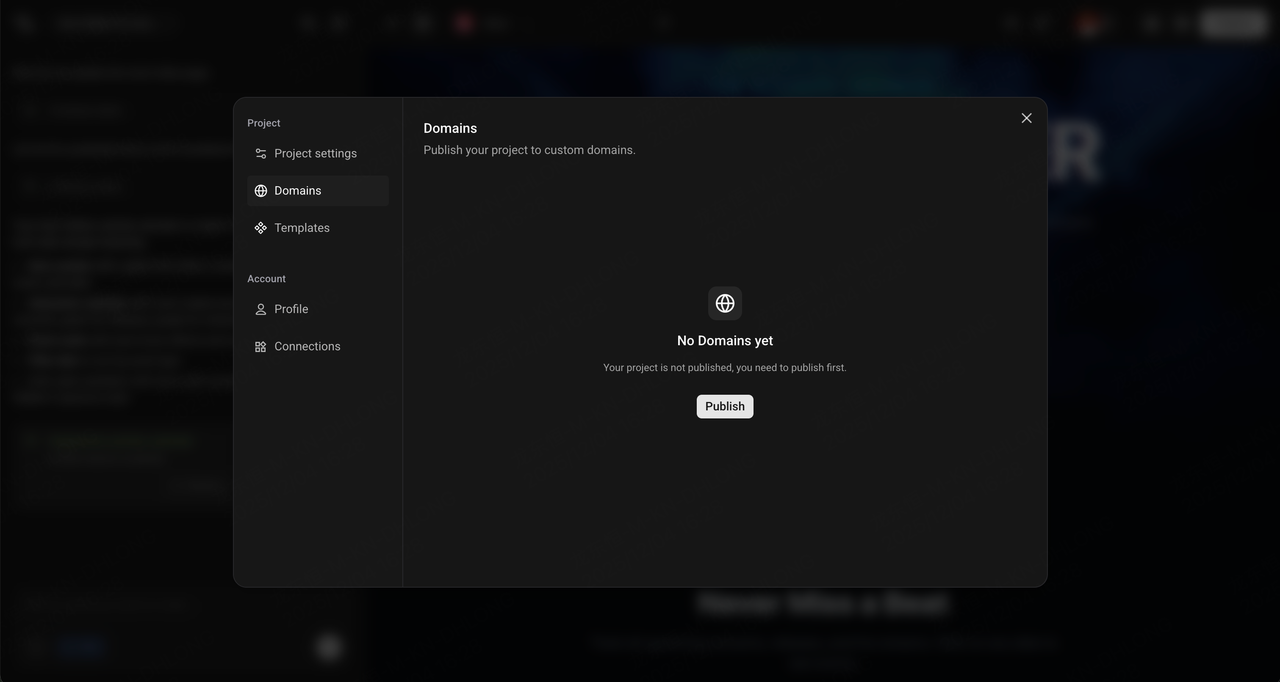
- Se il tuo progetto non è mai stato pubblicato, Enter ti chiederà gentilmente di pubblicarlo.
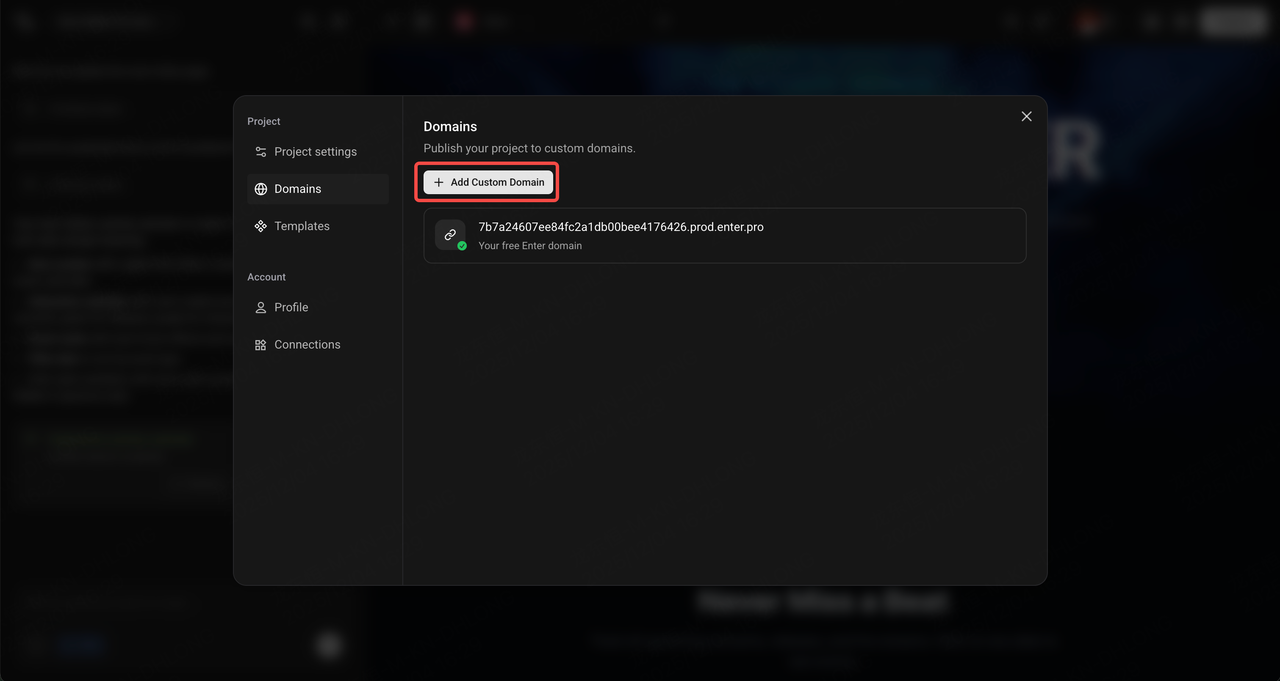
- Dopo aver completato la prima pubblicazione, torna a Project Settings - Domains e fai clic su Add Custom Domain.
- Compila il tuo nome di dominio come richiesto. Nota: Attualmente, Enter non supporta ancora domini di primo livello a due segmenti come xxx.com, ma li supporteremo in futuro.
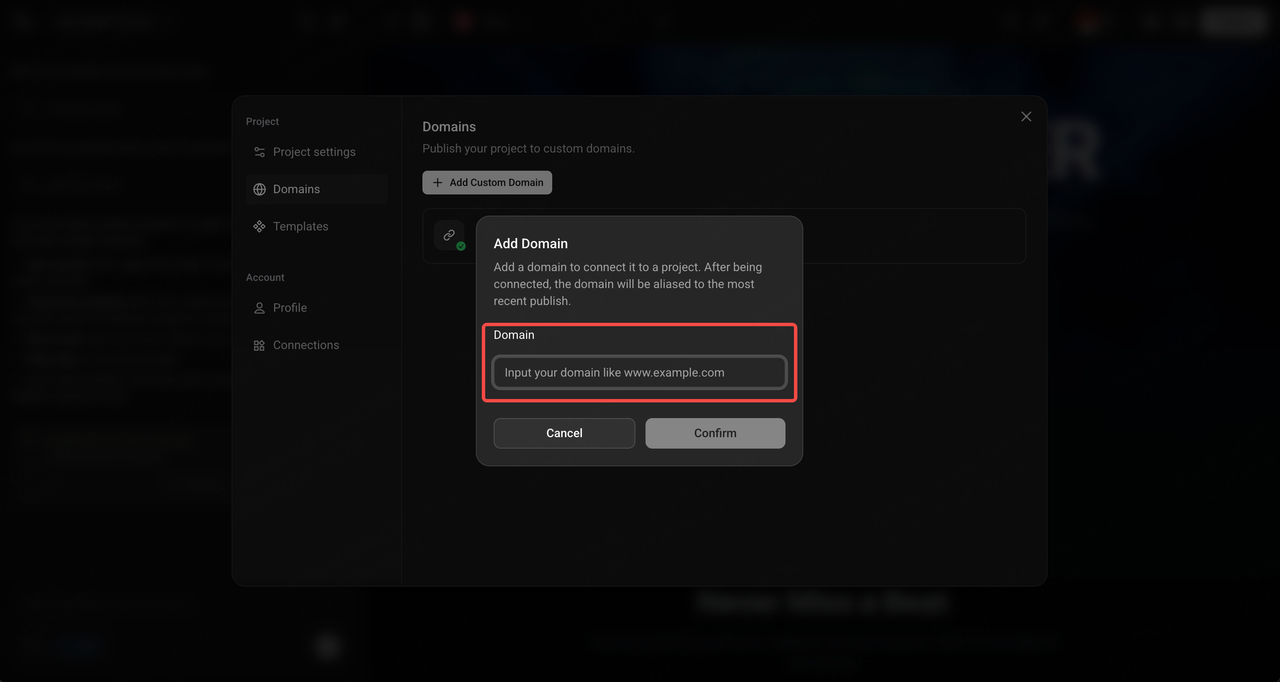
-
Fai clic su Confirm.
-
L'elenco verificherà lo stato di risoluzione DNS. Se è Not Connected, fornirà un suggerimento amichevole su come completare la configurazione. A questo punto, devi scorrere verso il basso alla sezione successiva per aggiornare le tue impostazioni DNS.
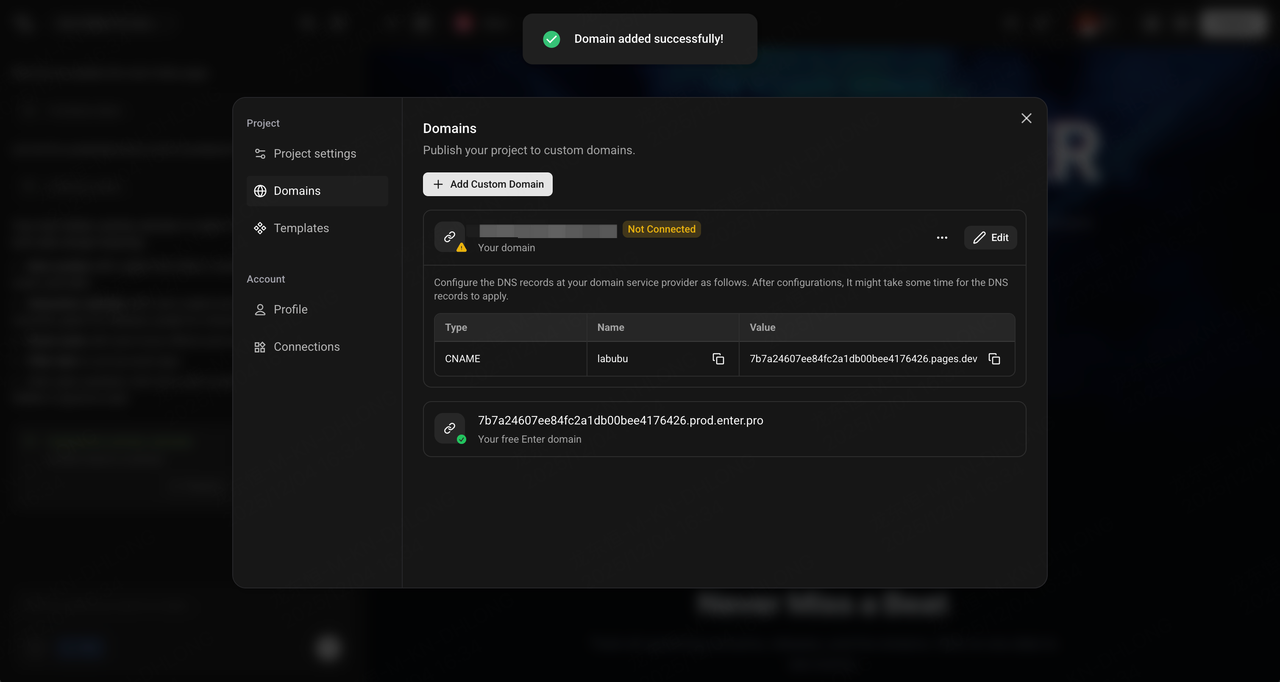
- Una volta completata la configurazione, fai clic su Refresh nel pulsante More per verificare se la configurazione DNS ha avuto effetto.
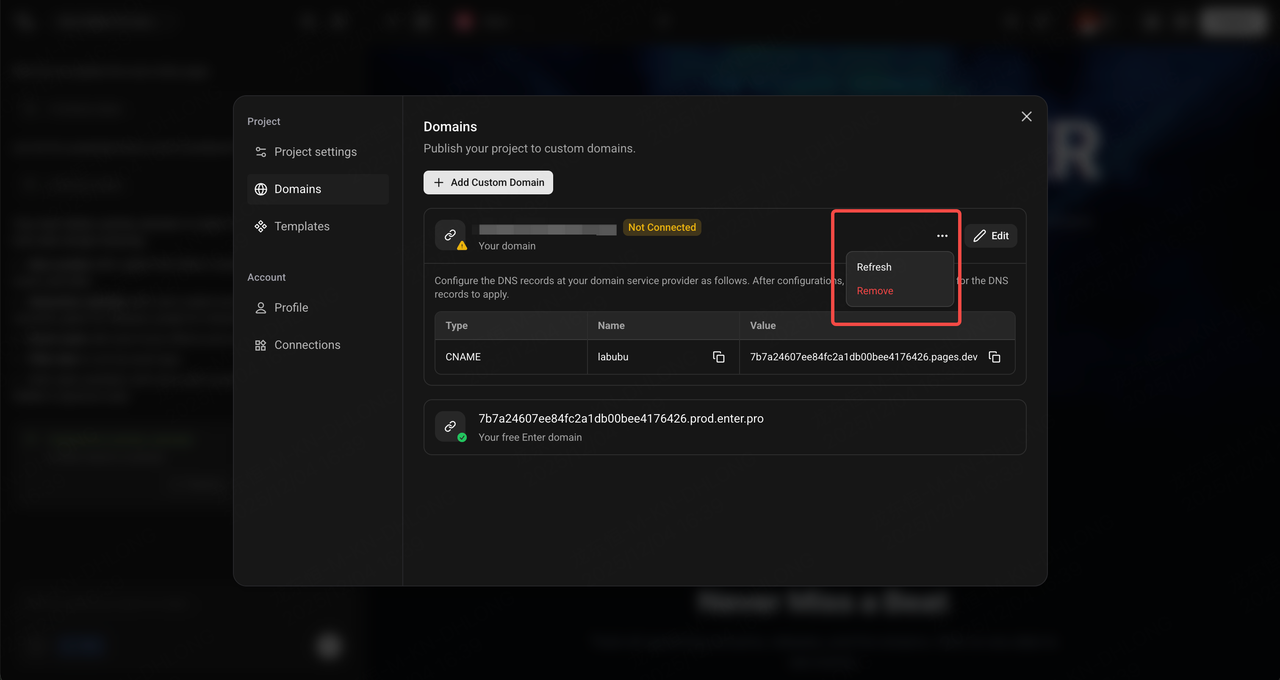
- Se la configurazione ha avuto successo, lo stato del Custom Domain appena aggiunto verrà visualizzato come Connected in verde.
Aggiorna le tue Impostazioni DNS
Dopo aver finito di aggiungere il Domain, non chiudere la scheda Enter. Segui questi passaggi per puntare la configurazione del tuo dominio a Enter:
-
Apri una nuova scheda e accedi al tuo account con il provider di servizi di dominio presso cui hai acquistato il dominio.
-
Trova il modulo per gestire la configurazione DNS del dominio.
-
Aggiungi un nuovo record CNAME.
-
Fai clic su Save. La risoluzione DNS richiede del tempo per avere effetto, di solito alcuni minuti.
-
Torna alla scheda Enter e fai periodicamente clic su Refresh per il dominio per verificare lo stato della connessione.
Se non riesci a trovare la configurazione DNS o non sei sicuro di come creare un record, contatta il tuo provider di servizi di dominio o il nostro team di assistenza Enter.





