

Connetti Enter a GitHub
Scopri come connettere il tuo progetto Enter a GitHub per il controllo versione, la collaborazione e il deployment continuo. Guida passo-passo per sincronizzare Enter con il tuo repository GitHub.
Costruire con Enter è progettato per essere veloce, fluido e senza attriti.
Crei prompt, iteri, visualizzi in anteprima e pubblichi — tutto in un unico posto.
Ma prima o poi, molti creatori si pongono le stesse domande:
-
"Come faccio a possedereil mio codice?"
-
"E se volessi partire da un repository esistente?"
-
"Come collaboro con gli sviluppatori o distribuisco altrove?"
-
"Posso spostarmi tra Enter e GitHub senza perdere il contesto?"
È esattamente per questo che è stata creata l'integrazione GitHub di Enter.
Il problema: i builder prima o poi superano gli ambienti chiusi
Per molti costruttori di app AI — specialmente founder, PM e non-ingegneri — la velocità iniziale conta più della perfezione degli strumenti.
Ma man mano che i progetti maturano, emergono problemi comuni:
-
Il tuo codice è bloccato all'interno di una piattaformaPuoi costruire velocemente, ma esportare o migrare successivamente diventa rischioso.
-
Gli sviluppatori vogliono GitHub, non una scatola neraCollaborazione, PR, revisioni e debugging locale avvengono tutti lì.
-
Hai già un repository GitHubRicominciare da capo solo per usare un builder AI sembra uno spreco.
-
Il deployment richiede flessibilitàVercel, Netlify, self-hosting — nessuno di questi dovrebbe essere bloccato.
La maggior parte dei builder AI risolve solo metà del problema: esportareil codice.
La soluzione di Enter: sincronizzazione e importazione bidirezionale con GitHub
Con l'integrazione GitHub di Enter, puoi:
-
Importare un repository GitHub esistente in Enter
-
Esportare il tuo progetto Enter su GitHub
-
Mantenere il codice sincronizzato in entrambe le direzioni
-
Lavorare in Enter, GitHub o localmente — senza perdere coerenza
GitHub diventa la fonte di verità, mentre Enter resta il tuo modo più veloce di pensare, iterare e costruire.
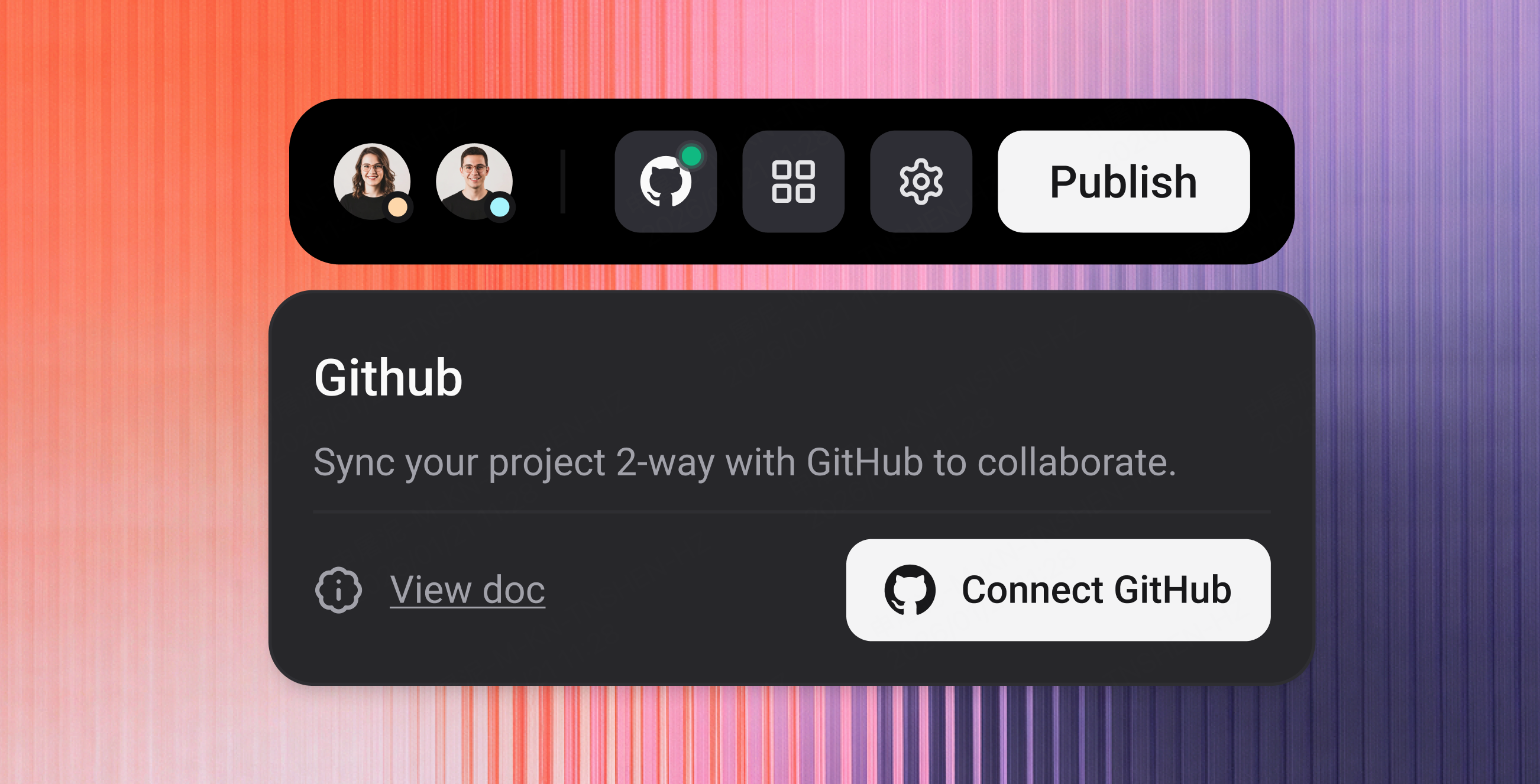
Informazioni su GitHub (per non sviluppatori)
GitHub è una piattaforma cloud per archiviare e gestire il codice.
Permette di:
-
Tracciare ogni modifica
-
Abilitare la collaborazione
-
Funzionare con strumenti di deployment come Vercel e Netlify
Se non sei tecnico, pensa a GitHub comeGoogle Docs + cronologia delle versioni, ma per il codice.
Non è necessario "conoscere Git" per usare Enter con GitHub — ma se il tuo team lo conosce, tutto funziona semplicemente.
Perché connettere Enter a GitHub
Connettere il tuo progetto Enter a GitHub ti permette di:
-
Possedere il tuo codiceIl tuo progetto risiede nel tuo account GitHub, non bloccato dentro Enter.
-
Importare progetti esistentiPorta repository reali in Enter e continua a sviluppare con l'AI.
-
Collaborare naturalmenteUsa branch, pull request, review e issue come al solito.
-
Sincronizzare automaticamenteLe modifiche in Enter si sincronizzano con GitHub. Le modifiche in GitHub si sincronizzano di nuovo con Enter (branch predefinito).
-
Lavorare localmente o distribuire ovunqueClona, modifica, testa, distribuisci — senza compromettere Enter.
Due modi per usare Enter + GitHub
1. Importare da GitHub (inizia con un repository esistente)
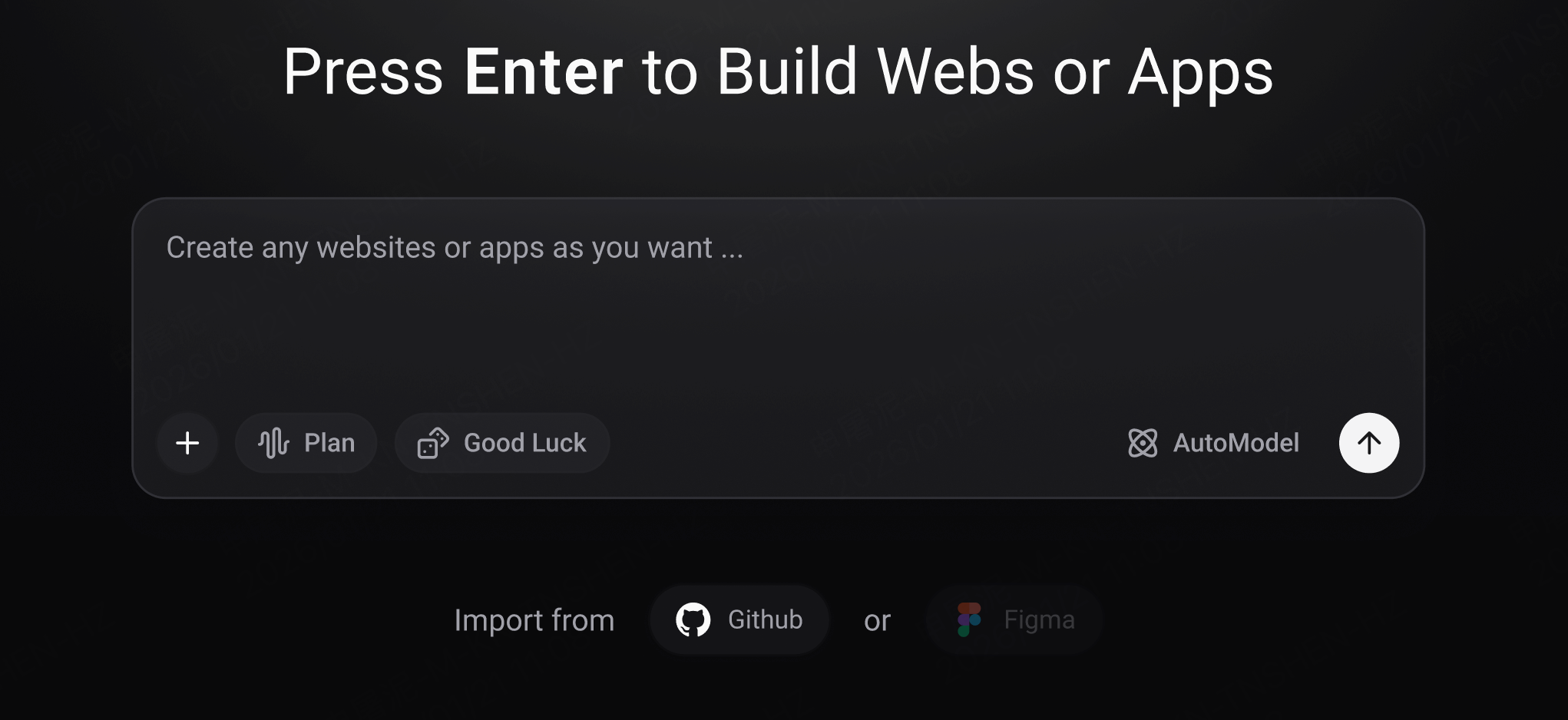
Se hai già un repository GitHub:
-
Un progetto personale
-
Un prototipo
-
Un MVP abbandonato
-
Una codebase in produzione che vuoi migliorare più velocemente
Puoi importarlo direttamente in Enter.
Enter:
-
Scarica il tuo repository
-
Analizza la struttura dei file
-
Sincronizza automaticamente in entrambe le direzioni
-
Ti permette di continuare a sviluppare tramite chat, editor e anteprime
Non parti da zero.dove sei già.
2. Esportare e sincronizzare un progetto Enter su GitHub
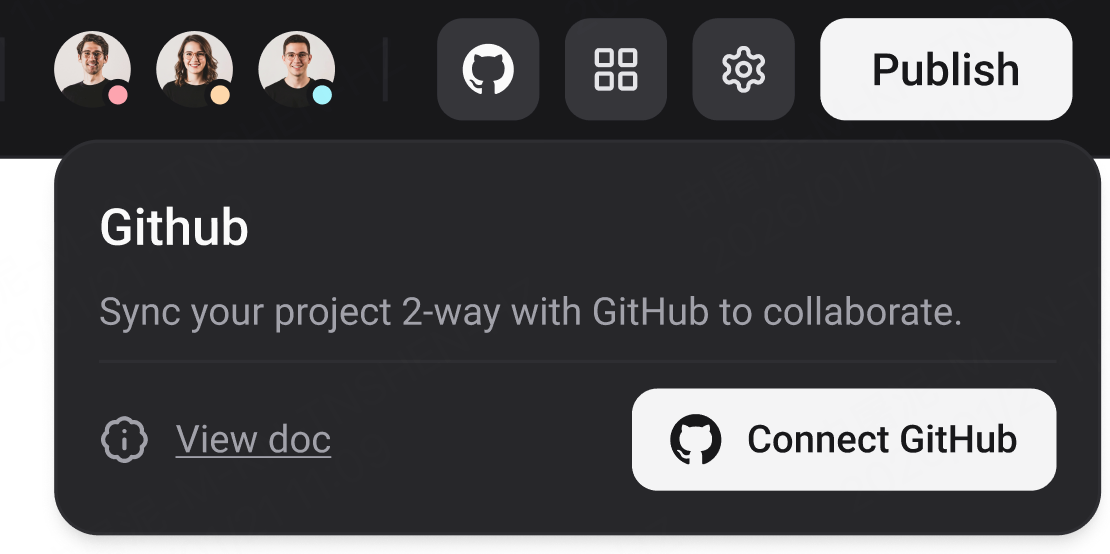
Se inizi dentro Enter, puoi connettere GitHub in qualsiasi momento.
Una volta connesso:
-
Viene creato un repository GitHub
-
La sincronizzazione bidirezionale inizia automaticamente
-
GitHub diventa la sede permanente del tuo codice
Prima di connettere
Alcune cose importanti da sapere:
-
È richiesto un account GitHubCreane uno gratuitamente su github.com.
-
Unica fonte di veritàUna volta connesso, GitHub è la fonte canonica.
-
Sincronizzazione bidirezionaleEnter ↔ GitHub si sincronizza sul ramo che hai determinato.
-
Il percorso stabile del repository è importanteRinominare o spostare il repository interromperà la connessione.
Come connettere GitHub a Enter
Scegli il tuo punto di partenza
Quando lavori con GitHub in Enter, ci sono due percorsi di ingresso validi:
-
Importa da GitHubHai già un repository e vuoi continuare a svilupparlo all'interno di Enter.
-
Connetti un progetto Enter a GitHubHai iniziato in Enter e ora vuoi sincronizzare il tuo progetto su GitHub.
Una volta deciso, segui i passaggi corrispondenti di seguito.
Opzione A: Importa un repository GitHub in Enter
Usa questo flusso se il tuo codice è già su GitHub.
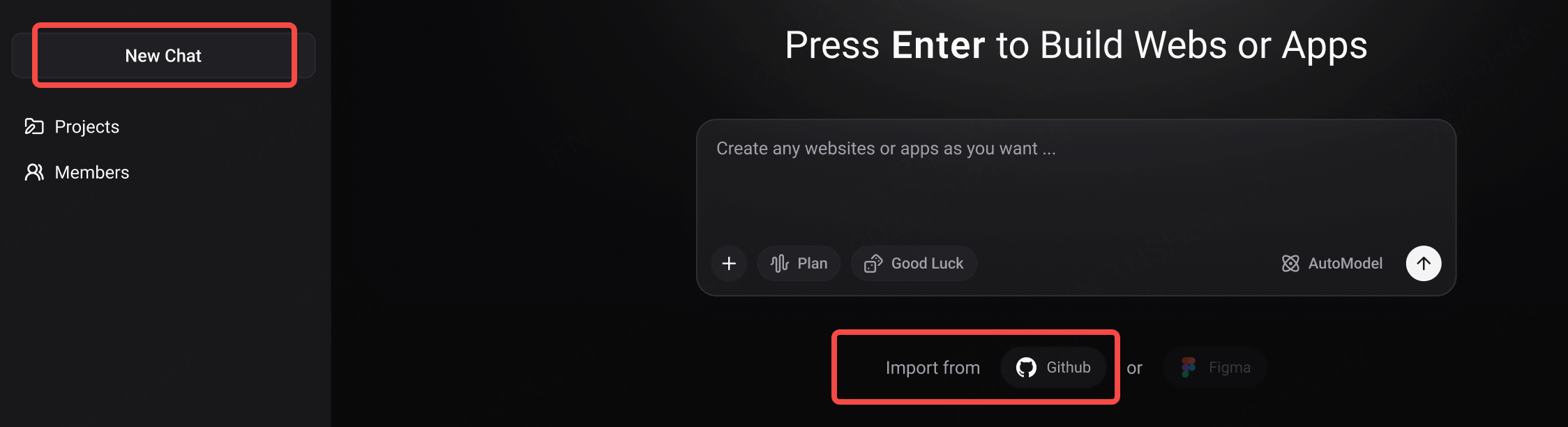
Passo A1: Crea un nuovo progetto
-
Dalla dashboard di Enter, clicca su New Chat
-
Seleziona Import from GitHub
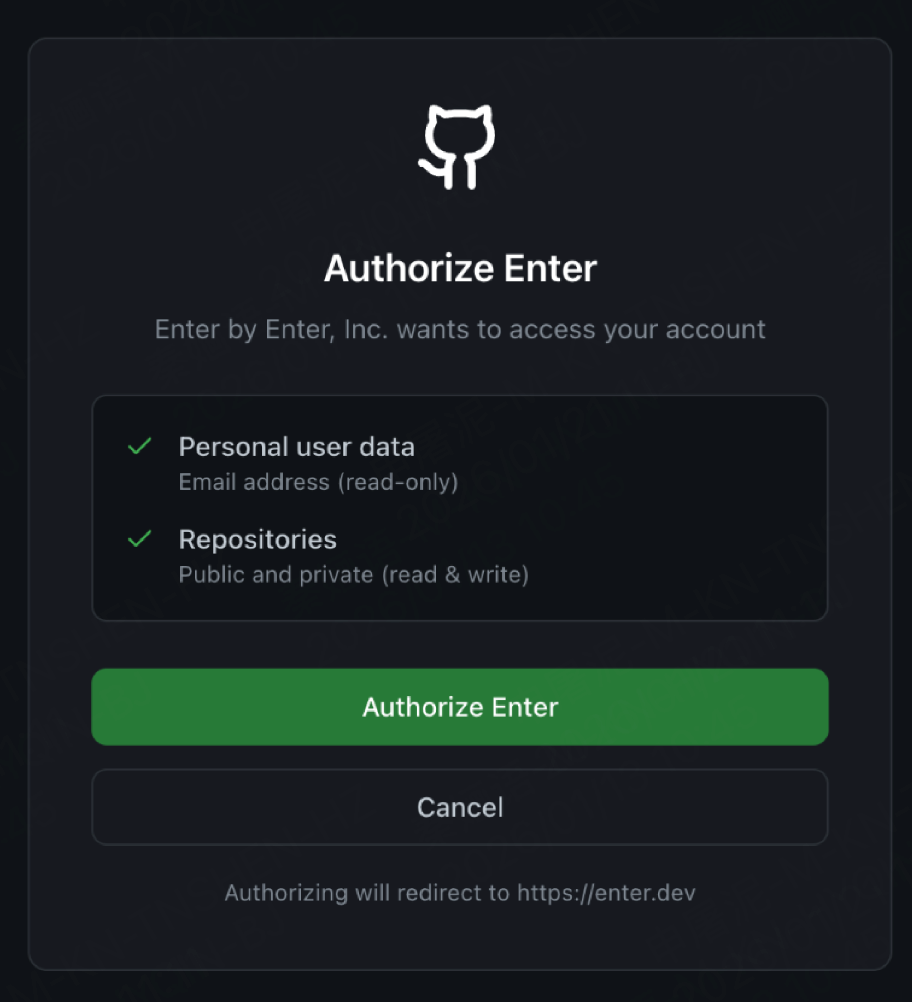
Passo A2: Autorizza GitHub
-
Accedi a GitHub (se necessario)
-
Autorizza Enter tramite OAuth
Questo consente a Enter di leggere i repository che scegli di importare.
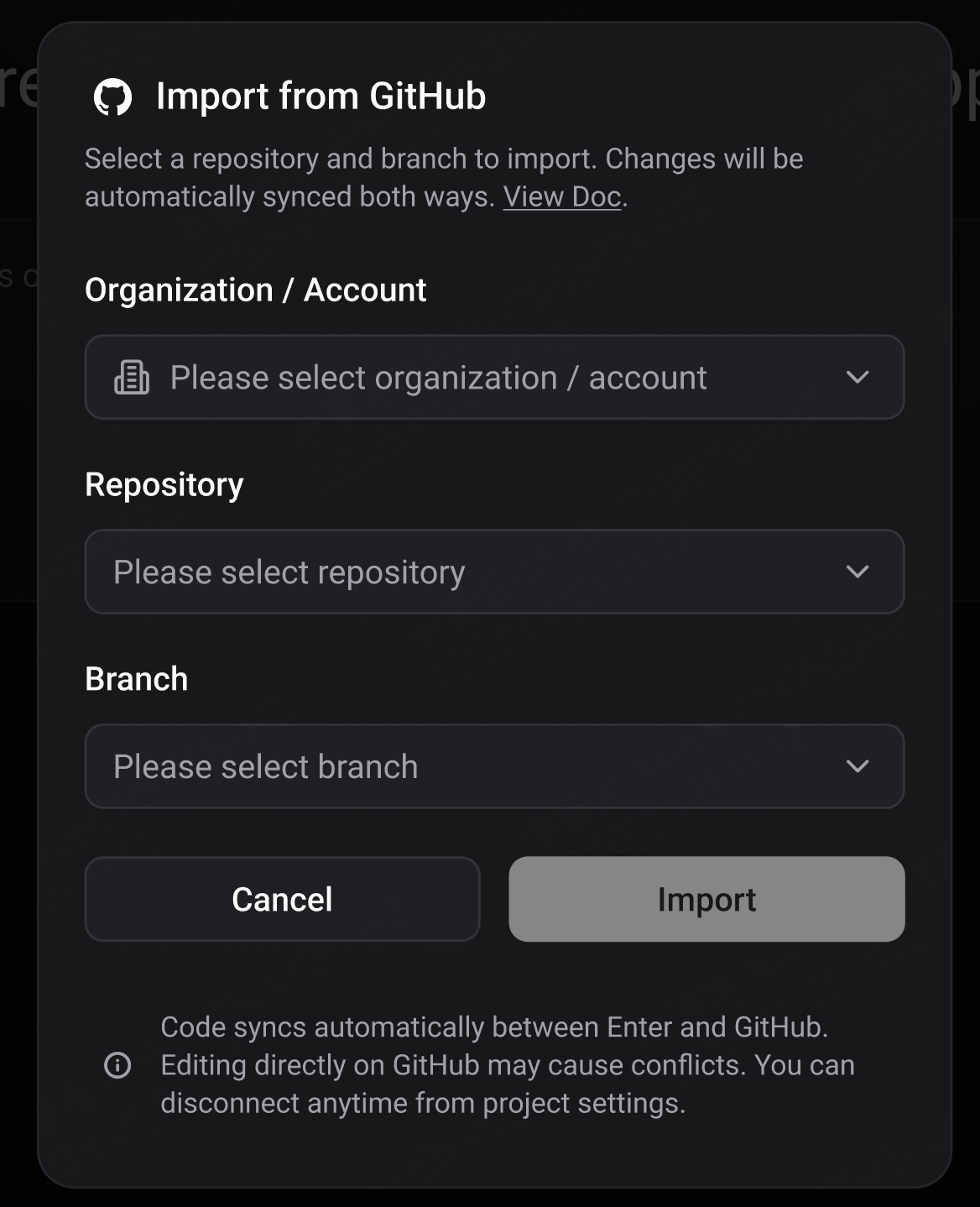
Passo A3: Seleziona repository e ramo
-
Scegli l'organizzazione o account personale
-
Seleziona il repository
-
Seleziona il branchche vuoi importare
-
Clicca su Import
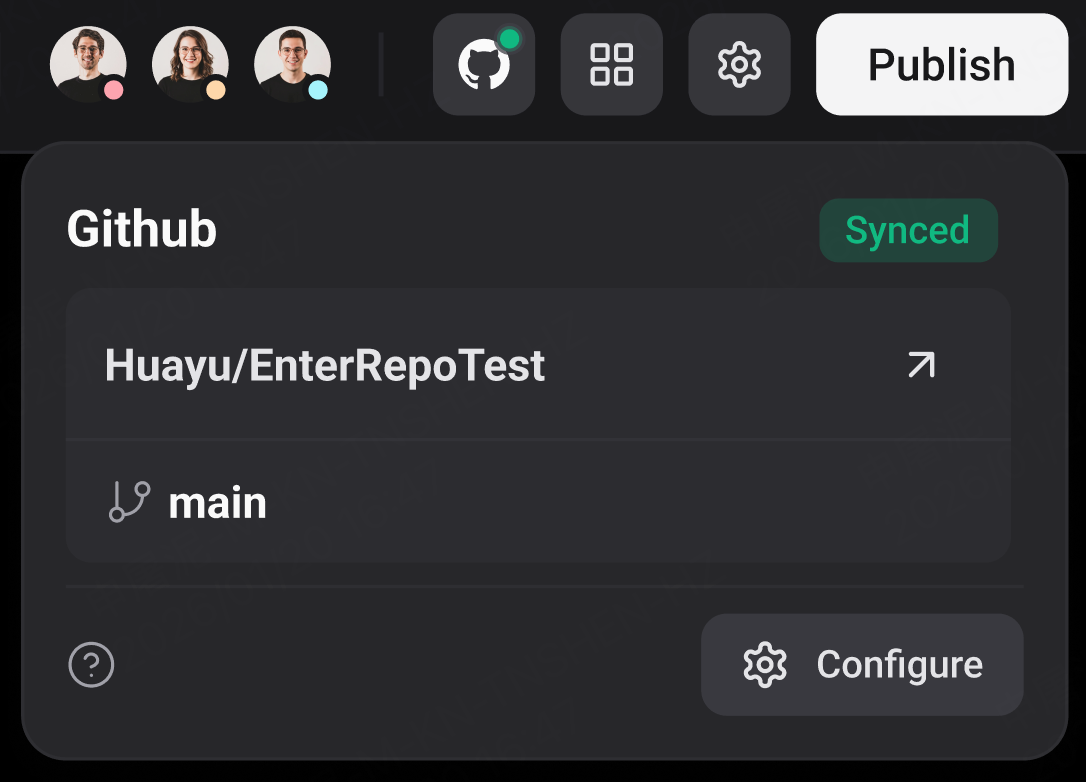
Ecco fatto.
Il tuo progetto GitHub è ora completamente importato in Enter e pronto per essere sviluppato.
Opzione B: Connetti un progetto Enter a GitHub
Usa questo flusso se hai un progetto Enter da sincronizzare con GitHub.
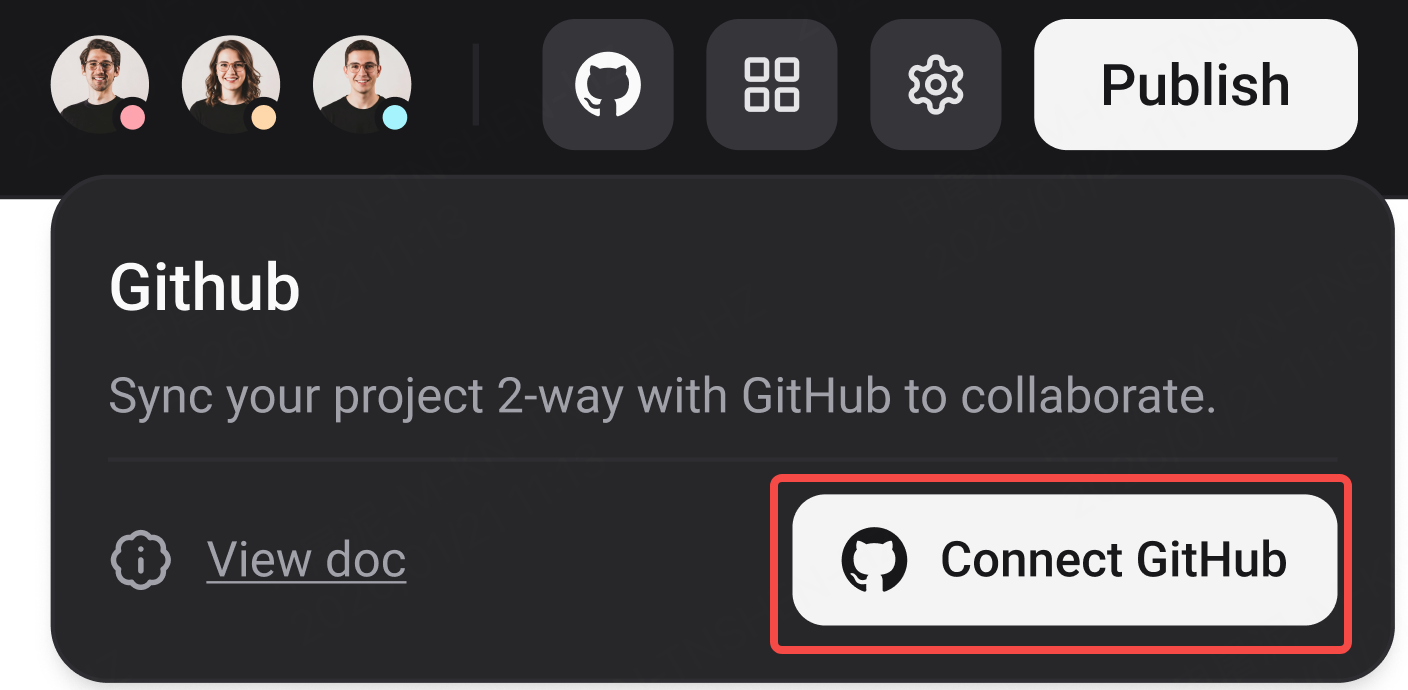
Passo B1: Apri il tuo progetto
-
Entra nella pagina dei dettagli del progetto
-
Clicca sull'icona GitHubnell'intestazione del progetto
Passo B2: Autorizza GitHub
Se non l'hai già fatto:
-
Autorizza Enter ad accedere al tuo account GitHub
-
Seleziona l'organizzazione o account personale
Passo B3: Scegli come connetterti
Ora hai due opzioni:
Opzione 1: Crea un nuovo repository GitHub
-
Scegli Create new repository
-
Definisci il nome del repository
-
Definisci il nome del branch predefinito
-
Clicca su Connect
Viene creato un nuovo repository e la sincronizzazione inizia immediatamente.
Opzione 2: Connetti a un repository GitHub esistente
-
Scegli Connect existing repository
-
Seleziona il repository
-
Crea un nuovo branchper Enter
-
Clicca Connetti
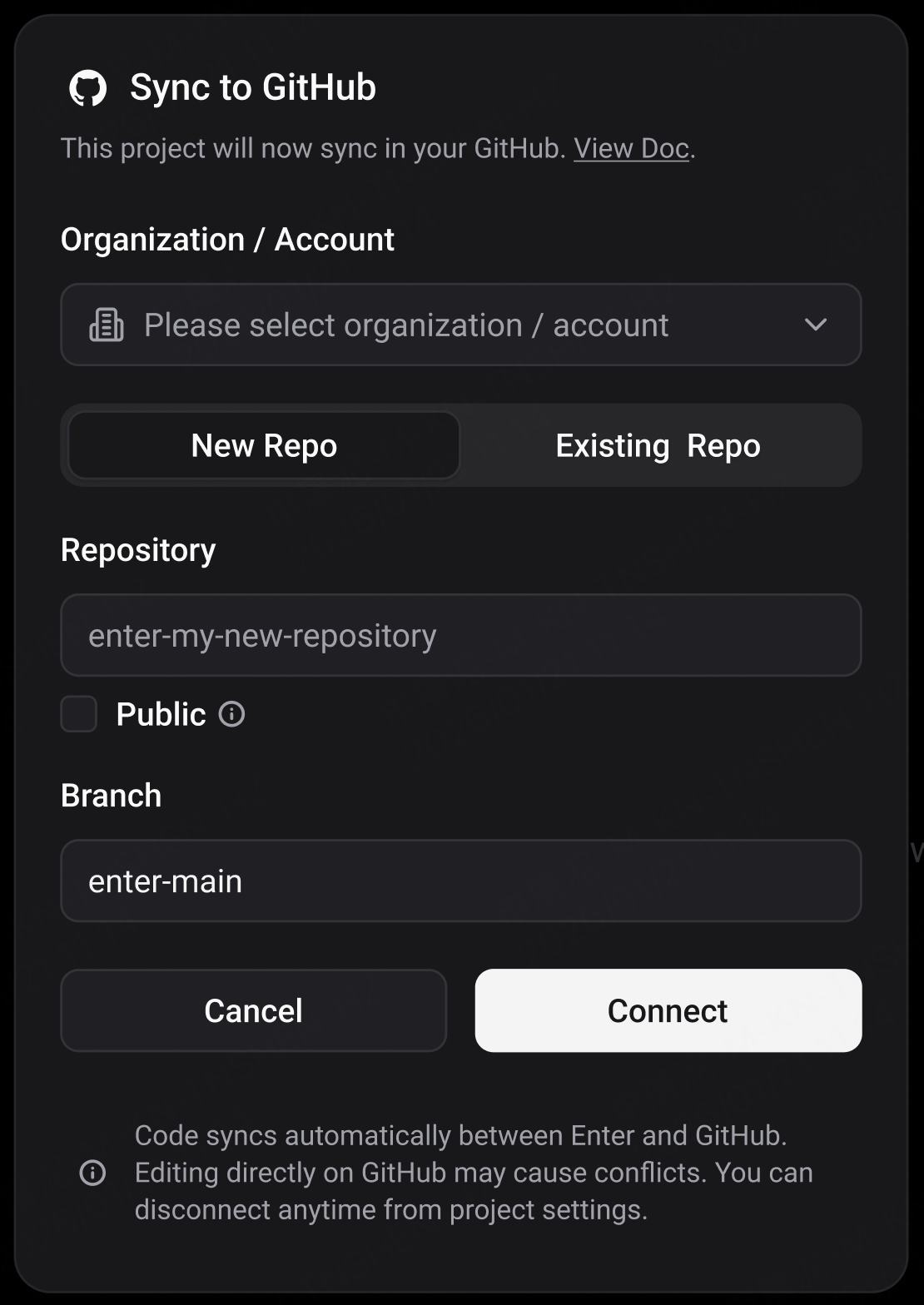
Questo mantiene intatto il tuo repository esistente integrando Enter in modo sicuro.
Una volta connesso, Enter e GitHub rimarranno sincronizzati sul branch selezionato.
Disconnettere GitHub
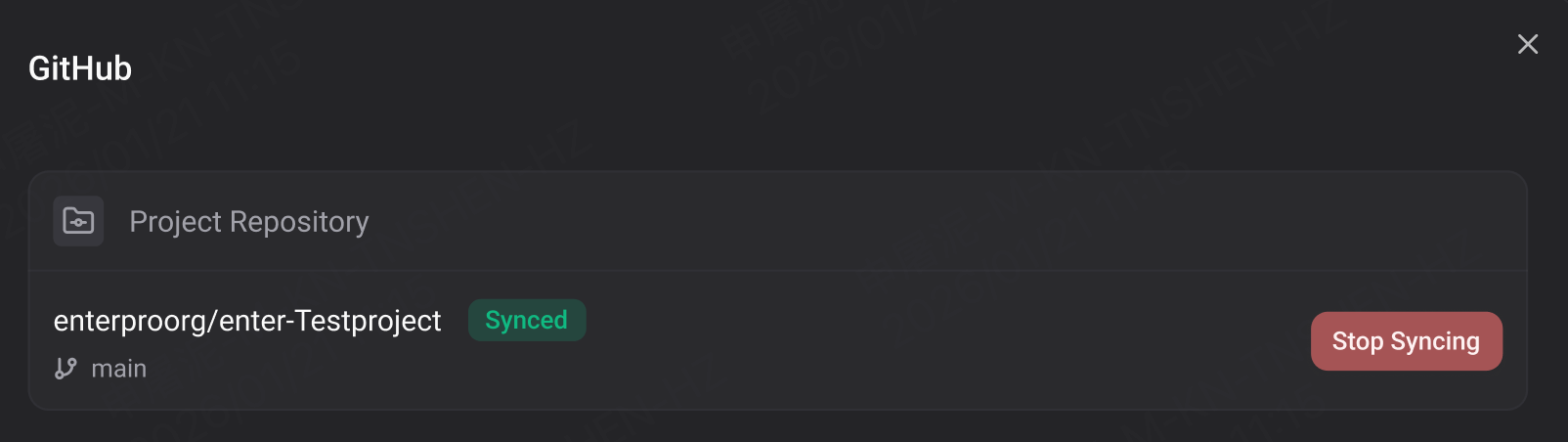
Puoi disconnettere GitHub dalle impostazioni. Quando disconnetti:
-
La sincronizzazione si interrompe
-
Il repository GitHub rimane intatto
-
Enter mantiene una copia locale del codice più recente
FAQ
No. Se tutto ciò che vuoi è l'archiviazione sicura e la proprietà, puoi connetterti una volta e non toccare mai più GitHub. I flussi di lavoro avanzati sono opzionali.
La maggior parte degli strumenti esporta solo il codice. Enter supporta: Importazione da GitHub, Sincronizzazione bidirezionale, Flussi di lavoro di collaborazione a lungo termine. È progettato per progetti che crescono oltre i prototipi.
Enter attualmente supporta tipi di progetto specifici. In generale, i progetti Vite ben strutturati sono completamente supportati e funzionano meglio. Altri setup di progetto potrebbero importarsi con successo, ma la compatibilità non è garantita. Inoltre: È consigliato chiedere a Enter di risolvere i problemi di anteprima.
La connessione si interrompe e la sincronizzazione si ferma. Ripristina il nome e il percorso originali per recuperarla.
In circostanze normali, Enter esegue automaticamente il pull e il push delle modifiche sul branch selezionato durante la configurazione. Se le modifiche previste non si sincronizzano, verifica che: stai effettuando commit sullo stesso branch connesso a Enter e il branch è selezionato correttamente nelle impostazioni GitHub del progetto. La mancata corrispondenza del branch è il motivo più comune per gli aggiornamenti mancanti.
La gestione delle organizzazioni GitHub segue le autorizzazioni a livello di workspace. Solo i proprietari e i manager del workspace possono aggiungere e gestire le organizzazioni GitHub. Gli editor possono utilizzare le organizzazioni connesse, ma non possono aggiungerle o gestirle. Ogni proprietario o manager può gestire solo le organizzazioni che aggiunge personalmente. Tutti gli utenti possono utilizzare liberamente i propri account GitHub personali senza limiti.
No. Le organizzazioni GitHub sono gestite per singolo proprietario o manager, non congiuntamente. Ogni persona autorizzata controlla solo le organizzazioni che connette personalmente.
Costruisci velocemente. Possiedi il tuo codice. Rimani flessibile.
Con l'integrazione GitHub di Enter, non devi scegliere tra le due opzioni.
Inizia da un repository esistente o connetti il tuo progetto Enter quando sei pronto.
Passa tra la creazione assistita da AI e i flussi di lavoro di sviluppo standard — senza interrompere il contesto o lo slancio.
Porta il tuo codice in Enter, o porta Enter ovunque il tuo codice debba andare.





