Configurare MCP Personalizzato in Enter per Connettere il Tuo Agente a Tutto
Impara a configurare MCP Personalizzato in Enter. Connetti Agenti AI a strumenti esterni e fonti dati facilmente usando JSON. Espandi le capacità del tuo Agente oggi.
Cos'è MCP?
MCP (Model Context Protocol) è uno standard di protocollo aperto che consente agli AI Agent di connettersi e utilizzare strumenti e fonti di dati esterni. Pensalo come una "spina universale" per il tuo Agent — configurando un MCP Server, il tuo Enter Agent può interagire senza problemi con servizi di terze parti come Supabase e Notion, recuperando dati ed eseguendo azioni per espandere notevolmente le capacità del tuo Agent.
In Enter, puoi aggiungere un MCP Server con una semplice configurazione JSON — senza necessità di complessi lavori di sviluppo.
Dove Trovare la Voce di Configurazione MCP
Enter fornisce molteplici punti di accesso per gestire le configurazioni MCP. Scegli il metodo che meglio si adatta al tuo flusso di lavoro.
Opzione 1: Tramite il Pannello Agent
- Apri il tuo progetto e clicca sull'icona Impostazioni Agent nell'interfaccia.
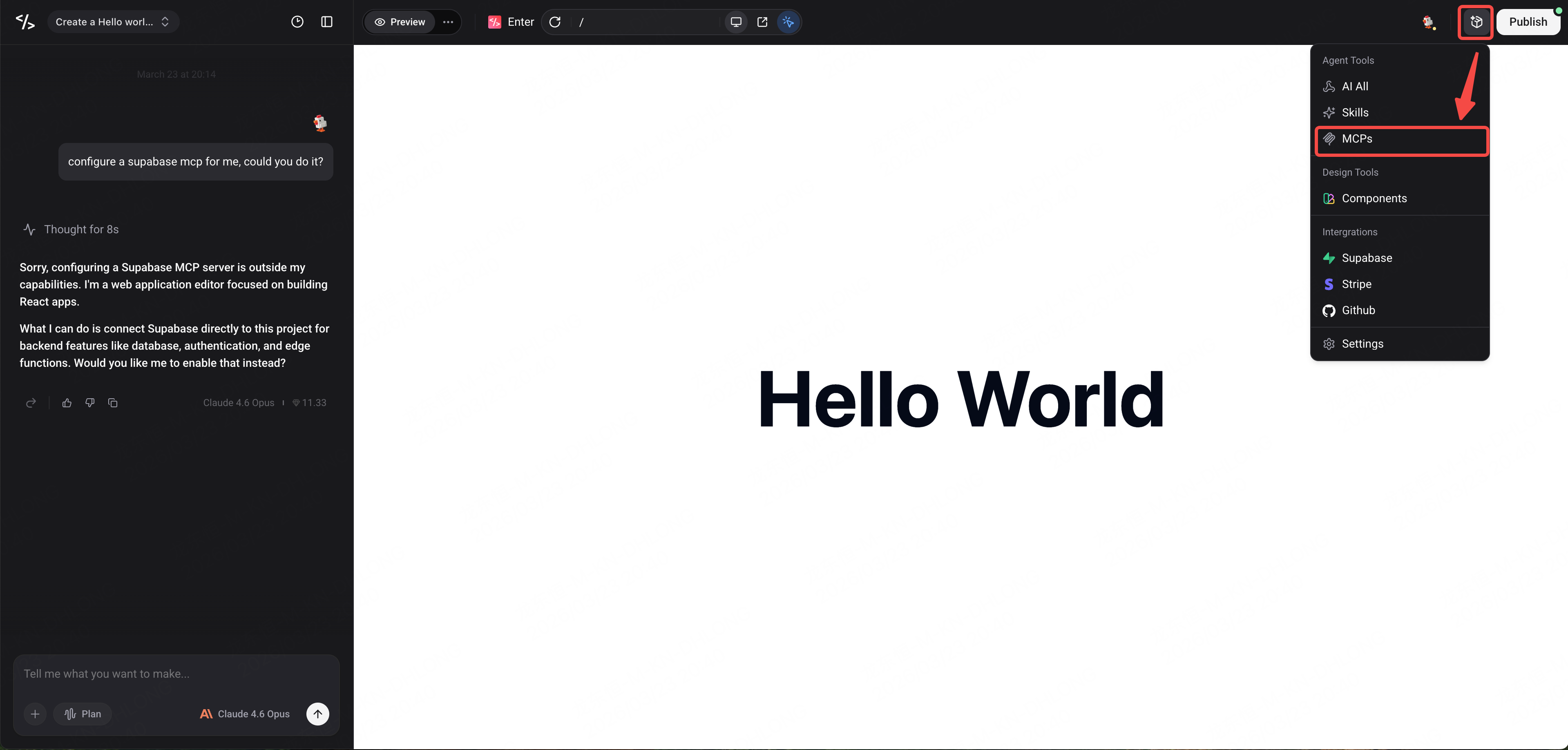
- Nel pannello che si apre, trova MCPs— lì vedrai le opzioni di configurazione relative a MCP.
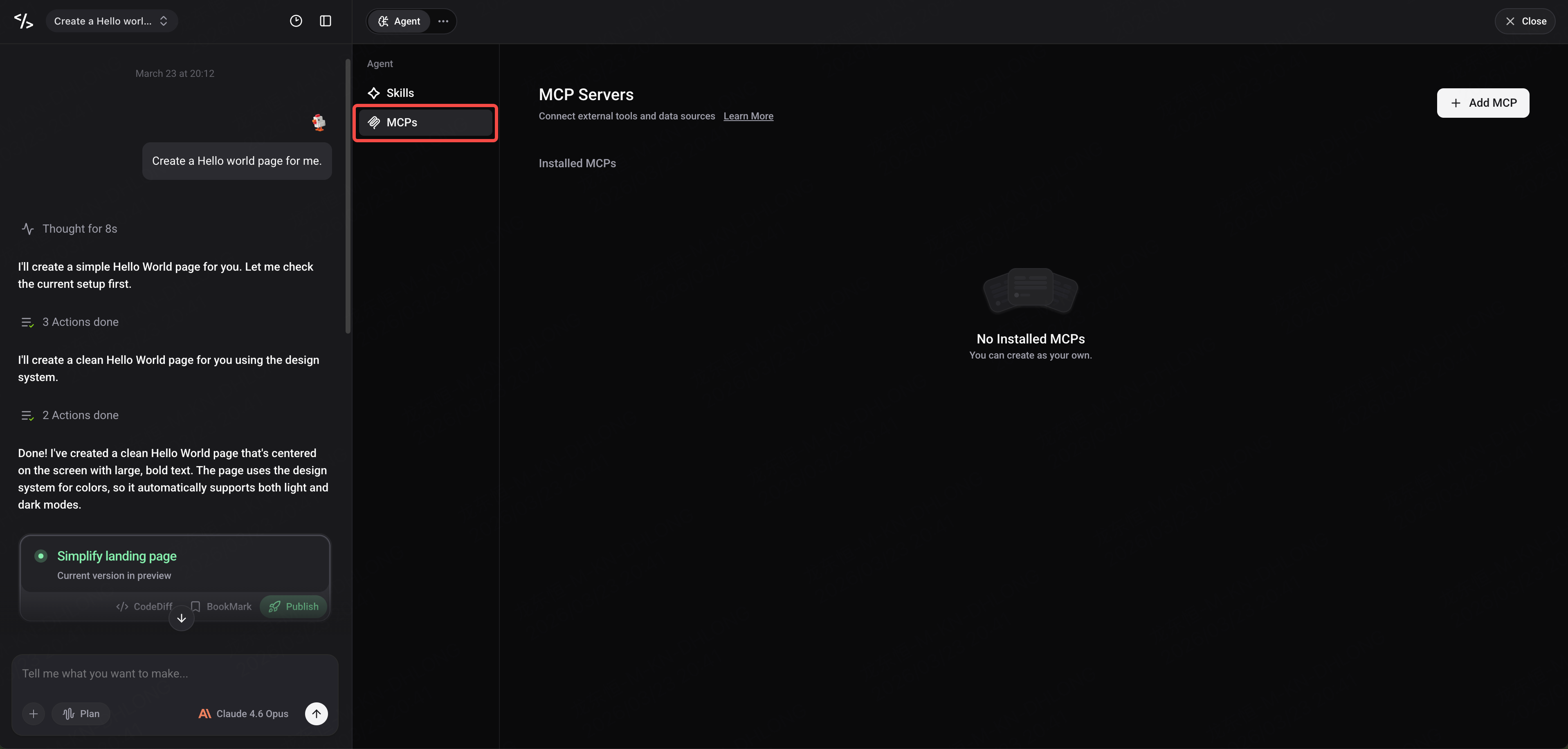
Opzione 2: Tramite la Sezione MCPs nel Pannello Agent
-
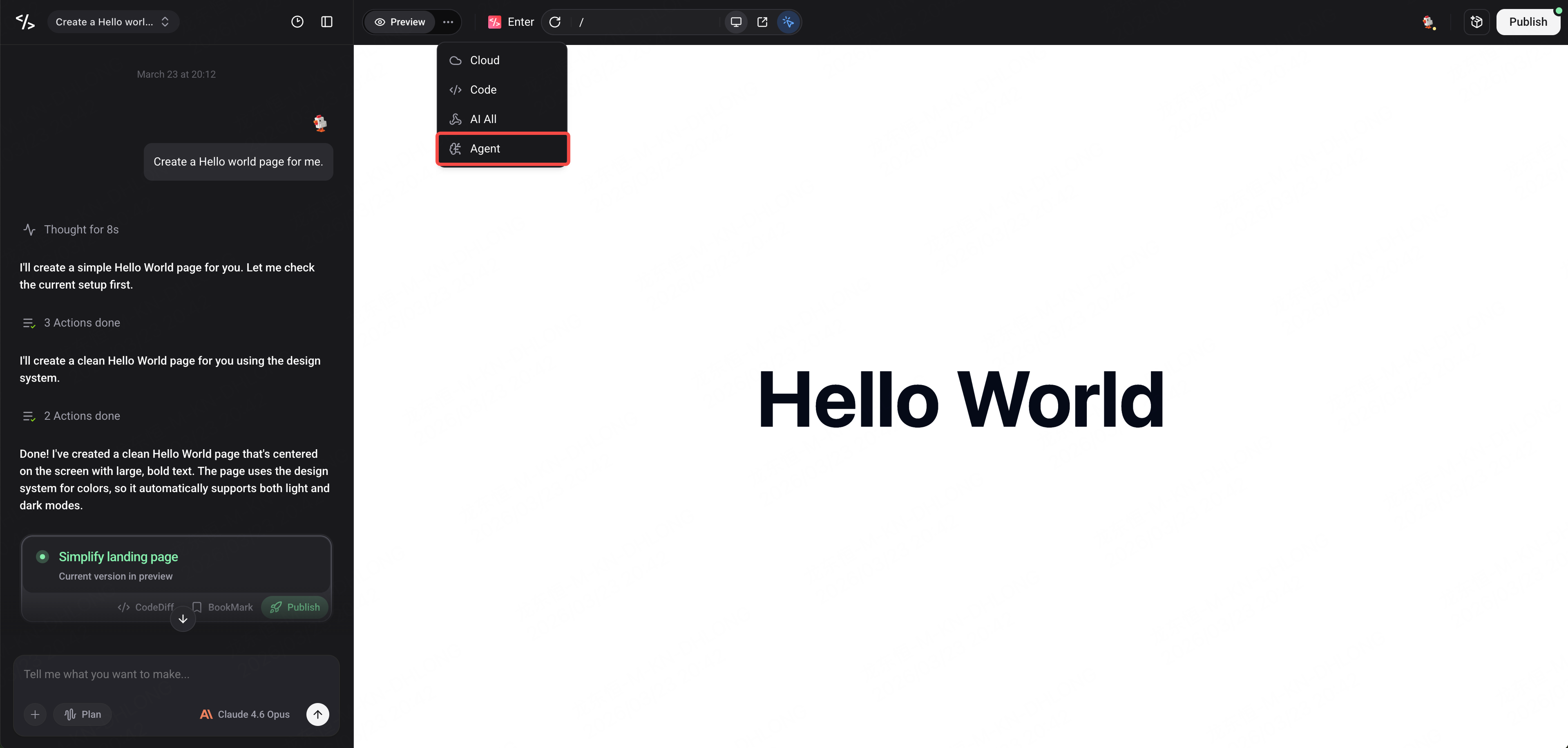
Apri il Pannello Agent, che mostra tutti gli strumenti disponibili per l'Agent, incluse le sezioni per MCPs, Skills e altro in futuro.
-
Trova la sezione MCPsper vedere l'elenco dei MCP Server attualmente configurati e il pulsante di aggiunta.
Aggiungere un MCP Server
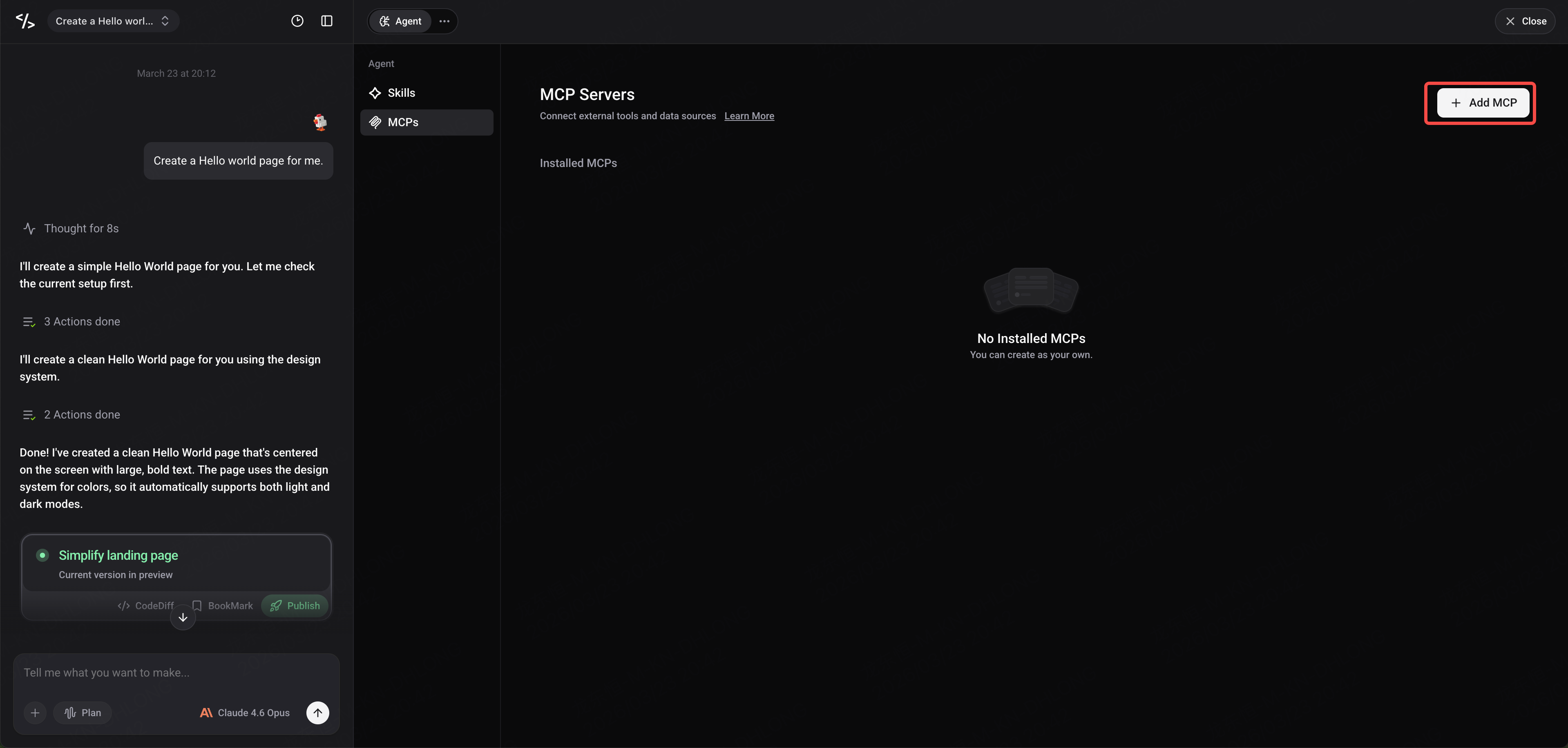
Segui questi passaggi per aggiungere manualmente un MCP Server dalla sezione MCPs:
- Clicca sul pulsante Add MCP.
- Nel modulo di configurazione che appare, inserisci la configurazione JSON del MCP Server. Il formato è il seguente:
{
-
Dopo aver confermato che il formato JSON è corretto, clicca sul pulsante Connect.
-
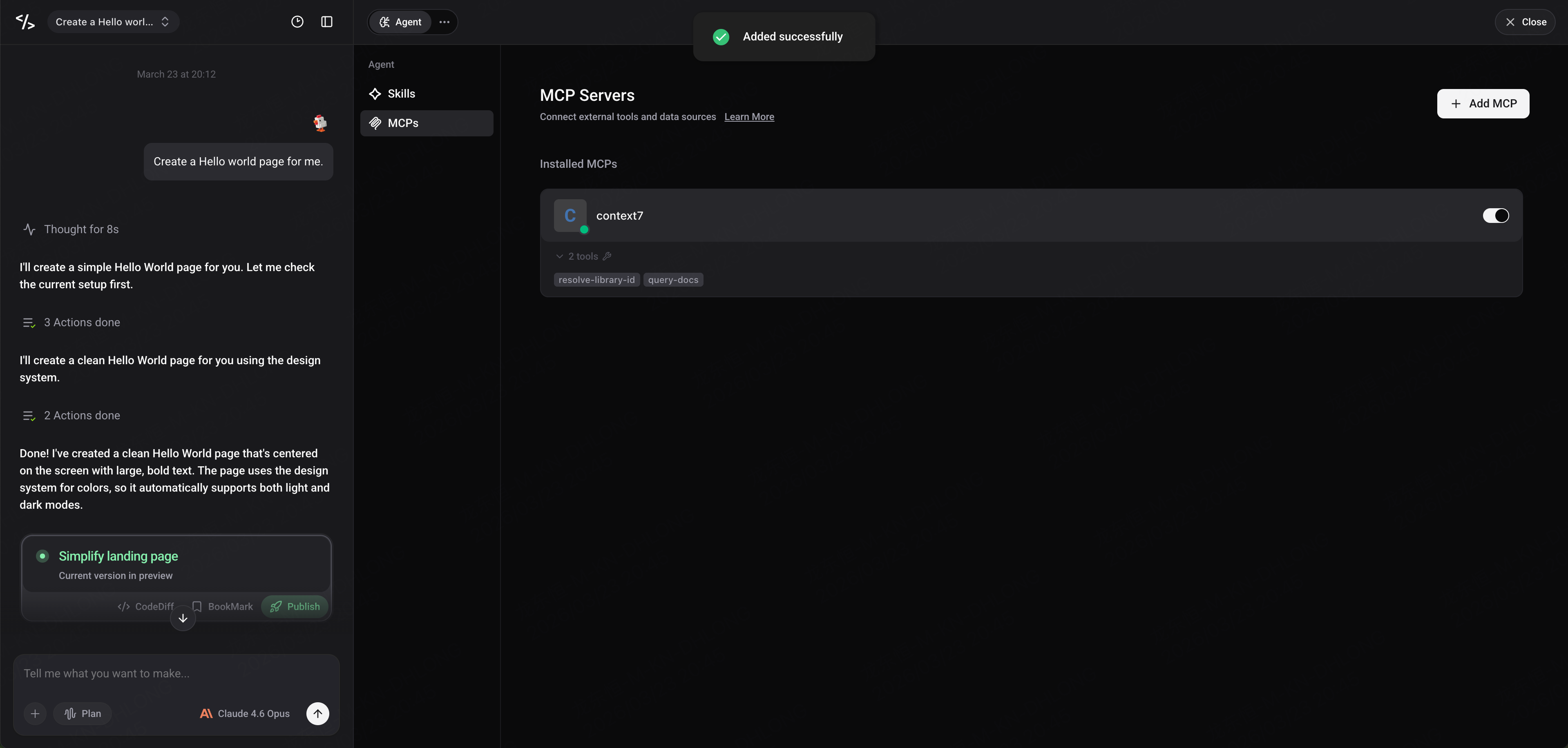
Enter tenterà automaticamente di connettersi al MCP Server. Una volta connesso, lo stato verrà visualizzato come connesso.
Gestire i MCP Server Esistenti
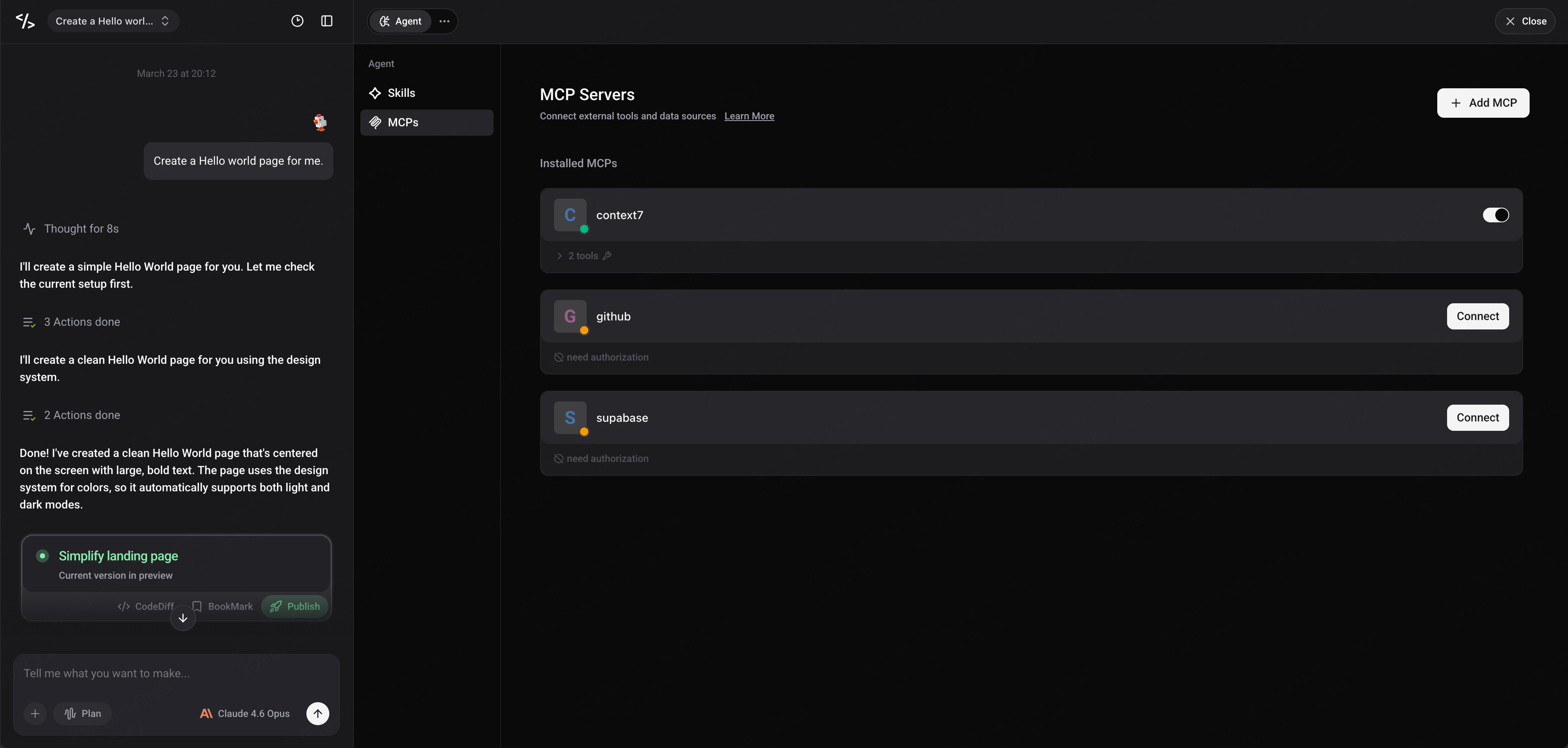
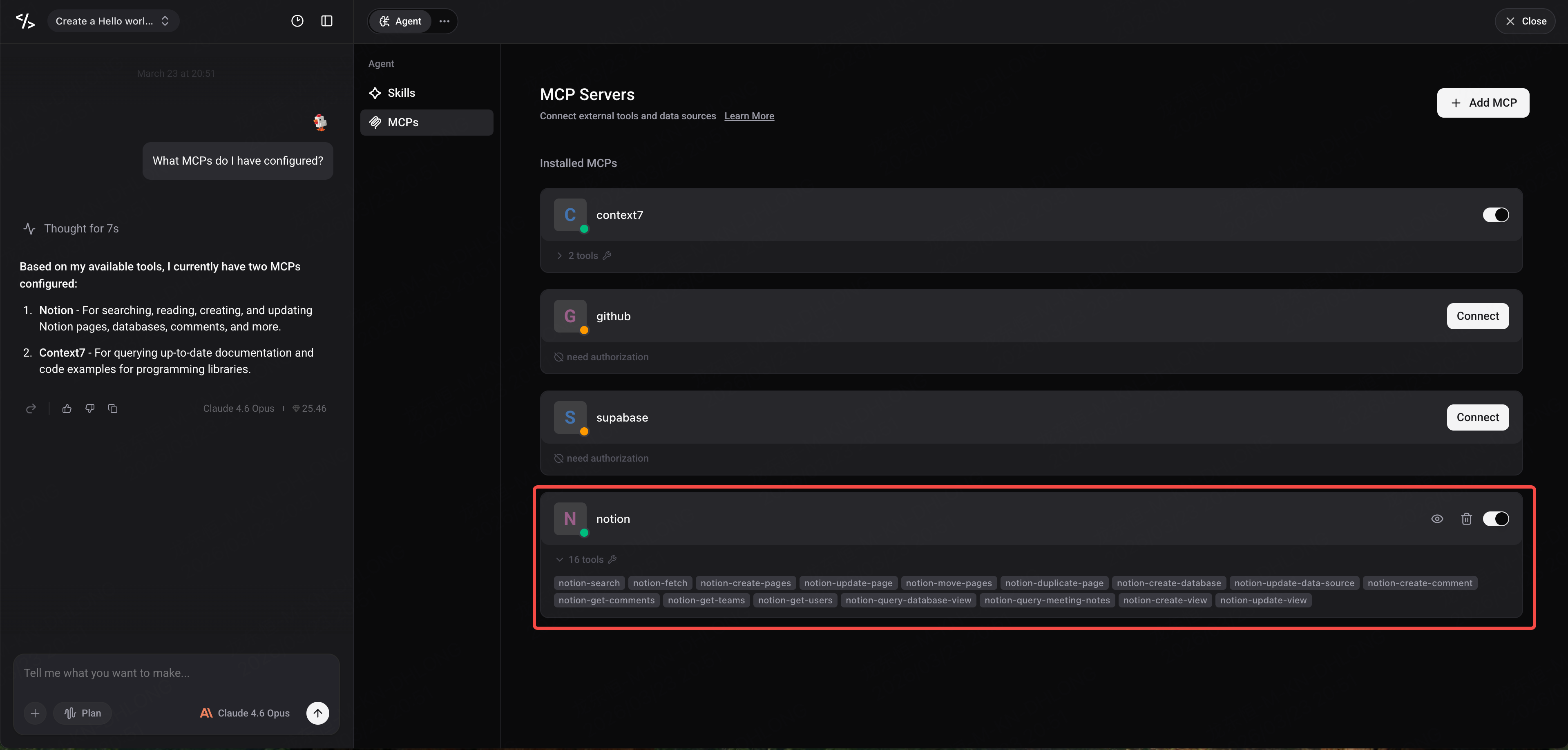
Dopo aver aggiunto i MCP Server, puoi visualizzare tutti quelli configurati nell'elenco MCP. Ogni voce MCP mostra le seguenti informazioni:
-
Nome: Il nome del MCP Server
-
Strumenti: L'elenco degli strumenti forniti dal Server
-
Stato di Connessione: Lo stato di connessione attuale
Azioni Disponibili
Per ogni MCP Server, puoi eseguire le seguenti azioni:
-
Abilita/Disabilita: Attiva o disattiva se l'Agent utilizza questo MCP
-
Elimina: Rimuovi una configurazione MCP di cui non hai più bisogno
Se devi modificare la configurazione di un MCP (ad esempio, cambiare la chiave API o l'URL), ti consigliamo di eliminare prima l'MCP esistente e poi aggiungerlo nuovamente con la configurazione aggiornata.
Gestione dei server MCP che richiedono OAuth
Alcuni server MCP (come Notion) richiedono l'autenticazione OAuth. Enter ha un supporto integrato per il flusso di autenticazione OAuth.
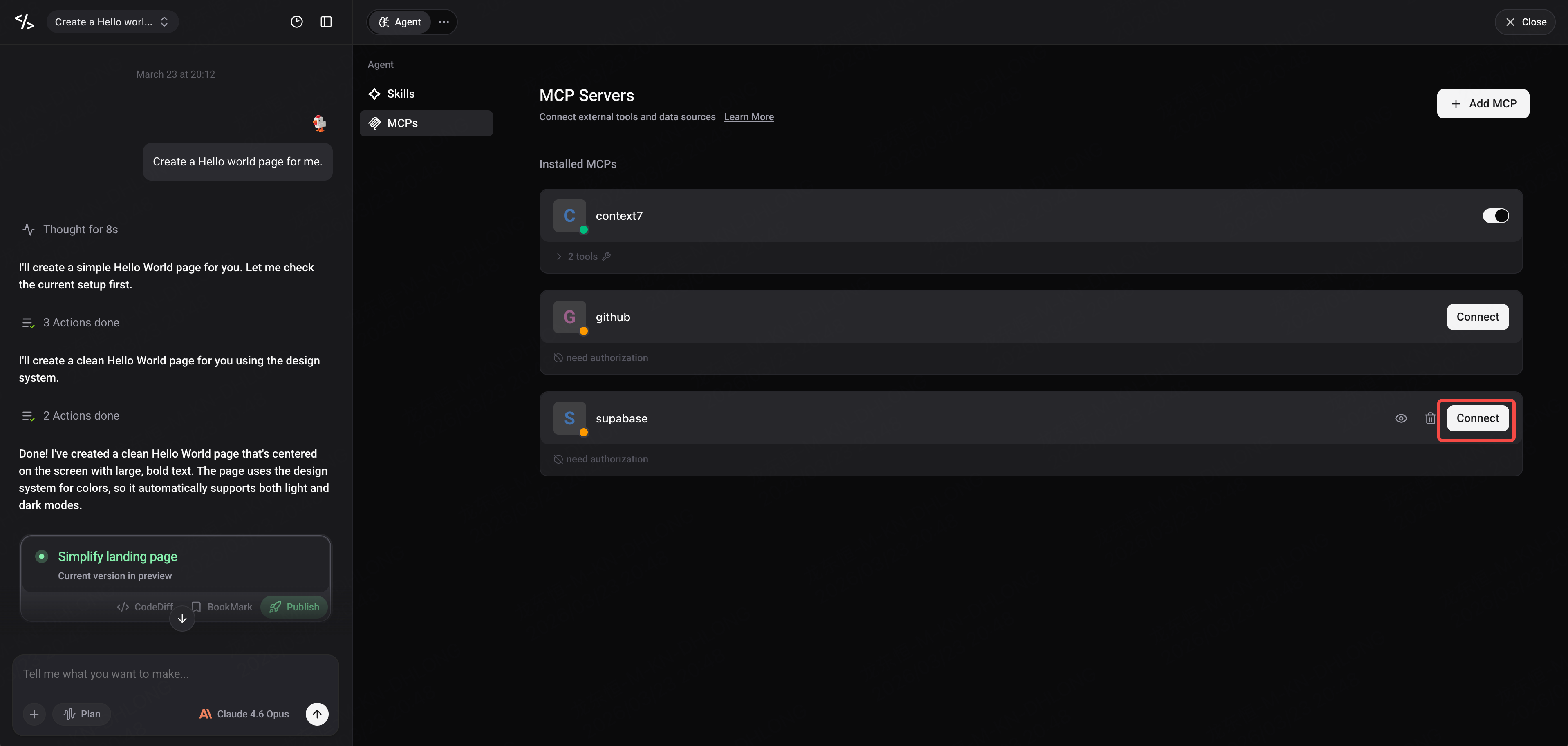
- Quando ti connetti a un server MCP che richiede OAuth, lo stato verrà visualizzato come Connetti.
-
Enter ti reindirizzerà automaticamente alla pagina di autorizzazione del servizio corrispondente per completare l'autorizzazione.
-
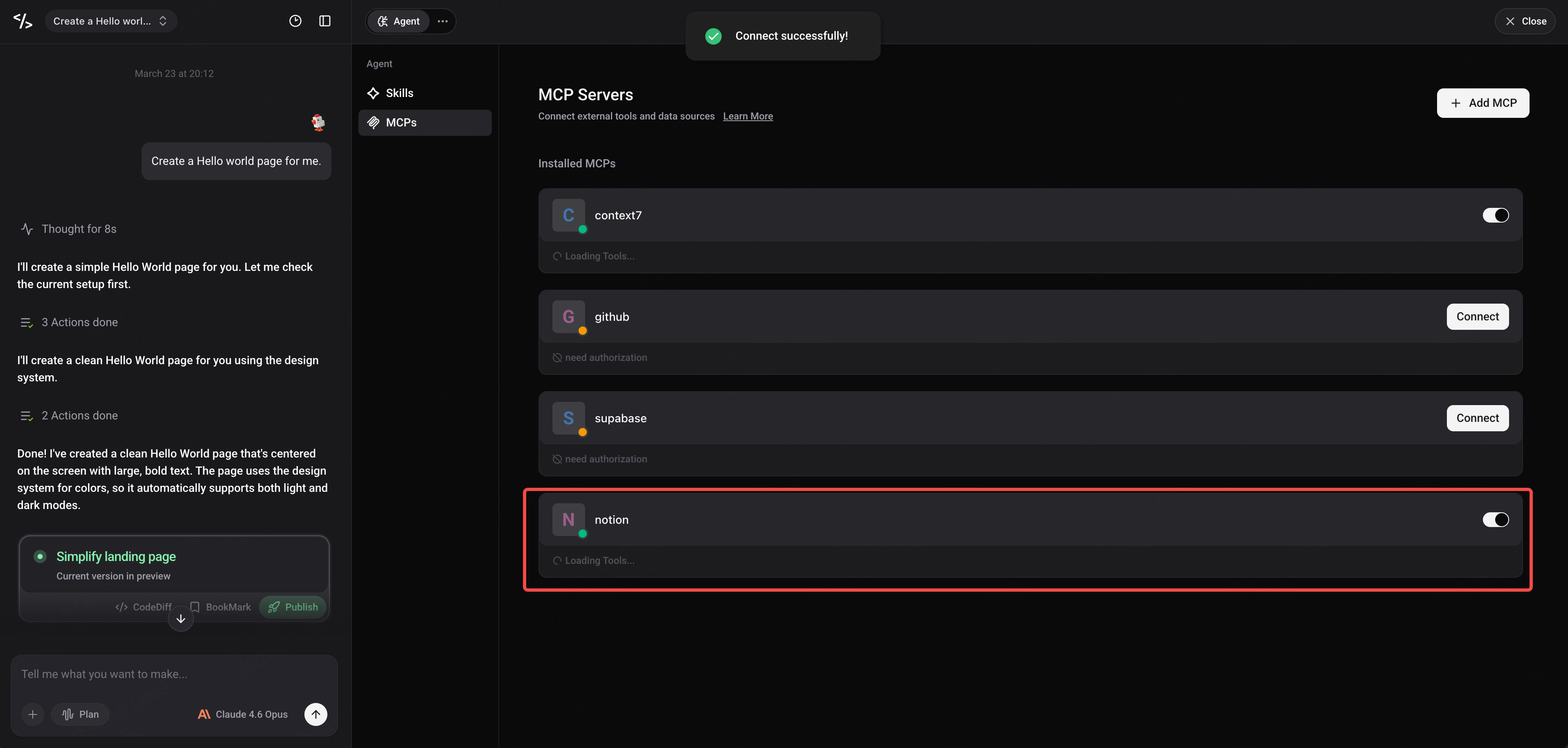
Dopo aver completato l'autorizzazione, torna a Enter e la connessione MCP verrà stabilita automaticamente. Se la connessione non si ripristina automaticamente, puoi fare clic su Connettidi nuovo per riconnetterti.
Visualizzazione e utilizzo degli strumenti MCP nella chat
Una volta configurato MCP, il tuo Agent può utilizzare questi strumenti esterni direttamente nella chat.
Visualizzazione degli MCP configurati
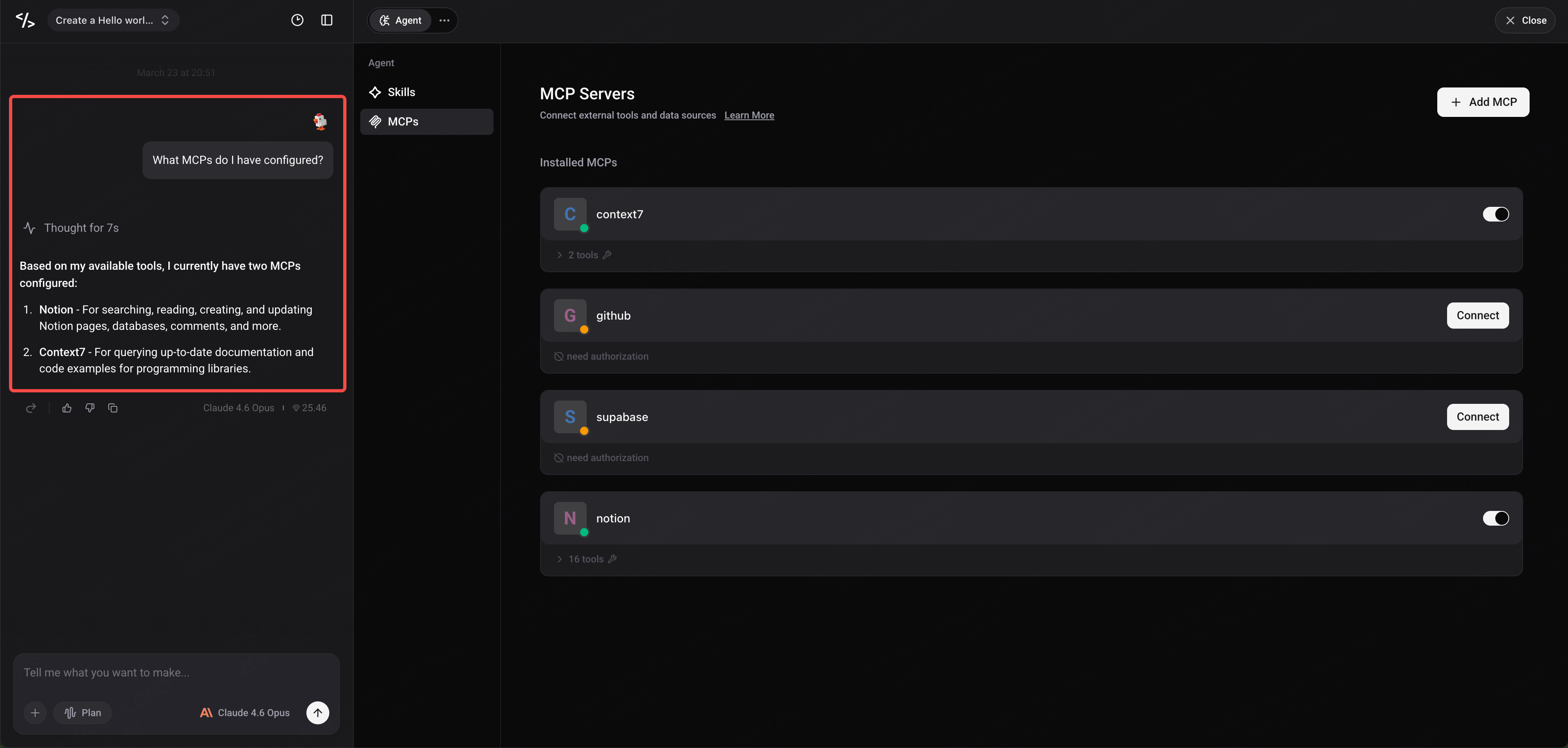
Puoi chiedere all'Agent nella chat quali MCP sono attualmente configurati per il tuo progetto. Ad esempio:
"Quali MCP ho configurato?"
L'Agent elencherà tutti i server MCP attualmente connessi e gli strumenti che forniscono.
Utilizzo degli strumenti MCP
-
Nelle conversazioni in chat, l'Agent riconoscerà e chiamerà automaticamente gli strumenti MCP connessi.
-
Quando uno strumento viene chiamato, puoi vedere l'icona e il nome dello strumento MCP, mostrando chiaramente quale servizio esterno sta utilizzando l'Agent.
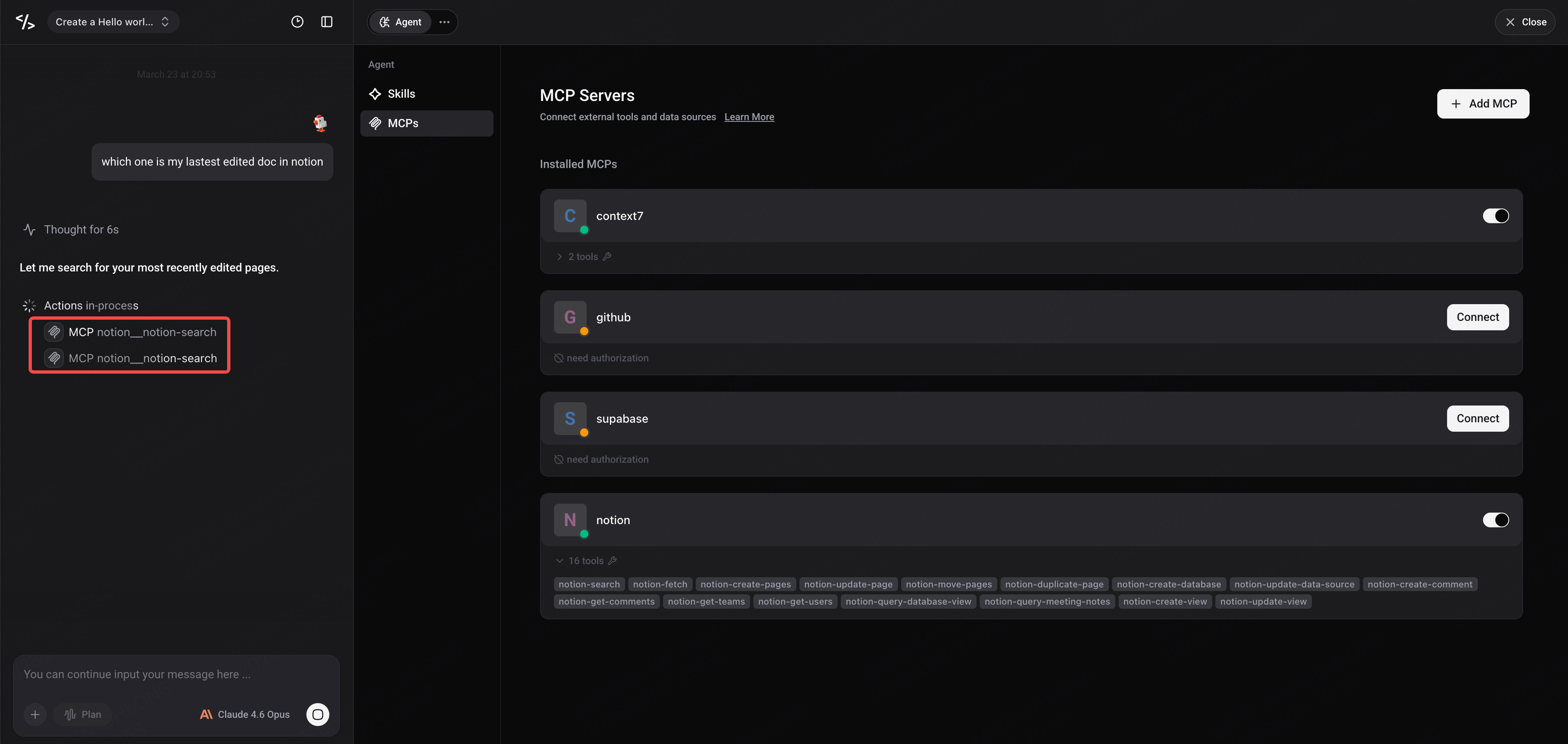
- Per visualizzare le informazioni sullo strumento MCP, fai clic sull'icona dello strumento per i dettagli.
Esempi comuni di configurazione dei server MCP
Ecco alcuni esempi di configurazione per servizi popolari che puoi copiare e utilizzare direttamente.
Context7
{
Notion
{
Supabase
{
Importante: sono supportate solo le connessioni MCP basate su URL
Il protocollo MCP definisce due metodi di trasporto principali, corrispondenti a due formati di configurazione diversi. Enter attualmente supporta solo uno di essi— assicurati di comprendere la differenza prima di configurare.
Supportato: metodo url(Streamable HTTP)
Questo metodo si connette ai server MCP in remoto tramite il protocollo HTTP, utilizzando il campo "url"nella configurazione per puntare all'endpoint del servizio. Questo è anche il metodo di trasporto standard moderno raccomandato dal protocollo MCP.
{
Enter supporta questo metodo, inclusa la compatibilità con la modalità Legacy SSE (Server-Sent Events).
Non Supportato: commandMetodo (stdio)
Questo metodo richiede l'avvio di un sottoprocesso sulla macchina locale dell'utente e la comunicazione con il MCP Server tramite input/output standard (stdin/stdout). Utilizza i campi "command"e "args"nella configurazione.
{
Questo metodo è comunemente utilizzato da client desktop come Claude Desktop e Cursor, che vengono eseguiti sulla macchina locale dell'utente e possono avviare direttamente processi locali. Essendo una piattaforma web, Enter non può avviare processi locali sul dispositivo dell'utente, quindi le configurazioni MCP basate su commandnon sono attualmente supportate.
Come Capire se un MCP Server Può Essere Utilizzato in Enter
Controlla la documentazione ufficiale del MCP Server per verificare se fornisce un endpoint URL HTTP (tipicamente un URL che inizia con https://). Se la documentazione fornisce solo configurazioni basate su command/npx, quel MCP Server non può essere utilizzato direttamente in Enter al momento.
Molti MCP Server popolari offrono sia metodi di accesso stdio che HTTP — è sufficiente scegliere la configurazione con il campo "url".
Riepilogo
Con la configurazione MCP, il tuo Enter Agent può connettersi facilmente a vari strumenti esterni e fonti di dati, espandendo notevolmente le sue capacità. Che si tratti di interrogare documenti Notion, gestire database Supabase o connettersi a qualsiasi altro servizio che supporti il protocollo MCP, tutto può essere fatto con una semplice configurazione JSON.
Vai su Enterora e prova a configurare MCP per il tuo Agent!