

タスク・コスト・ワークフロー別に比較するコーディング最強AI
ワークフロー、モデル、無料プラン制限、実際のコストでコーディング向けAIを比較し、Enter Proアプリの検証例も紹介します。
コーディングに最適なAIとは、理解・レビュー・保守できる変更を完成させる手助けをしてくれるツールです。ちょっとした関数の提案、リポジトリ全体に及ぶ修正、実際に動くアプリの構築では、必要な支援の種類が異なります。単一のモデルスコアだけで選ぶと、結果を左右するエディタ、実行ツール、利用制限、レビュー作業が見えなくなってしまいます。
まず作業内容で候補を絞り込み、代表的なタスクで小規模な比較を行うのがよいやり方です。本ガイドではツールとモデルを区別し、6つの開発環境を比較し、無料アクセスと公開された根拠を検証し、再現可能な評価方法を説明します。最後に、Enter Proで構築したFixTrackプロジェクトを取り上げ、プライベートな課題管理インターフェースを通じてアプリ構築の検証をまとめて示します。目に見える結果と、まだ完了していないバックエンド側の検証は明確に区別しています。
実際の作業に対してコーディングに最適なAIとは何か
コーディングに最適なAIを選ぶには、まず自分が取り組むタスクと維持すべき環境から考える必要があります。既存のリポジトリに適したアシスタントは、メンテナンスのチケットに対してはアプリジェネレーターより良い選択になることがあります。ブラウザベースのビルダーは、新しいプロトタイプのセットアップ作業を省くことができます。以下は評価の出発点であり、実測されたパフォーマンスの順位付けではありません。
エディタとGitHubワークフローを維持したい場合:GitHub Copilotを、提案・コードに関する質問・委任されたリポジトリ作業の観点で評価します。
複数ファイルを調査・変更する場合:同じリポジトリのスナップショットと受け入れテストを使って、Cursor、Claude Code、Codexを比較します。
エージェント中心の環境を試す場合:Google Antigravityを、現在のアカウント適格性、対応モデル、レート制限の観点で評価します。
ブラウザベースのプロトタイプを構築する場合:Replitのプロジェクトワークフローを、Enter Proのようなアプリ構築ワークスペースと、データや展開の要件も含めて比較します。
コーディングに最適なAIツールは、これらの作業間で重なり合うことがあります。自分のワークフローの中で、どのツールが具体的なタスクをより良く処理するかを特定できるまで、複数のサブスクリプションに料金を払うのは避けましょう。
「コーディングに最適なAIとは何か」という問いに答えるには、自分で評価方法を知っているタスクを使います。初心者は小さな関数の出力を予測でき、メンテナーはバグを再現でき、創業者は顧客の操作フロー全体を追うことができます。この既知の基準があれば、流暢な説明が根拠の代わりになることを防げます。可能であれば、通常の手作業実装や既存のテストを基準として残しておき、レビューと修正の後で実際に作業が省けたかどうかを確認できるようにしましょう。
モデル、ツール、エージェントを区別する
モデルは推論とコードを生成する
モデルは入力を受け取り、出力を生成します。ツールはインターフェースとプロジェクトのコンテキストを追加します。エージェントは、ファイルを調べ、コマンドを実行し、作業を修正できる実行ループとモデルを組み合わせたものです。似たようなモデルを提供する2つのプロダクトでも、提供するコンテキスト、ツール、権限、フィードバックが異なるため、振る舞いが異なることがあります。
コンテキストと検証は生成と同じくらい重要
大きなコンテキストウィンドウは容量であり、正しいファイルが使われた証拠にはなりません。ログインのバグであれば、有用なコンテキストには、失敗しているルート、認証設定、関連するテスト、期待される動作が含まれます。失敗を再現せず、変更内容も検証していない説得力のある説明は、意味のあるチェックに通る限定的な修正よりも証拠として弱いものです。
複数ファイルにまたがる変更の場合、編集を始める前に、エージェントにルート、スキーマ、呼び出し元、既存のテストを特定させましょう。その上で、そのマッピングを実際のリポジトリと比較します。共有ヘルパーを見落としたり、存在しないファイルパスを作り出していたら、実装前にコンテキストを修正してください。コーディングに最適なAIツールが有用なのは、この調査作業を短縮してくれるからという面がありますが、自信満々な要約だけでは十分ではありません。関連するコンテキストは、実際のパッチと検証の中に現れる必要があります。
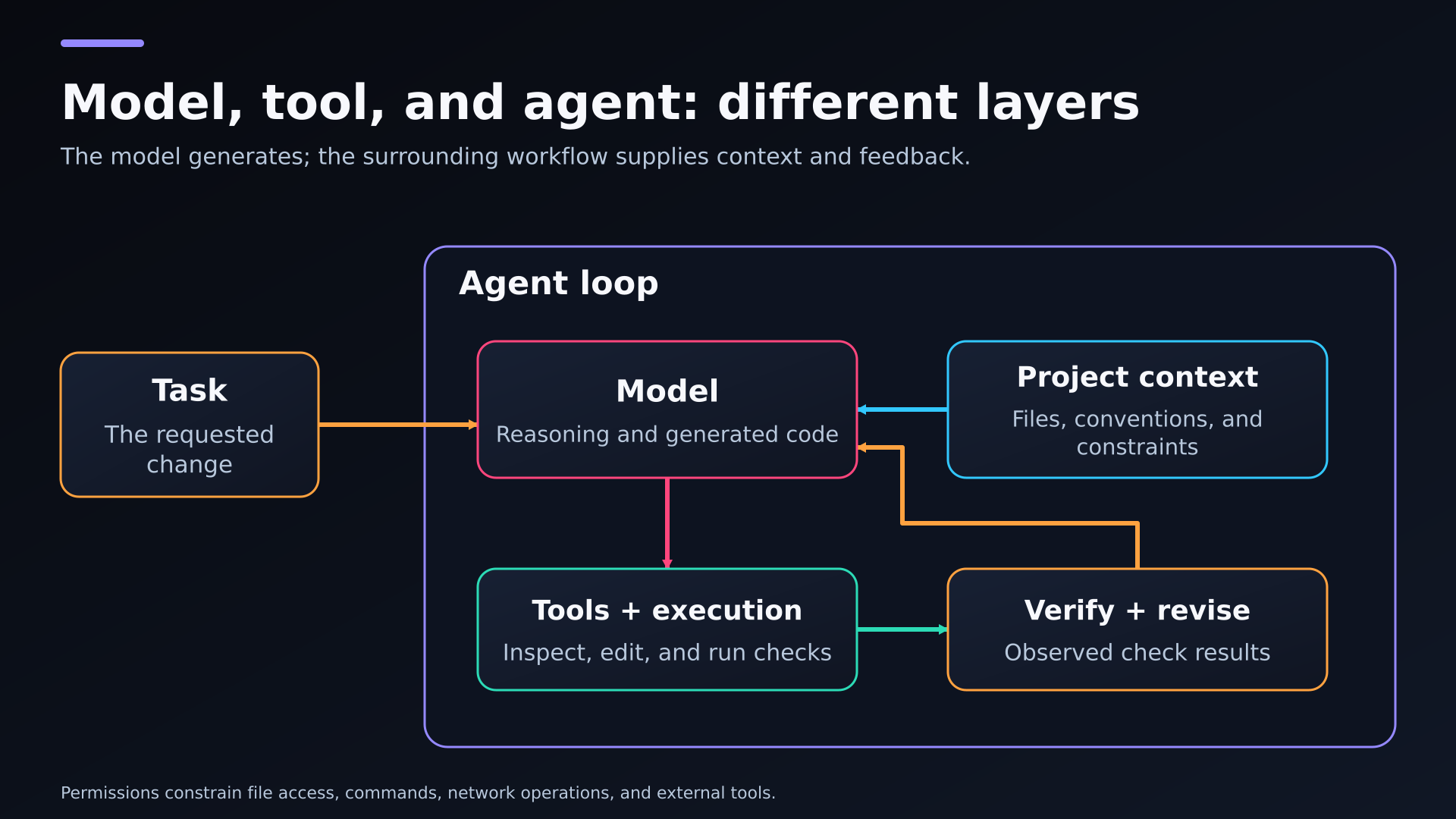
プロジェクトのコンテキスト、モデル、ツールの実行、検証を示すエージェントループの概念図。
6つのAIコーディングツールを作業環境別に比較する
既存のエディタとリポジトリワークフロー向けのGitHub Copilot
Copilotは、サポートされている開発ワークフローの中で、インラインの提案、コードベースに関する質問、レビュー、エージェント的なタスクを提供します。既存のエディタ、issue、プルリクエストの周りで支援を受けたい場合に検討する価値のある候補です。選択したプランとエディタで利用できる機能を確認してください。ローカルのエージェントモードとクラウドで作成されたプルリクエストは、異なる能力です。
有用な試用方法は、型シグネチャが確立されていて近くに呼び出し元があるヘルパーを対象にすることです。提案がプロジェクトの規約に従っているか、それとも別のバリデーションライブラリを導入してしまうかを確認します。次に、複数モジュールにわたるインポートを追う必要があるリポジトリに関する質問を試します。インラインの支援と委任されたタスクは別の結果として扱いましょう。あるツールが一方では便利でも、より広範な変更には別のエージェントを好むということもあります。
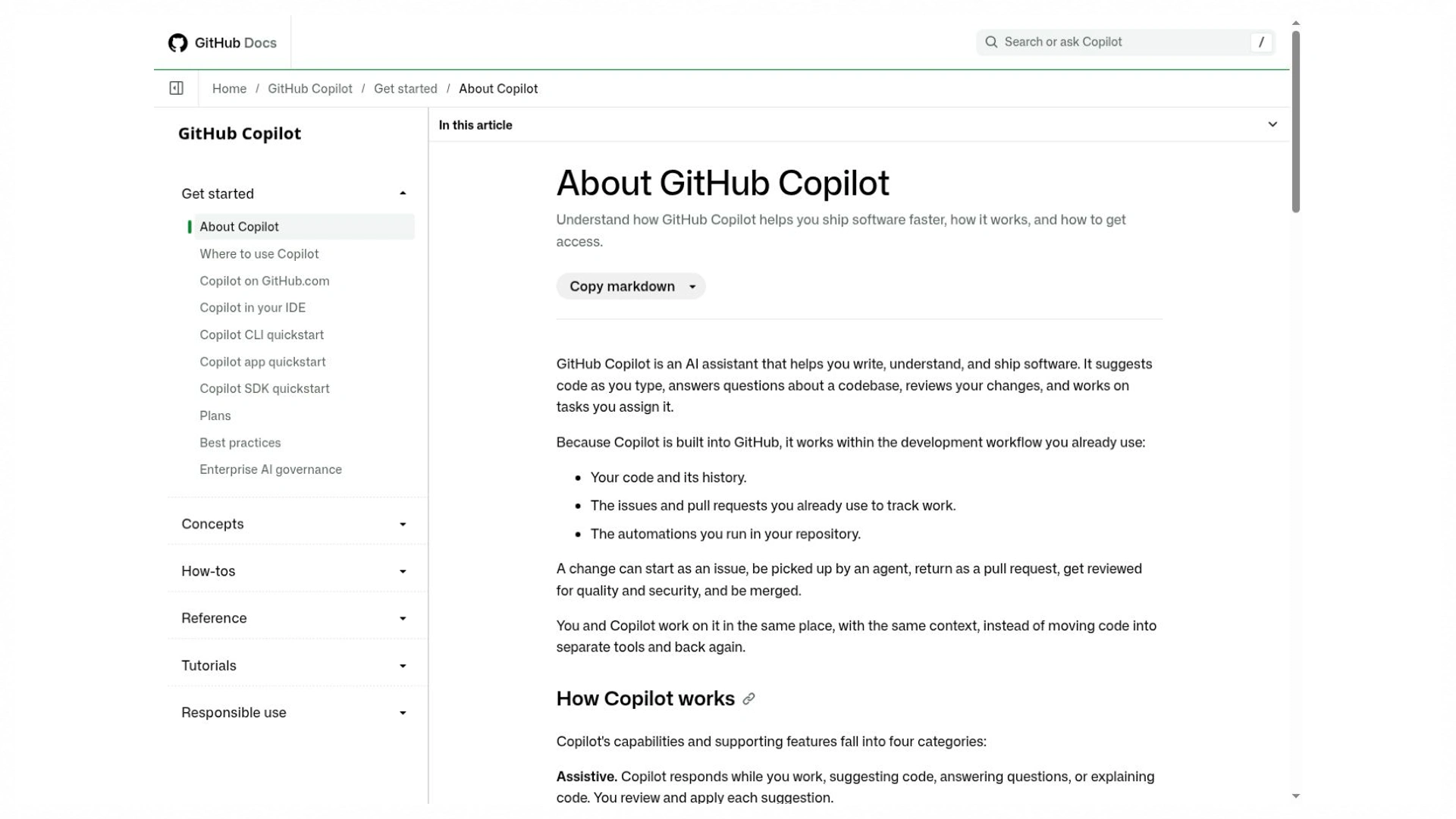
この概要では、対応している支援内容とエージェントワークフローについて説明しています。機能の利用可否は、記載された環境とプランに依存します。
プロジェクト全体の計画とレビュー向けのCursor
Cursorのドキュメントは、リポジトリの理解、計画、実装、デバッグ、変更のレビューをカバーしています。作業が複数のファイルにまたがり、これらの活動を連携させたい場合に検討する価値があります。失敗している動作とリポジトリの規約を与えた上で、生成されたdiffを検査してください。古いサブスクリプションにサードパーティのモデルが無制限に含まれていると思い込む前に、現在のモデルと利用形態を確認しましょう。
例えば、設定のトグルひとつでも、コンポーネントの状態、サーバー側の更新ルート、永続化された設定が必要になる場合があります。Cursorに現在のフェッチとバリデーションのパターンを維持するよう依頼し、この3点を検査してください。チェックボックスが変わっただけでは不十分です。ページをリフレッシュすると消えてしまうような見栄えの良いインタラクションで作業が終わらないよう、リロード後の挙動のチェックも残しておきましょう。
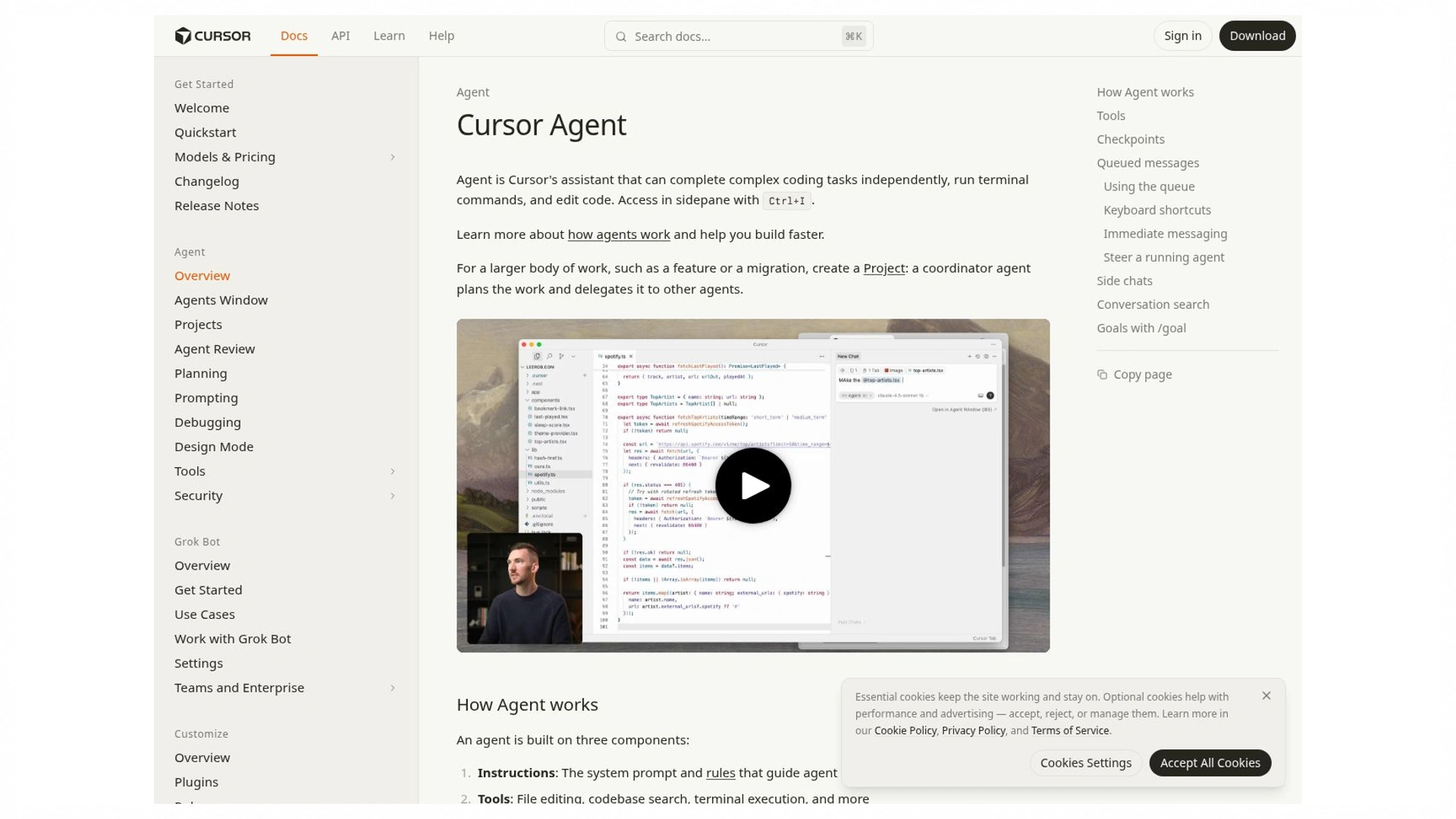
Cursor公式ドキュメント
このエージェント概要では、計画、実装、関連するワークフロー機能について説明しています。これはドキュメントのキャプチャであり、実測されたコーディング結果ではありません。
出典:cursor.com・2026年10月25日取得
ファイルとコマンドベースの開発向けのClaude Code
Claude Codeはコードを読み、ファイルを編集し、コマンドを実行し、ターミナル・IDE・デスクトップ・ブラウザといった複数の場面で動作します。不慣れなモジュールを調査したり、範囲を絞ったリファクタリングを調整したりする際の候補になります。変更する前に、依存関係と検証計画を特定させましょう。コマンドを実行できるという能力自体は、そのコマンドや提案されたアーキテクチャが適切であることを証明するものではありません。
ターミナル中心のタスクは、失敗しているコマンドと簡潔な再現手順から始めることができます。エージェントにプロジェクトの通常の環境を与え、リファクタリングを提案する前に原因を特定させてください。シェル操作や新しい依存関係は、コードと同じようにレビューしましょう。テストコマンドが正常に実行できたとしても、関連するアサーションが依然として存在し、環境がデプロイ先に似ている場合にのみ有用です。
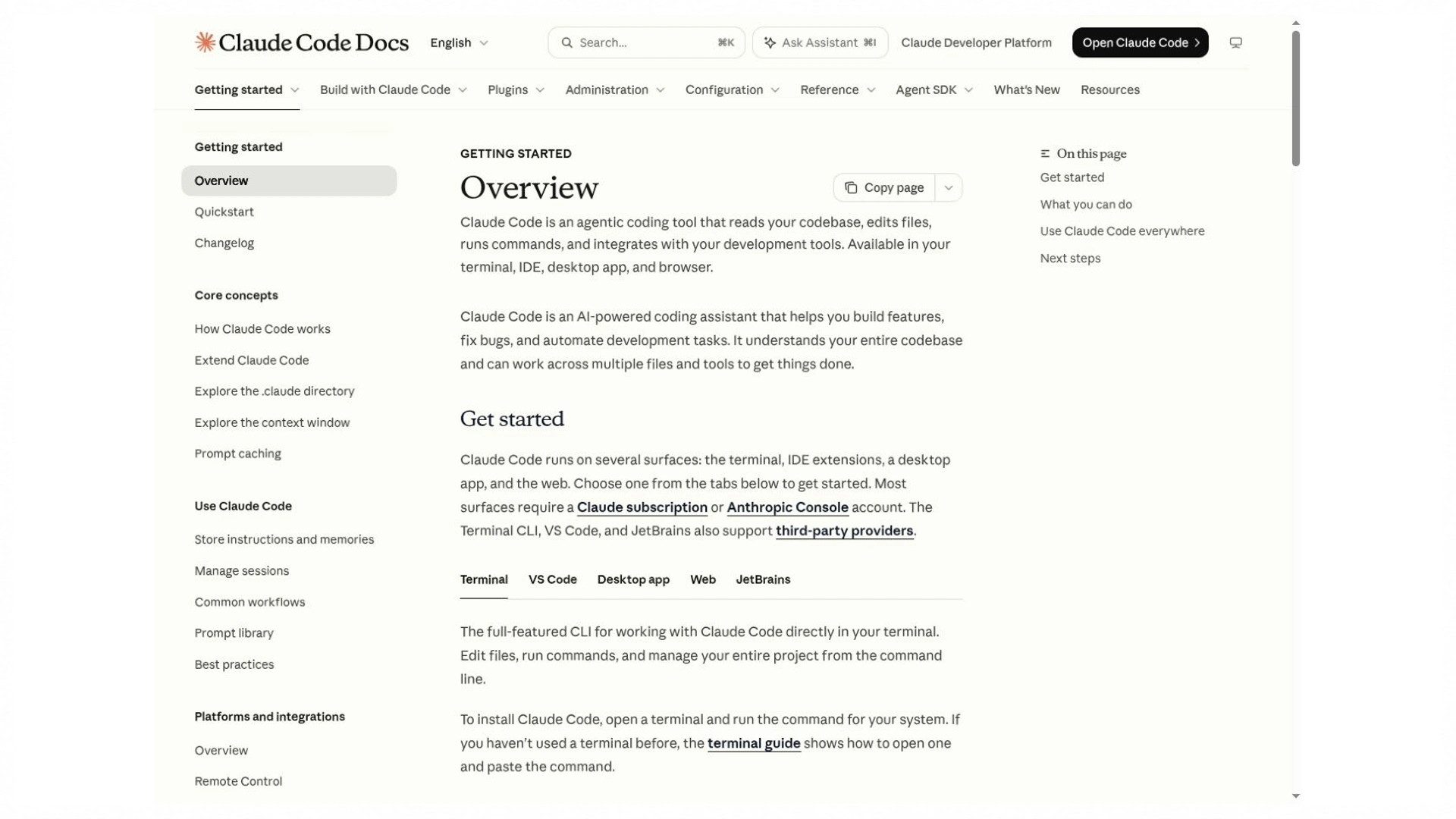
この概要では、開発に使える環境とファイル・コマンドベースのワークフローについて説明しています。パフォーマンスの順位付けを示すものではありません。
範囲を限定したソフトウェア作業を委任するCodex
Codexは、コーディング向けのモデルと、コンテキスト・ツール利用・実行・レビュー境界のためのハーネスを組み合わせたものです。そのアプリ、CLI、IDE拡張機能は、それぞれ異なる作業方法に対応しています。有用な評価タスクには、明確な成果、関連するファイル、失敗する可能性のあるチェックが含まれます。エージェントの説明の長さではなく、完成したパッチと残っているレビュー作業を比較しましょう。
Codexを使う際は、成果の範囲を限定してください。1つの不具合を修正する、小さなAPI契約を更新する、あるいは的を絞ったテストを追加する、といった形です。変更してよいファイルやサービス、互換性を保つべき挙動を特定します。有用な引き渡しには、パッチ、検証結果、未解決の制限事項が含まれます。実装がリポジトリのアーキテクチャやリリースプロセスに合っているかどうかは、依然として開発者が判断します。
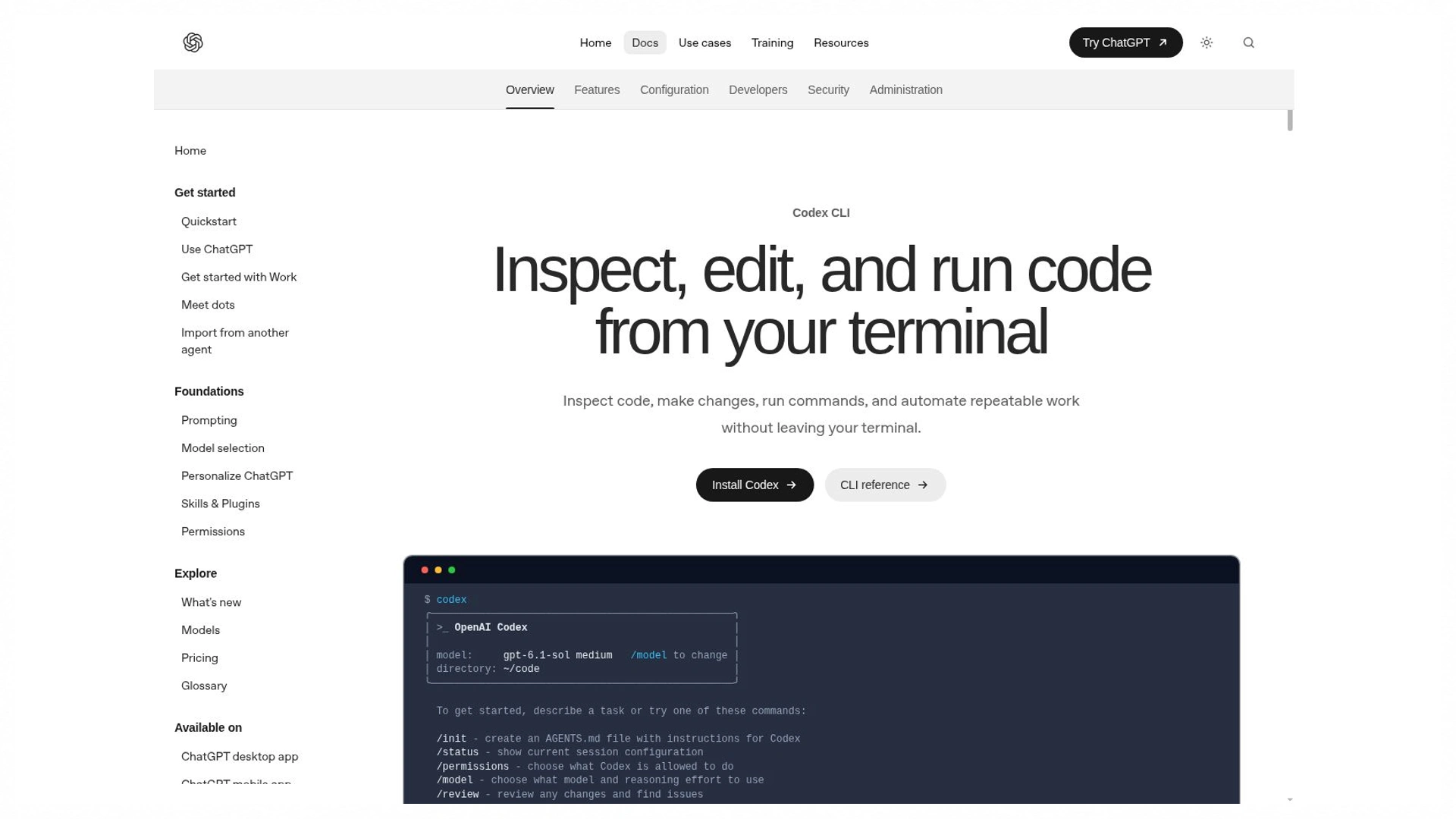
CLIは、範囲を限定したコーディング作業のためのドキュメント化された手段の一つです。実行設定を確認し、生成されたパッチをレビューしてください。
エージェント中心のワークフロー向けのGoogle Antigravity
Antigravityは、対応している各環境において、エージェント中心の開発ワークフローを文書化しています。計画・実行・レビューをまとめて評価したい場合に検討し、その上で現在のセットアップ、アカウントの適格性、利用上限を確認してください。再現可能な問題を1つ調査させ、生成されたアーティファクトとdiffを検査しましょう。あるプロダクトが複数の作業を連携できるという能力自体は、あなたの具体的なタスクを正しく完了できることや、必要な監督が少ないことを証明するものではありません。
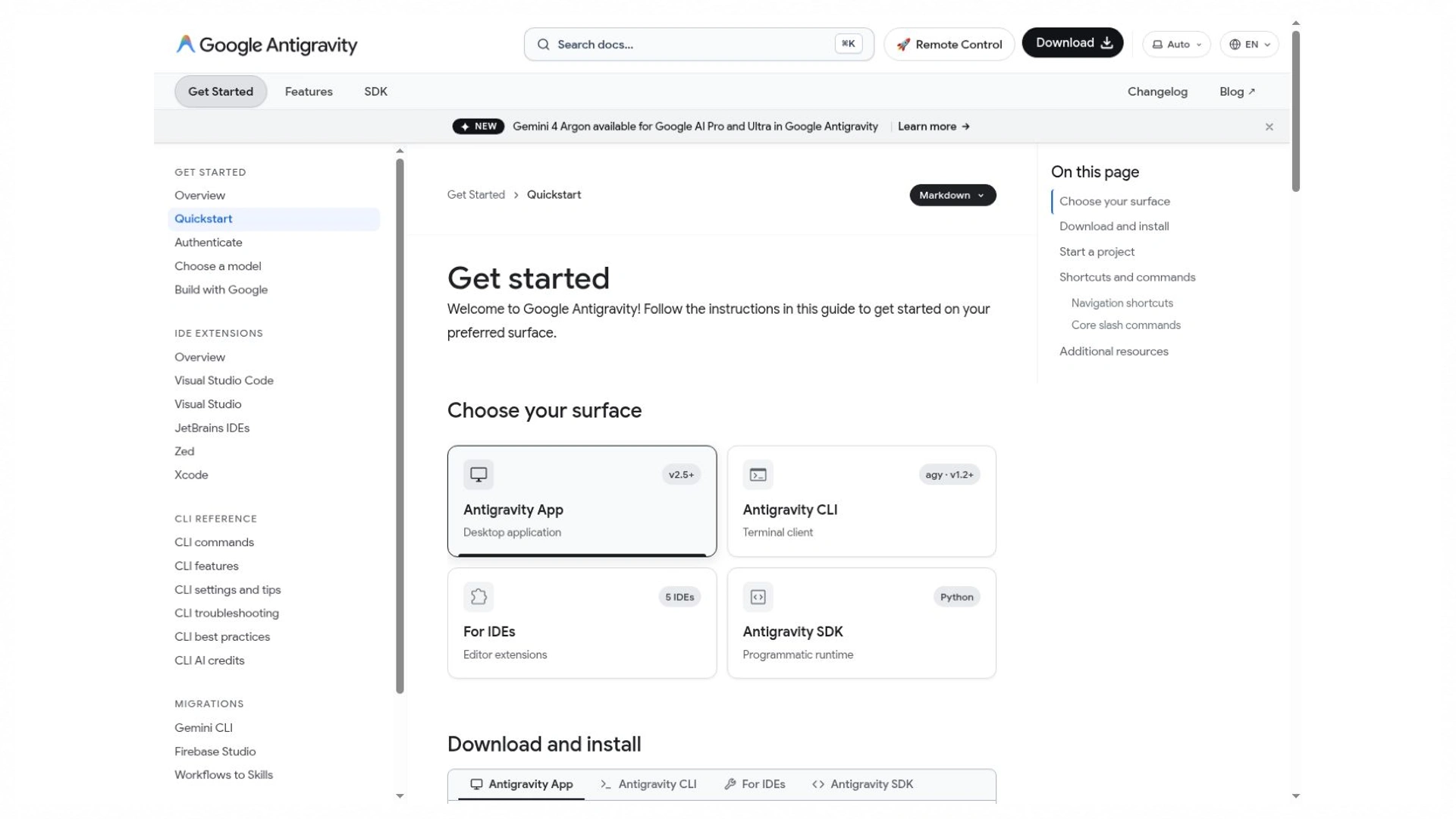
導入ガイドでは、セットアップとエージェントのワークフローについて説明しています。試す前に、現在のアカウントの契約形態を確認してください。
ブラウザプロジェクトの開始と公開向けのReplit
Replit Agentは、コードを生成し、プロジェクトのインフラをセットアップし、そのワークスペース内でアプリのテストと公開を支援できます。ローカル環境のセットアップが障壁になっている場合に評価する価値があります。実際に生成されたスタック、データの永続性、公開時の挙動を確認してください。利用料金と運用上の要件は別途確認しましょう。見栄えの良いプレビューだけでは、信頼できるアプリケーションであることは証明されません。
ホスティングされたプロトタイプについては、別のセッションで公開されたルートを開き直し、データの保存先を検査してください。開発用のフィクスチャ、プレビュー用のストレージ、本番の記録は異なる場合があります。認証のリダイレクトと環境変数の名前は、引き渡しメモに残しておきましょう。これらの詳細が、最初の生成セッションが終わった後もアプリケーションが使い続けられるかどうかを決めることがよくあります。
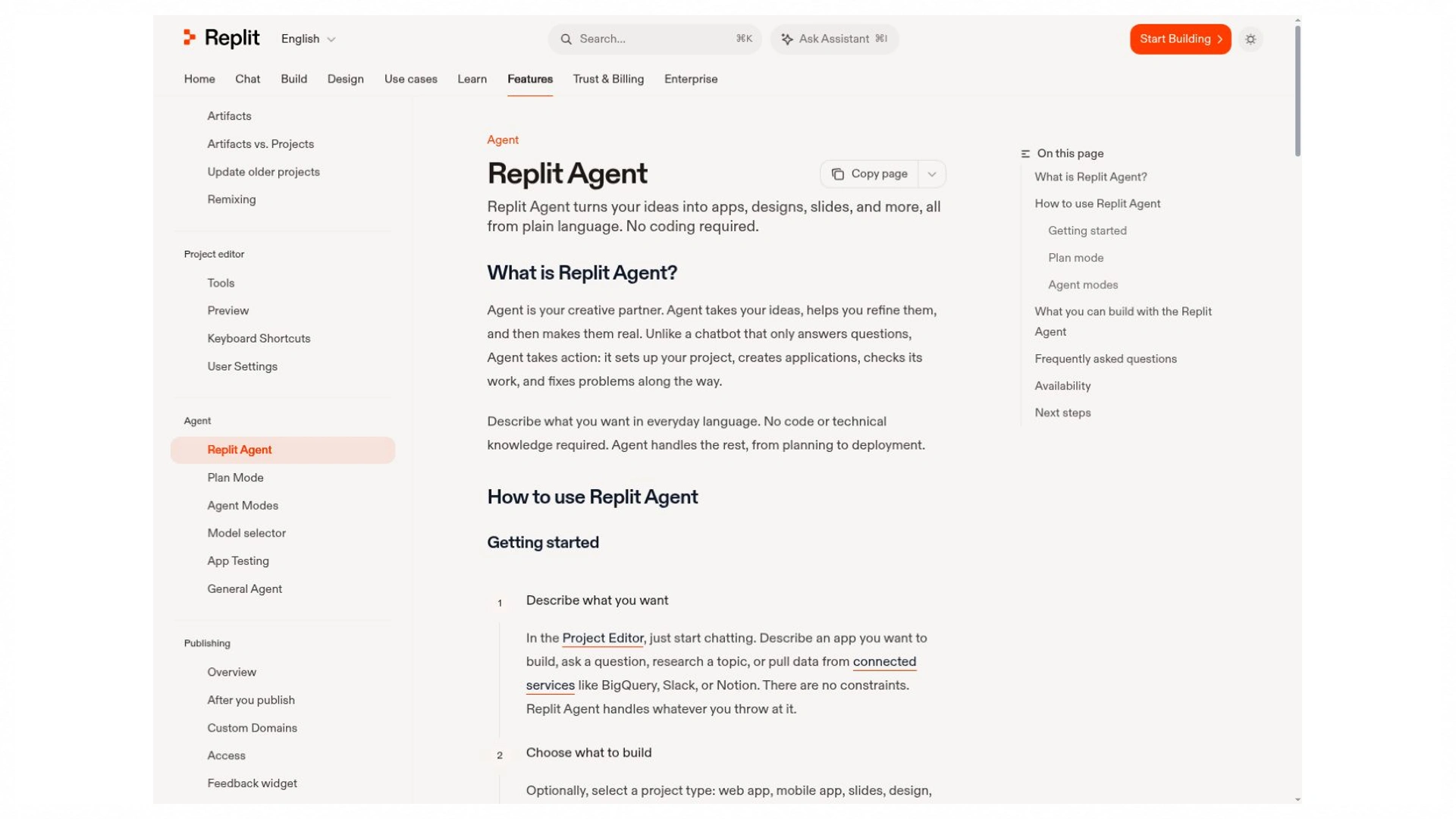
このドキュメントでは、ホスティングされたプロジェクトのワークフローについて説明しています。プレビュー、公開、リソース使用量については、それぞれ別途確認が必要です。
それぞれの候補を、同じ4つの質問で比較してください。どこで実行されるのか?何を検査できるのか?何を実行できるのか?作業をどのように検証し保存するのか?例としては、古いPythonリポジトリの修正、Reactの設定画面、失敗しているSQLマイグレーション、小さな社内ダッシュボードなどが挙げられます。これらの例は、4つの別々のケーススタディを必要とせずに、それぞれ異なる強みを検証します。
タスクレベルのチェックでコーディングに最適なAIモデルを選ぶ
古いプロダクト名ではなく現在のモデルIDを使う
実際に使っているツールとアカウントで表示されているモデルIDを選びましょう。OpenAIの現在のドキュメントでは、複雑なコーディング向けの候補としてGPT-6.1 Solが挙げられていますが、他のプロバイダーも推論性能、レイテンシ、価格のトレードオフが異なるモデルを提供しています。チャット向けプロダクトで使えるからといって、コーディングエージェントでも使えるとは限りません。選択した正確なID、自動ルーティングの有無、エフォート設定を記録しておきましょう。これらはあなたのパイロットのための候補であり、本記事のために実施した直接対決テストの結果ではありません。
コーディングに最適なAIモデルは、限定的な変換作業と、難しいリポジトリの調査作業とで異なる場合があります。まずデフォルトのモデルを試し、それが対応できなかったケースに対してより高性能な推論オプションを試してください。同じ入力を保ったまま、追加のレイテンシとコストが受け入れ可能な改善を生むかどうかを確認します。より大きく高価なモデルが、毎回繰り返されるタスクにとって自動的に良い選択になるわけではありません。
テスト条件とともにベンチマークを読む
SWE-bench Verifiedには、人間がフィルタリングした500件のソフトウェア課題が含まれています。その結果は特定の評価設定に関するものであり、すべての言語やアプリ構築タスクを対象としているわけではありません。スコアを比較する前に、ベンチマークのバリアント、エージェントの設定、モデルのバージョン、日付を記録してください。OpenRouterが提供するコーディング関連の集計データは、自社サービス上の最近のトークン使用量を測定するものです。利用の人気度は正確性のベンチマークではありません。
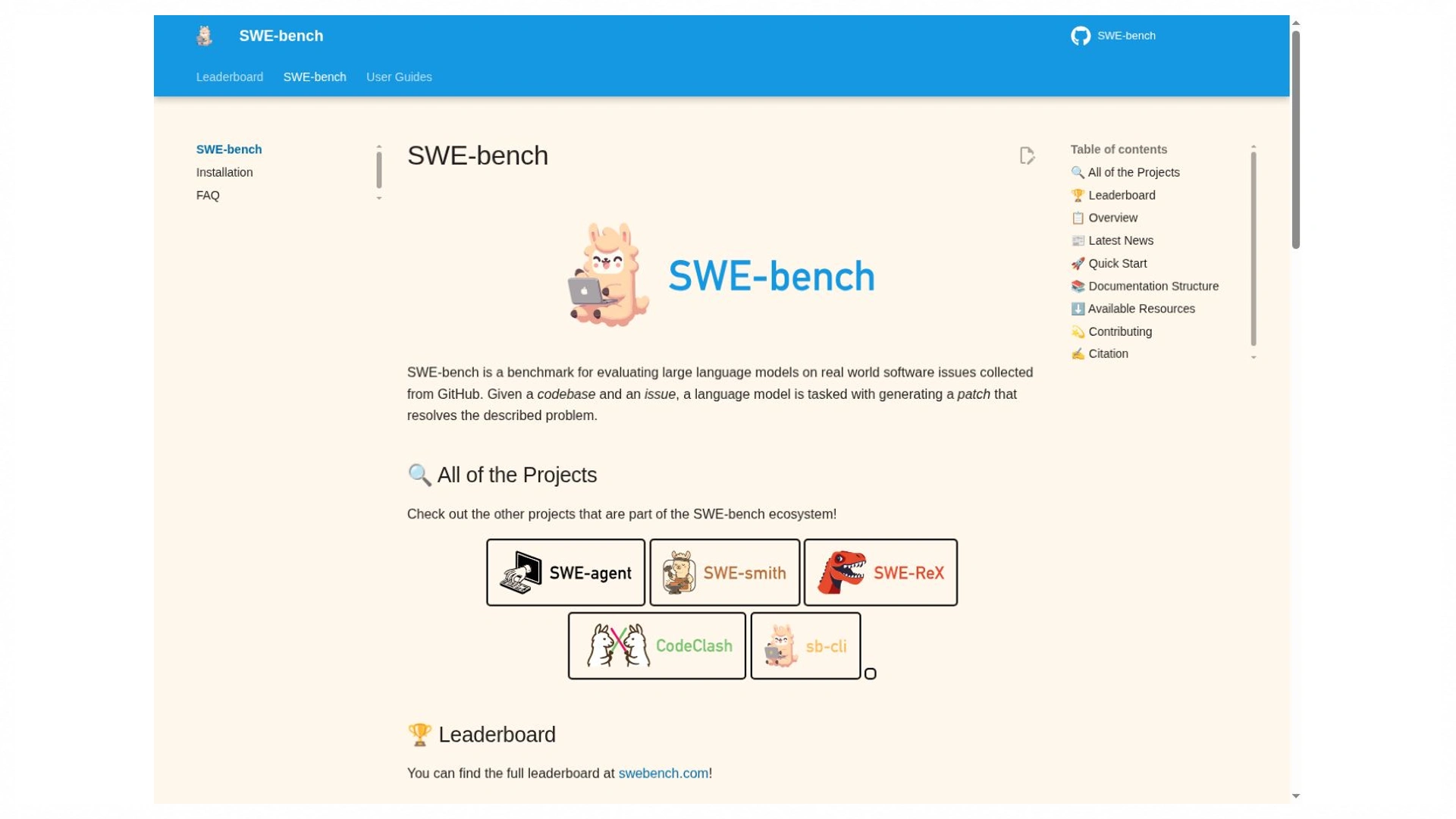
SWE-bench公式プロジェクトページ
ベンチマークのバリアントと評価条件は重要です。公開されたスコアは、あなた自身のリポジトリでのタスクの代わりにはなりません。
出典:www.swebench.com・2026年10月25日取得
サブスクリプション費用なしでコーディングに最適な無料AIを見つける
無料プランと含まれるエージェント利用量を区別する
現在の公式ページでは、GitHub CopilotやCursorといったプロダクトについて、限定的な無料アクセスが説明されています。Antigravityの利用可否や上限も、記載されたアカウントの契約形態に依存します。自分が使う機能を確認してください。インライン補完、チャット、エージェントのアクション、ホスティングされた実行環境では、それぞれ異なる上限が設定されている場合があります。無料のツールインターフェースであっても、裏側では有料のプロバイダーを呼び出していることがあります。古い月間クォータが今も適用されると思い込むのではなく、確認日を記録し、1つのタスクを完了した後に残りの利用量を確認してください。
「コーディングに最適な無料AI」を探す場合、無料のワークフロー全体を定義することが最も有用です。エディタ、モデルの呼び出し、実行環境、ホスティングされるリソースをすべて含めましょう。ローカルモデルはプロバイダーへの支払いをなくせますが、それでも性能の良いハードウェアと適切なセットアップが必要です。最初の試用は現在の利用上限内で完了できる程度に小さく保ち、継続利用や公開にどれくらいコストがかかるかを確認してください。
レビュー時間、再試行、ホスティング、APIコストを含める
有用な計算方法は、受け入れられたタスク1件あたりのコスト = 帰属させられるツールと利用コストの合計 ÷ 受け入れられたタスク数、というもので、レビュー時間は別途記録します。例として、4件の受け入れられたタスクに対して12ドルの帰属コストがかかった場合、1タスクあたり3ドルになります。この計算は仮の例です。失敗した試行もコストに含め、見た目は完成していても実際には動かない機能がカウントされないよう、テスト前に「受け入れ」の定義を決めておきましょう。
出力量ではなく根拠で生産性を判断する
研究統計を元の範囲内で使う
Stack Overflowの2025年調査では、その質問への回答者のうち46%がAIツールの正確性を信頼せず、33%が信頼していました。これは報告された信頼度を測定したものであり、コードの欠陥を測定したものではありません。これは、あなたのパイロットにとって実用的な問いを支えるものです。出力を使えるようになるまでに、どれだけの検証と修正が必要になるのか、という問いです。
METRの2025年初頭の実験では、経験豊富な開発者16名と246件のタスクが対象となり、調査対象のツールを使うとタスクに19%余分に時間がかかるという結果が出ました。2026年2月の更新では、選定方法と測定方法に問題があり、後の実験が現在の効果を見積もる上で信頼できないと報告されています。いずれの結果も、今日のツールにおける普遍的な速度の低下や向上を証明するものではありません。
正確性、レビュー作業、受け入れられるまでの時間を記録する
自分のプロジェクトにおけるコーディングに最適なAIを特定するには、開始時点のコミット、プロンプト、モデル、計画、経過時間、実際のレビュー作業時間、コスト、残っている欠陥を記録してください。それぞれの候補を、まっさらなコピーから実行しましょう。可能であれば代表的なタスクを繰り返し、失敗も記録してください。短いパイロットは購入の判断材料にはなりますが、普遍的な正確性の割合や、ある製品が常に最速であるという主張を正当化するものにはなりません。
快適さのスコアの前に、必ず通すべきチェックを使いましょう。他のユーザーのレコードを漏らしてしまうエンドポイントは、そのパッチが小さくて説明が優れていたとしても失敗です。正確性を確認した後で、実際のレビュー時間、中断の回数、保守負担を比較してください。最も良かった試行だけを報告するのではなく、失敗した実行の記録も残しましょう。これにより、小さなパイロットがすべてのリポジトリや開発者を代表するかのように装うことなく、より情報量の多いものになります。
自分の状況でどのAIがコーディングに最適かを決める
完成させるべき作業に合わせて例を選ぶ
関数を学ぶ場合:説明を求め、その出力を予測し、それから支援なしで修正してみましょう。
バグを修正する場合:再現手順と期待される結果を提示し、失敗しているチェックを回帰テストとして残しておきましょう。
複数モジュールを変更する場合:大幅な書き換えの前に、依存関係のトレースと小さなパッチを依頼しましょう。
プロトタイプを構築する場合:顧客の操作フロー全体、データの保存先、アクセスルールを検証しましょう。
独自コードで作業する場合:リポジトリへのアクセスを許可する前に、該当プランのデータ取り扱いと組織的な管理体制を確認しましょう。
これにより、コーディングに最適なAIは、説明可能な決定になります。その候補があなたの制約を満たし、代表的なタスクにおいて受け入れ可能なレビュー作業で済むということです。プロジェクトが成長するにつれて、根拠と実行可能な引き渡しの道筋を残しておきましょう。
どのAIがコーディングに最適かを決める際には、チームの復旧手段も考慮に入れましょう。元のチャットがなくても、別の開発者がプロジェクトを実行し、diffを検査し、作業を続けられるでしょうか?アーキテクチャの決定、チェック、セットアップはリポジトリに残しておきましょう。vibe codingに最適なAIについても、プロトタイプが実際のデータを保存し始めた後では同じ問いが重要になります。生成の容易さは、理解し保守できるアプリケーションにつながるべきです。
プライベートな課題管理ツールを構築してEnter Proを評価する
vibe codingに最適なAIを評価している読者向けに、FixTrackはEnter Proでのアプリ構築の具体的な一例を提供します。この計画では、ユーザーが所有する課題とそのステータス変更を定義しており、提供されたプレビューでは、架空の優先度「高」の課題がOpenステータスで示されています。これにより、検査可能なインターフェースと、小さな受け入れチェックのセットが手に入ります。画像には、2つ目のアカウントでのテスト、記録されたバックエンドの結果、課題が正常にResolvedへ移行する様子は示されていません。
ステップ1:課題管理ツールとその受け入れチェックを計画する
計画されている最初のリリースには、プライベートな課題一覧、作成フォーム、詳細ビュー、ステータスフィルターがあります。フィールドはタイトル、説明、優先度、ステータス(Open、In Progress、Resolved)です。生成前に成功の定義を決めておきましょう。有効な課題はリフレッシュ後も残り、許可された更新は保持され、別のアカウントはそれを読むことも変更することもできない、というものです。見た目は完成したインターフェースが基本的なデータの境界を見えなくしてしまわないよう、チームへの招待機能や連携機能は、この最初のタスクの範囲外にしておきましょう。
コピー可能なプロンプト — 架空のFixTrackという課題管理ツールを計画してください。ログイン済みのユーザーは、自分自身の課題のみを作成・読み取り・更新できます。タイトル、説明、優先度(Low/Medium/High)、ステータス(Open/In Progress/Resolved)を使用します。ルート、スキーマ、権限、受け入れテストを定義してください。計画が承認されるまでPlan Modeにとどまり、レビューや結果を作り出さないでください。
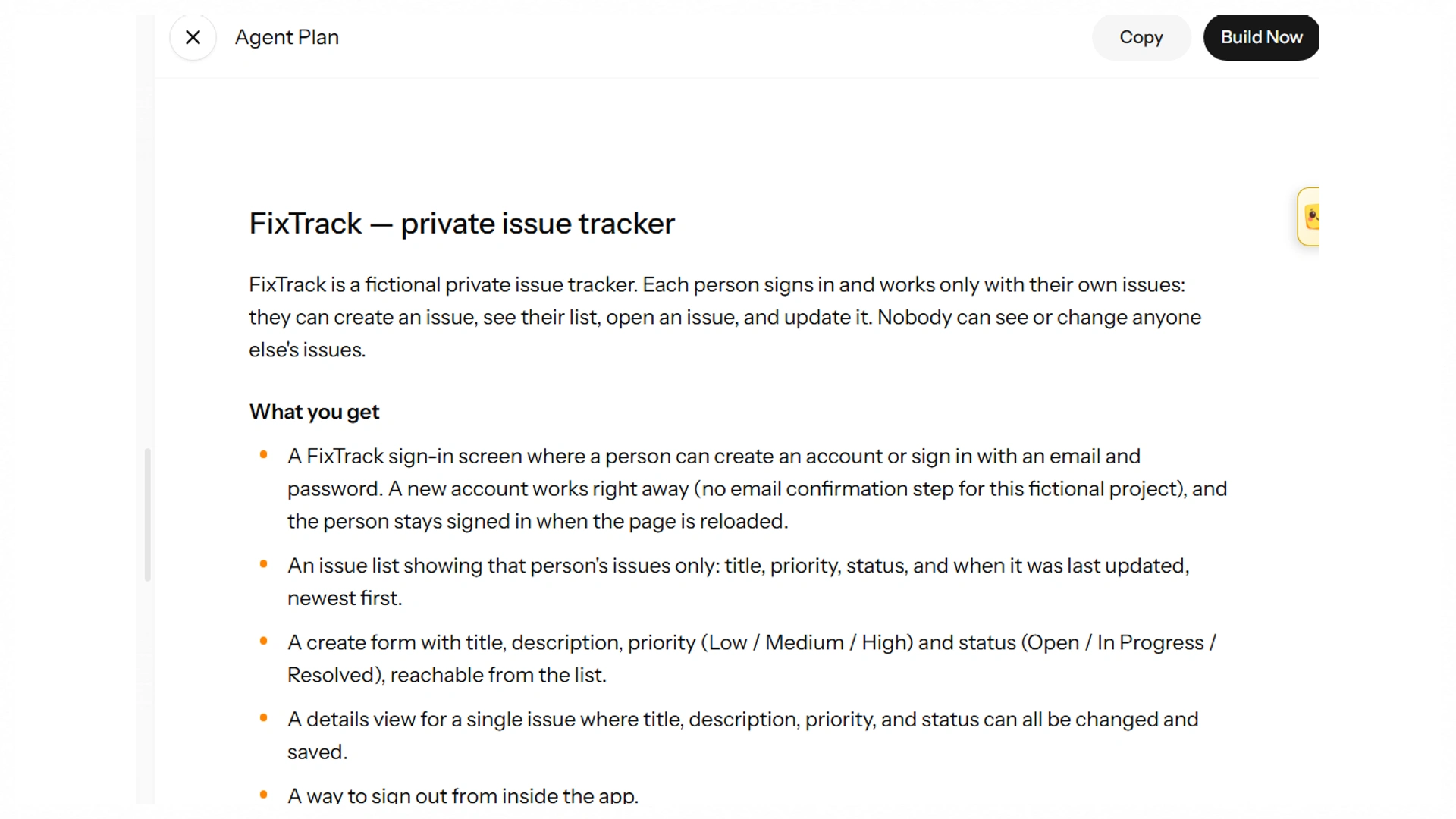
この計画では、ユーザーが所有する課題と受け入れチェックを定義しています。これは、後の検証のための仕様です。
ステップ2:インターフェースを構築し、レコードの所有権を徹底する
キャプチャされたプレビューには、優先度High、Open、Fictional demo dataとマークされた「Checkout error on mobile」が含まれています。カウンターはAll 1、Open 1、In Progress 0、Resolved 0と表示されています。これは、期待されるカウントが確認しやすいため、有用な初期フィクスチャになります。説明には、このレポートが架空のものであり、実際の顧客は関与していないと記載されています。空の一覧と作成フォームのエラーは、別々の状態として確認しましょう。提供された画像が示すのは、見えている課題のみであり、計画内のすべてのルートではありません。
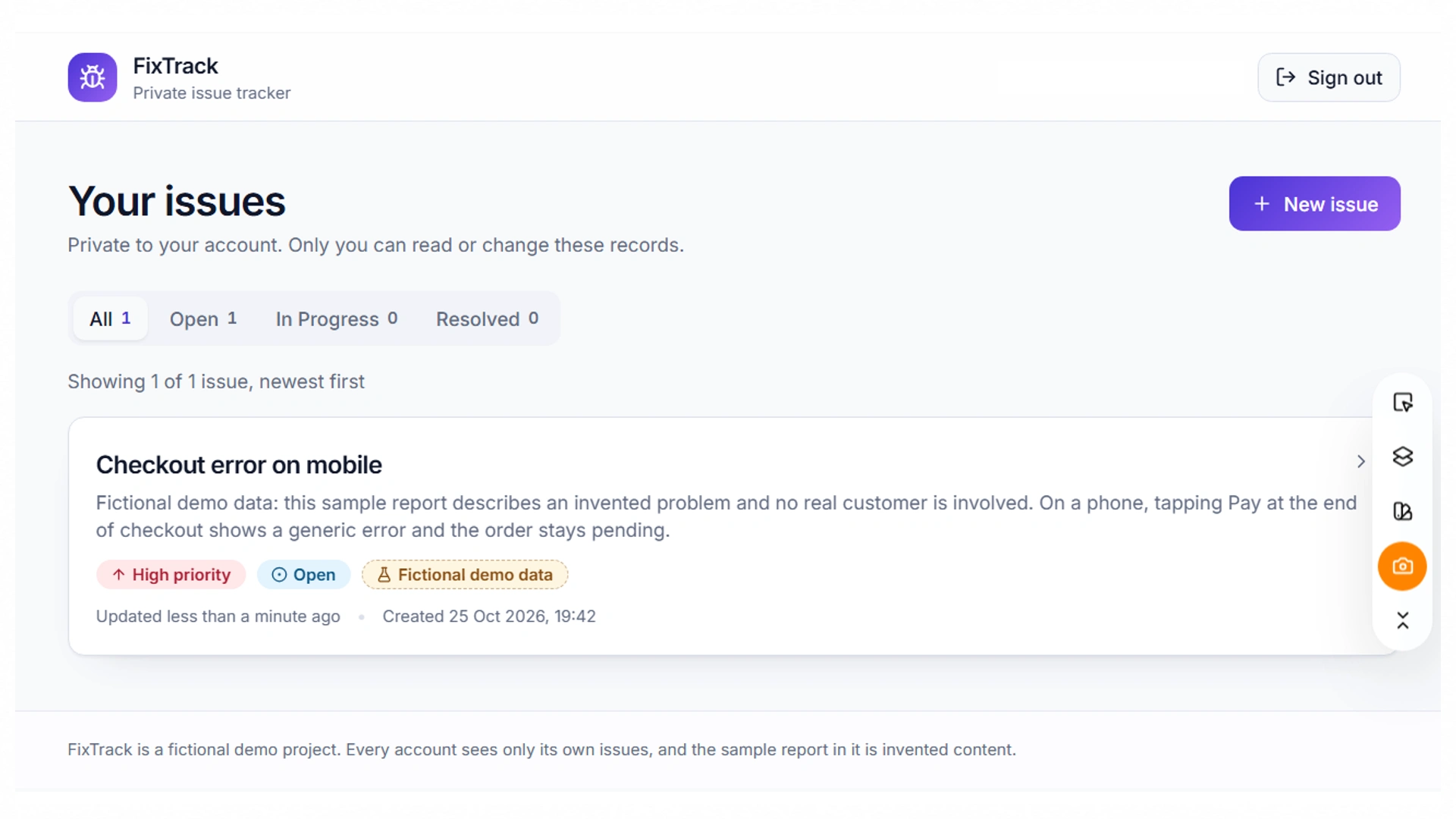
Enter Pro内のFixTrack — 課題一覧
「Checkout error on mobile」には、優先度High、Open、Fictional demo dataというラベルが付いています。カウントはAll 1、Open 1、In Progress 0、Resolved 0です。
課題テーブルには、サーバー側で確立された所有者識別子とタイムスタンプが必要で、バックエンド側のルールによって読み取りと更新が制限される必要があります。ブラウザから送られてきたowner_idを信頼するのではなく、認証済みのセッションから所有者を導き出してください。優先度とステータスを、許可された値に対して検証しましょう。プレビューには、レコードはあなたのアカウントに対してプライベートであると記載されていますが、この表示はあくまでインターフェース上の約束です。それを検証するために必要な根拠は、直接の未許可リクエストと、保存されている所有権の値です。
ステップ3:範囲を限定した1つの改善を確認する
見えている一覧には、すでにAll、Open、In Progress、Resolvedのフィルターが含まれています。スクリーンショットが新しく追加されたフィルターを示していると主張するのではなく、範囲を限定した改善リクエストを使ってその動作を検証しましょう。異なるステータスで同じ所有者の2件目の課題を作成した後、それぞれのフィルターは期待されるサブセットを返し、Allは両方のレコードを復元するはずです。作成・更新の経路と所有者の認可は維持してください。カウントが間違っている場合は、広範な再設計を求めるのではなく、実際の入力と観察された不一致を報告しましょう。
コピー可能な改善プロンプト — 異なるステータスにある、同じ所有者の2件のデモ課題に対して、既存のAll/Open/In Progress/Resolvedフィルターを確認してください。認可、検証、作成・更新の動作は維持してください。修正が必要な場合は、変更したファイルを説明してください。フィルターがレコードを失うことも、他のユーザーのデータを公開することもないことを検証し、実際に実行したコマンドと、実行できなかったチェックを区別してください。
ステップ4:失敗状態を検証し、引き渡し内容を記録する
空のタイトル、サポートされていないステータス、繰り返しの送信、意図的に発生させた保存失敗をテストしてください。期待されるリトライの動作を決めてから、意図的に確認しましょう。2人目のテストユーザーとしてログインし、1人目のユーザーの課題を直接要求してみます。ログアウトした状態でも同じことを繰り返してください。読み取りだけでなく、未許可の更新も確認しましょう。提供されたスクリーンショットには、これらのバックエンドの結果は記録されていません。そのため、レスポンスと保存された状態を検査できるようになるまで、未完了の受け入れチェックとして残しておいてください。
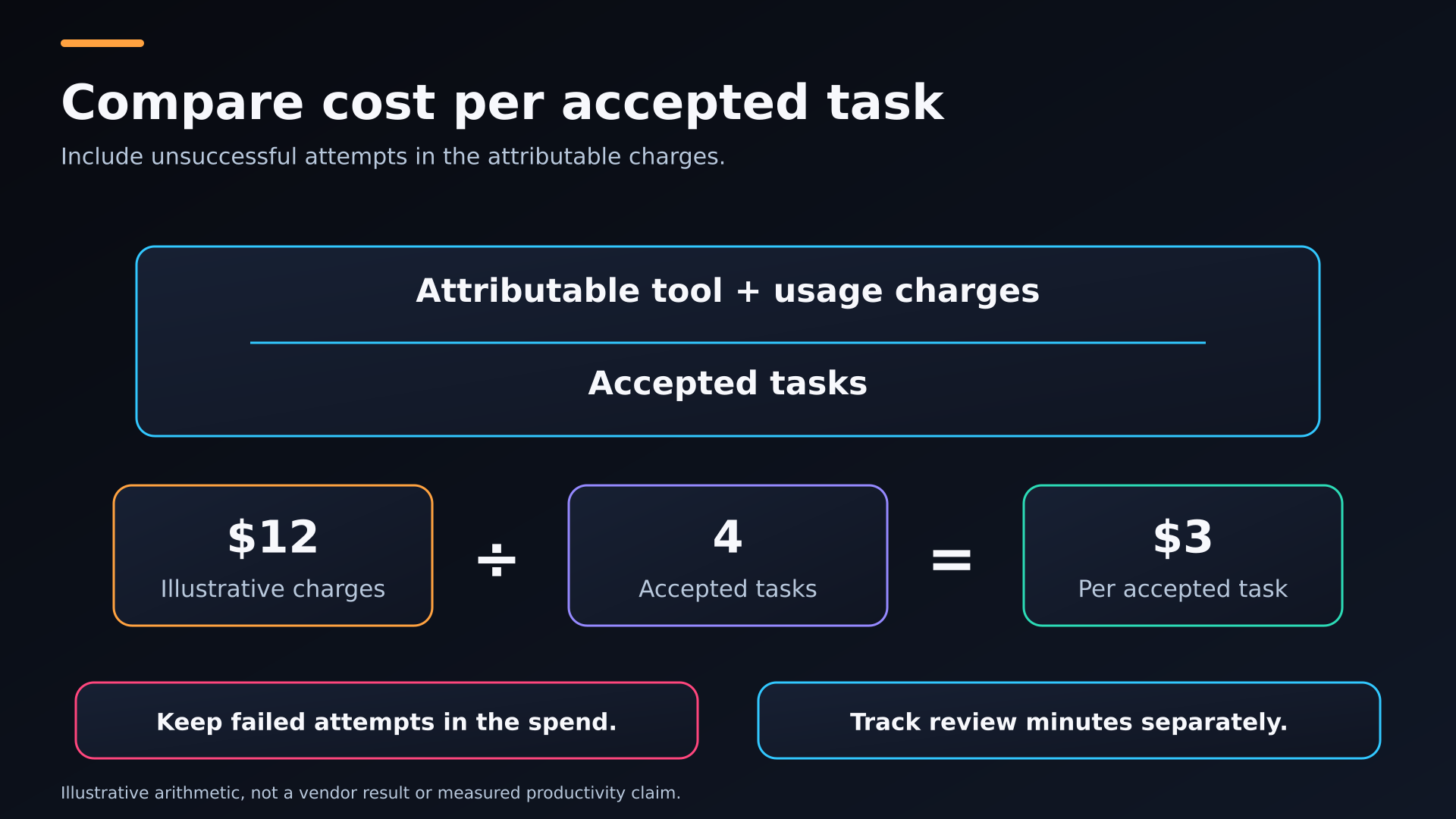
受け入れられたタスク1件あたりのコストを比較する: 受け入れられたタスク1件あたりのコストの計算式と、本記事の仮の例である12ドルを4で割った例。
目に見える成果は、生成された課題管理ツールの計画と、対応するフィルターカウントを持つ1件のOpenデモ課題です。実行する際には、データの永続性、ステータス変更、アカウントをまたいだ結果を、経過時間、実際のレビュー時間、帰属コストとともに記録してください。開発者への引き渡しのために、ソース、セットアップ要件、未解決の欠陥を残しておきましょう。この小さなプロジェクトは、このワークフローがあなたのプロトタイプに適しているかどうかを判断する材料にはなりますが、Enter Proがすべてのコーディングエージェントより優れている、あるいはすべての既存フレームワークに対応していることを証明するものではありません。
小さく再現可能なパイロットで最終的な選択をする
コーディングに最適なAIとは、あなたのタスク、環境、予算、そして結果を検証できる能力との間の実用的な適合です。2つの候補を絞り込み、同じ指示内容を使い、生成された行数ではなく受け入れられた変更を比較してください。Enter Proで小さなパイロットから始め、ソースとチェック内容を残しておき、根拠が揃ってから利用範囲を広げましょう。
コーディングに最適なAIに関するFAQ
コーディングアシスタントはリポジトリ全体にアクセスしなくても機能しますか?
多くの場合、ツールの機能と設定次第で、範囲の狭いタスクであれば関連するパッケージやファイルだけにコンテキストを限定できます。これにより、無関係な情報や不要な露出を減らせます。共有の型や認証に関わる変更では、より広い依存関係の経路が必要になることがあります。デフォルトでリポジトリ全体を渡すのではなく、ツールが何を必要としているかを尋ね、参照されたファイルを確認しましょう。
コーディングツールと別のモデルサブスクリプションの両方に料金を払うべきですか?
その組み合わせが実際のアクセスやワークフロー上の要件を解決する場合に限ります。エディタのサブスクリプション、APIアカウント、消費者向けチャットのサブスクリプションは、それぞれ異なるプロダクトと課金経路をカバーしている場合があります。実際にコーディングのセッションがどのアカウントを使っているかを確認してください。組み合わせたコストを、受け入れられたタスクとレビューの手間と比較しましょう。二重に支払えば同じ呼び出しが二重にカバーされる、あるいは利用が無制限になると思い込まないでください。
ローカルモデルはホスティングされたコーディングアシスタントの代わりになりますか?
適切なローカルモデルであれば、いくつかのコーディングタスクをサポートできますが、ハードウェアの性能、コンテキストの処理、ツールの利用、言語性能が重要になります。ローカルのランタイムも、あなたのエディタやエージェントと統合する必要があります。ホスティングされた手段と同じタスクと受け入れチェックで評価してください。ローカル推論は、データの流れやプロバイダーへのコストを変えますが、正確性が自動的に向上したり、全体の手間が減ったりするわけではありません。
ベンチマークのスコアが高いほど、自分が使う言語でも良い結果が保証されますか?
いいえ。ベンチマークは、特定のセットアップのもとで指定されたタスク群を測定するものです。言語、リポジトリの種類、テストハーネス、モデルのバージョン、エージェントのツールを確認してください。あなたのアプリケーションには、異なるフレームワーク、対話的な編集、あるいは利用できない外部サービスが必要になる場合があります。高いスコアは、その候補を調査する理由にはなりますが、自分自身の環境における代表的なタスクの代わりにはなりません。
AIコーディングの構成はどれくらいの頻度で再評価すべきですか?
モデル、価格、利用ポリシー、リポジトリ、あるいはタスクの種類が、あなたの作業に影響を与える程度に変化したときに見直しましょう。次の比較を再現できるように、短い評価ブリーフとそのチェック内容を残しておいてください。あなたのチームにとってコーディングに最適なAIモデルは、プロジェクトが足場作りから保守に移るにつれて変わることがあります。根拠もなく絶えず切り替えることも、時間を消費します。
AIが生成したコードを商用プロジェクトで使用できますか?
商用利用が可能かどうかは、適用されるプロダクトの利用規約と、プロジェクトに含まれる依存関係やソース素材のライセンスに依存します。不慣れなパッケージを確認し、必要な表示を残し、クライアントへの引き渡しのために未解決の出自に関する疑問点を記録しておきましょう。これらの確認は、生成されたコードが動作するかどうかとは別の問題です。商用利用可能なパッチであっても、セキュリティ、互換性、保守性のレビューが必要になることがあります。
Enter ProのプロジェクトをGitHubで引き続き作業できますか?
Enter Proは、ソースコードの同期と開発者間のコラボレーションのためのGitHub連携を文書化しています。接続されているリポジトリとブランチを確認し、続行する前にソースコードとセットアップ手順をレビューしてください。FixTrackで提供された画像は、この引き渡しが完了したことを示していません。ホスティングされたデータベースの設定、シークレット、マイグレーションには、コードリポジトリを超えた追加の転送や設定が必要になる場合があります。
Enter Proはすべての既存リポジトリとフレームワークに対応していますか?
すべてのリポジトリやフレームワークに普遍的に対応していると思い込まないでください。文書化されているプロジェクトの経路を確認し、生成されたスタックと連携要件を検査しましょう。FixTrackが示しているのは1つのアプリケーションワークフローであり、すべての既存サービスへの対応を示すものではありません。既存のプロジェクトについては、メインのリポジトリを委ねたり、このツールを前提にした移行を計画したりする前に、互換性を確認し、小さな往復テストを行ってください。