
UIデザインのベストプラクティス実践法:実例で解説
実例とともに学ぶ15のUIデザインのベストプラクティス。モバイルアプリUIデザインのコツやおすすめツールも紹介し、分かりやすいインターフェース作りを支援します。
UIデザインのベストプラクティスとは、インターフェースを分かりやすく、操作しやすくするための実証済みのガイドラインです。シンプルさ、明確な階層構造、一貫性、フィードバック、アクセシビリティ、レスポンシブレイアウト、テストといった原則が含まれます。これらのルールに従えば、ユーザーは迷うことなく次に何をクリックすべきか判断できます。
この記事では、UIデザインとは何かを解説し、実際のプロダクト例を交えた15の重要なルールを紹介します。さらにモバイルデザインのヒント、おすすめのツール、参考用のチェックリストも提供します。各原則は、Figma、Nielsen Norman Group、WCAG、UX Pilot、Erik Kennedyといった信頼できる出典に基づいています。独自の検証は行っていません。
これらの原則を実際のユーザーインターフェースに落とし込みたい方は、「Enter Pro」セクションへジャンプしてください。
UIデザインとは?
UIデザインとは、デジタルプロダクトの視覚的・インタラクティブな要素を作ることです。ボタン、メニュー、フォーム、タイポグラフィ、色、間隔、レイアウトなどが含まれます。UIデザインはウェブサイト、アプリ、ソフトウェアなど様々なプラットフォームに適用されます。
UIデザインとUXデザインの違い
ユーザーエクスペリエンス(UX)は体験全体の流れを形作り、ユーザーインターフェース(UI)はユーザーが実際に見て操作する部分を指します。FigmaのThomas Lowryは、これを道路標識に例えています。ユーザーに道順を記憶させるのではなく、案内して導くイメージです。
| UIデザイン | UXデザイン | |
|---|---|---|
| 焦点 | 画面の見た目と応答性:レイアウト、色、タイプ、ボタン | 最初のクリックから目標達成まで、体験全体がどう機能するか |
| アウトプット | スタイルガイド、コンポーネントライブラリ、モックアップ、プロトタイプ | ユーザーリサーチ、ジャーニーマップ、フロー、ワイヤーフレーム |
| 問い | 「このユーザーは画面を見て、理解し、使えるか?」 | 「このプロダクトはユーザーの課題を解決しているか?」 |
インターフェースを構成する基本要素
すべてのインターフェースは少数の部品から構成されています。4つの主要なファミリーを知っておくと、画面に何が必要で何が不要かを見極めやすくなります。
- 入力コントロール: チェックボックス、トグル、ドロップダウン、テキストフィールドなど、ユーザーが入力・選択するための要素。
- ナビゲーション: タブバー、メニュー、ブレッドクラム、検索など、移動を助ける要素。
- 情報表示: ツールチップ、通知、プログレスバー、バッジなど、状況を示す要素。
- コンテナ: カード、モーダル、アコーディオン、サイドバーなど、関連コンテンツをグループ化する要素。
15のUIデザインのベストプラクティス
これらの重要なUIデザインのベストプラクティスは、最初の瞬間からユーザーの注意を引くことに重点を置いています。同時に、チーム内での継続的な改善を促すことの重要性も強調しています。
シンプル化する:削除、隠す、縮小、整理する
順番に4つの質問をします。削除できるか?必要になるまで隠せるか?縮小できるか?そこまでやってから、ようやく整理する段階です。Netflixのホーム画面はアートワークと明確な1つの「再生」アクションに頼っています。フォームも同じ考え方です。メールアドレスだけ必要なら、「住所2行目」を聞く理由はありません。ただし中核機能を埋もれさせないこと。ユーザーがそれを見つけられるかテストしましょう。
明確な視覚的階層を作る
サイズ、太さ、コントラスト、間隔が、何を最初に読むべきかを伝えます。Figmaの例では、白い画面上で赤い「アカウント削除」ボタンが目立ち、「アカウントを保持」はグレーのままです。目は自然とどこを見るべきか分かります。簡単な確認方法:画面を見るときに目を細めて、何が際立つか確認してください。すべてが目立っていたら、何も目立っていないのと同じです。
余白を惜しみなく使う
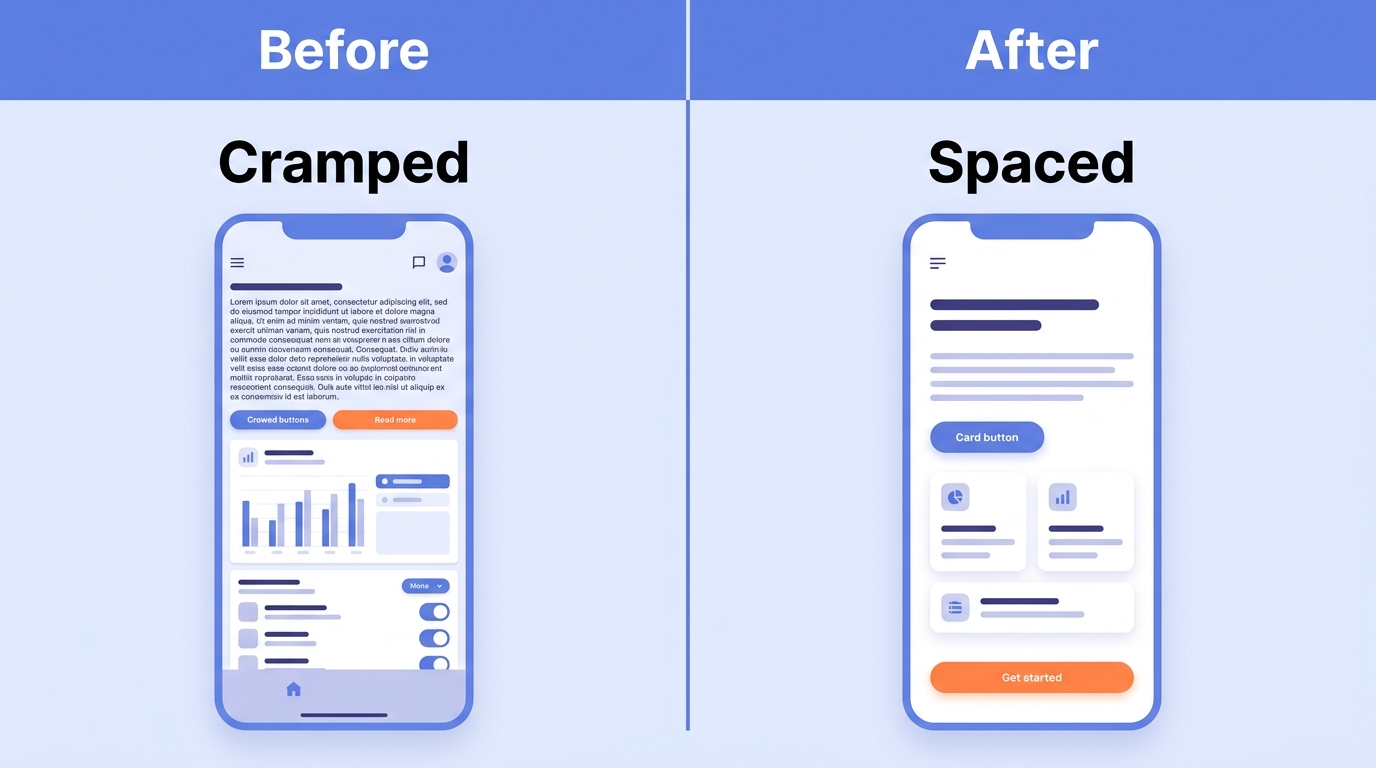
窮屈なレイアウトは未完成に見える、とErik Kennedyは言います。余白は各要素に「息をするスペース」を与え、ページをより落ち着いた印象にします。彼のミュージックプレーヤーの例では、約12pxのメニューテキストに上下同程度のパディング、見出しとその下線の間に15pxのギャップを設けています。これらの数値は法則ではなく、目安として扱いましょう。
まずグレースケールでデザインし、目的を持って色を加える
Kennedyはまず黒と白でデザインを始めます。これにより間隔と構造がデザインを支える基盤になります。色は後から加え、それぞれに役割を持たせます。1色を加えたら、彩度と明度だけを変化させてバリエーションを作ります。影の方向も一貫させ、まるで光が常に上から来ているように見せましょう。配色のアイデアが欲しい場合はCoolorsを試してみてください。
デザインシステムで全体の一貫性を保つ
一貫性には4種類あります:視覚的、機能的、内部的、外部的な一貫性です。Slack Kitは良い例で、SlackのデスクトップアプリとWeb、モバイルアプリの印象を統一しています。Figmaの調査によると、デザインシステムを持つチームは作業が34%速く完了しました。まだシステムがない場合は、シンプルなスタイルガイドから始め、徐々に再利用可能なコンポーネントへ発展させましょう。
おなじみのパターンに従う
カートアイコン、ハンバーガーメニュー、ハートマークはすでに意味を持っており、ユーザーが新たに学ぶ必要はありません。iPhoneでは右にスワイプするのが通常「戻る」を意味するため、それを「削除」に割り当て直すと指の記憶と衝突してしまいます。慣習を破るのは、検証済みの理由がある場合だけにし、変更は小さく留めましょう。
ナビゲーションを直感的にし、記憶より認識を優先する
選択肢を見せ、ユーザーに覚えさせないこと。Amazonの最近見た商品リストやオートコンプリートは、常に空の検索ボックスより優れています。現在地と残りのステップ数など、方向性の目印も加えましょう。メニューの階層は浅く、ラベルは分かりやすい言葉にします。
すべての操作に即時のフィードバックを与える
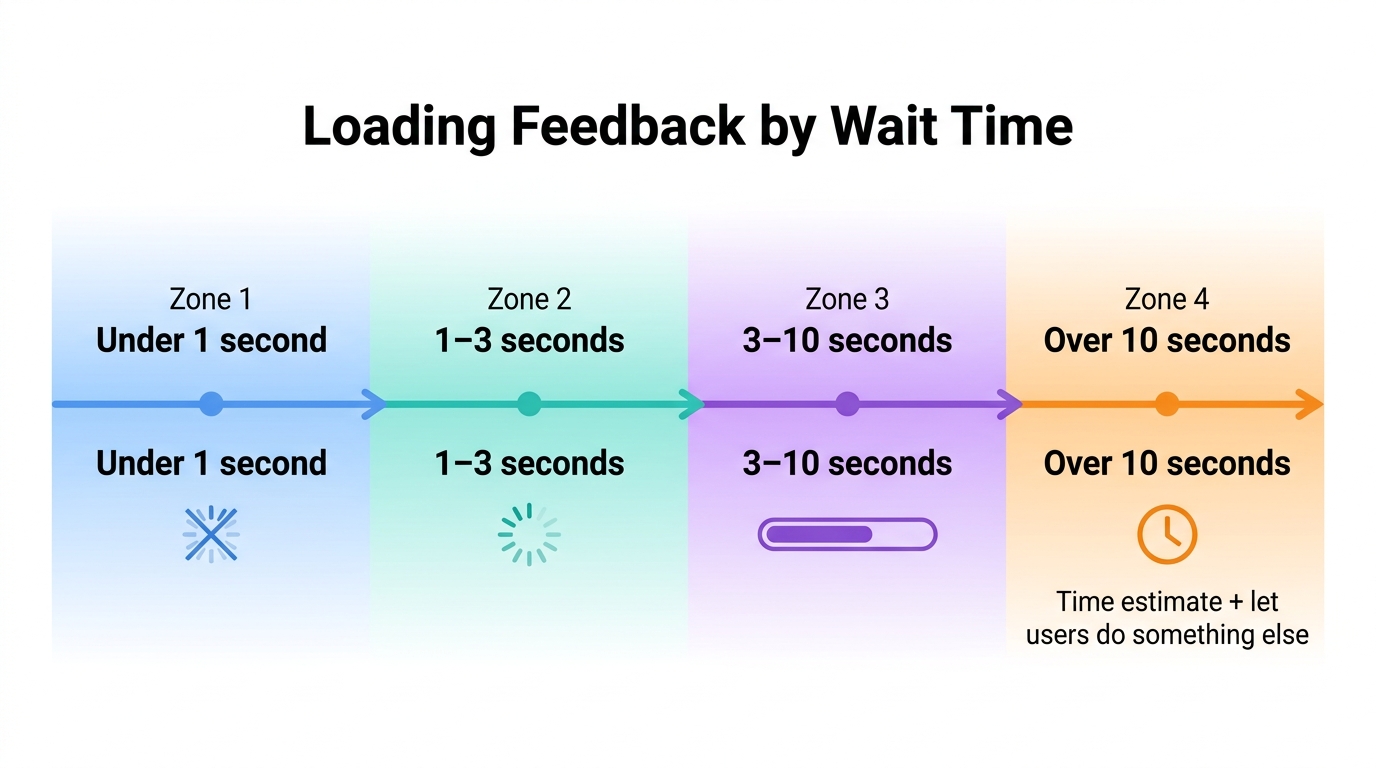
タップするたびに何らかの反応があるべきです。フィードバックには3種類あります:即時の反応、システムの状態、結果の確認です。Gmailの送信取り消し機能は、メッセージを少しの間保持し、ユーザーがミスを取り消せるようにします。待ち時間については、UX PilotのルールはNielsen Norman Groupの基準と一致しています:1秒未満なら何も表示しない、1〜3秒ならスピナー、3〜10秒ならプログレスバー、それ以上なら所要時間の見積もりを表示します。
エラーを防ぎ、コンバージョンにつながるフォームを設計する
最高のエラーメッセージとは、誰にも表示されないエラーメッセージです。制約、賢いデフォルト値、インライン検証、破壊的操作への確認、取り消し機能を活用しましょう。AgodaとTrip.comは選択できない日付をグレーアウトし、ユーザーが誤って選べないようにしています。常に見える形のラベルを使うこと。プレースホルダーだけのフィールドは、入力を始めた瞬間に消えてしまいます。
明確なコールトゥアクションを書く
各画面に主要なアクションを1つだけ設けましょう。ユーザーが何をクリックすべきか迷う必要はありません。「送信」ではなく「無料トライアルを始める」のような動詞主導のラベルを使います。配置は画面ごとに一貫させましょう。目立つCTAが多すぎると互いの効果を打ち消し合います。
最初からアクセシビリティを考慮してデザインする
WCAGのPOUR原則(知覚可能、操作可能、理解可能、堅牢性)に従いましょう。AAレベルの最低コントラスト基準は、本文テキストで4.5:1、大きなテキストで3:1です。良好なコントラストは、強い日光の下でスマートフォンを見る人を含め、すべてのユーザーに役立ちます。WAVEやaxeで作業内容を確認しましょう。
レスポンシブでモバイルファーストなレイアウトを構築する
最も制約の多い画面から始め、大きな画面向けに拡張していきます。これはKennedyのグレースケール優先の手法と同じ発想です。難しい問題を先に解決するのです。UX PilotはWalmartのモバイルファースト再構築を例として挙げています。タップターゲットやサムリーチについては、下記のモバイルセクションを確認してください。
パフォーマンスと知覚速度を最適化する
速度はインターフェースの一部です。画像を圧縮し、画面外のコンテンツを遅延読み込みし、スケルトン画面を使うことで、待ち時間の感じ方を短縮できます。GoogleのCore Web Vitalsは明確な目標値を示しています:Largest Contentful Paintは2.5秒未満、Interaction to Next Paintは200ミリ秒未満、Layout Shiftは0.1未満です。
早期かつ頻繁に実際のユーザーでテストする
Nielsen Norman Groupによると、約5人のユーザーで1回の定性的なテストラウンドにつき、ユーザビリティ問題の約85%が発見できます。これは1ラウンドあたりの数値であり、保証ではありません。Airbnbの創業者は、実際の行動を観察することで、質の低い掲載写真という問題を見つけました。早期のテストは安価で、後からの修正はそうではありません。
データとフィードバックで改善を続ける
ローンチはゴールではありません。アナリティクス、仮説、テスト、リリースというループを閉じましょう。Gymsharkは、ショッパーがサイズ感やレビューを確認するためにチェックアウトを離脱していることに気づき、その情報をフロー内に追加しました。結果を読み取りやすくするルールが1つあります:一度に1つだけ変更することです。
モバイルアプリUIデザインのベストプラクティス
親指での操作を想定したインターフェースを作り、十分な大きさのタップターゲットで操作を楽にしましょう。プラットフォームの慣習を取り入れてユーザーの期待に応え、入力の必要性を減らして効率を高め、ユーザーを飽きさせないスピーディな応答性を優先しましょう。
親指を想定した設計:リーチゾーンとタップターゲット
多くの人はスマートフォンを片手で使います。つまり、よく使う機能は親指が楽に届く位置に配置すべきです。ボタンは、狙わなくても押せるくらい十分な大きさにしましょう。Appleは44×44ポイントを推奨し、GoogleのMaterial Designは48×48dpを推奨しています。Uberはこれをうまく実践しています。GPSを使って乗車場所を自動入力し、「どこへ行きますか?」ボタンを親指の近くに配置しています。シンプルですが、大きな効果があります。
iOSとAndroidそれぞれのプラットフォームの慣習に従う
ユーザーは自分のスマートフォンの動作方法を既に知っています。iOSはタブバーと戻るスワイプを好み、Androidはナビゲーションドロワーとシステムの戻るボタンに依存します。テストで明確な反対理由が得られない限り、各プラットフォームのネイティブなパターンを使いましょう。
入力を減らし、状況を尊重する
スマートフォンでの入力は遅いため、可能な限り避けましょう。自動入力、ピッカー、適切なキーボードタイプ、生体認証ログインを活用します。権限は必要になったタイミングで求め、理由を説明する一文を添えましょう。理由が明確であれば、ユーザーはより気軽に許可してくれます。
実際の使用条件を想定して設計する
スマートフォンは様々な条件下で使われます:低速な通信環境、大小さまざまな画面、片手操作などです。すべてに対応できるよう計画しましょう。エミュレーターだけでなく、実機でもテストすること。エミュレーターは実際にユーザーが遭遇する細かな問題を見逃してしまいます。レイアウトの基本についてはモバイルレスポンシブウェブサイトガイドをご覧ください。
UIデザインツール:各段階でどれを使うべきか
すべての段階で最適な単一のツールはありません。「最高」というラベルではなく、必要な作業内容で選びましょう。導入を決める前に、各ツールの公式サイトで現在の価格やプラン制限も必ず確認してください。
| ツール | 最適な用途 | 選ぶべき場面 | 注意点 |
|---|---|---|---|
| Figma | コラボレーションデザインとプロトタイピング | 複数人で一緒にデザイン、コメント、フローのテストをする必要がある場合 | 無料・有料プランに制限があるため、チームのニーズを確認 |
| Sketch | macOS上でのベクターデザイン | チーム全員がMacを使い、特化したデザインアプリを求めている場合 | Mac専用のため、OS混在チームには課題になりうる |
| Penpot | オープンソースのデザイン | 自分でコントロールできるオープンソースの選択肢を求める場合 | 依存している機能が利用可能か確認すること |
| Framer | デザインから公開サイトへの移行 | 1つの場所でページをデザインし、そのまま公開したい場合 | サイトがFramerのプラットフォーム上に存在するため、後から移行するには手間がかかる |
| Enter Pro | プロンプトをReactとTailwindのUIに変換 | 1画面ずつ描かずに、動くスクリーンを早く手に入れたい場合 | 公開前に生成されたコードとレイアウトを確認すること |
UIデザインチェックリスト:10分で画面を点検する
このリストをどの画面にも適用してみてください。所要時間は約10分で、不合格になった各チェック項目には、それを改善するためのプラクティスが対応しています。
| チェック項目 | 合格条件 | 対応プラクティス番号 |
|---|---|---|
| 主要アクション | 画面ごとに明確な主要アクションが1つあり、見つけやすい | 10 |
| 階層 | 目を細めて見たとき、最も重要な要素がまだ目立っている | 2 |
| 間隔 | パディングとギャップが一貫したパターンに従い、窮屈な箇所がない | 3 |
| テキストコントラスト | 本文テキストは最低4.5:1、大きなテキストは最低3:1 | 11 |
| タップターゲット | ターゲットが最低44×44pt(iOS)または48×48dp(Android)で、親指の届く範囲にある | 12 |
| フィードバック | すべてのタップ、スワイプ、送信に目に見える反応がある | 8 |
| フォーム | フィールドに見えるラベルがあり、エラーはインライン表示、破壊的操作には確認を求める | 9 |
| キーボード | すべてのコントロールがキーボードのみで到達・操作できる | 11 |
| 読み込み速度 | コンテンツ読み込み中にスケルトン画面、スピナー、プログレスバーが表示される | 13 |
| 実際のユーザー | この画面が今四半期中に実際のユーザーによってテストされている | 14 |
Enter Proでこれらのインターフェースを構築する方法
自然言語のプロンプトをシームレスなReactとTailwindのUIに変換するEnter Proの力を活用しましょう。以下のステップに従うことで、ベストプラクティスを取り入れながら、画面を楽に構築できます。
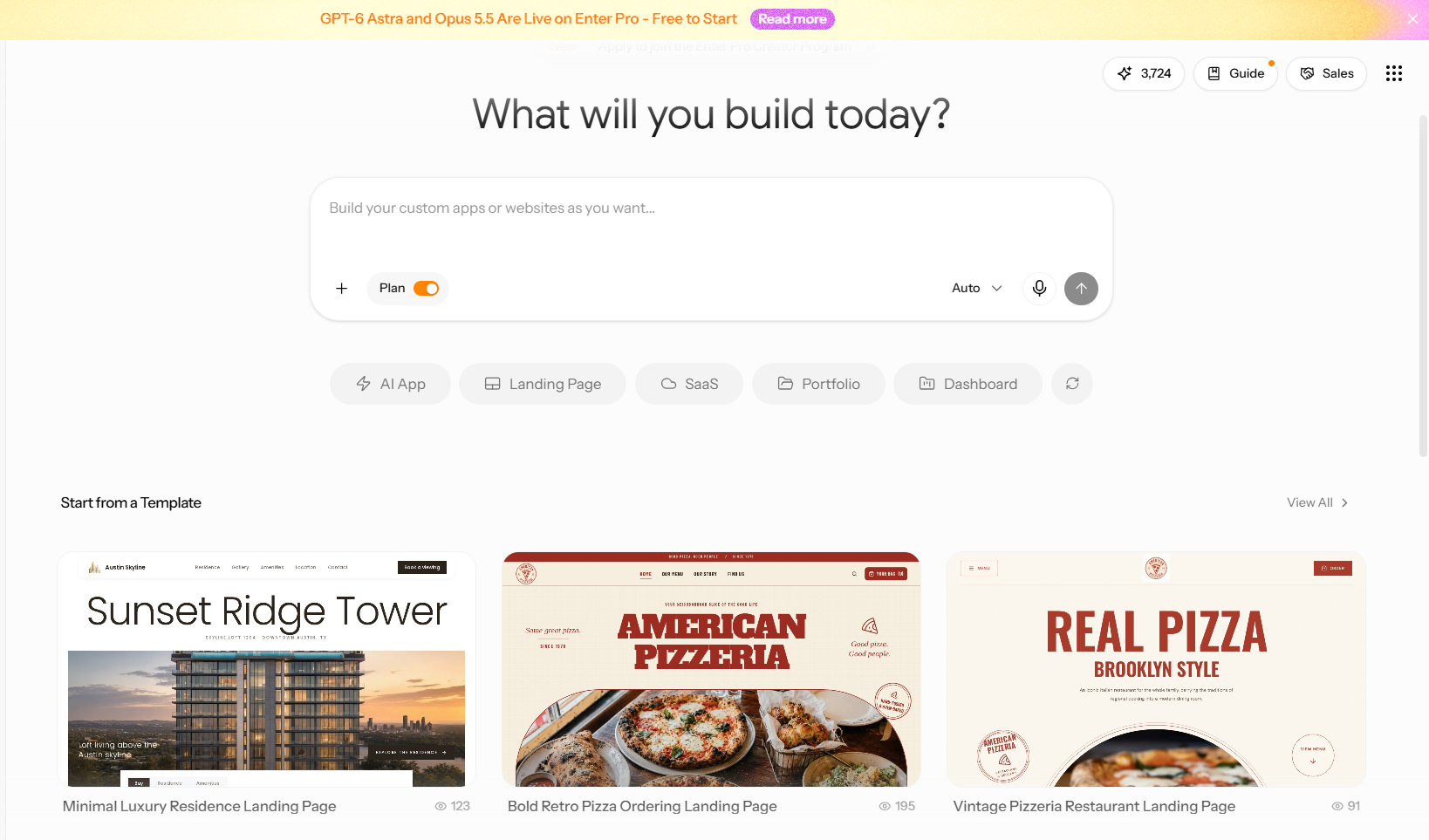
ステップ1:ワークスペースでプロジェクトを開始する
Enterワークスペースにログインし、新しいプロジェクトを開始します。空白のプロジェクトから始めることも、既存のものから始めたい場合はコミュニティテンプレートを選ぶこともできます。
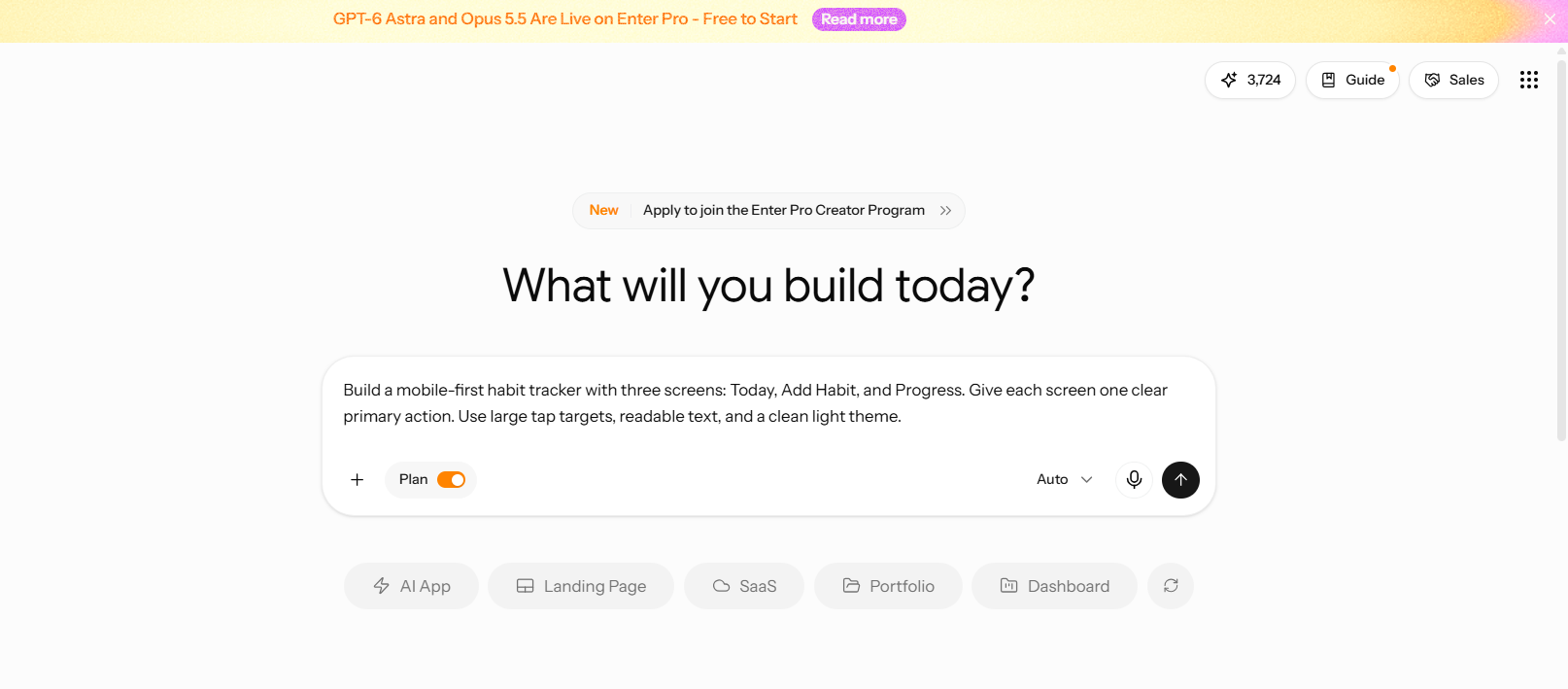
ステップ2:画面、フロー、デザインの好みを記述する
プレーンな言葉でプロンプトを書きます。画面、ユーザーがそれらの間をどう移動するか、そして望むスタイルという3つの要素をカバーしましょう。AI App Builderを使えば、この説明から初期構造を直接生成できます。
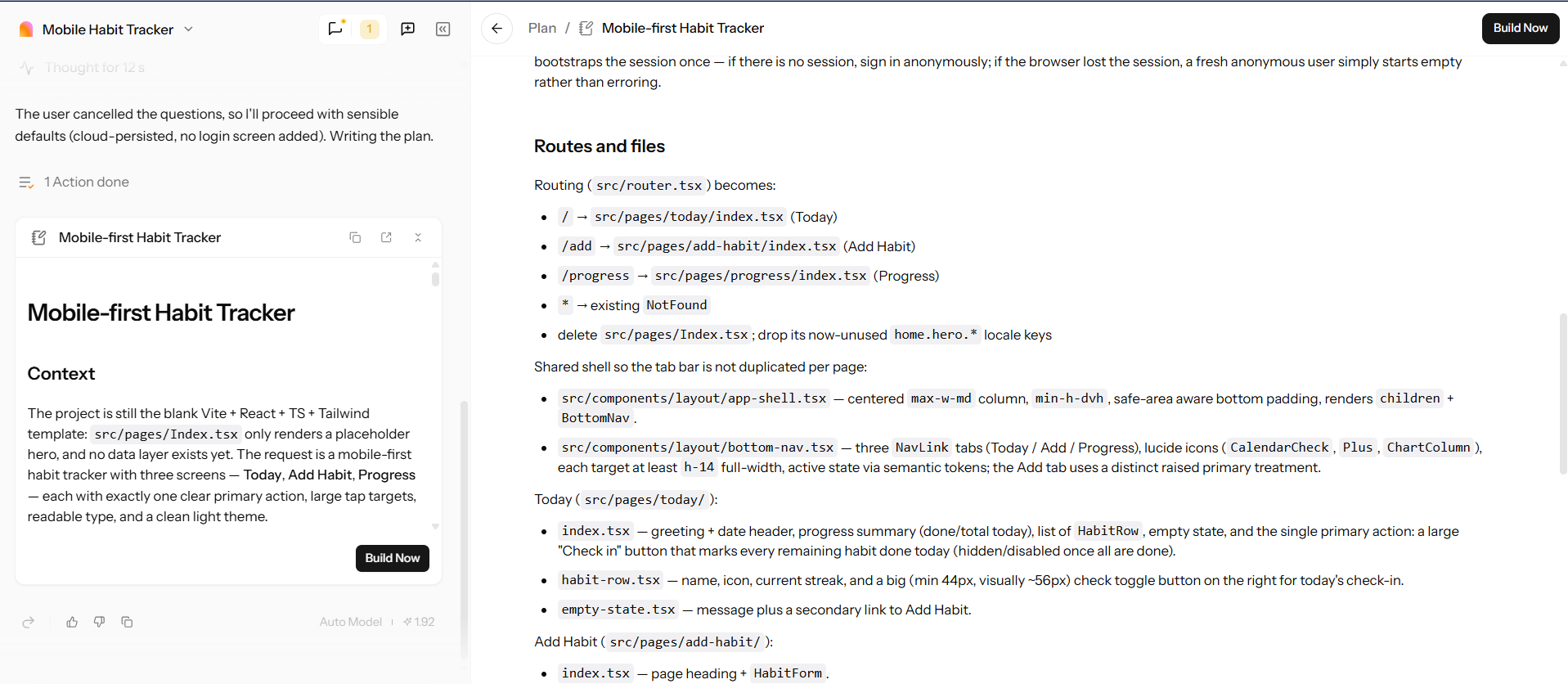
ステップ3:生成されたコードを確認する
デザインに手を加える前に、Enterが生成したReactとTailwindのコードを開いて確認しましょう。コンポーネントが再利用されているか、マークアップがセマンティックか、ラベルとalt属性が設定されているか、ハードコーディングされた箇所がないかを確認します。これはチーム共通のスタイルであるべきです。問題がなければ、そのまま「Build Now」をタップして進めます。
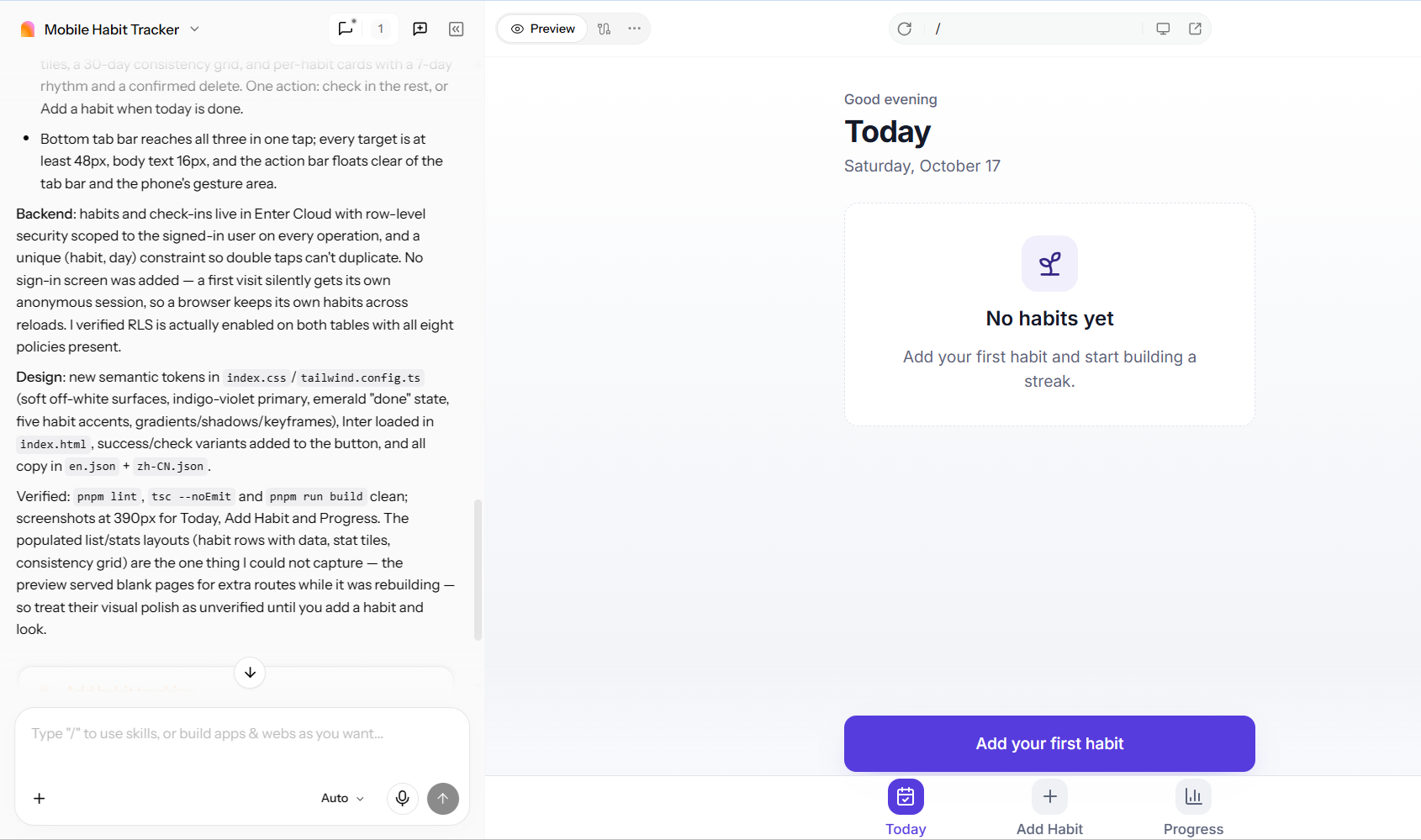
ステップ4:編集前にビルドを確認する
次に、動作中のインターフェースをプレビューし、プロンプトと比較します。画面の欠落、壊れたフロー、間違った階層、スマートフォン幅で崩れるレイアウトがないか確認しましょう。コードや構造に問題があれば、手で修正するのではなく再度プロンプトを出し直しましょう。
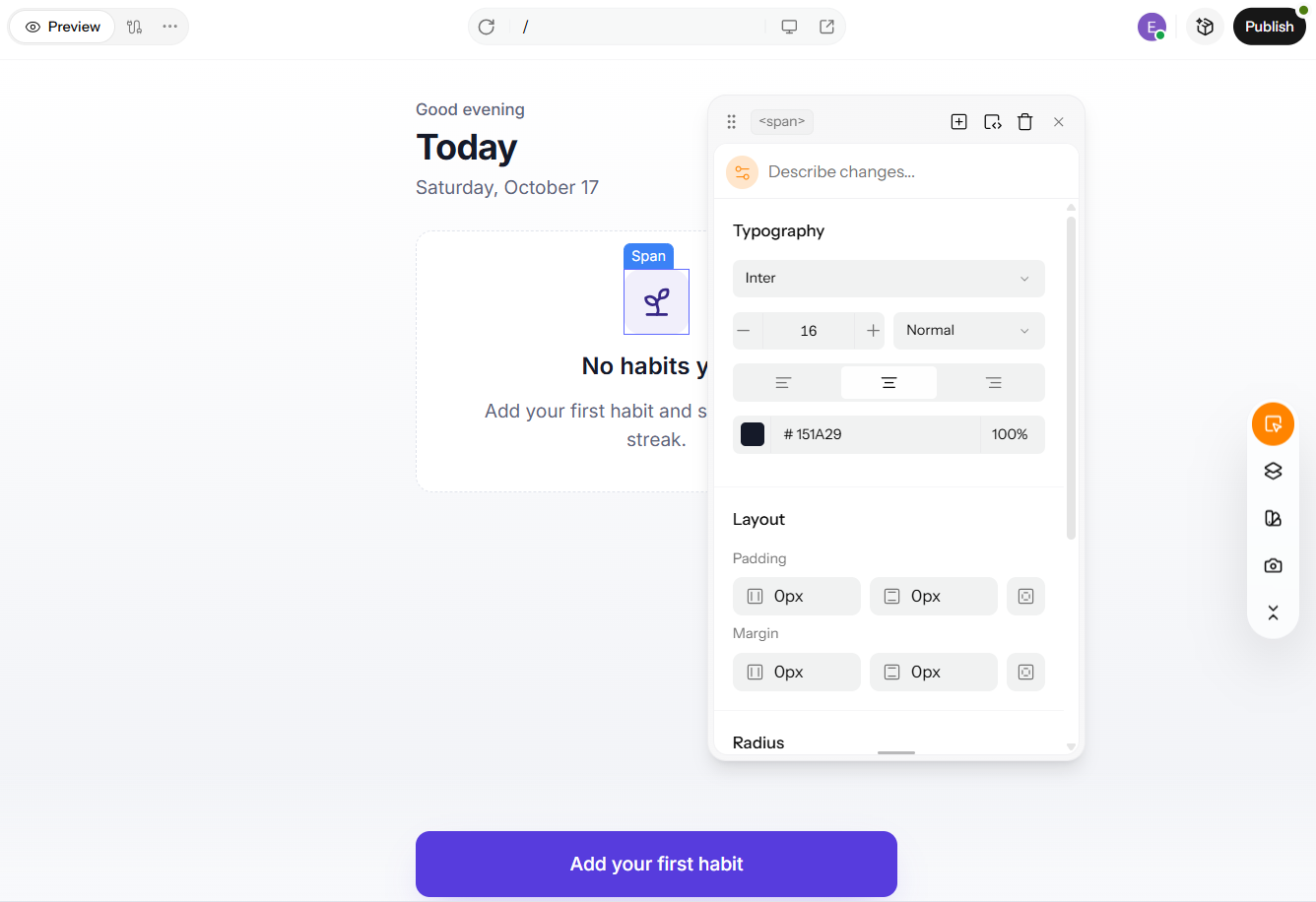
ステップ5:ビジュアルエディターでレイアウトを調整する
構造が正しければ、ライブキャンバス上で細部を調整しましょう。フォント、色、間隔、要素を調整し、繰り返しの変更にはAIの助けを活用します。各編集を、本記事で紹介した階層、余白、一貫したスタイリングなどのプラクティスに結び付けて行いましょう。ビジュアルエディターについて詳しく見る。
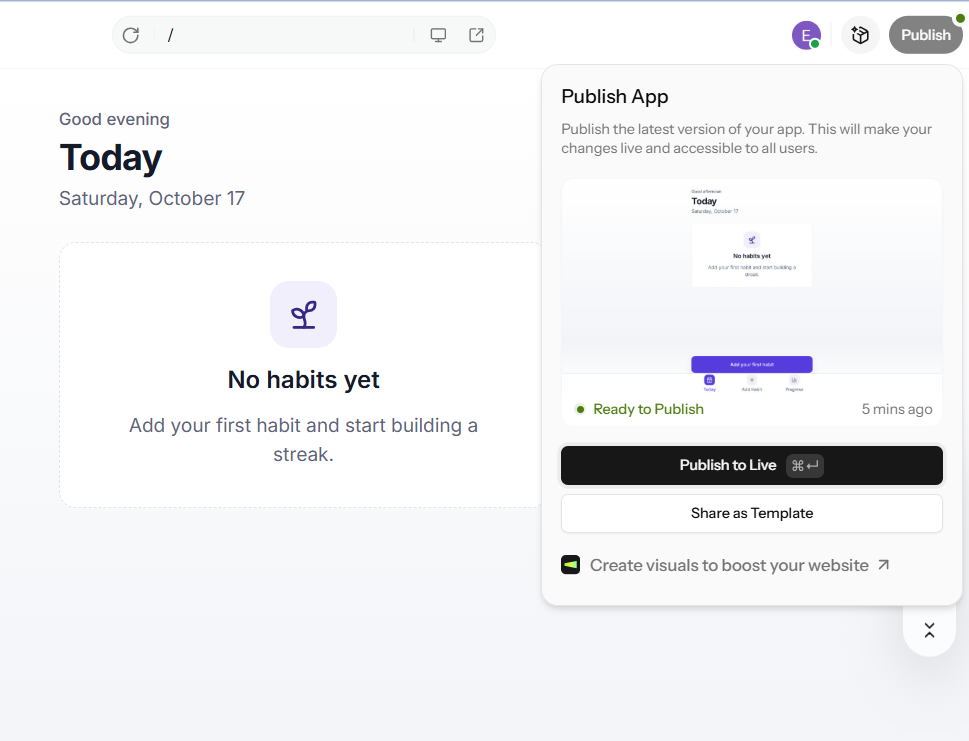
ステップ6:公開し、継続的に改善する
画面がレビューされ承認されたら、アプリを公開してウェブにデプロイしましょう。その後、実際のユーザーに見せます。フィードバックを受け取ったら、プロンプトやエディターに戻って調整を行い、前述のテストのプラクティスと同じサイクルを繰り返します。
まとめ
優れたインターフェースは、数多くの小技からではなく、いくつかの習慣から生まれます。シンプルに保つこと。一貫性を保つこと。すべての操作にフィードバックを与えること。すべてのユーザーを含めること。実際のユーザーでテストすること。これがUIデザインのベストプラクティスの核心であり、ランディングページでもフル機能のアプリでも同じように当てはまります。
モバイルでは、モバイルアプリUIデザインのベストプラクティスには3つのポイントがあります:楽に届く親指のリーチ、適切なサイズのタップターゲット、そしてユーザーが既に知っているネイティブパターンです。
ツール選びについては、作業内容に応じて選びましょう。Figmaのような専用デザインツールは、深く協力的なデザイン作業に適しています。Enter Proは、画面を記述してビジュアルエディターで調整するだけなので、アイデアから実際のインターフェースまでより速いルートです。今すぐEnterワークスペースで構築を始めましょう。
UIデザインのベストプラクティスに関するFAQ
最も重要なUIデザインのベストプラクティスは何ですか?
まずシンプルさ、明確な視覚的階層、一貫性から始めましょう。そこにアクセシビリティ、即時フィードバック、レスポンシブレイアウト、実際のユーザーでのテストを加えます。これらが組み合わさることで、理解しやすく誤用しにくいインターフェースが生まれます。実例付きの15のプラクティスすべては上記のセクションで確認できます。
UIデザインとUXデザインの違いは何ですか?
UIはユーザーが見て触れるもの、つまりレイアウト、色、タイプ、ボタンです。UXはリサーチ、フロー、構造を含む全体の旅です。ボタンの見た目はUIで、チェックアウトフローが最初から最後まで理解しやすいかどうかはUXです。優れたプロダクトには両方が協力して機能する必要があります。
モバイルアプリUIデザインのベストプラクティスは何ですか?
親指で操作することを想定し、頻繁に使う操作を楽に届く位置に配置しましょう。タップターゲットはiOSで約44×44pt、Androidで約48×48dpを使います。各プラットフォームの慣習に従い、自動入力やピッカーで入力を減らし、画面を高速に保ちましょう。エミュレーターだけでなく、必ず実機でテストしてください。
初心者に最適なUIデザインツールは何ですか?
ニーズに応じて適切なツールを選びましょう。Figmaはコラボレーションデザインとプロトタイピングに最適です。Penpotは堅実なオープンソースの代替手段です。Enter Proは、シンプルな言葉で画面を記述することを好む初心者にとって優れた選択肢で、動作するReactとTailwindのUIコンポーネントを生成できます。導入を決める前に、各ツールの現在の無料プランとその制限を必ず確認しましょう。
自分のUIがアクセシブルかどうかはどう確認しますか?
まずコントラストチェッカーで確認します:本文テキストは最低4.5:1が必要です。次にキーボードのみで画面全体を操作し、スクリーンリーダーも試してみましょう。WAVEやaxeのような自動化ツールを実行して、見落としを見つけます。WCAG AA基準を満たすことを目指しましょう。
最も一般的なUIデザインのミスは何ですか?
よくある原因には、ごちゃごちゃした見た目、一貫性のないスタイル、弱い階層構造、小さすぎるタップターゲット、低いコントラスト、遅い読み込み、長いフォーム、フィードバックの欠如などがあります。これらはそれぞれ、上記の15のプラクティスの中に対応する解決策があります:シンプル化、デザインシステムの利用、階層の構築、ターゲットサイズの適正化、コントラストの確認、速度の最適化、エラー防止、フィードバックの提供です。
Enter Proはこれらのルールに沿ったUIの構築にどう役立ちますか?
Enter Proは平易な言葉のプロンプトをReactとTailwindのUIに変換します。画面ごとに主要アクションを1つ、モバイルファーストのレイアウト、読みやすいコントラストといったルールを、そのままプロンプトに組み込みましょう。その後、ビジュアルエディターでフォント、色、間隔を調整します。完全な手順はEnter Proのセクションをご覧ください。
Enter Proで構築したUIをどのようにレビュー・調整しますか?
視覚的に編集する前に、まず生成されたコードを確認し、次に動作中のビルドを確認しましょう。構造に問題があれば、手で修正するのではなく再度プロンプトを出し直します。その後、ビジュアルエディターで調整し、レスポンシブ性とアクセシビリティを確認して公開します。Enter Proセクションのステップ3〜6をご覧ください。