Enter Agent Builderで最初のAIエージェントを構築する方法
Enter Agent Builderを使用して、最初のAIエージェントを構築、公開、デプロイする方法を学びます。数分でSlackやFeishuに接続したり、ウェブサイトに埋め込んだりできます。
AIエージェントの構築は、何もない技術的なセットアップから始める必要はありません。
Enter Agent Builderを使用すると、ガイド付きのワークフローを通じて独自のエージェントを作成できます。テンプレートから開始し、エージェント設定を生成し、そのSkillsとKnowledgeをカスタマイズし、応答をテストして、実際に人々が必要とする場所に公開します。
作成したエージェントは、独立して実行したり、ウェブサイトに埋め込んだり、SlackやFeishuなどのワークプレイスプラットフォームに直接接続したりできます。
Enter Agent Builderを使用すると、独自のAIエージェントを作成し、SkillsとKnowledgeでカスタマイズし、ローンチ前にテストして、スタンドアロンのウェブアプリとして公開したり、Enterウェブサイトに接続したり、SlackやFeishuなどのチームプラットフォームに導入したりできます。
コードを書かずに自分だけのAI従業員が欲しいと思ったことがあるなら、Agent Builderはそのために構築されています。
何もないセットアップから始める代わりに、用意されたテンプレートから開始し、Enterに最初のバージョンを生成させ、独自のビジネスコンテンツや機能でエージェントを洗練させることができます。
以下が完全なワークフローです。
新しいエージェントを作成する
Enterを開き、Agentをクリックします。
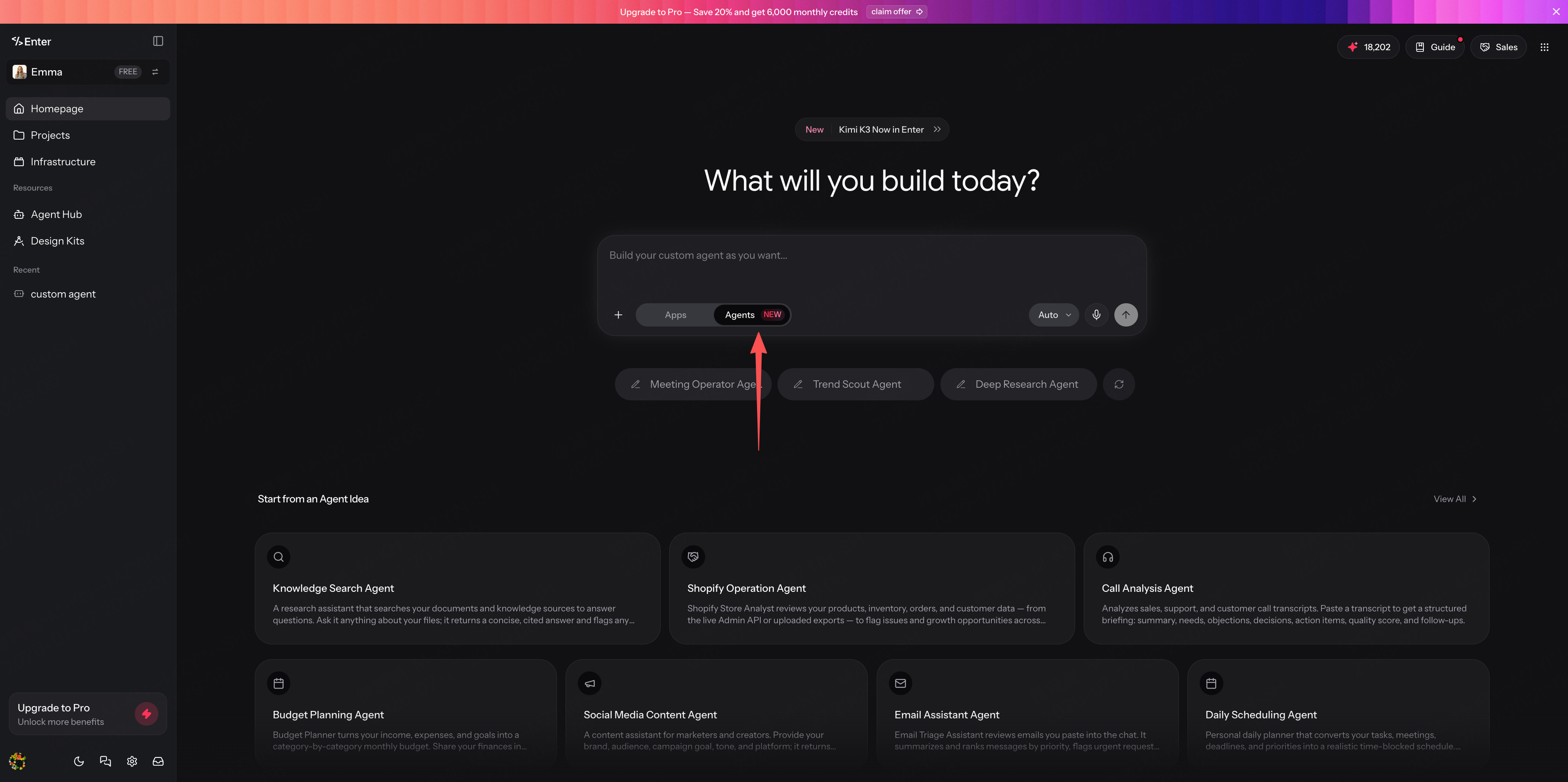
いくつかの事前構築されたエージェントテンプレートが表示されます。これには、Meeting Operator Agent、Data Analyst Agent、Deep Research Agentなどが含まれます。
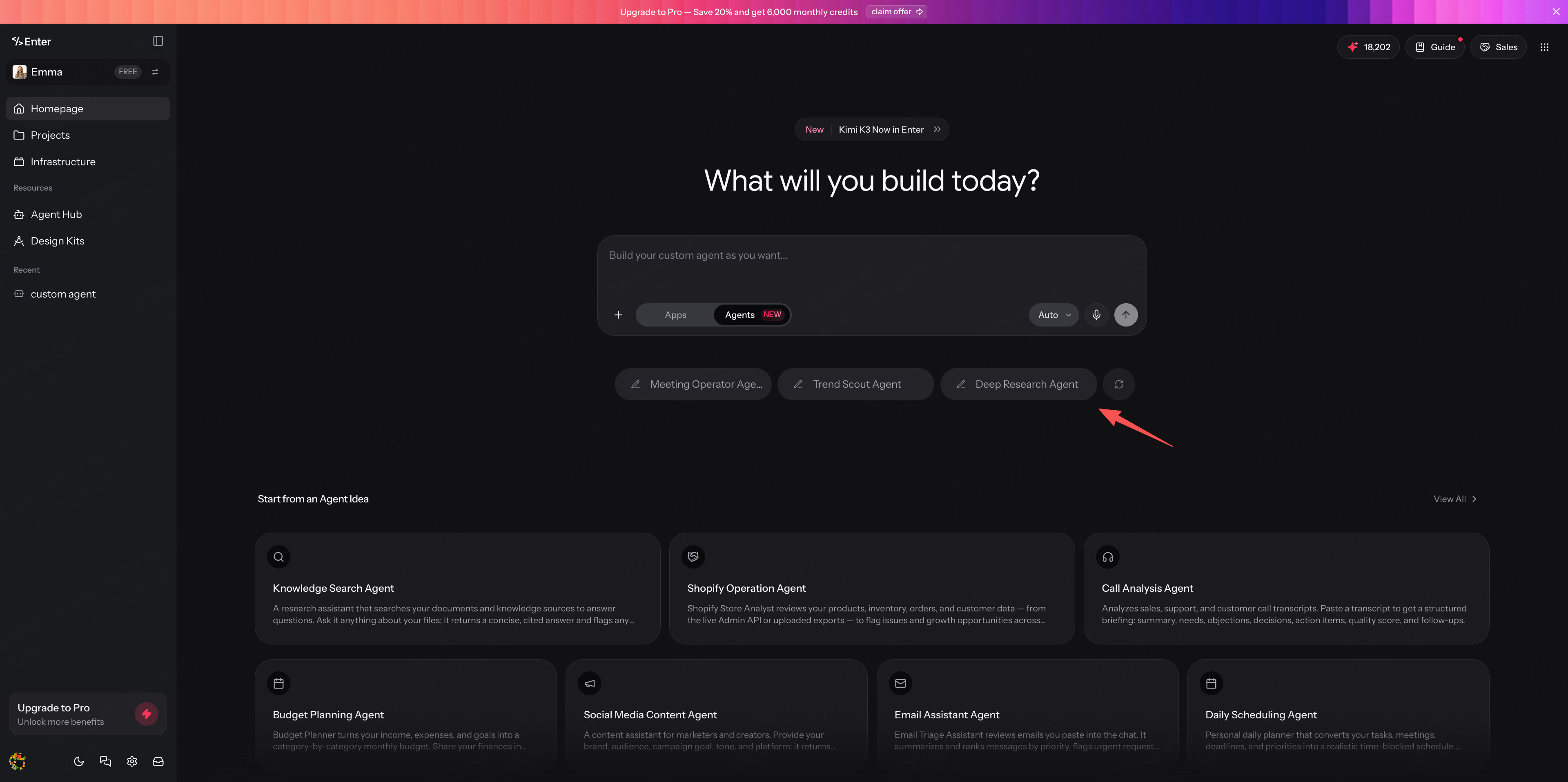
選択すると、Enterはチャットボックスにプロフェッショナルなプロンプトを自動的に準備します。Sendをクリックすると、Enterがエージェントの構築を開始します。
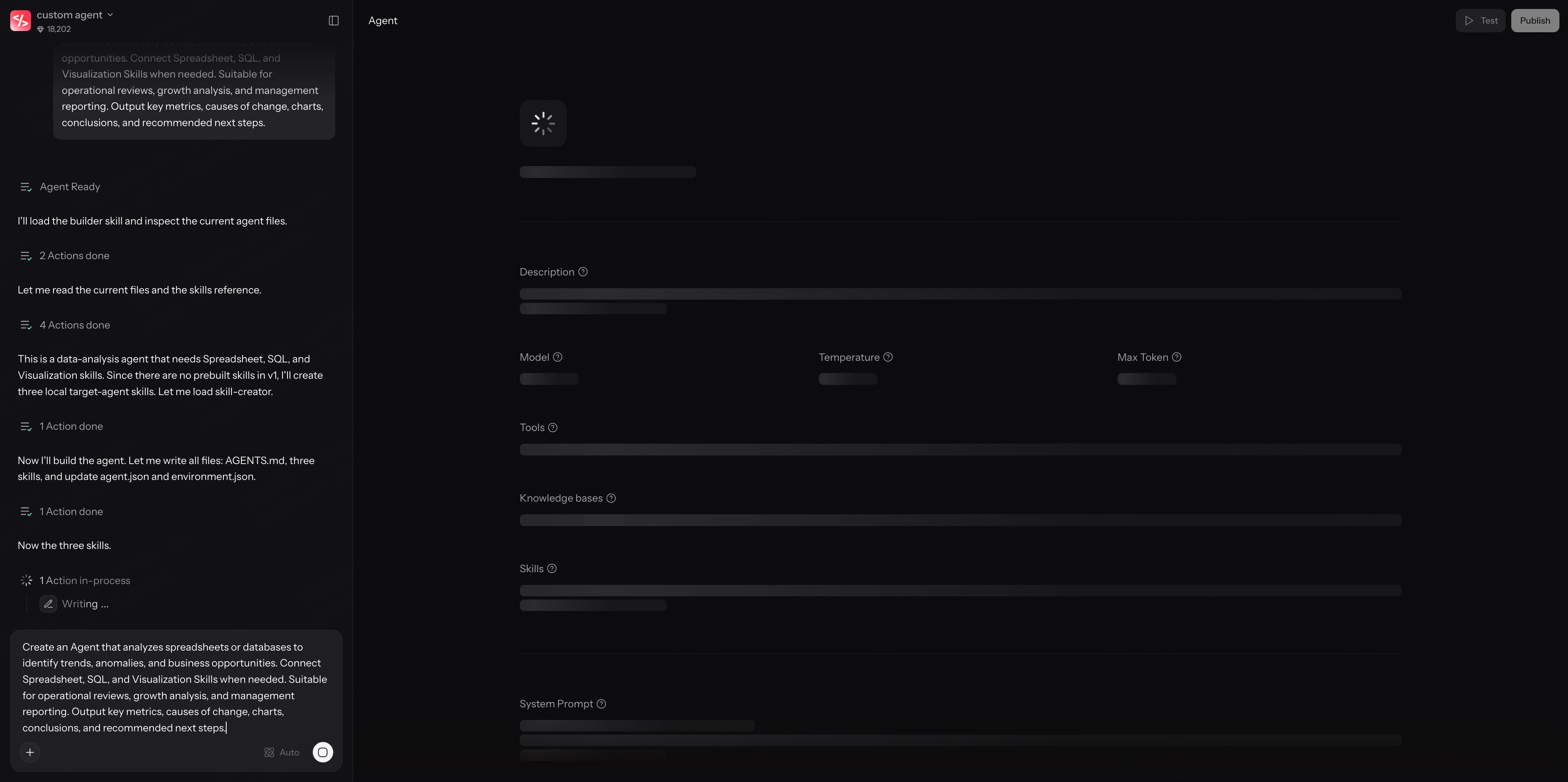
数秒以内に、Description、System Prompt、モデル選択、ツール設定を含む基本セットアップが完了した、最初のえーじぇんとが用意されます。
Skillsを追加する
次に、エージェントができることをカスタマイズします。
まずはSkillsから始めましょう。
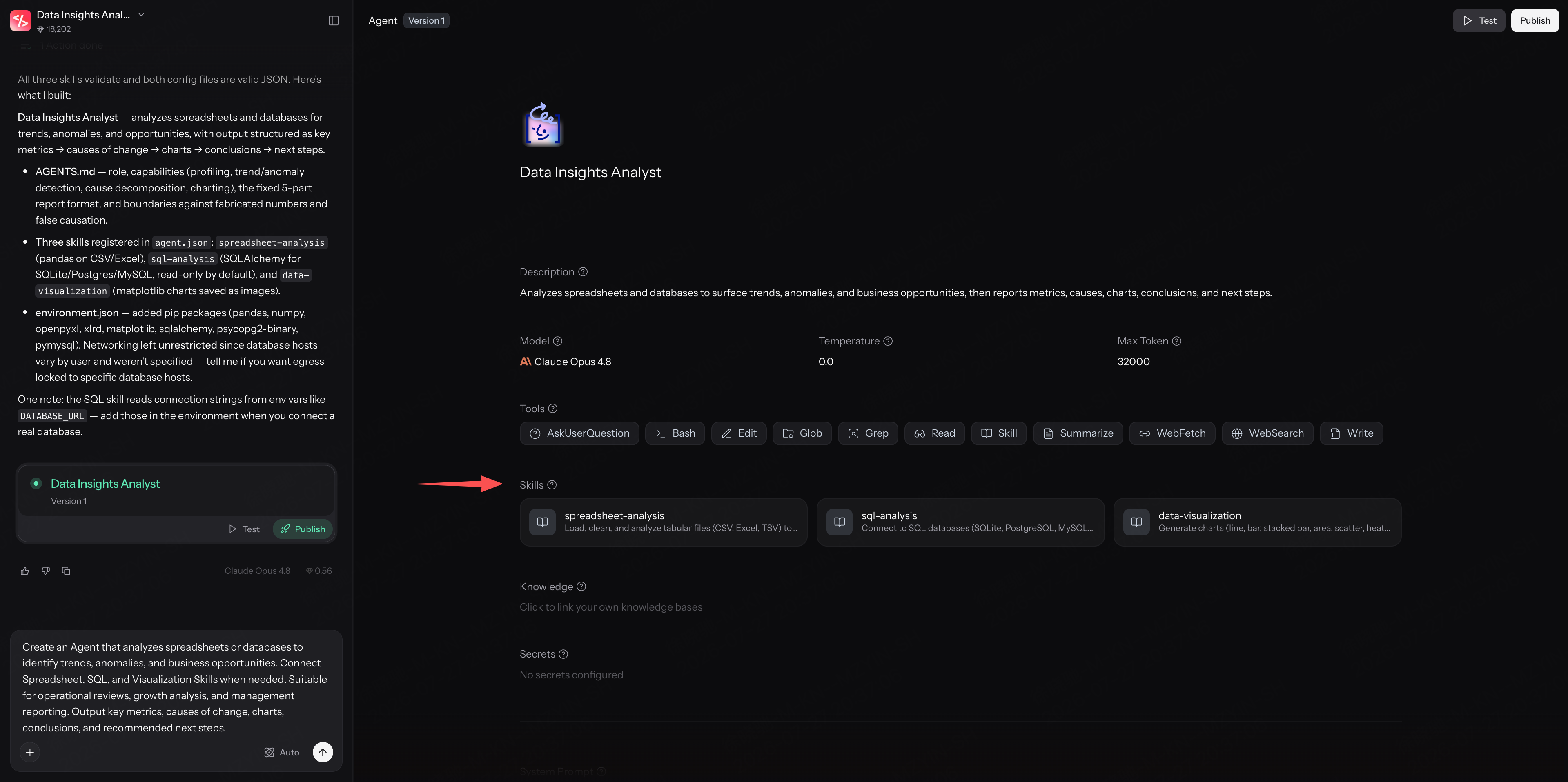
Skillsはエージェントの専門的な機能です。これには、特定のタスクを完了するためのドメイン知識、ワークフロー、指示、ベストプラクティスを含めることができます。
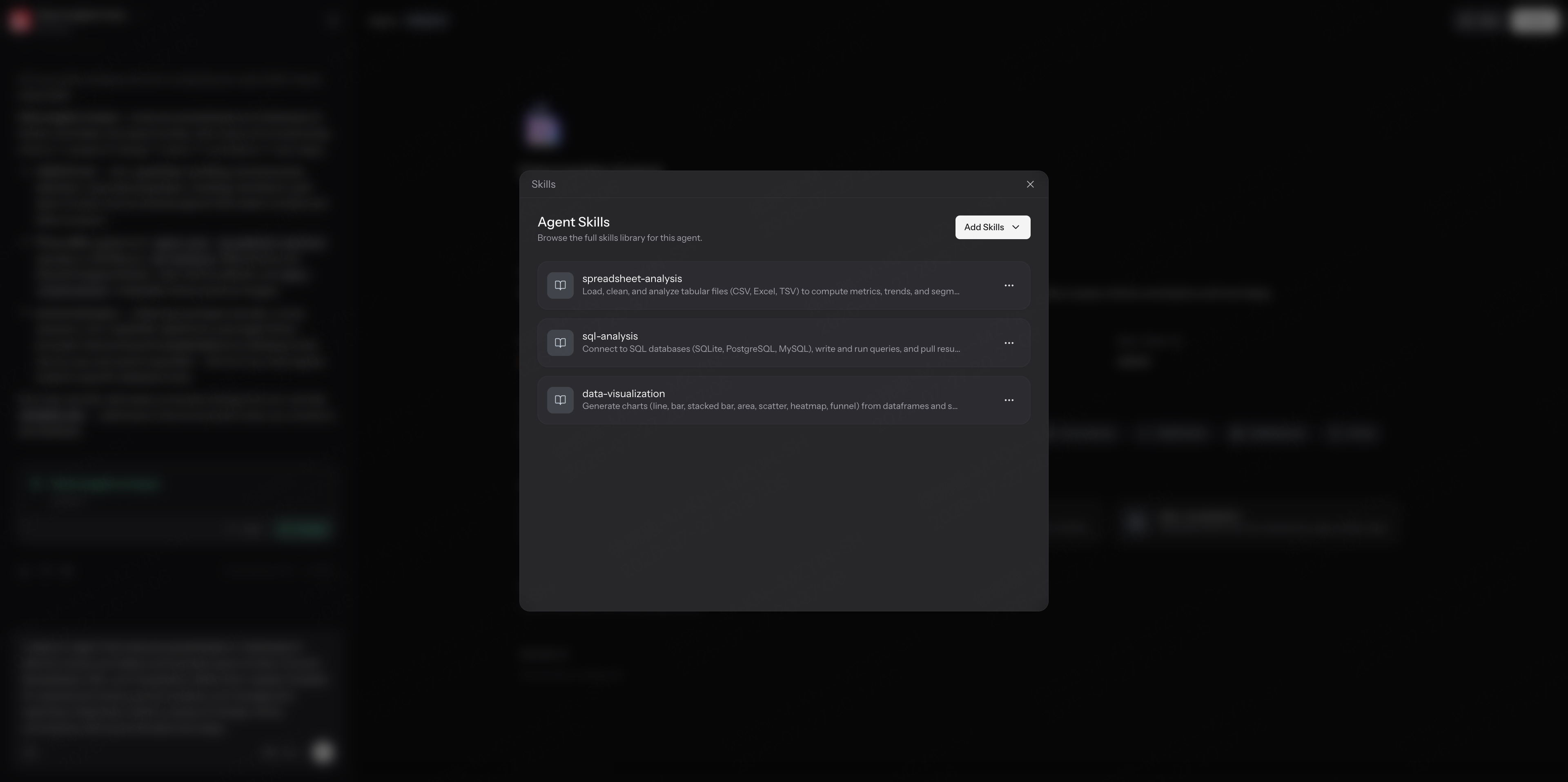
例えば、spreadsheet-analysis、sql-analysis、そしてdata-visualizationはすべて、再利用可能なSkillsとしてパッケージ化できます。
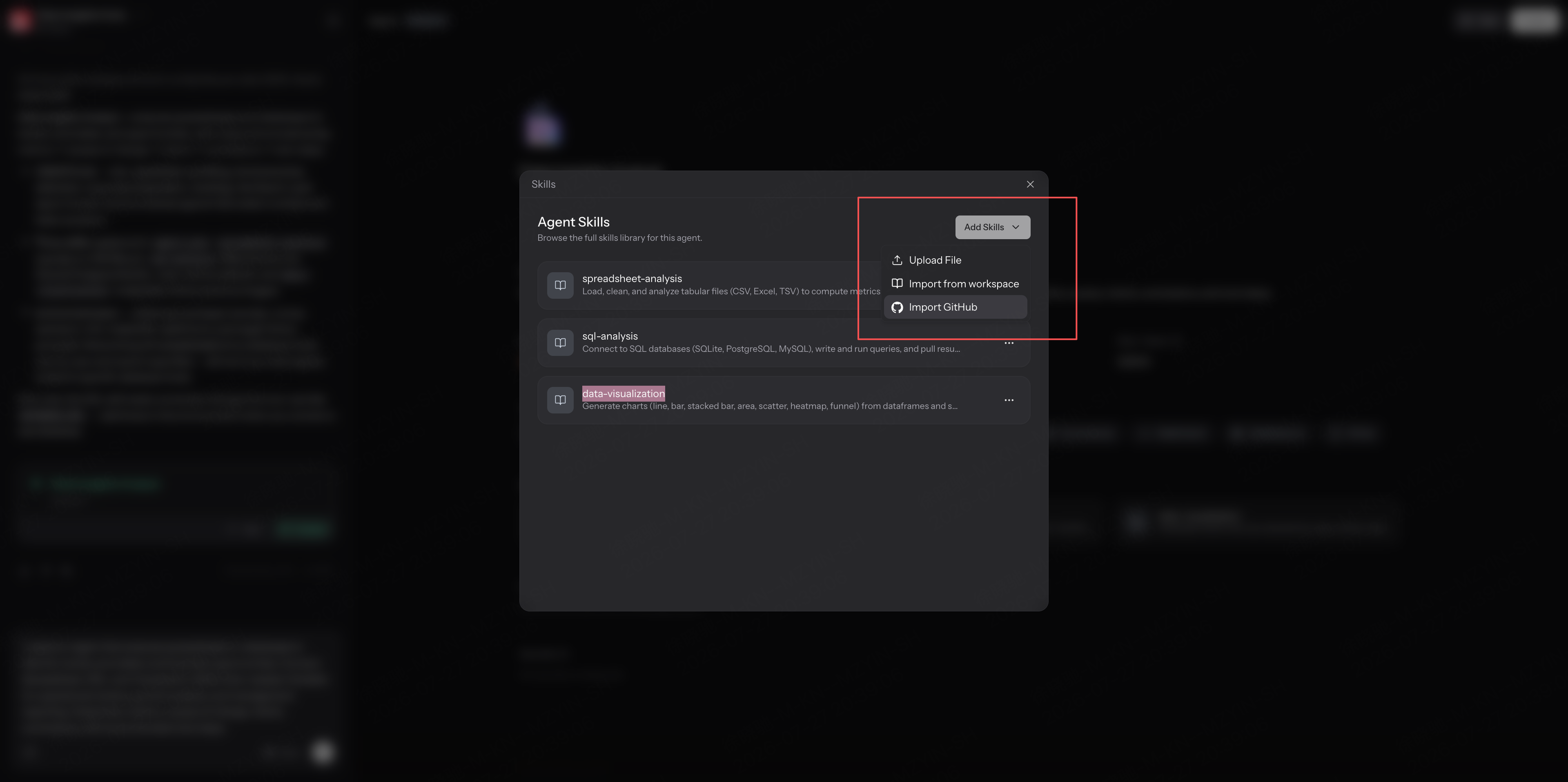
Enterでは、ファイルをアップロードしたり、ワークスペースのリソースをインポートしたり、GitHubリポジトリを連携してSkillを作成および拡張することができます。まだ既製のSkillがない場合は、チャットボックスでEnterに作成したいと伝えるだけです。
これにより、Agentは何をすべきかだけでなく、それを効果的に行う方法を理解できるようになります。
Knowledgeの追加
次は、Knowledgeです。
Knowledgeは、Agentがあなたのビジネスについて学習する場所です。製品情報、ヘルプドキュメント、FAQ、ユーザーガイド、その他Agentが参照すべき資料を追加できます。
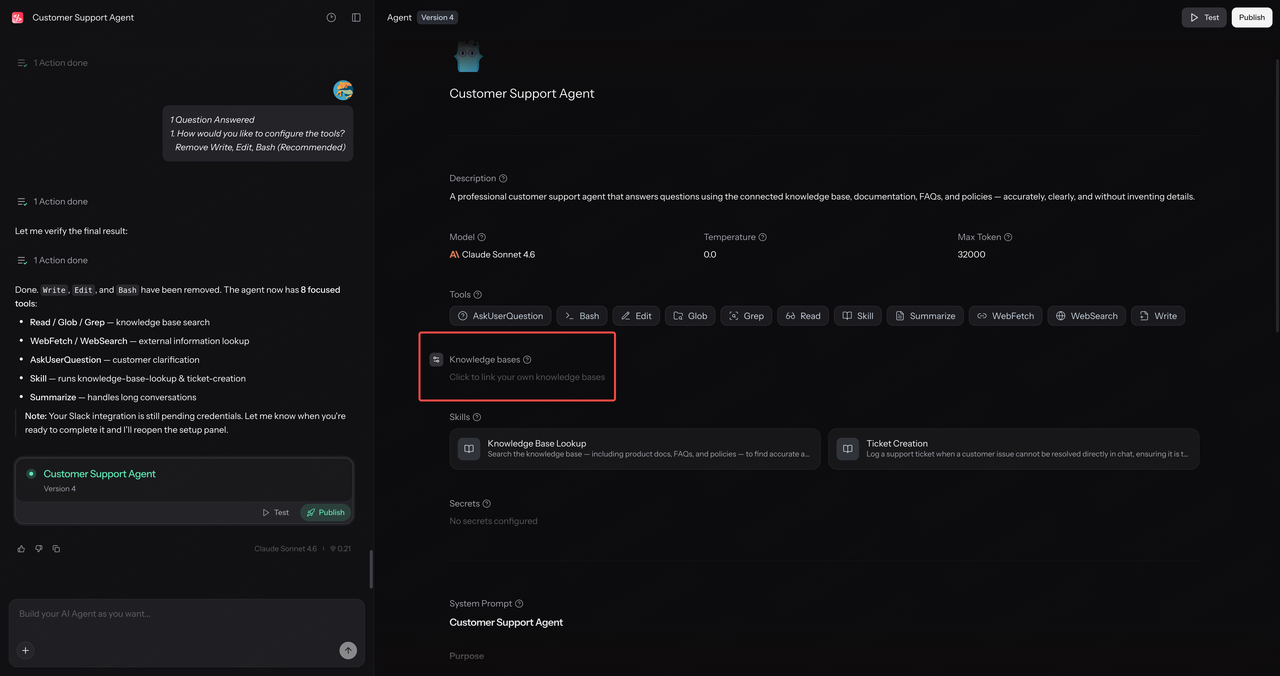
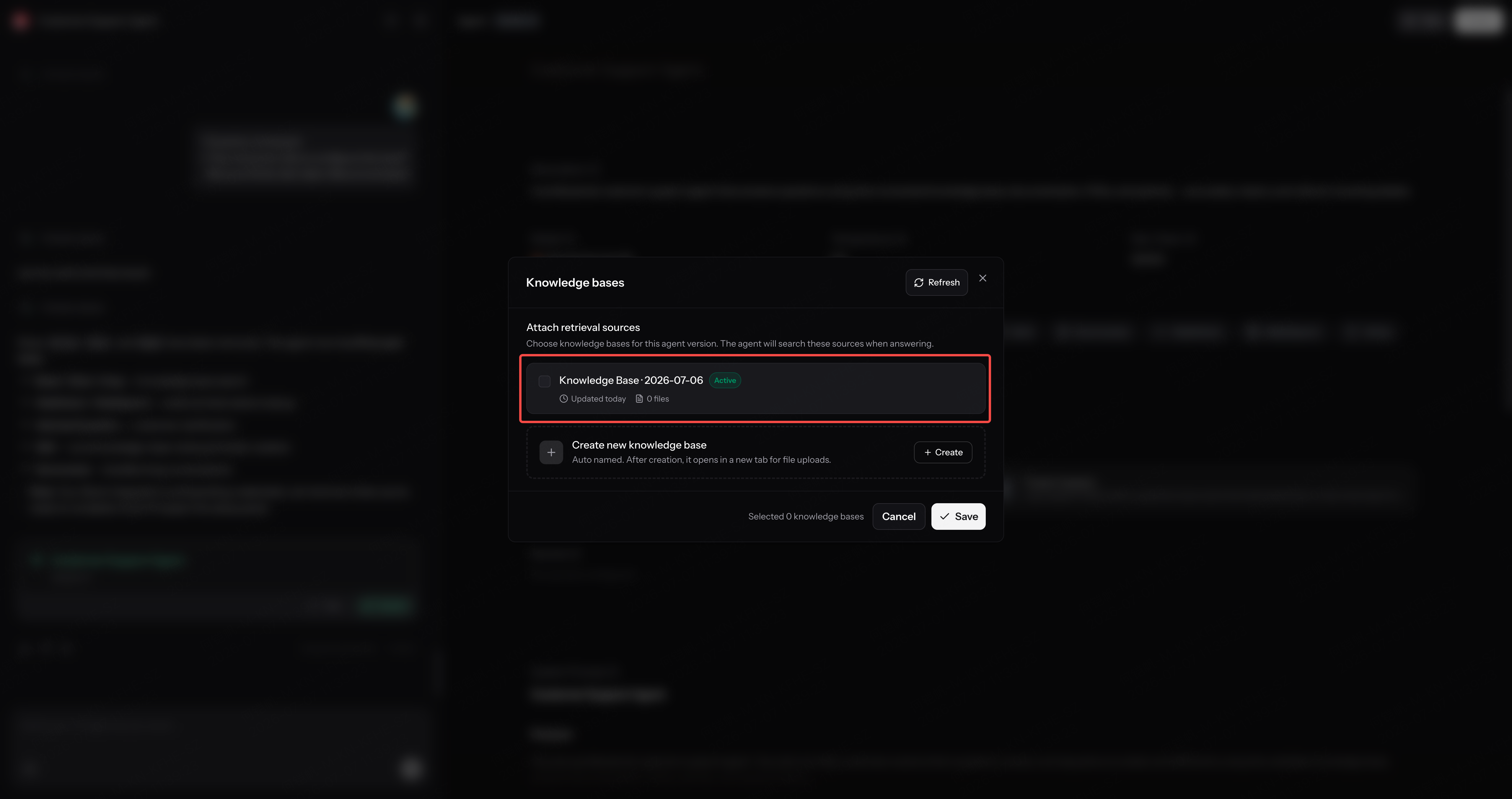
アップロードされると、Agentは**実際のコンテンツを使用して質問に回答できるようになります。**モデルの一般的な知識だけに依存することはありません。
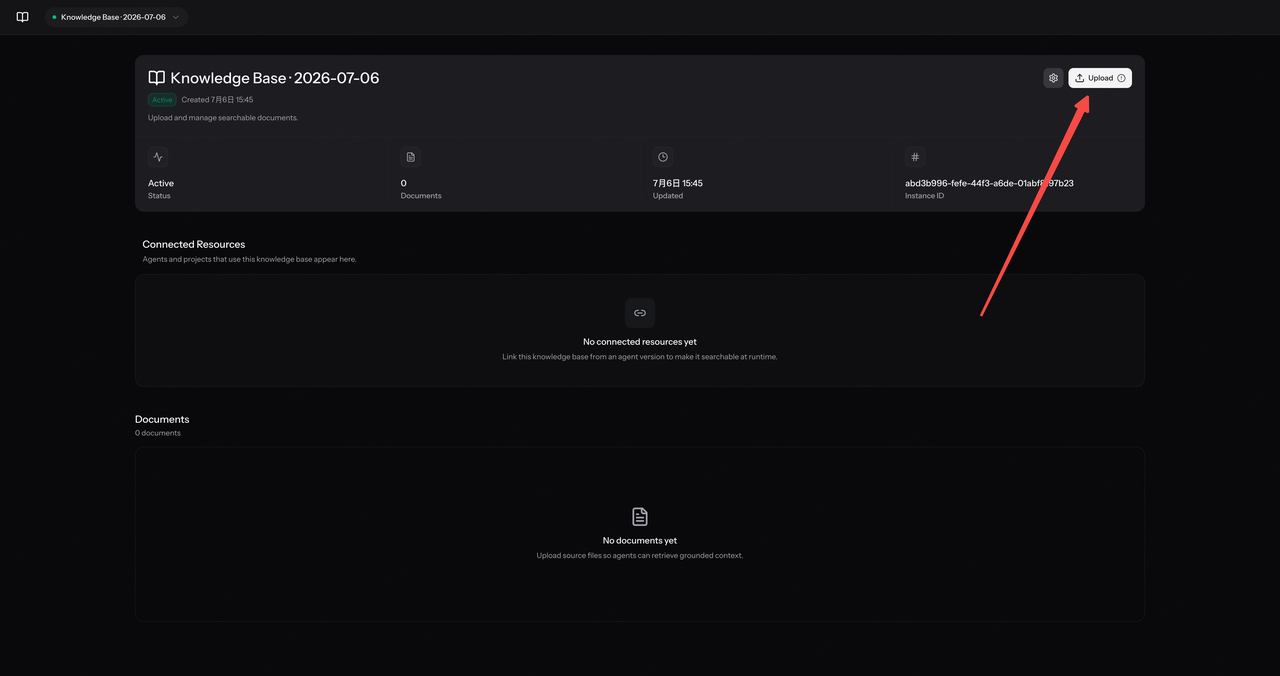
これが、Agentと一般的なAIツールの主な違いの1つです。
ただチャットするだけではありません。ビジネスのコンテキストを理解し、ユーザーが実際の問題を解決するのを支援します。
公開前のテスト
すべての準備が整ったら、Agentをテストします。
「Test」をクリックして、次のような一般的な質問をいくつか投げかけてみてください。
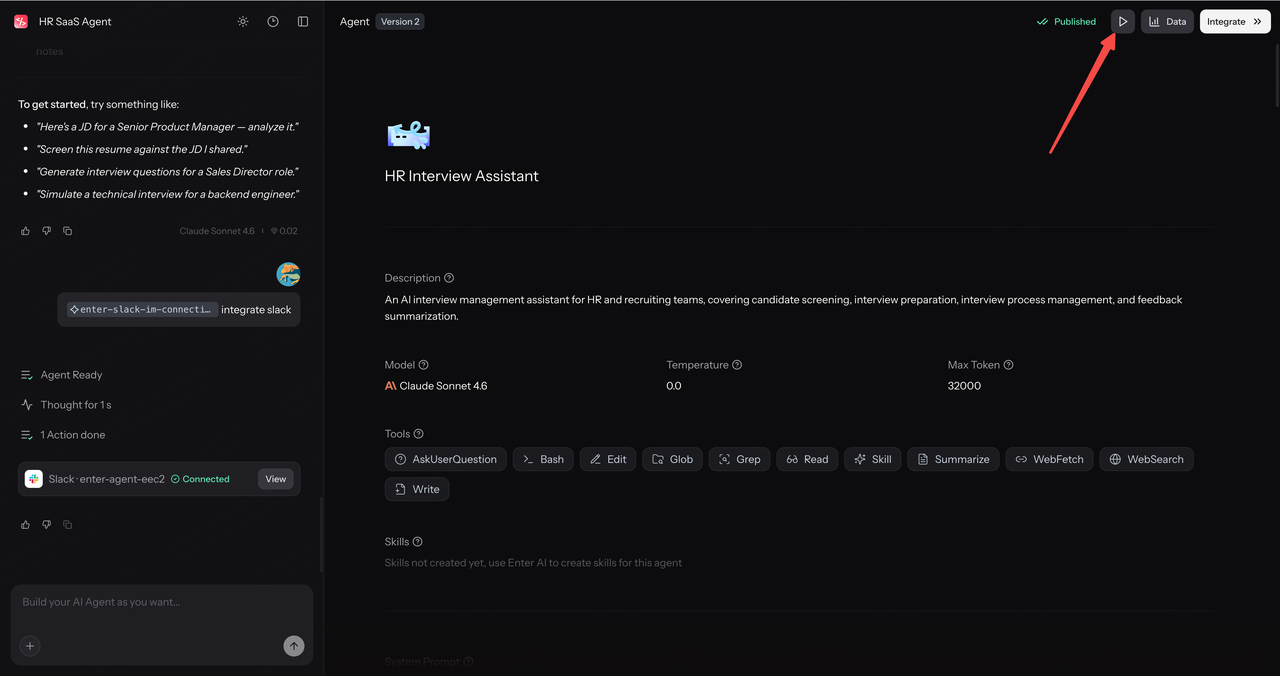
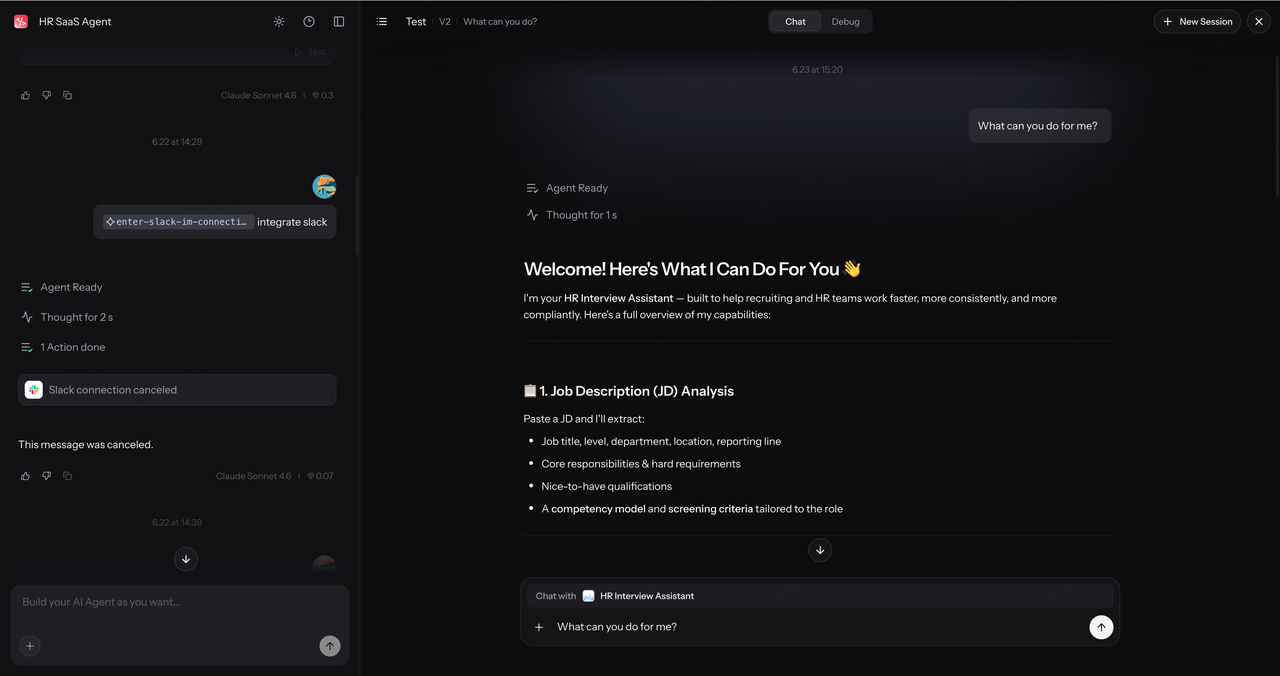
公開する前に、いつでもAgentとチャットして、期待通りに動作するかどうかを確認できます。
回答が適切でない場合は、Skillを微調整し、Knowledgeをさらに追加して、再度テストしてください。
結果に問題がなければ、「Publish」をクリックします。
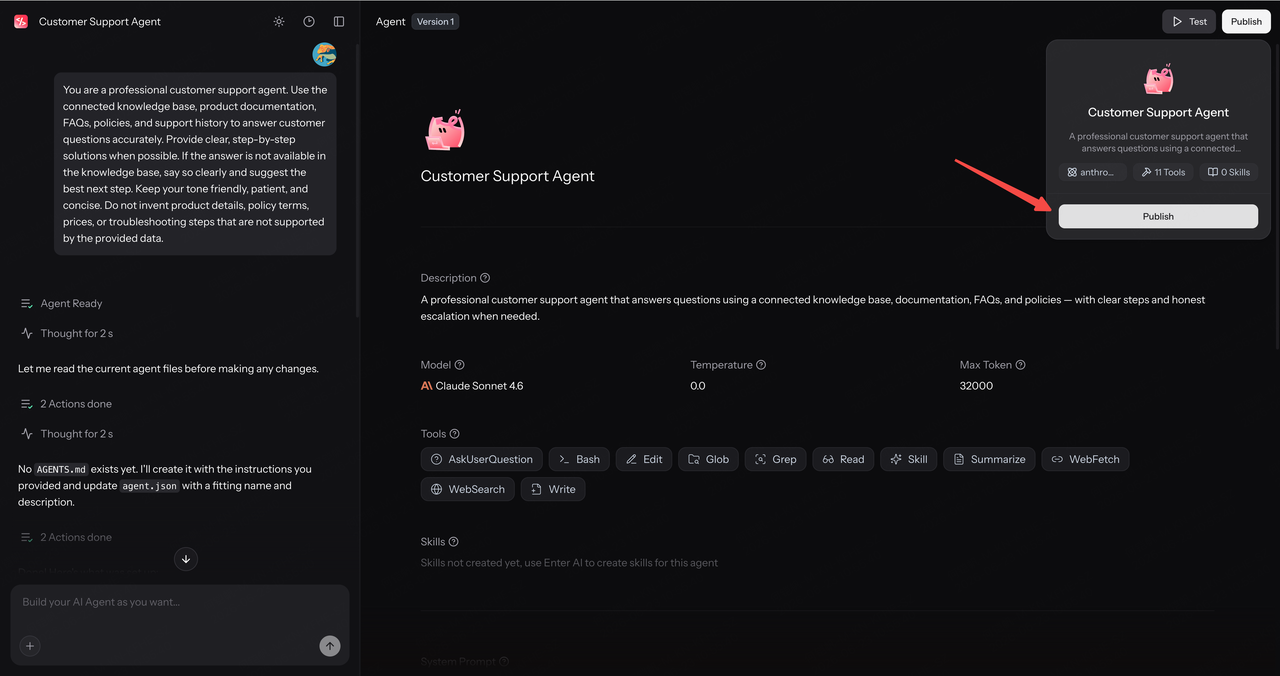
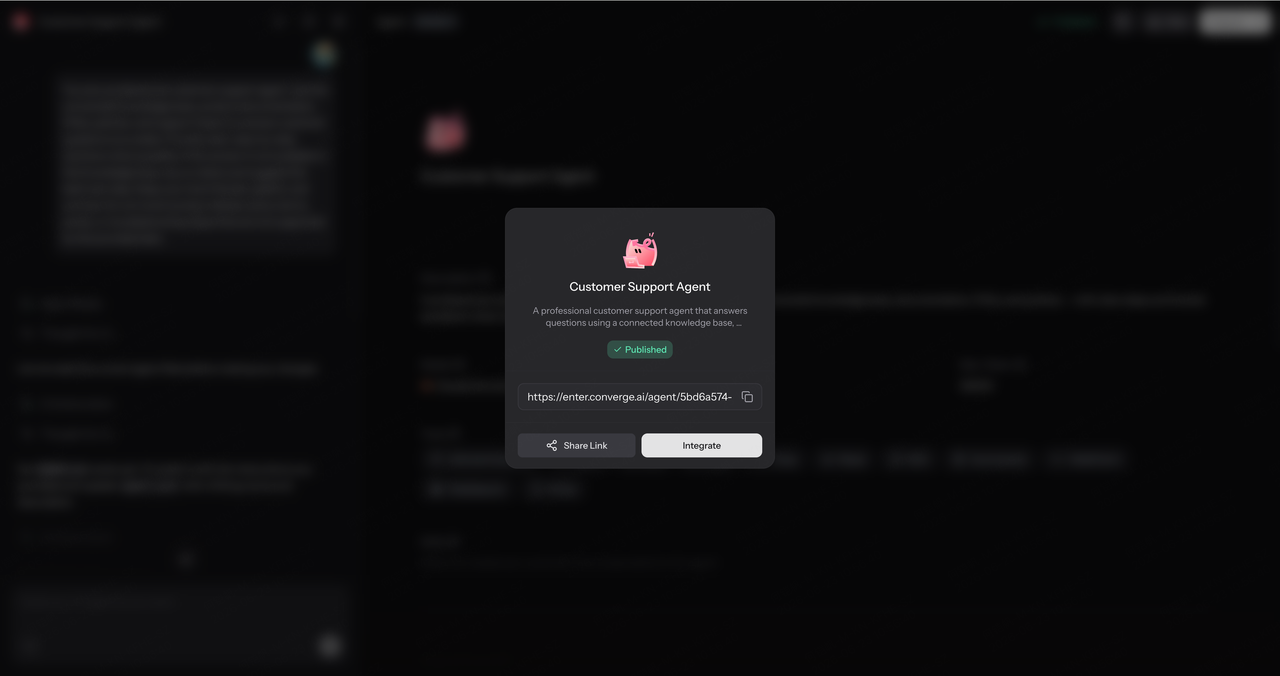
エージェントをスタンドアロンのWebアプリとして使用する
公開されたエージェントを使用する最も簡単な方法は、スタンドアロンのWebアプリケーションとして使用することです。
リンクを生成するには、Share をクリックします。
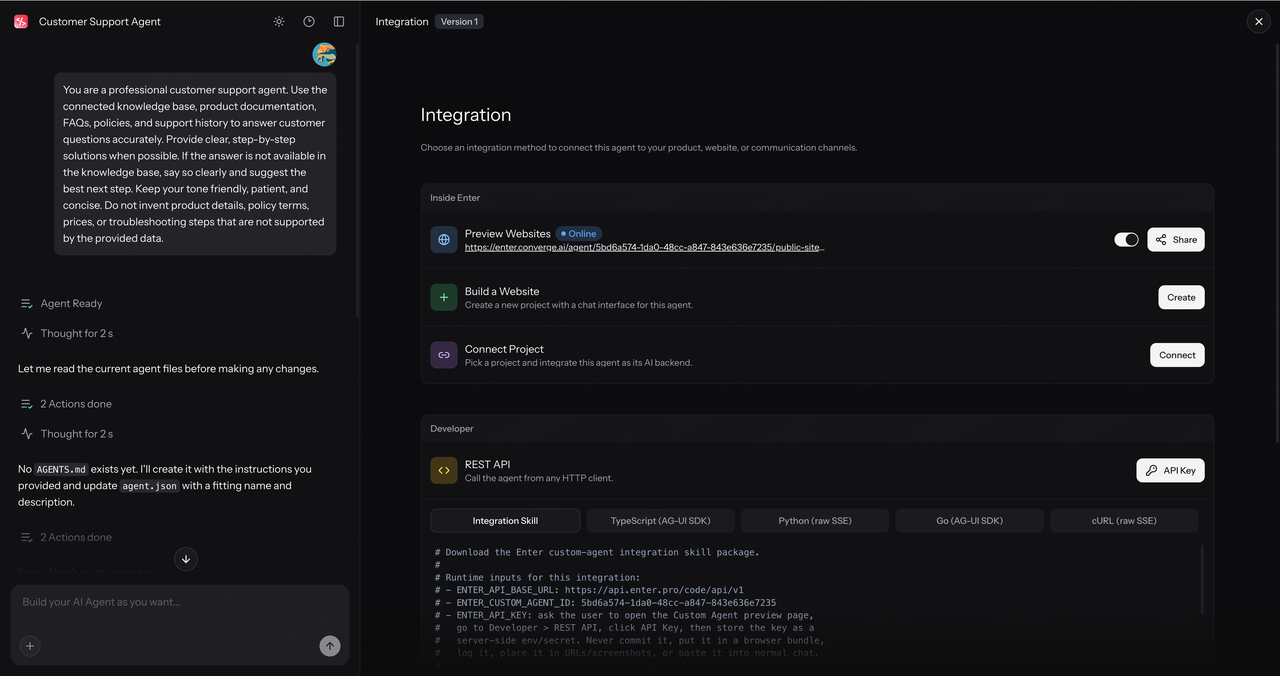
顧客、チームメイト、外部ユーザーはリンクを開いてすぐにチャットを開始できます。インストールや追加のセットアップは不要です。
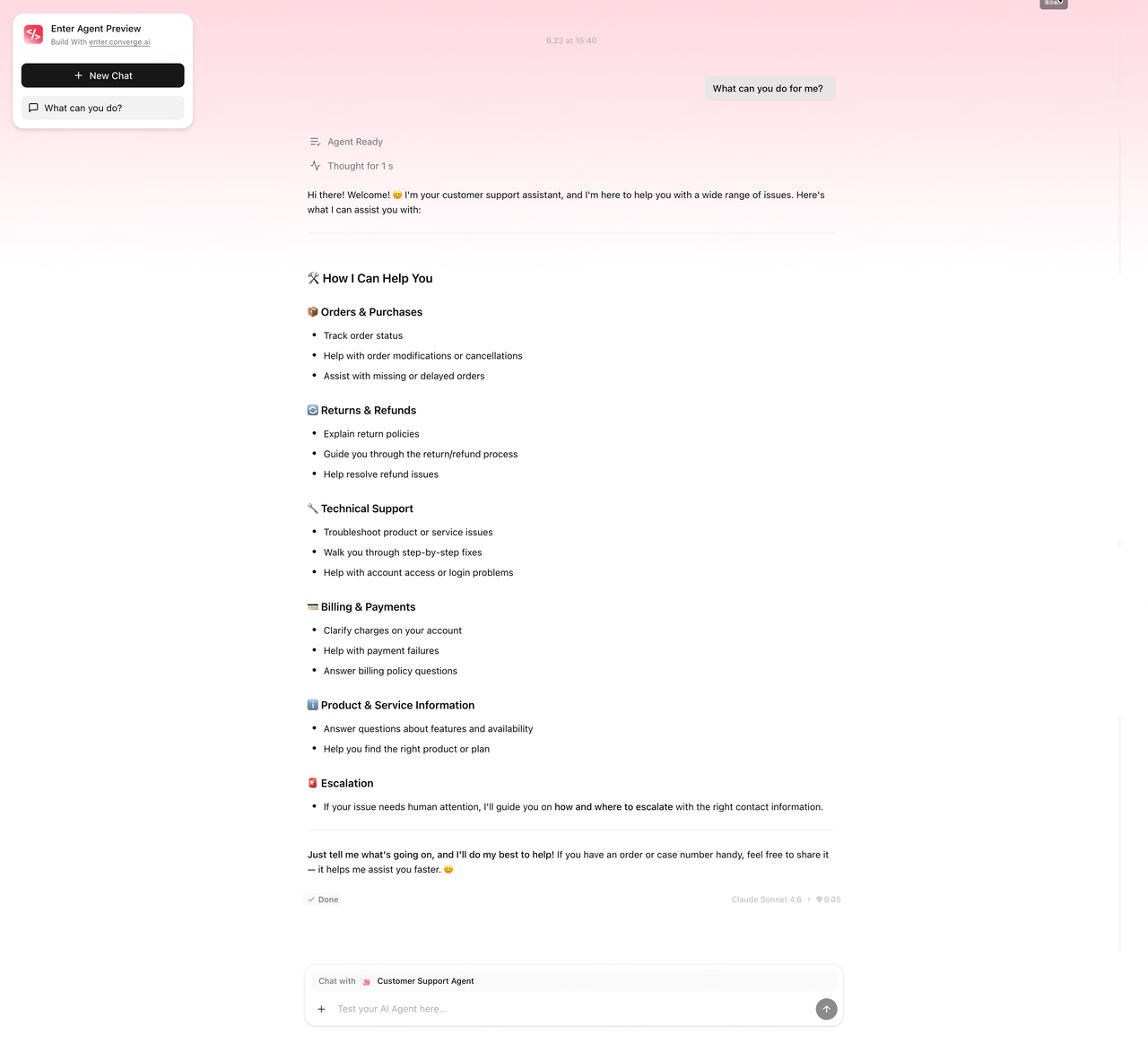
これは、エージェントを完全な製品に埋め込むことなく、迅速に利用可能にしたい場合に便利です。
エージェントを Enter ウェブサイトに追加する
エージェントは、Enter で構築されたウェブサイトに統合することもできます。
「Connect」をクリックし、統合したいウェブサイトプロジェクトを選択します。
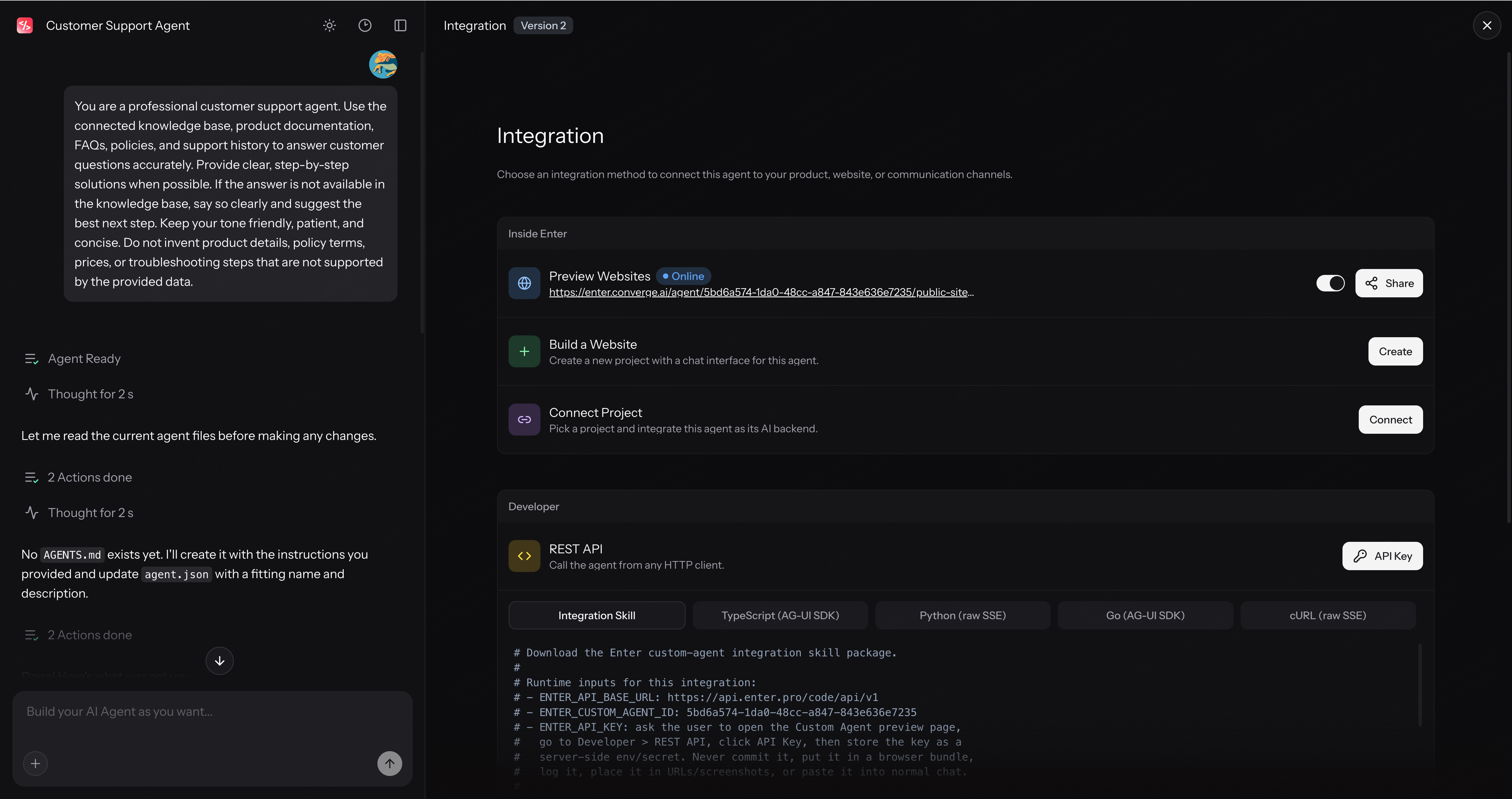
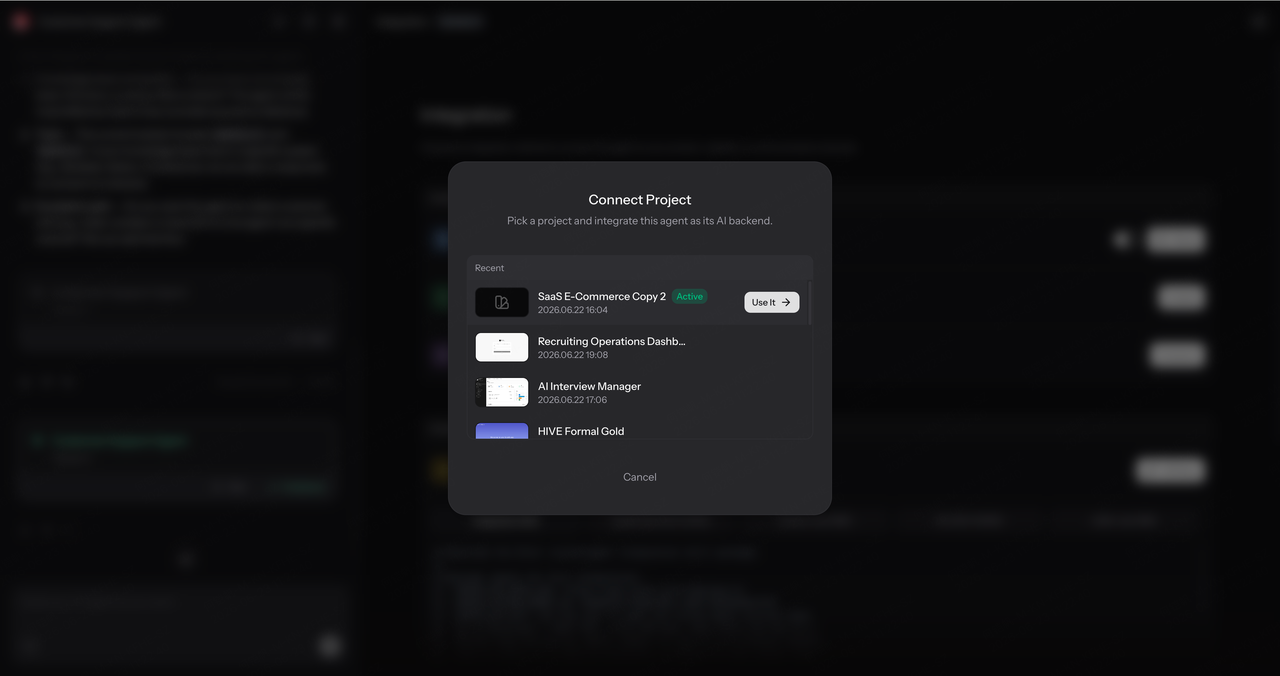
Enter がプロジェクトを開き、セットアップを準備します。多くの場合、「Send」をクリックするだけで、残りの処理は自動的に行われます。
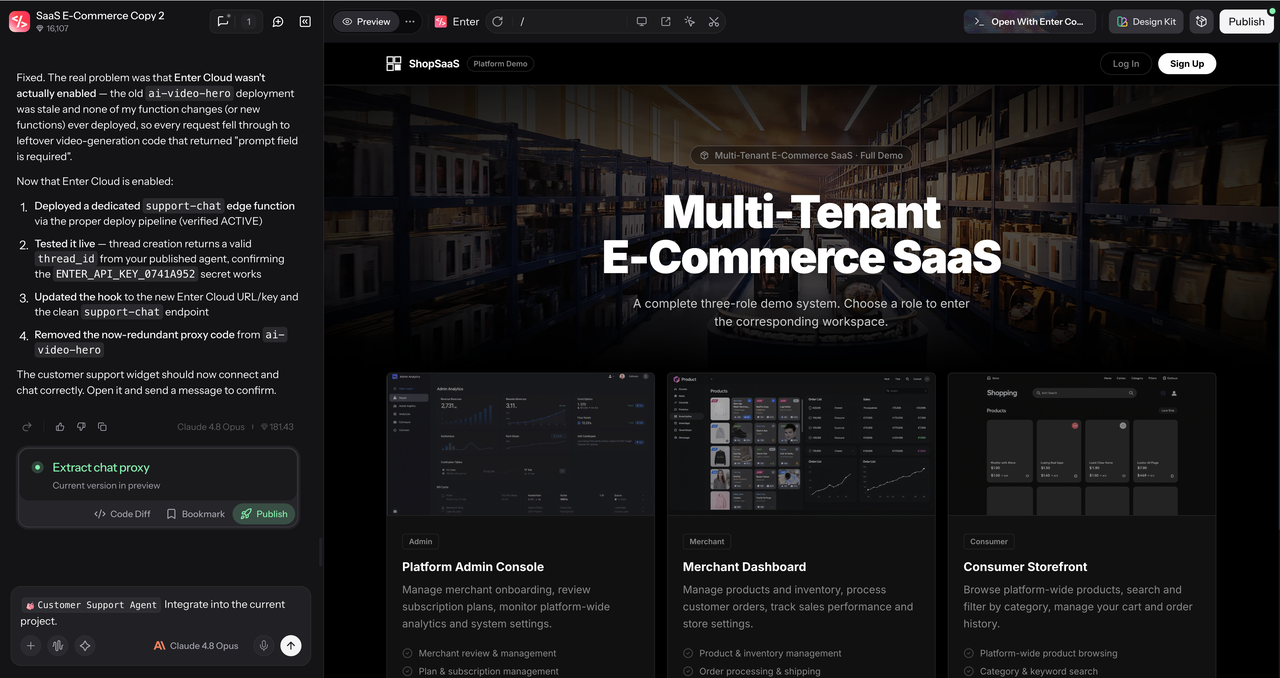
接続されると、エージェントがウェブサイトに表示されます。訪問者は、製品の機能、使用方法、または一般的な問題について質問することができます。
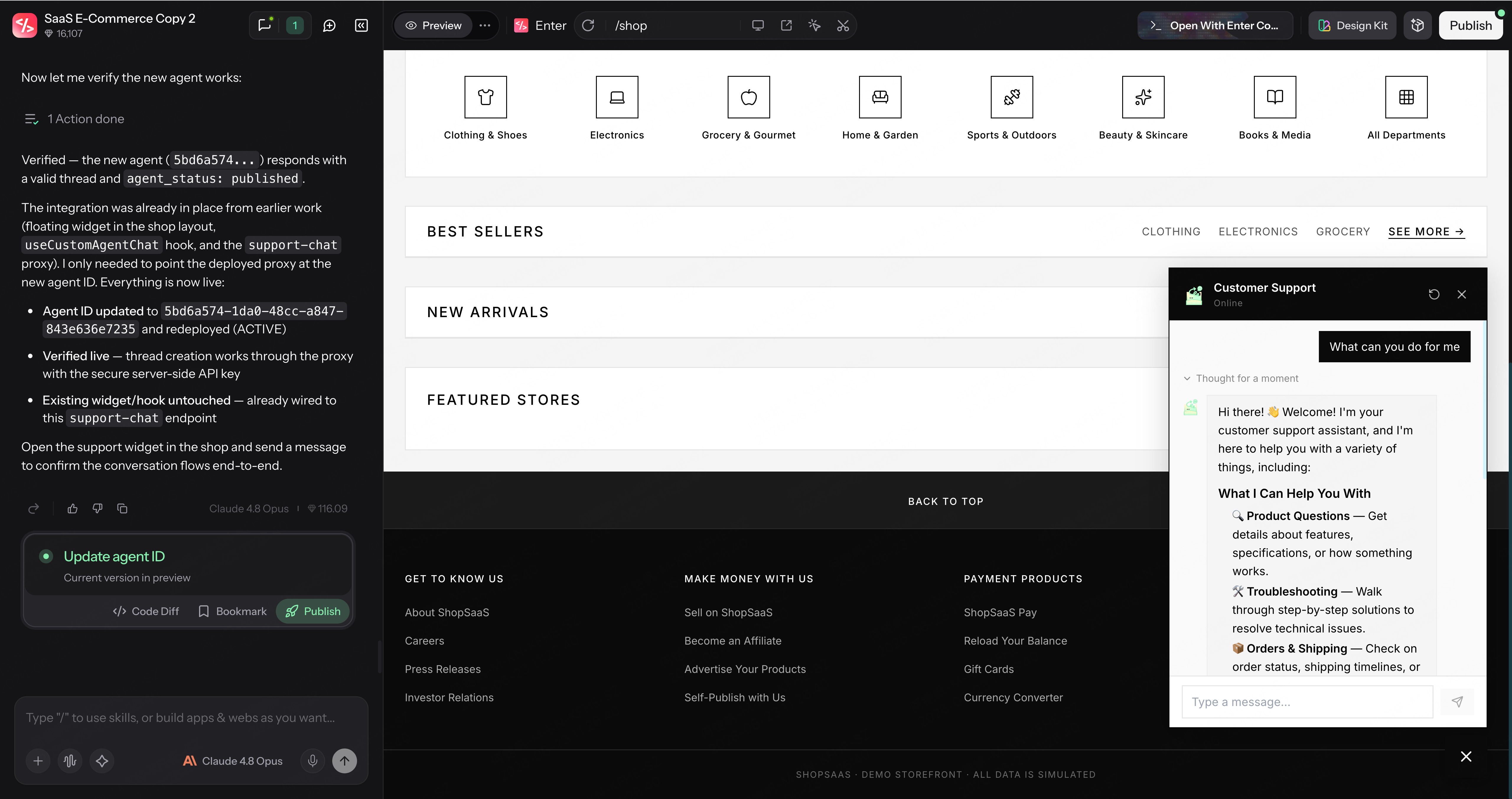
カスタマーサポートエージェントの場合、これによりウェブサイトに24時間年中無休のアシスタントが提供され、ページから直接ユーザーをサポートできます。
エージェントを Slack に接続する
エージェントは、チームが毎日使用するツールに参加することもできます。
エージェントを Slack に接続するには、Slack の下にある「Connect」をクリックします。セットアッププロンプトを送信し、エージェントに名前を付けます。
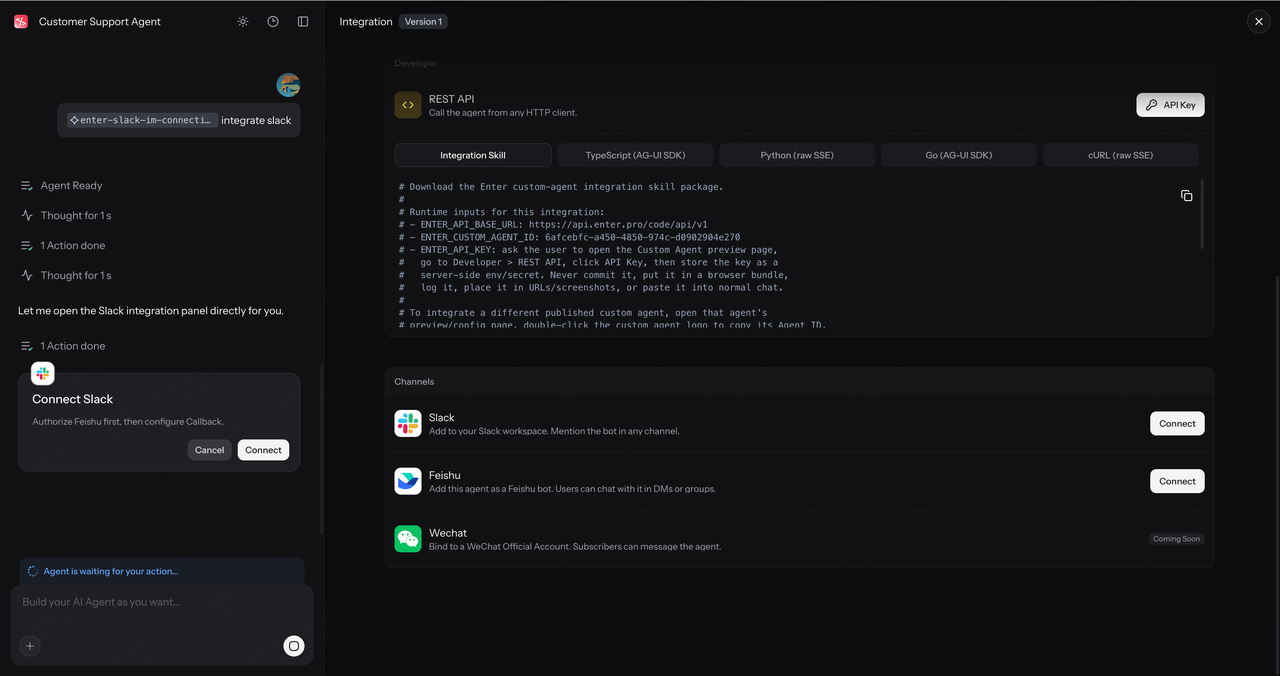
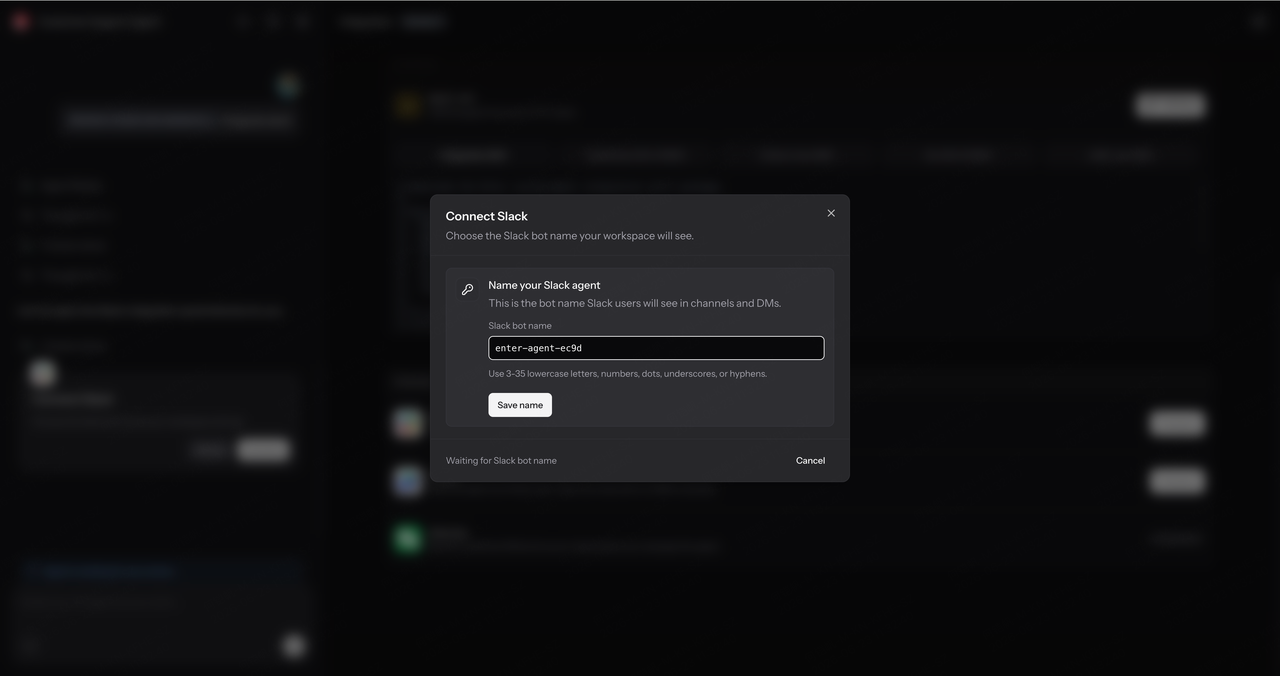
次に「Open Slack Manifest」をクリックします。これにより、Slack デベロッパーポータルが開きます。
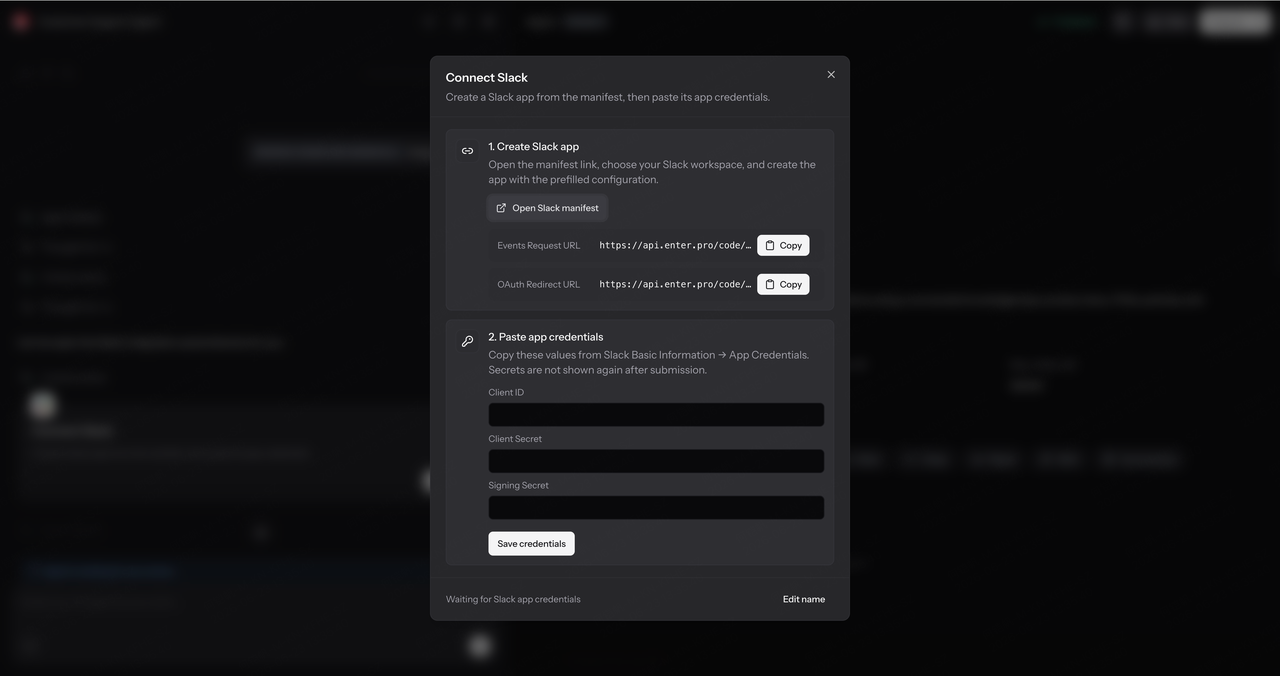
ワークスペースを選択してアプリを作成します。次に、生成された Client ID、Client Secret、および** Signing Secret** を Enter にコピーします。
資格情報を保存し、Install to Slack をクリックして、認証を完了します。
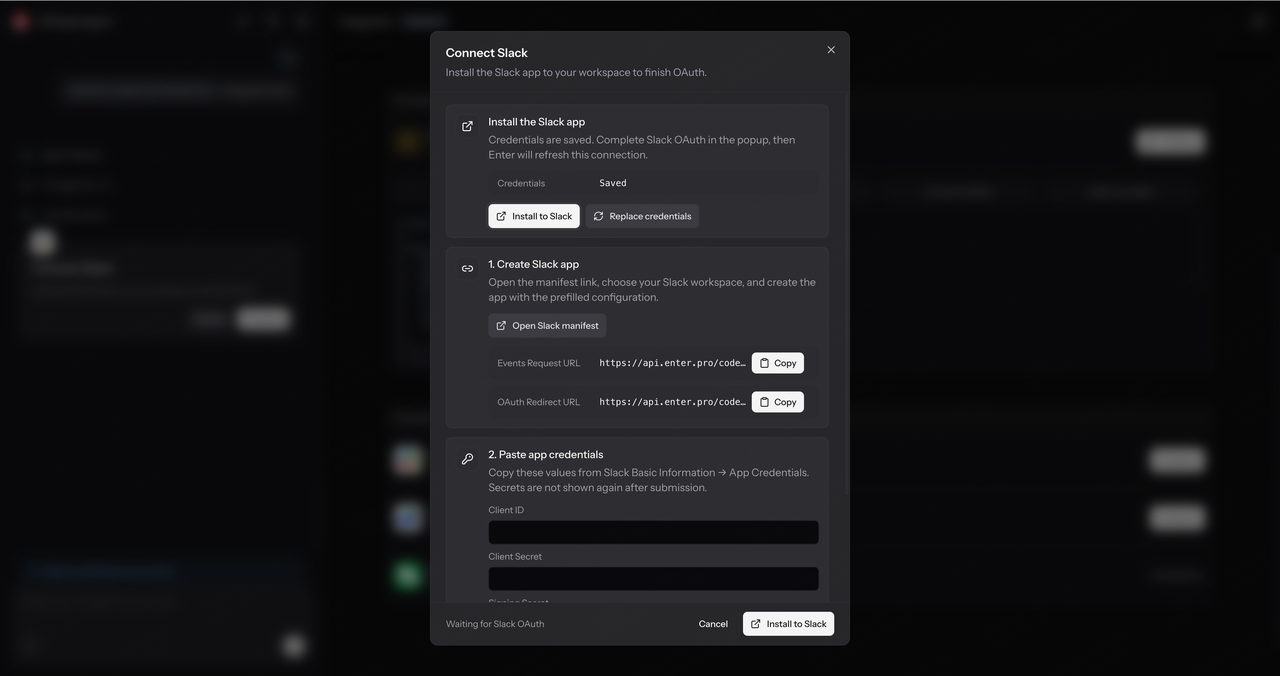
設定が完了すると、Agent が Slack アプリに表示されます。これで、Slack 内で直接チャットできるようになります。
Agent を Feishu に接続する
Agent を Feishu に接続することもできます。
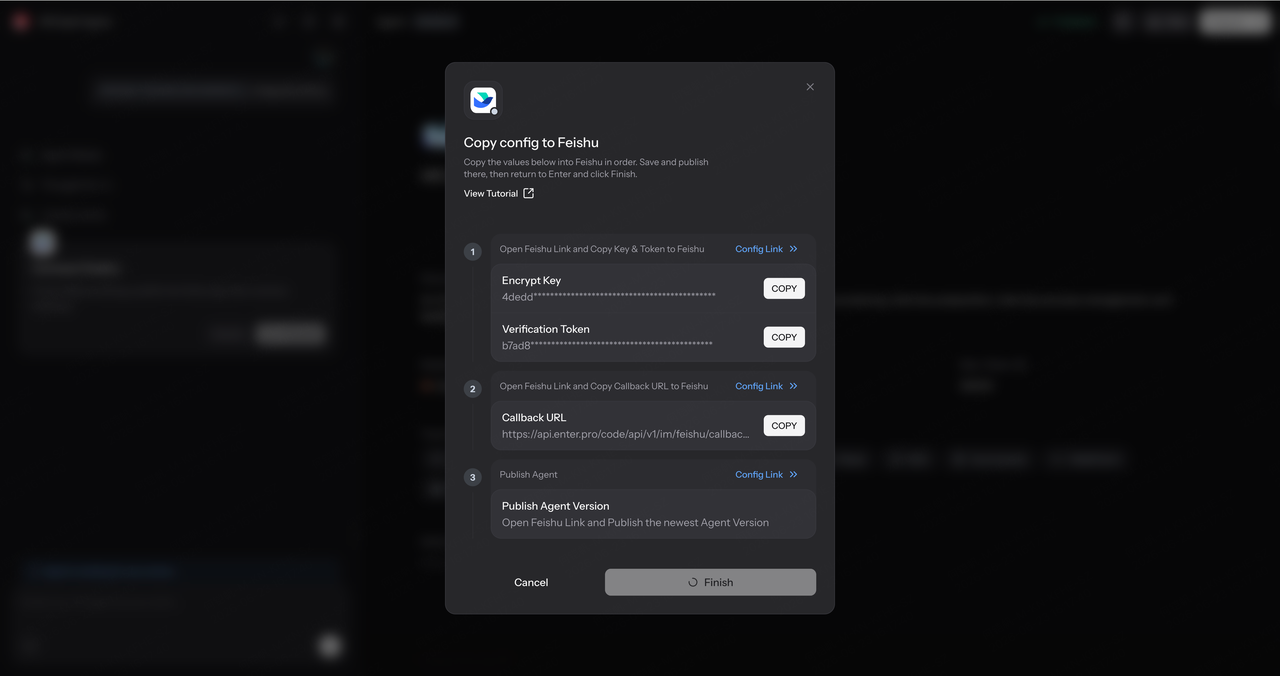
Feishu の下にある Connect をクリックします。セットアッププロンプトを送信し、Feishu プラットフォームを開きます。
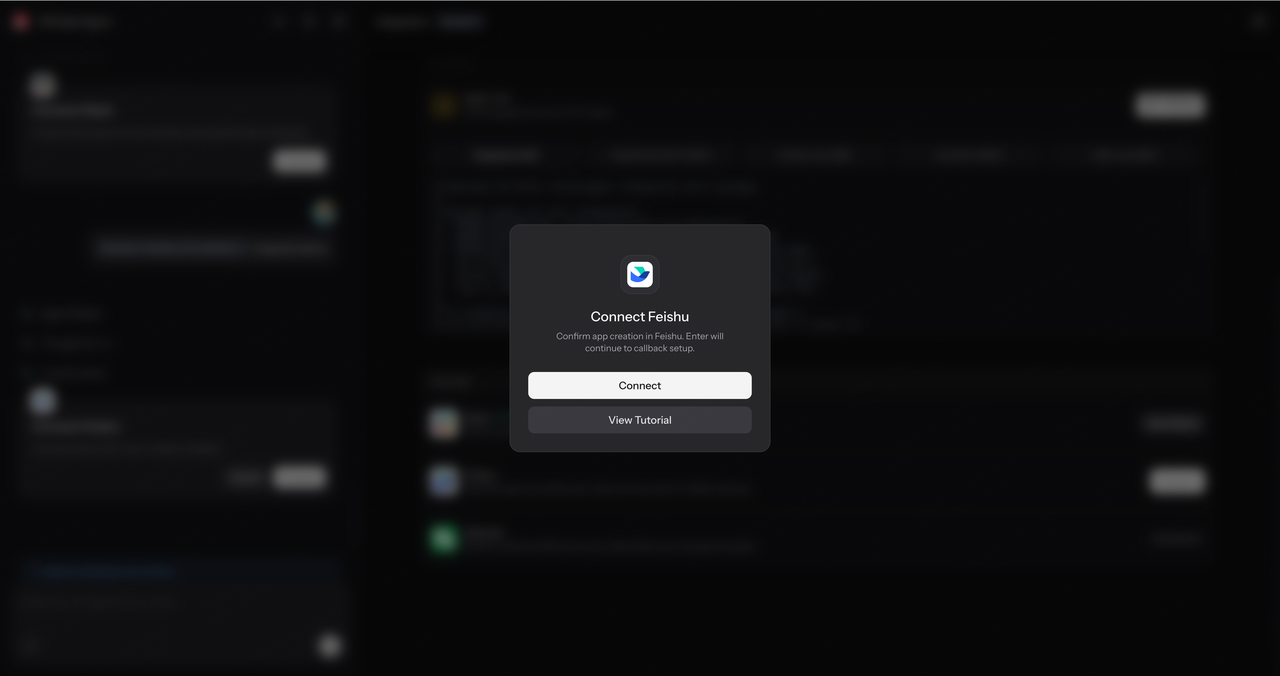
Feishu で Agent を作成し、Enter に戻ってページに表示される指示に従います。
まず、Enter から提供された設定詳細をコピーし、Feishu の対応するフィールドに貼り付けます。
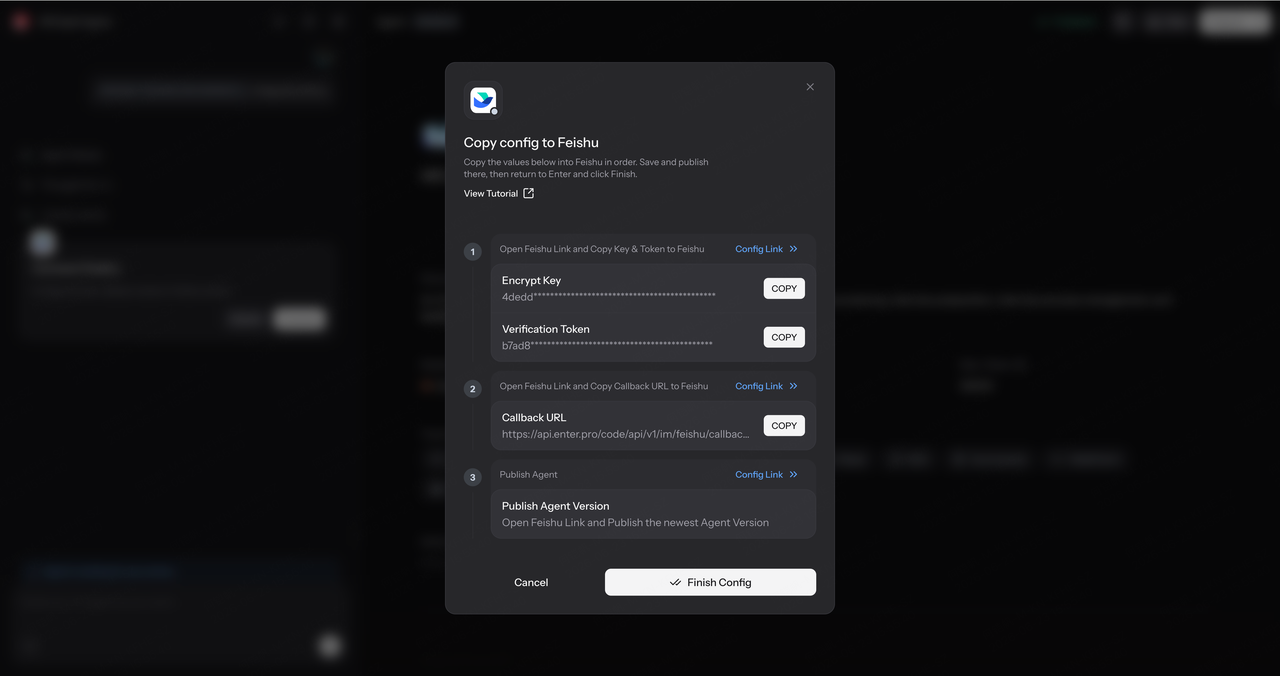
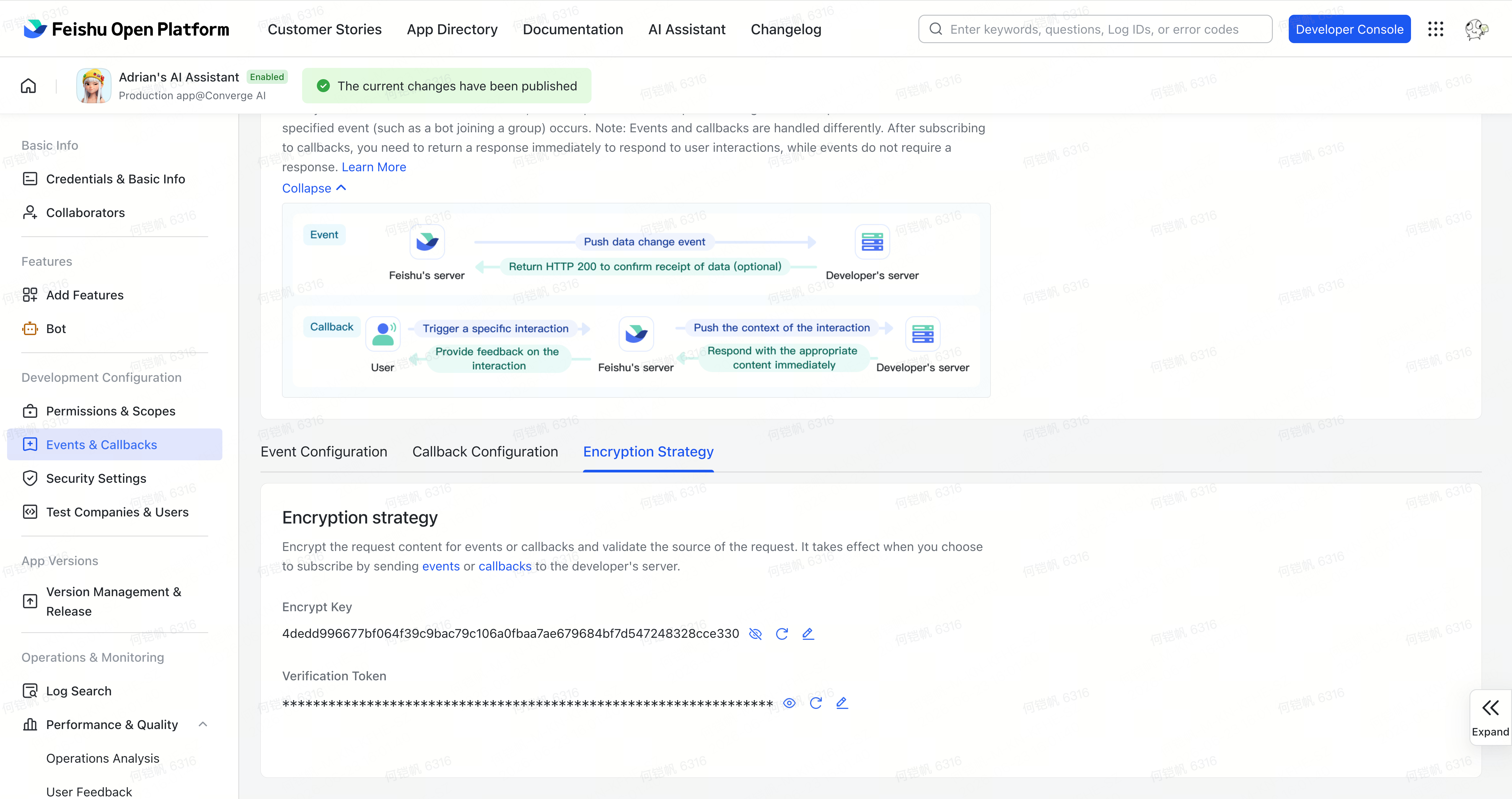
次に、コールバック URL をコピーし、Feishu でコールバック設定を完了します。
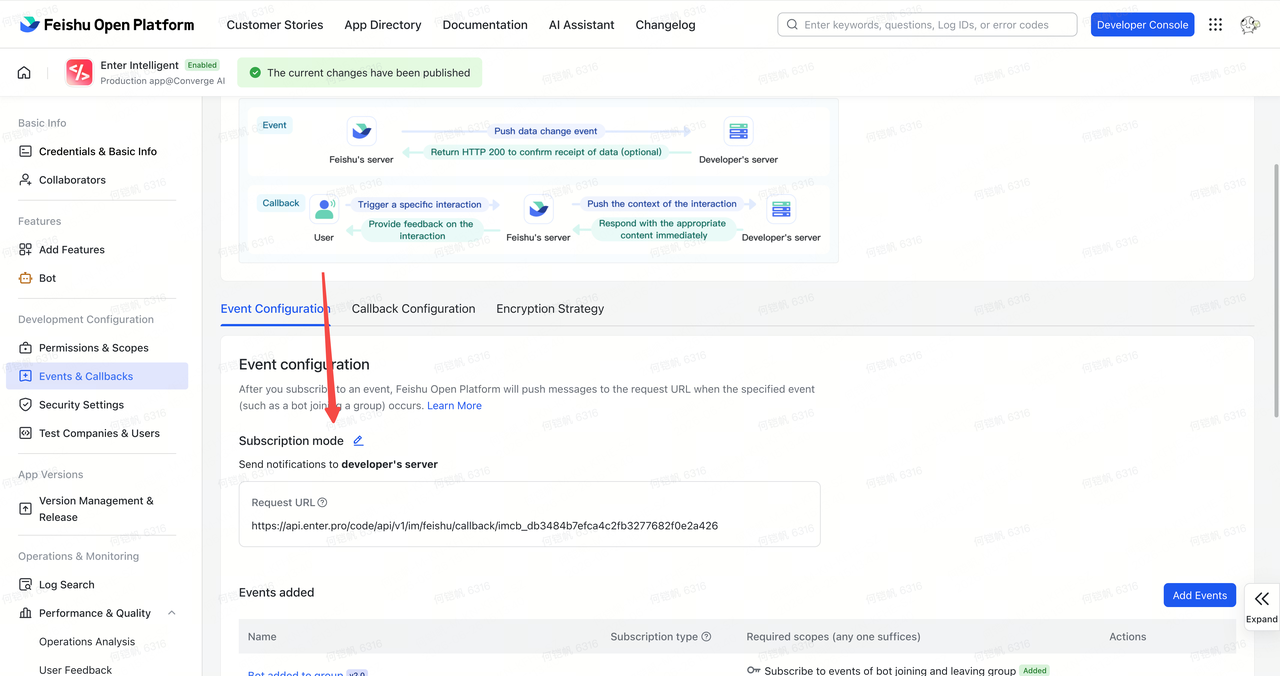
最後に、Agent のバージョンを公開します。
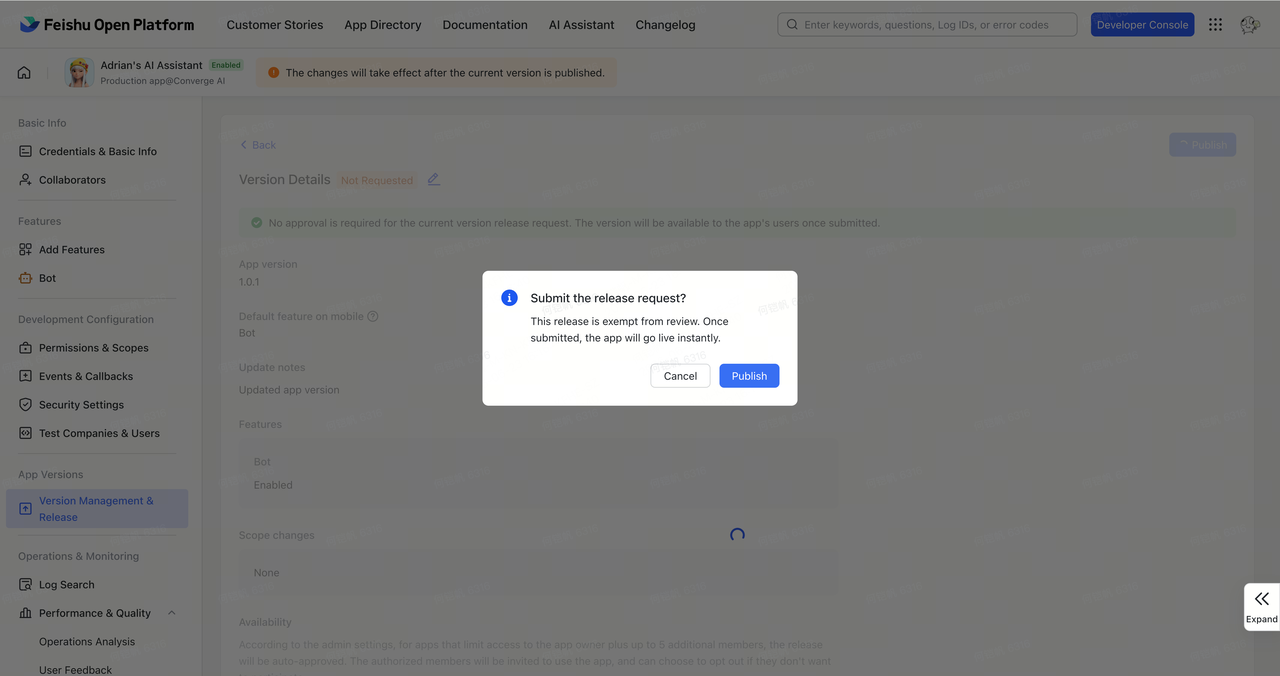
ページに Feishu Connected と表示されたら、連携は完了です。これで、チームのワークフローの一部として Feishu 内で Agent を使用できるようになります。
初めての Agent を構築する
以上が、Enter で Agent を構築する一連のプロセスです。
テンプレートから作成します。Skills を追加します。Knowledge を追加します。結果をテストします。公開します。その後、スタンドアロンのウェブアプリとして使用したり、Enter のウェブサイトに接続したり、Slack や Feishu に導入したりできます。
作成から公開、連携にいたるまで、Agent Builder はワークフローをシンプルかつガイド付きに保ちます。
Enterを開き、最初のAgentを構築しましょう。