Enterでコミュニティプロジェクトをリミックスする方法 — ブログ&ブログ管理のウォークスルー
このガイドでは、Enterコミュニティのプロジェクトをリミックスして、ブログとブログ管理を例に、本当に便利なものに変える方法を説明します。
- Enterにアクセスしてアカウントを作成する
以下にアクセスしてくださいhttps://enter.converge.ai/。まだアカウントをお持ちでない場合、登録は数秒で完了します。
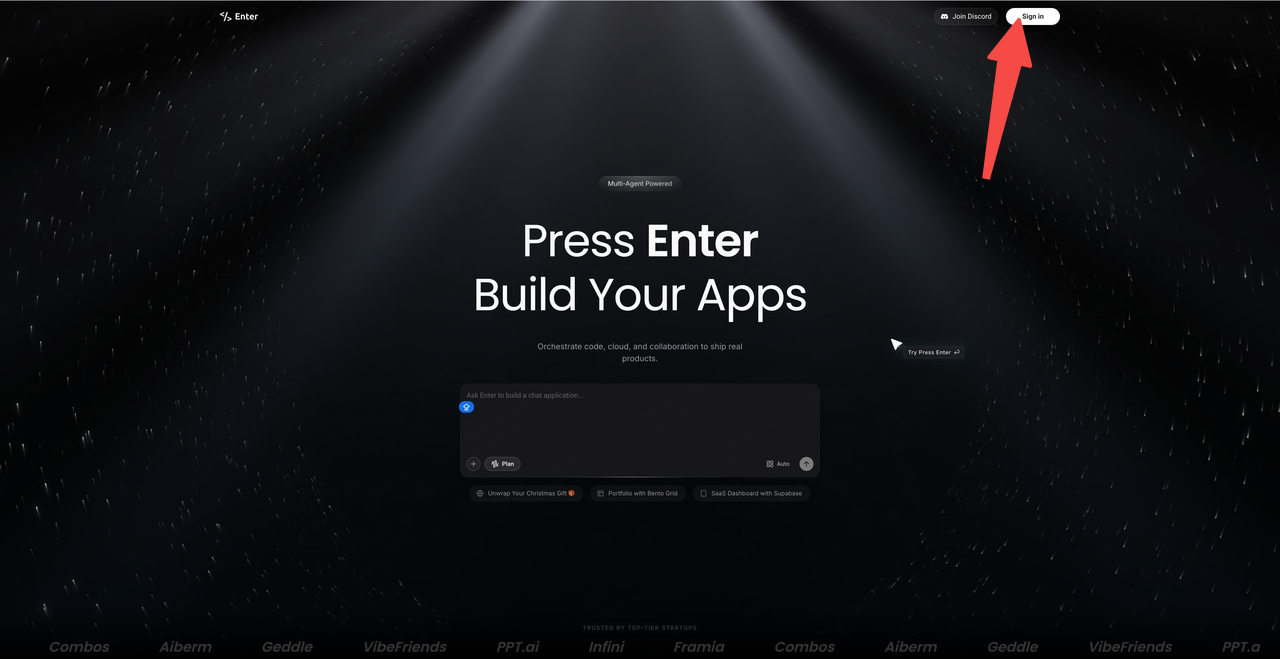
- コミュニティに入る 新規プロジェクトをクリックしてコミュニティにアクセスします。
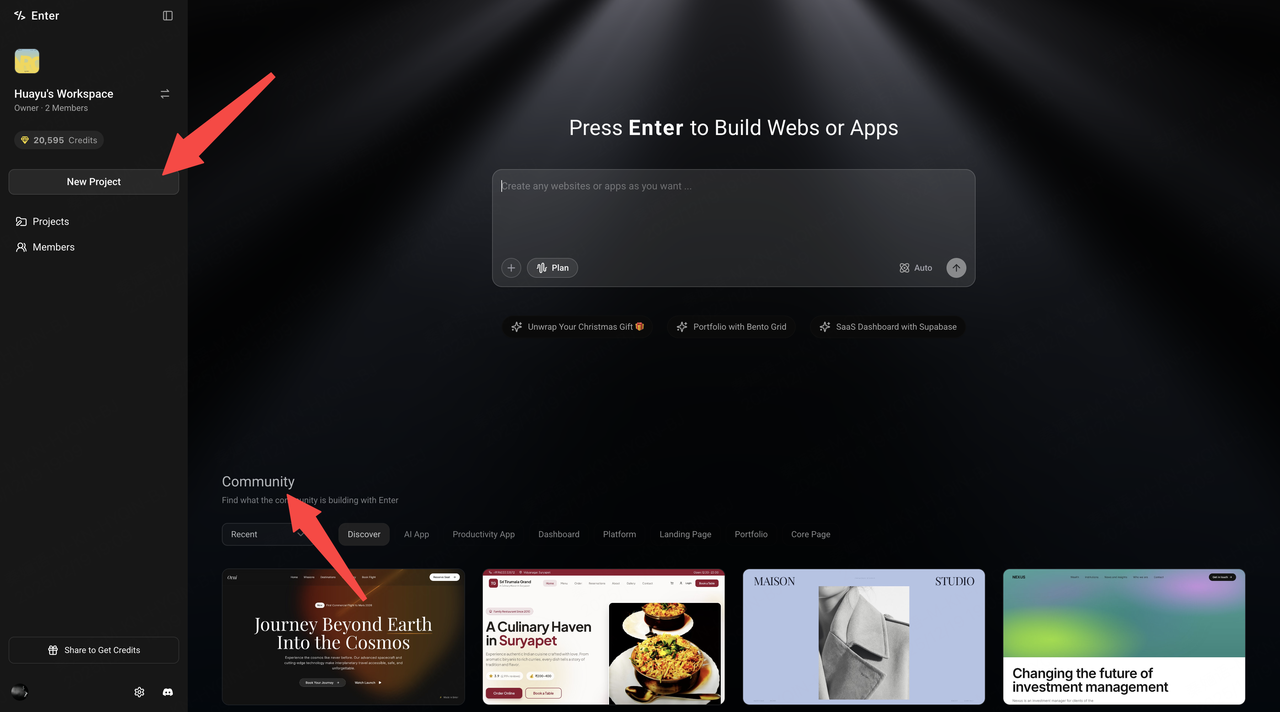
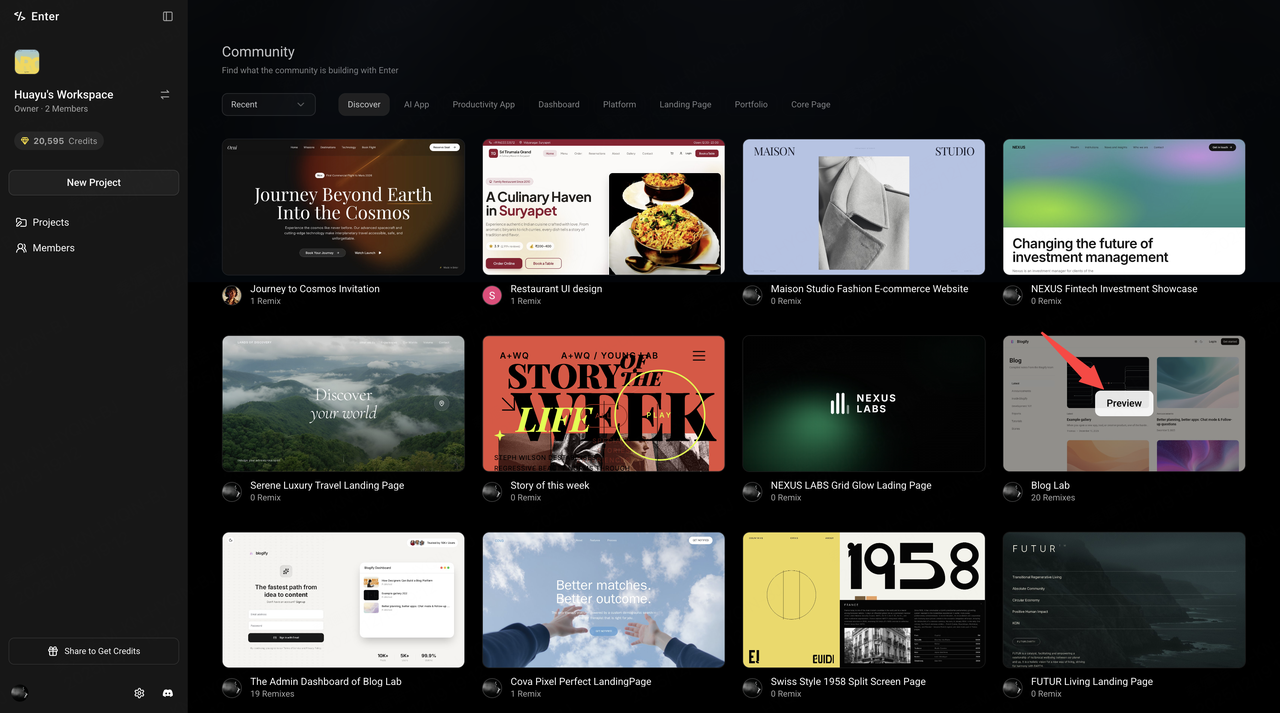
- Blog LabとBlog Adminを見つける コミュニティを閲覧してBlog LabとBlog Adminを見つけます。
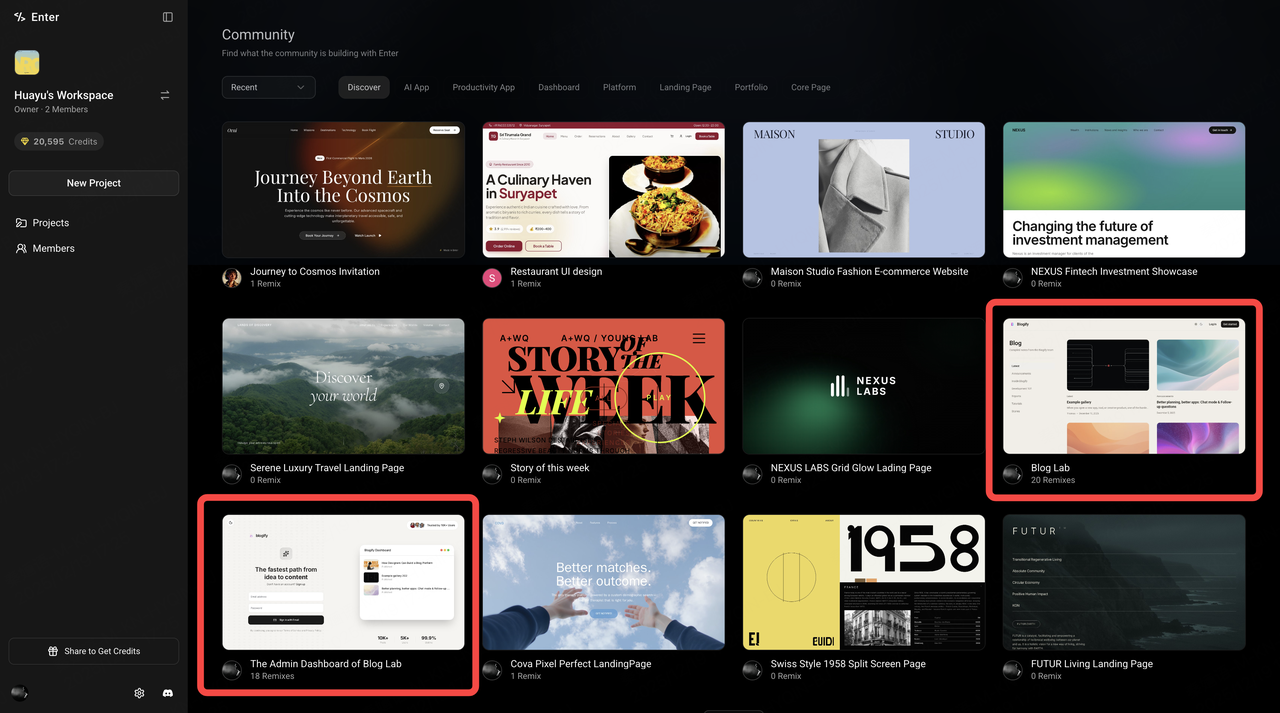
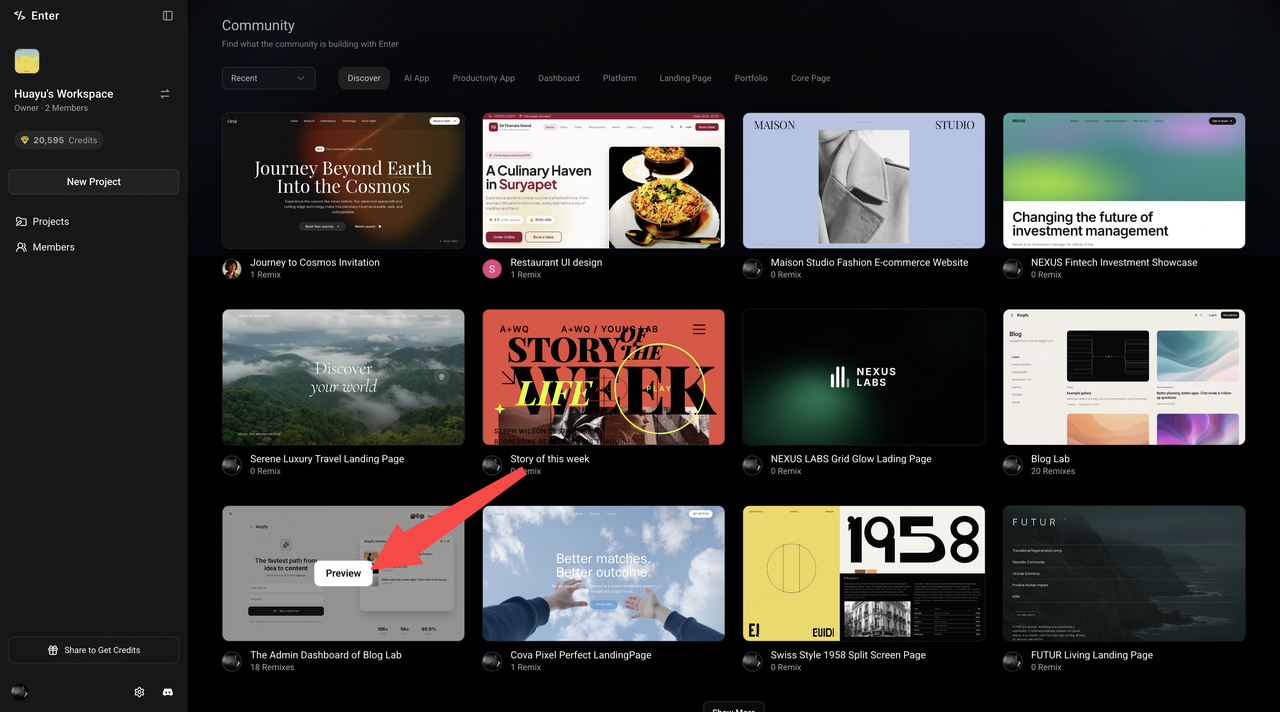
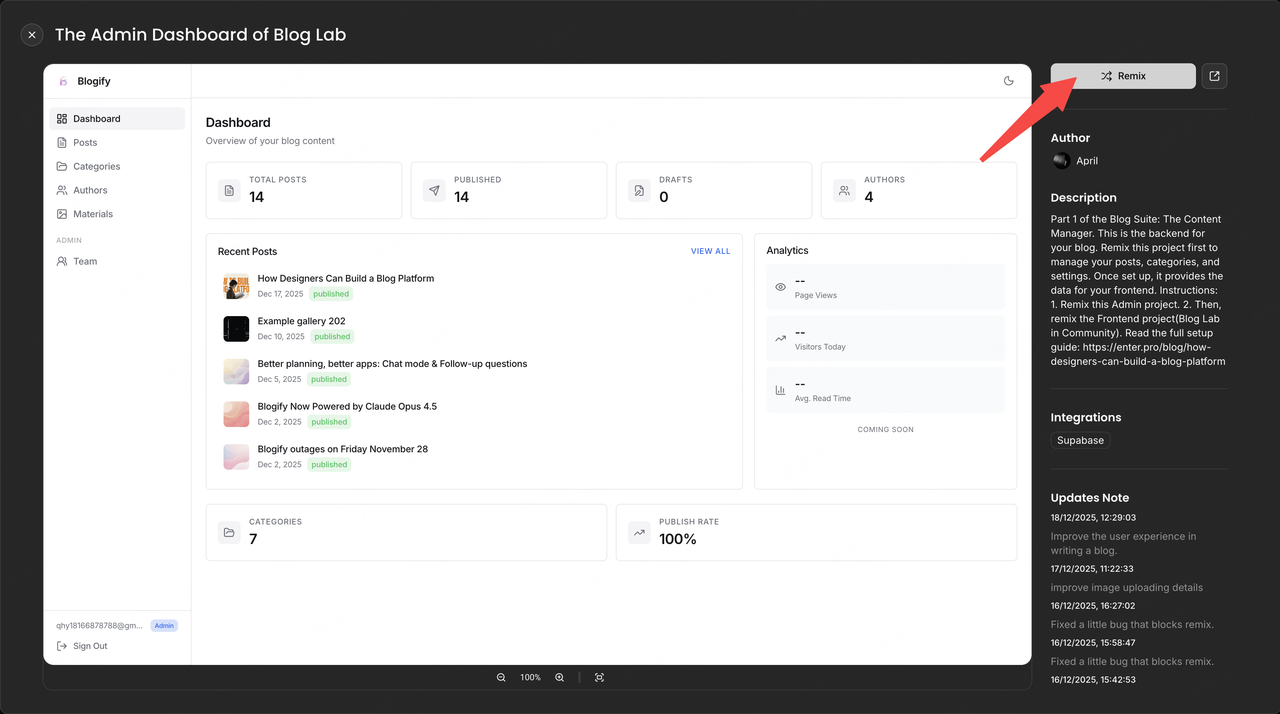
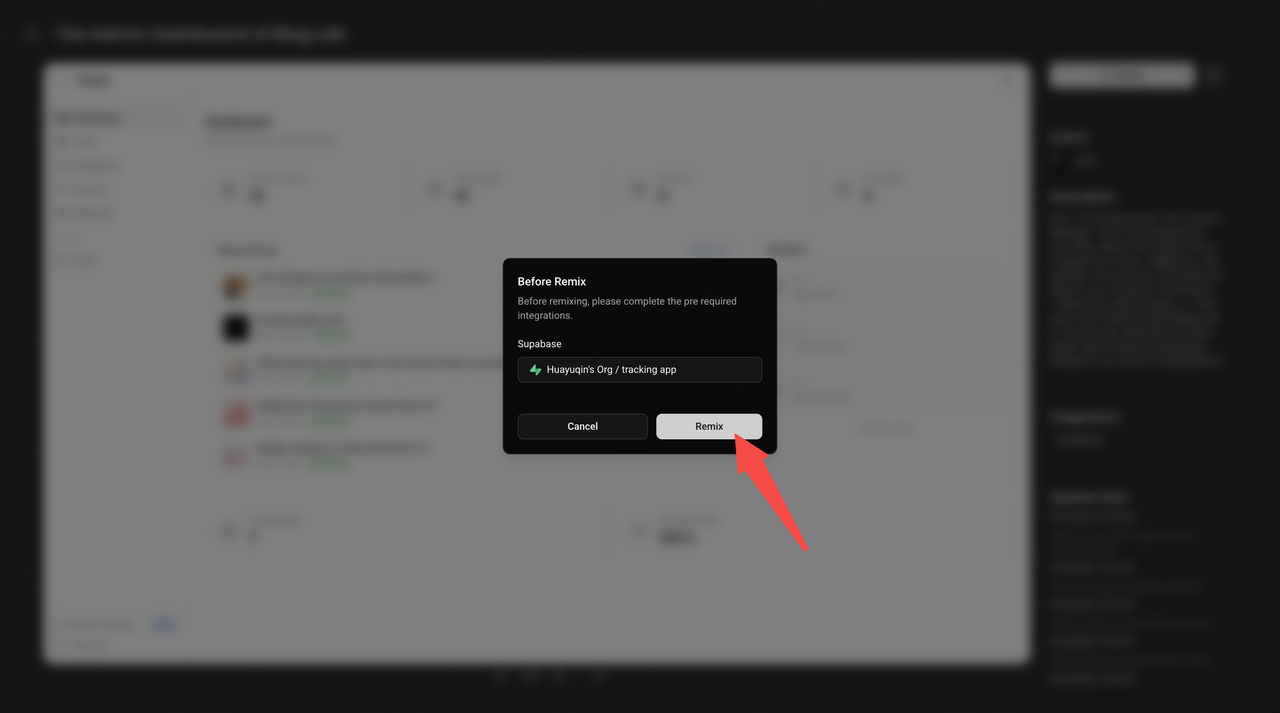
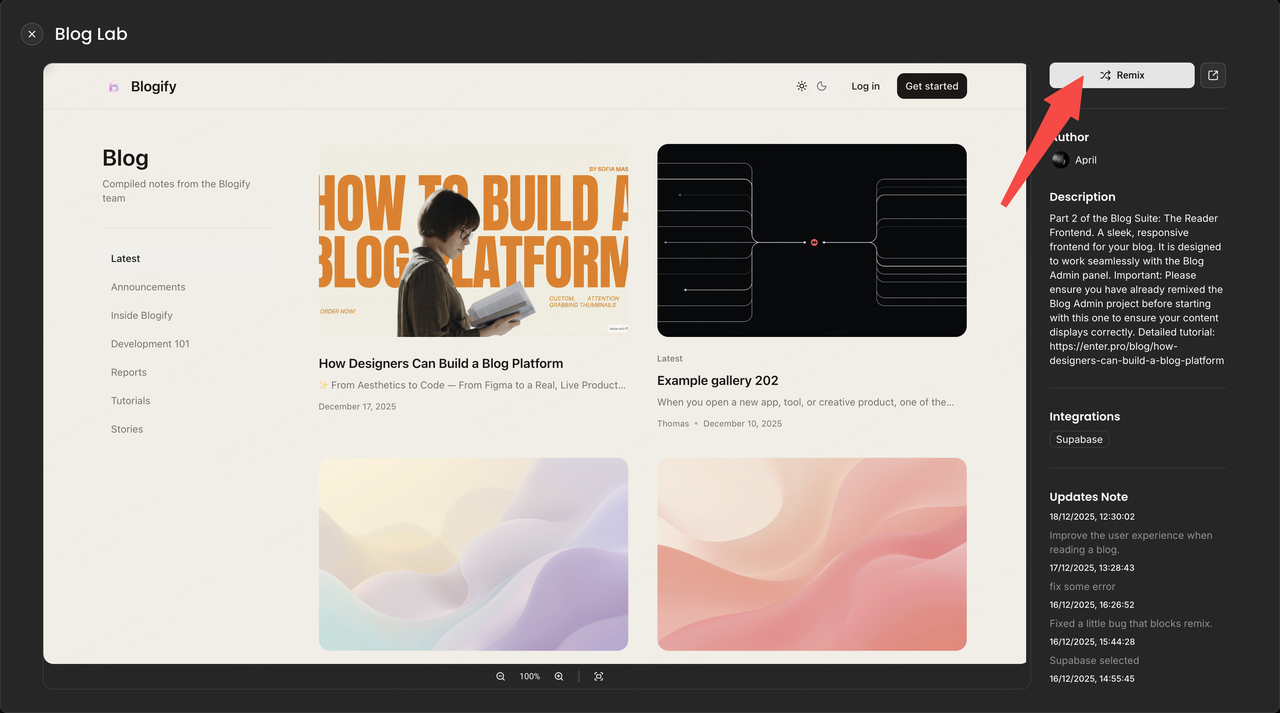
- Adminのリミックスから始める Blog Adminから始めることをお勧めします。プレビューをクリックし、次にリミックスをクリックします。
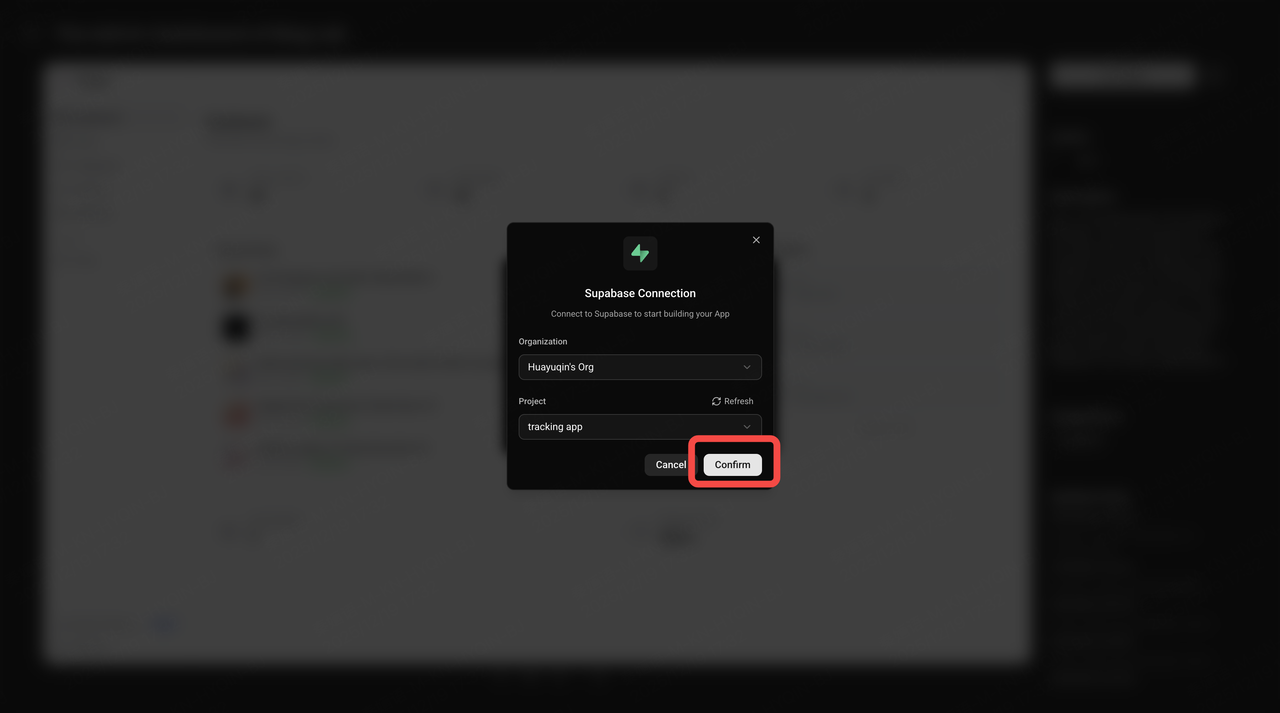
- 独自のSupabaseを接続する このプロジェクトにはリアルタイムデータストレージが必要なため、独自のSupabaseインスタンスを接続する必要があります。両方のプロジェクトが同じデータベースを指すようにしてください。Supabaseの接続方法がわからない場合は、こちらのステップバイステップチュートリアルをご覧ください:https://enter.converge.ai/blog/level-up-your-app-connecting-supabase-in-enterpro
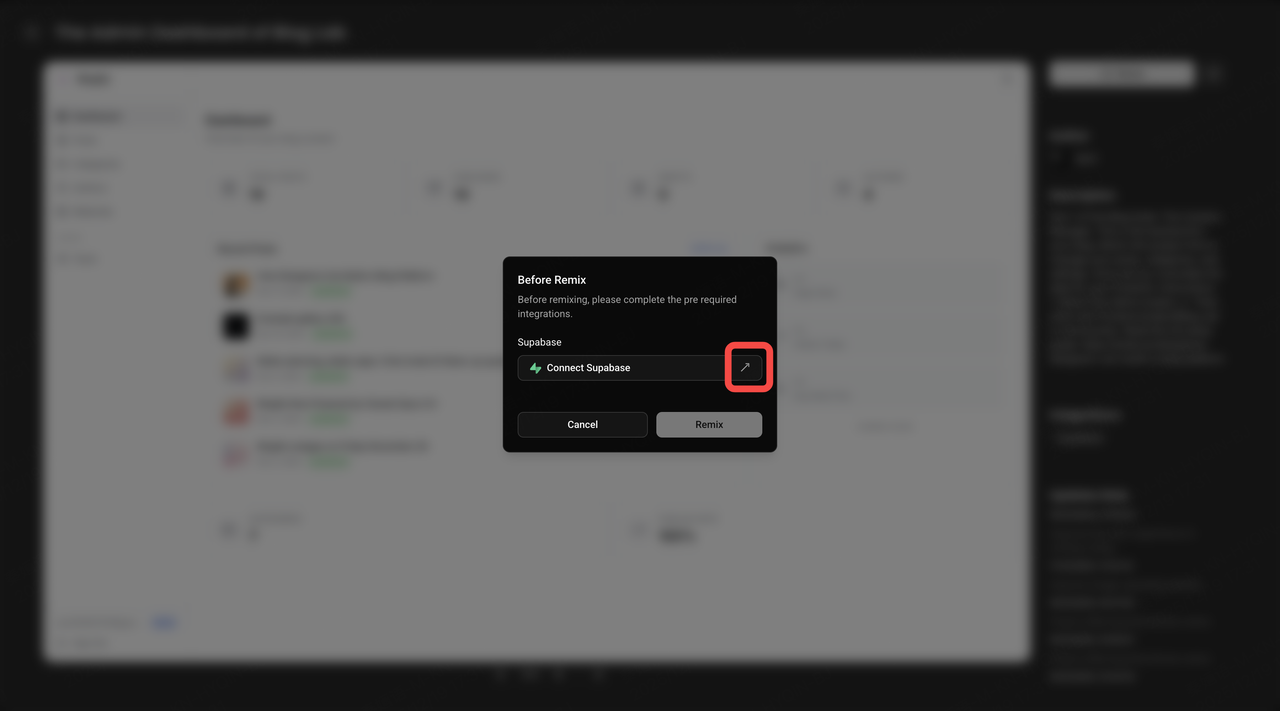
- Supabase接続後にリミックスする Supabaseが適切に接続されたら、リミックスをクリックします。これで独自のBlog Adminダッシュボードが完成します。
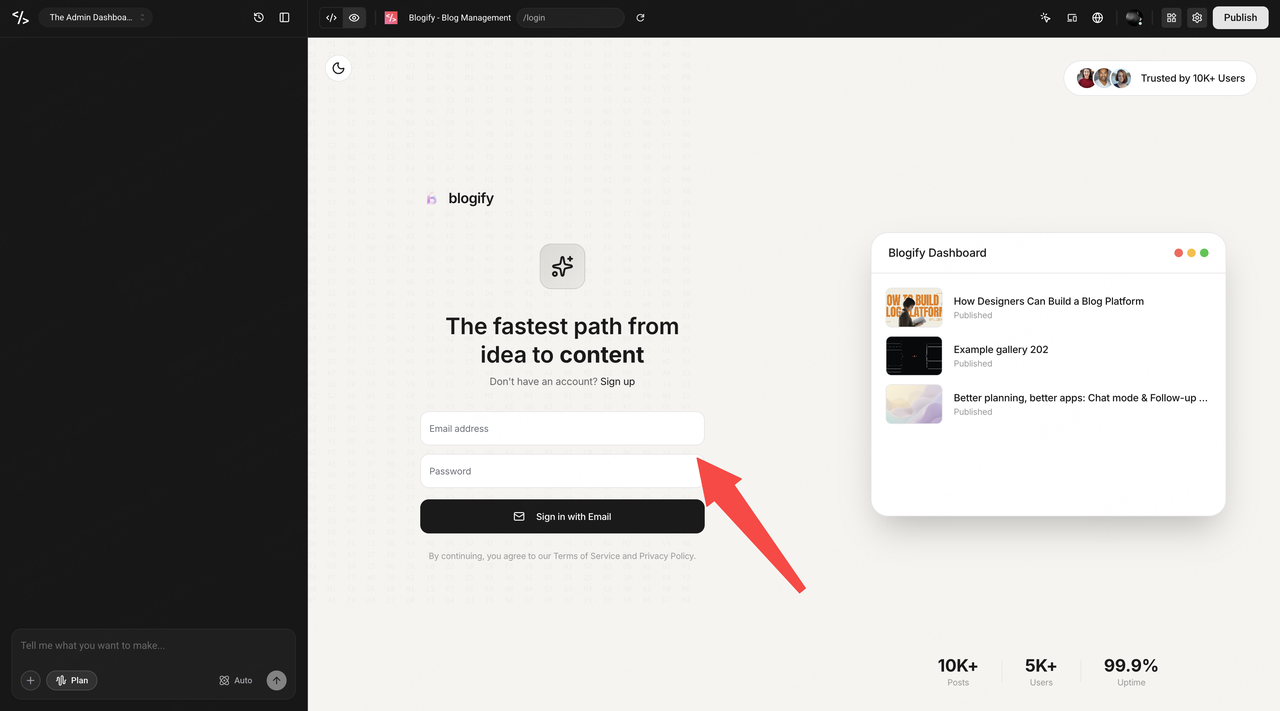
- ブログアカウントを登録する
-
このAdmin システムに最初に登録したユーザーは、自動的に管理者として割り当てられます。
-
追加のユーザーには管理者の承認が必要です。
-
管理者は他のメンバーに管理者ロールを付与したり、必要に応じて削除したりできます。
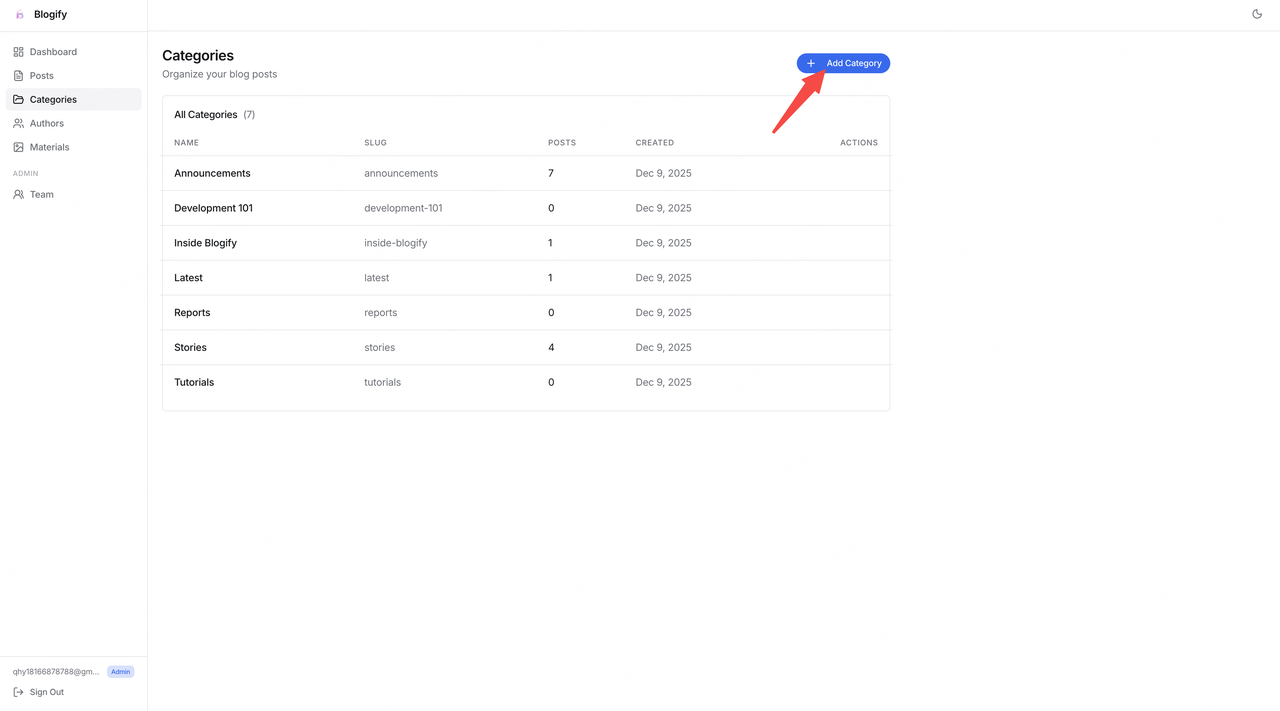
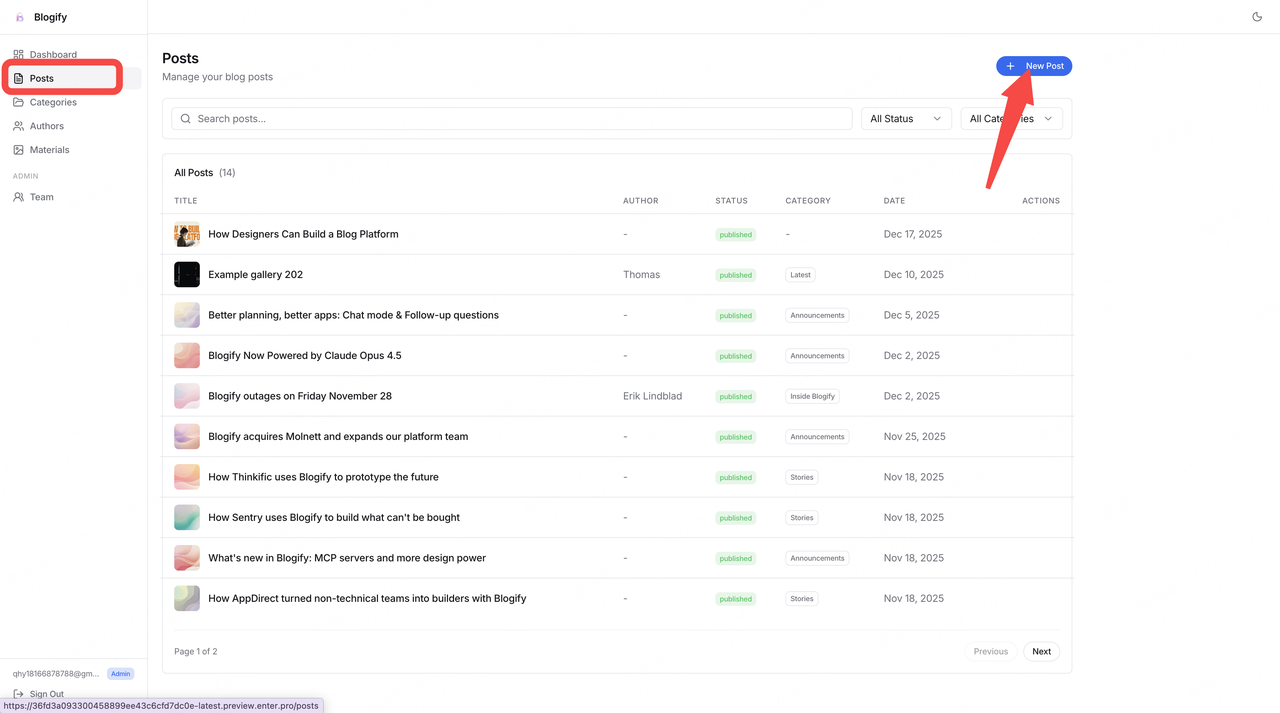
- カテゴリを追加する ここでブログを書きます。最初のステップはカテゴリを作成することです。
- ブログを書く 新規投稿をクリックし、次に新規投稿をクリックして書き始めます。
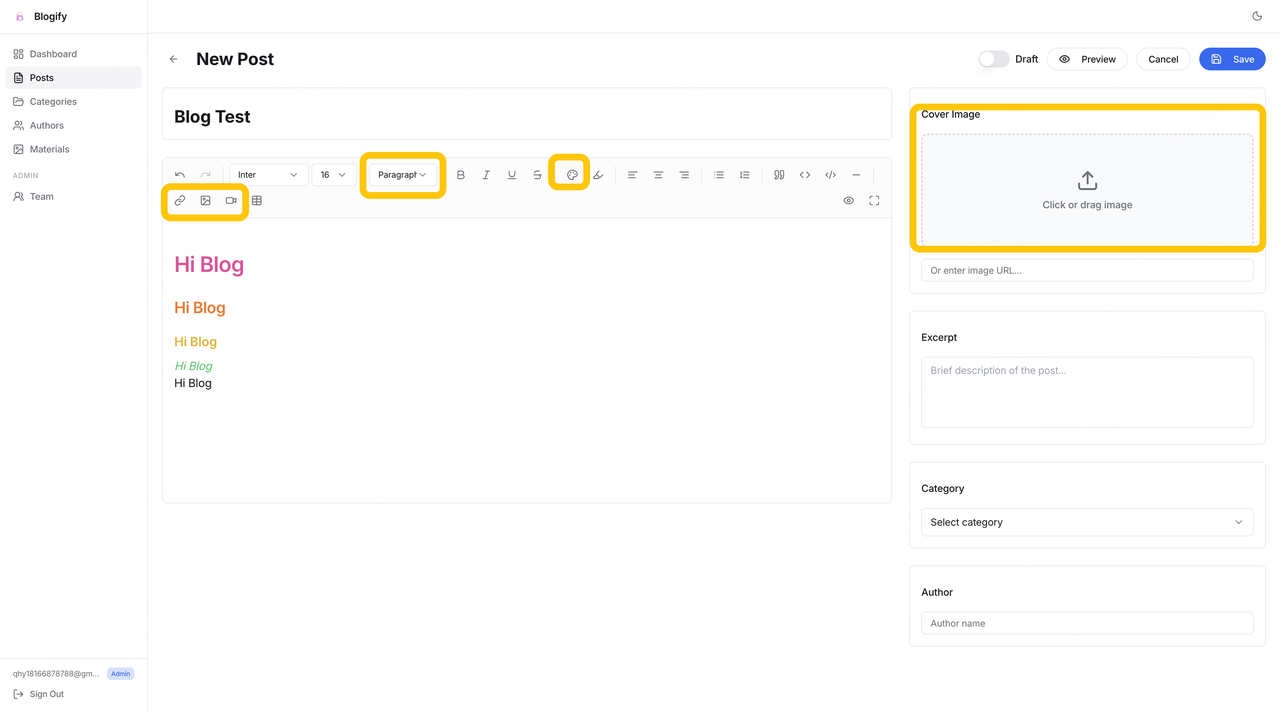
- 編集機能を探索する このテンプレートには次の機能が含まれています:
-
フォントとフォントウェイトのカスタマイズ
-
画像と動画のアップロード
-
ブログのカバー画像
-
ブログカテゴリと著者の割り当て これらのオプションを自由に探索してください。カバー画像のアップロード、説明の記入、ブログカテゴリと著者の選択を忘れずに行ってください。
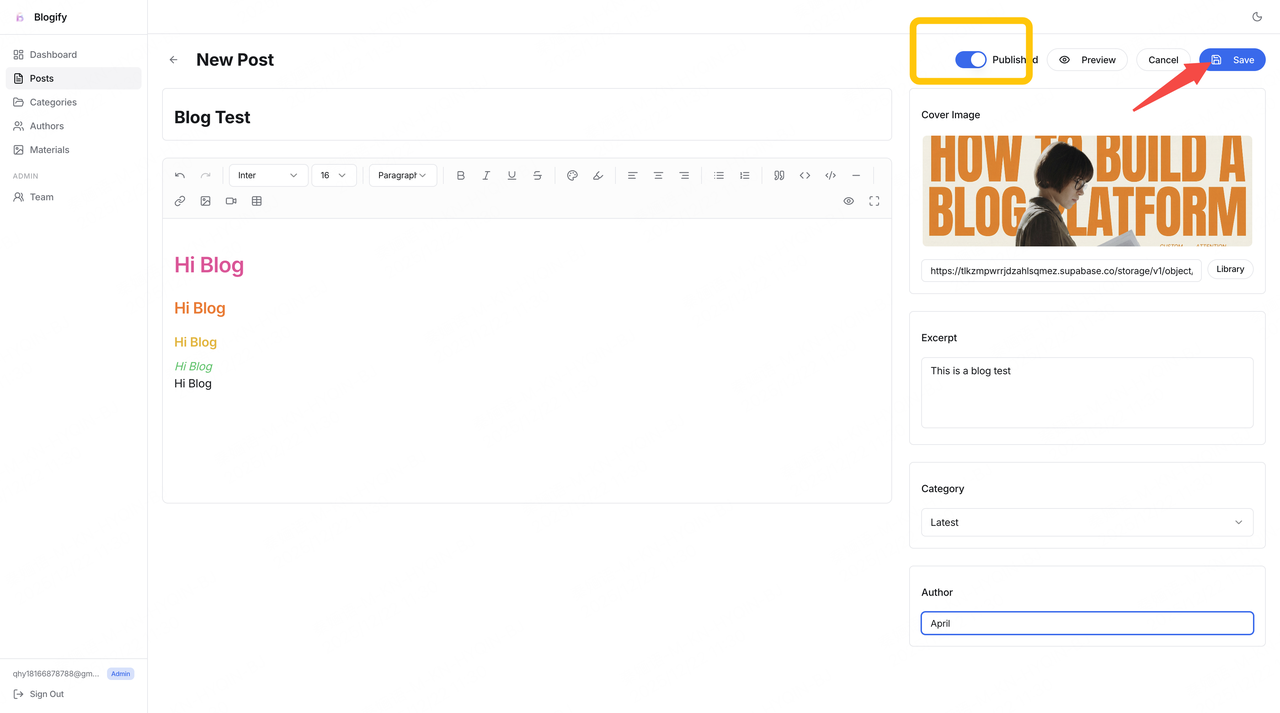
- 保存して公開する 書き終えたら:
-
保存をクリックして投稿をAdminダッシュボードに保存します。
-
公開をクリックすると、投稿がブログのフロントエンドに表示されます。
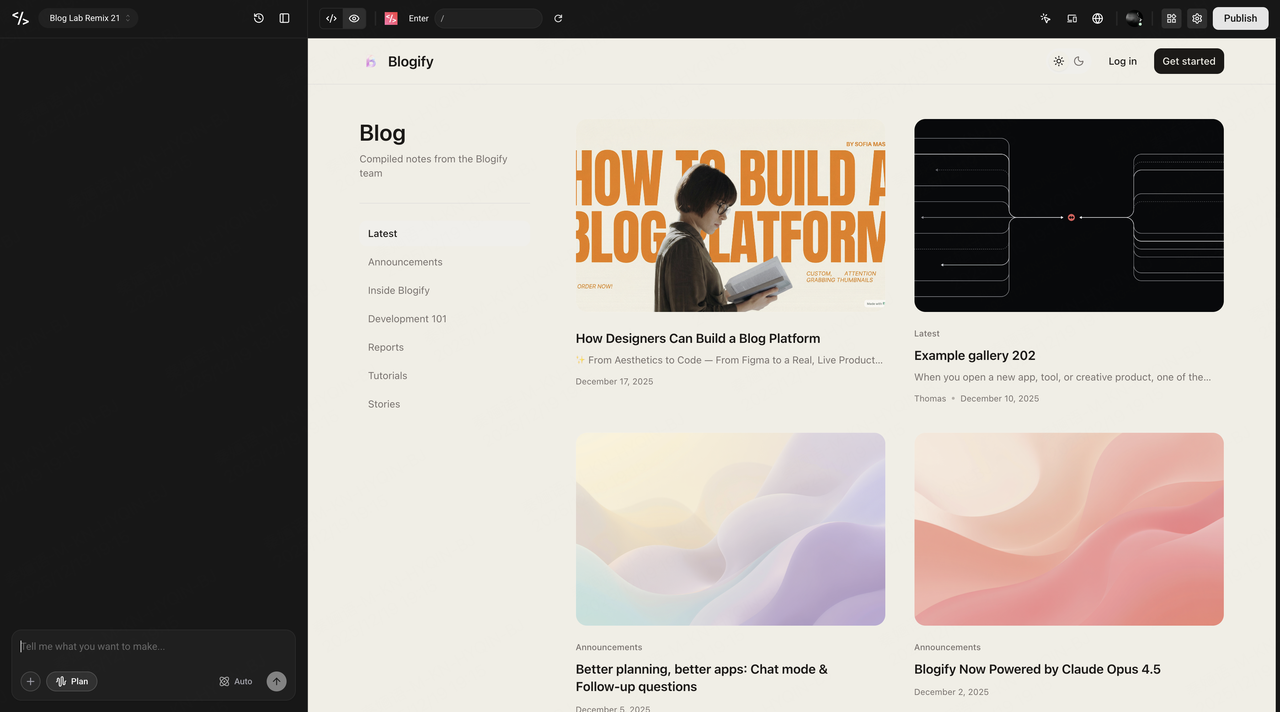
- ブログフロントエンドをリミックスする 次に、公開された投稿を表示するためにブログフロントエンドをリミックスします。
- 同じSupabaseデータベースを接続する 以前と同じリミックスプロセスを繰り返します。⚠️ 重要: ブログフロントエンドが同じSupabaseデータベースに接続されていることを確認してください。これは、Adminダッシュボードで作成された投稿がフロントエンドに正しく表示されるための最も重要なステップです。接続が完了すると、公開されたすべてのブログが自動的にここに表示されます。
最後に
ここまでで、Enterでプロジェクトをリミックスする方法について明確に理解できたはずです。ブログ関連のプロジェクトで最も重要な要件は、Supabaseを適切に接続することです。リミックスが完了したら、自然言語での会話を通じてプロジェクトをさらにカスタマイズし、自分のニーズに合わせて形作ることができます。皆さんが構築するブログシステムを見るのが楽しみです!Enterコミュニティには他にも多くの興味深いテンプレートがあります—ぜひ探索して試してみてください🚀