
AI活用のプロダクトデザインに最適なプロトタイピングツール
UIデザイン、インタラクティブテスト、迅速な検証のためのプロトタイピングツールを比較。AIオプションを探り、プロジェクトに合うツールを選びましょう。
プロダクトのアイデアは会議では良さそうに聞こえても、実際に誰かが使ってみると分かりにくいことがあります。プロトタイピングは、開発前にこうした問題をチームが見つける手助けをします。プロトタイピングツールを評価する際、見た目の美しさだけでなく、レイアウト、ナビゲーション、ユーザーフロー、そして実際に動くプロダクトへの次のステップをどれだけ支援できるかも重視します。詳細なインターフェースデザインに向いたツールもあれば、AI駆動のツール、画面や機能するアプリケーションを生成できるツールもあります。このガイドでは、ワークフロー、技術的スキル、プロジェクトの目標に応じて5つの選択肢から選びやすくします。
プロトタイピングツールとは何か
プロトタイピングツールは、チームが本格的な開発に時間を投じる前に、プロダクトのアイデアを視覚的・インタラクティブなモデルとして作成するのを助けるアプリケーションです。デザイナー、開発者、プロダクトマネージャーに、変更がまだ比較的容易な段階でレイアウトを検討し、ユーザージャーニーをテストし、フィードバックを集める方法を提供します。
よくあるプロトタイプの種類
適切なプロトタイプは、何を伝えたいか、何をテストしたいかによって変わります。
- ワイヤーフレーム: ページ構造、コンテンツの階層、主要な要素の配置を示す基本的なレイアウト。
- モックアップ: 色、タイポグラフィ、間隔、ブランディングを示す、より洗練された画面。
- クリック可能なプロトタイプ: ナビゲーションをシミュレートする接続された画面で、ユーザーが提案されたフローを試せる。
- 機能的プロトタイプ: 動作するフォーム、アプリケーションロジック、データ処理、コードを含むことができるインタラクティブなモデル。
なぜプロトタイピングツールを使うのか
プロトタイピングは、本格的な開発に投資する前に仮説をテストする実践的な方法をチームに提供します。たとえば、クリック可能なチェックアウトフローは、エンジニアが実際の決済体験を構築する前に、わかりにくいステップを明らかにできます。また、書面の仕様を人によって異なって解釈するのではなく、目に見えるデザインについて関係者が議論しやすくなります。
AIがプロトタイピングをどう変えているか
AIは書面のプロダクトブリーフを受け取り、インターフェースの初期案を生成し、代替レイアウトを提案し、プロンプトを使って画面を反復的に改善するチームを支援できます。最適なAIプロトタイピングツールを選ぶことで、より高度なデザインスキルを持たない人でもアイデアを簡単に探求できます。しかし、AIが生成した画面は依然として確認が必要です。ナビゲーション、レスポンシブレイアウト、コンテンツの正確性、インタラクションは、単に妥当に見えるだけでなく、意図したプロダクトと一致している必要があります。
プロトタイピングツールで何が作れるのか
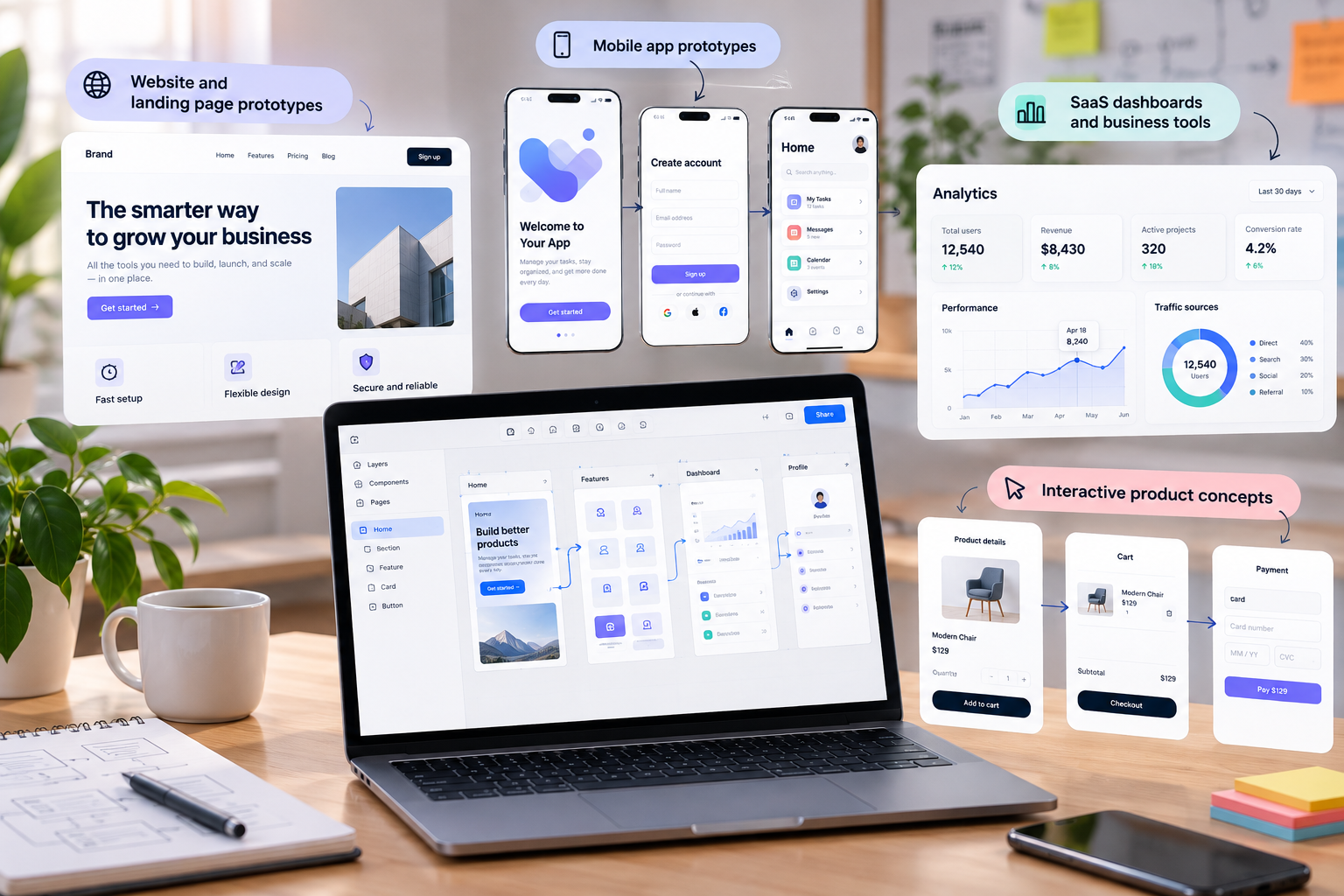
プロトタイピングツールを使うと、開発が始まる前に初期のコンセプトを視覚的なレイアウトやインタラクティブな体験として可視化できます。ウェブサイトの計画、モバイルアプリのジャーニーのマッピング、ビジネスダッシュボードの検討、プロダクトの動作デモなどに使えます。必要な詳細度は、何をテストしているかによって異なります。
ウェブサイトとランディングページのプロトタイプ
ウェブサイトのプロトタイプを使えば、実際のサイトを構築する前にページレイアウト、ナビゲーション、CTA(行動喚起)を計画できます。セクションがどう構成されているか、訪問者が探している情報を見つけられるかを確認できます。これは、開発が始まる前にわかりにくいページ構造を見つけるのに特に役立ちます。
モバイルアプリのプロトタイプ
モバイルアプリの場合、プロトタイプは画面をマッピングし、ユーザーがあるタスクから別のタスクにどう移動するかを理解するのに役立ちます。オンボーディング、アカウント設定、その他の主要画面を接続して、ナビゲーションが直感的に感じられるかを確認できます。これらのジャーニーを早期に見直すことで、不足しているステップやわかりにくいインタラクションを特定しやすくなります。
SaaSダッシュボードとビジネスツール
プロトタイピングツールは、チャート、フォーム、テーブル、その他のデータビューを配置することで、SaaSダッシュボードや社内ビジネスツールの計画を助けます。開発に投資する前に、ユーザーがワークフローをどのように完了するかを示すことができます。これにより、関係者が提案されたインターフェースをレビューし、変更を提案するための明確な方法も得られます。
インタラクティブなプロダクトコンセプト
アイデアが複数の画面やユーザーが行う複数のアクションにわたる場合、インタラクティブなプロトタイプが提案された体験を理解するのに役立ちます。関係者を主要なユーザージャーニーに案内し、画面を接続し、ナビゲーションをシミュレートして、開発に入る前にフィードバックを得てコンセプトを洗練できます。
これらのプロトタイピングツールの評価方法
5つのツールを共通のプロダクトシナリオで比較しました:ナビゲーション、インターフェース状態、レスポンシブレイアウトの要件を持つ5画面のSaaSダッシュボードです。目的は各ツールを機能リストだけで評価することではなく、初期コンセプトからテスト可能なインターフェースまでの道のりに各ツールがどれだけ適合するかを検討することでした。比較では6つの基準を考慮しました:
- 使いやすさ: デザイナーと非デザイナーにとってワークフローがどれだけ親しみやすいか。
- AI生成と編集: プロンプトでインターフェースを生成・改訂できるか。
- 視覚品質とカスタマイズ性: レイアウト、スタイル、コンポーネントに対してユーザーがどれだけコントロールできるか。
- インタラクティブなプロトタイピング: 画面接続や機能的なユーザーフローをサポートしているか。
- コードアクセスとデプロイ: 出力が実装にどれだけ容易に進めるか。
- 価格設定: 無料プラン、トライアル、サブスクリプション、使用量ベースのプランでアクセスできるか。
これらのツールは異なる目的に対応しているため、比較は時間を測ったベンチマークではなく質的なものです。チームや長期プロジェクト向けにツールを選ぶ前に、各プロバイダーの最新のプラン詳細を確認してください。
検討すべき最適なプロトタイピングツール
最適なプロトタイピングツールを選ぶ際、適切な選択肢は何を検証する必要があるかによって異なります。Figmaは詳細なインタラクションデザインに強い選択肢であり、UX PilotとBananiはAI支援によるインターフェース探索に重点を置いています。v0はコード志向のウェブインターフェース作成をサポートし、プロンプトから機能するアプリケーションへ移行したい場合はEnter Proを検討する価値があります。
| ツール | 使いやすさ | AI生成と編集 | 視覚的カスタマイズ | インタラクティブなプロトタイピング | コードアクセスとデプロイ | 価格アプローチ |
|---|---|---|---|---|---|---|
| Enter Pro | アクセスしやすいプロンプトベースのワークフロー | プロンプトからアプリへの生成 | 視覚的な編集と改善 | 機能するアプリケーションのワークフロー | 実際に動くアプリへの進行をサポート | 最新の価格は公式サイトで確認 |
| Figma | 中程度の学習曲線 | AIとプラグインオプション | 幅広いデザインコントロール | 強力な画面接続とトランジション | ハンドオフと統合 | 無料プランあり;Professionalはフルシート1席あたり月額16ドルから |
| UX Pilot | UIコンセプトに初心者向け | AI支援による画面生成 | UIレイアウトの改善 | デザイン探索に重点 | 現在のエクスポートオプションを確認 | 無料プランあり;Proは月額14.99ドルから |
| Banani | シンプルなプロンプトベースの探索 | AI生成によるインターフェースコンセプト | レイアウトの反復改善 | 初期のフロー探索に適している | 現在のエクスポートオプションを確認 | 無料プランあり;有料プランは月額20ドルから |
| v0 | ウェブの概念に慣れたユーザーに最適 | プロンプトベースのインターフェースとコード生成 | コンポーネントとコードの改善 | コード駆動のインターフェース動作 | React志向のコードワークフロー | 無料プランあり;有料プランは1ユーザーあたり月額30ドルから |
Enter Pro — アイデアからウェブアプリへの移行に最適
Enter Proは、静的な画面を超えて機能するウェブアプリケーションへ向けて作業したいチームに適しています。プロトタイプを単なるデザインファイルとして扱うのではなく、プロンプトベースのワークフローによってユーザーは最初のアプリケーションを生成し、その後インターフェースと機能を洗練できます。この違いは、プロダクトコンセプトがプレゼンテーション以上のものを必要とする場合に重要です。ダッシュボード、顧客ポータル、社内ツールでは、コンセプトを有意義にテストできるようにするために、動作するフォームと接続されたアプリケーション動作が必要になることがあります。
Enter Proの主な機能
- プロンプトからアプリへの生成: Enter ProのAIアプリビルダーは、書かれたプロンプトをアプリケーションの出発点に変換できます。アプリの目的、必要な機能、想定するユーザーを記述して初期構造を定義する際に役立てます。
- AIウェブサイトビルダー: 目的、対象者、希望するレイアウトを記述してウェブサイトを作成します。AIウェブサイトビルダーは、ニーズに合わせて見直し・カスタマイズできる出発点を生成します。
- コード不要の視覚編集: ビジュアルエディターを使って、レイアウトを調整し、デザイン要素を変更し、ページセクションを更新できます。これにより、調整ごとに手動でコードを編集せずにインターフェースの変更が可能になります。
- AI支援による開発: インターフェースを洗練させ、アプリケーションの機能を開発することで、初期デザインを発展させます。生成された結果を確認し、さらに変更を加え、要件を満たすアプリケーションへ向けて作業できます。
Enter Proでプロトタイプを作成する方法
プロトタイピングツールを効果的に使う方法を理解することは、構造化されたステップバイステップのワークフローに従うことに尽きます:
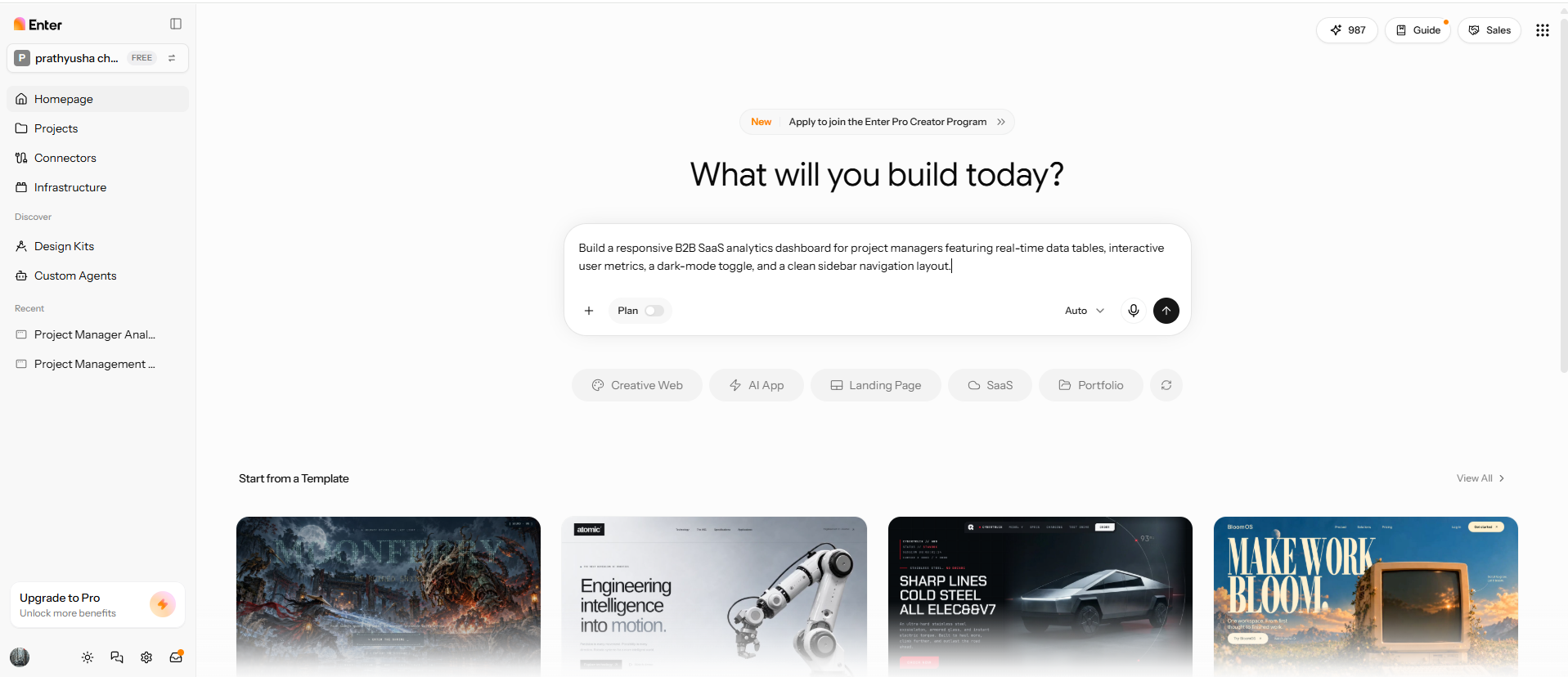
ステップ1:アプリを記述して初期バージョンを生成する
アプリケーション、対象ユーザー、主要な機能、期待するユーザー体験を記述するプロンプトを入力します。Enter Proはこれらの要件を使ってアプリの初期バージョンを生成します。生成された画面、レイアウト、機能を確認して、自分のアイデアにどれだけ近いかを確認します。
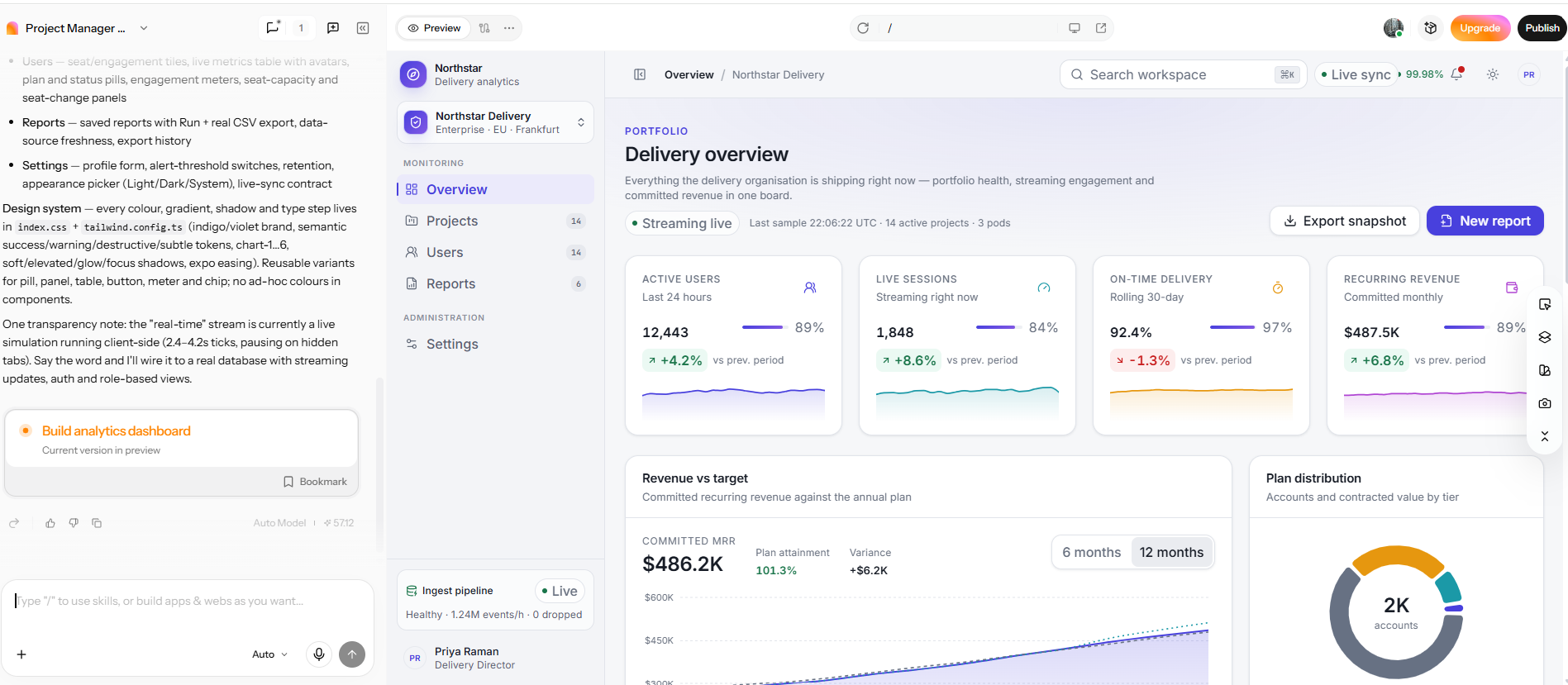
ステップ2:インターフェースをカスタマイズして洗練する
ビジュアルエディターを使って、レイアウト、ページセクション、その他のデザイン要素を調整します。機能を明確にしたり、アプリの一部の動作を変更するためにプロンプトを洗練させます。プロトタイプを形にする中で、画面間のナビゲーションと一貫性を見直します。
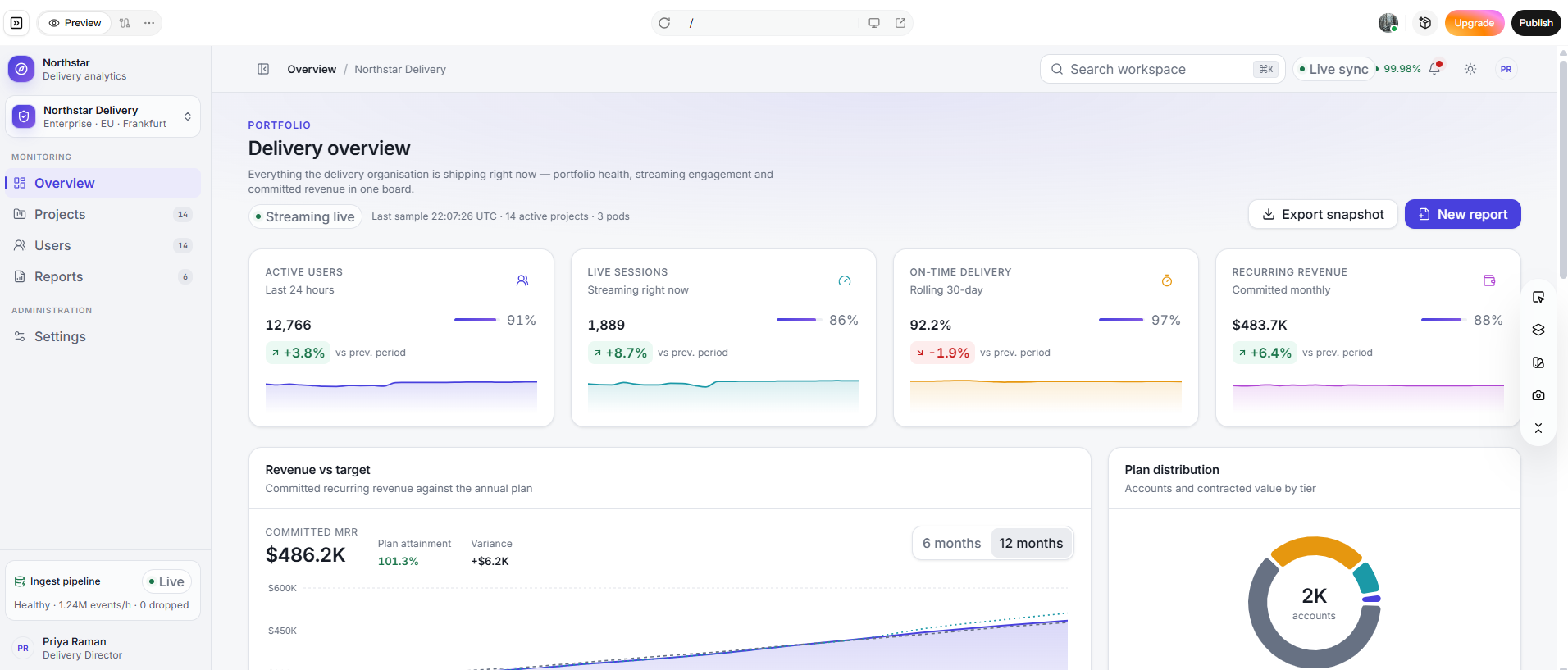
ステップ3:主要なフローをテストして改善する
主要なユーザージャーニーを進め、ナビゲーションとインタラクションが期待どおりに動作するか確認します。必要なデザインや機能の変更を行い、さらなる開発の前にまだ必要な作業を特定するために、更新されたプロトタイプを元の要件と比較して見直します。
Figma — デザインとインタラクティブなプロトタイピングに最適
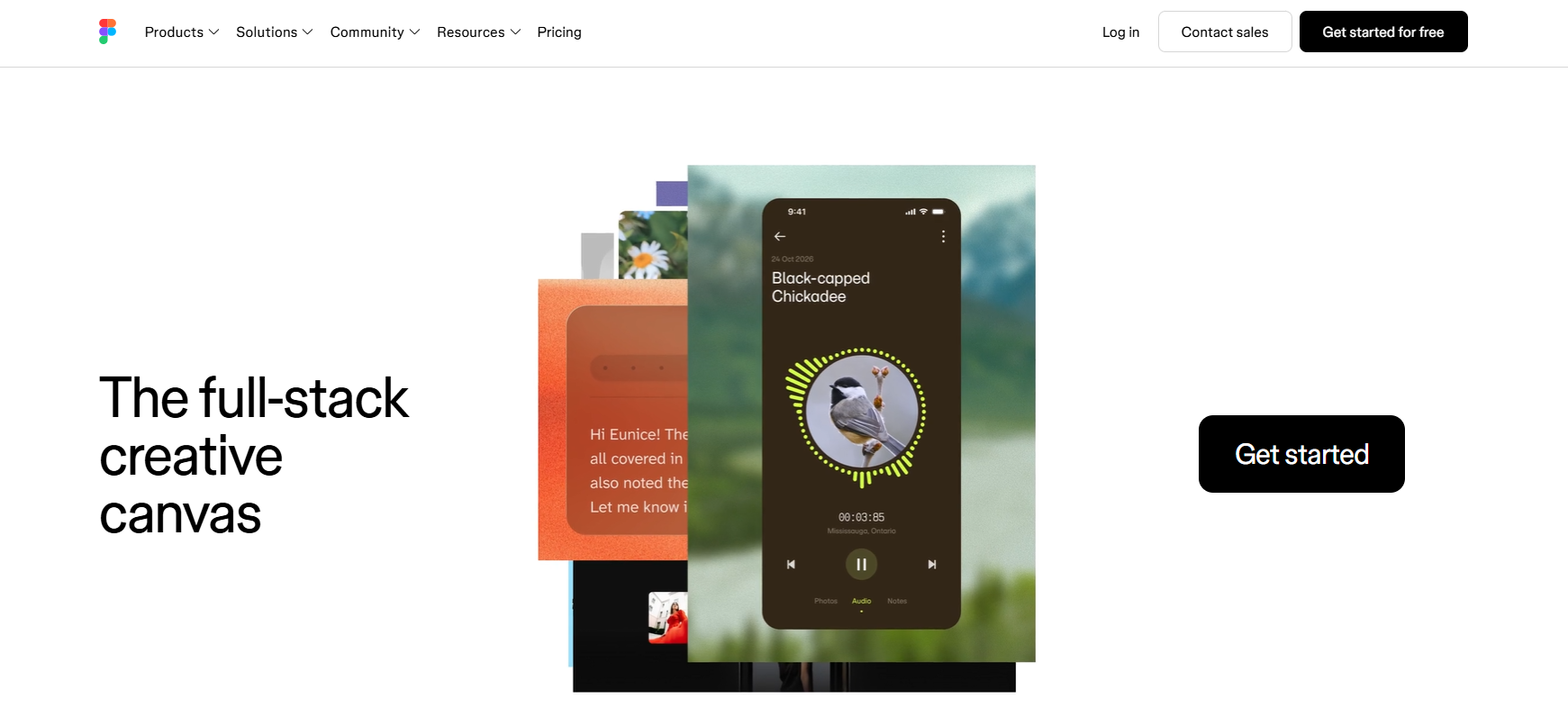
Figmaは、主な目的がインターフェースを丁寧に設計し、ユーザーが画面間をどう移動するかを示すことである場合に強力な選択肢です。コンポーネントシステムとプロトタイピングコントロールにより、複数の画面間で一貫性が必要で、実装前にインタラクションを見直したいチームに役立ちます。マルチ画面のダッシュボードでは、主な利点はコントロールです。デザイナーは、各ページを別のデザインとして扱うことなく、画面を接続し、トランジションを定義し、個々の要素を洗練できます。
主な機能
- 画面を接続し、トランジションを追加し、Smart Animateを使ってインタラクティブなプロトタイプを作成する。
- デザインファイルをチームメンバーと共有して協力し、フィードバックを集める。
- コンポーネントとデザインシステムを再利用して、画面間でインターフェースの一貫性を保つ。
- 接続されたユーザージャーニーを提示して、インタラクションを見直し、関係者のフィードバックを集める。
UX Pilot — AI支援によるUIデザインに最適
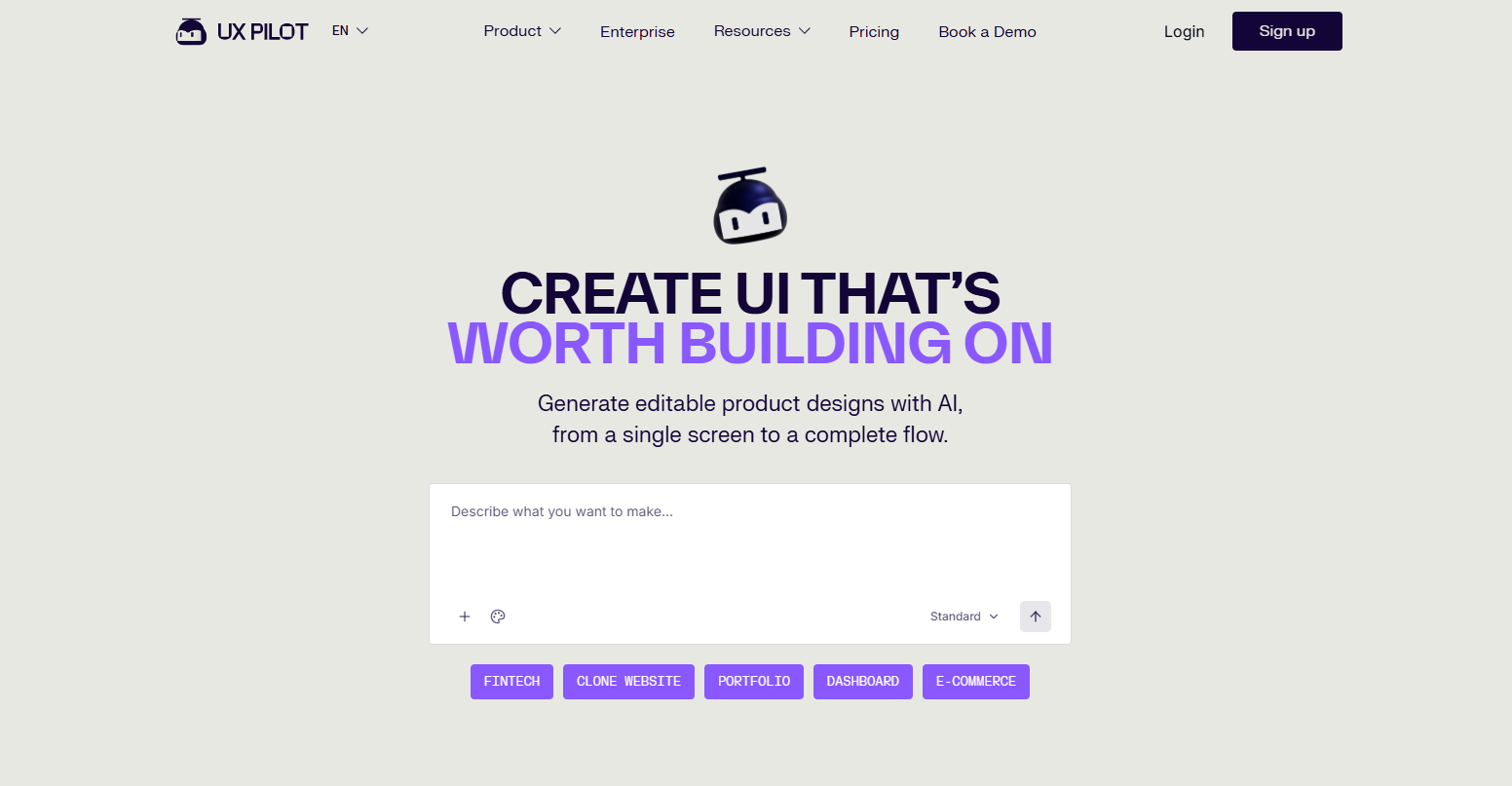
UX Pilotは、インターフェースコンセプトの作成とレイアウトの探索を支援するためにAIを使うことに重点を置いています。チームがプロダクトブリーフを持っているが、詳細な視覚デザインに時間を投じる前に可能な画面構造を見たい場合に役立ちます。初期段階のSaaSダッシュボードでは、このタイプのワークフローは要件を議論の出発点に変えるのに役立ちます。生成されたインターフェースは、階層構造、使いやすさ、プロダクトブリーフとの一致についてまだ見直す必要があります。
主な機能
- AIでインターフェースコンセプトを生成する。
- テキストプロンプトから画面を作成する。
- 異なるレイアウトを探索してデザインオプションを比較する。
- 初期コンセプトからインターフェースの洗練まで、プロダクトデザインのワークフローをサポートする。
Banani — プロンプトベースのインターフェース探索に最適
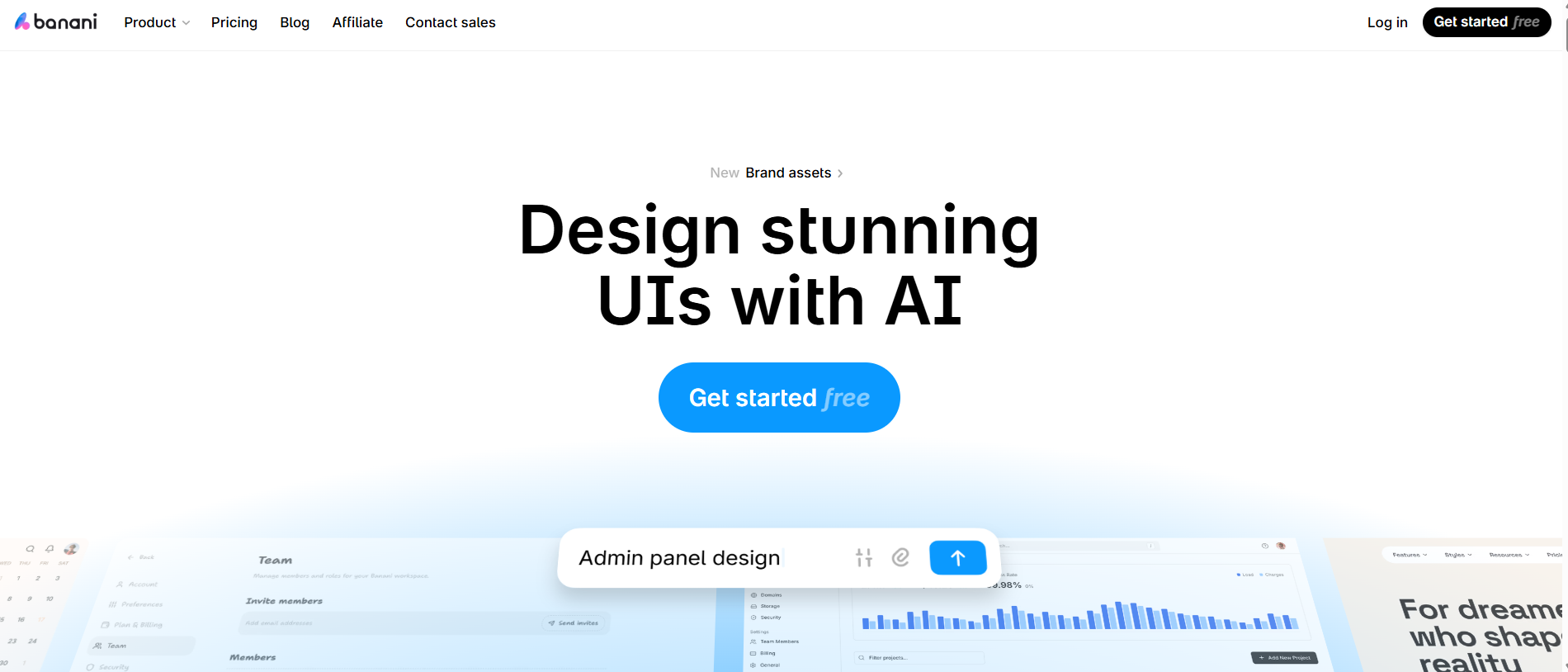
Bananiは、インターフェースのアイデアを素早く探索することが目的である場合に検討する価値があります。プロンプト駆動のアプローチにより、ユーザーは空白のキャンバスから各レイアウトを始めることなく、プロダクト画面を可視化できます。これは、チームがページをどう整理すべきかまだ決めている初期のプロダクト議論の際に有用です。出力を評価のための出発点として扱い、その後画面が意図したユーザージャーニーをサポートしていることを確認します。
主な機能
- テキストプロンプトからUIコンセプトを生成する。
- 画面とレイアウトを素早く作成する。
- AIの支援でデザインを洗練する。
- 開発前にプロダクトのアイデアを可視化する。
v0 — AI生成によるウェブインターフェースとコードに最適
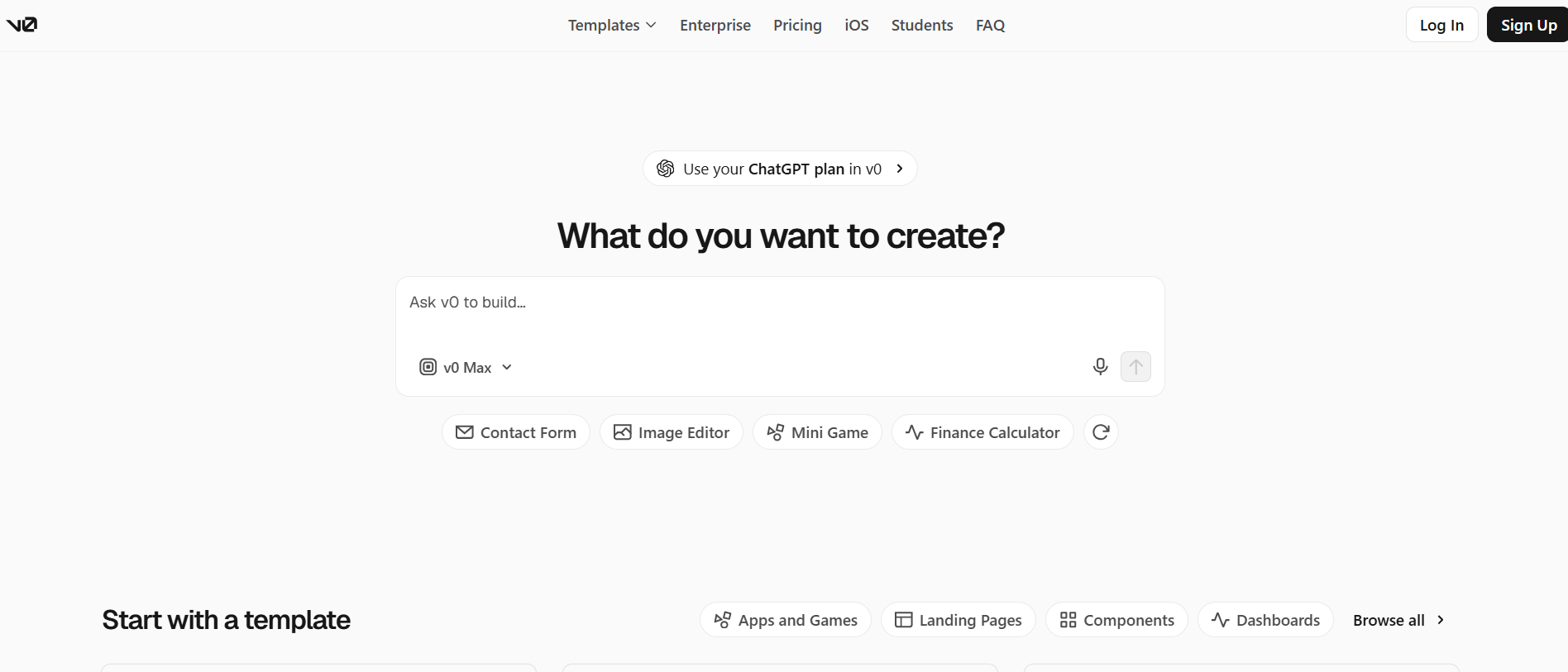
Vercelが開発したv0は、自然言語のプロンプトからウェブインターフェースを生成し、コード志向のワークフローを通じて洗練することに重点を置いています。プロトタイプが静的なデザインのままではなく、実装に近づく必要がある場合に特に有用です。ダッシュボードのコンセプトでは、コードベースのワークフローが開発者がコンポーネント構造を調べ、インターフェースの動作を洗練するのに役立ちます。しかし、生成されたUIコードは、アプリケーションの実際の要件に合わせて見直し、テストし、適応させる必要があります。
主な機能
- テキストプロンプトからインターフェースデザインを生成する。
- コンポーネントベースのコードワークフローを使ってReactインターフェースを構築する。
- 反復的な変更によってレイアウトとUI要素を洗練する。
- インターフェースコンセプトを機能する実装に変える。
- 生成されたコンポーネントをプロダクト要件により良く合わせて調整する。
最適なプロトタイピングツールの選び方
すべてのプロジェクトに最適な単一の選択肢はありません。プロトタイプから何を学ぶ必要があるか、誰がそれに取り組むか、結果が開発へどこまで進む必要があるかに基づいて選びましょう。
ツールをプロジェクトのステージに合わせる
最適なプロトタイピングツールは、アイデアがどれだけ進んでいるか、デザインをテストする必要があるのか、インタラクションを洗練する必要があるのか、機能するアプリケーションの構築を始める必要があるのかによって異なります。プロジェクトのステージを使って選択肢を絞り込みましょう。
- アイデア発想とワイヤーフレーム作成: レイアウトを探索し、アイデアを素早く可視化するには、UX PilotやBananiのようなラピッドプロトタイピングツールを選びましょう。
- 高精度のデザインとインタラクションテスト: 正確な視覚的コントロールと接続された画面フローが重要な場合、Figmaは強力な選択肢です。
- 検証と開発: 機能するウェブアプリケーションやコードベースのインターフェースへ移行する必要がある場合は、Enter Proやv0を検討しましょう。
必須機能を比較する
デザイナーでない人は、明確なプロンプトを使えるスタート地点に変換できるAIプロトタイピングツールを好むかもしれません。UI/UXデザイナーは、コンポーネントライブラリ、幅広いスタイリング、アニメーションコントロールなどを重視するかもしれません。開発者や技術系のプロダクトマネージャーは、コードアクセス、コンポーネントの構造、結果を実現するための労力にもっと注目すべきです。適切なプロトタイピングツールは、チームが実際に働く方法に合わせて機能する必要があり、全員を同じプロセスに押し込むものであってはなりません。
価格とスケーラビリティを考慮する
ツールがシート、プラン、使用量のどちらで課金するかを確認しましょう。シートごとの価格は定期的に協力するチームに適しているかもしれませんが、クレジットベースや使用量ベースのプランは生成量が変動するAIワークフローに適しているかもしれません。最適な無料プロトタイピングツールを比較する場合、「無料」という言葉の先を見てください。エクスポート制限、コラボレーション機能、使用量の上限、無料プランが必要な特定のワークフローをサポートしているかを確認しましょう。低コストの出発点は、プロジェクトが成長するにつれて実用的でなくなることがあります。
ボーナス:プロトタイプから機能するウェブアプリケーションへ
デザインプロトタイプでは、レイアウトと視覚的な要素をいろいろ試すことができ、インタラクティブなプロトタイプでは、画面を接続し、ユーザーがインターフェースをどのように操作するかを示すことができます。どちらも、フォーム送信の処理やデータの取り扱いといった、実際のアプリケーションの機能を必ずしも含んでいません。どちらのアプローチが適しているかは、デザインを検証したいのか、ユーザージャーニーを示したいのか、実際に人々が使えるものを構築したいのかによって決まります。
デザインと主要なユーザーフローが明確になったら、コンセプトのテストからアプリケーション自体の構築へと進むことができます。Enter Proは、プロンプトをアプリケーションの出発点に変え、視覚的な編集を通じてインターフェースを洗練できるようにすることで、この次のステップを支援できます。これにより、クリック可能なプロトタイプを超えて機能するウェブアプリケーションへ進みたい場合に、関連性のある選択肢となります。
まとめ
プロトタイピングツールは、本格的な開発が始まる前に、チームがアイデアをテストし、ユーザーフローを改善し、デザインの疑問を解決するのに役立ちます。Figmaは詳細なUIデザインに強力な選択肢です。UX PilotとBananiは初期のインターフェース探索をサポートし、v0はコード志向のウェブインターフェース作業に適しています。目標が生成されたコンセプトから機能するアプリケーションへと広がる場合、Enter Proは検討する価値があります。プロトタイプが答えるべき質問から始め、その仮説をテストし次のステップに進むのを最も容易にするツールを選びましょう。
プロトタイピングツールに関するFAQ
初心者に最適なプロトタイピングツールは何ですか?
Figmaは、インターフェースデザインとインタラクティブなプロトタイピングを学びたい初心者にとって良い出発点です。AI支援による画面作成にはUX PilotとBananiを検討する価値があり、プロンプトベースのコンセプトから機能するウェブアプリケーションへ移行したい場合はEnter Proが選択肢になります。
ワイヤーフレーム、モックアップ、プロトタイプの違いは何ですか?
ワイヤーフレームはページの構造を記述し、モックアップは最終的なインターフェースがどのように見えるかを示し、プロトタイプはユーザーがデザインをどのように操作するかを示します。プロトタイプは、ツールによって、クリック可能な画面フローからより機能的な体験まで、さまざまな形をとることができます。
AIプロトタイピングツールはどのように機能しますか?
AIプロトタイピングツールは、テキストプロンプトを使ってインターフェースレイアウト、画面、デザインコンセプトを生成します。指示を変更し、生成されたデザインを調整することで結果を洗練できます。Enter Proのようなツールは、プロンプトからアプリケーションを開発し、視覚的な編集を通じてそれを洗練することで、このアプローチをさらに進めます。
コーディングなしで機能的なプロトタイプを作成できますか?
はい。コードを書かずにクリック可能なプロトタイプを構築できるツールや、テキストプロンプトからアプリケーションインターフェースを生成できるAIアプリビルダーがあります。画面を接続するだけでなく、AIと視覚的な編集の助けを借りて実際に機能するウェブアプリを構築したい場合は、Enter Proを検討する価値があります。
プロトタイピングツールは使う価値がありますか?
はい、特に開発にコミットする前にデザインやユーザージャーニーを見直したい場合はそうです。プロトタイプは、わかりにくいナビゲーションを見つけ、フィードバックを得て、早期に要件を明確にするのに役立ちます。アイデアがデザイン検証フェーズを超えて進む準備ができている場合、Enter Proのようなツールはアプリケーション自体の構築を始める手助けになります。
プロトタイピングツールは本番対応のコードを生成できますか?
一部のツールは本番環境で使用できるコードを生成しますが、通常はリリース前にテストと洗練が必要です。Enter Proは初期のアイデアから機能するアプリケーションへ移行する手助けをしますが、セキュリティ、パフォーマンス、信頼性についてコードを確認する必要があります。