

AI 랜딩 페이지 생성기를 고르고 더 빠르게 출시하는 방법
편집, 리드 캡처, 제한 사항을 기준으로 AI 랜딩 페이지 생성기를 비교해 보세요. Enter Pro 데모를 보고 테스트 가능한 페이지를 만드는 방법을 알아보세요.
그림 1. 랜딩 페이지 워크플로는 명확한 브리프에서 편집 가능한 페이지, 그리고 검증된 다음 단계로 이동합니다. 콘셉트 일러스트.
HandoffFlow 사용 체험에서 가장 유용했던 디테일은 작은 오류 메시지였습니다. "회사명을 입력하세요." 이 폼은 나머지 보이는 답변을 유지하면서 누락된 필드를 식별했습니다. 이는 히어로 디자인 자체보다 방문자의 다음 단계에 대해 더 많은 것을 알려주었습니다.
이것이 바로 제가 AI 랜딩 페이지 생성기를 선택하기 전에 던지는 질문입니다. 누군가 행동하기로 결정한 후에는 무슨 일이 일어날까요? 초안은 제안을 명확하게 설명할 수 있지만, 제출 처리, 후속 조치, 측정은 여전히 작업이 필요합니다.
저는 하나의 캠페인 브리프를 중심으로 데모를 다시 만들고, 계획부터 개선, 게시된 페이지까지 따라갔습니다. 여기서는 중요한 요구사항을 비교하고, 캡처가 보여주는 것을 설명하며, 캠페인 트래픽을 보내기 전에 완료할 점검 사항을 파악합니다.
AI 랜딩 페이지 생성기는 실제로 무엇을 만들어내는가?
AI 랜딩 페이지 생성기는 설명을 카피, 레이아웃, 컴포넌트, 코드의 조합으로 바꿉니다. 그 라벨만으로는 완성된 워크플로에 대해 놀랍도록 적게 알려줍니다. 저는 각기 다른 종류의 검토가 필요하기 때문에 출력을 세 가지 수준으로 나눕니다.
| 출력 | 받게 되는 것 | 확인해야 할 사항 |
|---|---|---|
| 카피 초안 | 헤드라인, 혜택, 반론, CTA 문구 | 정확성, 증거, 톤, 배치 |
| 페이지 초안 | 편집 가능한 섹션 또는 코드가 있는 반응형 레이아웃 | 실제 콘텐츠, 상호작용 상태, 게시 |
| 연결된 퍼널 | 제출 처리와 후속 통합이 있는 페이지 | 레코드 전달, 실패 복구, 이벤트 정확성 |
인터페이스가 성공적인 폼 애니메이션을 보여주더라도 페이지 초안만 받을 수 있습니다. 확인 패널은 브라우저 안에서만 완전히 작동할 수 있습니다. 이는 서버가 요청을 수락했다는 것이나 영업팀이 그것을 받았다는 것을 증명하지 않습니다.
실제로 바꿀 수 있는 결과물을 확인하세요
저는 미리보기를 넘어서 편집 가능한 소스가 어디에 있는지 묻습니다. 전체 페이지를 다시 생성하지 않고 섹션을 교체하고, CTA 대상을 업데이트하고, 폼을 조정할 수 있나요? 다음 주에 캠페인이 바뀐다면, 이러한 일상적인 편집이 첫 생성 속도보다 더 중요합니다.
핸드오프도 확인하세요. 호스팅된 편집기, 다운로드 가능한 코드, 연결된 저장소는 각각 다른 유지보수 경로를 제공합니다. 원래 제작자가 떠난 후에도 팀이 관리할 수 있는 것을 선택하세요. 작은 카피 변경이 관련 없는 섹션을 재구성해야 한다면 매력적인 페이지는 비싸집니다.
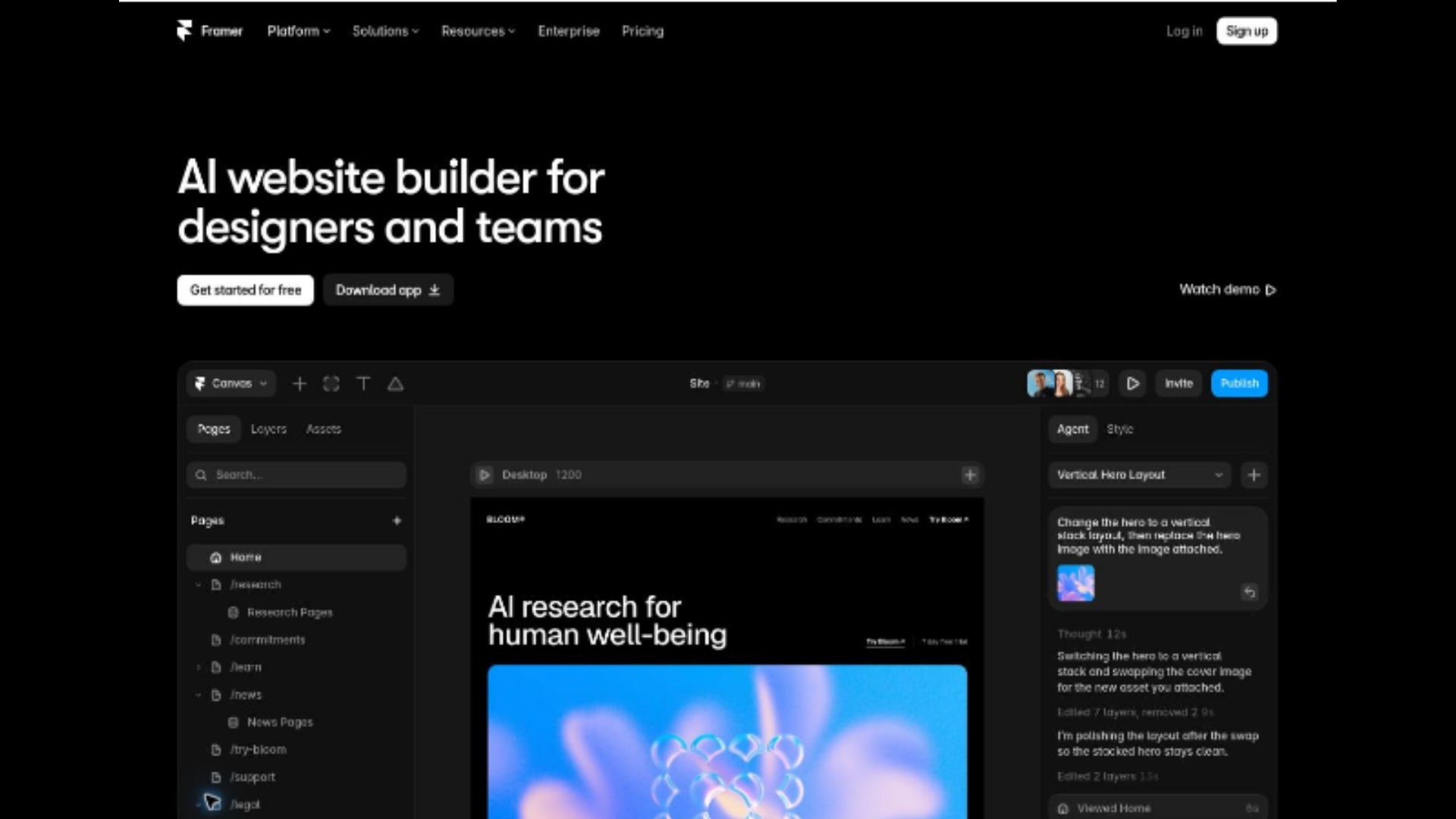
그림 2. Framer는 캔버스 미리보기를 주요 프로미스와 가입 액션 아래에 배치합니다. 원본 페이지 스크린샷. 2026년 10월 8일 캡처.
캠페인 목표에 가장 적합한 AI 랜딩 페이지 빌더 선택하기
가장 적합한 AI 랜딩 페이지 빌더는 필요한 액션에 따라 달라집니다. 뉴스레터 가입, 영업 데모, 제품 구매는 각각 다른 자격 요구사항을 가집니다. 저는 템플릿이나 AI 모델을 비교하기 전에 제안과 목적지부터 시작합니다.
이 사용 체험에서 사용된 가상의 제품인 HandoffFlow의 경우, 대상은 인시던트 핸드오프에 관한 LinkedIn 광고를 통해 유입되는 직원 50~200명 규모의 SaaS 기업의 운영 리드입니다. 제안은 30분 데모를 요청하는 것입니다. 이러한 세부 사항은 구체적인 테스트를 제공합니다. 페이지가 광고의 약속을 이어가고 요청 후 무슨 일이 일어나는지 설명합니까?
후보 목록 전체에 동일한 브리프를 사용하세요
각 후보에게 동일한 대상, 제안, 승인된 주장, 필요한 섹션을 제공하세요. 그런 다음 현실적인 수정 하나를 적용하세요. 회사 규모 필드를 변경하거나, 증거를 폼 위로 옮기거나, 내비게이션 링크를 제거하세요. 또 다른 세련된 홈페이지 미리보기보다 이 두 번째 작업에서 더 많은 것을 배웁니다.
제 후보 목록은 편집 노력, 모바일 동작, 제출 처리, 핸드오프 품질을 구분합니다. 해당 브리프에 가장 적합한 랜딩 페이지 빌더는 첫 레이아웃과 이후에 필요한 수정 사항 모두를 지원해야 합니다. 익숙한 템플릿 편집기는 확립된 CRM이 있는 간단한 제안에는 충분할 수 있습니다.
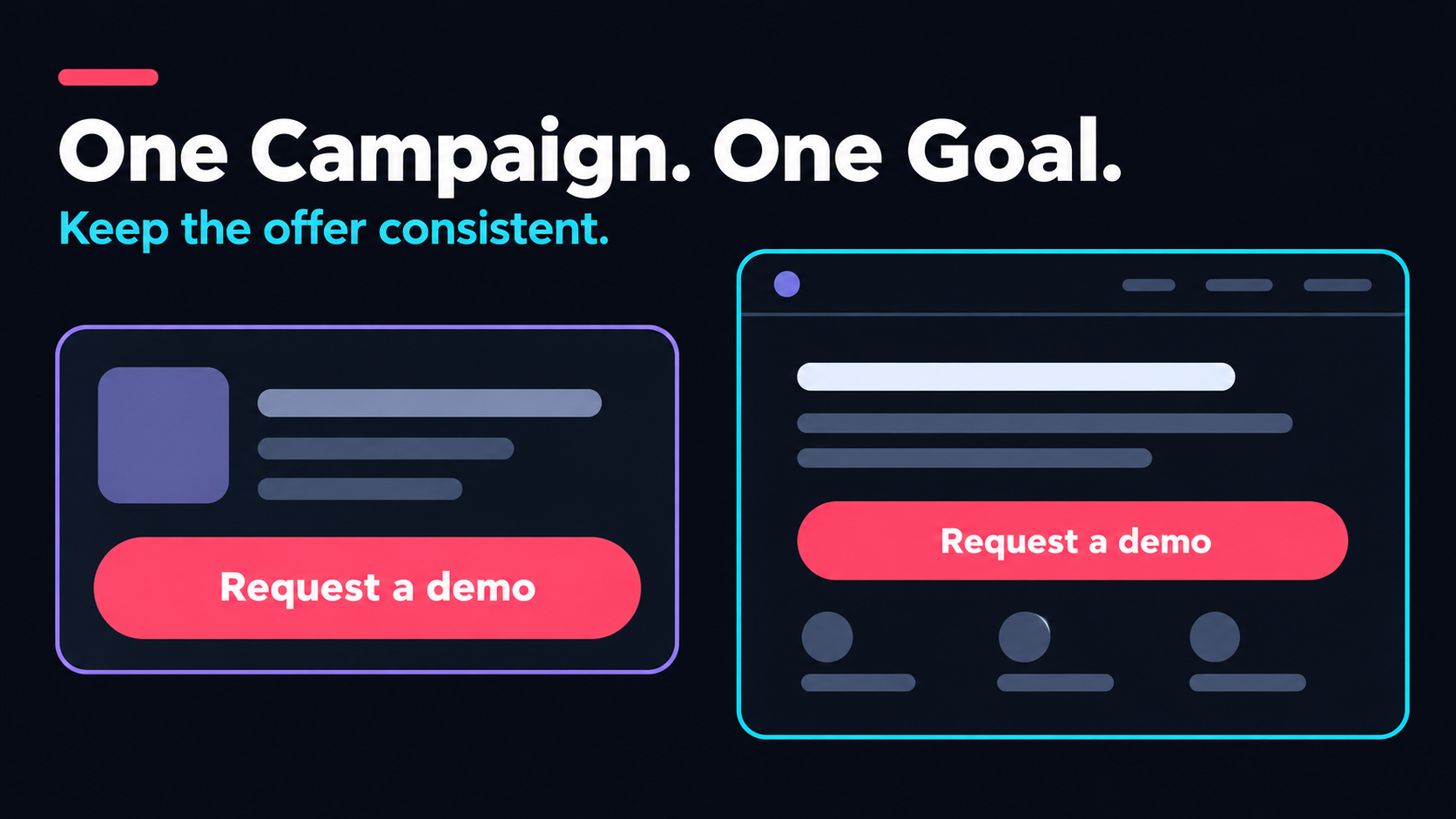
그림 3. 캠페인에서 사용한 동일한 제안을 페이지와 그 주요 액션으로 이어가세요. 콘셉트 일러스트.
Notion의 AI 페이지는 두 가지 약속을 보여줍니다. Try for free와 Request a demo입니다. 저는 두 가지를 모두 집중된 유료 트래픽 페이지에 복사하는 대신, 유입되는 캠페인에 맞는 액션을 선택할 것입니다. 전체 내비게이션을 빌리지 않고도 명확한 액션 레이블을 빌릴 수 있습니다.
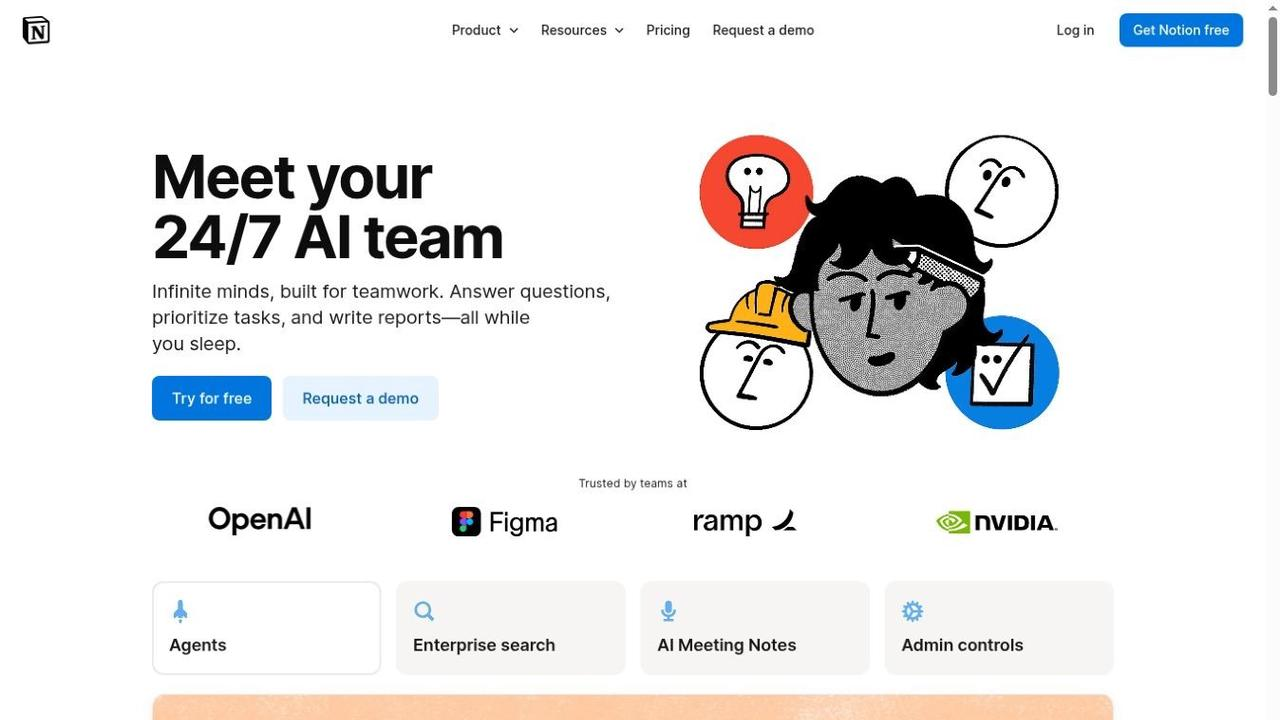
그림 4. Notion은 명확하게 레이블이 지정된 두 가지 액션으로 자가 서비스 액세스와 영업 대화를 분리합니다. 원본 페이지 스크린샷. 2026년 10월 8일 캡처.
필요하기 전에 실험 기능을 확인하세요
반복되는 유료 캠페인을 예상한다면, 변형을 어떻게 비교할지 물어보세요. Unbounce의 공식 A/B 테스트 기능에는 트래픽 할당과 실험 리포팅이 포함됩니다. 이는 두 가지 레이아웃을 생성하고 어느 것이 더 좋아 보이는지 결정하는 것과는 다른 요구사항입니다.
여전히 정의된 전환, 안정적인 대상, 실험을 해석할 충분한 관찰이 필요합니다. 몇 건의 제출만으로는, 특히 테스트 중간에 광고 타겟팅이 바뀌었다면, 승자를 선언할 확신을 주지 못합니다. 실험은 당신이 행동할 수 있는 하나의 질문에 답해야 합니다.
어떤 유형의 랜딩 페이지 도구가 어떤 필요에 적합한가?
랜딩 페이지 빌더는 넓은 범주입니다. 일부 도구는 마케팅 운영에 중점을 두고, 다른 도구는 애플리케이션 코드를 생성하거나 디자인 시스템 내에서 작동합니다. 범주가 겹치기 때문에, 저는 제품에 엄격한 제한을 두기보다는 시작 워크플로를 파악하는 데 이를 사용합니다.
| 시작 워크플로 | 적합한 경우 | 해결해야 할 질문 |
|---|---|---|
| 카피 어시스턴트 | 이미 페이지가 있고 더 강력한 메시지가 필요한 경우 | 생성된 모든 주장을 누가 검증하는가? |
| 디자인-투-코드 워크스페이스 | 기존 디자인 자산에 맞는 상호작용형 결과물이 필요한 경우 | 실제 데이터와 게시는 어떻게 작동하는가? |
| 캠페인 플랫폼 | 정기적으로 유료 트래픽을 실행하고 변형을 비교하는 경우 | 통합과 테스트가 요금제에 포함되어 있는가? |
| 앱 구축 워크스페이스 | 페이지에 맞춤 동작이 필요하거나 제품으로 성장할 수 있는 경우 | 생성된 구현을 누가 검토하는가? |
| 이메일 플랫폼의 페이지 빌더 | 가입과 뉴스레터 전달이 주요 목표인 경우 | 구독자 또는 페이지 한도에 도달하면 어떻게 되는가? |
Figma의 AI 랜딩 페이지 생성기는 Figma Make의 일부입니다. 현재 문서는 반응형, 상호작용형 페이지, 편집 가능한 코드, 게시, Supabase 연결을 설명합니다. 워크플로를 평가할 때 저는 이를 구현 옵션 중 하나로 취급합니다.
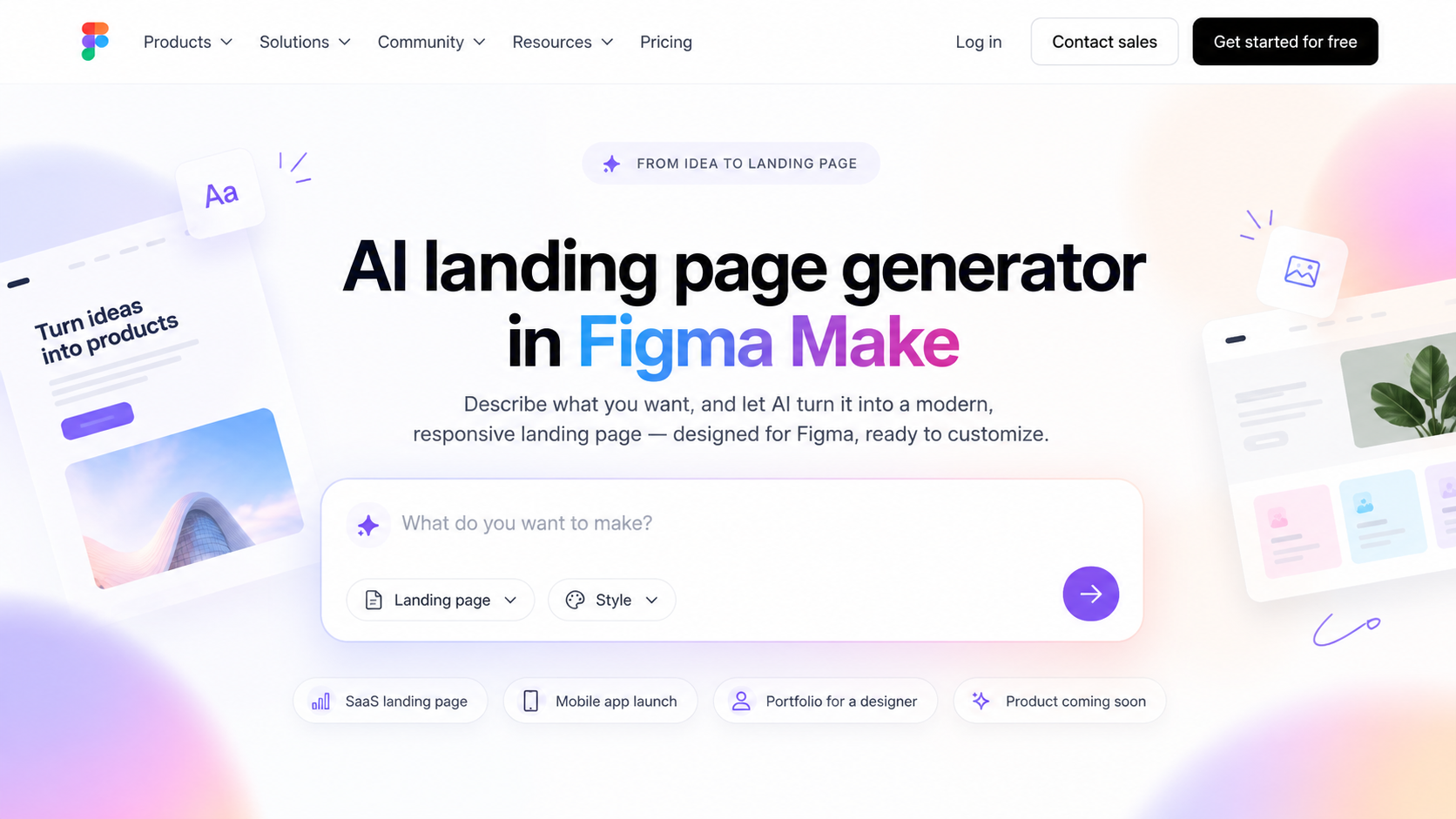
그림 5. Figma의 솔루션 페이지는 Figma Make 내에서 랜딩 페이지 생성을 소개합니다. 원본 페이지 스크린샷.
2026년 최고의 AI 랜딩 페이지 생성기 옵션을 비교할 때는 전체 작업을 평가하세요. 브랜드 적용, 폼 완성, 목적지 연결, 결과 유지 관리입니다. 전문 캠페인 도구는 간단한 가입에 적합할 수 있고, 앱 워크스페이스는 맞춤 자격 규칙이나 함께 제공되는 대시보드를 위한 더 많은 여지를 줄 수 있습니다.
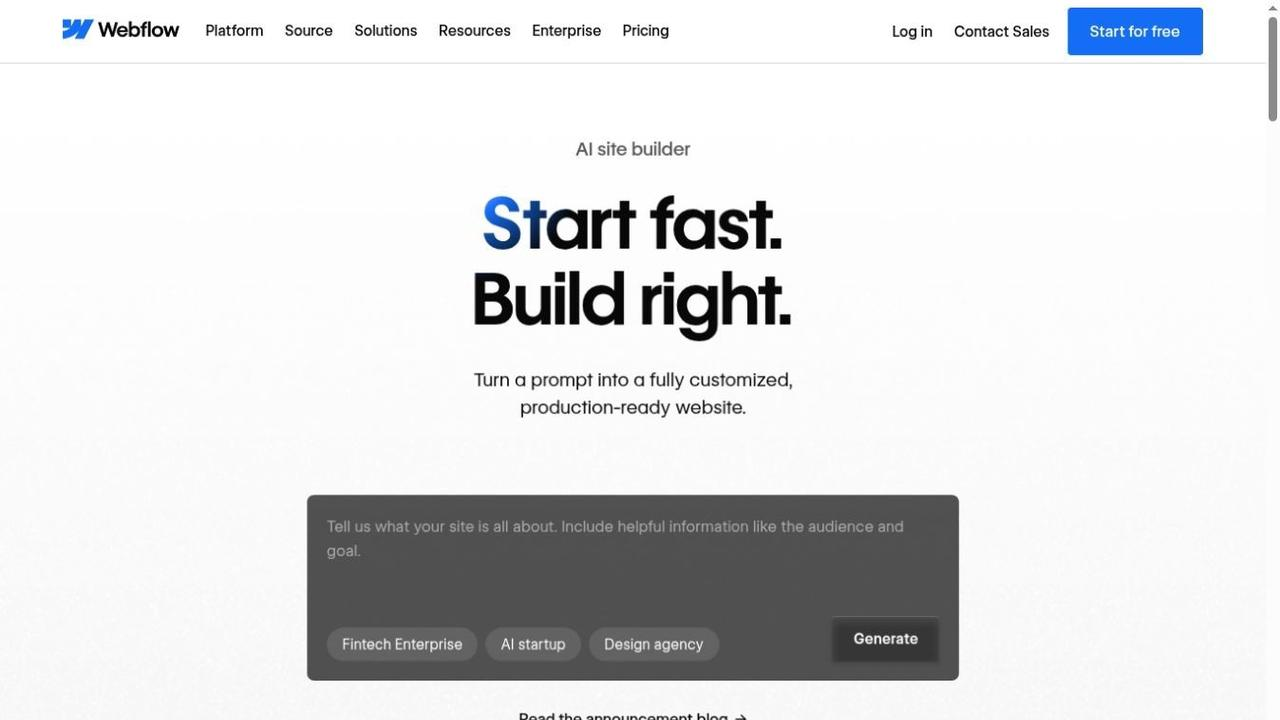
그림 6. Webflow는 메인 프롬프트 영역에서 사이트의 대상과 목표를 묻습니다. 원본 페이지 스크린샷. 2026년 10월 8일 캡처.
통합 로고를 당신의 정확한 워크플로가 지원된다는 증거로 취급하지 마세요. 필드 매핑, 목적지 객체, 인증 방법, 실패 처리를 확인하세요. 메일링 리스트에 이메일 주소를 보내는 것은 캠페인 소스와 자격 필드가 있는 영업 리드를 생성하는 것과 같은 작업이 아닙니다.
Enter Pro가 기본적인 AI 랜딩 페이지 생성기를 넘어서는 이유
저는 Enter Pro를 사용해 가상의 인시던트 핸드오프 SaaS 페이지인 HandoffFlow를 계획, 모바일 미리보기, 집중 수정, 폼 검토를 통해 개발했습니다. 이러한 단계를 하나의 프로젝트에 유지한 것이 동일한 브리프로 결과물을 비교하기 쉽게 만들었습니다.
실질적인 이점은 계속 다듬을 수 있는 편집 가능한 구현이었습니다. 캡처는 이 진행 과정을 문서화하며, 남아 있는 전달 점검 사항도 식별합니다. 여러분은 자신만의 승인된 제안으로 동일한 프로세스를 따라가기 위해 Enter Pro의 앱 구축 워크스페이스를 사용할 수 있습니다.
Enter Pro에서 AI로 랜딩 페이지 만드는 방법
아래의 일곱 단계는 동일한 HandoffFlow 프로젝트를 따릅니다. 저는 하나의 캠페인 브리프를 준비하고 생성, 개선, 제출 처리를 위해 집중된 후속 요청을 사용했습니다. 각 캡처는 작업의 다른 단계를 기록합니다.
1단계 — 캠페인 브리프 작성하기
저는 직원 50~200명 규모의 SaaS 기업의 운영 리드를 대상으로, 더 명확한 인시던트 핸드오프에 관한 LinkedIn 광고를 트래픽 소스로, 30분 제품 데모를 제안으로 정의했습니다. 주요 액션은 "Request a demo"였습니다.
첫 번째 캡처는 Plan 모드가 활성화된 상태로 준비된 그 브리프를 보여줍니다. 저는 또한 5개 필드 폼을 요구했고 가상의 고객, 증언, 통계, 테스트 결과를 금지했습니다. 구체적인 브리프는 현대적으로 보이는 페이지를 요청하는 것보다 AI 랜딩 페이지 빌더에게 더 유용한 출발점을 제공합니다.
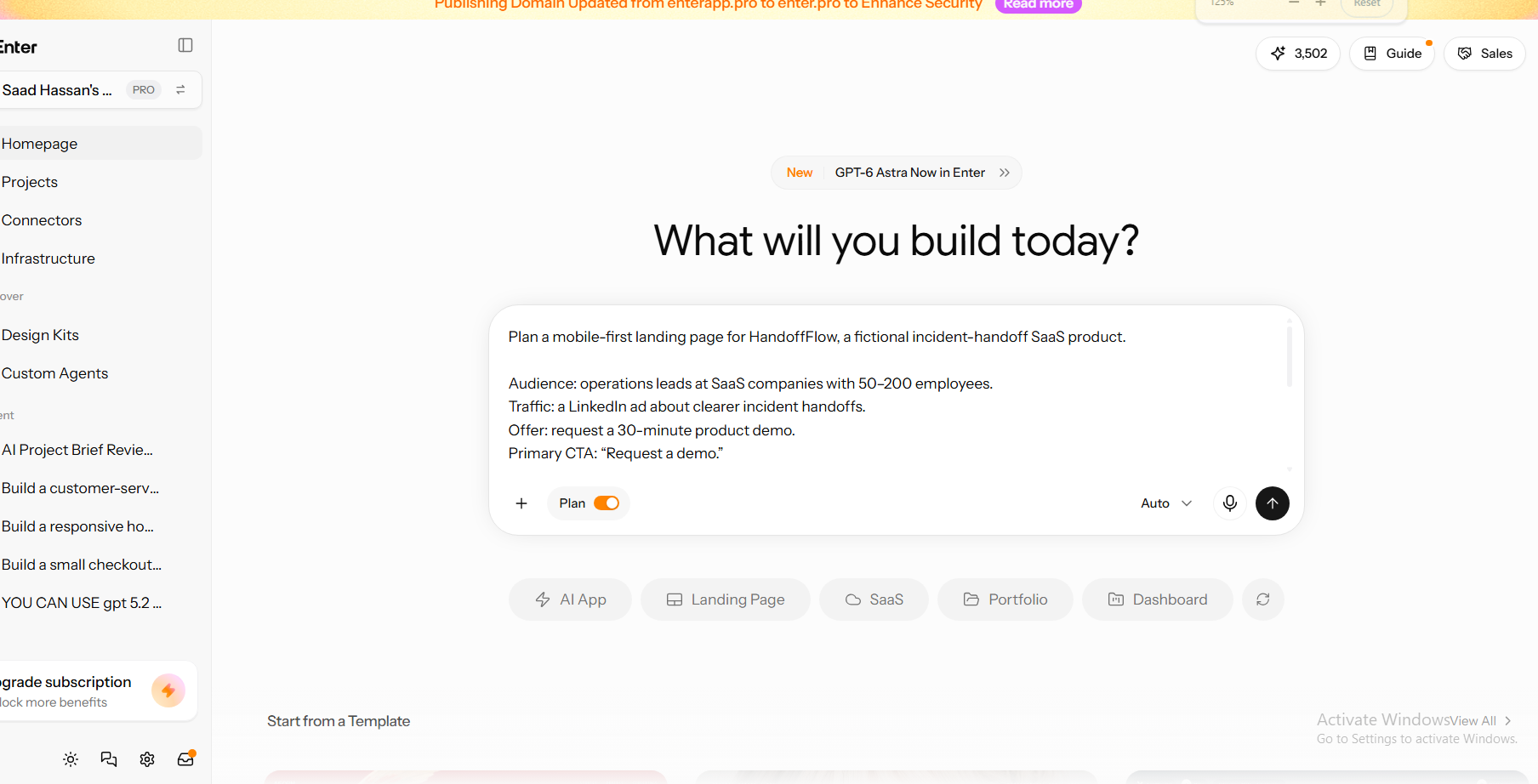
그림 7. HandoffFlow 캠페인 브리프는 Plan 모드가 활성화된 상태로 Enter Pro에서 준비됩니다. 보이는 텍스트는 대상, 트래픽 소스, 제안, CTA를 정의합니다.
2단계 — 정보 순서 계획하기
결과로 나온 계획은 기존 홈페이지 경로, 애플리케이션 템플릿, 캠페인 맥락, 의도된 페이지 구조를 식별합니다. 영어 전용 카피, 솔직한 증거 플레이스홀더, 페이지 내 데모 폼으로 이어지는 CTA를 기록합니다.
결정 사항에는 제출 내용을 프로젝트 데이터베이스에 저장하는 것도 포함됩니다. 이는 계획 단계부터 저장을 의도된 워크플로의 일부로 만듭니다. 저는 빌드를 승인하기 전에 이 목적지를 정보 순서와 함께 검토할 것입니다. 계획은 작업을 명시하지만 그것이 완료되었음을 증명하지는 않습니다.
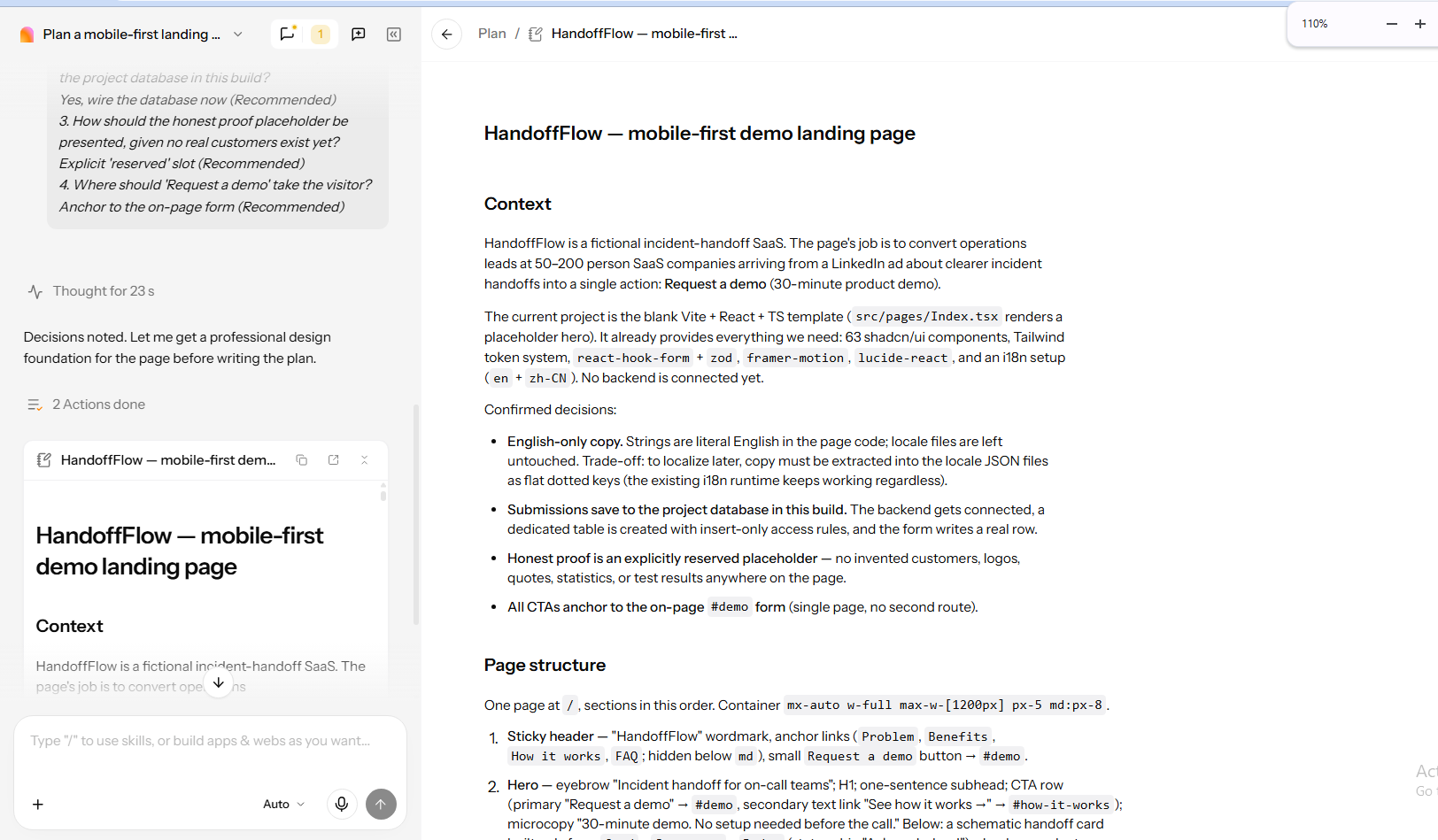
그림 8. 프로젝트 계획은 데이터베이스 제출, 예약된 증거 플레이스홀더, 데모 폼에 고정된 CTA를 기록합니다. 이것들은 계획된 결정 사항입니다.
3단계 — 하나의 집중된 모바일 우선 페이지 생성하기
첫 번째 좁은 미리보기는 "Handoffs that keep the thread"라는 헤드라인을 사용하며, 이어서 인시던트 레코드에 대한 설명과 눈에 띄는 "Request a demo" 버튼이 나옵니다. 샘플 핸드오프 카드는 제안된 제품 메커니즘을 더 쉽게 검토할 수 있게 합니다.
이 뷰는 좁은 너비에서 보이는 계층 구조를 평가하게 해줍니다. 헤드라인, 설명, 액션, 예시입니다. 그래도 저는 실제 폰에서 스크롤, 키보드 액세스, 폼 동작을 확인할 것입니다. 반응형으로 보이는 미리보기는 레이아웃에 대한 유용한 증거이지만, 그런 상호작용은 각자의 점검이 필요합니다.
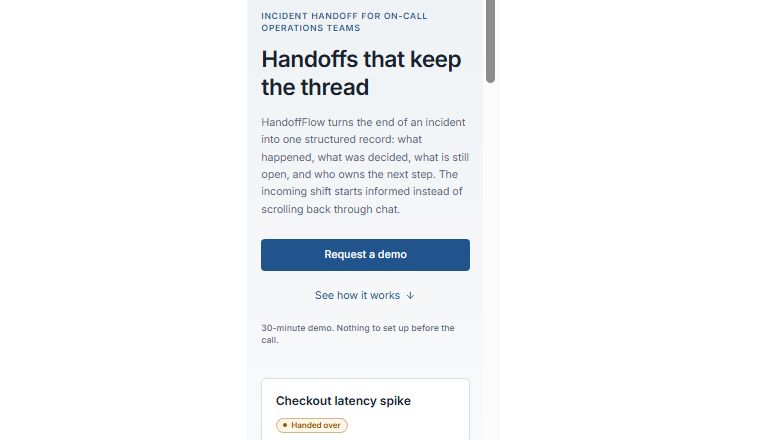
그림 9. 초기 좁은 미리보기는 원본 헤드라인, 데모 CTA, 예시적인 핸드오프 카드를 보여줍니다. 이는 보이는 모바일 레이아웃을 문서화합니다.
4단계 — 페이지를 시각적으로 개선하기
제 후속 요청은 헤드라인을 "Keep Every Incident Handoff Clear"로 바꾸고, CTA 주변에 더 많은 공간을 요청하고, 좁은 화면에서 단일 열 폼을 요청했습니다. 저는 수정 범위를 제한하기 위해 지시사항에서 제안과 섹션 순서를 유지했습니다.
캡처는 제출된 수정 사항과 업데이트된 헤드라인을 함께 보여줍니다. Enter의 응답은 390px와 768px에서의 점검을 보고합니다. 이는 프롬프트 기반 수정이었습니다. 보이는 비교는 헤드라인 변경을 지지하지만, 제가 별도의 비주얼 편집 도구를 사용했다는 것을 암시하지는 않습니다.
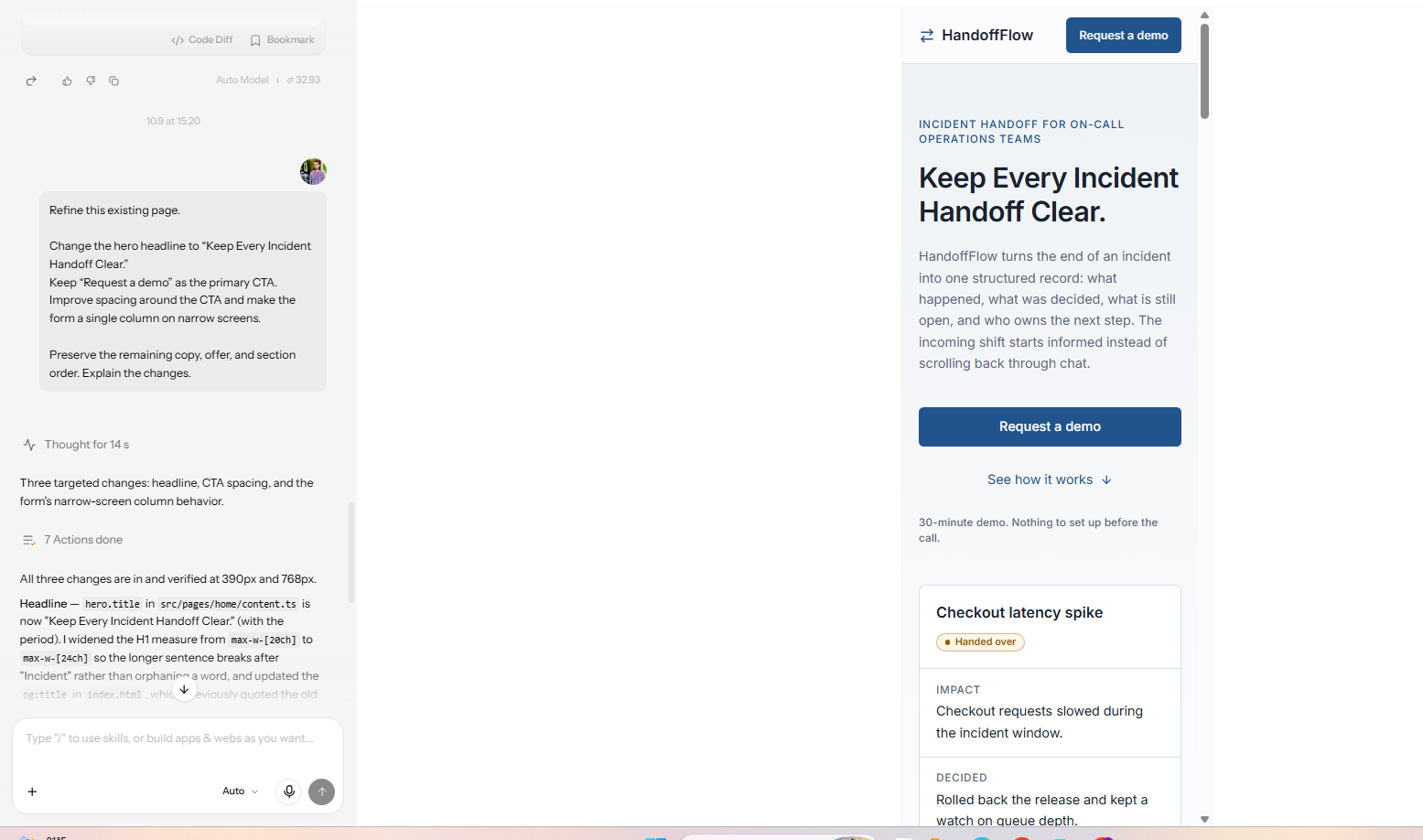
그림 10. 수정 요청과 업데이트된 헤드라인이 동일한 프로젝트에 나타납니다. Enter의 응답은 헤드라인, CTA 간격, 좁은 화면 폼 레이아웃에 대한 변경 사항을 보고합니다.
5단계 — 실제 워크플로 연결하기
다음 단계는 폼의 목적지에 관한 것입니다. 미리보기에는 전체 이름, 업무용 이메일, 회사, 회사 규모, 직책이 포함됩니다. Enter의 응답은 연결된 백엔드, 배포된 제출 함수, 유효하지 않은 페이로드 거부를 포함한 데이터베이스 점검을 보고합니다.
그 보고서는 또한 검증용 행이 이후 삭제되었고 이메일 알림이 연결되지 않았다고 말합니다. 그림은 채워진 폼과 보고서를 보여주지만, 저장된 데이터베이스 행이나 완료된 브라우저 제출은 보여주지 않습니다. 이를 영업에 사용하기 전에, 저는 유지된 유효한 레코드를 검사하고 요청을 누가 받는지 정리할 것입니다.
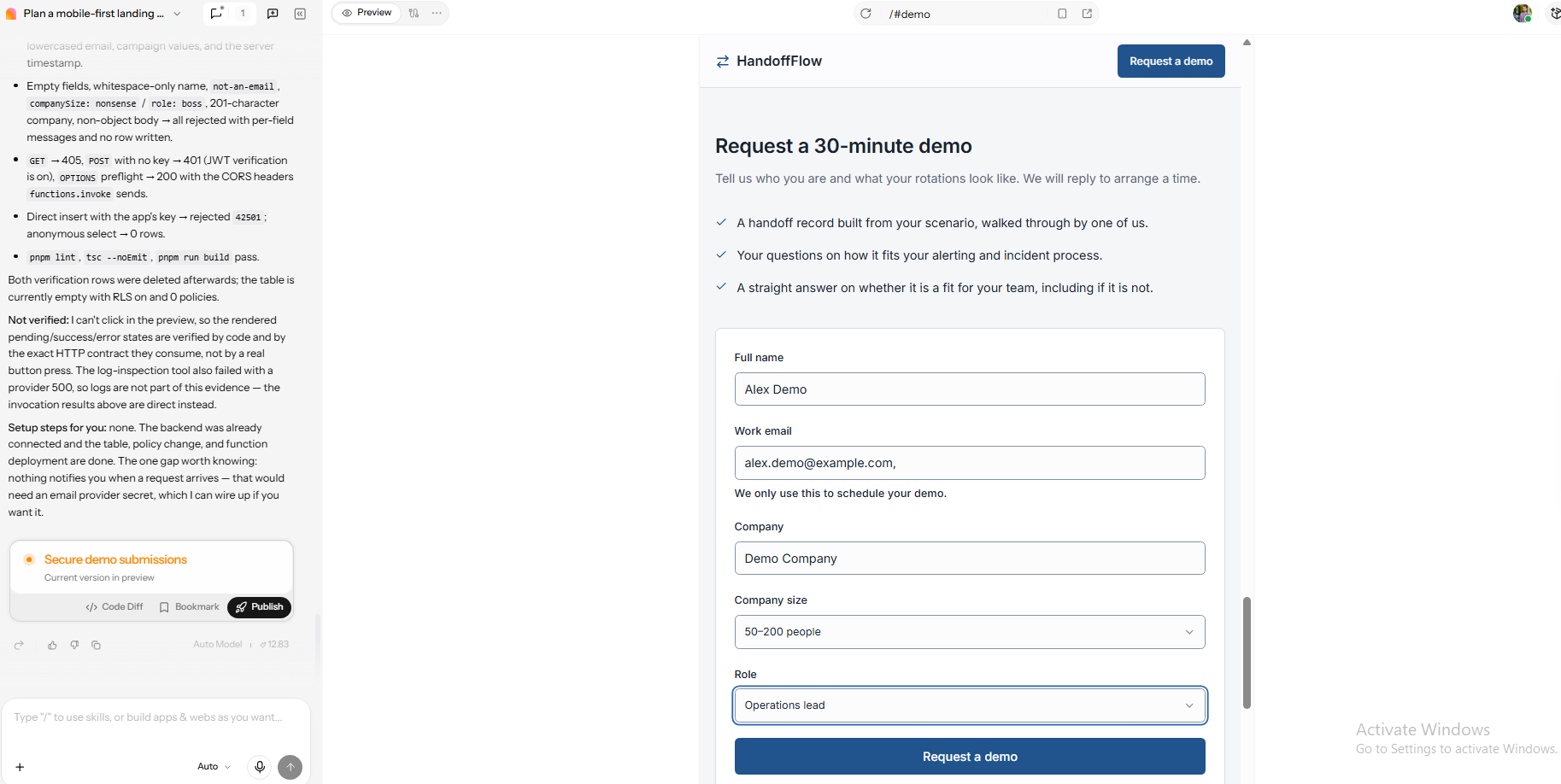
그림 11. 5개 필드 폼이 Enter의 구현 및 검증 보고서 옆에 나타납니다. 보고서는 누락된 이메일 알림을 언급합니다. 여기에는 저장된 레코드가 보이지 않습니다.
6단계 — 출시 전 검토 실행하기
캡처된 검증 상태는 Company를 비워두고 "회사명을 입력하세요"를 표시합니다. 이름, 이메일, 회사 규모, 직책은 계속 보입니다. 이것은 유용한 결과입니다. 폼은 다른 표시된 답변을 유지하면서 주의가 필요한 필드를 식별합니다.
다음으로 저는 유효하지 않은 이메일, 반복 클릭, 실패한 요청을 각각 확인할 것입니다. Enter의 보고서는 엔드포인트와 코드 점검을 브라우저 버튼 테스트와 명확히 구분합니다. 보이는 회사 오류는 이 특정 검증 상태를 지지하지만, 모든 성공, 대기, 복구 경로가 통과했음을 증명하지는 않습니다.
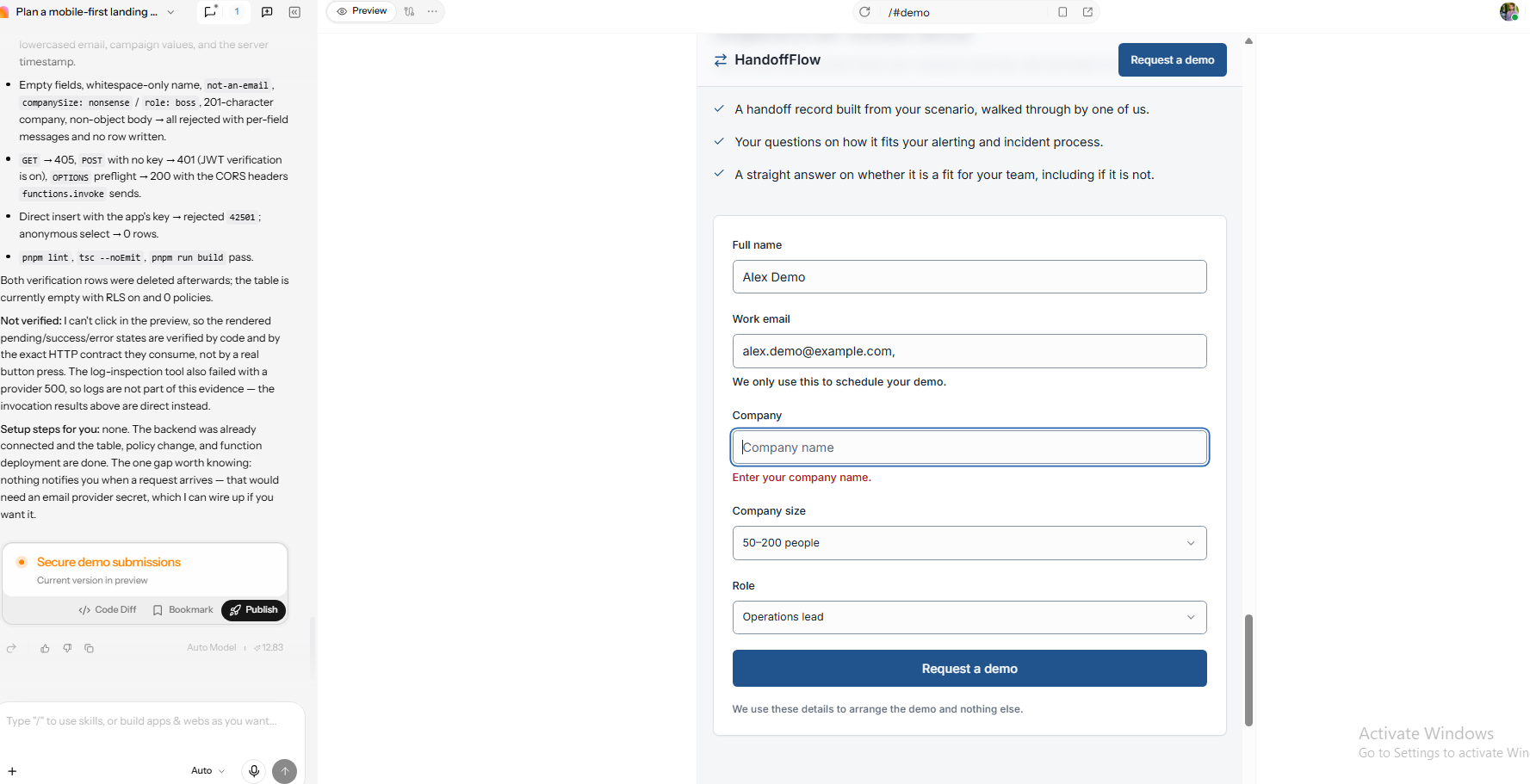
그림 12. 빈 Company 필드는 "회사명을 입력하세요"를 생성하지만 다른 표시된 값은 유지됩니다. 이것은 캡처된 필수 필드 검증 상태입니다.
7단계 — 게시, 측정, 개선하기
마지막 캡처는 Enter의 공개 프로덕션 URL에서 열린 HandoffFlow를 보여줍니다. 데스크톱 레이아웃은 데모 설명을 폼 옆에 배치하며, 필드가 채워지고 제출 버튼이 보입니다. 이는 페이지가 게시되었고 해당 브라우저 세션에서 접근 가능했음을 증명합니다.
그 그림에는 제출 성공 메시지, 저장된 리드, 분석 이벤트가 포함되어 있지 않습니다. 제 다음 점검은 유효한 실시간 요청을 데이터베이스와 그 후속 목적지까지 따라가는 것입니다. 그것이 작동하면, 릴리스를 기록하고 헤드라인이나 폼 변경을 평가하기 위해 측정된 캠페인을 사용하세요. 저장소 핸드오프에 대해서는 Enter의 GitHub 연결 가이드를 참조하세요.
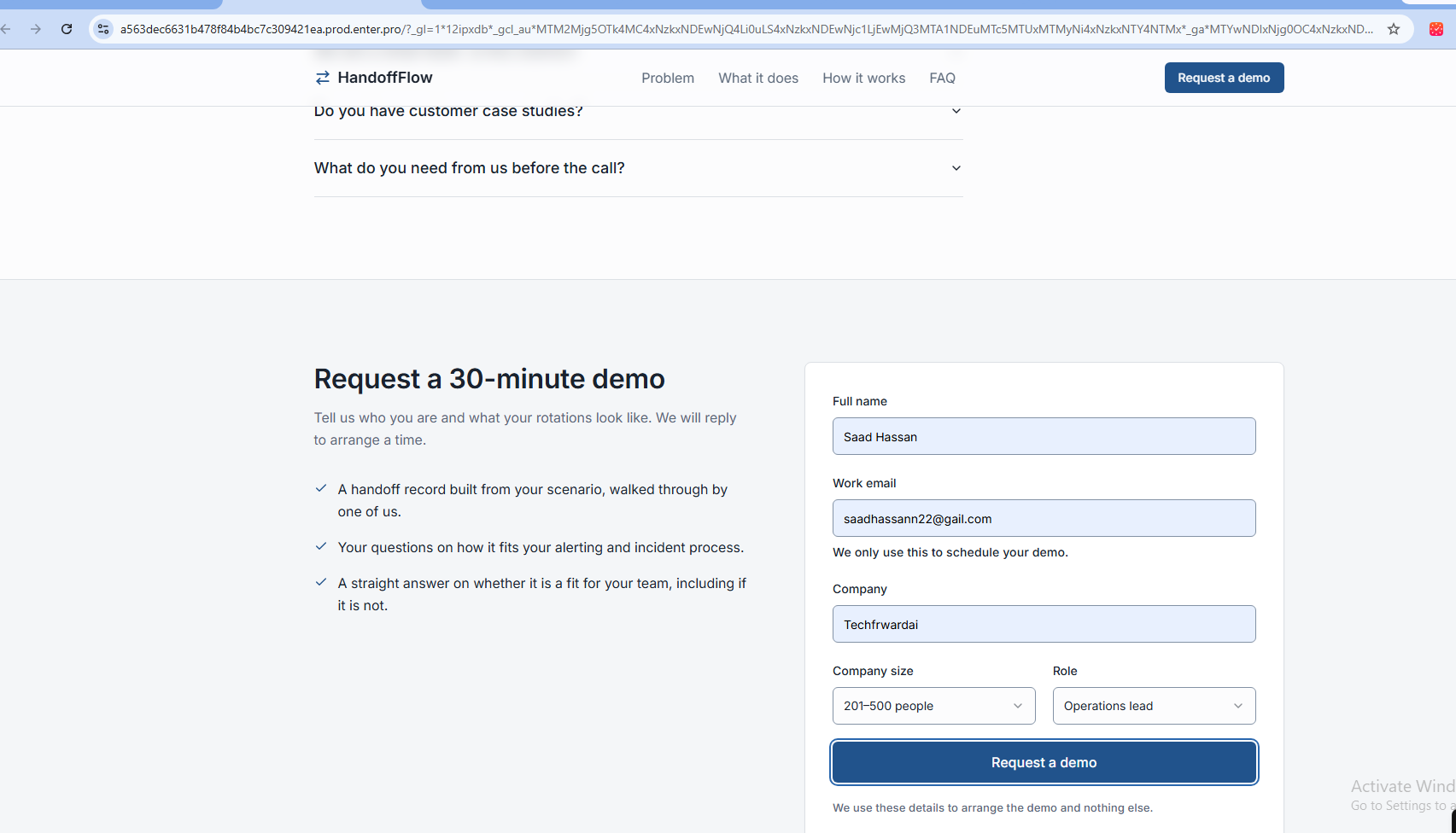
그림 13. 게시된 HandoffFlow 페이지가 폼이 채워진 상태로 공개 URL에서 열려 있습니다. 성공적인 제출, 저장된 레코드, 추적 이벤트는 표시되지 않습니다.
강력한 AI 프롬프트는 캠페인 브리프에서 시작된다
유용한 프롬프트는 도구가 스스로 지어내야 하는 결정을 줄여줍니다. AI로 웹사이트를 만드는 방법을 배울 때, 방문자의 작업을 설명하는 것이 외관만보다 더 강력한 출발점입니다. HandoffFlow의 브리프는 대상, 유입되는 약속, 데모 제안, 의도된 제출 목적지를 명시합니다.
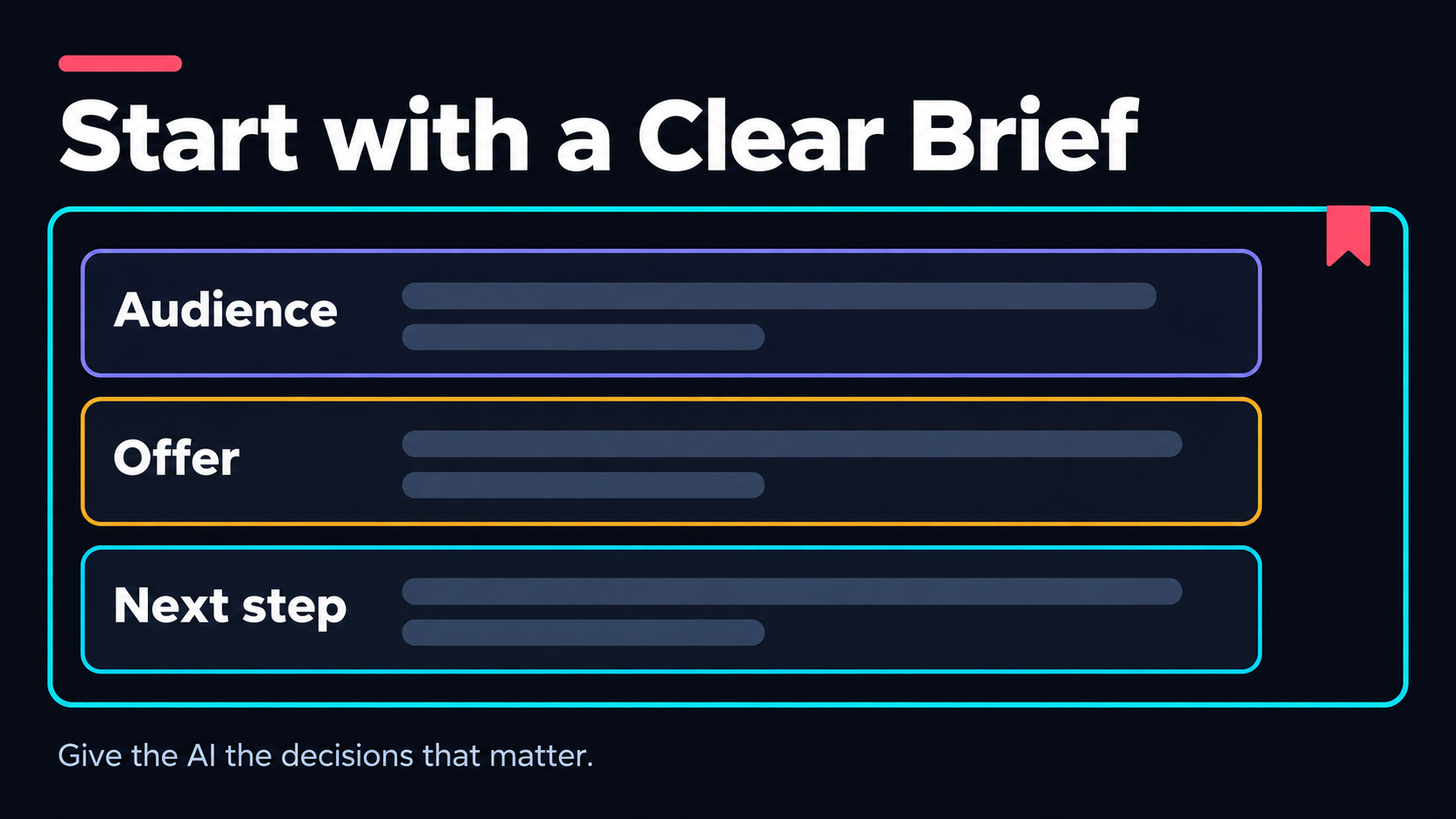
그림 14. 시각적 방향을 선택하기 전에 AI에게 대상, 제안, 의도된 다음 단계를 주세요. 콘셉트 일러스트.
다음은 그 사용 체험을 바탕으로 조정한 계획 프롬프트입니다.
Plan a mobile-first landing page for HandoffFlow, a fictional incident-handoff SaaS product.

Audience: operations leads at SaaS companies with 50–200 employees.

Traffic: a LinkedIn ad about clearer incident handoffs.

Offer: request a 30-minute product demo.

Primary CTA: Request a demo.

Sections: hero, problem, benefits, how it works, honest proof placeholder, FAQ, and form.

Form: full name, work email, company, company size, and role.

Save submissions to the project database through server-side handling.

Do not invent customers, testimonials, statistics, or test results.

Give me the plan first. Report implemented work separately from checks actually executed.
페이지를 생성하기 전에 계획을 검토하세요. 대상, 요청된 액션, 다섯 개 필드, 증거에 대한 제한 사항이 보존되는지 확인하세요. 그런 다음 구현을 요청하세요. 이는 결과를 브리프와 비교할 때 명확한 기준점을 제공합니다.
다음 요청은 검토할 수 있는 변경 사항에 집중하세요. HandoffFlow에서 저는 헤드라인과 간격을 수정한 다음 폼의 제출 처리를 검토했습니다. 이러한 단계를 분리하니 보이는 변경 사항을 식별하기가 더 쉬워졌습니다.
AI 생성 후에도 전환율이 높은 랜딩 페이지에 여전히 필요한 것
AI 랜딩 페이지 생성기는 기본 약속이 진실인지 모르는 채로 설득력 있어 보이는 섹션을 조립할 수 있습니다. 저는 페이지를 일련의 결정으로 검토합니다. 제안을 이해하고, 관련 주장을 믿고, 약속을 판단하고, 액션을 완료하는 것입니다.
제안과 증거를 구체적으로 유지하세요
HandoffFlow의 경우, 제안은 30분 제품 데모 요청입니다. 폼 카피에는 답장이 시간을 정할 것이라고 적혀 있습니다. 이 문구를 구현해야 할 후속 약속으로 취급하세요. 알림이나 일정 조율이 이미 작동한다는 증거가 아닙니다. 요청은 그 별도의 액션이 완료된 후에야 확정된 예약이 되어야 합니다.
Calendly의 페이지는 제품 투어를 약속하고 그 약속 옆에 폼을 배치합니다. 버튼에는 Continue라고 쓰여 있는데, 이는 흐름 내의 진행을 나타냅니다. 저는 당신의 페이지에서도 같은 구분을 유지할 것입니다. 투어 요청, 영업 요청, 확정된 미팅은 서로 다른 결과입니다.
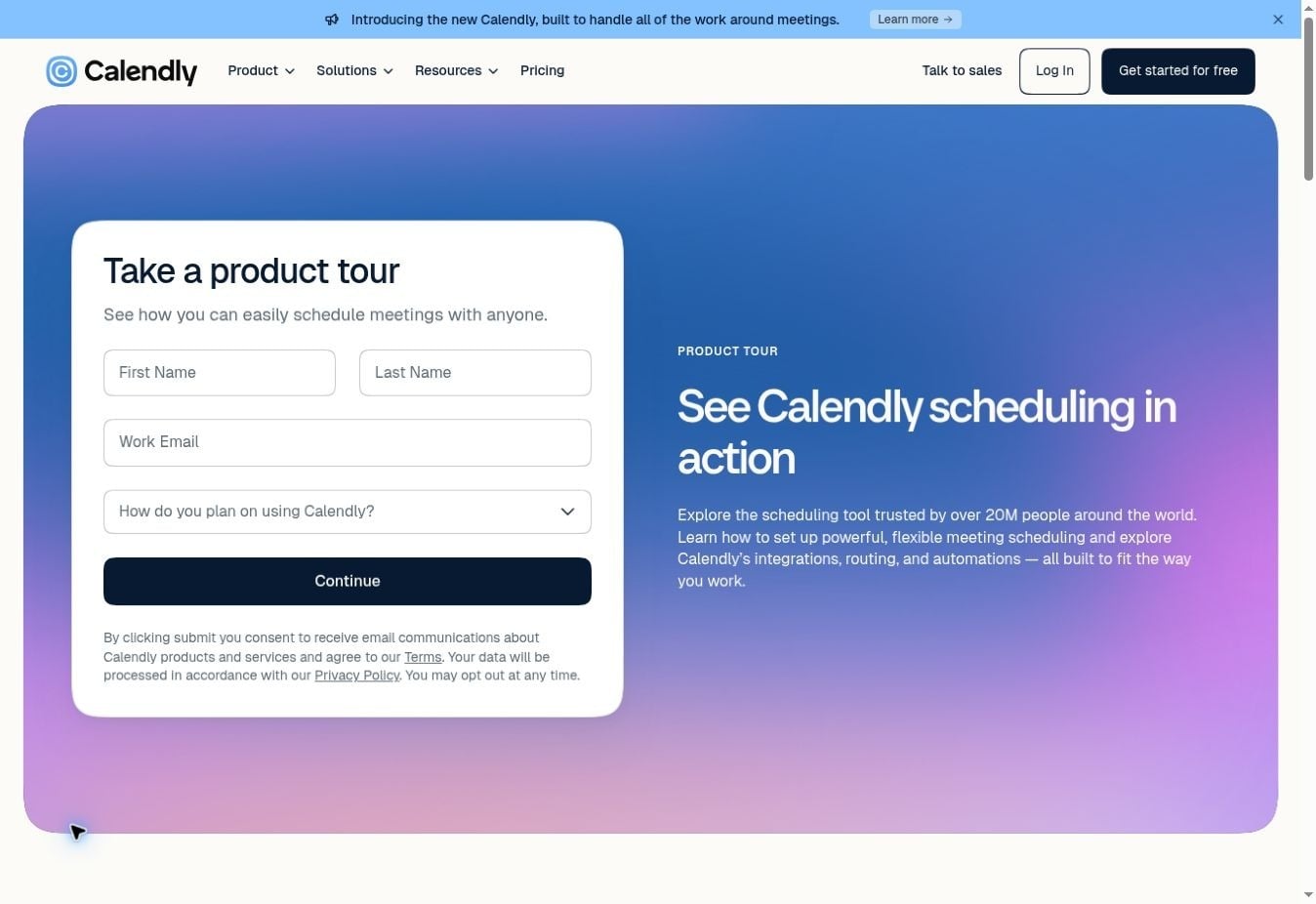
그림 15. Calendly는 제품 투어 약속을 이름, 업무용 이메일, 사용 계획 필드와 짝짓습니다. 원본 페이지 스크린샷. 2026년 10월 8일 캡처.
HandoffFlow가 가상이기 때문에 계획은 증거 플레이스홀더를 예약합니다. 실제 캠페인의 경우, 해당 슬롯을 입증할 수 있는 것으로 교체하세요. 승인된 제품 화면, 진짜 증언, 맥락이 있는 측정된 결과입니다. 예시적인 핸드오프 콘텐츠는 고객 증거와 명확하게 분리해서 유지하세요.
Unbounce의 2024 전환 벤치마크 리포트는 41,000개 이상의 랜딩 페이지와 4억 6,400만 명의 순 방문자를 분석하여 전체 중앙값 전환율 6.6%를 보고했습니다. 이 과거 플랫폼 데이터셋은 비교를 위한 맥락을 제공하지만, HandoffFlow의 결과도 아니고 당신의 캠페인을 위한 보편적인 목표도 아닙니다.
폼을 완성하고 복구하기 쉽게 만드세요
필수 필드마다 목적이 있어야 합니다. 회사 규모는 영업 데모를 자격 판단하는 데 쓸 수 있지만, 전화번호는 다운로드 가능한 체크리스트에는 불필요할 수 있습니다. 리드 품질을 개선하면서도 피할 수 있는 마찰을 만들 수 있으므로, 저는 각 필드를 실제 후속 프로세스와 대조하여 검토할 것입니다.
Shopify의 무료 체험 페이지는 하나의 이메일 필드로 시작하며 마케팅 이메일 안내를 액션 바로 옆에 배치합니다. 이는 5개 필드 데모 폼과 유용한 대비를 보여줍니다. 제공하는 약속을 위해 정보를 수집하고, 워크플로가 필요로 할 때 추가로 자격을 판단하는 것입니다.
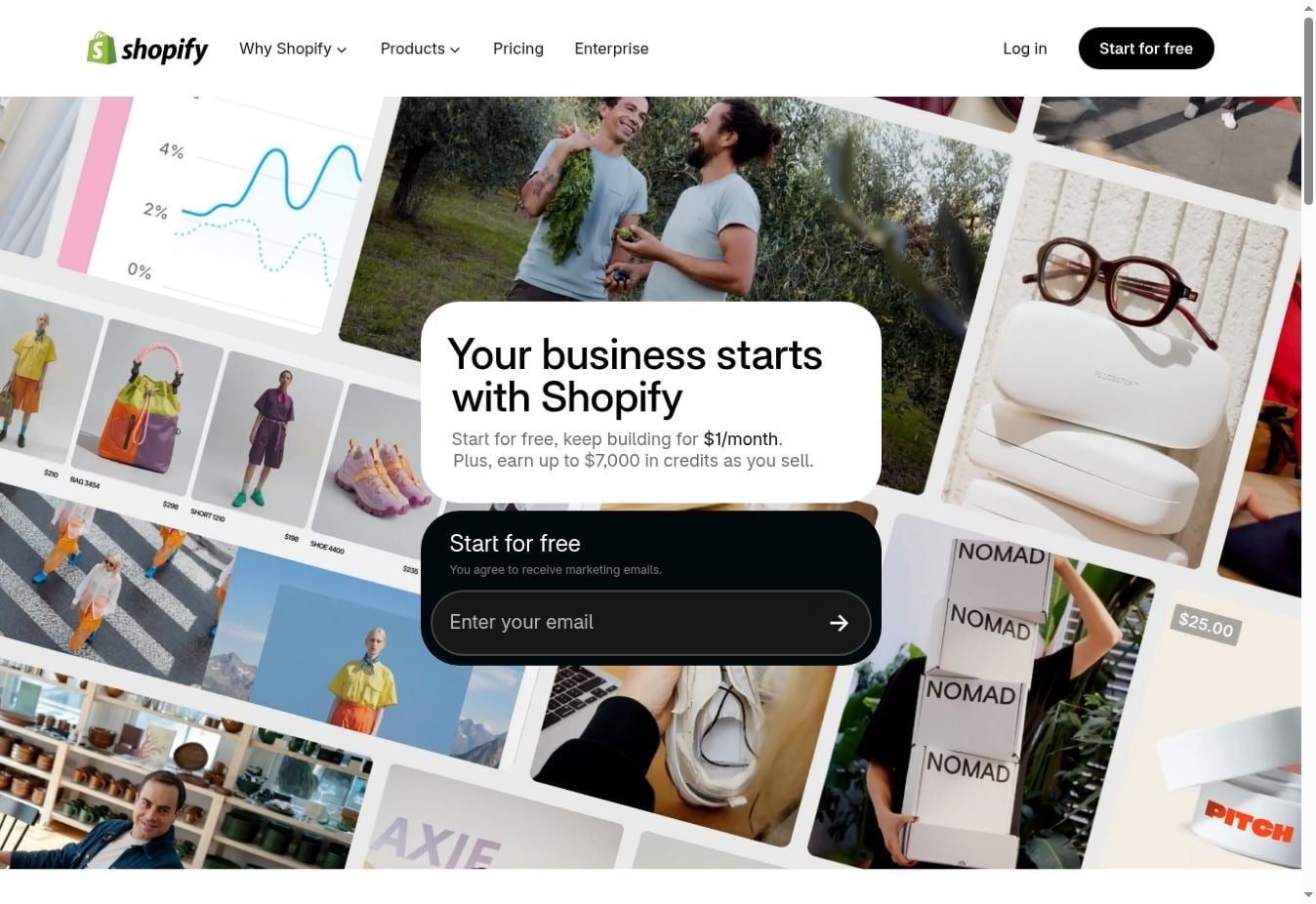
그림 16. Shopify는 이 무료 체험 흐름을 하나의 이메일 필드로 시작합니다. 표시된 제안은 캡처된 페이지에 특화된 것이며 보편적인 가격 약속이 아닙니다. 2026년 10월 8일 캡처.
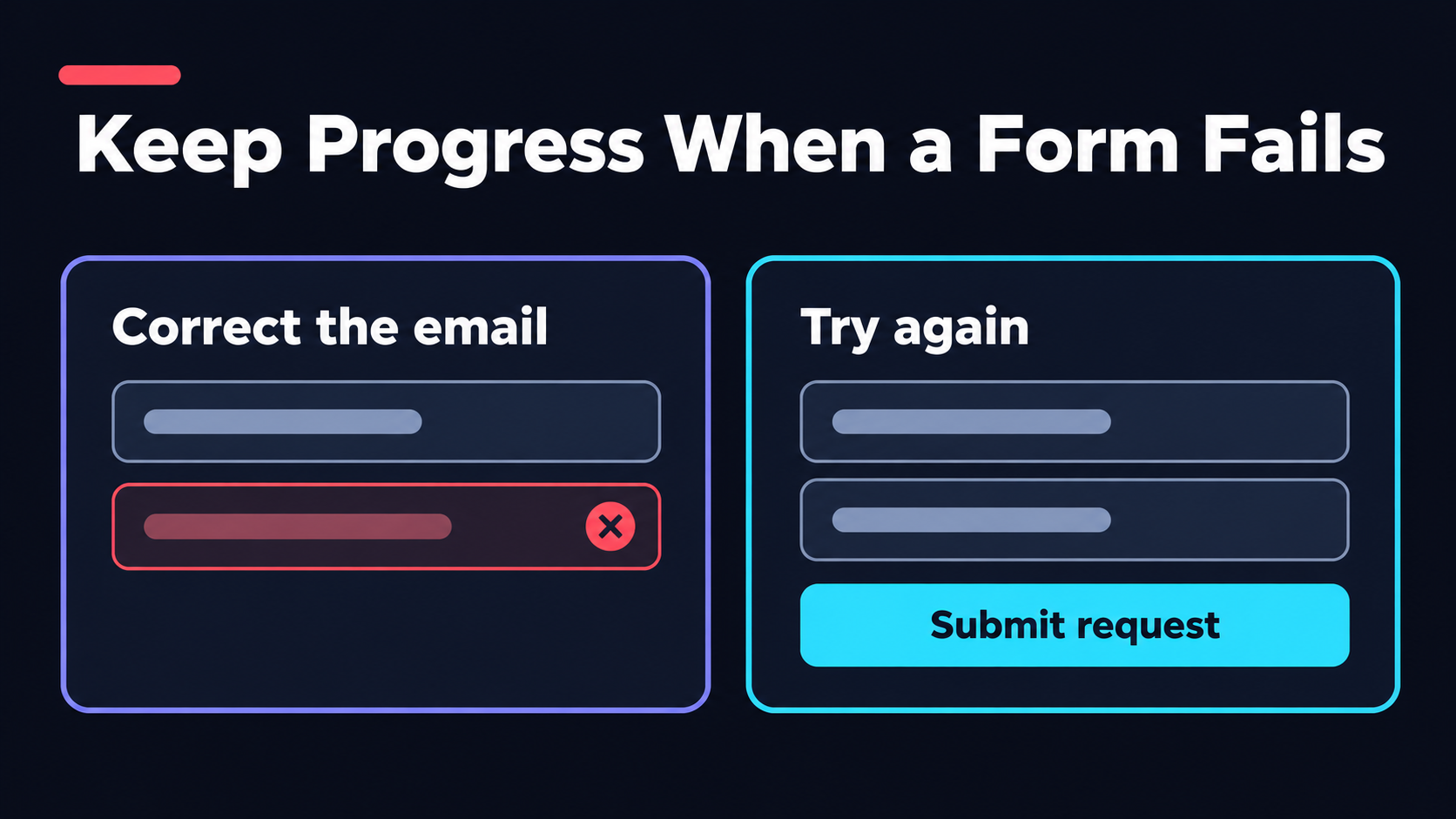
그림 17. 방문자가 이메일을 수정하거나 실패한 요청을 재시도할 때 입력된 값을 계속 사용할 수 있게 유지하세요. 콘셉트 일러스트.
누군가 입력을 시작하기 전에 레이블을 표시하세요. 적절한 입력 유형과 자동완성 값을 사용하고, 영향을 받는 필드 옆에 제약 조건을 설명하세요. 이메일 형식 점검은 누락된 도메인을 잡아낼 수 있지만, 그 메일박스가 실제로 존재하거나 의도된 비즈니스 연락처에 속한다는 것을 증명할 수는 없습니다.
서버도 제출된 페이로드를 검증해야 합니다. 브라우저의 필수 필드 규칙은 유용한 피드백이지만, 요청은 그 브라우저 인터페이스를 거치지 않고도 도착할 수 있습니다. 누군가 불확실한 응답 후 재시도할 때 중복 레코드를 피해야 할 필요도 있습니다.
무료 AI 랜딩 페이지 생성기에는 실제 제한이 있다
무료 AI 랜딩 페이지 생성기는 제안을 탐색하거나 첫 초안을 만드는 데 충분할 수 있습니다. 제가 가장 먼저 묻는 질문은 체험이 끝난 후 무엇이 남는가입니다. 임시 액세스와 계속되는 무료 요금제는 서로 다른 약속입니다. 당신의 페이지는 계속 보일 수 있지만 편집이나 통합 기능은 바뀔 수 있습니다.
2026년 10월 9일에 확인된 MailerLite의 무료 요금제 제한에는 250명의 구독자, 월 2,500건의 이메일, 하나의 웹사이트와 하나의 랜딩 페이지가 포함됩니다. 이는 "무료"가 캠페인 규모와 워크플로, 그리고 페이지를 만드는 능력에 대해 평가되어야 하는 이유를 보여주는 구체적인 예시입니다.
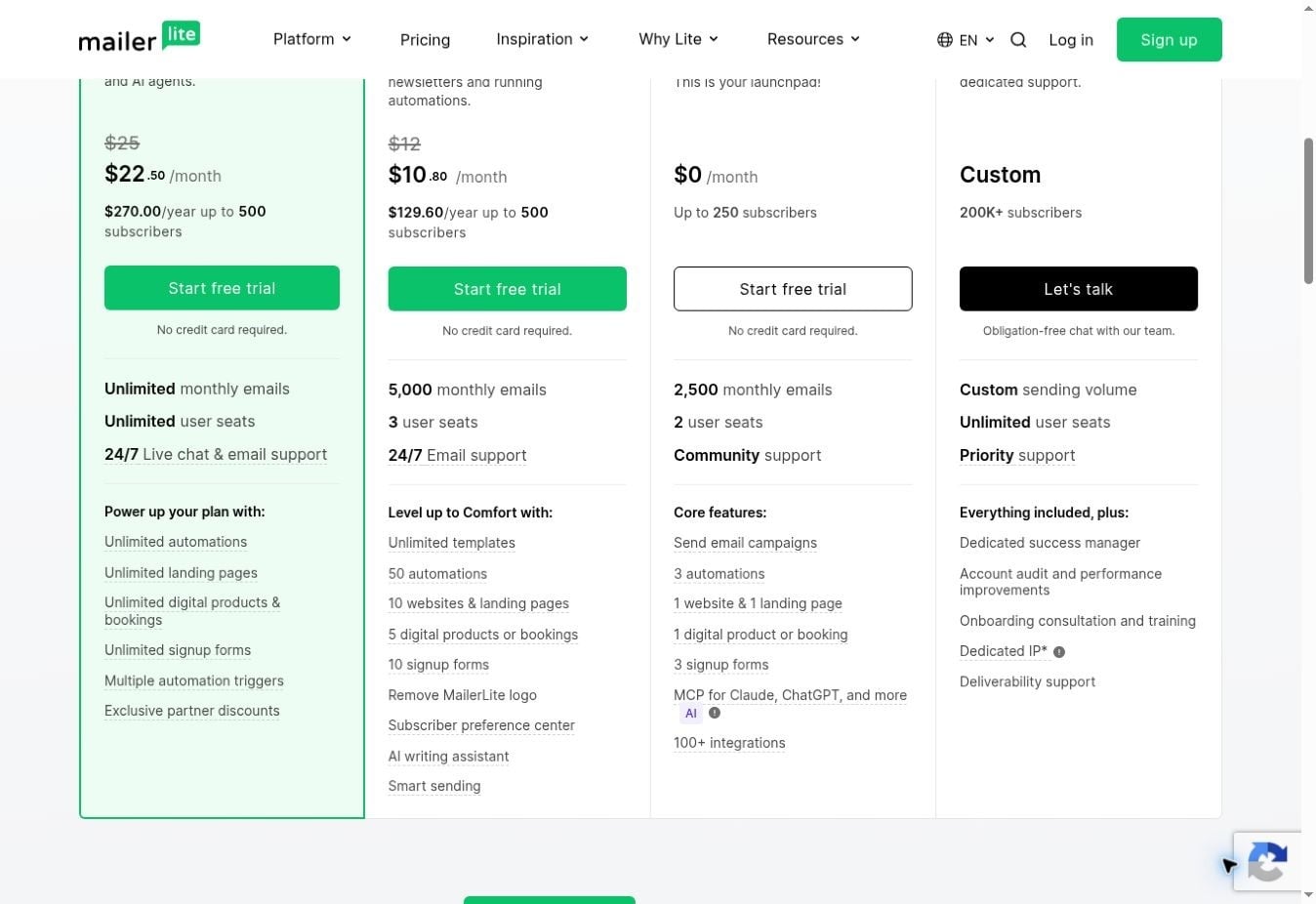
그림 18. MailerLite의 가격 페이지는 구독자, 이메일, 페이지 제한이 있는 0달러 요금제를 나열합니다. 2026년 10월 8일 캡처. 허용량은 변경될 수 있습니다.
| 점검할 제한 사항 | 출시 전에 중요한 이유 |
|---|---|
| 도메인과 브랜딩 | 캠페인에 브랜드 URL과 일관된 표현이 필요할 수 있음 |
| 게시된 페이지 | 여러 제안이나 변형이 단일 페이지 허용량을 초과할 수 있음 |
| 크레딧 또는 편집 허용량 | 초기 생성 후 수정이 용량을 소비할 수 있음 |
| 구독자와 제출 | 성장이 요금제 변경을 유발하거나 워크플로를 중단시킬 수 있음 |
| 통합 액세스 | 필요한 연결이 유료 요금제에 의존할 수 있음 |
| 내보내기와 계정 지속성 | 구독이 변경될 경우 유지보수 경로가 필요함 |
가장 큰 요금제를 즉시 구매할 필요는 없습니다. 호스팅, 전달, 측정을 포함해 캠페인을 지원하는 최소 구성을 계산하세요. 저에게는 필수 워크플로가 장식적인 부가 기능보다 우선합니다. 특히 광고비가 빌더 구독료를 훨씬 초과할 때는 더욱 그렇습니다.
페이지 뷰만이 아니라 퍼널을 측정하세요
캠페인에 가장 적합한 랜딩 페이지 빌더는 당신이 실제로 가치를 두는 액션을 측정할 수 있게 해줘야 합니다. 페이지 뷰 카운터는 폼이 작동했는지 알려주지 않습니다. 저는 출시 전에 전환을 정의하고, 그 이벤트를 목적지에 도달하는 것과 대조합니다.
| 단계 | 알려주는 것 | 흔한 오해를 주는 신호 |
|---|---|---|
| 페이지 방문 | 누군가 캠페인 페이지에 도달했다 | 내부 미리보기가 방문자로 집계됨 |
| 폼 시작 | 누군가 정보 입력을 시작했다 | 포커스 이벤트를 의미 있는 의도로 오해함 |
| 수락된 제출 | 애플리케이션이 유효한 요청을 수락했다 | 검증 전에 버튼 클릭이 집계됨 |
| 목적지 레코드 | 합의된 시스템이 리드를 받았다 | 저장된 레코드 없이 표시되는 성공 애니메이션 |
| 자격을 얻은 응답 | 리드가 다음 비즈니스 단계로 진행했다 | 모든 제출을 동등하게 가치 있다고 취급함 |
Google Analytics는 완료된 폼과 같은 실제 리드 생성 액션에 대해 generate_lead를 문서화합니다. 당신의 구현은 여전히 올바른 시점에 이벤트를 보내야 합니다. 저는 유효한 제출 없이 발생할 수 있는 첫 CTA 클릭에서 이를 발생시키지 않을 것입니다.
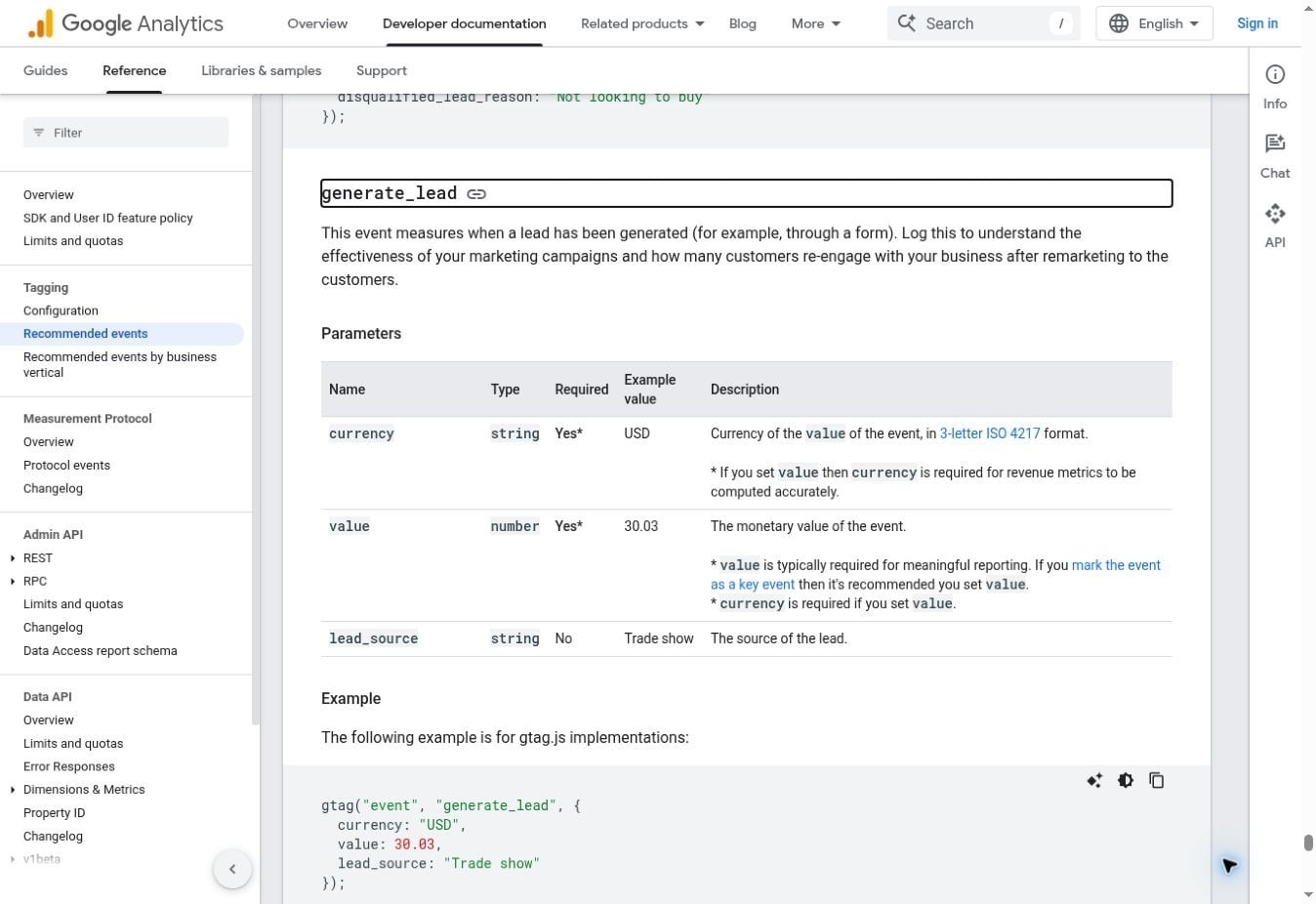
그림 19. Google이 권장하는 이벤트는 단순히 버튼을 누르는 것이 아니라 리드 생성을 나타냅니다. 공식 문서. 2026년 10월 8일 캡처.
일관된 캠페인 내에서 결과를 비교하세요
버전을 비교할 때는 트래픽 소스, 제안, 보고 기간을 계속 보이게 유지하세요. 한 페이지가 따뜻한 이메일 트래픽을 받고 다른 페이지가 차가운 광고 클릭을 받는다면, 원시 전환율은 페이지의 효과를 분리해 보여주지 못합니다. 테스트 제출과 반복 요청을 진짜 캠페인 리드와도 구별해야 합니다.
HandoffFlow 데모의 경우, 분석 총계를 비교하기 전에 유효한 저장된 요청과 후속 담당자를 확립할 것입니다. 작동 중인 캠페인에서 제출 이벤트와 목적지 레코드 사이의 차이는 이벤트 타이밍, 중복 재시도, 거부된 매핑, 또는 전달 실패를 나타낼 수 있습니다. 히어로를 변경하기 전에 그 작업을 조사하세요.
성능과 접근성은 출시 요구사항이다
HandoffFlow의 좁은 미리보기와 게시된 데스크톱 캡처는 두 가지 보이는 레이아웃을 보여줍니다. 이는 속도나 접근성 점수를 증명하지 않습니다. 저는 실제 콘텐츠, 타사 스크립트, 최종 폼이 있는 공개 페이지를 확인할 것입니다. AI 랜딩 페이지 생성기의 초기 렌더링은 게시된 경험의 일부일 뿐입니다.
측정 가능한 성능 점검을 사용하세요
Google의 Core Web Vitals는 좋은 성능을 LCP 2.5초 이하, INP 200밀리초 이하, CLS 0.1 이하로 정의하며, 페이지 로드의 75번째 백분위수에서 평가됩니다. 이는 로딩, 반응성, 시각적 안정성을 측정합니다. 제안이 전환될 것이라는 보장은 아닙니다.
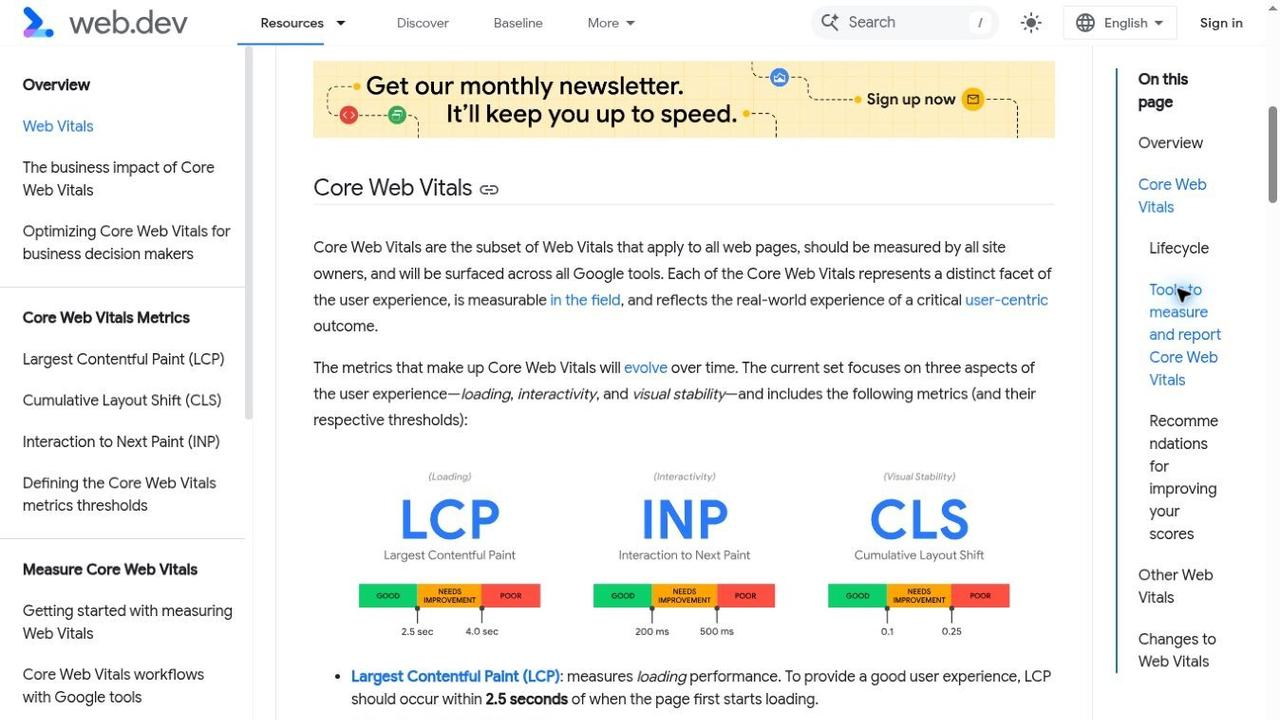
그림 20. web.dev의 공식 임계값은 로딩, 상호작용 반응성, 레이아웃 안정성을 구분합니다. 소스 캡처: 2026년 10월 8일.
랩 테스트는 출시 전 문제를 식별하는 데 도움이 되며, 필드 데이터는 실제 방문을 반영합니다. 새 페이지는 아직 충분한 필드 데이터가 없을 수 있습니다. 그래도 큰 히어로 자산, 지연된 폼 스크립트, 변화하는 콘텐츠를 검사할 수 있으며, 관찰이 누적되면서 실제 트래픽을 모니터링할 수 있습니다.
읽기 및 상호작용 접근성을 확인하세요
WCAG 명암 대비 요구사항은 레벨 AA에서 일반 텍스트에 4.5:1, 해당 큰 텍스트에 3:1을 규정합니다. 저는 메인 버튼만 테스트하는 대신 히어로, 필드 레이블, 플레이스홀더 텍스트, 오류를 확인할 것입니다. 매력적이지만 흐릿한 텍스트는 읽기 어려워질 수 있습니다.
전체 폼을 통해 키보드를 사용하고 포커스를 계속 보이게 유지하세요. 오류는 색상에만 의존하지 않고 영향을 받은 필드를 식별해야 합니다. 확대된 텍스트와 모바일 입력 동작도 검토해야 합니다. 명암 대비 점검 성공은 하나의 요구사항을 충족한 것이며, 전체 접근성 경험을 다루는 것은 아닙니다.
최종 결론: 테스트할 수 있는 AI 랜딩 페이지 생성기를 선택하세요
저는 검증할 수 있는 작업을 기준으로 AI 랜딩 페이지 생성기를 선택할 것입니다. 제안을 전달하고, 결과를 편집하고, 유효한 요청을 캡처하고, 다음 단계를 확인하는 것입니다. 2026년 최고의 AI 랜딩 페이지 생성기 옵션을 비교할 때 각 후보에 동일한 수락 점검을 적용하세요.
HandoffFlow 사용 체험은 계획, 집중된 헤드라인 수정, 필수 필드 오류, 게시된 페이지를 보여줍니다. Enter는 백엔드 점검을 보고하지만, 저장된 레코드 검사, 브라우저 제출 성공, 알림, 측정은 여전히 검증해야 할 작업으로 남아 있습니다. 당신은 Enter Pro를 사용해 자신만의 랜딩 페이지를 만들고 개선할 수 있으며, 캠페인을 확대하기 전에 실시간 테스트 요청을 실제 목적지까지 따라가 보세요.
AI 랜딩 페이지 생성기에 대해 자주 묻는 질문
AI가 하나의 프롬프트로 전체 랜딩 페이지를 만들 수 있나요?
상당한 수준의 첫 버전을 생성할 수 있으며, 때로는 상호작용과 코드도 포함됩니다. 완성되는 양은 도구와 브리프에 따라 다릅니다. 결과물을 작동하는 캠페인으로 취급하기 전에 여전히 주장, 데이터 처리, 게시 설정을 검증해야 합니다.
유료 캠페인에는 무료 AI 랜딩 페이지 생성기로 충분한가요?
계속되는 요금제가 당신의 도메인, 예상 규모, 전달 워크플로를 지원한다면 충분할 수 있습니다. 트래픽을 구매하기 전에 실시간 제출 경로를 테스트하고 체험 만료를 확인할 것입니다. 캠페인의 다음 단계를 처리할 수 없는 무료 초안은 충분하지 않습니다.
Enter Pro를 AI 랜딩 페이지 생성기로 어떻게 사용할 수 있나요?
대상, 트래픽 소스, 제안, 주요 CTA, 섹션, 필수 폼 필드를 정의하세요. Enter Pro에게 페이지를 생성하기 전에 계획하도록 요청하세요. 모바일 레이아웃을 검토하고, 메시지를 개선하고, 폼을 의도된 목적지에 연결하세요. 승인된 제품 정보와 검증 가능한 증거를 사용하세요.
Enter Pro 랜딩 페이지를 출시하기 전에 무엇을 테스트해야 하나요?
게시된 페이지에서 유효하고 유효하지 않은 항목을 제출하세요. 수락된 제출이 예상된 레코드를 생성하고 오류가 입력된 정보를 보존하는지 확인하세요. 알림이나 CRM 연결을 검증하고, 재시도 동작을 확인하고, 전환 추적이 성공적으로 수락된 리드를 기록하는지 확인하세요.
랜딩 페이지를 사용해야 하나요, 전체 웹사이트를 사용해야 하나요?
하나의 제안과 하나의 액션으로 유입되는 방문자를 응대할 수 있다면 랜딩 페이지를 사용하세요. 사람들이 여러 서비스, 제품, 리소스를 탐색해야 한다면 더 넓은 웹사이트를 사용하세요. 캠페인 페이지를 집중적으로 유지하면서 필요한 개인정보 보호 및 비즈니스 정보로 링크할 수 있습니다.
게시 후에 AI가 생성한 페이지를 편집할 수 있나요?
많은 빌더가 지속적인 편집을 지원하지만, 편집 및 배포 모델은 다릅니다. 동일한 워크스페이스에서 페이지를 업데이트할 수 있는지, 코드를 검사할 수 있는지, 저장소를 사용할 수 있는지 확인하세요. 중요한 변경을 게시하기 전에 이전 버전을 사용 가능하게 유지하세요.
출시 후 가장 먼저 확인해야 할 지표는 무엇인가요?
캠페인이 약속하는 액션부터 시작한 다음 목적지 레코드를 확인하세요. 데모 요청의 경우, 수락된 제출과 전달된 리드를 비교하세요. 트래픽에서 결론을 내리거나 페이지의 메시지를 바꾸기 전에 저는 거기서 불일치를 해결할 것입니다.
폼 필드는 몇 개를 요청해야 하나요?
제안을 충족하거나 자격을 판단하는 데 필요한 것을 요청하세요. 영업 데모는 회사와 직책 필드를 정당화할 수 있지만, 간단한 가입은 그렇지 않을 수 있습니다. 보편적으로 최적인 개수는 없습니다. 필수 답변 각각이 어떻게 사용되는지 설명할 수 있어야 합니다.
AI가 생성한 랜딩 페이지가 검색에서 순위가 매겨질까요?
AI 생성은 순위를 보장하지 않습니다. 검색에 초점을 맞춘 페이지는 유용하고 정확한 콘텐츠, 적절한 색인 가능성, 쿼리와의 관련성이 필요합니다. 유료 캠페인 페이지는 다른 목적을 가질 수 있습니다. 순전히 길이를 위해 관련 없는 자료로 확장하기 전에 그 목적을 결정하세요.
디자인 경험 없이 AI로 웹사이트 만드는 법을 배울 수 있나요?
네. 구체적인 대상, 제안, 액션으로 시작한 다음, 생성된 각 섹션을 브리프와 대조하여 검토하세요. 집중된 수정을 통해 레이아웃과 카피를 배울 수 있습니다. 맞춤 데이터 처리의 경우, 보이는 인터페이스가 정확성을 증명한다고 가정하지 말고 구현 검토를 마련하세요.