
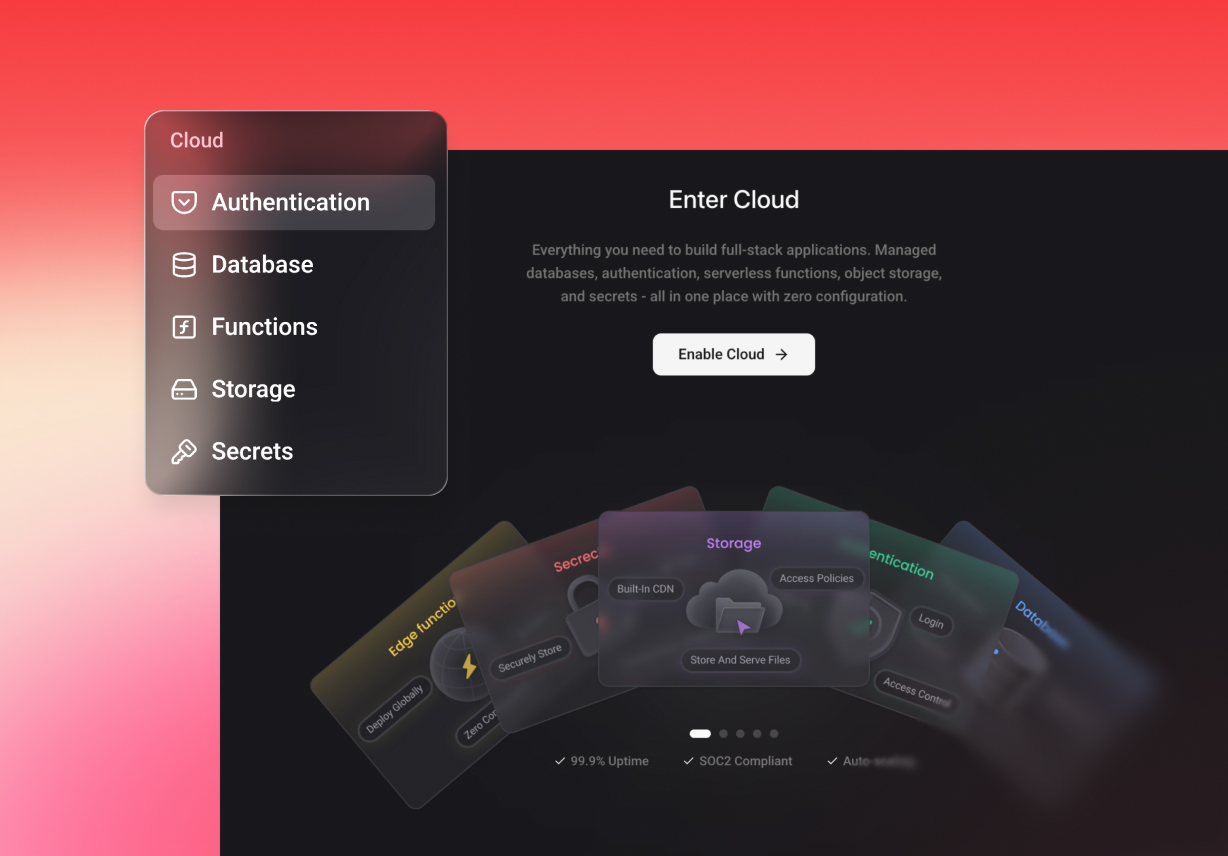

코딩 필요 없음
모든 사용자가 코드로 시작하고 싶어 하는 것은 아닙니다. 일부는 먼저 페이지의 형태를 잡고 싶어 합니다. 비주얼 워크플로우는 이러한 사용자에게 더 나은 시작점을 제공합니다. 기술적인 세부 사항을 다루기 전에 레이아웃, 콘텐츠, 디자인 방향에 집중할 수 있습니다. 덕분에 비주얼 에디터는 더 빠른 시작을 원하는 크리에이터, 창업자, 마케터, 소규모 팀에 유용합니다.

드래그 앤 드롭 도구, AI 기반 템플릿, 라이브 미리보기 및 실시간 협업을 지원하는 이 visual editor를 사용하여 프로젝트를 더 빠르게 제작하세요.
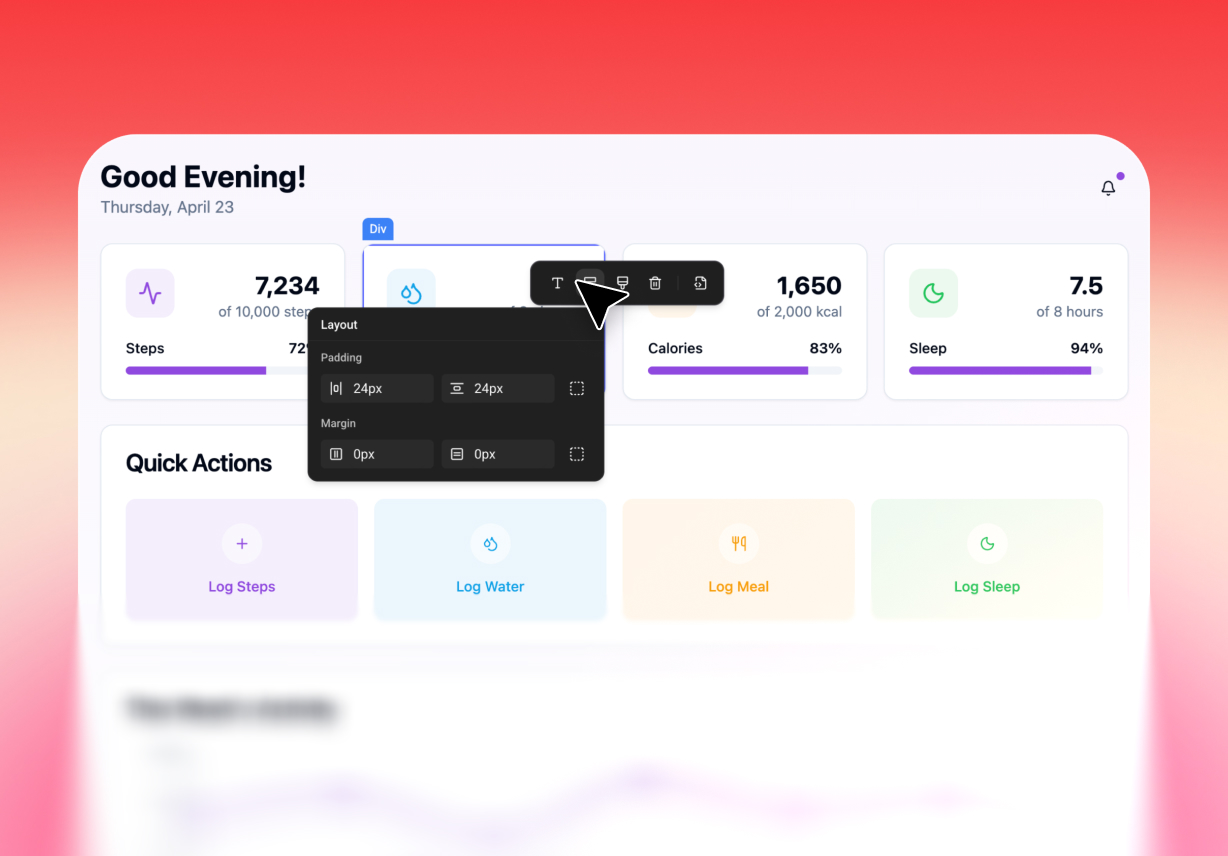
일부 사용자들은 페이지를 직접 보면서 조정하기를 원합니다. 이들은 여러 레이어의 코드를 찾아 헤매고 싶어 하지 않습니다. 드래그 앤 드롭 방식의 워크플로우는 디자인을 더욱 자연스럽게 느끼게 해줍니다. 사용자는 시각적 편집을 통해 더 적은 노력으로 섹션을 이동하고, 콘텐츠를 배치하고, 페이지를 재구성할 수 있습니다.
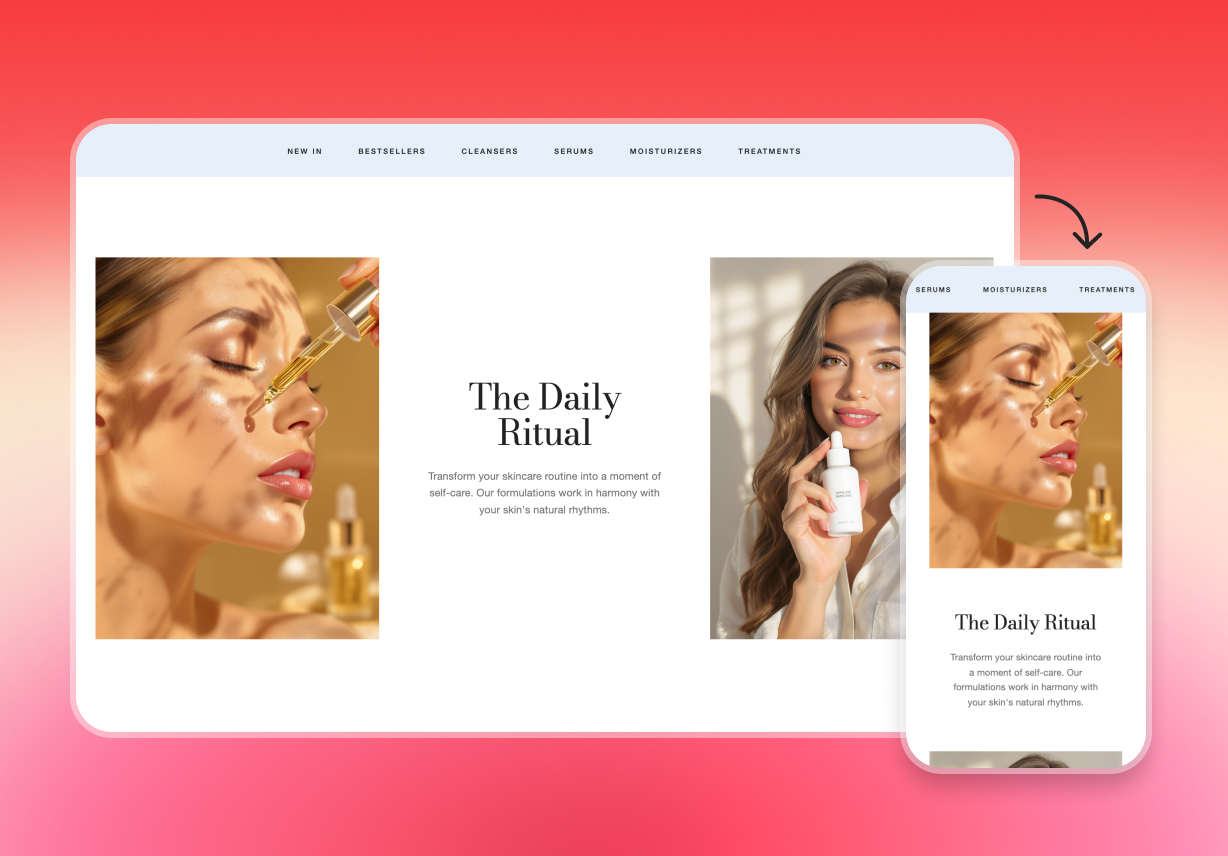
반응형 지원은 레이아웃이 휴대폰, 태블릿, 노트북, 데스크톱 전체에서 가독성을 유지하도록 도와줍니다. 이는 사용자가 단 하나의 뷰만을 위해 디자인하지 않기 때문에 시각적 워크플로우에 더 실제적인 가치를 부여합니다. 훌륭한 온라인 비주얼 에디터 경험은 사용자가 데스크톱 그 이상을 생각할 수 있도록 도와야 합니다.
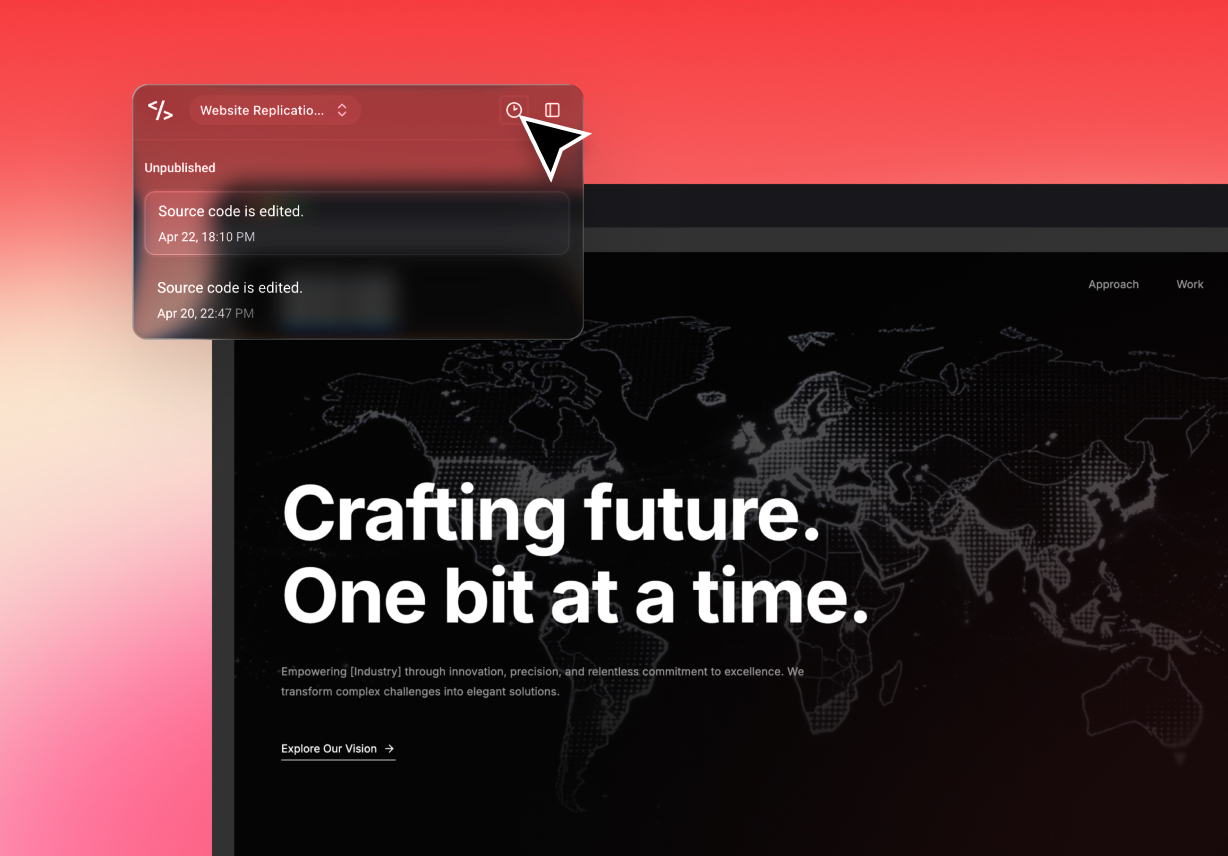
디자인 변경 사항은 쉽게 확인할 수 있어야 합니다. 사람들은 작업하는 동안 결과를 볼 수 있어야 합니다. 또한 이 플랫폼은 프로젝트 전반의 버전 히스토리를 지원하여 사용자가 이전 변경 사항을 검토하고 더 자신감 있게 작업할 수 있도록 돕습니다. 이러한 기능들이 결합되어 지속적인 웹사이트 작업에 비주얼 빌더를 더욱 실용적으로 만들어 줍니다.
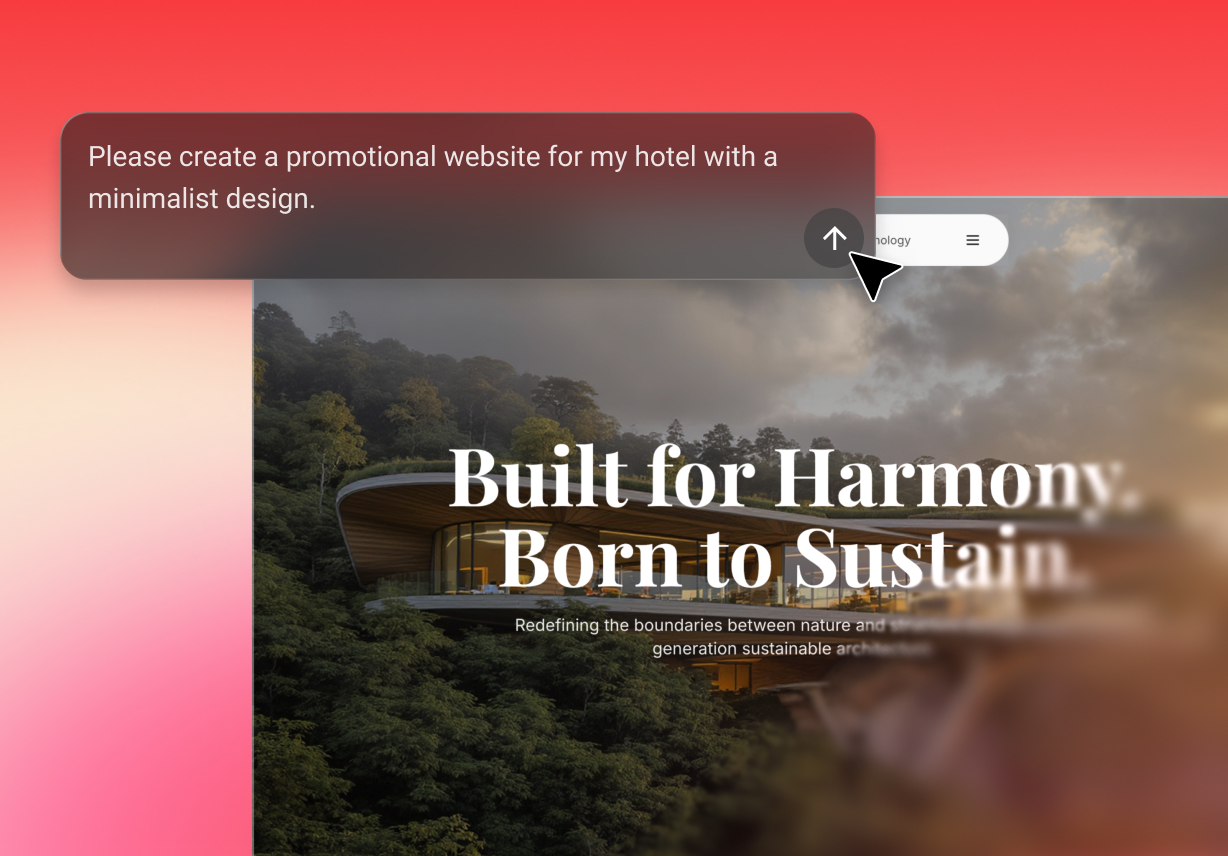
AI는 첫 번째 블록에 대한 부담을 줄여줍니다. 사용자는 페이지 아이디어를 설명한 다음, 빈 화면 대신 레이아웃으로 시작할 수 있습니다. 이는 첫 번째 초안에 이미 구조가 잡혀 있기 때문에 코드 편집을 더 실감 나게 만들어 줍니다. 또한 사용자가 처음부터 모든 블록을 계획하는 대신 디자인을 다듬는 데 더 많은 시간을 할애할 수 있도록 도와줍니다.
모든 사용자가 코드로 시작하고 싶어 하는 것은 아닙니다. 일부는 먼저 페이지의 형태를 잡고 싶어 합니다. 비주얼 워크플로우는 이러한 사용자에게 더 나은 시작점을 제공합니다. 기술적인 세부 사항을 다루기 전에 레이아웃, 콘텐츠, 디자인 방향에 집중할 수 있습니다. 덕분에 비주얼 에디터는 더 빠른 시작을 원하는 크리에이터, 창업자, 마케터, 소규모 팀에 유용합니다.

아이디어가 아직 신선할 때 속도가 중요합니다. AI 지원 생성은 사용자가 개념에서 초안으로 훨씬 더 빨리 이동할 수 있도록 도와줍니다. 페이지는 구조로 시작하여 비주얼 변경과 빠른 개선을 통해 발전할 수 있습니다. 이는 특히 긴 설정 단계 없이 결과를 원하는 팀에게 초기 개발에서 비주얼 빌더의 역할을 더 강화해 줍니다.

긴 개발 주기는 시간과 에너지를 소모합니다. 많은 팀에게는 더 가벼운 경로가 필요합니다. 더 빠른 워크플로우는 반복적인 디자인 노력을 줄이고 첫 번째 버전을 빌드하는 데 걸리는 시간을 단축할 수 있습니다. 따라서 비주얼 편집은 리소스를 너무 많이 소모하지 않으면서 더 나은 결과물을 원하는 린(lean) 팀에게 실용적인 옵션이 됩니다.
계속하려면 "Prompt" 상자에 빌드하려는 페이지를 설명하는 것부터 시작하세요.
여기에서 페이지가 어떻게 보이는지 확인하면서 섹션을 조정하고, 텍스트를 업데이트하고, 이미지를 배치하고, 레이아웃을 세분화하세요.
이제 디자인을 미리 보고 페이지가 올바르게 보이는지 확인한 다음 "Publish" 버튼을 누르세요.
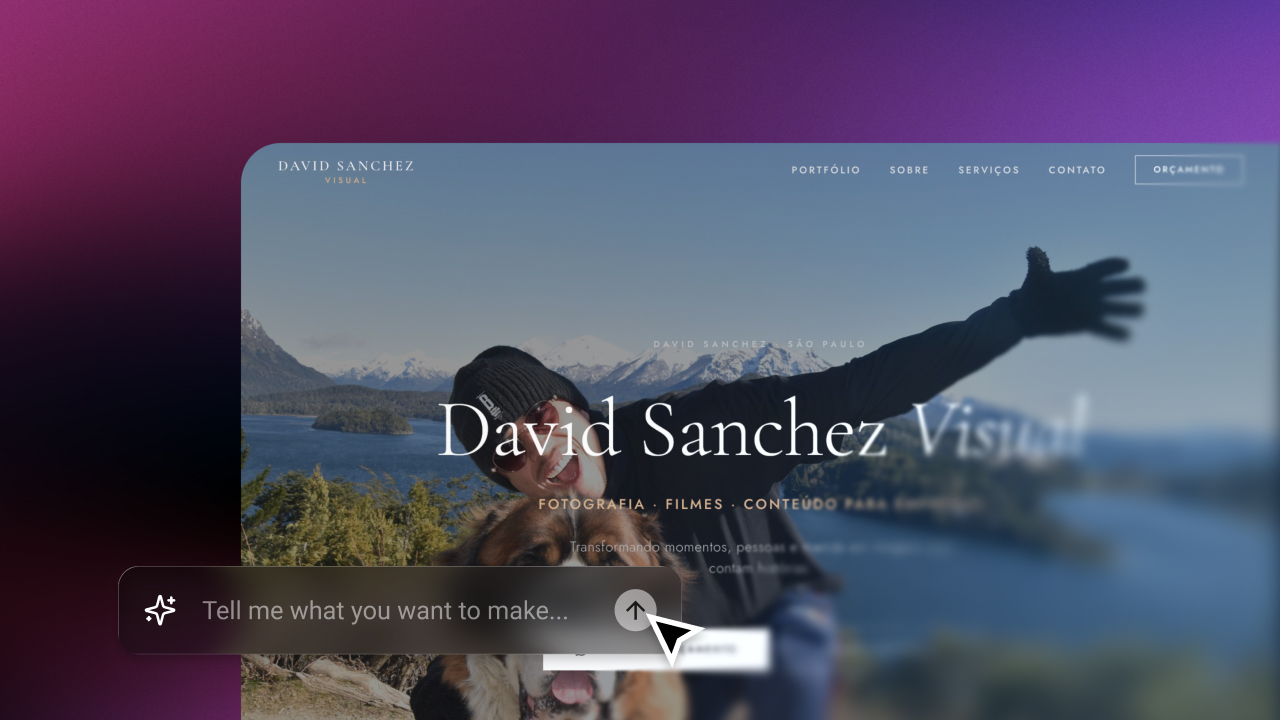
Create a responsive website online from a prompt with Enter’s AI website builder. Customize every page, preview the result, and publish without code.
September 24, 2026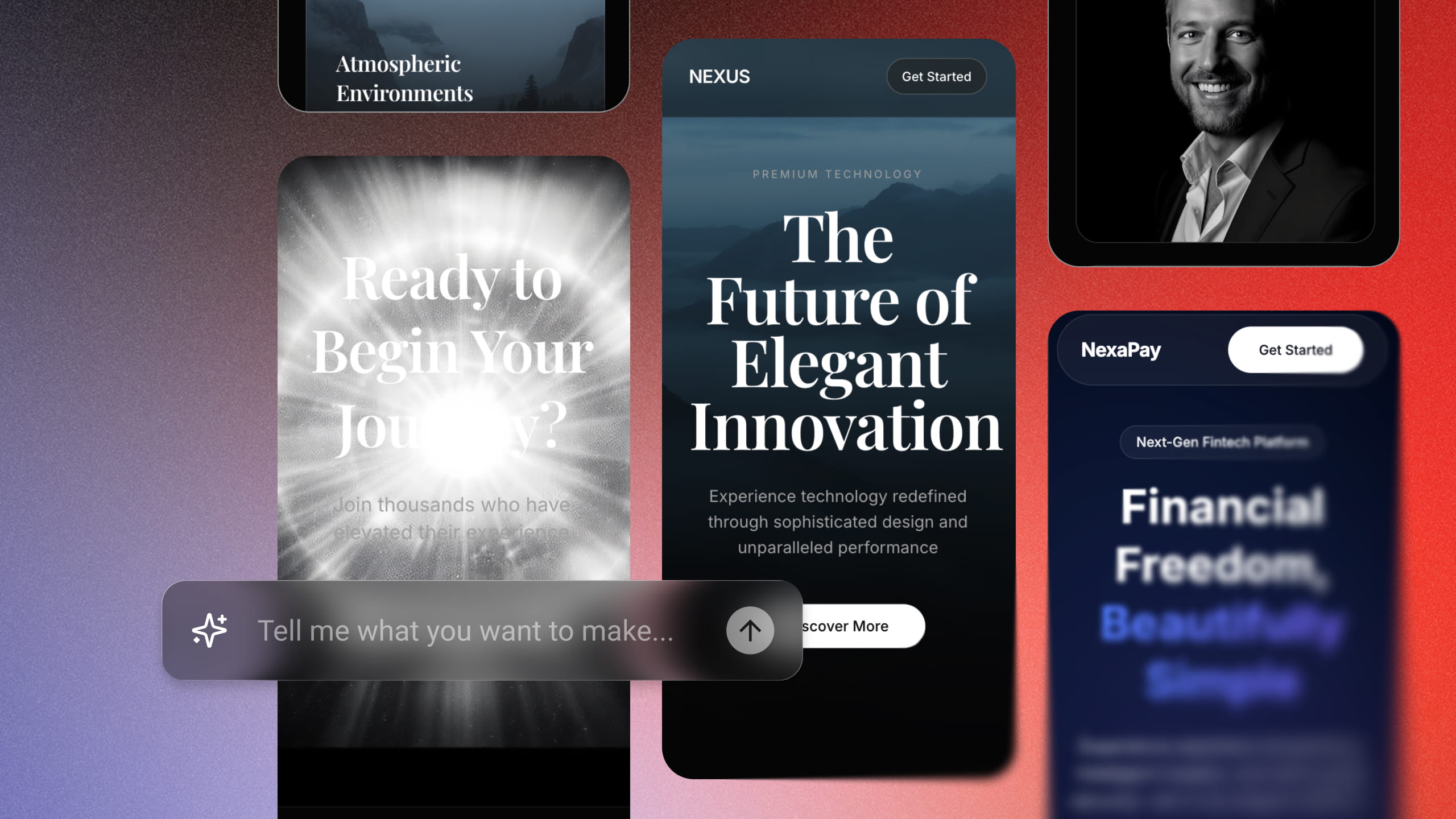
Turn an idea into a responsive React web app with Enter’s AI app builder. Sign up, start with free credits, refine your app, and publish without coding.
September 21, 2026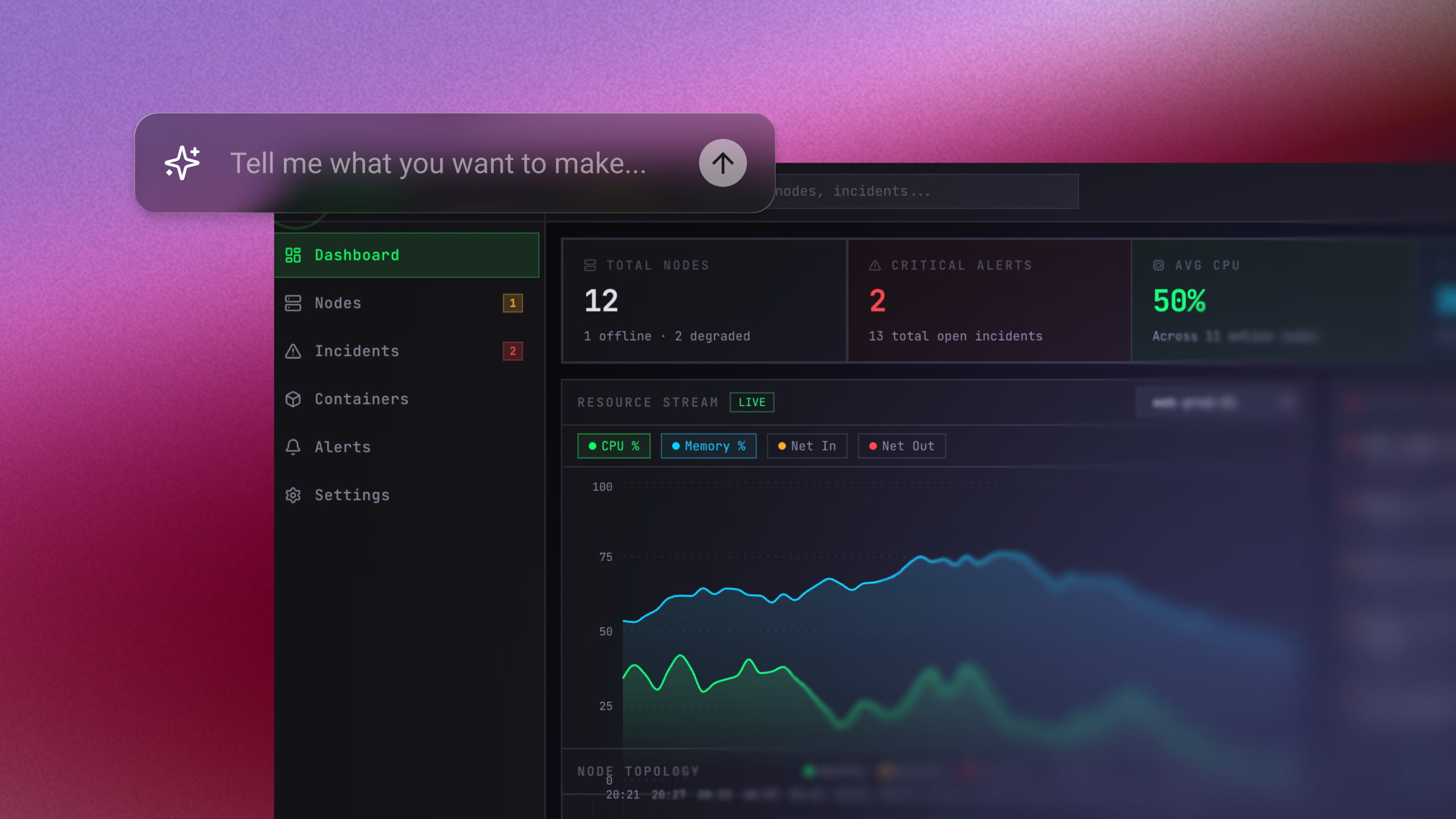
Build a working full-stack MVP in days—no code required. Just enter a single prompt and let AI do the rest. Join 10,000+ founders building for free today.
September 20, 2026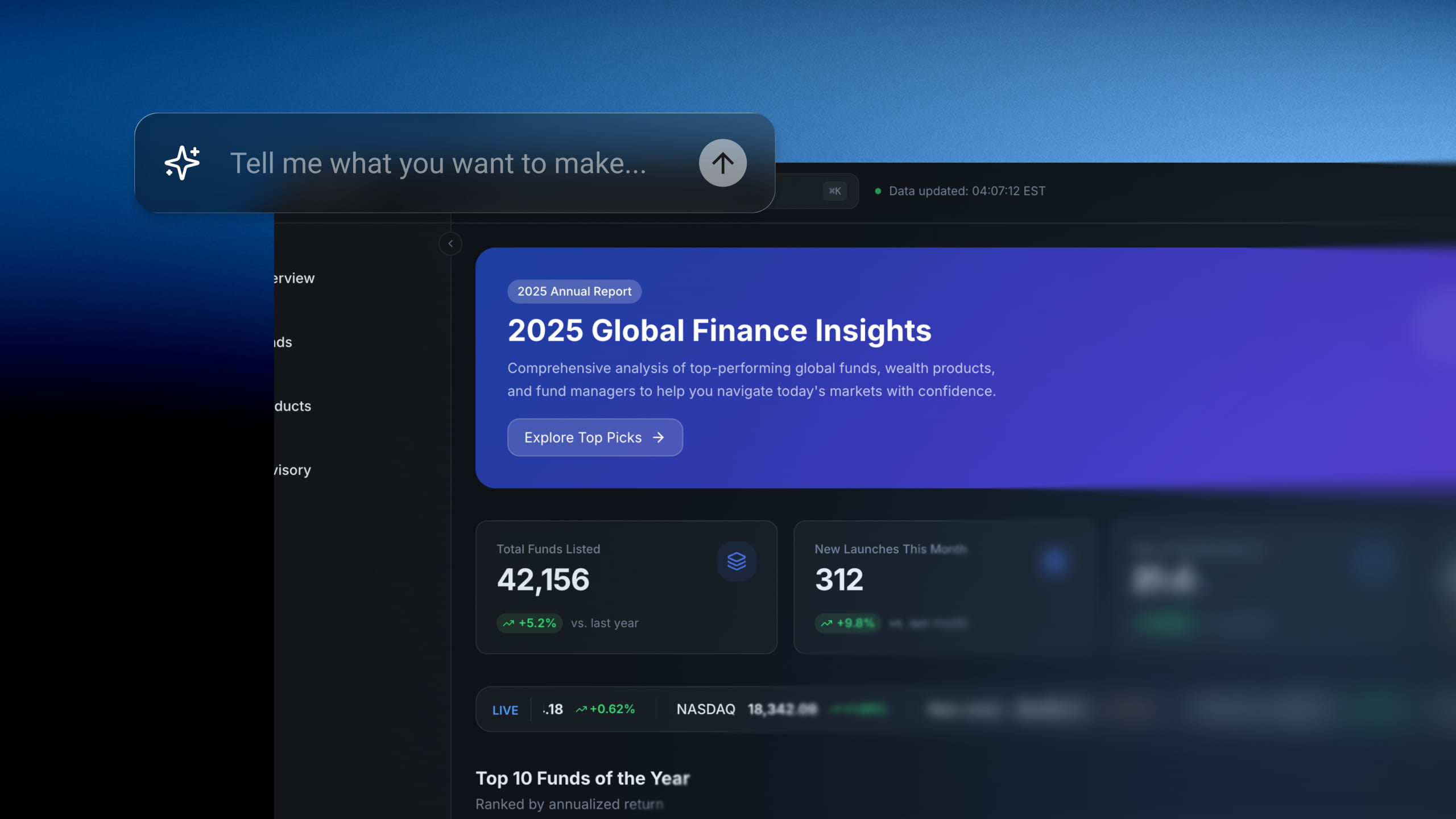
Skip tedious setup times. Describe your internal dashboard or workflow and watch Enter Pro generate it in minutes. No SQL, no widgets to configure.
September 20, 2026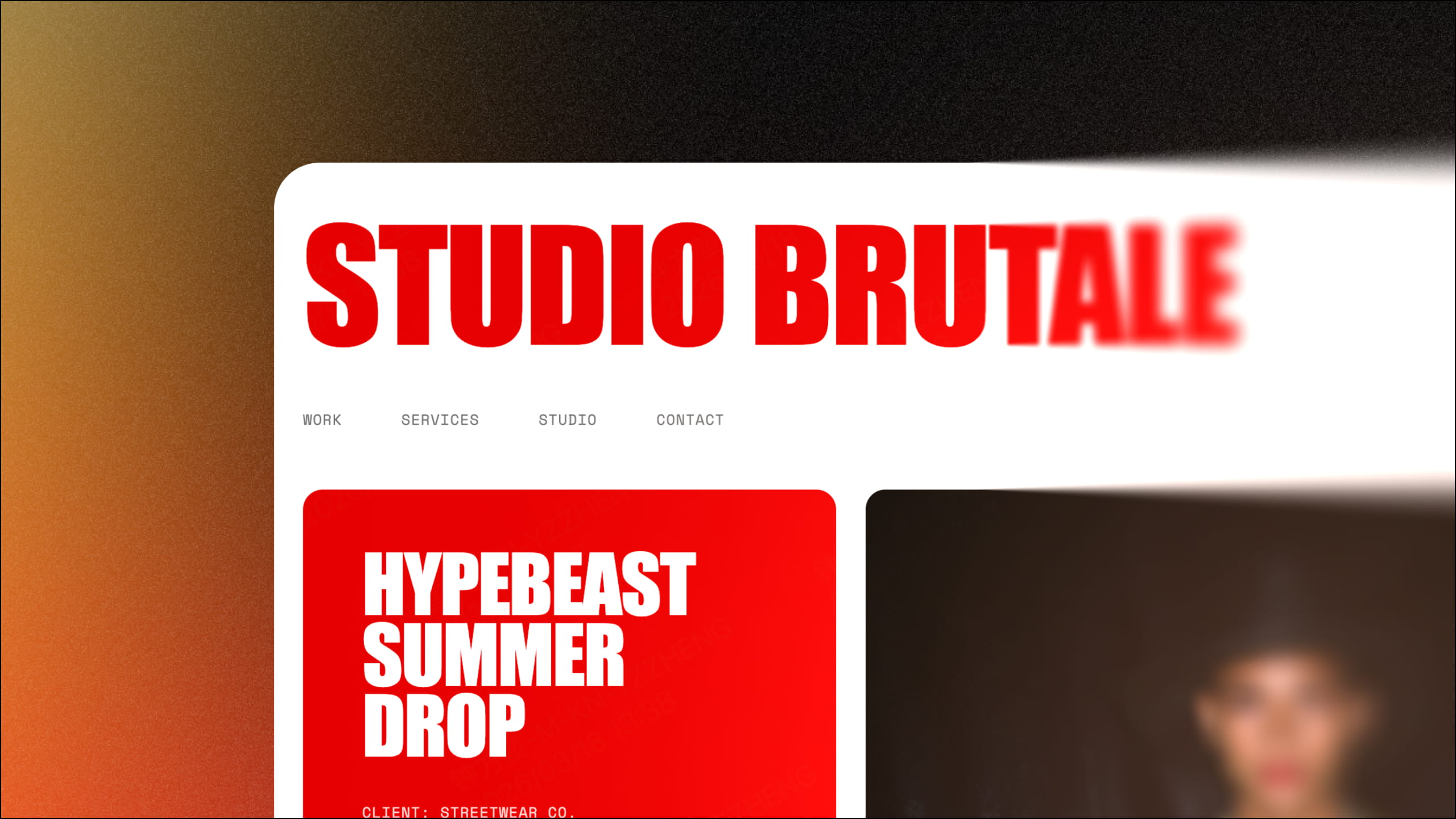
Looking to build the perfect portfolio website for your brand? Discover how Enter helps you build a flawless, AI-powered design portfolio in no time.
September 20, 2026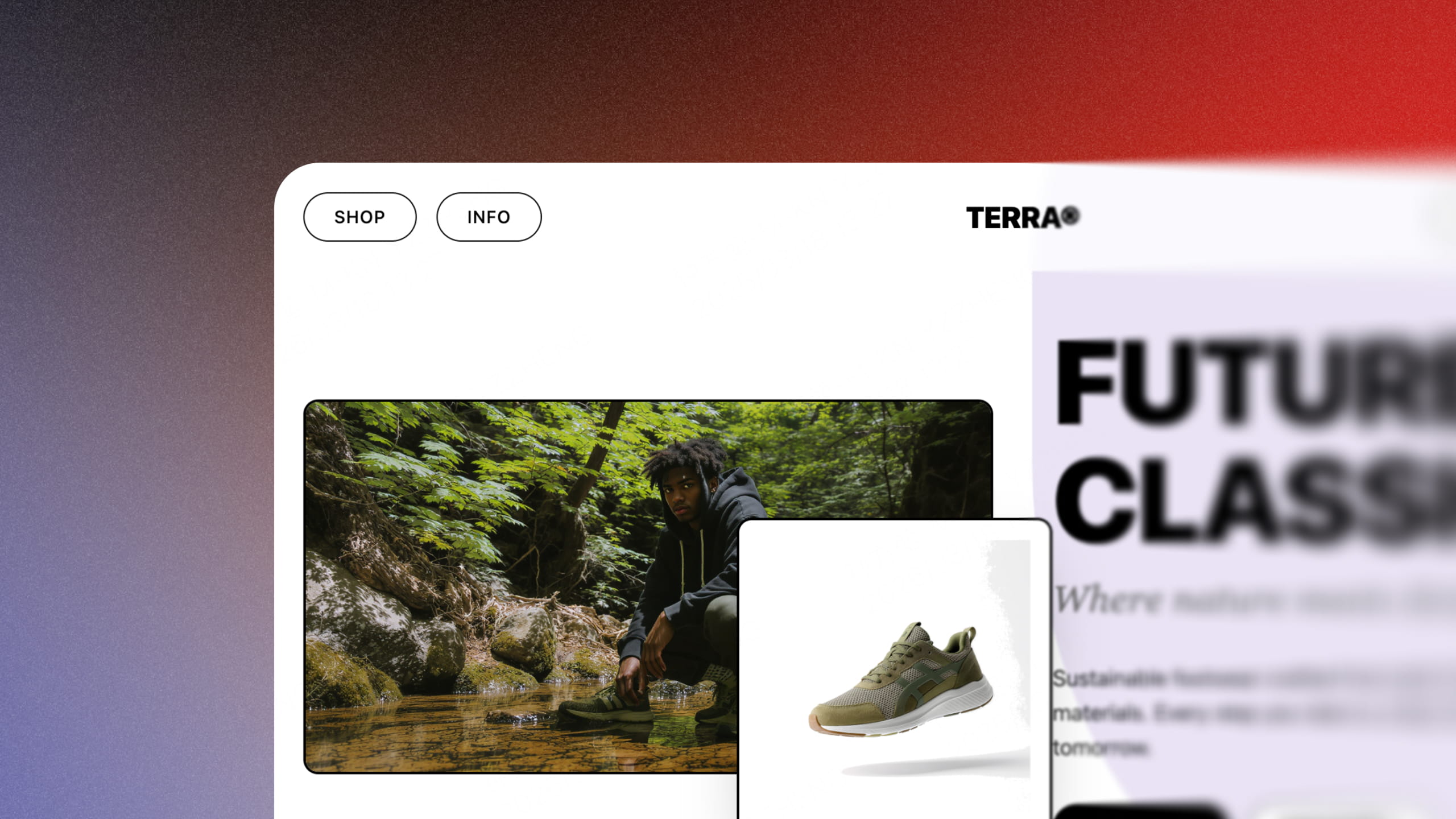
Turn your concept into a high-converting storefront in seconds. Experience how Enter Pro leverages AI to transform your business vision into reality.
September 20, 2026