
UI 디자인 모범 사례 적용 방법: 실제 예시로 알아보기
실제 제품 예시와 함께 15가지 UI 디자인 모범 사례를 소개합니다. 모바일 앱 UI 디자인 팁과 추천 도구까지 한 번에 확인하세요.
UI 디자인 모범 사례는 인터페이스를 이해하고 탐색하기 쉽게 만드는 검증된 가이드라인입니다. 단순성, 명확한 계층 구조, 일관성, 피드백, 접근성, 반응형 레이아웃, 테스트 등의 원칙을 포함합니다. 이 규칙들을 따르면 사용자는 혼란 없이 다음에 무엇을 클릭해야 할지 쉽게 알 수 있습니다.
이 글에서는 UI 디자인이 무엇인지 살펴보고, 실제 제품 예시와 함께 15가지 핵심 규칙을 소개합니다. 또한 모바일 디자인을 위한 팁, 유용한 도구 추천, 참고용 체크리스트도 제공합니다. 각 원칙은 Figma, Nielsen Norman Group, WCAG, UX Pilot, Erik Kennedy 등 신뢰할 수 있는 출처를 바탕으로 작성되었습니다. 자체 테스트는 진행하지 않았습니다.
이 원칙들을 실제 사용자 인터페이스로 바꿀 준비가 되셨나요? "Enter Pro" 섹션으로 바로 이동하세요.
UI 디자인이란?
UI 디자인은 디지털 제품의 시각적·상호작용 요소를 만드는 작업입니다. 버튼, 메뉴, 폼, 타이포그래피, 색상, 간격, 레이아웃 같은 요소가 포함됩니다. UI 디자인은 웹사이트, 앱, 소프트웨어 등 다양한 플랫폼에 적용됩니다.
UI 디자인 vs. UX 디자인
사용자 경험(UX)은 전체 여정을 형성하고, 사용자 인터페이스(UI)는 사용자가 보고 상호작용하는 부분을 강조합니다. Figma의 Thomas Lowry는 이를 표지판에 비유합니다. 사용자가 경로를 외우도록 강제하지 않고, 길을 찾을 수 있게 돕는 것이죠.
| UI 디자인 | UX 디자인 | |
|---|---|---|
| 초점 | 화면의 외관과 반응 방식: 레이아웃, 색상, 타입, 버튼 | 첫 클릭부터 목표 달성까지 전체 경험이 어떻게 작동하는지 |
| 결과물 | 스타일 가이드, 컴포넌트 라이브러리, 목업, 프로토타입 | 사용자 리서치, 여정 지도, 플로우, 와이어프레임 |
| 질문 | "사람들이 이 화면을 보고, 이해하고, 사용할 수 있는가?" | "이 제품이 사용자의 문제를 해결하는가?" |
인터페이스의 기본 구성 요소
모든 인터페이스는 소수의 부품으로 구성됩니다. 네 가지 주요 범주를 알아두면 화면에 무엇이 필요하고 무엇이 필요 없는지 쉽게 파악할 수 있습니다.
- 입력 컨트롤: 체크박스, 토글, 드롭다운, 텍스트 필드처럼 사용자가 입력하거나 선택할 수 있게 하는 요소.
- 내비게이션: 탭 바, 메뉴, 브레드크럼, 검색처럼 이동을 돕는 요소.
- 정보 표시: 툴팁, 알림, 진행률 표시줄, 배지처럼 현재 상태를 보여주는 요소.
- 컨테이너: 카드, 모달, 아코디언, 사이드바처럼 관련 콘텐츠를 그룹화하는 요소.
UI 디자인 모범 사례 15가지
이 핵심 UI 디자인 모범 사례들은 처음부터 사용자의 주의를 사로잡는 데 초점을 맞춥니다. 동시에 팀 내 지속적인 개선 문화를 키우는 것의 중요성도 강조합니다.
단순화하기: 제거, 숨기기, 축소, 정리
순서대로 네 가지 질문을 던지세요. 제거할 수 있는가? 필요할 때까지 숨길 수 있는가? 축소할 수 있는가? 그런 다음에야 정리합니다. Netflix의 홈 화면은 아트워크와 명확한 하나의 '재생' 액션에 의존합니다. 폼도 마찬가지입니다. 이메일만 필요하다면 "주소 2행"을 물을 이유가 없습니다. 단, 핵심 기능을 숨기지는 마세요. 사용자가 여전히 그것을 찾을 수 있는지 테스트하세요.
명확한 시각적 계층 구조 만들기
크기, 굵기, 대비, 간격은 무엇을 먼저 읽어야 하는지 알려줍니다. Figma의 예시에서는 흰색 화면에 빨간색 "계정 삭제" 버튼이 눈에 띄고, "계정 유지"는 회색으로 남아있습니다. 눈은 자연스럽게 어디를 봐야 하는지 알게 됩니다. 간단한 확인법이 있습니다: 눈을 가늘게 뜨고 화면을 보며 무엇이 돋보이는지 확인하세요. 모든 것이 크게 소리치면 아무것도 돋보이지 않습니다.
여백을 넉넉하게 사용하기
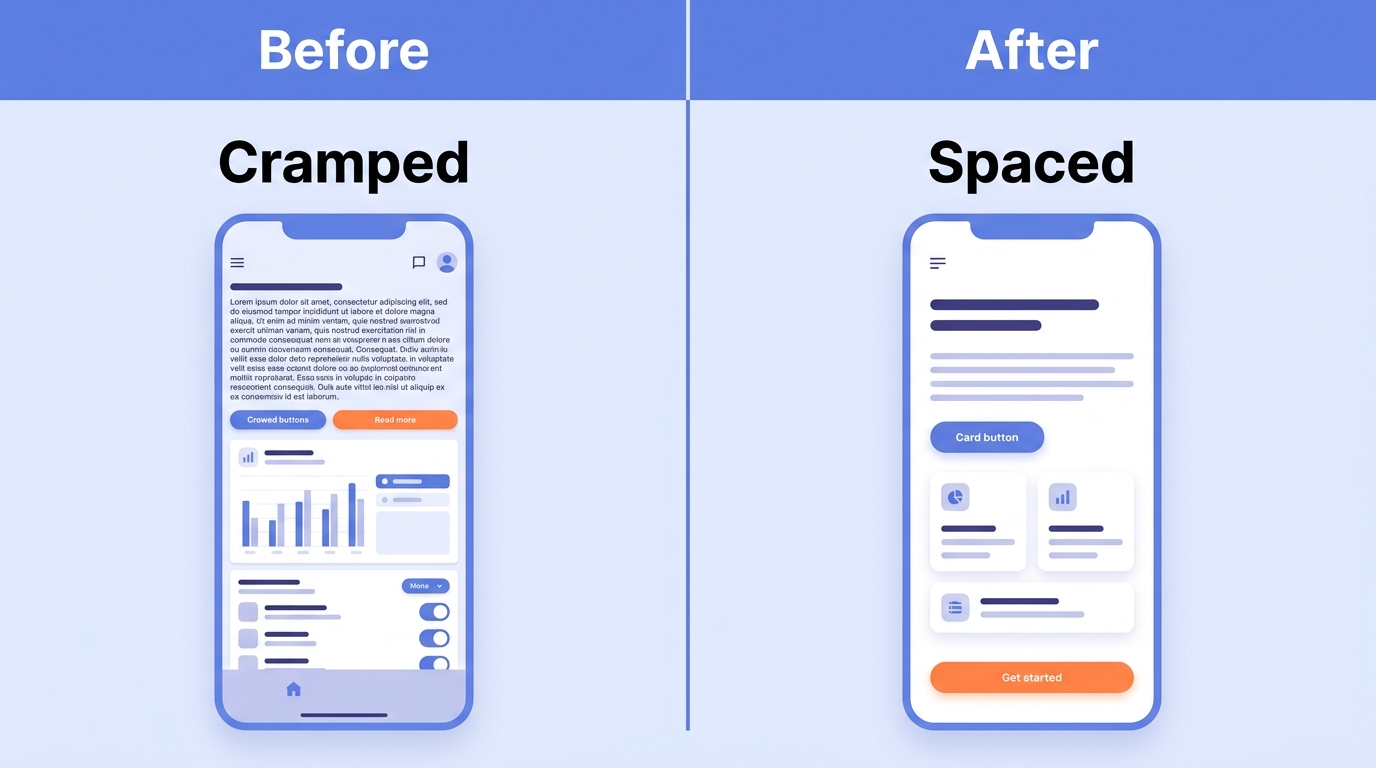
Erik Kennedy는 답답한 레이아웃은 디자인이 덜 된 것처럼 보인다고 말합니다. 여백은 각 요소가 숨 쉴 공간을 주고 페이지를 더 차분하게 느끄게 합니다. 그의 음악 플레이어 예시는 약 12px 메뉴 텍스트에 위아래로 비슷한 패딩을 사용하고, 제목과 밑줄 사이에 15px 간격을 둡니다. 이 숫자들을 법칙이 아닌 참고 기준으로 받아들이세요.
먼저 그레이스케일로 디자인한 뒤, 목적에 맞게 색상 추가하기
Kennedy는 흑백으로 디자인을 시작합니다. 그래야 간격과 구조가 디자인을 지탱하게 됩니다. 색상은 나중에 추가되며 해야 할 역할이 있습니다. 색상 하나를 추가한 뒤 채도와 명도만 바꿔 변형을 만듭니다. 그림자도 일관되게 유지하세요. 마치 빛이 항상 위에서 오는 것처럼요. 팔레트 아이디어가 필요하다면 Coolors를 사용해보세요.
디자인 시스템으로 모든 것을 일관되게 유지하기
일관성에는 네 가지 유형이 있습니다: 시각적, 기능적, 내부적, 외부적 일관성. Slack Kit이 좋은 예입니다. Slack의 데스크톱, 웹, 모바일 앱이 비슷한 느낌을 유지하도록 해줍니다. Figma에 따르면 디자인 시스템을 갖춘 팀은 작업을 34% 더 빠르게 완료했습니다. 아직 시스템이 없다면 간단한 스타일 가이드부터 시작해 재사용 가능한 컴포넌트로 발전시켜 보세요.
익숙한 패턴을 따르기
장바구니 아이콘, 햄버거 메뉴, 하트 모양은 이미 의미를 지니고 있어 사람들이 따로 배울 필요가 없습니다. 아이폰에서 오른쪽으로 스와이프하면 보통 '뒤로' 가는 의미인데, 이를 삭제로 바꾸면 손에 익은 동작과 충돌합니다. 검증된 이유가 있을 때만 관습을 깨고, 변경 폭은 작게 유지하세요.
내비게이션을 직관적으로 만들고, 기억보다 인식을 우선하기
선택지를 보여주세요. 사람들이 그것을 외우게 하지 마세요. Amazon의 최근 본 상품 목록과 자동완성은 항상 빈 검색창보다 낫습니다. 현재 위치와 남은 단계 수 같은 방향 안내 신호도 추가하세요. 메뉴는 얕게, 레이블은 평이하게 유지하세요.
모든 동작에 즉각적인 피드백 주기
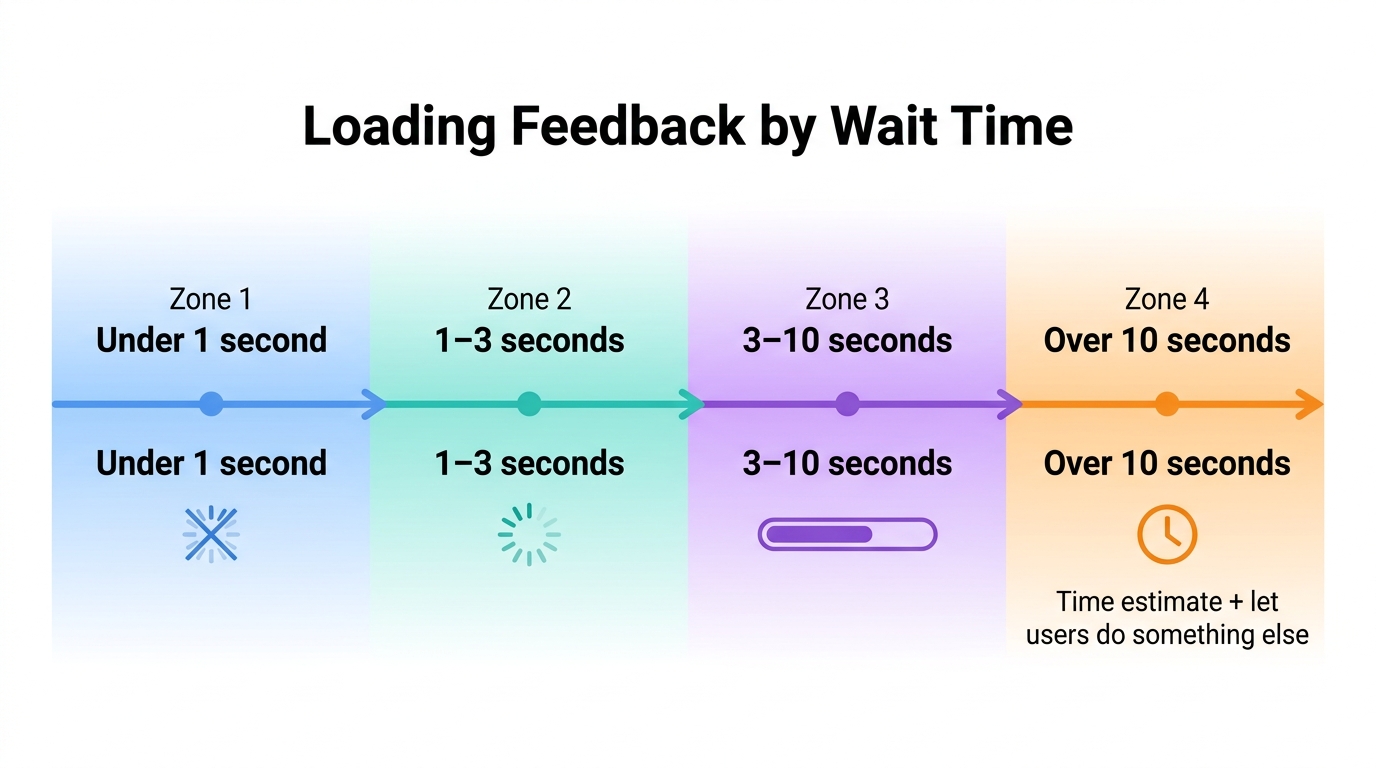
모든 탭은 응답을 받을 자격이 있습니다. 피드백은 세 가지 형태로 나타납니다: 즉각적인 반응, 시스템 상태, 결과 확인. Gmail의 보내기 취소 기능은 메시지를 잠시 보류해 사용자가 실수를 되돌릴 수 있게 합니다. 대기 시간에 대해서는 UX Pilot의 규칙이 Nielsen Norman Group의 기준과 일치합니다: 1초 이내는 아무 표시 없음, 13초는 스피너, 310초는 진행률 표시줄, 그 이상은 예상 시간을 표시합니다.
오류를 방지하고 전환율을 높이는 폼 디자인하기
최고의 오류 메시지는 아무도 보지 않는 메시지입니다. 제약 조건, 스마트 기본값, 인라인 유효성 검사, 파괴적 작업에 대한 확인, 실행 취소를 활용하세요. Agoda와 Trip.com은 선택할 수 없는 날짜를 회색으로 표시해 사용자가 실수로 선택하지 못하게 합니다. 항상 보이는 레이블을 사용하세요. 플레이스홀더만 있는 필드는 사용자가 입력을 시작하는 순간 사라집니다.
명확한 행동 유도 문구(CTA) 작성하기
각 화면에는 하나의 주요 동작만 두세요. 사용자가 무엇을 클릭해야 할지 고민할 필요가 없어야 합니다. "제출"이 아니라 "무료 체험 시작하기"처럼 동사 중심 레이블을 사용하세요. 화면마다 위치를 일관되게 유지하세요. 눈에 띄는 CTA가 너무 많으면 서로 효과를 상쇄합니다.
처음부터 접근성을 고려해 디자인하기
WCAG의 POUR 원칙(인지 가능, 조작 가능, 이해 가능, 견고함)을 따르세요. AA 등급 최소 대비 기준은 본문 텍스트 4.5:1, 큰 텍스트 3:1입니다. 좋은 대비는 밝은 햇빛 아래에서 휴대폰을 보는 사람을 포함해 모든 사람에게 도움이 됩니다. WAVE나 axe로 작업물을 확인하세요.
반응형, 모바일 우선 레이아웃 구축하기
가장 제약이 많은 화면부터 시작한 다음, 더 큰 화면을 위해 확장하세요. Kennedy의 그레이스케일 우선 방식과 같은 발상입니다. 어려운 문제를 먼저 해결하는 것이죠. UX Pilot은 Walmart의 모바일 우선 재구축을 예로 들고 있습니다. 탭 타겟과 엄지 도달 범위는 아래 모바일 섹션을 확인하세요.
성능과 체감 속도 최적화하기
속도는 인터페이스의 일부입니다. 이미지를 압축하고, 화면 밖 콘텐츠를 지연 로딩하고, 스켈레톤 화면을 사용하면 대기 시간이 더 짧게 느껴집니다. Google의 Core Web Vitals는 명확한 목표치를 제시합니다: Largest Contentful Paint 2.5초 미만, Interaction to Next Paint 200ms 미만, Layout Shift 0.1 미만.
실제 사용자와 일찍, 자주 테스트하기
Nielsen Norman Group은 약 5명의 사용자가 한 차례의 정성적 테스트에서 사용성 문제의 약 85%를 드러낸다고 밝혔습니다. 이는 회차당 수치이며, 보장되는 것은 아닙니다. Airbnb 창업자들은 실제 행동을 관찰해 부실한 매물 사진 문제를 발견했습니다. 초기 테스트는 비용이 적고, 늦은 수정은 그렇지 않습니다.
데이터와 피드백으로 계속 개선하기
출시는 끝이 아닙니다. 분석, 가설, 테스트, 출시로 이어지는 루프를 닫으세요. Gymshark는 쇼핑객들이 사이즈 정보와 리뷰를 찾으러 결제 과정을 벗어난다는 것을 발견하고, 그 정보를 플로우 안에 추가했습니다. 결과를 명확하게 읽을 수 있게 해주는 규칙 하나: 한 번에 한 가지만 바꾸세요.
모바일 앱 UI 디자인 모범 사례
엄지손가락 조작을 고려한 인터페이스를 만들고, 넉넉한 탭 타겟으로 수고 없이 상호작용할 수 있게 하세요. 플랫폼 관습을 수용해 사용자 기대에 부합하고, 타이핑을 줄여 효율성을 높이고, 신속하고 반응성 좋은 경험을 우선해 사용자의 참여를 유지하세요.
엄지손가락을 위한 디자인: 도달 영역과 탭 타겟
대부분의 사람들은 휴대폰을 한 손으로 사용합니다. 즉, 자주 쓰는 기능은 엄지손가락이 쉽게 닿는 곳에 배치해야 합니다. 버튼은 애써 조준하지 않고도 누를 수 있을 만큼 크게 만드세요. Apple은 44x44 포인트를 권장하고, Google의 Material Design은 48x48 dp를 권장합니다. Uber는 이것을 잘 활용합니다. GPS로 탑승 위치를 자동으로 입력하고 "어디로 갈까요?" 버튼을 엄지손가락 근처에 둡니다. 단순하지만 큰 도움이 됩니다.
iOS와 Android 플랫폼 관습 따르기
사람들은 이미 자신의 휴대폰이 어떻게 작동하는지 알고 있습니다. iOS는 탭 바와 뒤로 스와이프를 선호하고, Android는 내비게이션 드로어와 시스템 뒤로 버튼에 의존합니다. 테스트에서 명확한 반대 이유가 나오지 않는 한 각 플랫폼의 네이티브 패턴을 사용하세요.
타이핑을 줄이고 상황을 존중하기
휴대폰에서 타이핑은 느리므로 가능하면 건너뛰세요. 자동 완성, 선택기, 적절한 키보드 유형, 생체 인증 로그인을 활용하세요. 권한은 필요한 순간에 요청하고, 그 이유를 설명하는 한 문장을 추가하세요. 이유가 명확할 때 사람들은 더 쉽게 승인합니다.
실제 조건을 위해 디자인하기
휴대폰은 복잡한 환경에서 사용됩니다: 느린 네트워크, 크고 작은 화면, 한 손 사용 등. 이 모든 것을 고려해 계획하세요. 에뮬레이터뿐 아니라 실제 기기에서도 테스트하세요. 에뮬레이터는 사람들이 실제로 겪는 특이한 문제를 놓치기 때문입니다. 레이아웃 기초에 대해서는 모바일 반응형 웹사이트 가이드를 참고하세요.
UI 디자인 도구: 단계별로 무엇을 사용할까
모든 단계에서 이기는 단일 도구는 없습니다. '최고'라는 라벨이 아니라 필요한 작업에 맞게 선택하세요. 또한 결정하기 전에 각 도구의 현재 가격과 플랜 제한을 해당 사이트에서 확인하세요.
| 도구 | 최적 용도 | 선택 시점 | 주의할 점 |
|---|---|---|---|
| Figma | 협업 디자인과 프로토타이핑 | 여러 사람이 함께 디자인, 댓글 작성, 플로우 테스트를 해야 할 때 | 무료 및 유료 플랜에 제한이 있으니 팀에 필요한 것을 확인하세요 |
| Sketch | macOS용 벡터 디자인 | 팀 전체가 Mac을 사용하고 전용 디자인 앱을 원할 때 | Mac 전용이라 OS가 혼재된 팀에는 문제가 될 수 있습니다 |
| Penpot | 오픈소스 디자인 | 직접 제어할 수 있는 오픈소스 옵션을 원할 때 | 필요한 기능이 지원되는지 확인하세요 |
| Framer | 디자인에서 바로 사이트 게시까지 | 한 곳에서 페이지를 디자인하고 바로 공개하고 싶을 때 | 사이트가 Framer 플랫폼에 종속되어, 나중에 이전하려면 작업이 필요합니다 |
| Enter Pro | 프롬프트를 React와 Tailwind UI로 변환 | 하나씩 그리지 않고 작동하는 화면을 빠르게 얻고 싶을 때 | 출시 전에 생성된 코드와 레이아웃을 검토하세요 |
UI 디자인 체크리스트: 10분 안에 어떤 화면이든 점검하기
이 목록을 어떤 화면에든 적용해 보세요. 약 10분이 걸리고, 각 실패 항목은 이를 해결할 수 있는 실천 방법을 알려줍니다.
| 점검 항목 | 통과 조건 | 관련 실천 번호 |
|---|---|---|
| 주요 동작 | 화면당 명확한 주요 동작이 하나 있고 쉽게 찾을 수 있음 | 10 |
| 계층 구조 | 눈을 가늘게 떴을 때도 가장 중요한 요소가 여전히 돋보임 | 2 |
| 간격 | 패딩과 간격이 일관된 패턴을 따르며 답답한 영역이 없음 | 3 |
| 텍스트 대비 | 본문 텍스트는 최소 4.5:1, 큰 텍스트는 최소 3:1 | 11 |
| 탭 타겟 | 타겟이 최소 44x44pt(iOS) 또는 48x48dp(Android)이며 엄지 도달 범위 내에 있음 | 12 |
| 피드백 | 모든 탭, 스와이프, 제출에 눈에 보이는 반응이 있음 | 8 |
| 폼 | 필드에 보이는 레이블이 있고, 오류는 인라인으로 표시되며, 파괴적 작업에는 확인을 요청함 | 9 |
| 키보드 | 모든 컨트롤이 키보드만으로 접근하고 사용할 수 있음 | 11 |
| 로딩 속도 | 콘텐츠 로딩 중 스켈레톤 화면, 스피너 또는 진행률 표시줄이 나타남 | 13 |
| 실제 사용자 | 이 화면이 이번 분기에 실제 사용자에게 테스트됨 | 14 |
Enter Pro로 이러한 인터페이스를 만드는 방법
자연어 프롬프트를 매끄러운 React와 Tailwind UI로 변환해주는 Enter Pro의 힘을 활용해보세요. 아래 단계를 따라가면 모범 사례를 적용하면서도 수고 없이 화면을 만들 수 있습니다.
1단계: 워크스페이스에서 프로젝트 시작하기
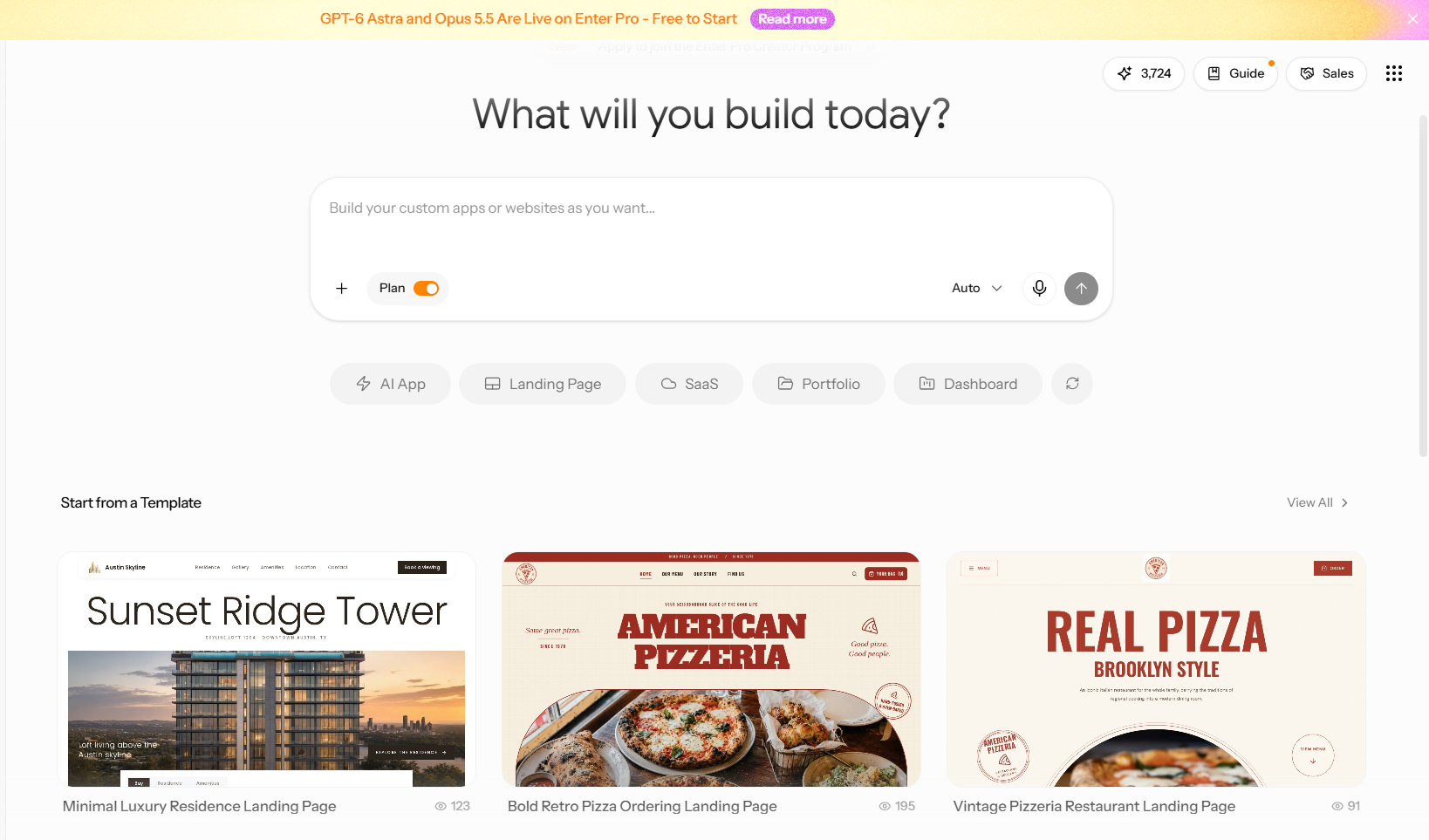
Enter 워크스페이스에 로그인해 새 프로젝트를 시작하세요. 빈 프로젝트를 열거나, 이미 존재하는 것에서 시작하고 싶다면 커뮤니티 템플릿을 선택할 수 있습니다.
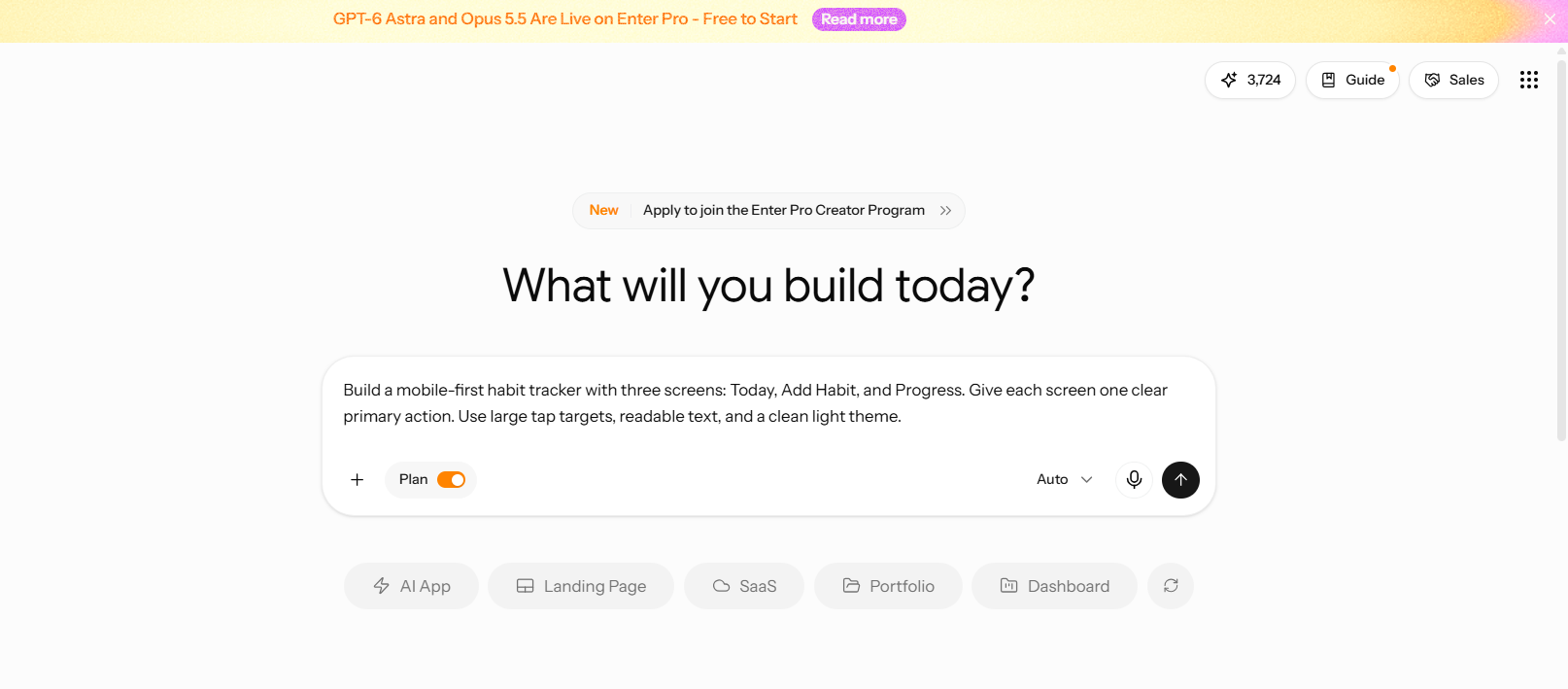
2단계: 화면, 플로우, 디자인 선호도 설명하기
프롬프트를 평이한 언어로 작성하세요. 세 가지를 다루면 됩니다: 화면들, 사람들이 그 사이를 어떻게 이동하는지, 그리고 원하는 스타일. AI 앱 빌더를 사용하면 이 설명만으로 초기 구조를 바로 생성할 수 있습니다.
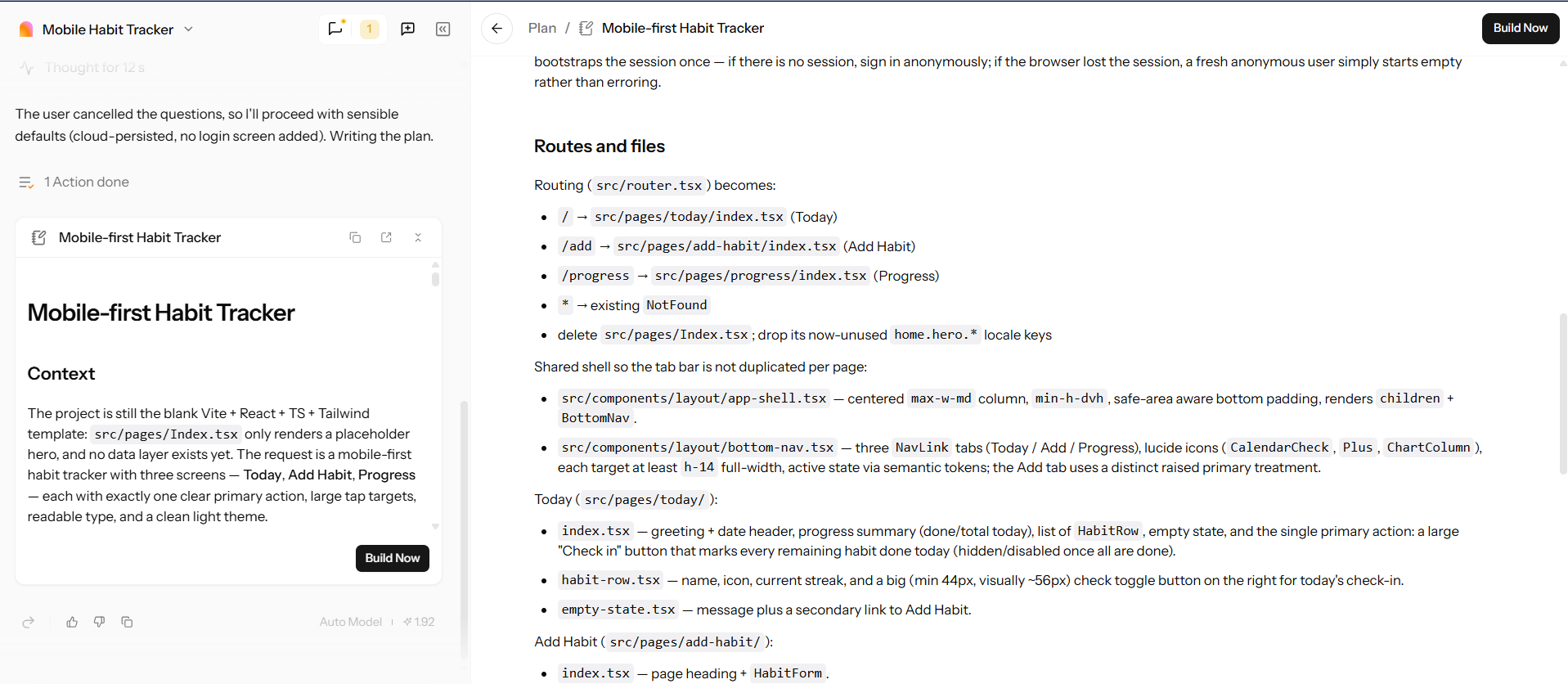
3단계: 생성된 코드 검토하기
디자인을 건드리기 전에 Enter가 생성한 React와 Tailwind 코드를 열어보세요. 컴포넌트가 재사용되는지, 마크업이 시맨틱한지, 레이블과 대체 텍스트가 자리 잡혀 있는지, 하드코딩된 부분이 없는지 확인하세요. 이것이 팀이 공유하는 스타일이어야 합니다. 모두 괜찮다면 계속해서 "Build Now"를 탭하세요.
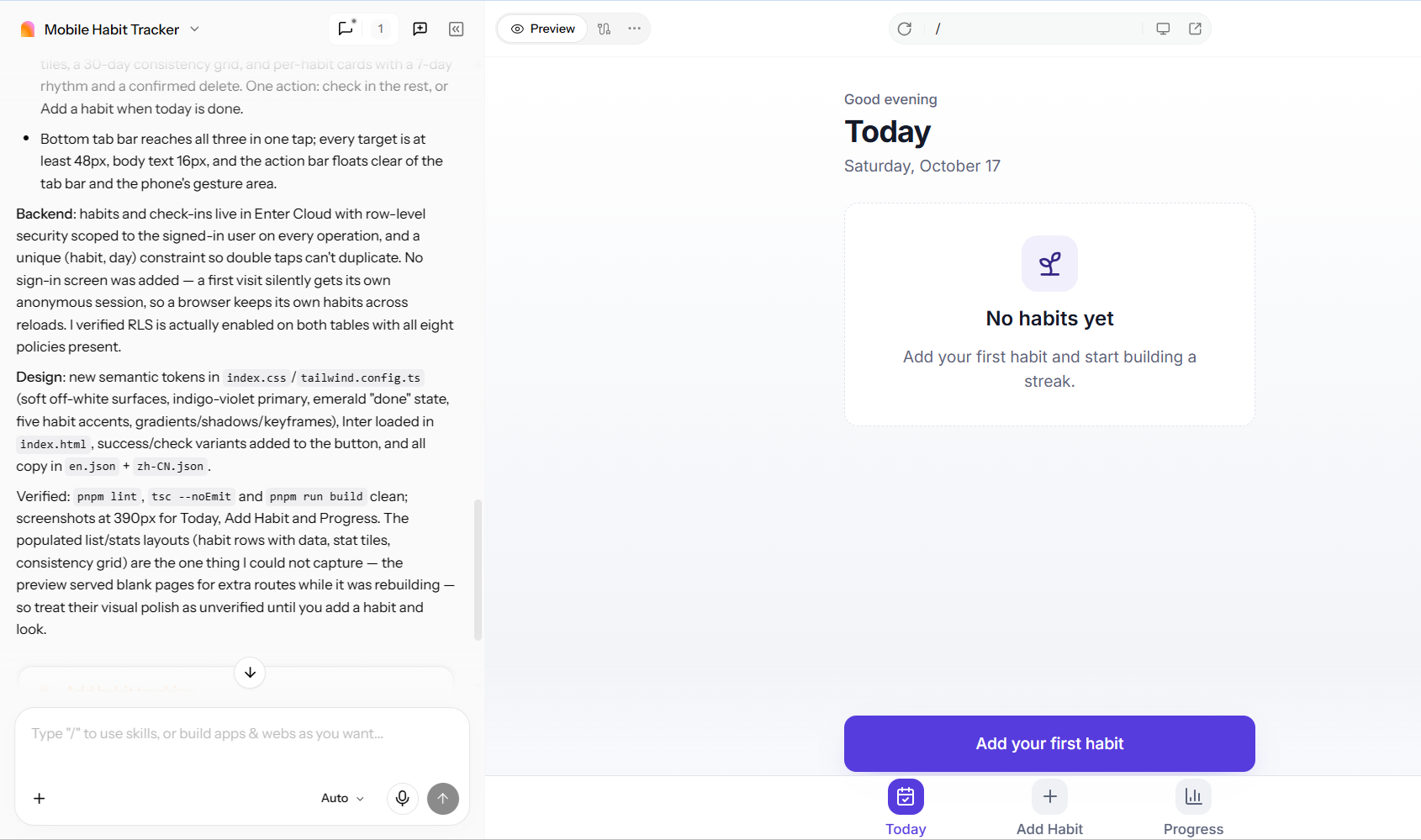
4단계: 편집 전에 빌드 검토하기
이제 실행 중인 인터페이스를 미리보고 프롬프트와 비교하세요. 누락된 화면, 깨진 플로우, 잘못된 계층 구조, 모바일 너비에서 깨지는 레이아웃을 확인하세요. 코드나 구조가 잘못되었다면 손으로 고치는 대신 다시 프롬프트를 작성하세요.
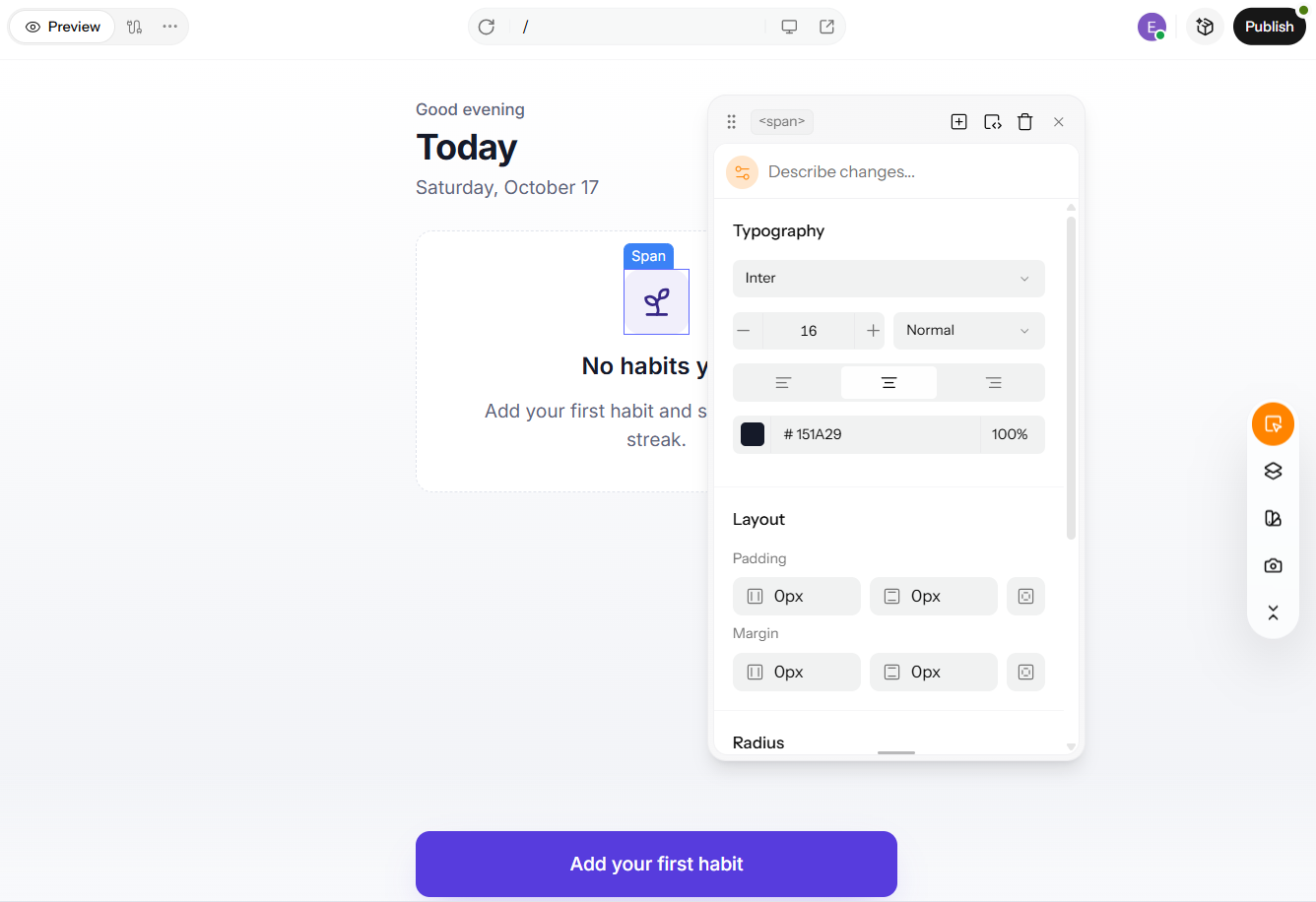
5단계: 비주얼 에디터에서 레이아웃 다듬기
구조가 올바르다면 이제 실시간 캔버스에서 세부 사항을 다듬으세요. 폰트, 색상, 간격, 요소를 조정하고, 반복적인 변경에는 AI의 도움을 받으세요. 각 수정 사항을 이 글에서 다룬 계층 구조, 여백, 일관된 스타일링 같은 실천 방법과 연결 지으세요. 비주얼 에디터에 대해 더 알아보세요.
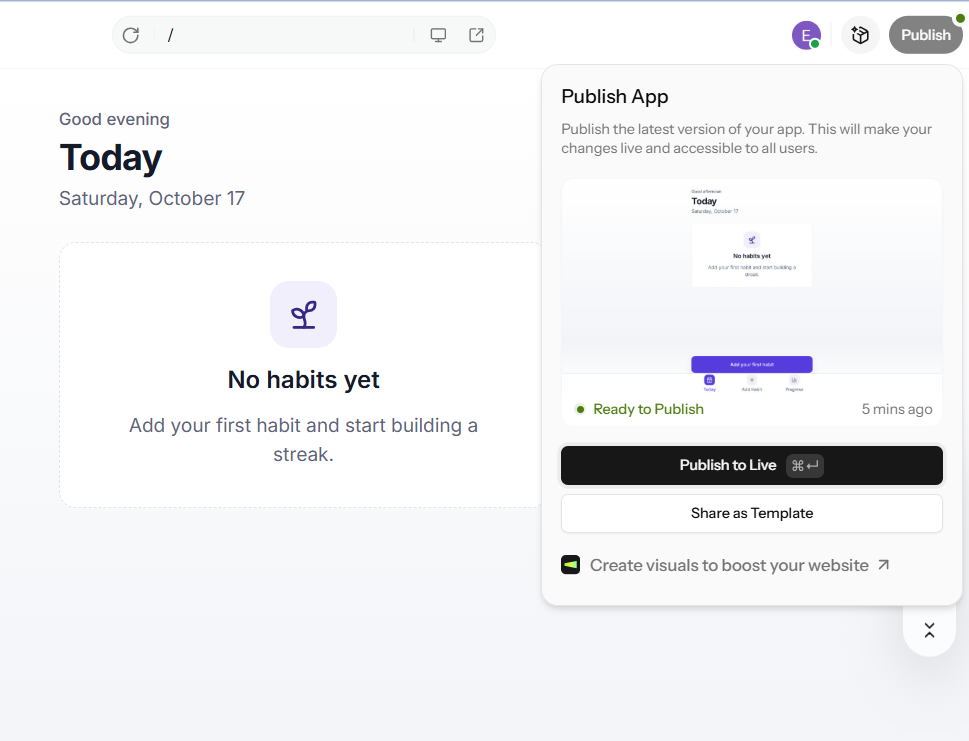
6단계: 게시하고 계속 개선하기
화면이 검토되고 승인되면 앱을 게시해 웹에 배포하세요. 그런 다음 실제 사용자에게 보여주세요. 피드백을 받으면 프롬프트나 에디터로 돌아가 조정하며, 앞서 언급한 테스트 실천 방법과 같은 순환을 반복하세요.
결론
좋은 인터페이스는 수많은 트릭이 아니라 몇 가지 습관에서 나옵니다. 단순하게 유지하세요. 일관성을 유지하세요. 모든 동작에 피드백을 주세요. 모두를 포함하세요. 실제 사용자와 테스트하세요. 이것이 UI 디자인 모범 사례의 핵심이며, 랜딩 페이지든 완전한 앱이든 똑같이 적용됩니다.
모바일에서는 모바일 앱 UI 디자인 모범 사례가 세 가지를 포함합니다: 쉬운 엄지 도달 범위, 적절한 크기의 탭 타겟, 그리고 사람들이 이미 알고 있는 네이티브 패턴입니다.
도구에 관해서는 작업에 맞게 선택하세요. Figma 같은 전용 디자인 도구는 깊고 협업적인 디자인 작업에 적합합니다. Enter Pro는 아이디어에서 실제 작동하는 인터페이스까지 더 빠른 경로입니다. 화면을 설명하고 비주얼 에디터에서 다듬기만 하면 되니까요. 지금 Enter 워크스페이스에서 구축을 시작하세요.
UI 디자인 모범 사례에 관한 FAQ
가장 중요한 UI 디자인 모범 사례는 무엇인가요?
단순성, 명확한 시각적 계층 구조, 일관성부터 시작하세요. 그다음 접근성, 즉각적인 피드백, 반응형 레이아웃, 실제 사용자 테스트를 추가하세요. 이들이 함께 작동하면 이해하기 쉽고 오용하기 어려운 인터페이스가 만들어집니다. 실제 예시가 포함된 15가지 실천 방법 모두 위 섹션에서 확인할 수 있습니다.
UI와 UX 디자인의 차이는 무엇인가요?
UI는 사람들이 보고 만지는 것입니다: 레이아웃, 색상, 타입, 버튼. UX는 리서치, 플로우, 구조를 포함한 전체 여정입니다. 버튼의 모양은 UI이고, 결제 플로우가 처음부터 끝까지 이해가 되는지는 UX입니다. 좋은 제품은 둘 다 함께 작동해야 합니다.
모바일 앱 UI 디자인의 모범 사례는 무엇인가요?
엄지손가락을 위해 디자인하고, 자주 쓰는 동작을 쉽게 닿는 범위에 두세요. iOS에서는 약 44x44pt, Android에서는 약 48x48dp 탭 타겟을 사용하세요. 각 플랫폼의 관습을 따르고, 자동 완성과 선택기로 타이핑을 줄이고, 화면을 빠르게 유지하세요. 에뮬레이터뿐 아니라 항상 실제 기기에서 테스트하세요.
초보자에게 가장 좋은 UI 디자인 도구는 무엇인가요?
필요에 맞는 도구를 선택하세요. Figma는 협업 디자인과 프로토타이핑에 이상적입니다. Penpot은 견실한 오픈소스 대안입니다. Enter Pro는 간단한 언어로 화면을 설명하는 것을 선호하는 초보자에게 좋은 선택이며, 작동하는 React와 Tailwind UI 컴포넌트를 생성할 수 있게 해줍니다. 결정하기 전에 각 도구의 현재 무료 플랜과 그 제한을 꼭 확인하세요.
내 UI가 접근성을 갖추었는지 어떻게 확인하나요?
먼저 대비 체커로 확인하세요: 본문 텍스트는 최소 4.5:1이 필요합니다. 그다음 키보드만으로 전체 화면을 탐색하고 스크린 리더를 사용해보세요. WAVE나 axe 같은 자동화 도구를 실행해 놓친 부분을 찾으세요. WCAG AA 기준을 충족하는 것을 목표로 하세요.
가장 흔한 UI 디자인 실수는 무엇인가요?
일반적인 원인으로는 잡동사니, 일관되지 않은 스타일, 약한 계층 구조, 너무 작은 탭 타겟, 낮은 대비, 느린 로딩, 긴 폼, 피드백 부재 등이 있습니다. 각 문제는 위 15가지 실천 방법에서 해결책을 찾을 수 있습니다: 단순화하기, 디자인 시스템 사용하기, 계층 구조 구축하기, 타겟 크기 적절히 설정하기, 대비 확인하기, 속도 최적화하기, 오류 방지하기, 피드백 제공하기.
Enter Pro는 이러한 규칙을 따르는 UI를 만드는 데 어떻게 도움이 되나요?
Enter Pro는 평이한 언어 프롬프트를 React와 Tailwind UI로 변환합니다. 화면당 하나의 주요 동작, 모바일 우선 레이아웃, 읽기 쉬운 대비 같은 규칙을 프롬프트에 바로 넣어보세요. 그런 다음 비주얼 에디터에서 폰트, 색상, 간격을 다듬으세요. 전체 단계는 Enter Pro 섹션을 참고하세요.
Enter Pro로 만든 UI는 어떻게 검토하고 다듬나요?
시각적으로 편집하기 전에 먼저 생성된 코드를 검토한 다음, 실행 중인 빌드를 확인하세요. 구조가 잘못되었다면 손으로 고치는 대신 다시 프롬프트를 작성하세요. 그다음 비주얼 에디터에서 다듬고, 반응성과 접근성을 확인한 뒤 게시하세요. Enter Pro 섹션의 3~6단계를 참고하세요.