Enter에서 커뮤니티 프로젝트를 리믹스하는 방법 — Blog 및 Blog Admin 가이드
이 가이드는 Enter 커뮤니티의 프로젝트를 리믹스하여 실제로 유용한 결과물로 만드는 방법을 Blog와 Blog Admin을 예시로 들어 설명합니다.
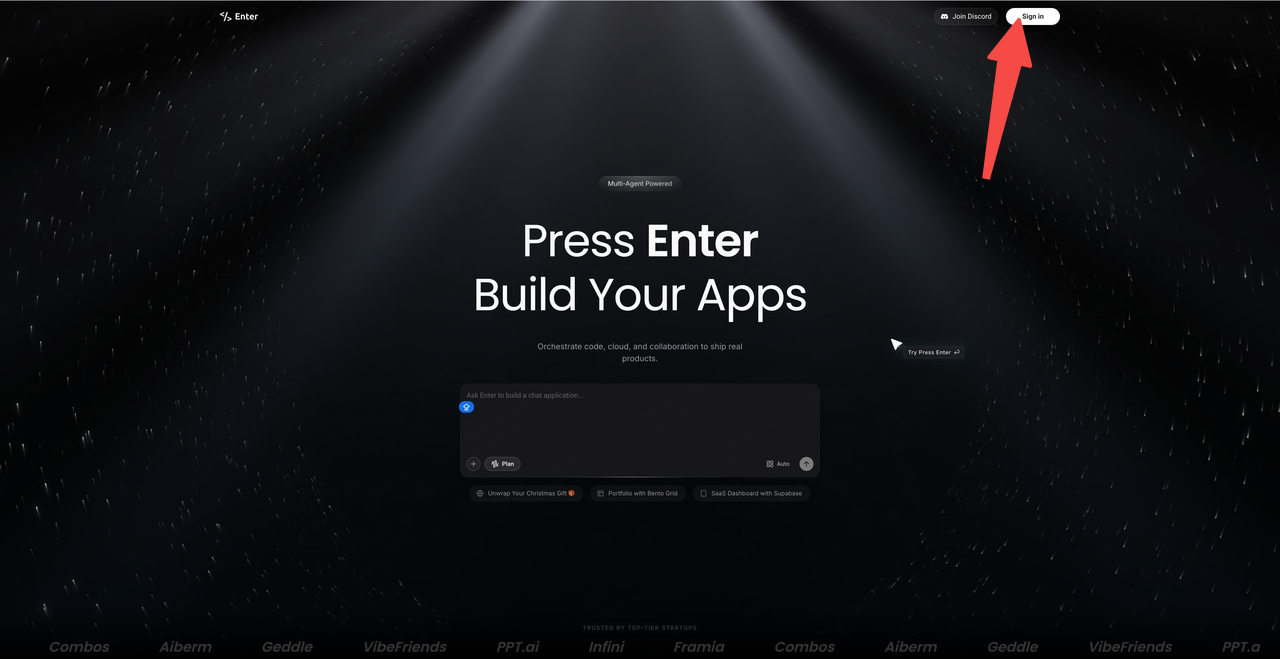
- Enter를 방문하여 계정을 생성하세요
다음으로 이동하세요:https://enter.converge.ai/. 계정이 없다면, 등록은 단 몇 초밖에 걸리지 않습니다.
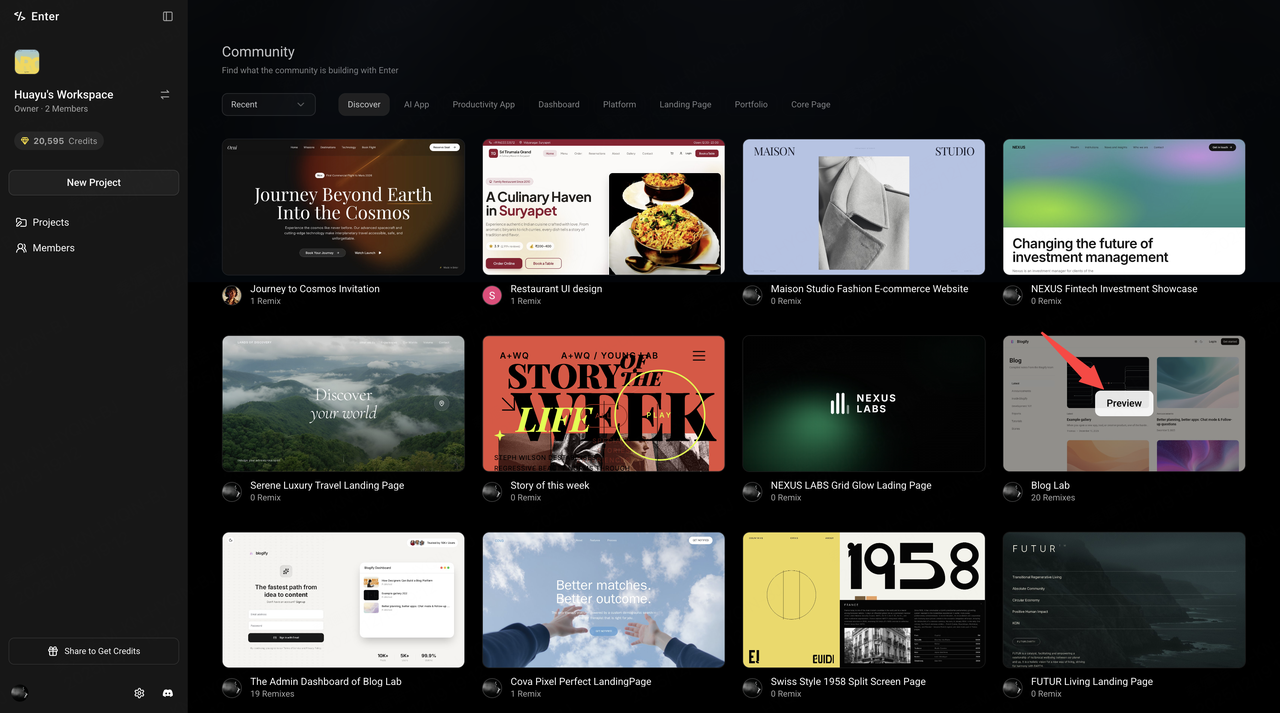
- 커뮤니티에 입장하여 New Project를 클릭해 커뮤니티에 액세스하세요.
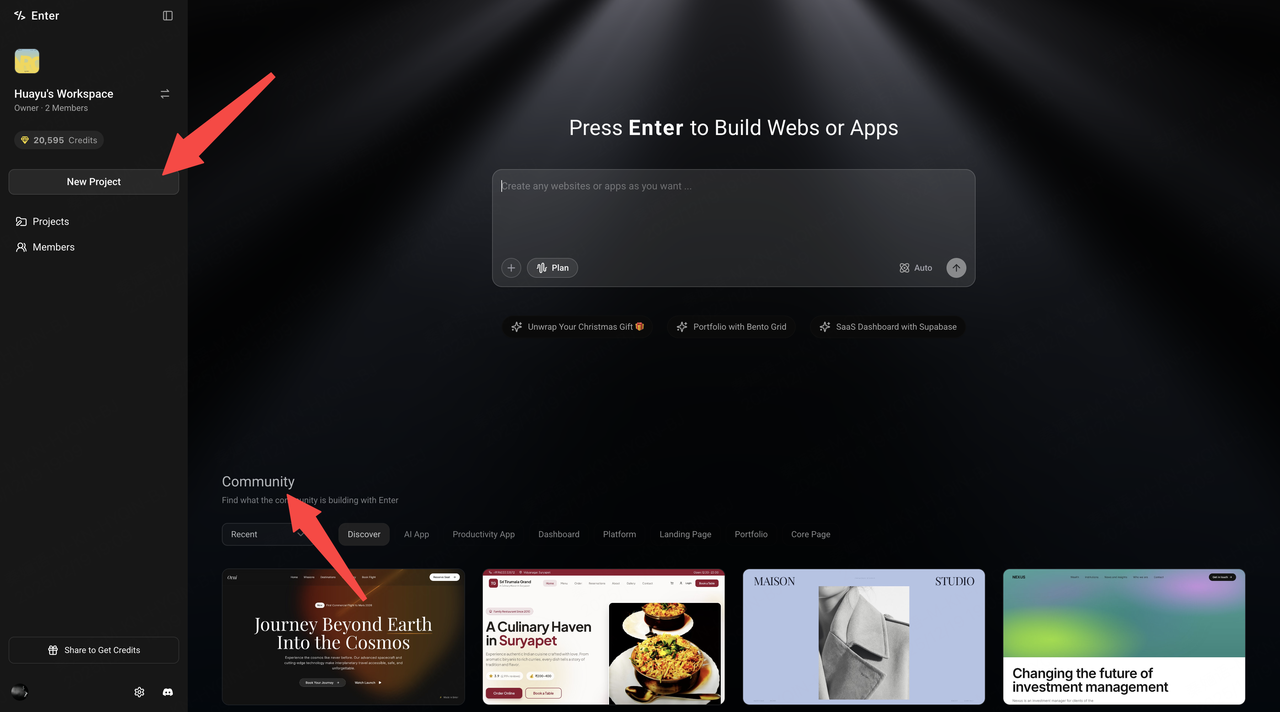
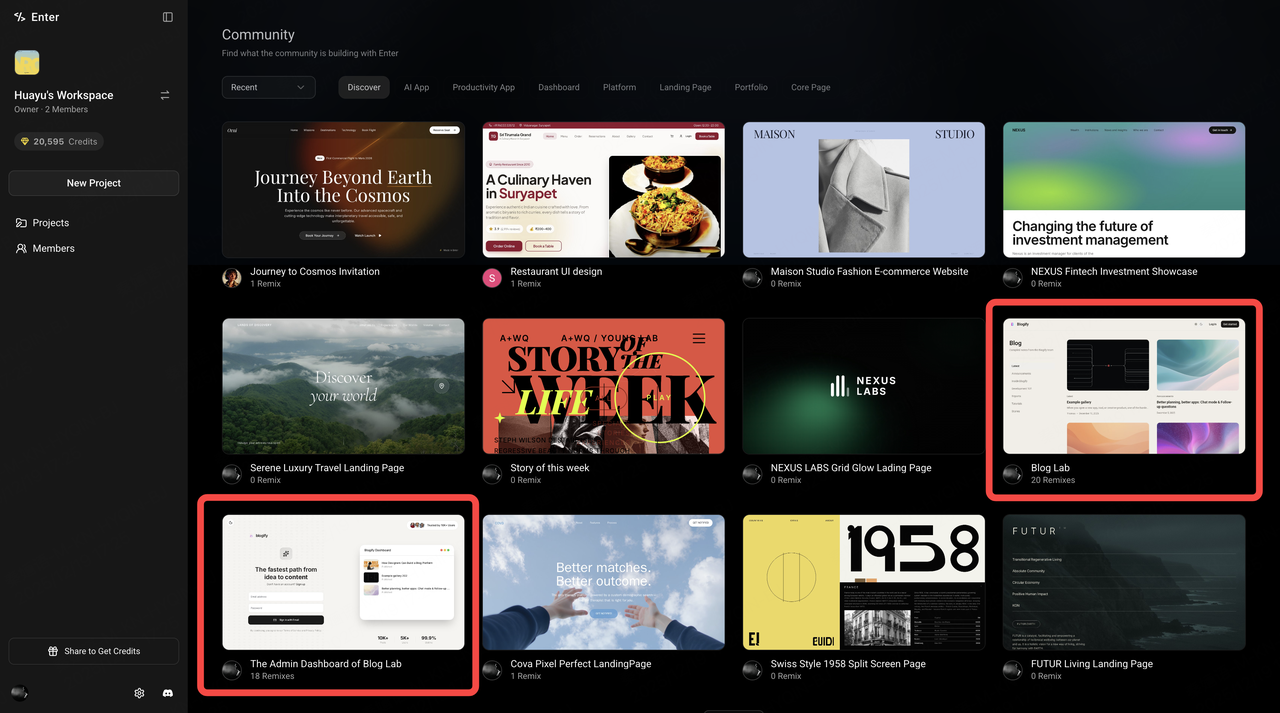
- Blog Lab과 Blog Admin 찾기 커뮤니티를 둘러보고 Blog Lab과 Blog Admin을 찾으세요.
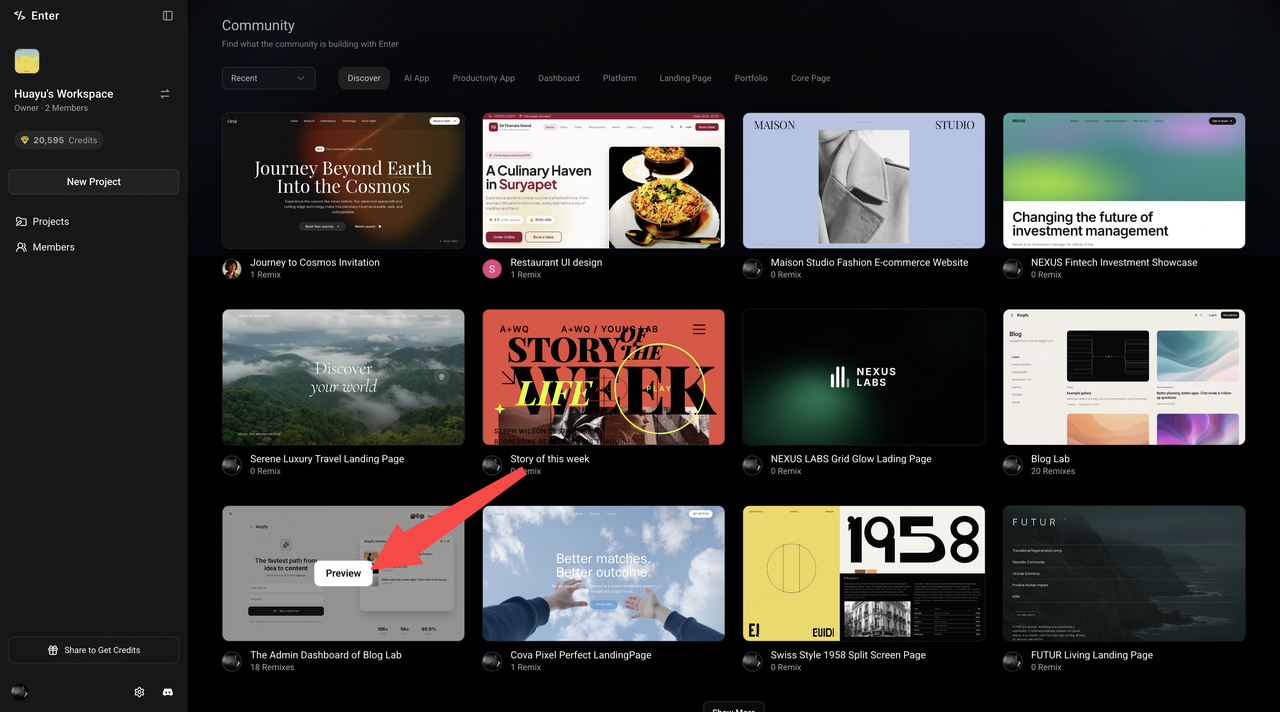
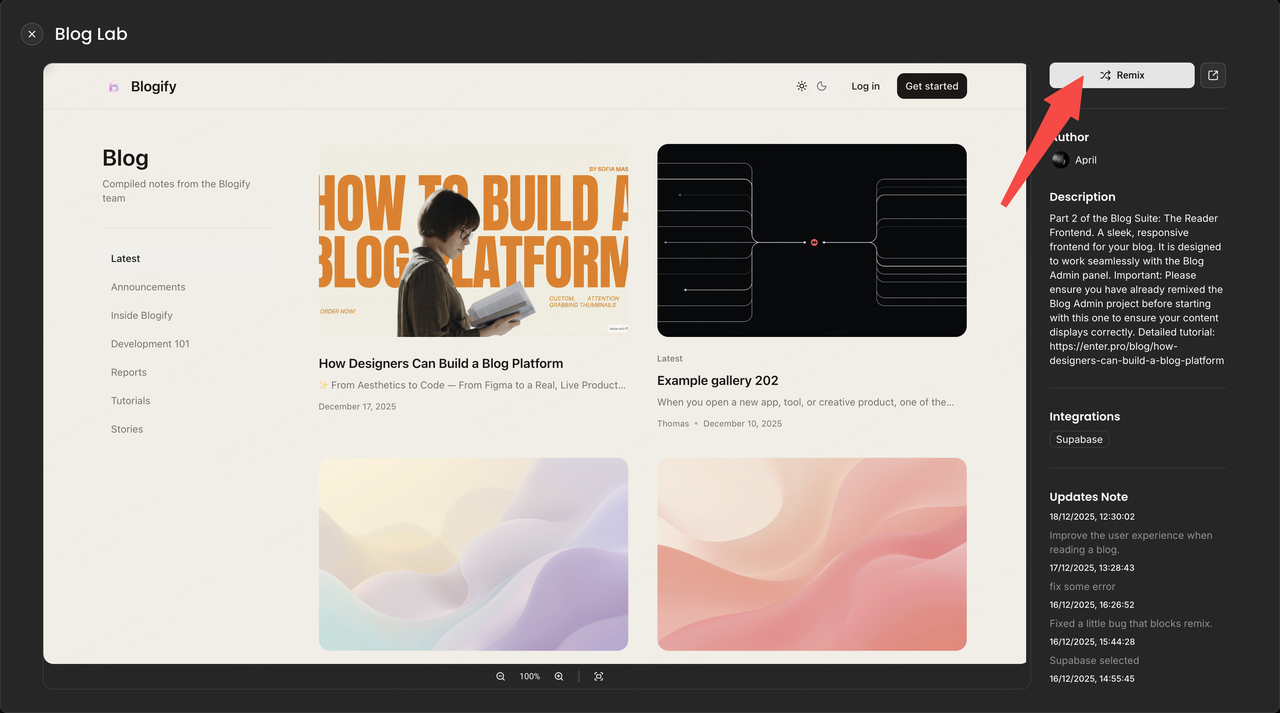
- Admin 리믹스로 시작하기 Blog Admin으로 시작하는 것을 추천합니다. Preview를 클릭한 다음 Remix를 클릭하세요.
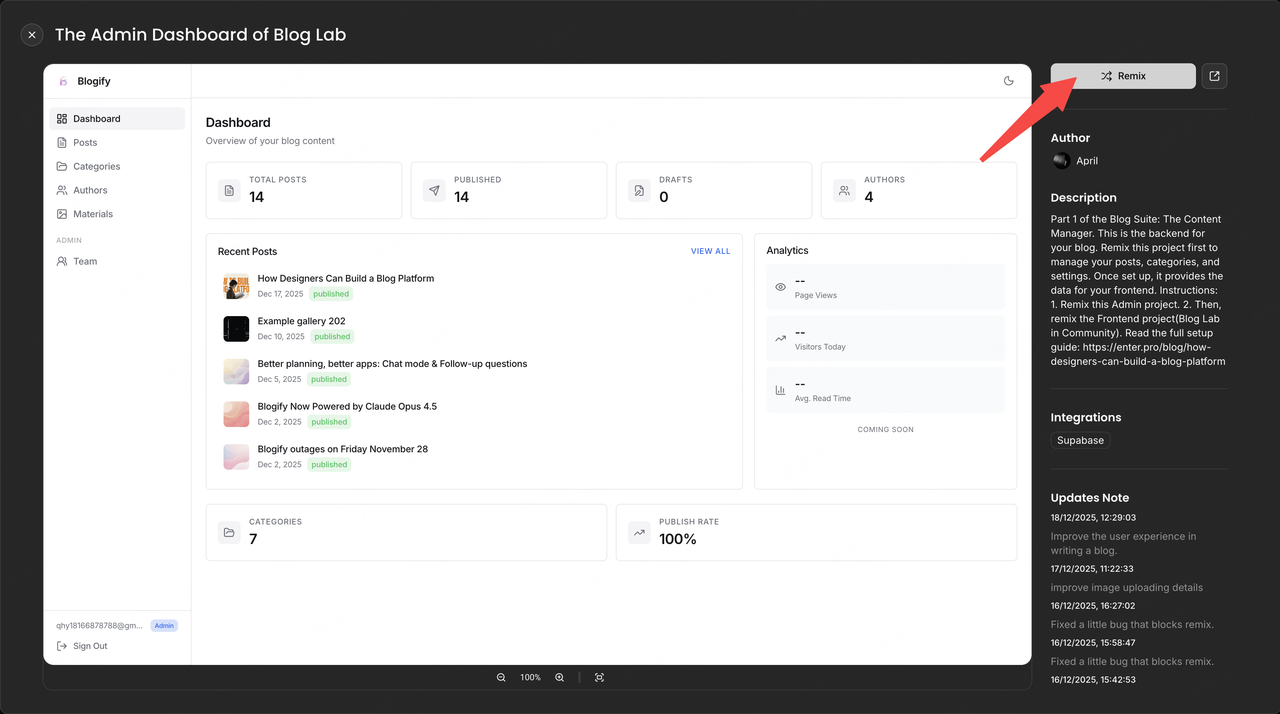
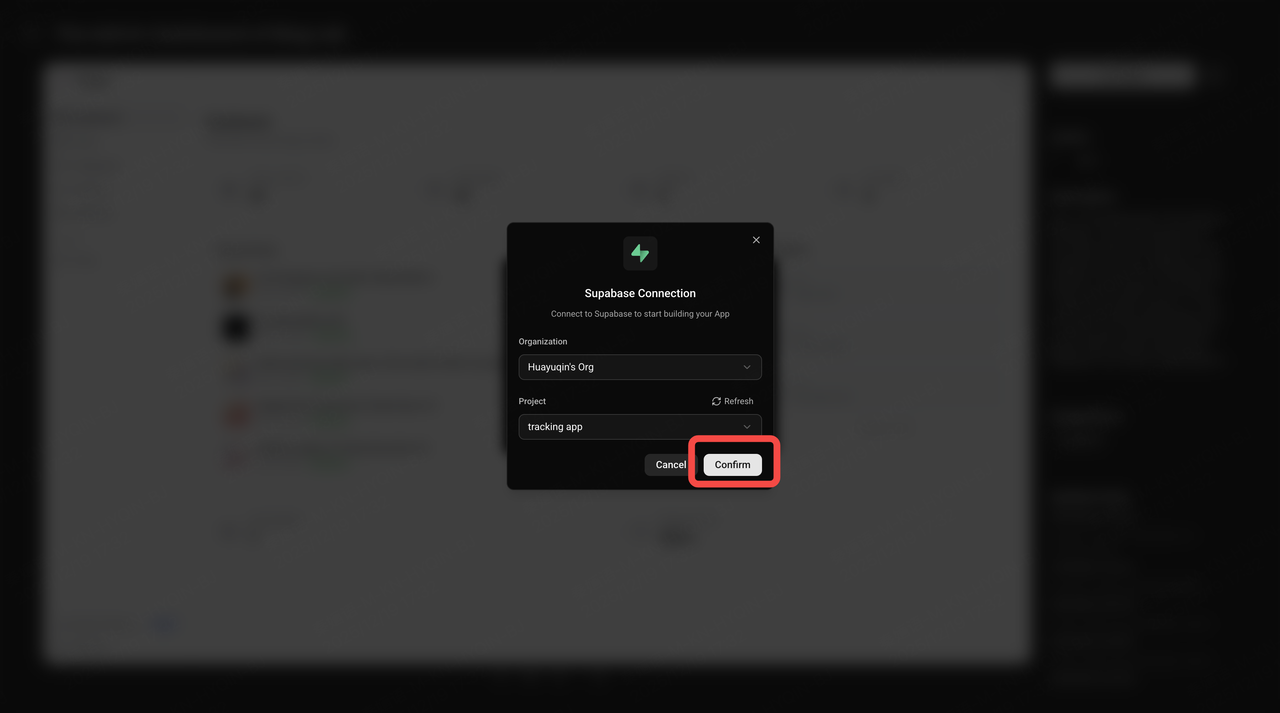
- 본인의 Supabase 연결하기 이 프로젝트는 실시간 데이터 저장이 필요하므로, 본인의 Supabase 인스턴스를 연결해야 합니다. 두 프로젝트 모두 동일한 데이터베이스를 가리키고 있는지 확인하세요. Supabase 연결 방법을 잘 모르겠다면, 다음 단계별 튜토리얼을 참고하세요:https://enter.converge.ai/blog/level-up-your-app-connecting-supabase-in-enterpro
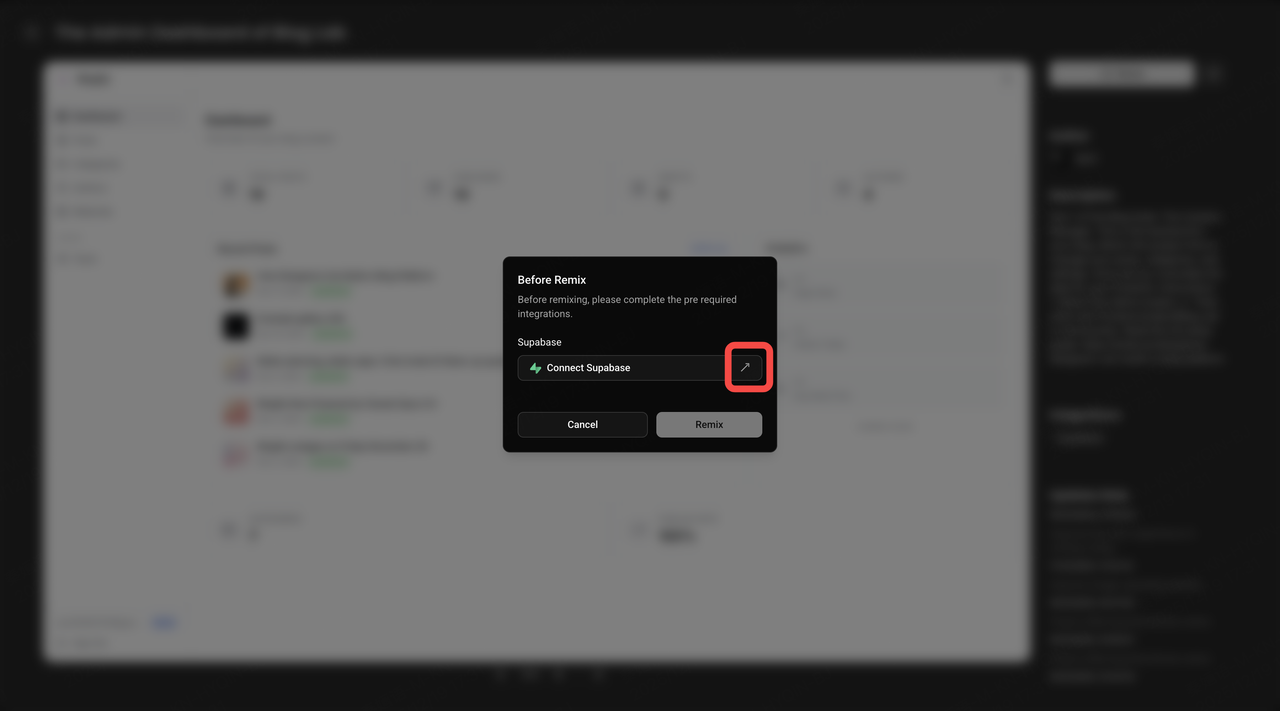
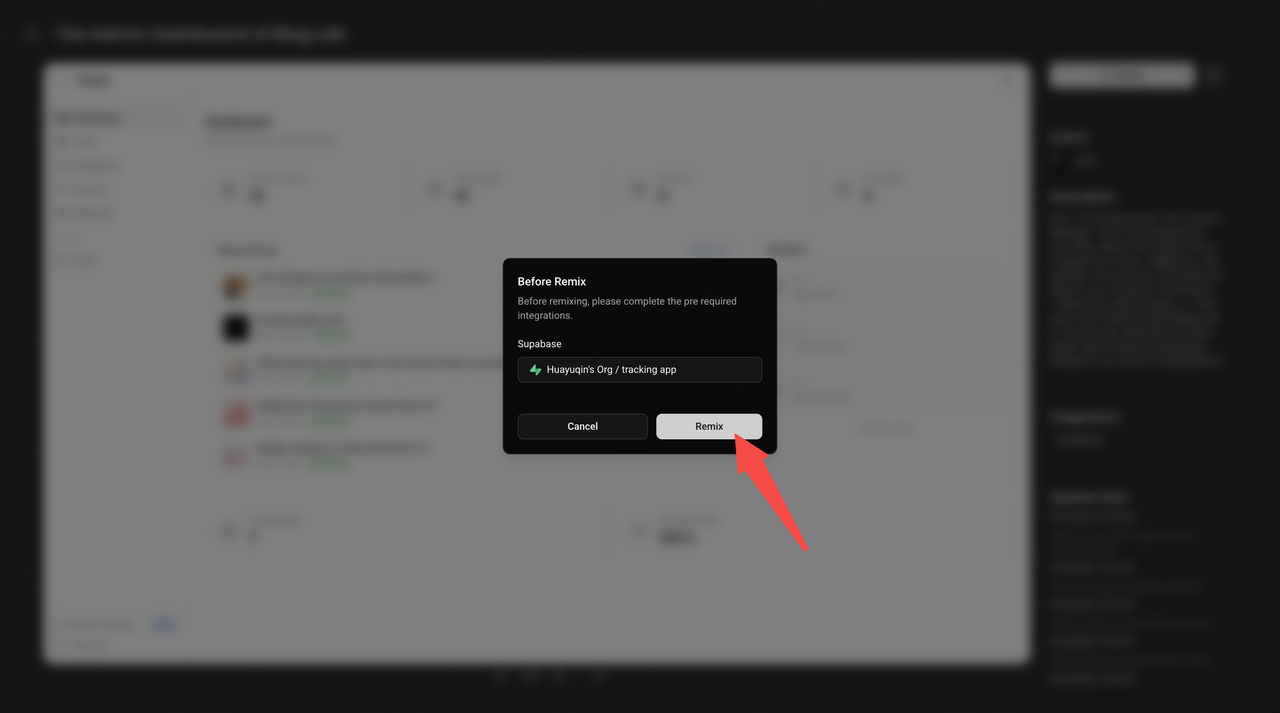
- Supabase 연결 후 리믹스하기 Supabase가 올바르게 연결되면 Remix를 클릭하세요. 이제 나만의 Blog Admin 대시보드를 갖게 됩니다.
- 블로그 계정 등록하기
-
이 Admin 시스템에 처음으로 등록하는 사용자라면 자동으로 관리자로 지정됩니다.
-
추가 사용자는 관리자의 승인이 필요합니다.
-
관리자는 다른 멤버에게 관리자 권한을 부여하거나 필요한 경우 삭제할 수 있습니다.
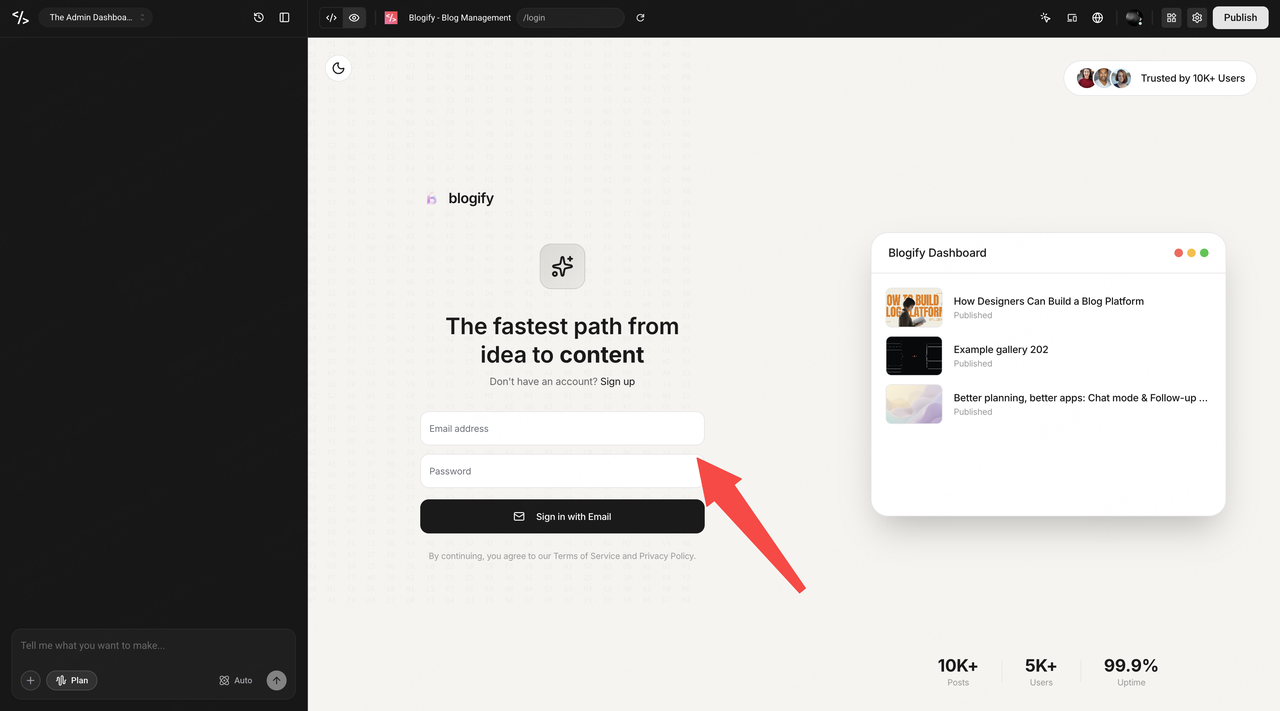
- 카테고리 추가하기 이곳에서 블로그를 작성합니다. 첫 번째 단계는 카테고리를 만드는 것입니다.
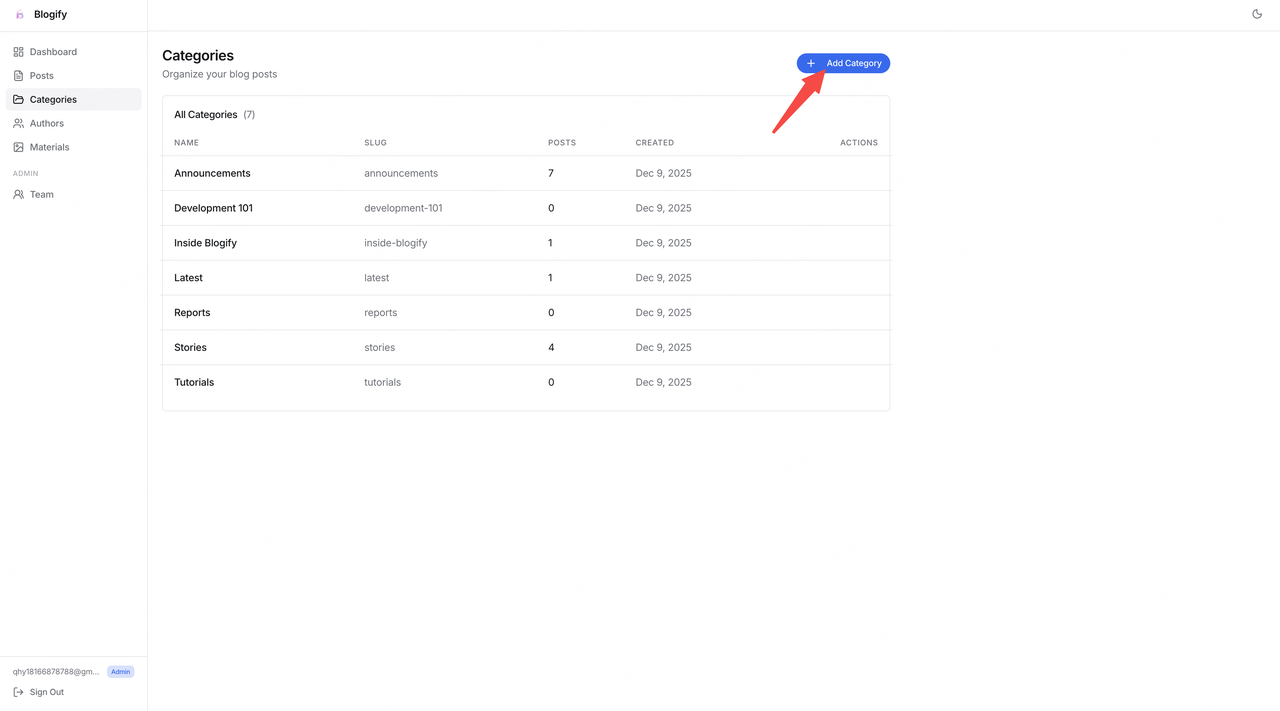
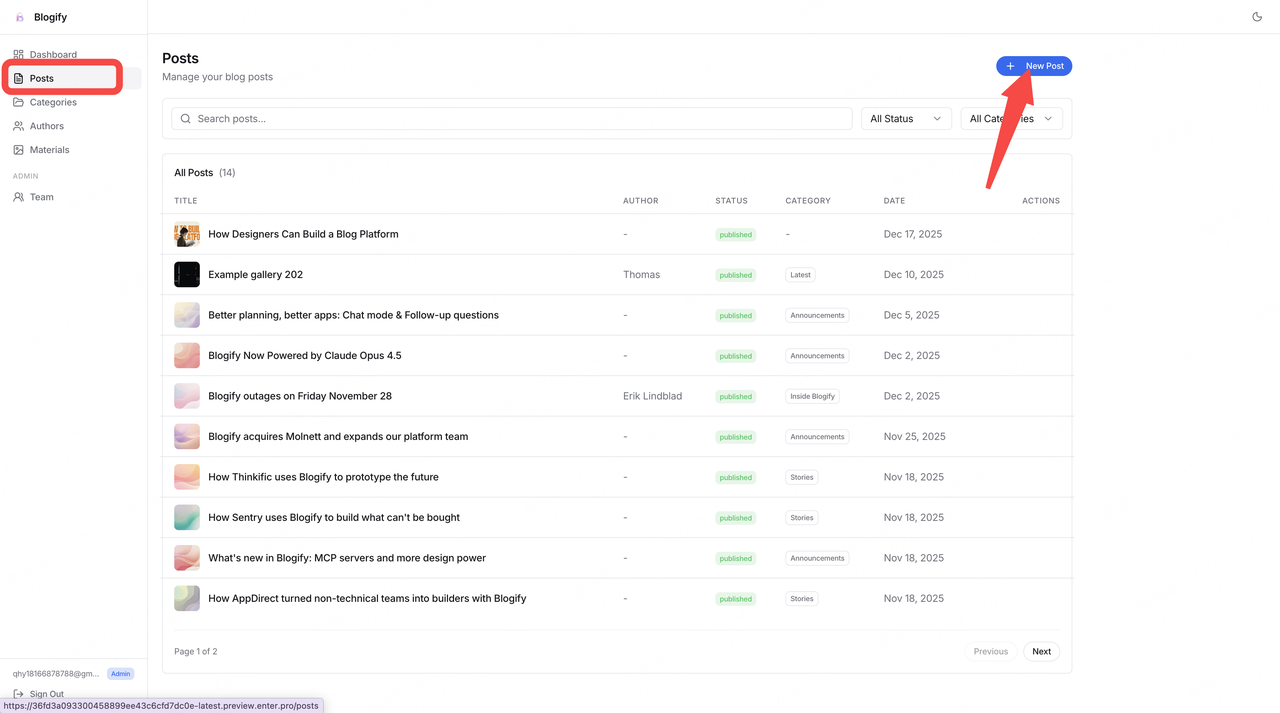
- 블로그 작성하기 New Post를 클릭한 다음 New Post를 눌러 작성을 시작하세요.
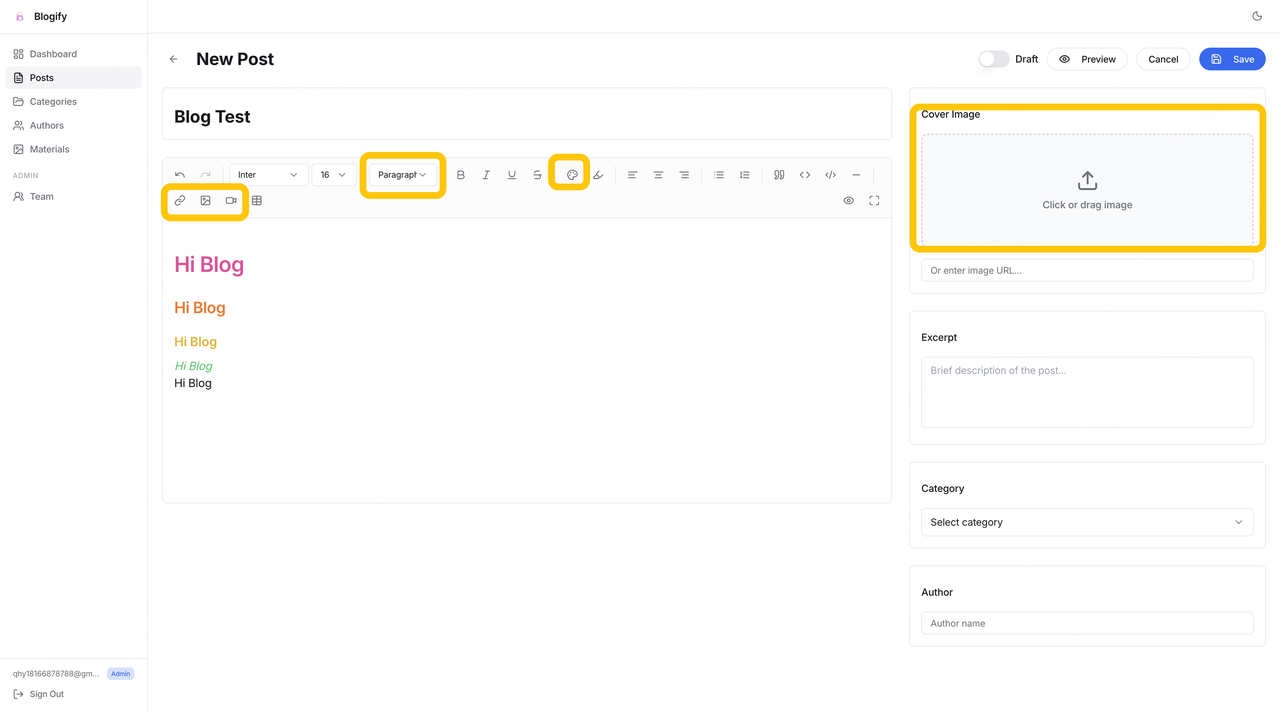
- 편집 기능 살펴보기 이 템플릿에는 다음과 같은 기능이 포함되어 있습니다:
-
글꼴 및 글꼴 두께 사용자 지정
-
이미지 및 비디오 업로드
-
블로그 커버 이미지
-
블로그 카테고리 및 작성자 지정 이 옵션들을 자유롭게 살펴보세요. 커버 이미지를 업로드하고, 설명을 작성하고, 블로그 카테고리와 작성자를 선택하는 것을 잊지 마세요.
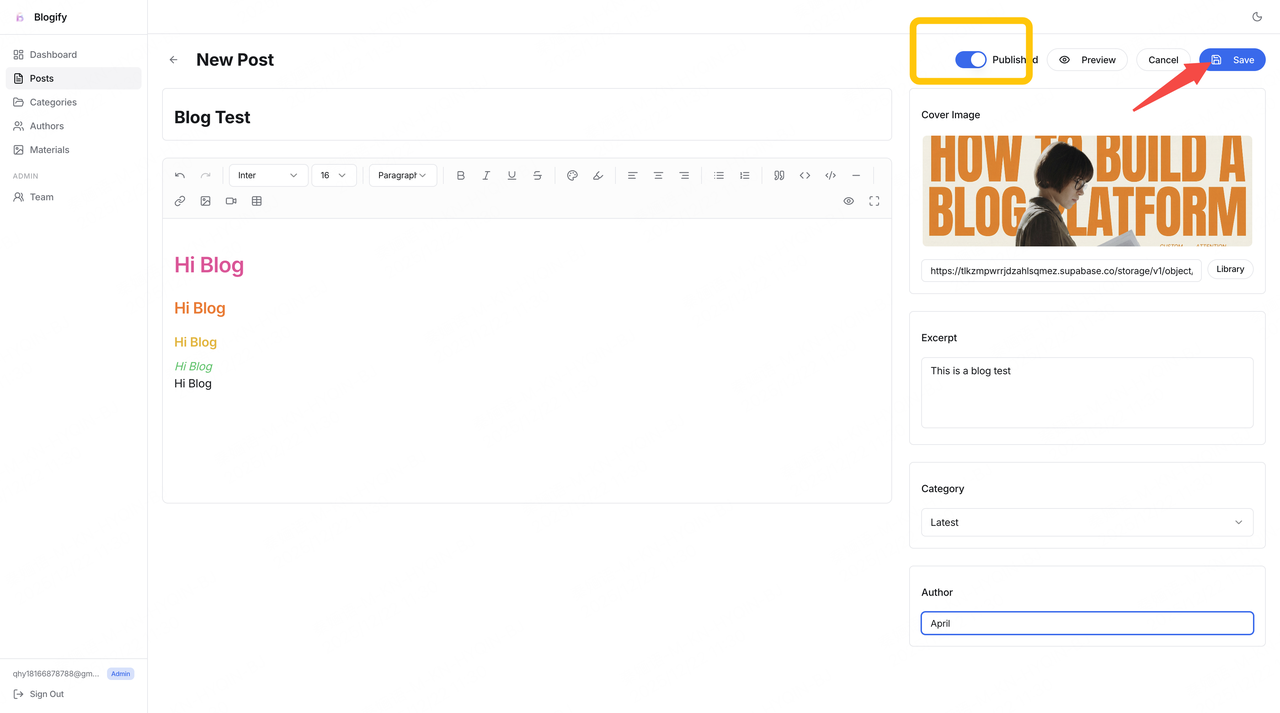
- 저장 및 게시하기 작성을 완료하면 다음을 수행하세요:
-
Save를 클릭하여 Admin 대시보드에 게시물을 저장하세요.
-
Publish를 클릭하면 블로그 프론트엔드에 게시물이 나타납니다.
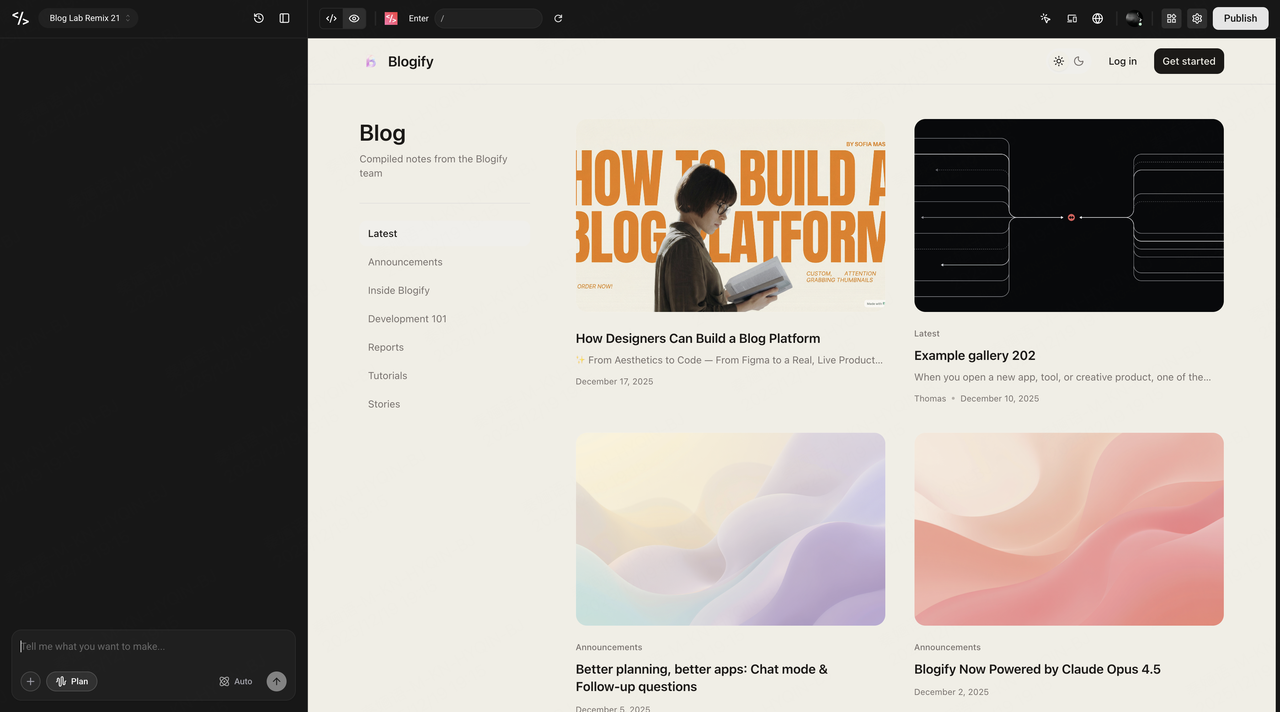
- 블로그 프론트엔드 리믹스하기 다음으로, 게시된 게시물을 표시하기 위해 블로그 프론트엔드를 리믹스하세요.
- 동일한 Supabase 데이터베이스 연결하기 이전과 동일하게 리믹스 과정을 반복하세요. ⚠️ 중요: 블로그 프론트엔드가 동일한 Supabase 데이터베이스에 연결되어 있는지 확인하세요. 이는 Admin 대시보드에서 생성한 게시물이 프론트엔드에 올바르게 나타나도록 하는 가장 중요한 단계입니다. 연결이 완료되면 게시된 모든 블로그가 자동으로 여기에 표시됩니다.
마무리하며
이제 Enter에서 프로젝트를 리믹스하는 방법을 확실히 이해하셨을 것입니다. 블로그 관련 프로젝트에서 가장 중요한 요구 사항은 Supabase를 올바르게 연결하는 것입니다. 리믹스가 완료되면 자연어 대화를 통해 프로젝트를 추가로 사용자 지정하여 자신의 필요에 더 적합하게 만들 수 있습니다. 여러분이 구축할 블로그 시스템이 기대됩니다! Enter 커뮤니티에는 다른 흥미로운 템플릿도 많이 있으니 둘러보고 직접 시도해 보세요 🚀