Enter에서 맞춤형 MCP를 설정하여 에이전트를 모든 것에 연결하기
Enter에서 맞춤형 MCP를 설정하는 방법을 알아보세요. JSON을 사용하여 AI 에이전트를 외부 도구 및 데이터 소스에 쉽게 연결하고, 지금 바로 에이전트의 기능을 확장해 보세요.
MCP란 무엇인가요?
MCP(Model Context Protocol)는 AI Agent가 외부 도구 및 데이터 소스에 연결하여 사용할 수 있도록 하는 오픈 프로토콜 표준입니다. 이를 Agent를 위한 "범용 플러그"라고 생각하세요. MCP Server를 구성하면 Enter Agent가 Supabase나 Notion과 같은 타사 서비스와 원활하게 상호작용하여 데이터를 가져오고 작업을 수행함으로써 Agent의 기능을 크게 확장할 수 있습니다.
Enter에서는 간단한 JSON 구성만으로 MCP Server를 추가할 수 있으며, 복잡한 개발 작업은 필요하지 않습니다.
MCP 구성 항목을 찾는 방법
Enter는 MCP 구성을 관리하기 위한 여러 진입점을 제공합니다. 워크플로우에 맞는 방법을 선택하세요.
옵션 1: Agent Panel을 통한 방법
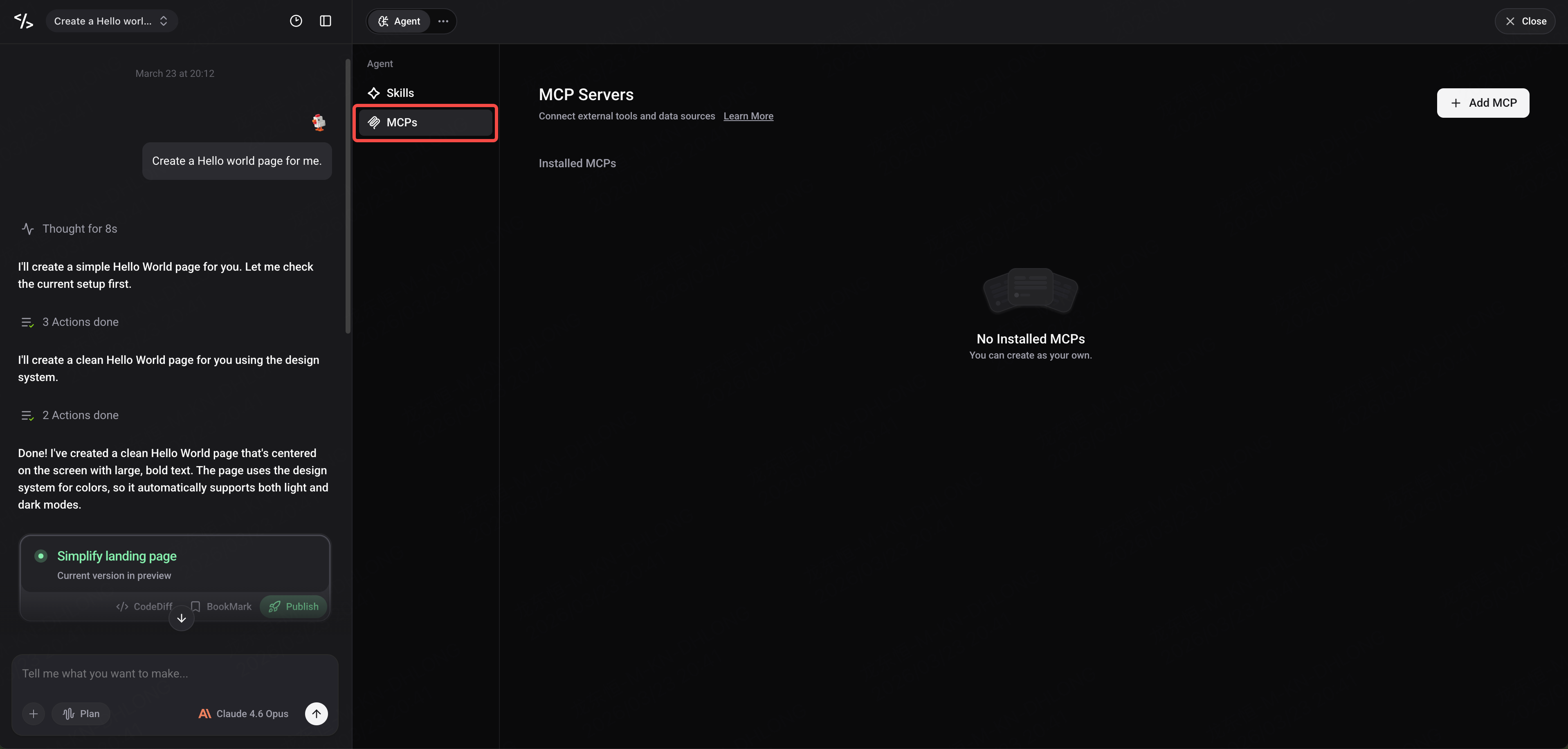
- 프로젝트를 열고 인터페이스에서 Agent Settings 아이콘을 클릭하세요.
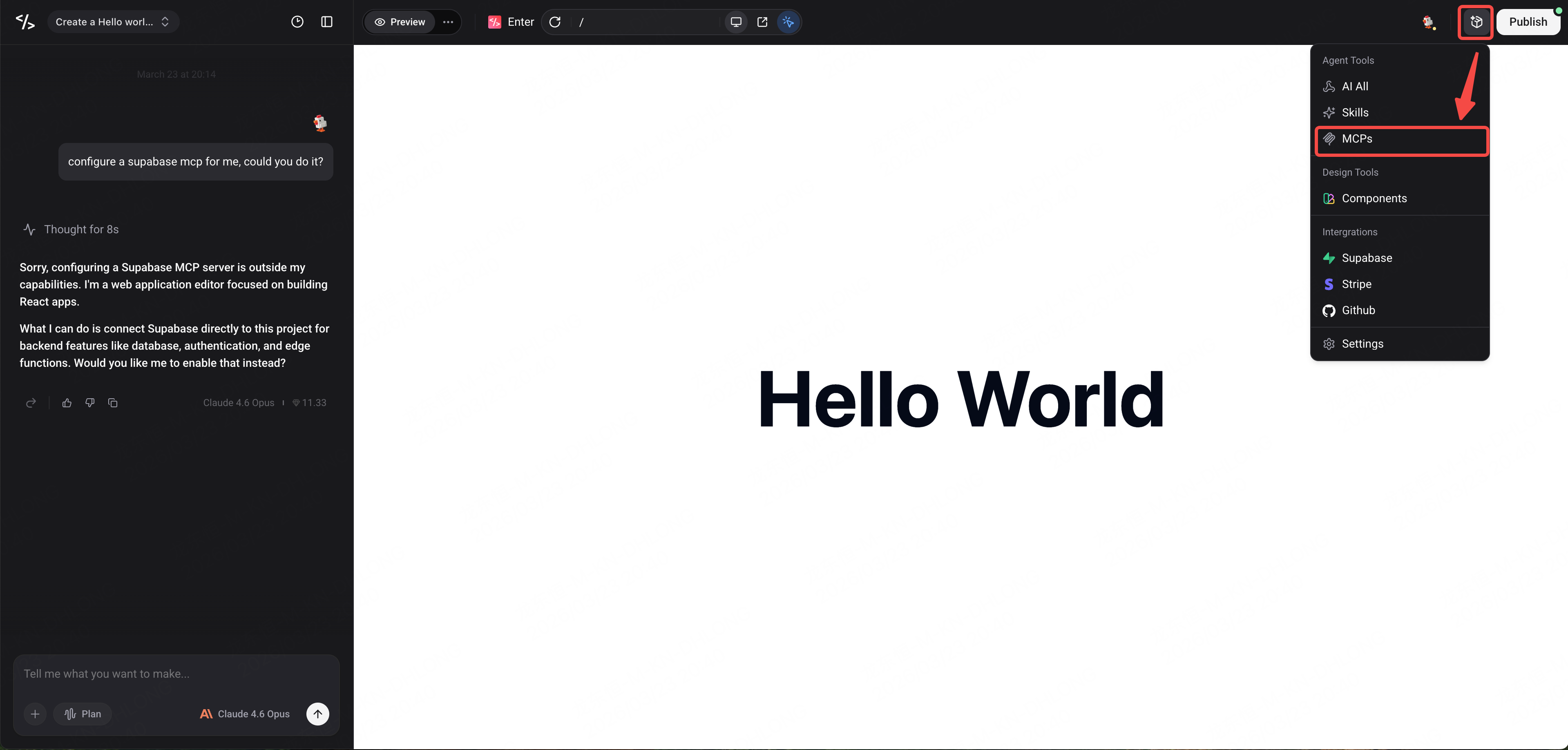
- 열리는 패널에서 MCPs를 찾으세요. 그곳에서 MCP 관련 구성 옵션을 확인할 수 있습니다.
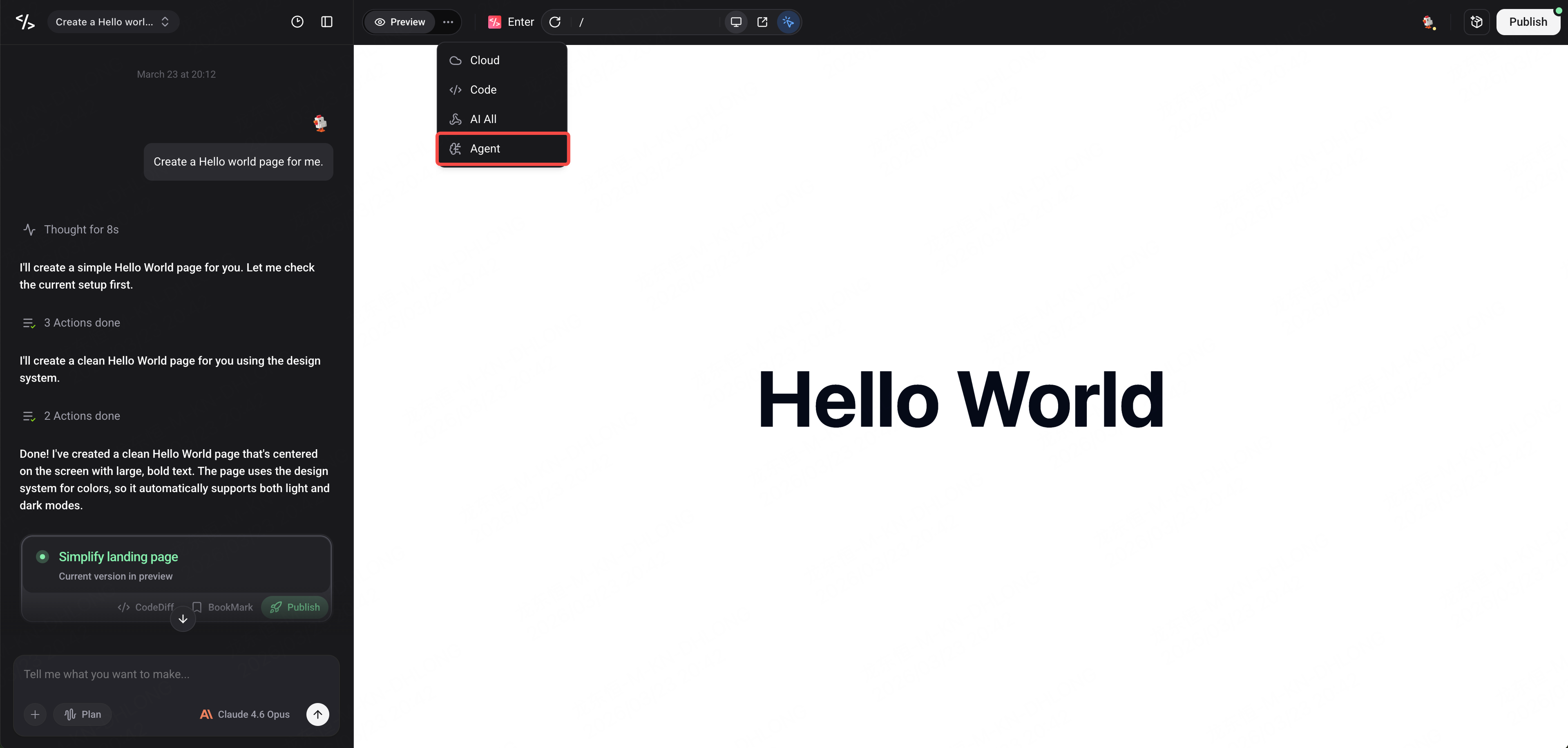
옵션 2: Agent Panel 내 MCPs 섹션을 통한 방법
-
Agent Panel을 여세요. 여기에는 MCPs, Skills 등을 포함하여 Agent가 사용할 수 있는 모든 도구가 표시됩니다.
-
MCPs섹션을 찾아 현재 구성된 MCP Server 목록과 추가 버튼을 확인하세요.
MCP Server 추가하기
다음 단계에 따라 MCPs 섹션에서 MCP Server를 수동으로 추가하세요:
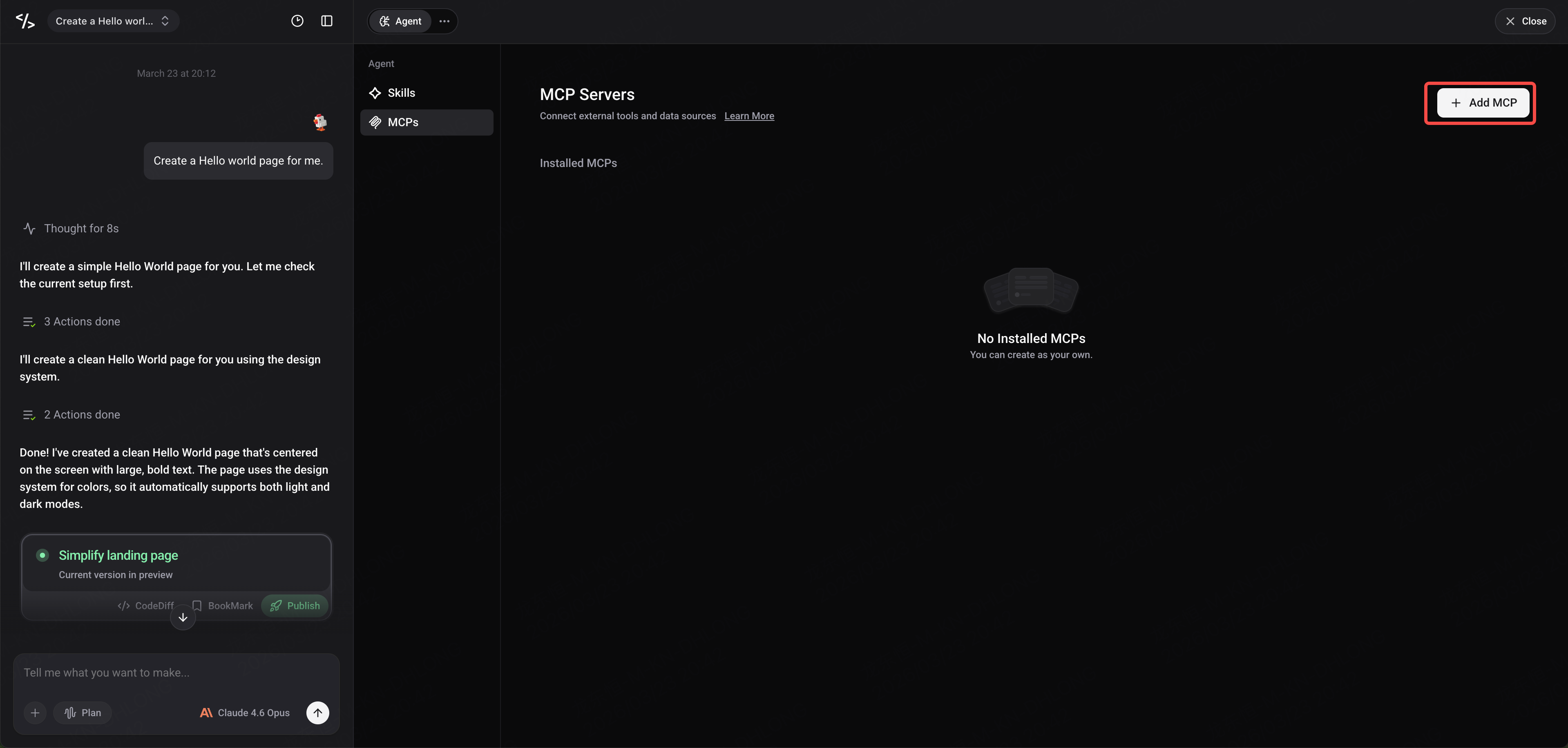
- Add MCP버튼을 클릭하세요.
- 나타나는 구성 양식에 MCP Server의 JSON 구성을 입력하세요. 형식은 다음과 같습니다:
{
-
JSON 형식이 올바른지 확인한 후, Connect버튼을 클릭하세요.
-
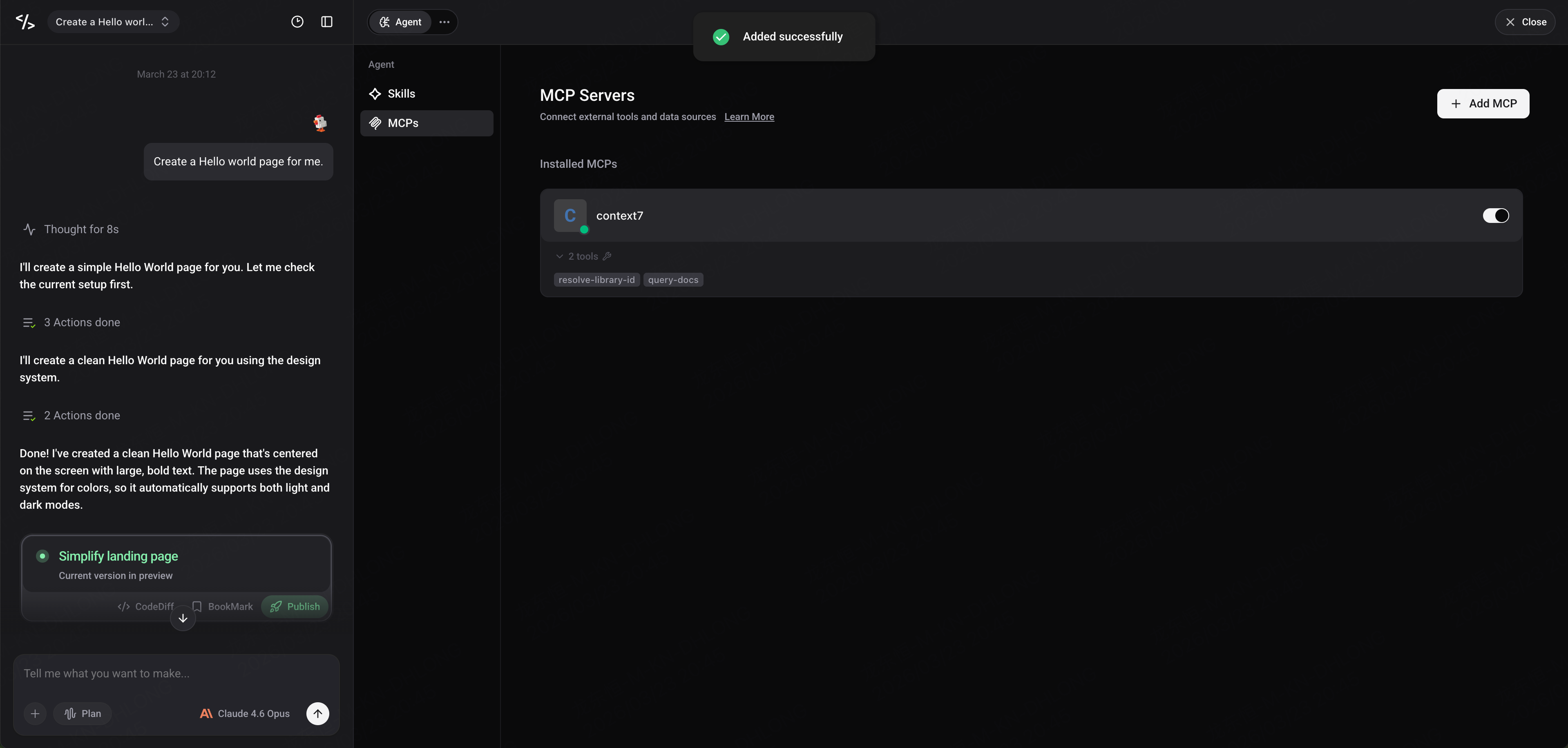
Enter가 자동으로 MCP Server 연결을 시도합니다. 연결이 완료되면 상태가 연결됨으로 표시됩니다.
기존 MCP Server 관리하기
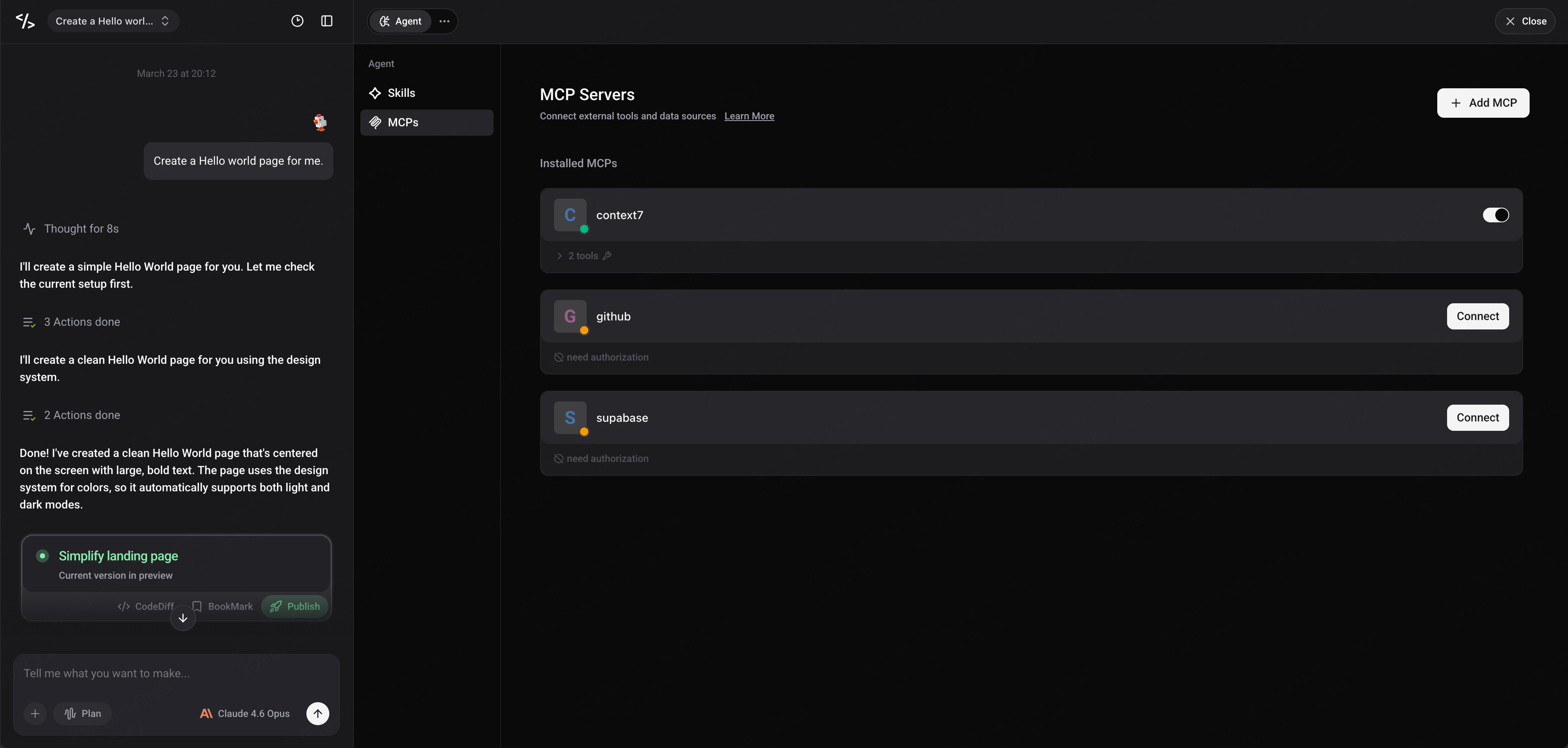
MCP Server를 추가한 후, MCP 목록에서 구성된 모든 서버를 볼 수 있습니다. 각 MCP 항목에는 다음 정보가 표시됩니다:
-
Name: MCP Server 이름
-
Tools: Server에서 제공하는 도구 목록
-
Connection Status: 현재 연결 상태
사용 가능한 작업
각 MCP Server에 대해 다음 작업을 수행할 수 있습니다:
-
Enable/Disable: Agent가 이 MCP를 사용할지 여부를 전환합니다
-
삭제: 더 이상 필요하지 않은 MCP 구성을 제거합니다.
MCP 구성을 수정해야 하는 경우(예: API Key 또는 URL 변경), 기존 MCP를 먼저 삭제한 후 업데이트된 구성으로 다시 추가하는 것을 권장합니다.
OAuth가 필요한 MCP 서버 처리하기
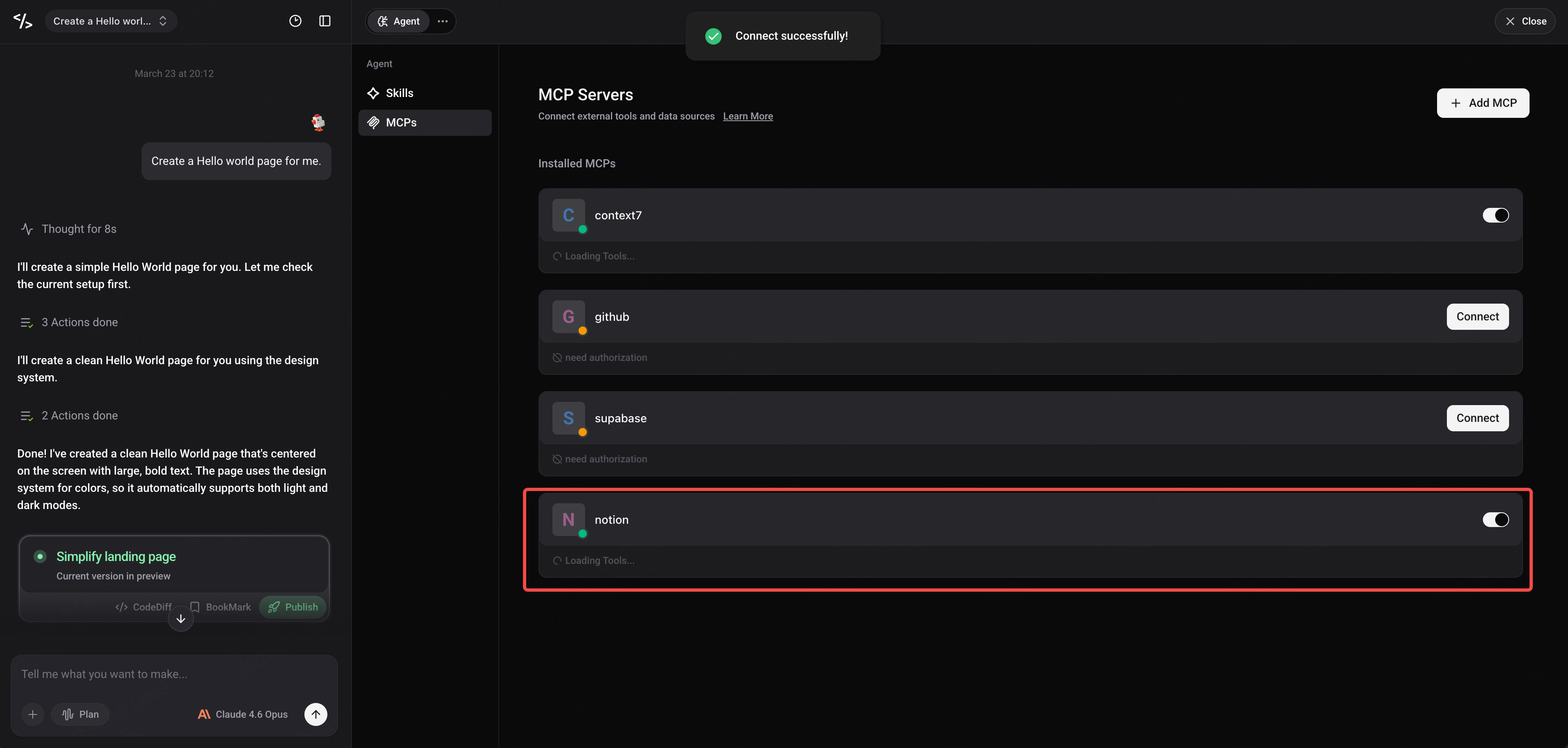
일부 MCP 서버(예: Notion)는 OAuth 인증이 필요합니다. Enter는 OAuth 인증 흐름을 내장 지원합니다.
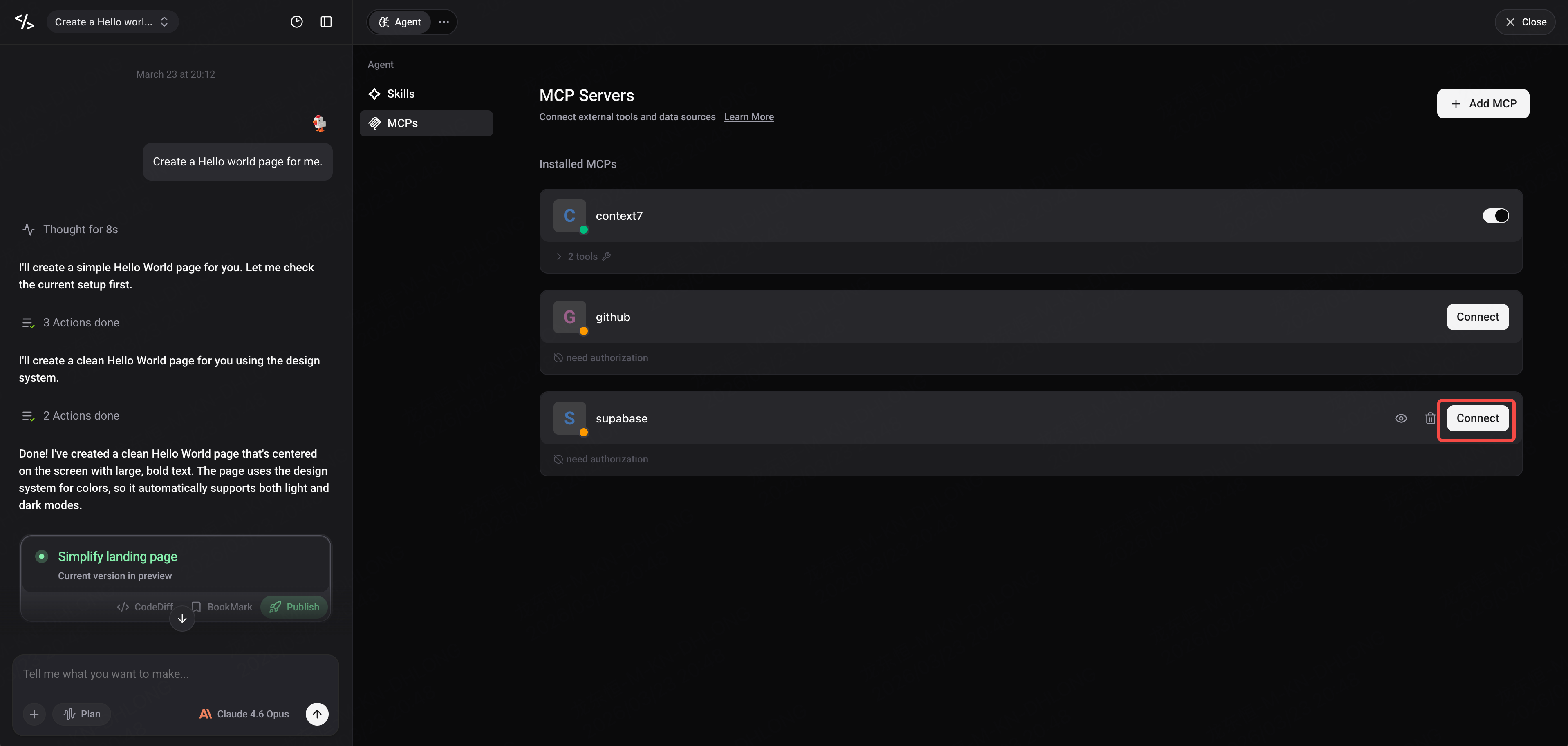
- OAuth가 필요한 MCP 서버에 연결하면 상태가 다음과 같이 표시됩니다.Connect.
-
Enter가 자동으로 해당 서비스의 인증 페이지로 리디렉션하여 인증을 완료할 수 있도록 합니다.
-
인증이 완료되면 Enter로 돌아오면 MCP 연결이 자동으로 설정됩니다. 연결이 자동으로 복구되지 않으면 Connect를 다시 클릭하여 재연결할 수 있습니다.
채팅에서 MCP 도구 보기 및 사용하기
MCP가 구성되면 Agent가 채팅에서 이러한 외부 도구를 직접 사용할 수 있습니다.
구성된 MCP 보기
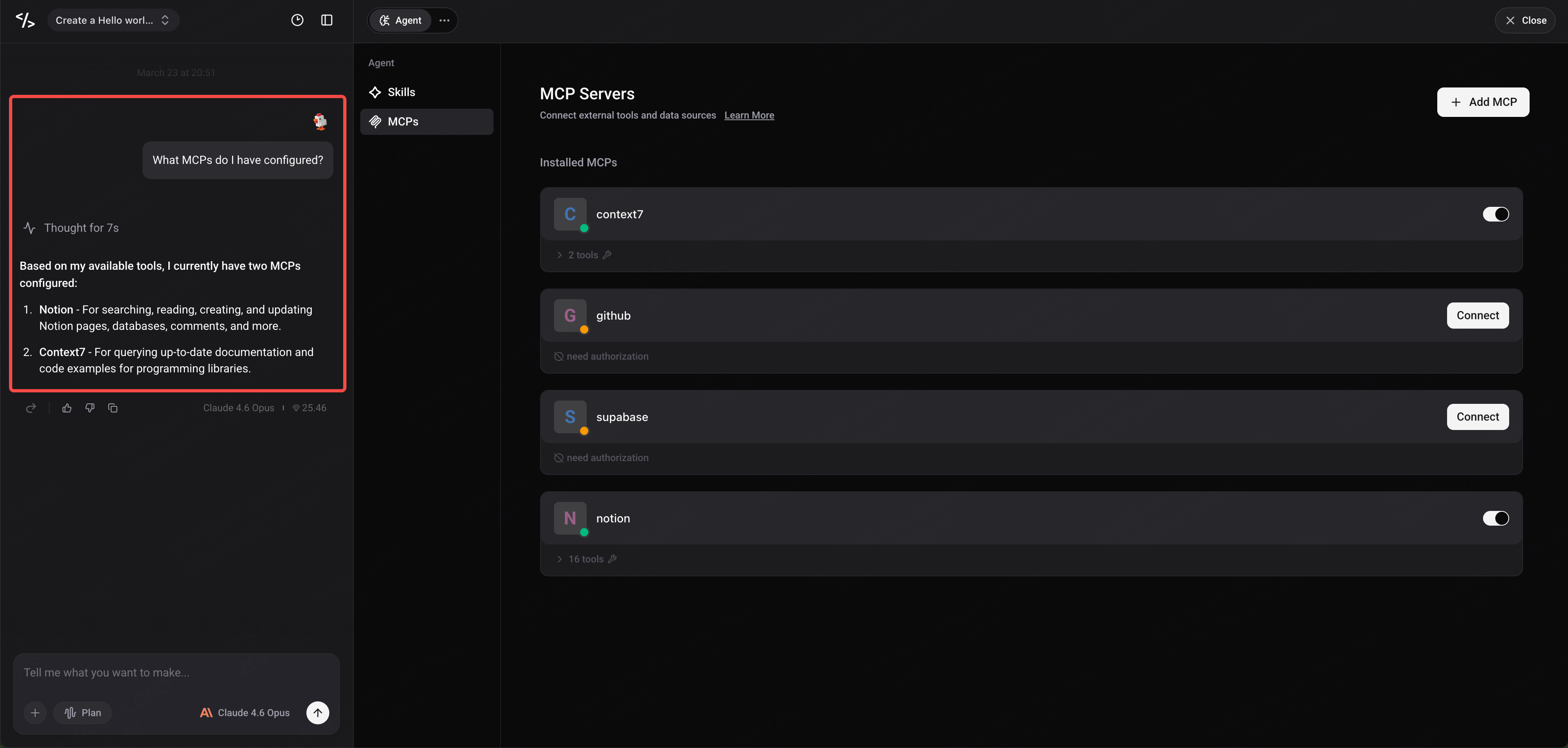
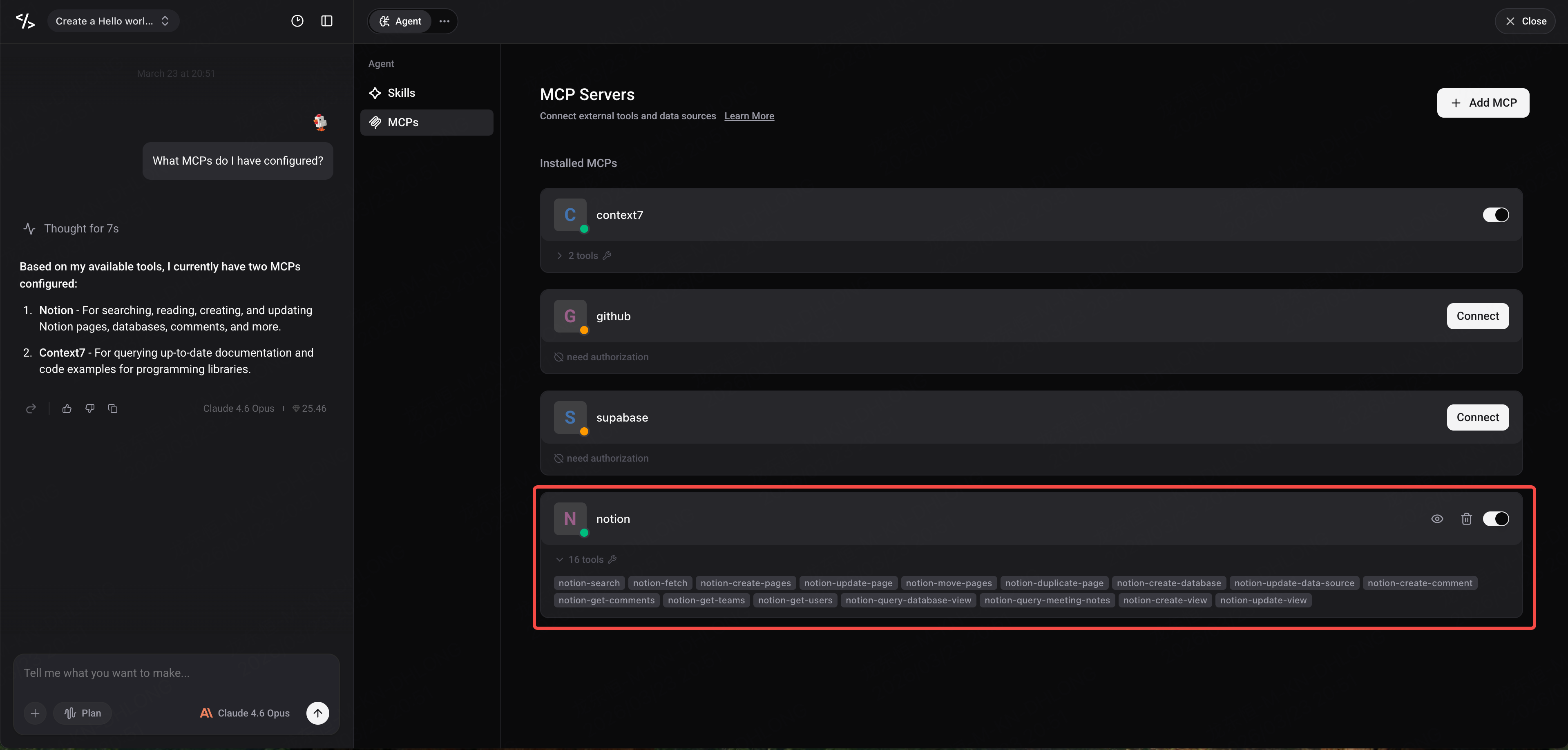
채팅에서 Agent에게 현재 프로젝트에 어떤 MCP가 구성되어 있는지 물어볼 수 있습니다. 예를 들면 다음과 같습니다.
"What MCPs do I have configured?"
Agent가 현재 연결된 모든 MCP 서버와 해당 서버가 제공하는 도구를 나열합니다.
MCP 도구 사용하기
-
채팅 대화 중에 Agent는 연결된 MCP 도구를 자동으로 인식하고 호출합니다.
-
도구가 호출되면 MCP 도구의 아이콘과 이름이 표시되어 Agent가 어떤 외부 서비스를 사용 중인지 명확하게 확인할 수 있습니다.
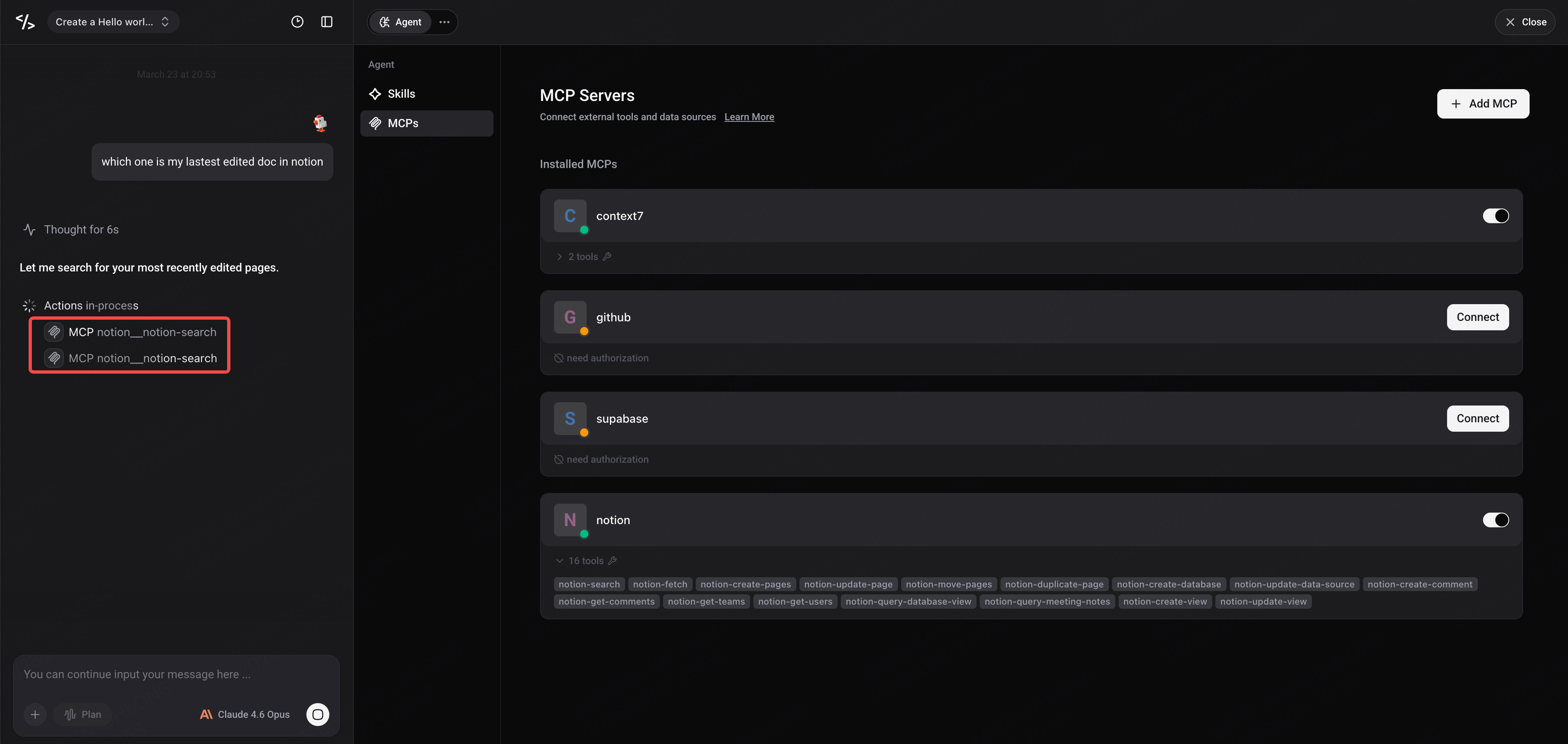
- MCP 도구 정보를 보려면 도구 아이콘을 클릭하여 자세한 내용을 확인하세요.
일반적인 MCP 서버 구성 예시
복사하여 바로 사용할 수 있는 인기 서비스의 구성 예시입니다.
Context7
{
Notion
{
Supabase
{
중요: URL 기반 MCP 연결만 지원됩니다.
MCP 프로토콜은 두 가지 주요 전송 방식을 정의하며, 이는 두 가지 다른 구성 형식에 해당합니다.Enter는 현재 이 중 하나만 지원합니다.— 구성하기 전에 차이점을 반드시 확인하시기 바랍니다.
지원 방식: url방식 (Streamable HTTP)
이 방식은 HTTP 프로토콜을 통해 원격으로 MCP 서버에 연결하며, 구성의 "url"필드를 사용하여 서비스 엔드포인트를 지정합니다. 이는 MCP 프로토콜에서 권장하는 최신 표준 전송 방식이기도 합니다.
{
Enter는 SSE(Server-Sent Events) 레거시 모드와의 호환성을 포함하여 이 방식을 지원합니다.
지원하지 않음: command메서드 (stdio)
이 메서드는 사용자의 로컬 머신에서 하위 프로세스를 실행하고 표준 입출력(stdin/stdout)을 통해 MCP Server와 통신해야 합니다. 이 방식은 구성에서 "command"및 "args"필드를 사용합니다.
{
이 방식은 사용자의 로컬 머신에서 실행되어 로컬 프로세스를 직접 시작할 수 있는 Claude Desktop 및 Cursor와 같은 데스크톱 클라이언트에서 주로 사용됩니다. 웹 플랫폼인 Enter는 사용자의 기기에서 로컬 프로세스를 시작할 수 없으므로, command기반 MCP 구성은 현재 지원되지 않습니다.
MCP Server를 Enter에서 사용할 수 있는지 확인하는 방법
MCP Server의 공식 문서를 확인하여 HTTP URL 엔드포인트(일반적으로 https://로 시작하는 URL)를 제공하는지 확인하세요. 문서에서 command/npx기반 구성만 제공하는 경우, 해당 MCP Server는 현재 Enter에서 직접 사용할 수 없습니다.
많은 인기 MCP Server는 stdio 및 HTTP 액세스 방식을 모두 제공하므로, "url"필드가 포함된 구성을 선택하기만 하면 됩니다.
요약
MCP 구성을 사용하면 Enter Agent를 다양한 외부 도구 및 데이터 소스에 쉽게 연결하여 기능을 크게 확장할 수 있습니다. Notion 문서를 조회하거나, Supabase 데이터베이스를 관리하거나, MCP 프로토콜을 지원하는 다른 서비스에 연결하는 등 모든 작업을 간단한 JSON 구성으로 수행할 수 있습니다.
지금 Enter로 이동하여 Agent를 위한 MCP를 구성해 보세요!