

إعداد نطاق مخصص لمشروعك على Enter
تعلم كيفية إعداد نطاق مخصص لمشروعك على Enter. يغطي هذا الدليل الشامل العملية بأكملها، بدءاً من شراء نطاق (باستخدام خدمات مثل AWS، وGoogle Cloud، وغيرها) إلى إضافة
يعد اسم النطاق (Domain Name) أصلاً مهماً جداً لحضور العلامة التجارية على الإنترنت. قد تتذكر مربع الإدخال الخاص بمحرك البحث، ولكن عندما تفكر في محرك بحث، فإن ما يتبادر إلى ذهنك ليس عنصر HTML، بل Google. اليوم، سأعلمك كيفية إعداد نطاق مخصص لمشروعك في Enter.
اشترِ نطاقاتك
قبل إعداد نطاقك، تحتاج إلى شراء اسم نطاق خاص بك. حالياً، هناك العديد من مزودي خدمات النطاقات الراسخين في السوق، مثل AWS وGoogle Cloud Platform وAzure وCloudFlare وGoDaddy، إلخ. يمكنك اختيار أي من مزودي الخدمة المذكورين أعلاه واتباع هذه الخطوات للحصول على اسم نطاقك الحصري:
-
انتقل إلى الصفحة الرئيسية لمنصة مزود خدمة النطاق وقم بتسجيل حساب.
-
ابحث عن صفحة النطاقات (Domain page).
-
اختر نطاقاً مناسباً وقم بتقديم طلب لشرائه.
-
تم.
إذا كنت تقوم حالياً بإعداد نطاق، فمن المستحسن عدم إغلاق صفحة مزود خدمة النطاق، حيث ستحتاج إلى العودة إليها في قسم "إضافة اسم نطاقك في Enter".
أضف اسم نطاقك في Enter
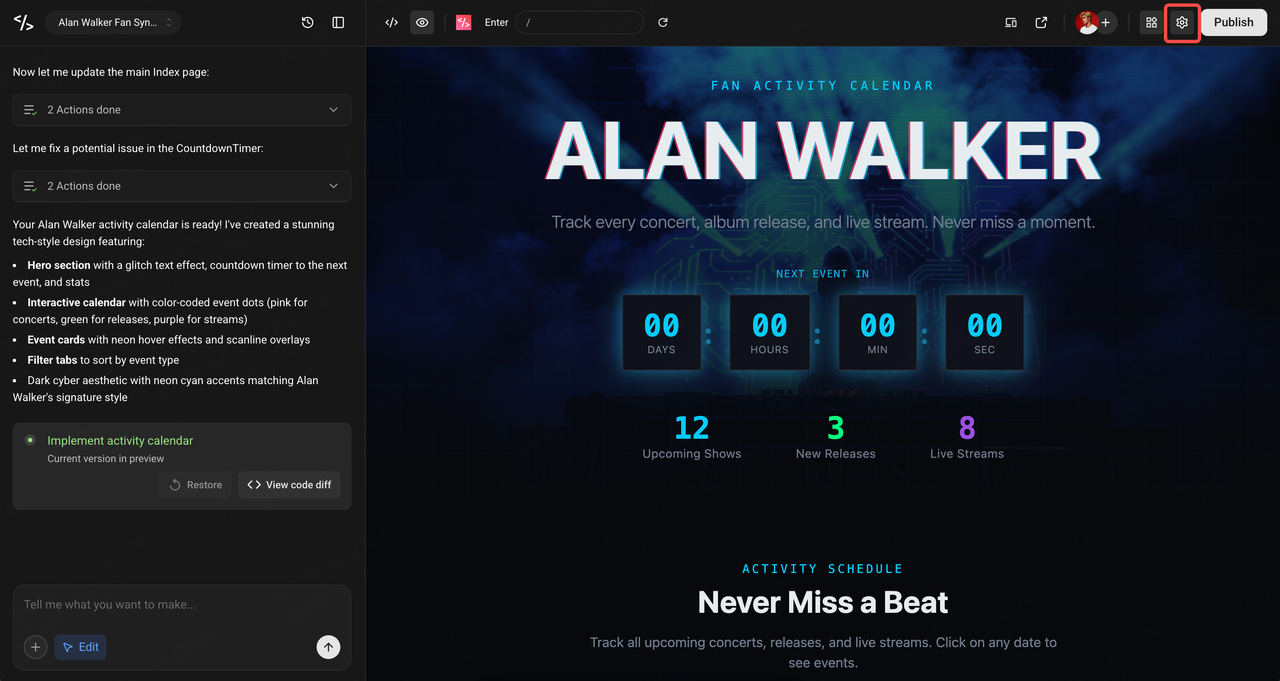
- افتح مشروعك وانقر على أيقونة الإعدادات (Settings) في الزاوية العلوية اليمنى.
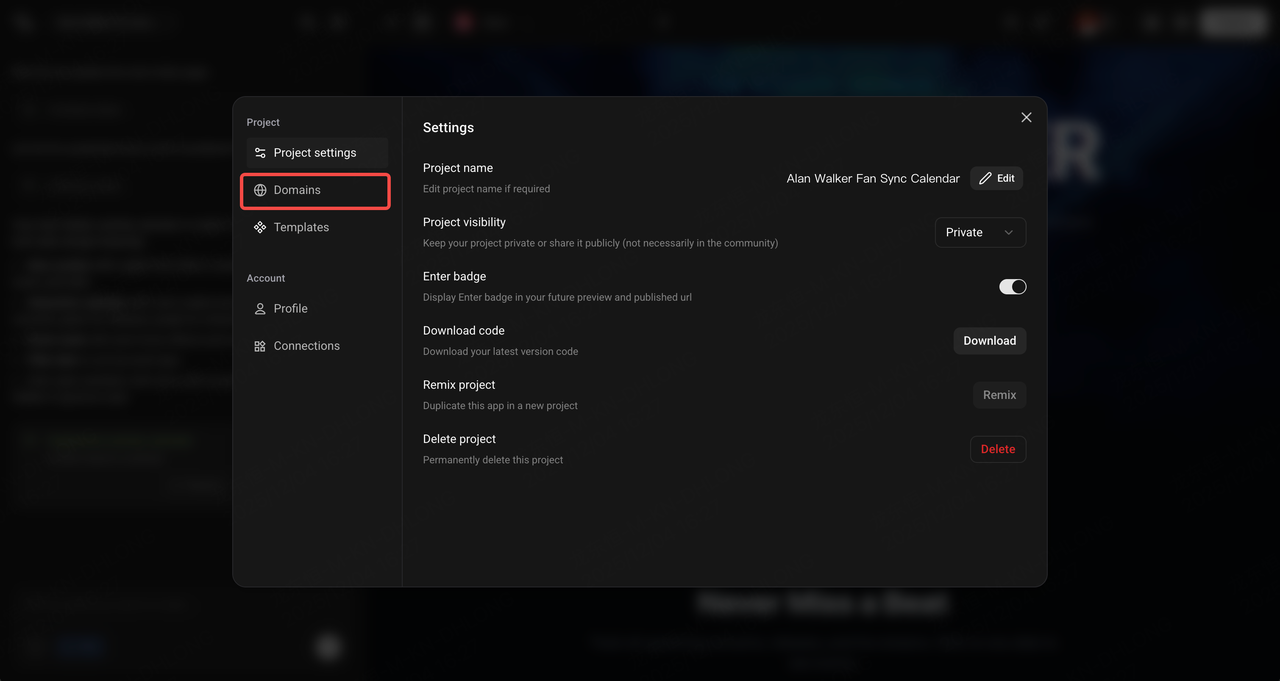
- انقر على النطاقات (Domains).
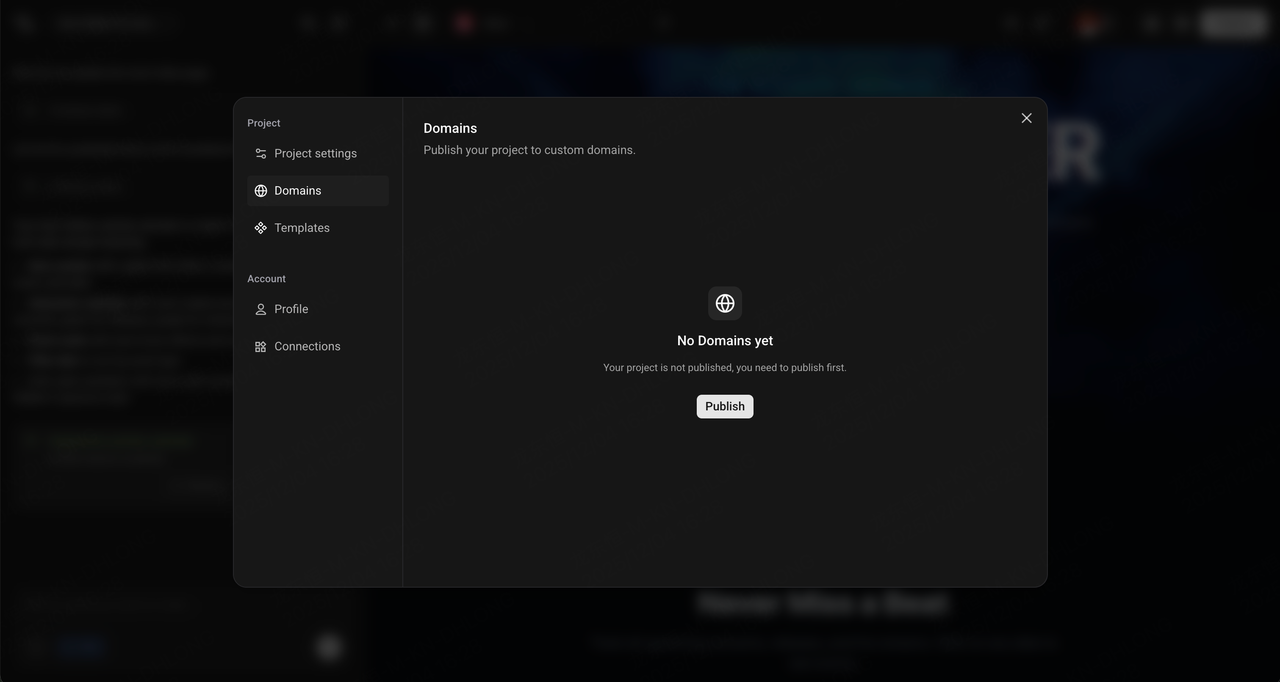
- إذا لم يتم نشر مشروعك من قبل، فستقوم Enter بلطف بتذكيرك بنشره.
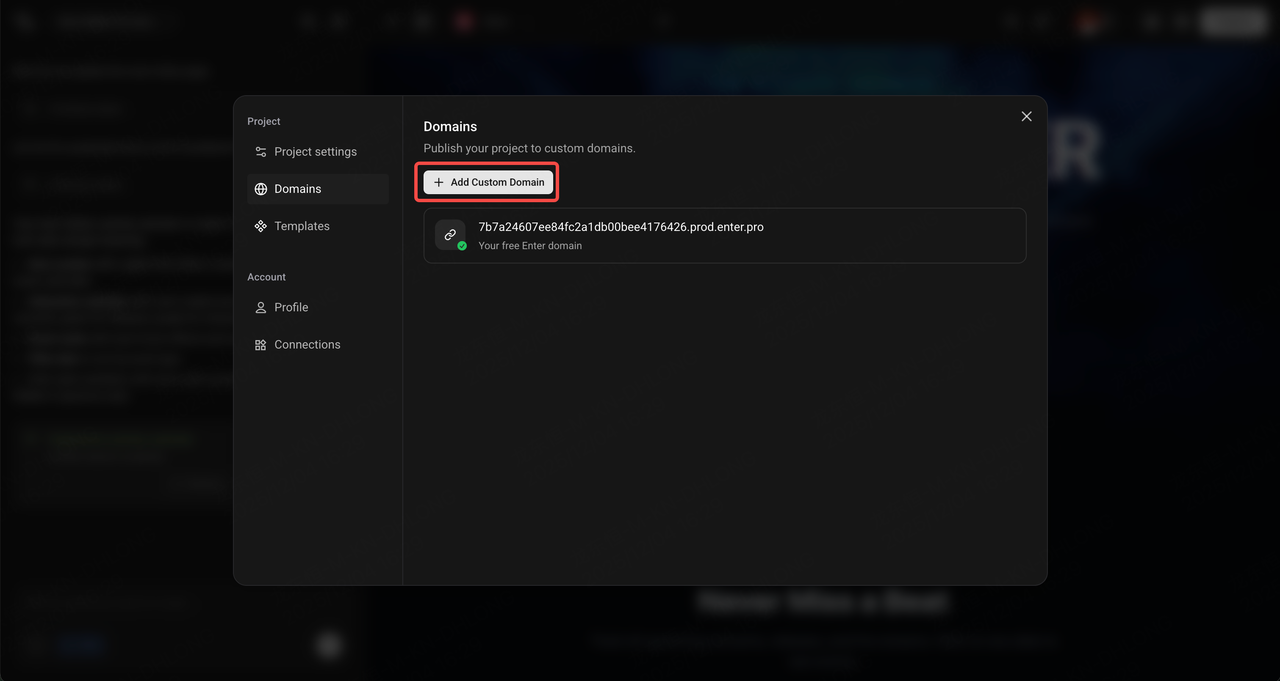
- بعد إكمال النشر الأول، عد إلى إعدادات المشروع (Project Settings) - النطاقات (Domains)، وانقر على إضافة نطاق مخصص (Add Custom Domain).
- أدخل اسم نطاقك حسب المطلوب. ملاحظة: حالياً، لا تدعم Enter بعد النطاقات ذات المستوى الأعلى المكونة من مقطعين مثلxxx.com، ولكننا سندعمها في المستقبل.
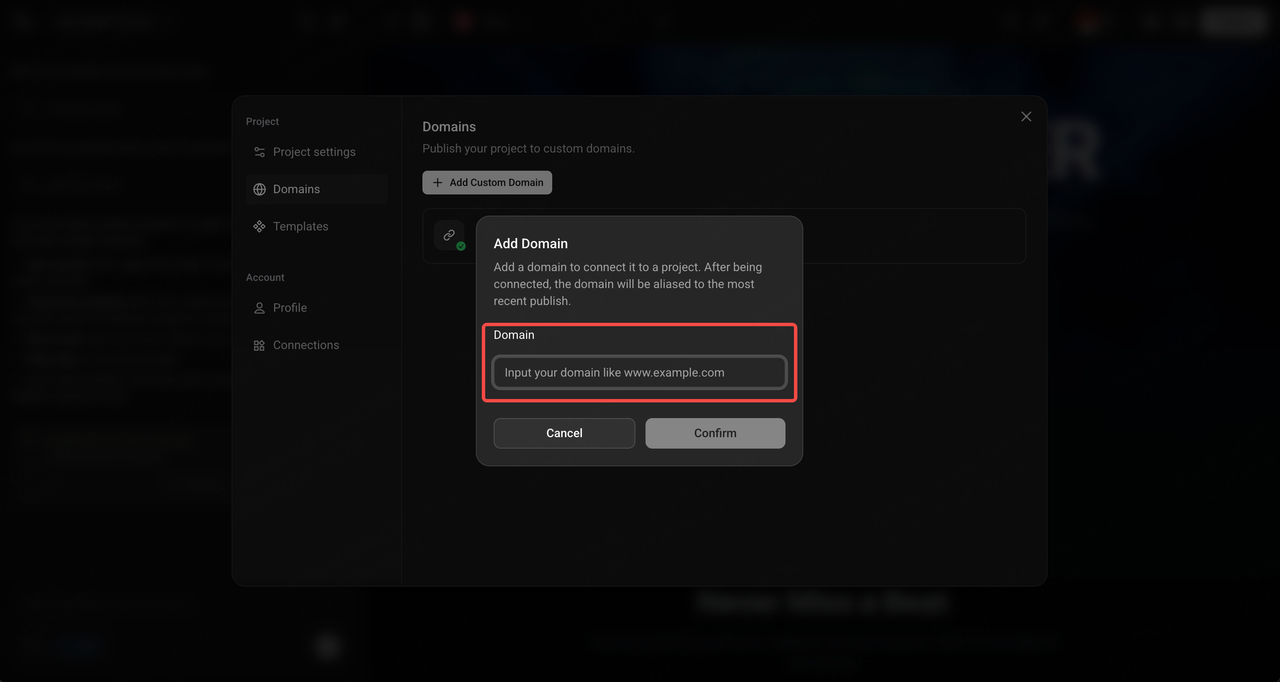
-
انقر على تأكيد (Confirm).
-
ستتحقق القائمة من حالة حل نظام أسماء النطاقات (DNS). إذا كانت الحالة "غير متصل" (Not Connected)، فستوفر لك تلميحاً ودوداً حول كيفية إكمال الإعداد. في هذه المرحلة، تحتاج إلى التمرير لأسفل إلى القسم التالي لتحديث إعدادات DNS الخاصة بك.
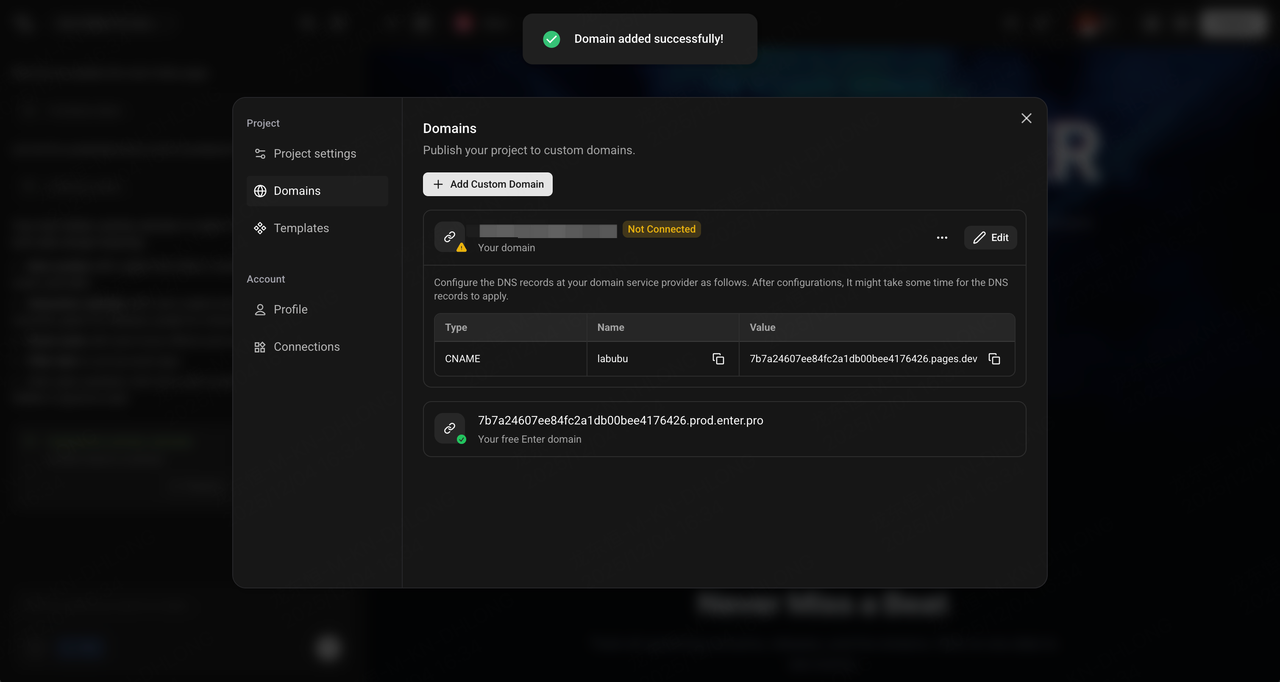
- بعد اكتمال الإعداد، انقر فوق تحديث (Refresh) في زر "المزيد" (More) للتحقق مما إذا كان إعداد DNS قد دخل حيز التنفيذ.
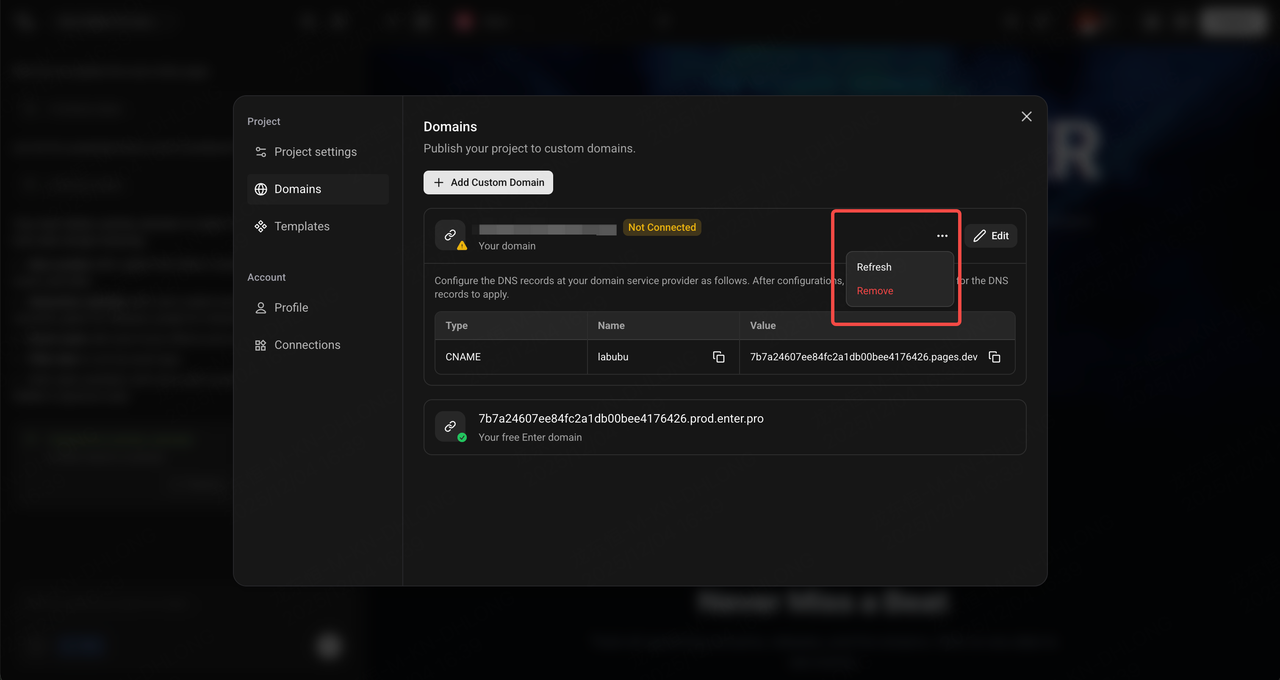
- إذا نجح الإعداد، ستظهر حالة النطاق المخصص الذي تمت إضافته حديثاً باللون الأخضر كـ "متصل" (Connected).
تحديث إعدادات DNS الخاصة بك
بعد الانتهاء من إضافة النطاق، لا تغلق علامة تبويب Enter. اتبع هذه الخطوات لتوجيه إعدادات نطاقك إلى Enter:
-
افتح علامة تبويب جديدة وقم بتسجيل الدخول إلى حسابك لدى مزود خدمة النطاق الذي اشتريت منه النطاق.
-
ابحث عن الوحدة الخاصة بإدارة إعدادات DNS للنطاق.
-
أضف سجل CNAME جديد.
-
انقر على حفظ (Save). يستغرق حل DNS بعض الوقت حتى يسري مفعوله، عادةً بضع دقائق.
-
عد إلى علامة تبويب Enter وانقر دورياً على تحديث (Refresh) للنطاق للتحقق من حالة الاتصال.
إذا لم تتمكن من العثور على إعدادات DNS أو لم تكن متأكداً من كيفية إنشاء سجل، يرجى الاتصال بمزود خدمة النطاق الخاص بك أو بفريق خدمة Enter الخاص بنا.





