

ربط Enter بـ GitHub
تعرف على كيفية ربط مشروع Enter الخاص بك بـ GitHub للتحكم في الإصدار، والتعاون، والنشر المستمر. دليل خطوة بخطوة لمزامنة Enter مع مستودع GitHub الخاص بك.
تم تصميم البناء باستخدام Enter ليشعر المستخدم بالسرعة والسلاسة وقلة العوائق.
أنت تكتب الأوامر، وتكرر العمليات، وتعاين النتائج، وتطلق مشروعك — كل ذلك في مكان واحد.
ولكن عاجلاً أم آجلاً، يواجه العديد من المبدعين نفس الأسئلة:
-
"كيف يمكننيامتلاكالكود الخاص بي؟"
-
"ماذا لو أردتالبدء من مستودع (repo) موجود مسبقاً؟"
-
"كيف أتعاون مع المطورين أو أنشر المشروع في مكان آخر؟"
-
"هل يمكنني التنقل بين Enter و GitHub دون فقدان السياق؟"
هذا بالضبط ما صُمم من أجله تكامل Enter مع GitHub.
المشكلة: يتجاوز البناؤون في النهاية حدود البيئات المغلقة.
بالنسبة للعديد من بناة تطبيقات AI — وخاصة المؤسسين، ومديري المشاريع، وغير المهندسين — فإن السرعة في البداية تهم أكثر من كمال الأدوات.
ولكن مع نضوج المشاريع، تظهر نقاط ألم مشتركة:
-
الكود الخاص بك محبوس داخل منصةيمكنك البناء بسرعة، ولكن التصدير أو الترحيل لاحقاً يصبح محفوفاً بالمخاطر.
-
المطورون يريدون GitHub، وليس صندوقاً أسودالتعاون، وطلبات السحب (PRs)، والمراجعات، وتصحيح الأخطاء محلياً، كل ذلك يحدث هناك.
-
أنت تمتلك بالفعل مستودعاً (repo) على GitHubالبدء من الصفر لمجرد استخدام أداة بناء AI يبدو مضيعة للجهد.
-
النشر يحتاج إلى مرونةVercel، أو Netlify، أو الاستضافة الذاتية — لا ينبغي حظر أي منها.
معظم بناة AI يحلون نصف المشكلة فقط:تصديرالكود.
حل Enter: مزامنة واستيراد ثنائي الاتجاه مع GitHub
مع تكامل Enter مع GitHub، يمكنك:
-
استيراد مستودع GitHub موجود إلى Enter
-
تصدير مشروعك من Enter إلى GitHub
-
إبقاء الكود متزامناً في كلا الاتجاهين
-
العمل في Enter، أو GitHub، أو محلياً — دون فقدان الاتساق
يصبح GitHub هو مصدر الحقيقة، بينما تظل Enter أسرع وسيلة لك للتفكير، والتكرار، والبناء.
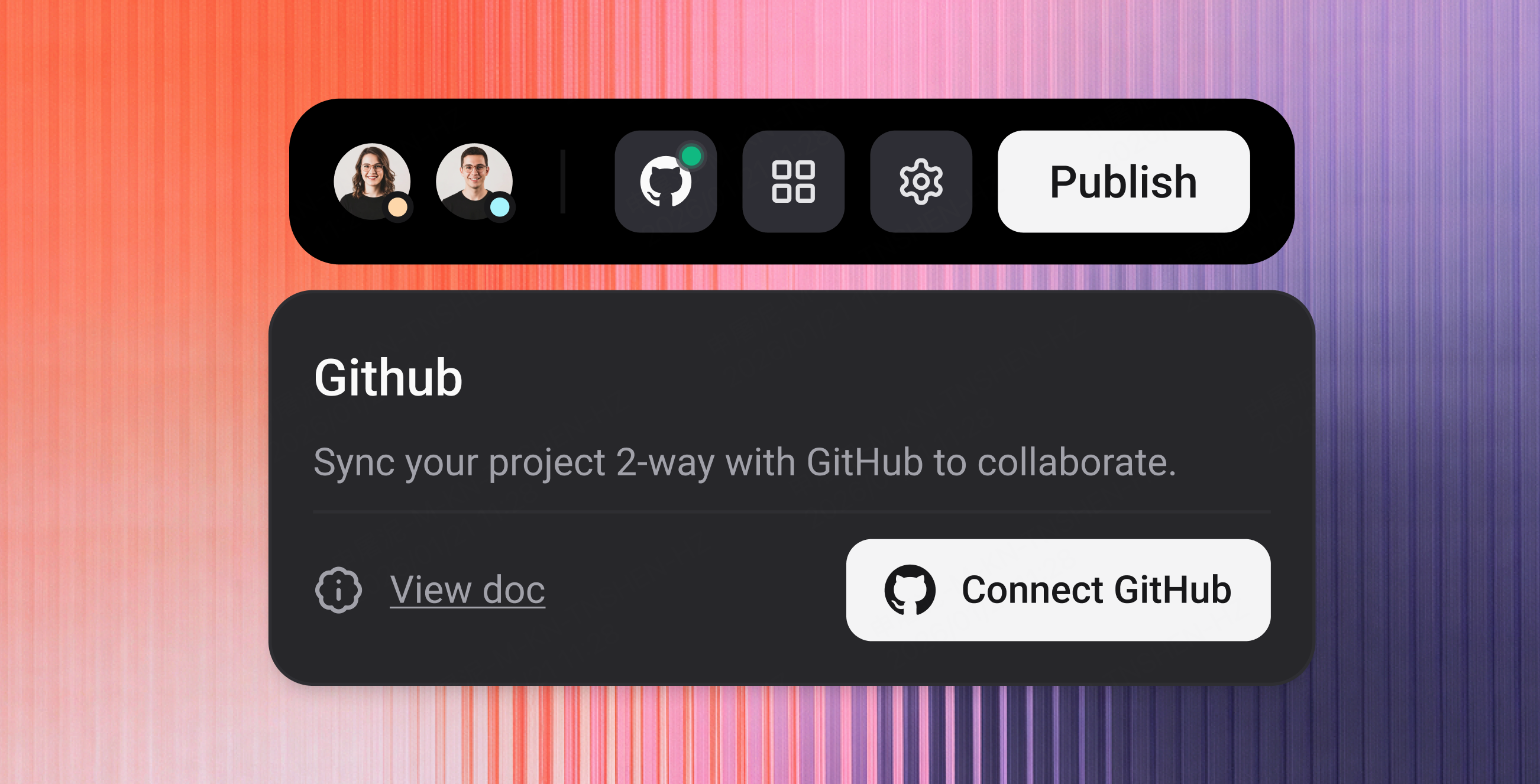
نبذة عن GitHub (لغير المطورين)
GitHub هو منصة سحابية لتخزين وإدارة الكود.
وهو يقوم بـ:
-
تتبع كل تغيير
-
تمكين التعاون
-
العمل مع أدوات النشر مثل Vercel و Netlify
إذا لم تكن تقنياً، فكر في GitHub كـGoogle Docs + سجل الإصدارات، ولكن للكود.
لست بحاجة إلى "معرفة Git" لاستخدام Enter مع GitHub — ولكن إذا كان فريقك يعرف ذلك، فكل شيء يعمل بسلاسة.
لماذا تربط Enter بـ GitHub
ربط مشروع Enter الخاص بك بـ GitHub يتيح لك:
-
امتلاك الكود الخاص بكمشروعك يعيش في حساب GitHub الخاص بك، وليس مقفلاً داخل Enter.
-
استيراد المشاريع الحاليةجلب مستودعات حقيقية إلى Enter ومتابعة البناء باستخدام AI.
-
التعاون بشكل طبيعياستخدام الفروع (branches)، وطلبات السحب (pull requests)، والمراجعات، والقضايا (issues) كالمعتاد.
-
المزامنة تلقائياًالتغييرات في Enter تتم مزامنتها مع GitHub. والتغييرات في GitHub تتم مزامنتها مرة أخرى مع Enter (الفرع الافتراضي).
-
العمل محلياً أو النشر في أي مكاناستنساخ (clone)، وتعديل، واختبار، ونشر — دون تعطيل Enter.
طريقتان لاستخدام Enter + GitHub
1. الاستيراد من GitHub (ابدأ بمستودع موجود)
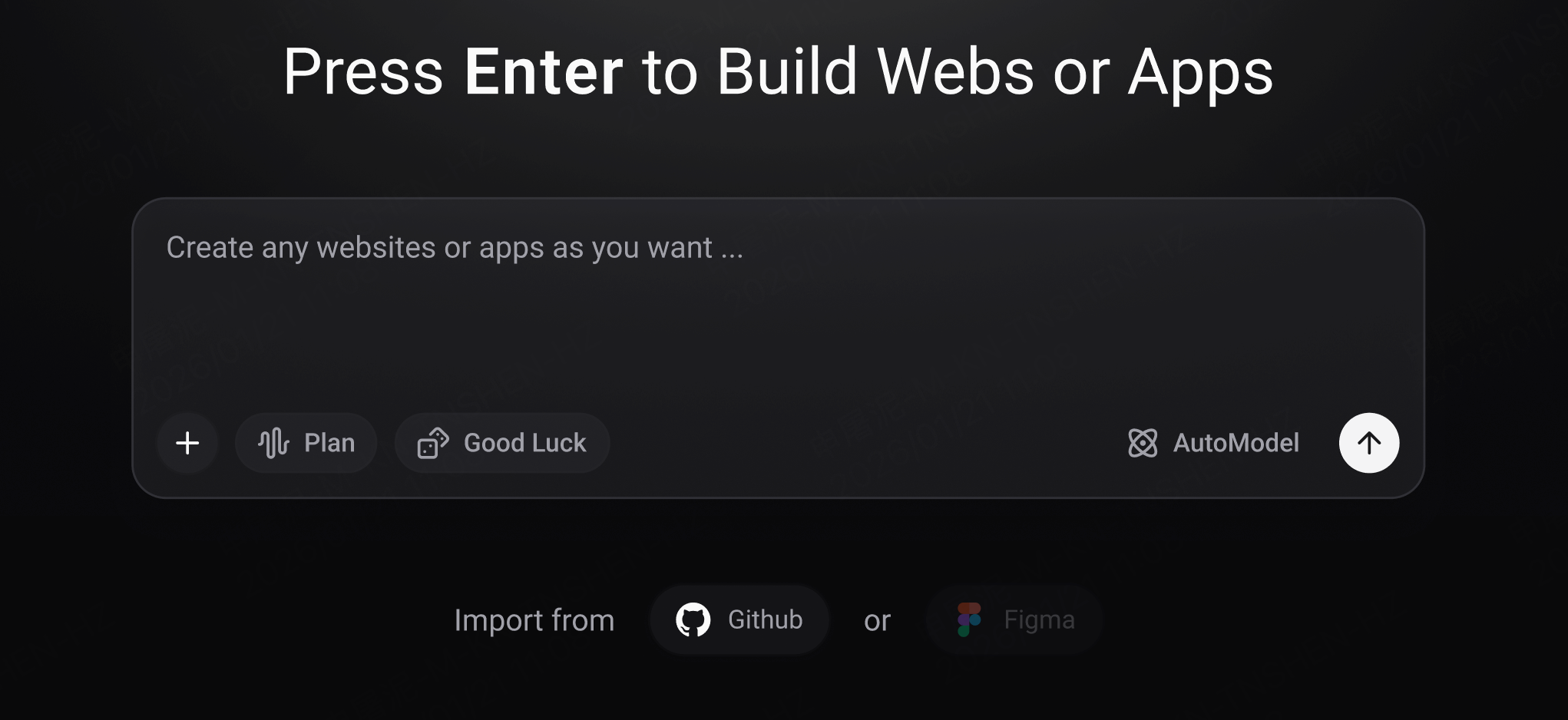
إذا كان لديك بالفعل مستودع GitHub:
-
مشروع جانبي
-
نموذج أولي
-
نموذج أولي (MVP) مهجور
-
قاعدة كود برمجية للإنتاج تريد تحسينها بشكل أسرع
يمكنكاستيراده مباشرة إلى Enter.
سيقوم Enter بـ:
-
سحب المستودع الخاص بك
-
تحليل هيكل الملفات
-
المزامنة الثنائية تلقائياً
-
السماح لك بمواصلة البناء عبر الدردشة، والمحرر، والمعاينات
أنت لا تبدأ من الصفر.حيث وصلت بالفعل.
2. تصدير ومزامنة مشروع Enter إلى GitHub
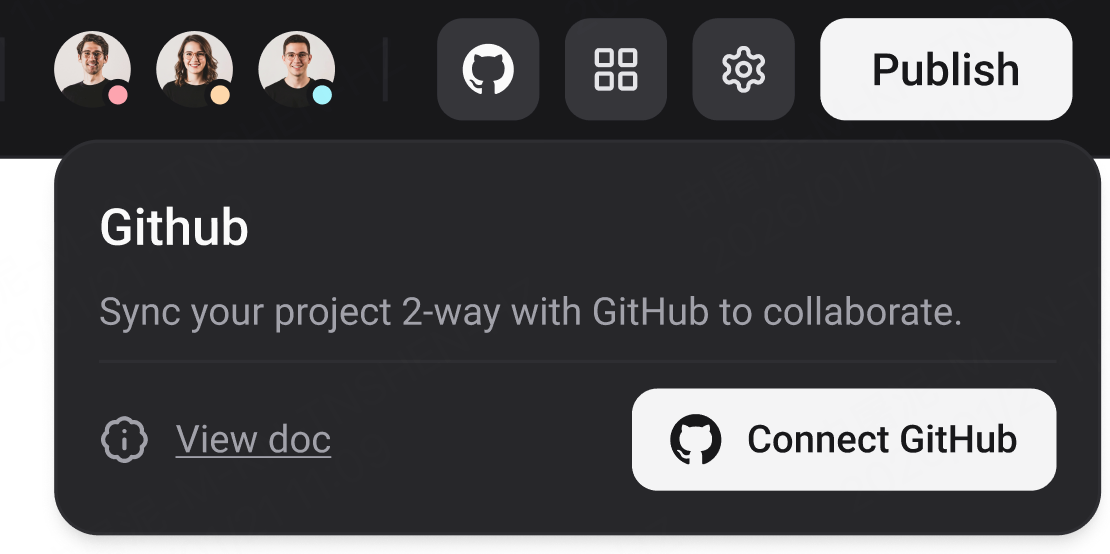
إذا بدأت من داخل Enter، يمكنك ربط GitHub في أي وقت.
بمجرد الاتصال:
-
يتم إنشاء مستودع GitHub
-
تبدأ المزامنة الثنائية تلقائياً
-
يصبح GitHub المكان طويل الأمد للكود الخاص بك
قبل الاتصال
بعض الأشياء المهمة التي يجب معرفتها:
-
يلزم وجود حساب GitHubأنشئ حساباً مجانياً على github.com.
-
مصدر واحد للحقيقةبمجرد الاتصال، يصبح GitHub هو المصدر المعتمد.
-
مزامنة ثنائية الاتجاهتتم المزامنة بين Enter و GitHub على الفرع الذي حددته.
-
مسار المستودع الثابت مهمإعادة تسمية المستودع أو نقله سيؤدي إلى قطع الاتصال.
كيفية ربط GitHub بـ Enter
اختر نقطة البداية الخاصة بك
عند العمل مع GitHub في Enter، هناك مساران صالحان للبدء:
-
الاستيراد من GitHubلديك بالفعل مستودع وتريد متابعة بنائه داخل Enter.
-
ربط مشروع Enter بـ GitHubبدأت في Enter وتريد الآن مزامنة مشروعك مع GitHub.
بمجرد اتخاذ قرارك، اتبع الخطوات المقابلة أدناه.
الخيار أ: استيراد مستودع GitHub إلى Enter
استخدم هذا المسار إذا كان الكود الخاص بك موجوداً بالفعل على GitHub.
الخطوة أ1: إنشاء مشروع جديد
-
من لوحة تحكم Enter، انقر على New Chat
-
اختر Import from GitHub
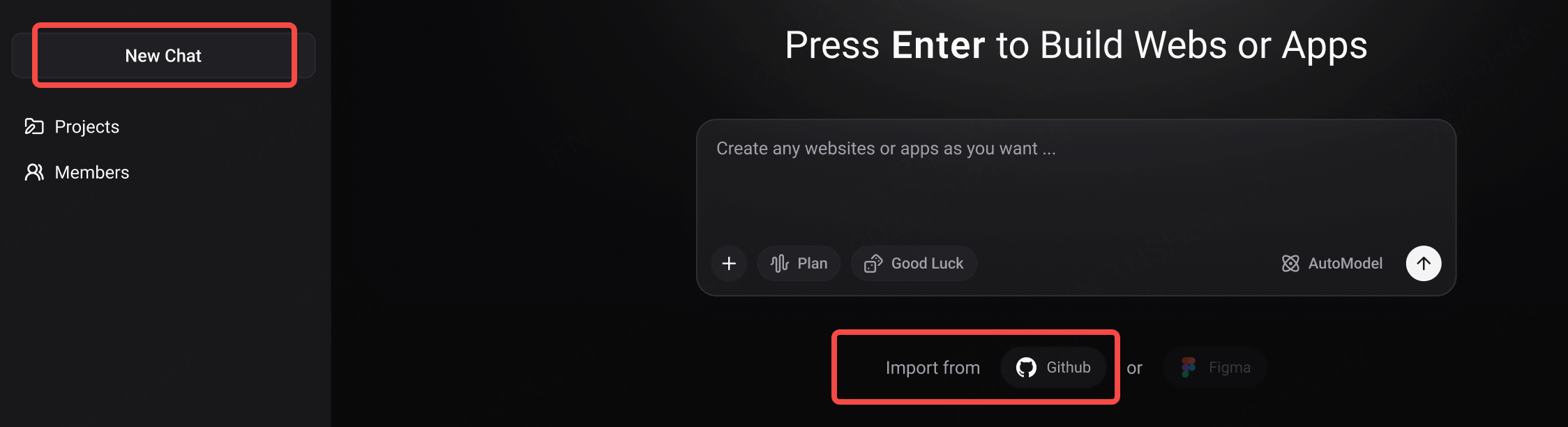
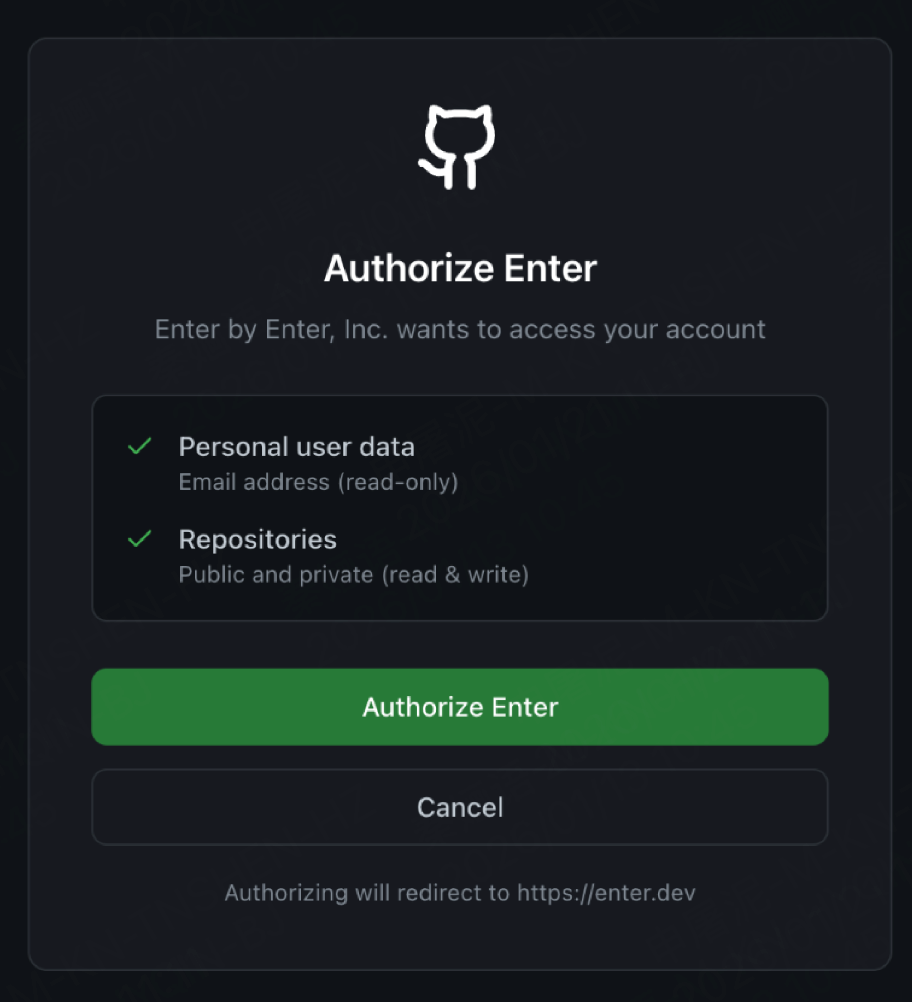
الخطوة أ2: تفويض GitHub
-
سجل الدخول إلى GitHub (إذا لزم الأمر)
-
قم بتفويض Enter عبر OAuth
يسمح هذا لـ Enter بقراءة المستودعات التي تختار استيرادها.
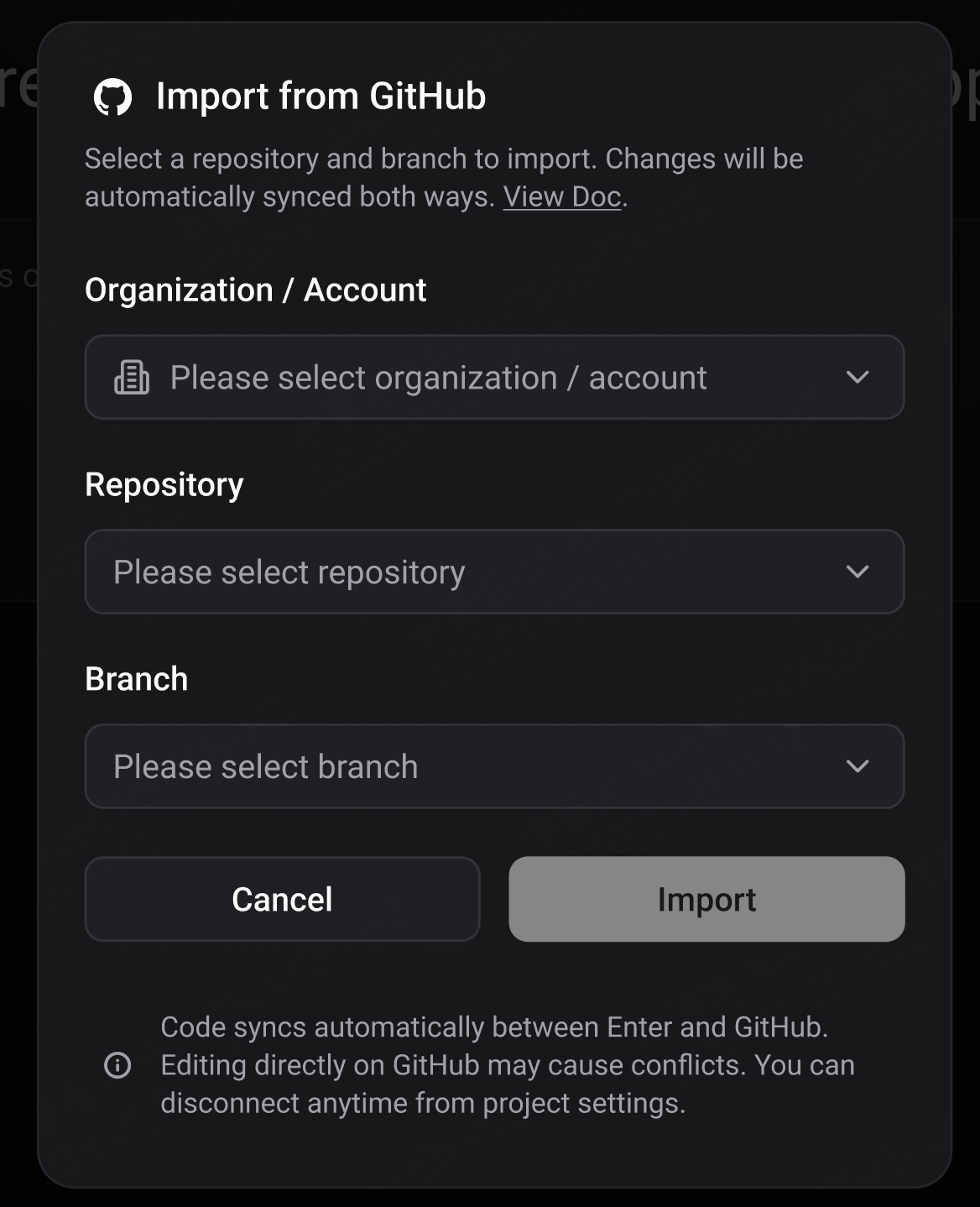
الخطوة أ3: اختيار المستودع والفرع
-
اختر المنظمة أو الحساب الشخصي
-
اختر المستودع
-
حدد الـbranchالذي تريد استيراده
-
انقر علىImport
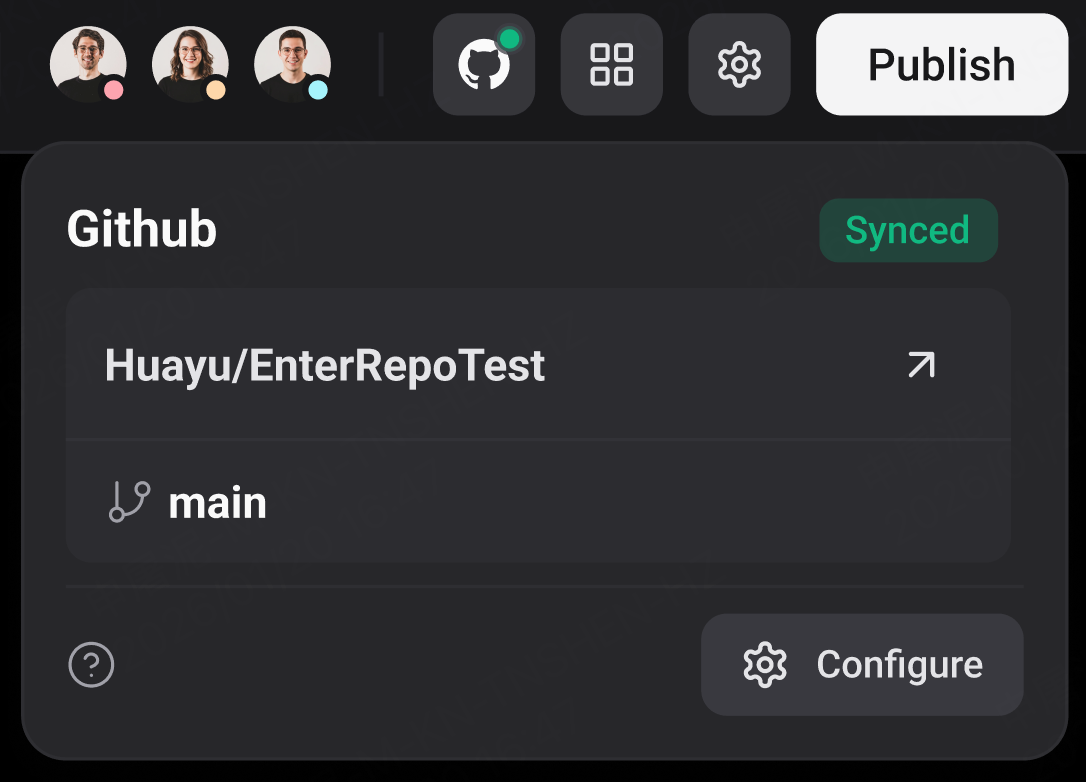
هذا كل شيء.
تم الآن استيراد مشروع GitHub الخاص بك بالكامل إلى Enter وهو جاهز للبناء عليه.
الخيار B: ربط مشروع Enter بـ GitHub
استخدم هذا المسار إذا كان لديك مشروع على Enter وتريد مزامنته مع GitHub.
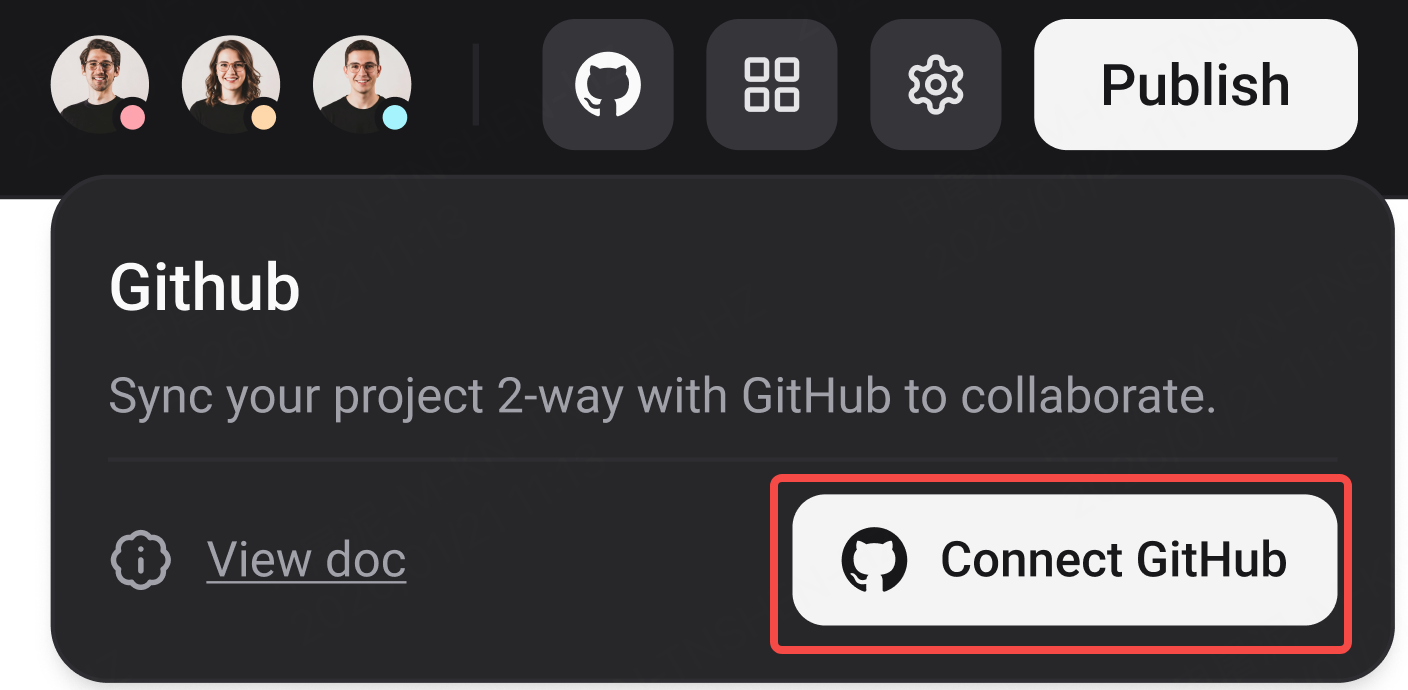
الخطوة B1: افتح مشروعك
-
ادخل إلىصفحة تفاصيل المشروع
-
انقر علىأيقونة GitHubفي ترويسة المشروع
الخطوة B2: تفويض GitHub
إذا لم تقم بذلك بالفعل:
-
فوض Enter للوصول إلى حساب GitHub الخاص بك
-
حددالمؤسسة أو الحساب الشخصي
الخطوة B3: اختر كيفية الربط
لديك الآن خياران:
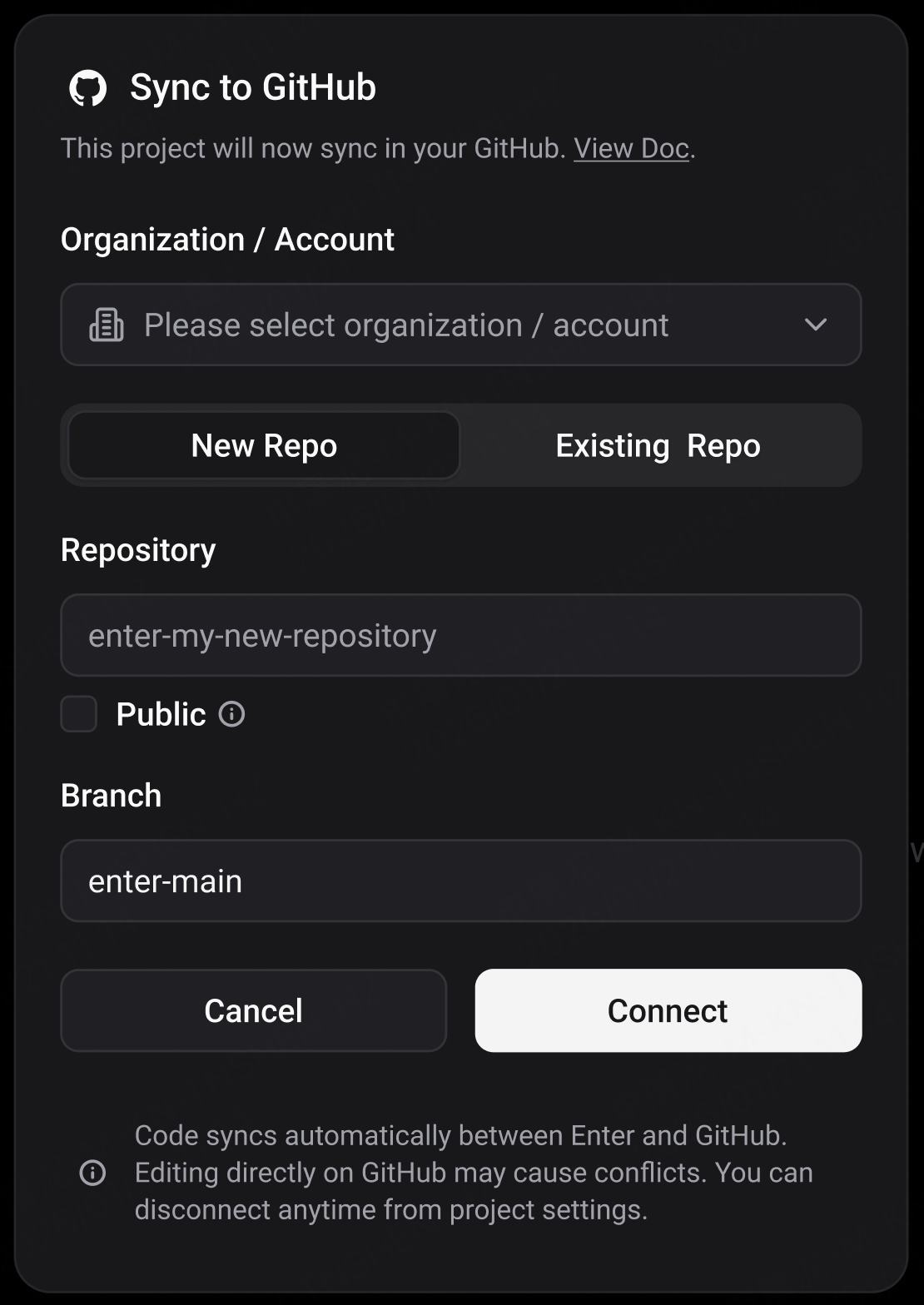
الخيار 1: إنشاء مستودع GitHub جديد
-
اخترCreate new repository
-
حدداسم المستودع
-
حدداسم الفرع الافتراضي (default branch)
-
انقر علىConnect
يتم إنشاء مستودع جديد، وتبدأ المزامنة على الفور.
الخيار 2: الربط بمستودع GitHub موجود مسبقاً
-
اخترConnect existing repository
-
حدد المستودع
-
أنشئ**فرعاً جديداً (new branch)**لـ Enter
-
انقراتصال
هذا يحافظ على مستودعك (repo) الحالي سليماً مع دمج Enter بأمان.
بمجرد الاتصال، سيبقى Enter و GitHub متزامنين على الفرع المحدد.
قطع اتصال GitHub
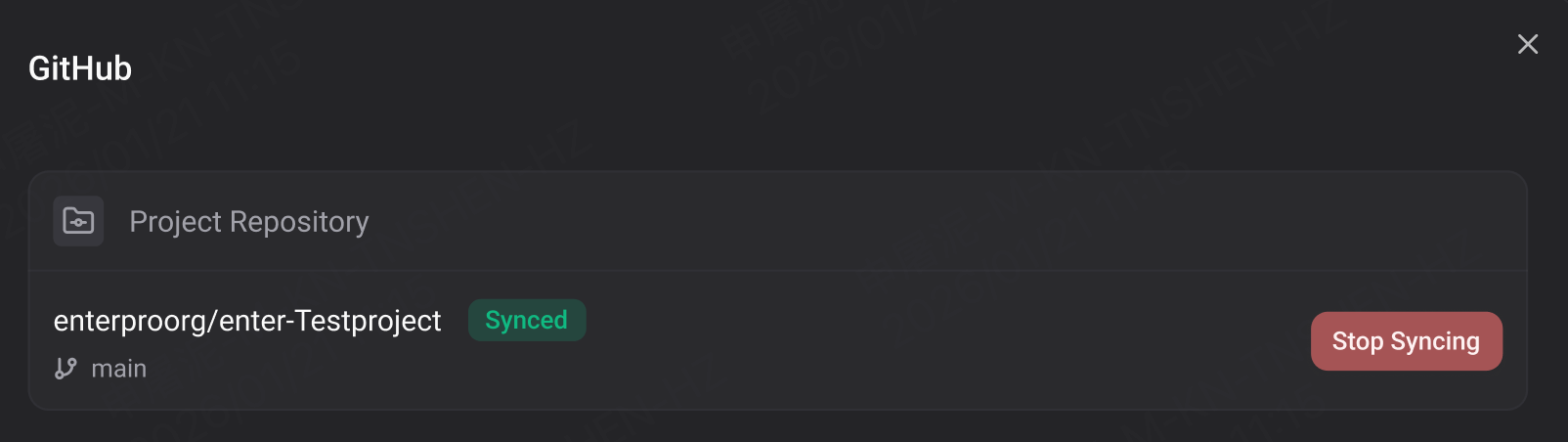
يمكنك قطع اتصال GitHub من الإعدادات. عند قطع الاتصال:
-
يتوقف المزامنة
-
يبقى مستودع GitHub سليماً
-
يحتفظ Enter بنسخة محلية من أحدث كود
الأسئلة الشائعة
لا. إذا كان كل ما تريده هو التخزين الآمن والملكية، يمكنك الاتصال مرة واحدة ولن تحتاج إلى لمس GitHub مجدداً. سير العمل المتقدم اختياري.
معظم الأدوات تقوم بتصدير الكود فقط. يدعم Enter: الاستيراد من GitHub، المزامنة ثنائية الاتجاه، وسير عمل التعاون طويل الأمد. إنه مصمم للمشاريع التي تنمو لتتجاوز النماذج الأولية.
يدعم Enter حالياً أنواعاً محددة من المشاريع. بشكل عام، مشاريع Vite جيدة التنظيم مدعومة بالكامل وتعمل بشكل أفضل. قد يتم استيراد إعدادات المشاريع الأخرى بنجاح، لكن التوافق غير مضمون. بالإضافة إلى ذلك: يُنصح بطلب حل مشاكل المعاينة من Enter.
ينقطع الاتصال وتتوقف المزامنة. استعد الاسم والمسار الأصليين للاسترداد.
في الظروف العادية، يقوم Enter تلقائياً بسحب ودفع التغييرات على الفرع (branch) الذي اخترته أثناء الإعداد. إذا لم تكن تغييراتك المتوقعة تتم مزامنتها، يرجى التحقق من الآتي: أنك تقوم بالالتزام (commit) على نفس الفرع المتصل بـ Enter، وأن الفرع محدد بشكل صحيح في إعدادات GitHub الخاصة بالمشروع. عدم تطابق الفروع هو السبب الأكثر شيوعاً لفقدان التحديثات.
تتبع إدارة مؤسسات GitHub أذونات مستوى مساحة العمل (workspace). فقط مالكو ومديرو مساحة العمل يمكنهم إضافة وإدارة مؤسسات GitHub. يمكن للمحررين (Editors) استخدام المؤسسات المتصلة، ولكن لا يمكنهم إضافتها أو إدارتها. يمكن لكل مالك أو مدير إدارة المؤسسات التي يضيفها شخصياً فقط. يمكن لجميع المستخدمين استخدام حسابات GitHub الشخصية الخاصة بهم بحرية وبدون قيود.
لا. تتم إدارة مؤسسات GitHub لكل مالك أو مدير على حدة، وليس بشكل مشترك. يتحكم كل شخص مصرح له فقط في المؤسسات التي يربطها هو شخصياً.
ابنِ بسرعة. امتلك الكود الخاص بك. ابقَ مرناً.
مع تكامل Enter مع GitHub، لن تضطر للاختيار بين الأمرين.
ابدأ من مستودع (repository) موجود، أو اربط مشروع Enter الخاص بك عندما تكون مستعداً.
تنقل بين البناء بمساعدة الذكاء الاصطناعي وسير عمل التطوير القياسي - دون قطع السياق أو فقدان الزخم.
انقل الكود الخاص بك إلى Enter، أو خذ Enter إلى أي مكان يحتاج الكود الخاص بك للذهاب إليه.





