ارتقِ بتطبيقك: ربط Supabase في Enter.pro
قم بربط واستخدام Supabase في Enter.pro بسرعة! يشرح هذا البرنامج التعليمي طريقتي الاتصال - عبر الدردشة وأيقونة التكامل - ويوجهك حول كيفية ضبط أذونات الأدوات، مما يمنح مشروع Enter الخاص بك إمكانات قوية
مرحبًا بالجميع! كيف كانت تجربتكم في البرمجة معEnter.proمؤخرًا؟ اليوم، سأشارككم كيفية استخدام Supabase داخلEnter.pro، وهو أمر ضروري عندما ترغب في بناء تطبيق مدعوم ببيانات حقيقية.
ما هو Supabase؟
🚀 Supabase عبارة عن منصة مفتوحة المصدر كخدمة خلفية (BaaS)، وغالبًا ما يُشار إليها باسم 'بديل Firebase مفتوح المصدر'. ببساطة، بمجرد كتابة كود الواجهة الأمامية الخاص بك فيEnter.pro، ستحتاج إلى مكان لتخزين البيانات الحقيقية لتطبيقك (مثل قوائم المستخدمين، ومحتوى المنشورات، وما إلى ذلك). Supabase هي المنصة الشاملة التي تساعدك في حل تحديات الواجهة الخلفية الخاصة بك. في جوهرها توجد قاعدة بيانات PostgreSQL القوية، وتوفر لك تلقائيًا:
-
قاعدة البيانات: قاعدة بيانات PostgreSQL مستقرة وموثوقة.
-
واجهات برمجة تطبيقات فورية (APIs): بمجرد إعداد قاعدة البيانات، يتم إنشاء نقاط نهاية RESTful API تلقائيًا، دون الحاجة إلى برمجة يدوية.
-
المصادقة: تنفيذ ميزات تسجيل المستخدم وتسجيل الدخول بسرعة.
-
التخزين: يساعدك على تخزين الأصول مثل الصور والملفات.
-
الوقت الفعلي (Realtime): تنفيذ تحديثات البيانات والمزامنة في الوقت الفعلي بسهولة.
لماذا تختار Supabase؟ (خاصة للمستخدمين الجدد)
تكمن أكبر مزايا Supabase في كفاءتها العالية وسهولة استخدامها للمطورين:
-
التطوير السريع: فهي تتعامل مع البنية التحتية المعقدة للواجهة الخلفية، مما يسمح لك بتركيز 90% من طاقتك علىEnter.proواجهة التطبيق والمنطق الأساسي.
-
النواة القوية: مبنية على قاعدة بيانات PostgreSQL بمستوى المؤسسات، والمعترف بها على مستوى الصناعة لاستقرارها وميزاتها القوية.
-
صديقة للمستخدم الجديد (نقطة رئيسية!): تقدم Supabase طبقة خدمة سحابية مجانية سخية للغاية. سواء للمشاريع الشخصية، أو التعلم، أو التطبيقات البسيطة، فإن مخصصاتها المجانية أكثر من كافية، مما يتيح لك بدء رحلة تطوير تطبيقك المعتمد على البيانات بتكلفة صفرية.
💡 لمزيد من مقدمات الميزات التفصيلية ومعلومات التسعير، لا تتردد في زيارةSupabase.
التسجيل وإنشاء مشروع Supabase
-
افتح Supabase وأكمل تسجيل حسابك.
-
بعد التسجيل الناجح، قم بإنشاء منظمتك (Organization).
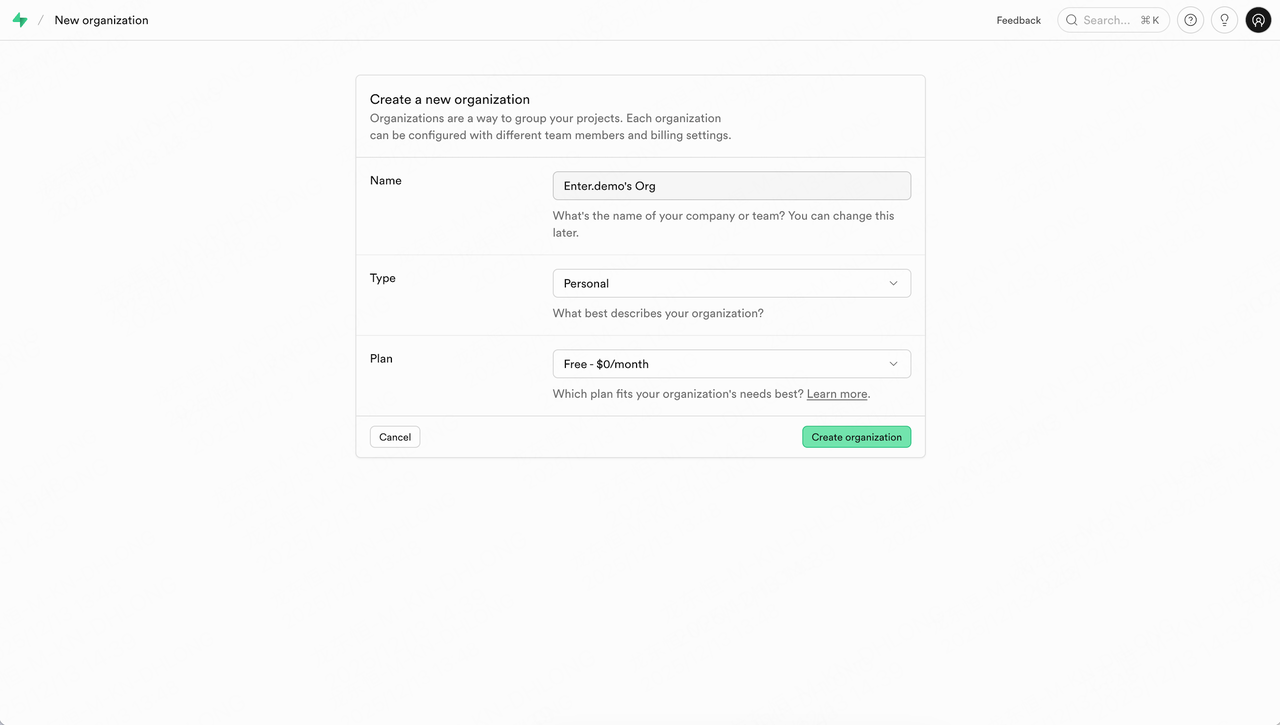
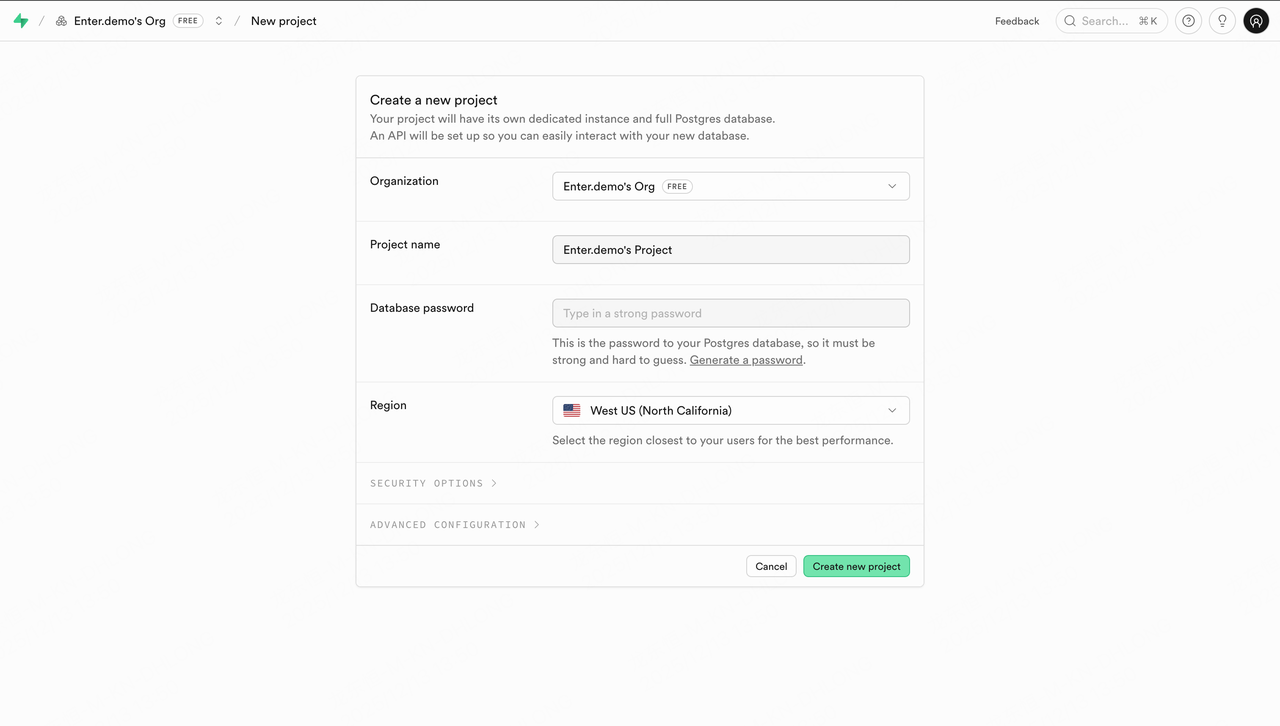
- بعد ذلك، قم بإنشاء أول مشروع Supabase خاص بك. تذكر اختيار المنطقة (Region) المناسبة بناءً على موقع مستخدمي خدمتك.
- بمجرد الإنشاء، ستدخل الصفحة تلقائيًا إلى لوحة تحكم المشروع (Project Dashboard).
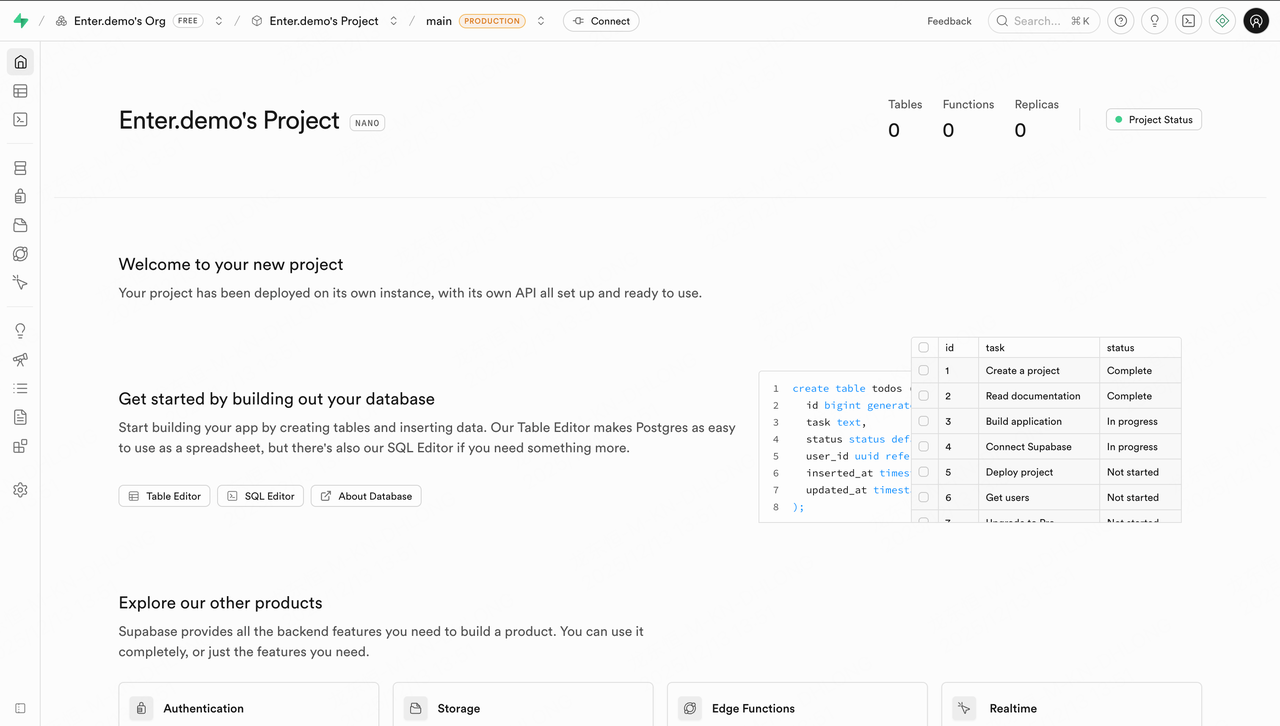
- الآن نحتاج إلى التوجه إلى مشروع Enter الخاص بك.
ربط Supabase في Enter
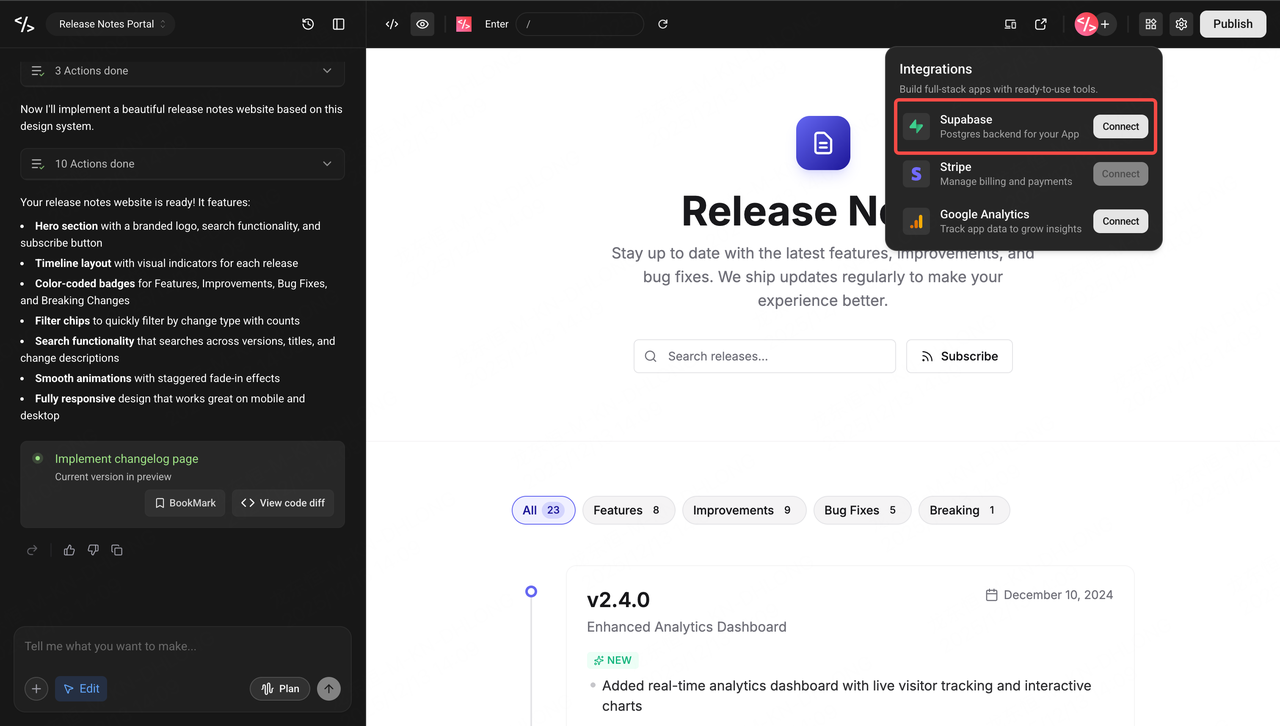
هناك طريقتان لربط Supabase في Enter: الأولى من خلال وظيفة الدردشة (Chat)، والثانية يدويًا عبر وظيفة التكامل (Integrations).
-
ادخل إلى أي مشروع Enter.
-
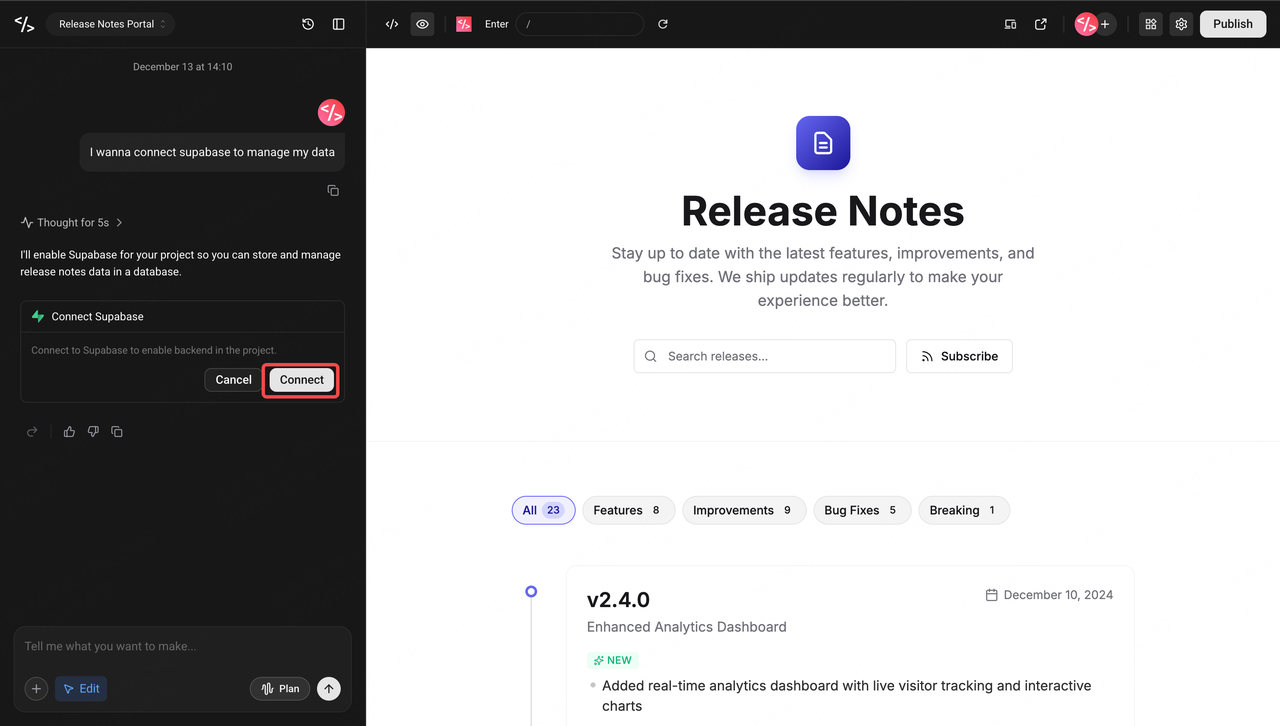
بدء الاتصال: أدخل رسالة تتعلق بـ "Connect Supabase" (على سبيل المثال، "Connect Supabase").
-
ستظهر بطاقة "Connect Supabase" في لوحة الدردشة؛ انقر فوق زر الاتصال (Connect).
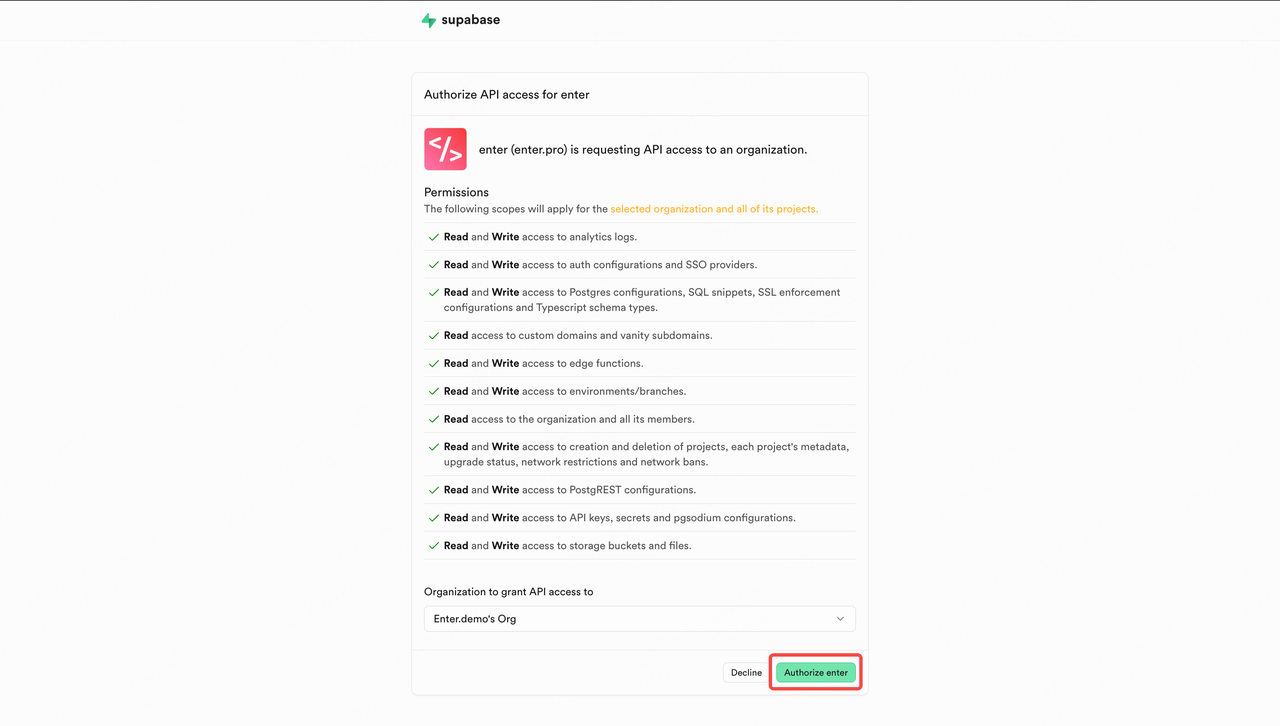
- التفويض الأولي: إذا كانت هذه هي المرة الأولى التي تتصل فيها بـ Supabase، يرجى اتباع التعليمات التي تظهر على الشاشة خطوة بخطوة لإكمال تفويض المؤسسة (Organization Authorization).
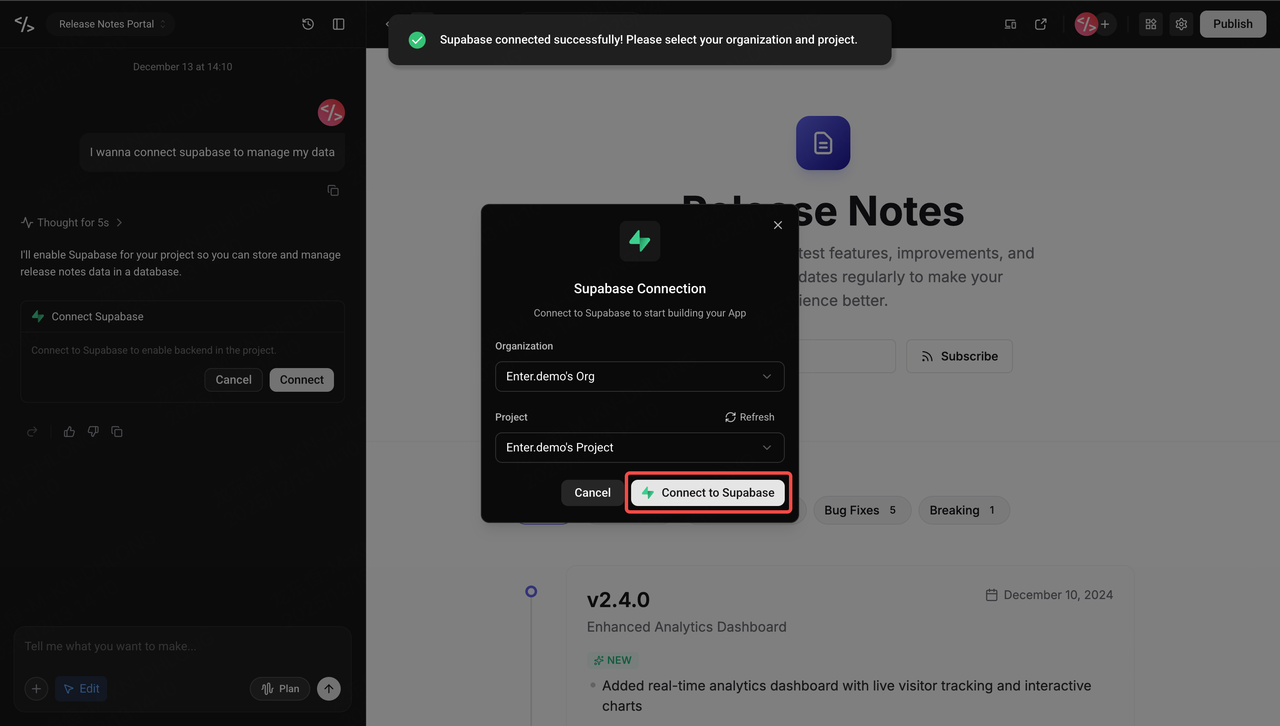
- اختيار المشروع: بعد الحصول على تفويض المؤسسة، اختر المشروع الذي ترغب في ربطه في النافذة المنبثقة، واضغط على Connect.
-
الانتهاء: انتظر بضع ثوانٍ، وستكتمل العملية.
-
ملاحظة حول الطريقة الثانية: الطريقة الثانية بسيطة أيضاً: اضغط على أيقونة التكامل (Integration Icon) في الزاوية العلوية اليمنى من الصفحة وكرر الخطوات 4-6.
استخدام Supabase في Enter
بمجرد إنشاء الاتصال، يمكنك تنفيذ العمليات التي تريدها في Enter من خلال المحادثات/الحوار. وبالنظر إلى أن Supabase يتعلق بإدارة بيانات التطبيق، يوفر Enter إدارة الأذونات للعديد من الأدوات. يمكنك الاختيار بين Always Allow الأكثر مرونة أو Ask Everytime الأكثر أماناً، بناءً على احتياجاتك.
-
اضغط على زر الإعدادات (Settings) في الزاوية العلوية اليمنى من الصفحة.
-
اضغط على Connections في الجانب الأيسر، ثم قم بتوسيع Supabase Advance.
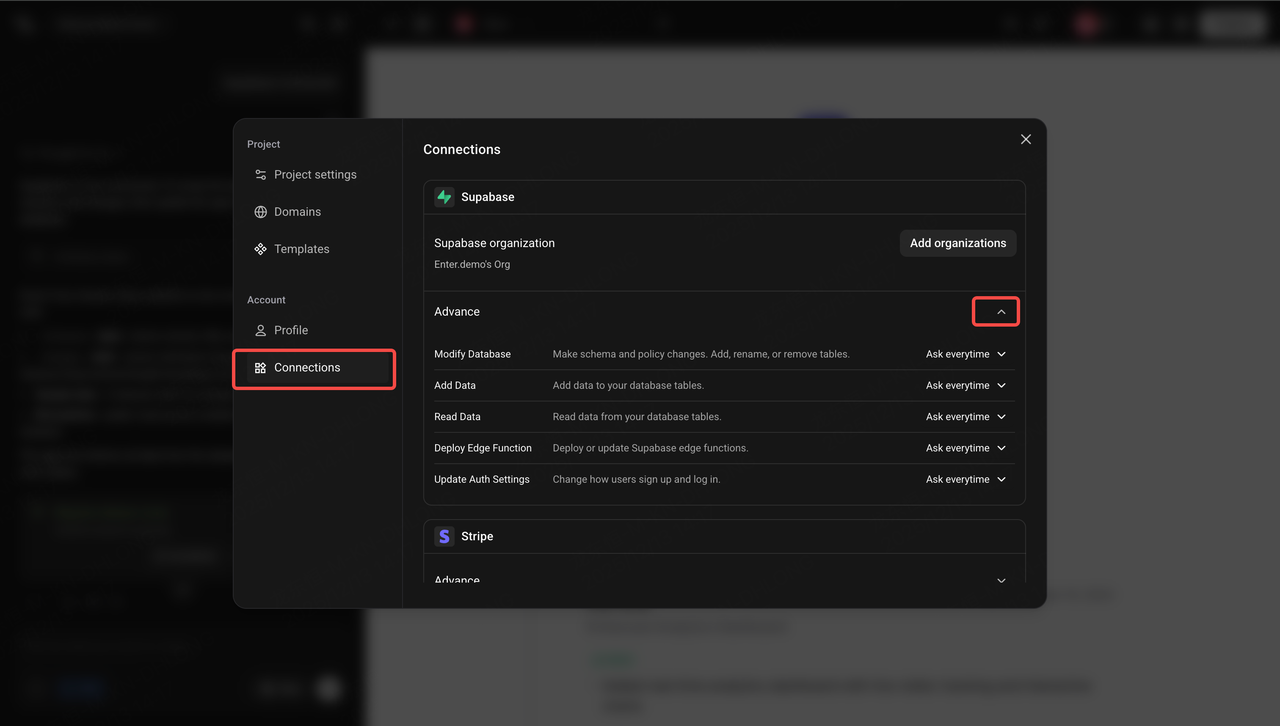
-
اضبط إعدادات الأوامر للأدوات المختلفة (الأذونات).
-
بعد إجراء تعديلاتك، سيتم تنفيذ إجراءات الأدوات اللاحقة تلقائياً وفقاً لإعداداتك.
عرض بيانات Supabase
بمجرد الاتصال، يمكنك عرض وإدارة البيانات التي أنشأها Enter لتطبيقك مباشرة في Supabase.
-
عُد إلى Supabase وانتقل إلى صفحة مشروعك المرتبط.
-
اضغط على Table Editor في الشريط الجانبي الأيسر.
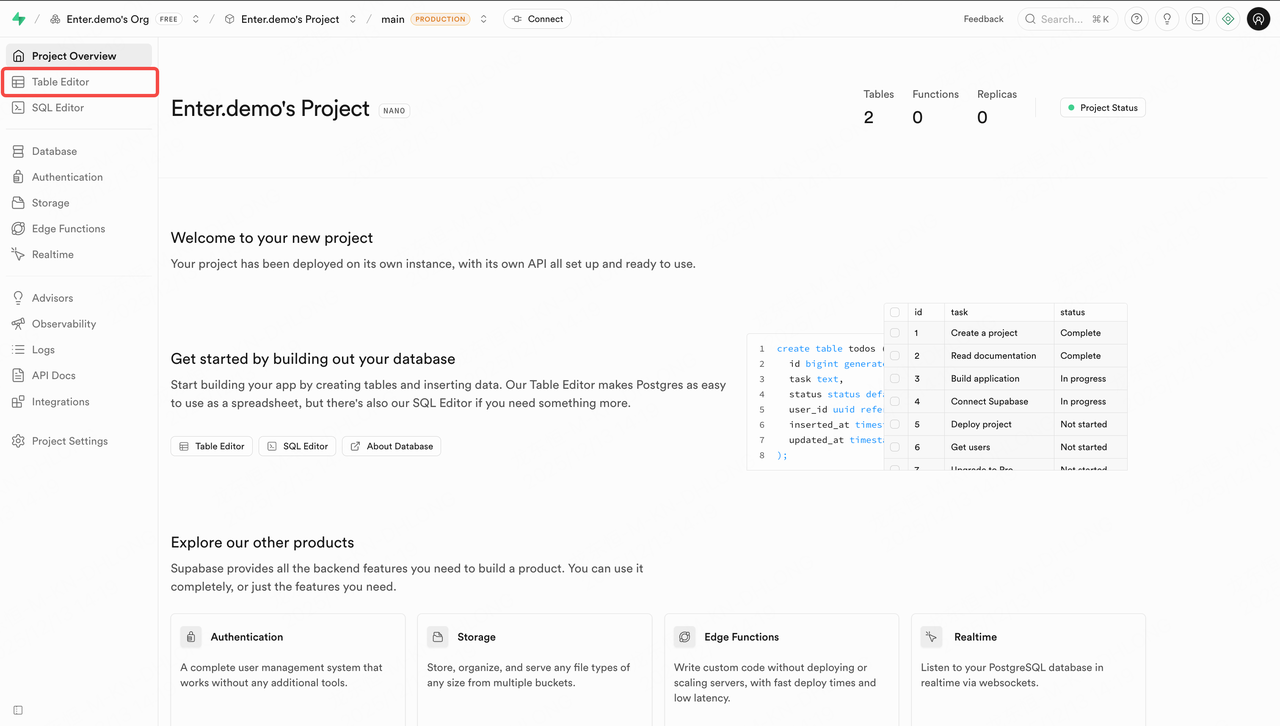
- سيعرض Table Editor جميع الجداول وبياناتها التي أنشأها Enter لتطبيقك.
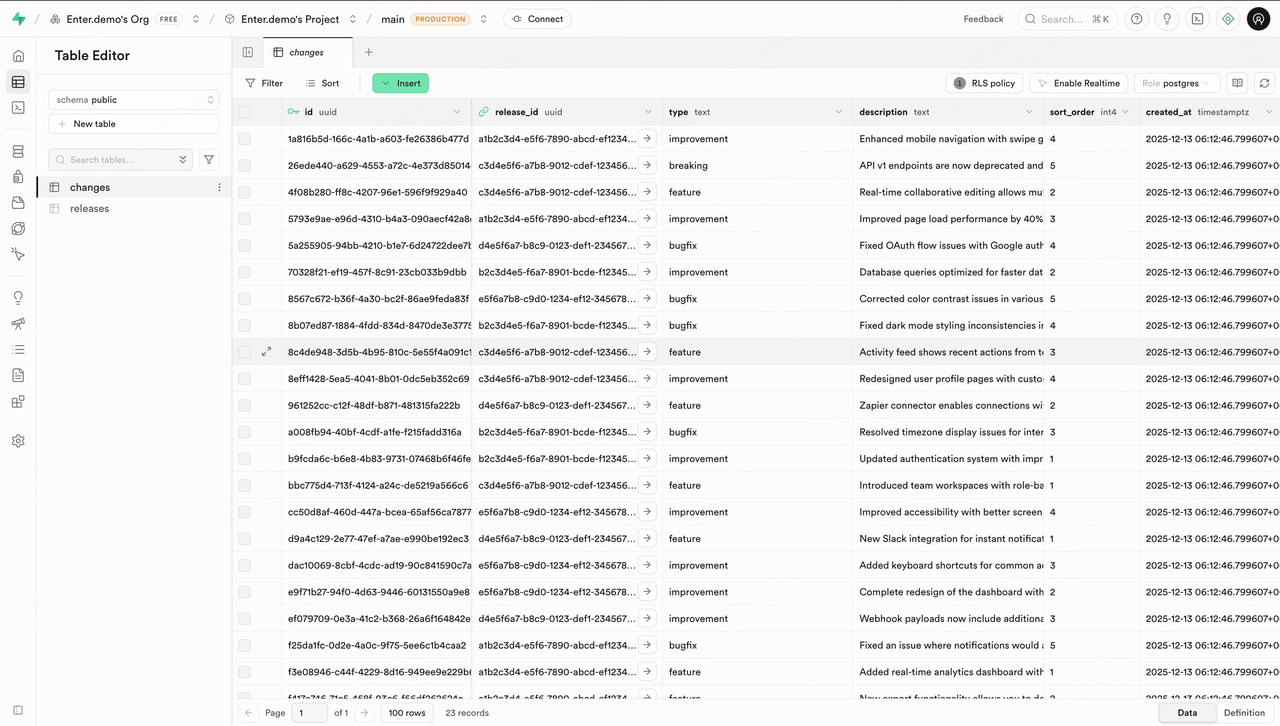
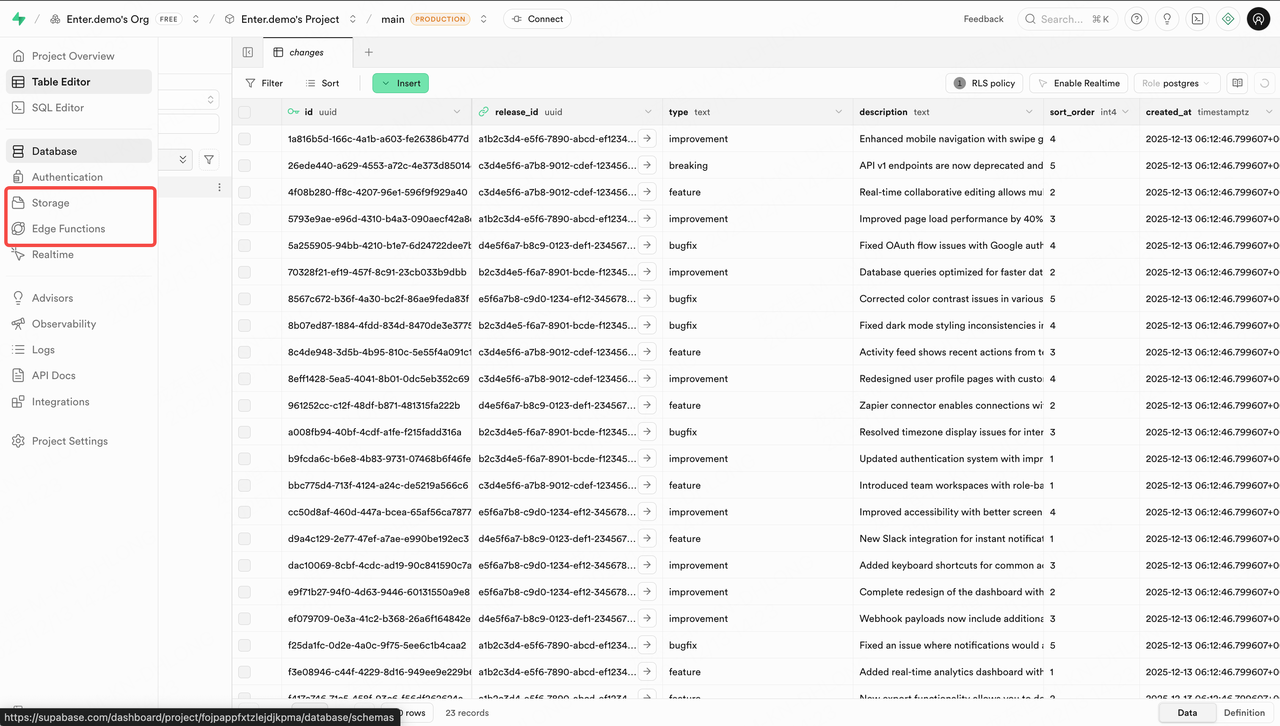
- تتوافق أقسام Storage و Edge Function على اليسار مع الملفات التي يرفعها المستخدمون في تطبيقك ووظائف الواجهة الخلفية التي أنشأها Enter، على التوالي.
إلغاء الاتصال بـ Supabase
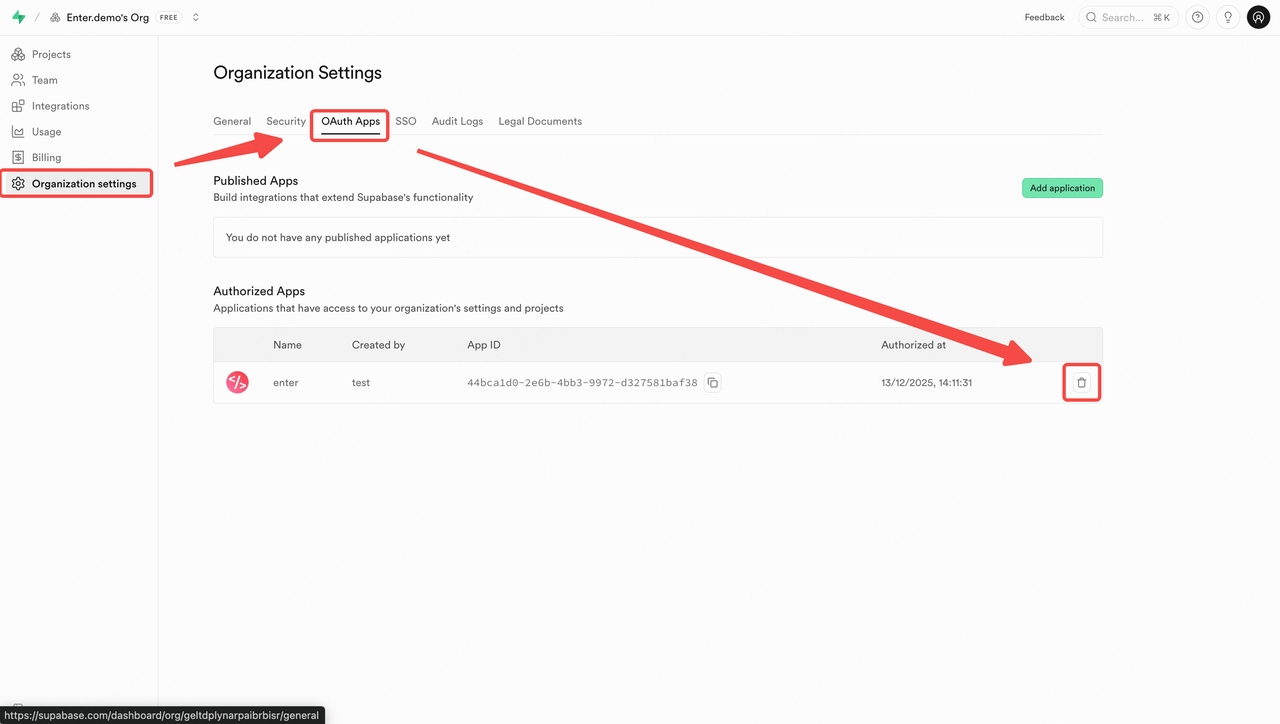
إذا كنت ترغب في إزالة الاتصال بين مشروع Enter الخاص بك و Supabase، فاتبع الخطوات التالية:
-
افتح Supabase وانتقل إلى Organization Settings.
-
اضغط على OAuth Apps.
-
في قائمة التطبيقات المصرح لها (Authorized Apps)، ابحث عن Enter.
-
اضغط على Delete على الجانب الأيمن من الإدخال لإلغاء الوصول.