Enter Pro Multi-Session ist live: Parallel in einem Projekt bauen
Enter Pro unterstützt jetzt mehrere Chat-Sitzungen in einem Projekt. Organisieren Sie Aufgaben, verfolgen Sie den Sitzungsstatus und bauen Sie schneller mit einem übersichtlicheren Projekt-Arbeitsbereich.
Enter unterstützt jetzt mehrere Chat-Sitzungen innerhalb eines Projekts. Sie können verschiedene Aufgaben in verschiedene Sitzungen aufteilen, den Kontext jeder Sitzung klarer halten und die Projektarbeit von einer besser organisierten Projektseite aus verwalten.
Ein Projekt sollte nicht zu einem einzigen endlosen Chat werden müssen.
Wenn Sie eine echte App erstellen, gibt es selten nur eine einzige Aufgabe. Sie arbeiten vielleicht an der Landingpage, aktivieren Analytics, fügen i18n hinzu, beheben einen Fehler, verfeinern die Benutzeroberfläche oder bereiten ein Projekt für die Veröffentlichung vor.
Zuvor musste all diese Arbeit in einem einzigen langen Chat-Thread stattfinden. Mit zunehmendem Gesprächsverlauf konnten sich verschiedene Aufgaben vermischen, und es wurde schwieriger zu wissen, welche Sitzung welche Änderung verursacht hat.
Dieses Update verleiht Ihrem Projekt einen klareren, sitzungsbasierten Workflow.
Mehrere Sitzungen in einem Projekt
Sie können jetzt neue Chat-Sitzungen innerhalb eines Projekts erstellen.
Eine Sitzung kann sich auf eine Aufgabe konzentrieren, wie z. B. das Erstellen einer Landingpage, das Aktivieren von Analytics, das Hinzufügen von i18n, das Debuggen oder das Testen einer Feature-Idee.
Die Projektseite enthält jetzt einen Einstiegspunkt für Sitzungen. Von dort aus können Sie die Sitzungsliste öffnen, eine neue Sitzung erstellen und zwischen bestehenden Sitzungen wechseln.
Jede Sitzung enthält nützliche Informationen wie:
-
Sitzungsstatus
-
Sitzungsname
-
Letzter Benutzer-Prompt
-
Letzte Aktualisierungszeit
-
Ersteller der Sitzung
Dies macht es einfacher zu verstehen, was in einem Projekt passiert, insbesondere wenn mehrere Personen oder mehrere Aufgaben beteiligt sind.
Klarerer Sitzungsstatus
Die Sitzungsliste zeigt nun den Status jeder Sitzung an.
Zu den unterstützten Zuständen gehören:
-
idle: Der Agent arbeitet nicht und der Benutzer hat die Konversation bereits angesehen -
running: Der Agent arbeitet derzeit -
await response: Der Agent benötigt Benutzerfeedback, wie z. B. eine Aktionskarte oder eine Fragenkarte -
await review: Der Agent arbeitet nicht, aber der Benutzer hat die Konversation noch nicht angesehen
Die Sitzungsschaltfläche kann auch anzeigen, wie viele Sitzungen sich derzeit in einem aktiven Zustand befinden. Wenn mehrere Zustände existieren, priorisiert die Anzeige await response, dann await review, dann running.
Dies hilft Ihnen, schnell zu sehen, welche Sitzungen Aufmerksamkeit erfordern.
Eine bessere Projektseite
Die Projektdetailseite wurde ebenfalls neu organisiert.
Die linke Kopfzeile kombiniert nun das Enter-Logo und die Projektauswahl in einem Bereich. Der Projektbereich kann Workspace-Informationen, Projekteinstellungen, Versionszugriff, Code-Download und allgemeine Einstellungen wie Aussehen und Sprache anzeigen.
Die Projektseite bietet außerdem eine klarere Sitzungsnavigation, einschließlich einer neuen Chat-Schaltfläche und einer Schaltfläche für die Sitzungsliste.
Das Ziel ist einfach: Die Projektseite soll sich eher wie ein Workspace anfühlen und nicht nur wie ein einzelner Chat-Bildschirm.
Versionsverlauf mit Sitzungskontext
Der Versionsverlauf enthält nun mehr Sitzungsinformationen.
Versionselemente enthalten Felder wie den Sitzungsnamen und den Ersteller der Sitzung, sodass leichter nachvollziehbar ist, woher eine Version stammt.
Dies ist besonders wichtig, wenn ein Projekt mehrere Sitzungen hat. Anstatt den Versionsverlauf als eine flache Liste zu sehen, erhalten Sie mehr Kontext darüber, welche Sitzung welche Änderung hervorgebracht hat.
Sitzungszugriff auf Workspace-Ebene
Die Workspace-Ansicht erhält ebenfalls eine bessere Sitzungsorganisation.
Das Workspace-Chat-Board ist so konzipiert, dass es Sitzungen projektübergreifend anzeigt, mit Sitzungsinformationen wie Name, Status, letztem Prompt, Aktualisierungszeit und Besitzer.
Sitzungen können nach Aktualisierungszeit sortiert und nach Status oder Projekt gefiltert werden.
Für Benutzer, die an mehreren Projekten oder in mehreren Sitzungen arbeiten, macht es dies einfacher, die richtige Sitzung zu finden, ohne zuerst ein Projekt öffnen und dann manuell suchen zu müssen.
So verwenden Sie Multi-Session
1. Öffnen Sie ein beliebiges Enter Pro-Projekt.
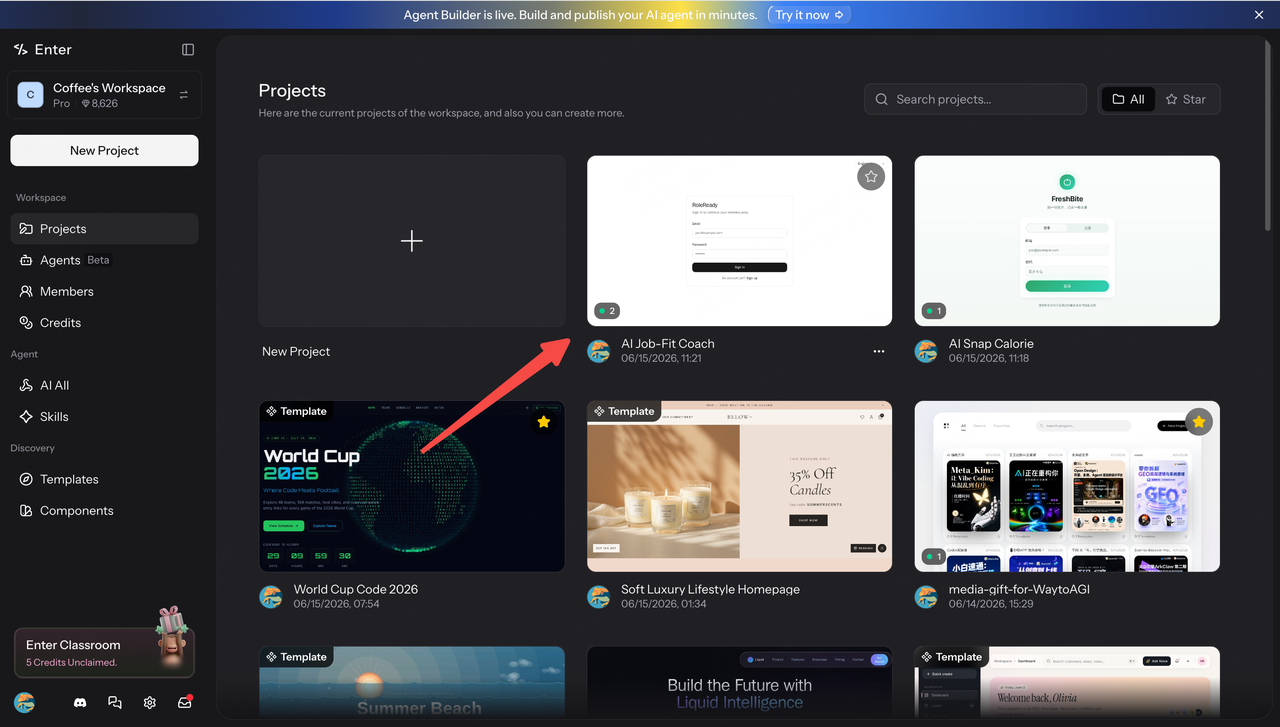
2. Erstellen Sie eine neue Sitzung im Sitzungsbereich.
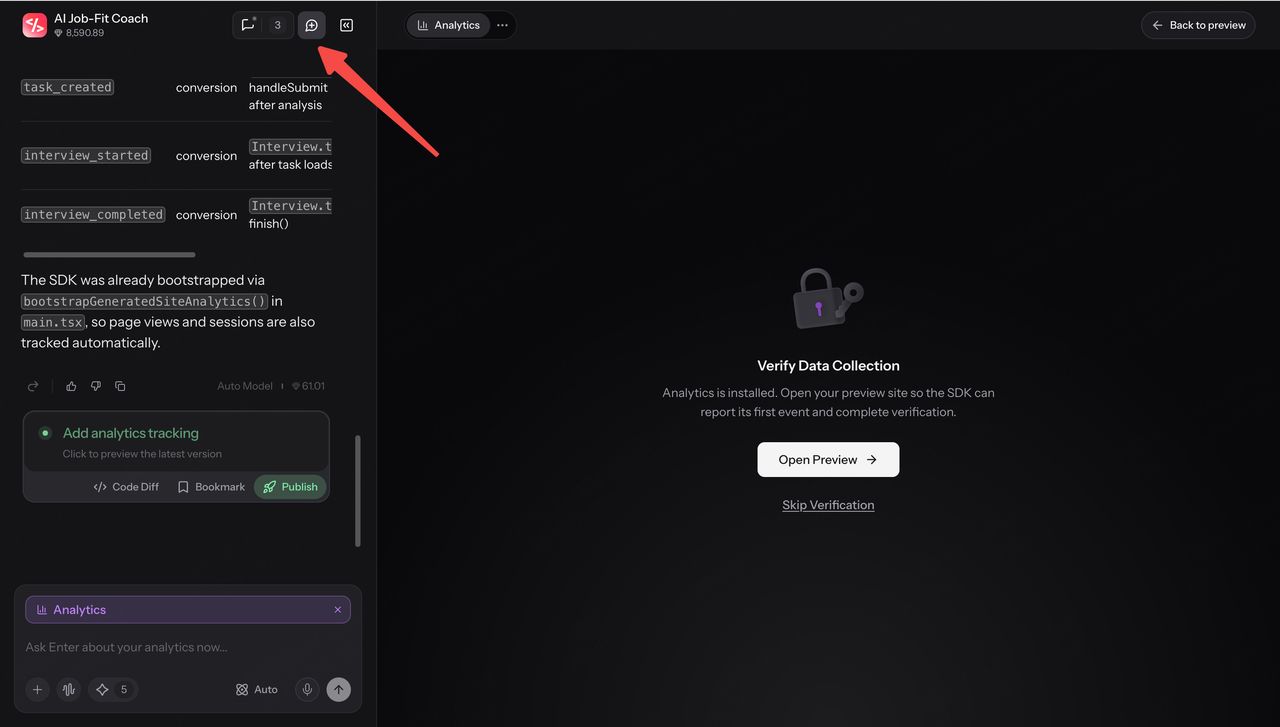
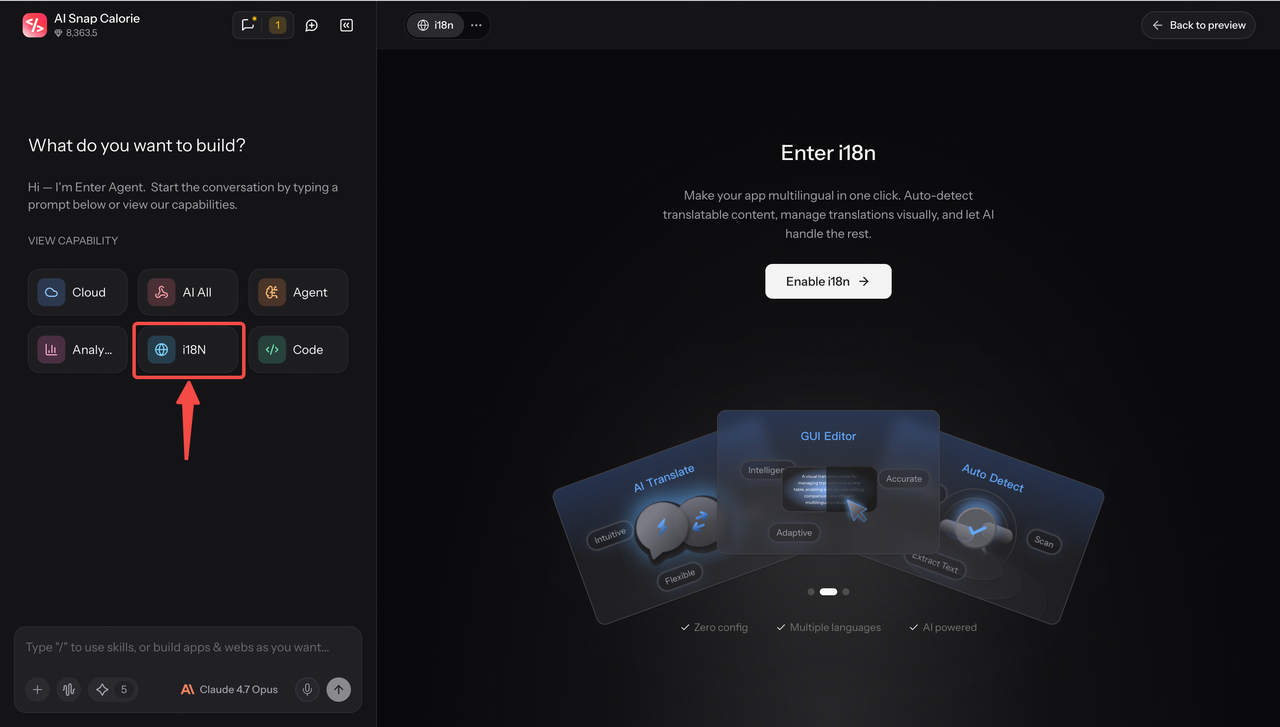
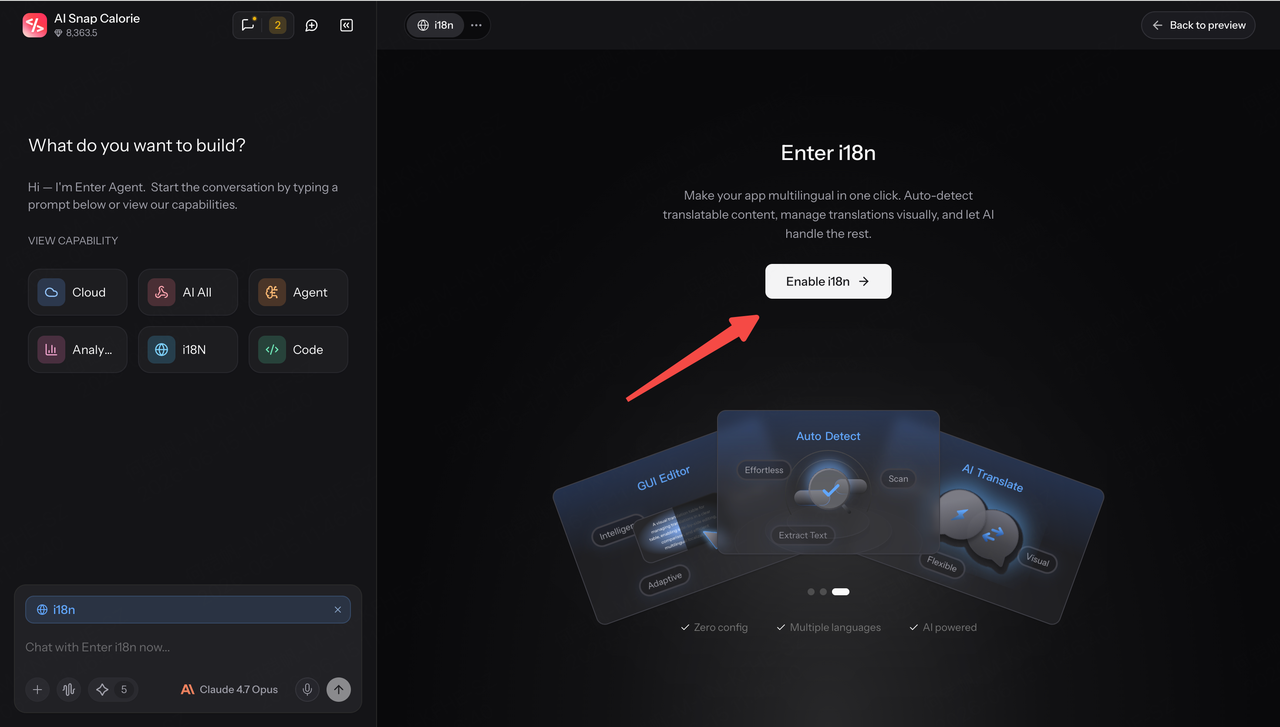
3. Nutzen Sie jede Sitzung für eine fokussierte Aufgabe. Zum Beispiel:
Sitzung Eins: i18n aktivieren
Sitzung Zwei: Analytics aktivieren
Sitzung Drei: ein neues Feature über das Chat-Fenster erstellen oder bearbeiten
4. Während eine Sitzung läuft, wechseln Sie zu einer anderen Sitzung, um den Fortschritt zu überprüfen, eine neue Aufgabe zu starten oder abgeschlossene Arbeiten zu überprüfen.
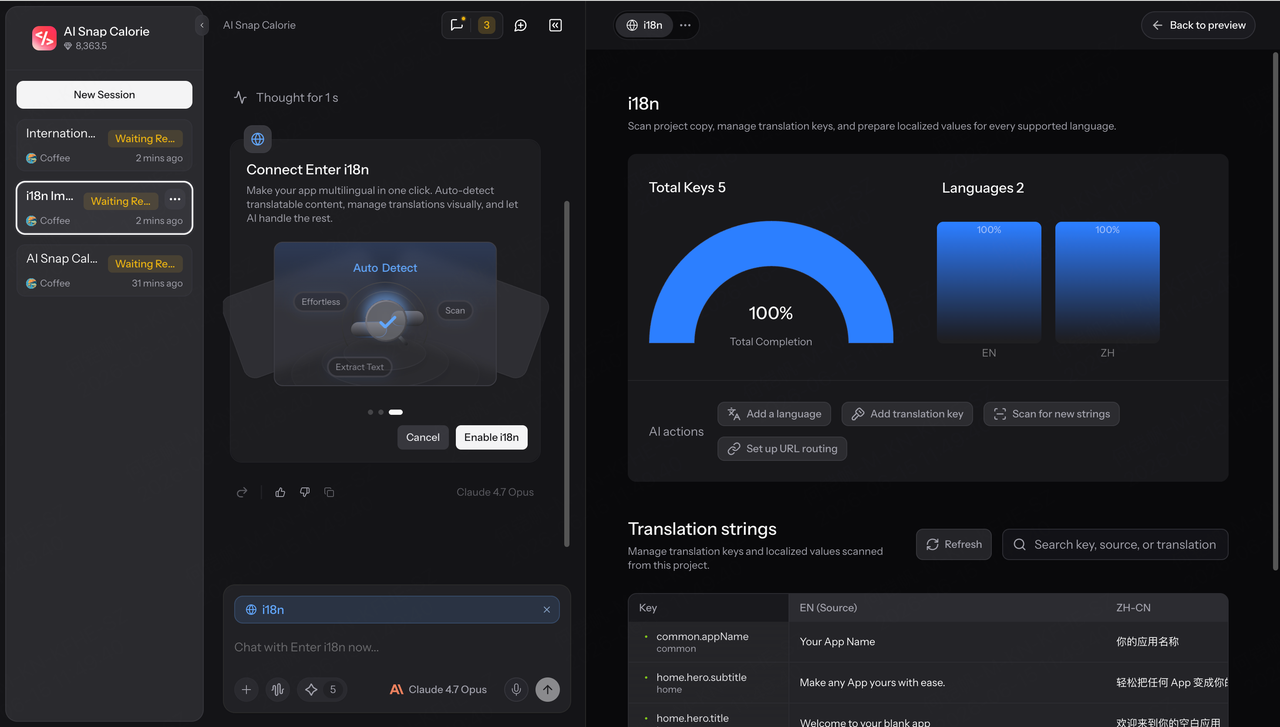
Wenn eine Sitzung beendet ist, öffnen Sie das Vorschaufenster, um das Ergebnis zu überprüfen. Verwenden Sie bei Bedarf die sitzungsspezifische Wiederherstellung, um die Änderungen dieser spezifischen Sitzung rückgängig zu machen.
Was das für Ihre Builds bedeutet
Mehrere Sitzungen machen Enter-Projekte einfacher zu organisieren.
Sie können verschiedene Aufgaben in separaten Konversationen halten. Sie können sehen, welche Sitzungen laufen, auf Eingaben warten oder zur Überprüfung bereit sind. Sie können nachvollziehen, welche Sitzung eine Version erstellt hat. Und Sie können über einen gezielteren Build-Flow veröffentlichen.
Enter-Projekte entwickeln sich von einem einzigen langen Chat zu einem klareren, sitzungsbasierten Workspace.
Multi-Session ist jetzt in Enter verfügbar.