So bauen Sie Ihren ersten KI-Agenten mit Enter Agent Builder
Erfahren Sie, wie Sie Ihren ersten KI-Agenten mit Enter Agent Builder bauen, veröffentlichen und bereitstellen. Verbinden Sie ihn in wenigen Minuten mit Slack, Feishu oder betten Sie ihn auf Ihrer Website ein.
Das Erstellen eines KI-Agenten sollte nicht voraussetzen, dass man bei einer leeren technischen Einrichtung beginnt.
Mit Enter Agent Builder können Sie Ihren eigenen Agenten über einen geführten Workflow erstellen: Starten Sie mit einer Vorlage, generieren Sie die Agentenkonfiguration, passen Sie seine Skills und sein Wissen an, testen Sie seine Reaktionen und veröffentlichen Sie ihn an den Orten, an denen Menschen ihn tatsächlich benötigen.
Ihr Agent kann unabhängig laufen, in eine Website eingebettet werden oder sich direkt mit Arbeitsplatzplattformen wie Slack und Feishu verbinden.
Enter Agent Builder ermöglicht es Ihnen, Ihren eigenen KI-Agenten zu erstellen, ihn mit Skills und Wissen anzupassen, ihn vor dem Start zu testen und ihn als eigenständige Web-App zu veröffentlichen, ihn mit einer Enter-Website zu verbinden oder ihn in Team-Plattformen wie Slack und Feishu zu integrieren.
Wenn Sie sich schon immer einen eigenen KI-Mitarbeiter gewünscht haben, ohne Code schreiben zu müssen, ist Agent Builder genau dafür gemacht.
Anstatt bei einer leeren Einrichtung zu beginnen, können Sie mit einer fertigen Vorlage starten, Enter die erste Version generieren lassen und den Agenten anschließend mit Ihren eigenen geschäftlichen Inhalten und Fähigkeiten verfeinern.
Hier ist der vollständige Workflow.
Einen neuen Agenten erstellen
Öffnen Sie Enter und klicken Sie auf Agent.
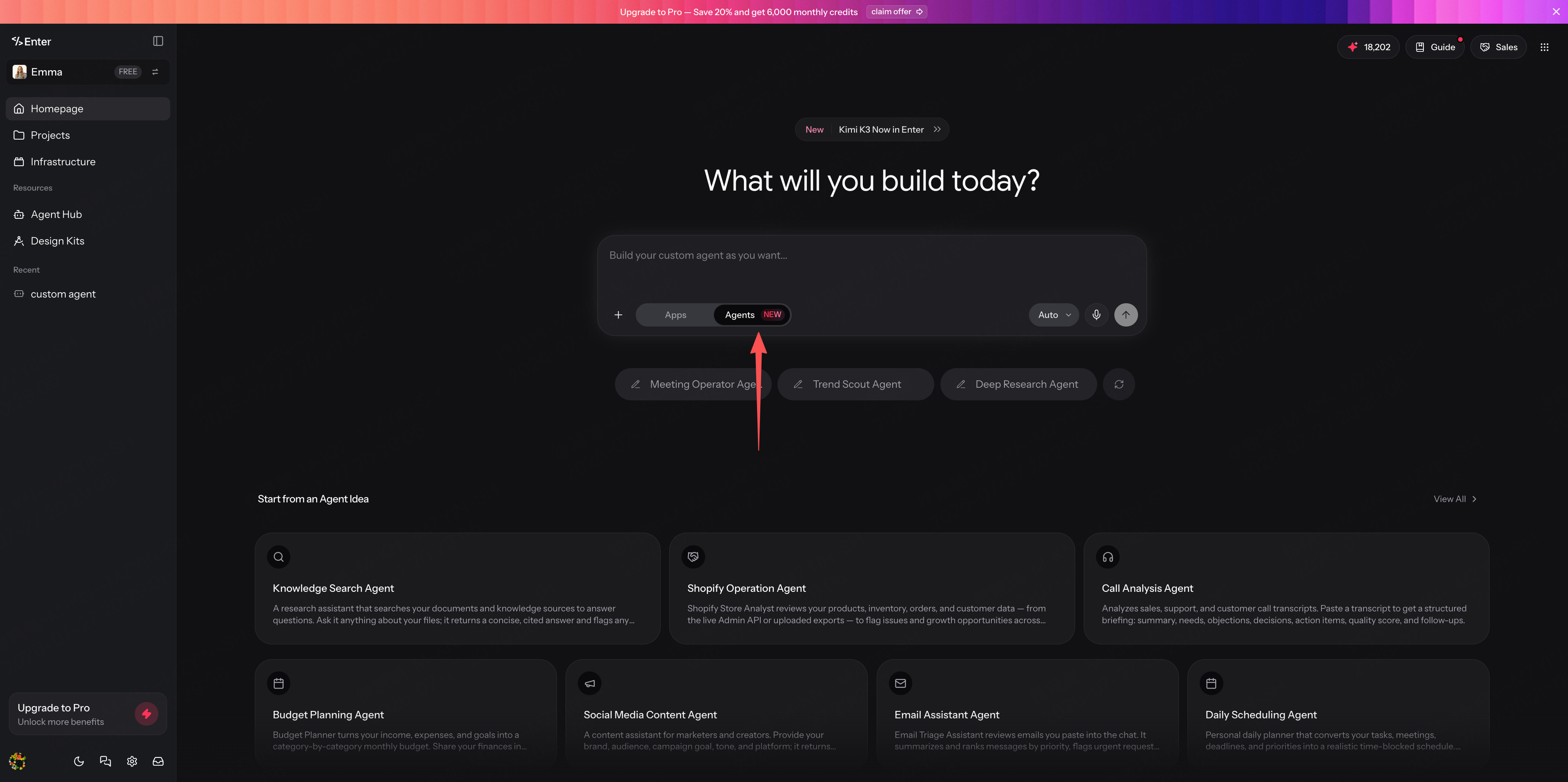
Sie sehen mehrere vorgefertigte Agenten-Vorlagen, darunter Meeting Operator Agent, Data Analyst Agent, Deep Research Agent und mehr.
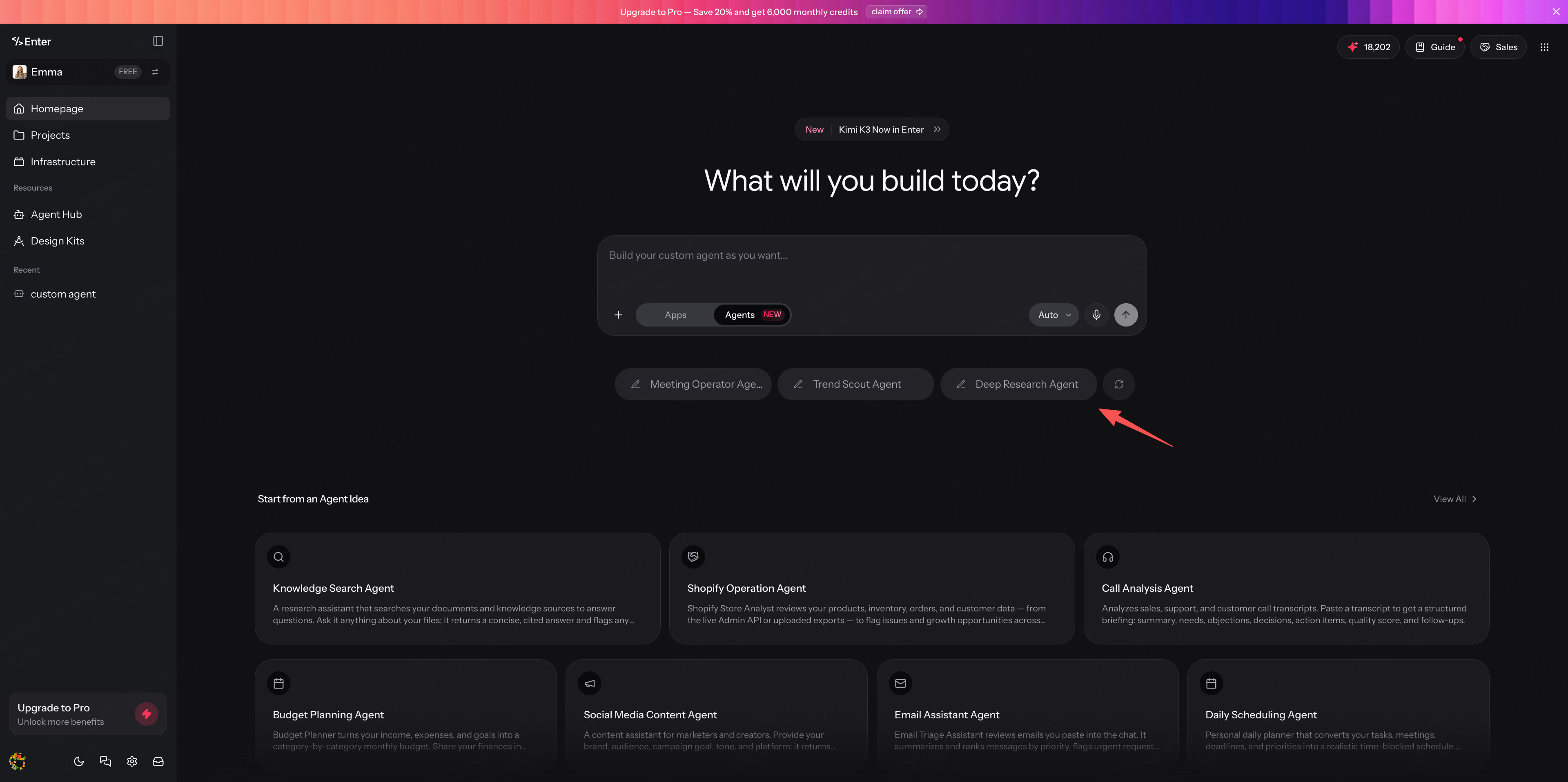
Sobald diese ausgewählt ist, bereitet Enter automatisch einen professionellen Prompt im Chat-Fenster vor. Klicken Sie auf Senden, und Enter beginnt mit dem Erstellen des Agenten.
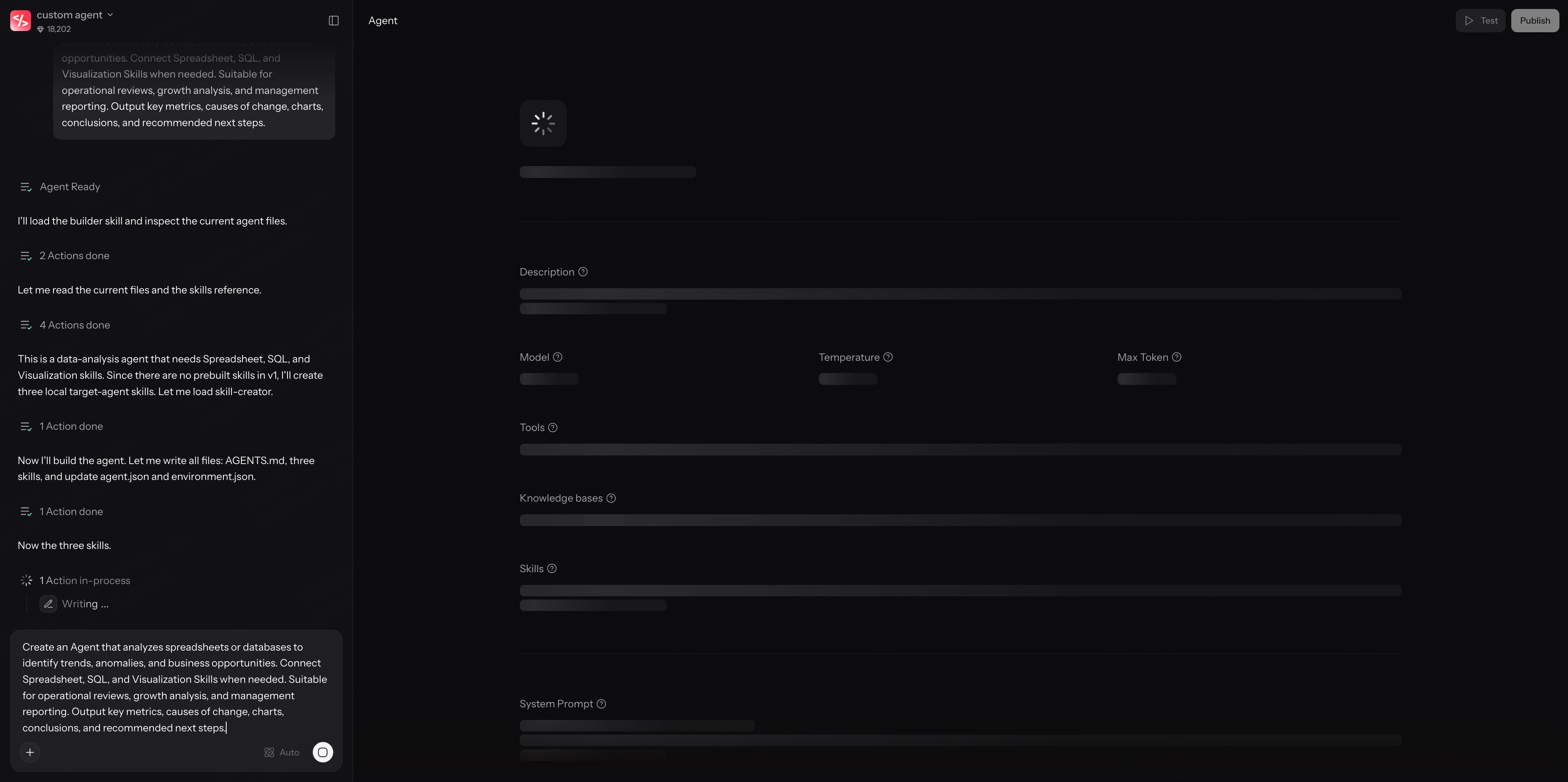
Innerhalb von Sekunden ist Ihr erster Agent mit einer Grundeinrichtung bereit, einschließlich Beschreibung, System-Prompt, Modellauswahl und Tool-Konfiguration.
Skills hinzufügen
Passen Sie als Nächstes an, was Ihr Agent tun kann.
Beginnen Sie mit Skills.
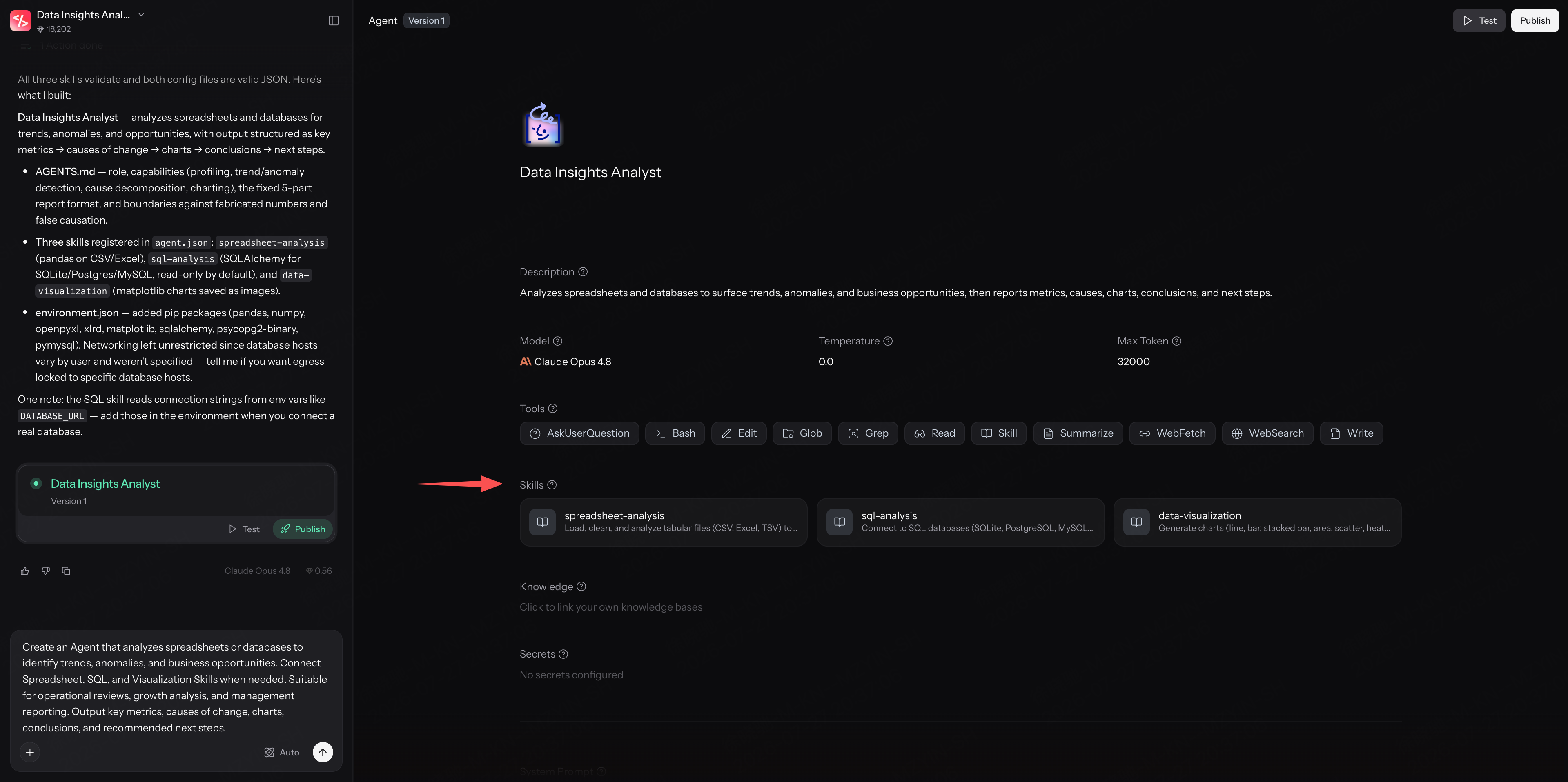
Skills sind die spezialisierten Fähigkeiten des Agenten. Sie können Fachwissen, Workflows, Anweisungen und Best Practices zur Erledigung bestimmter Aufgaben umfassen.
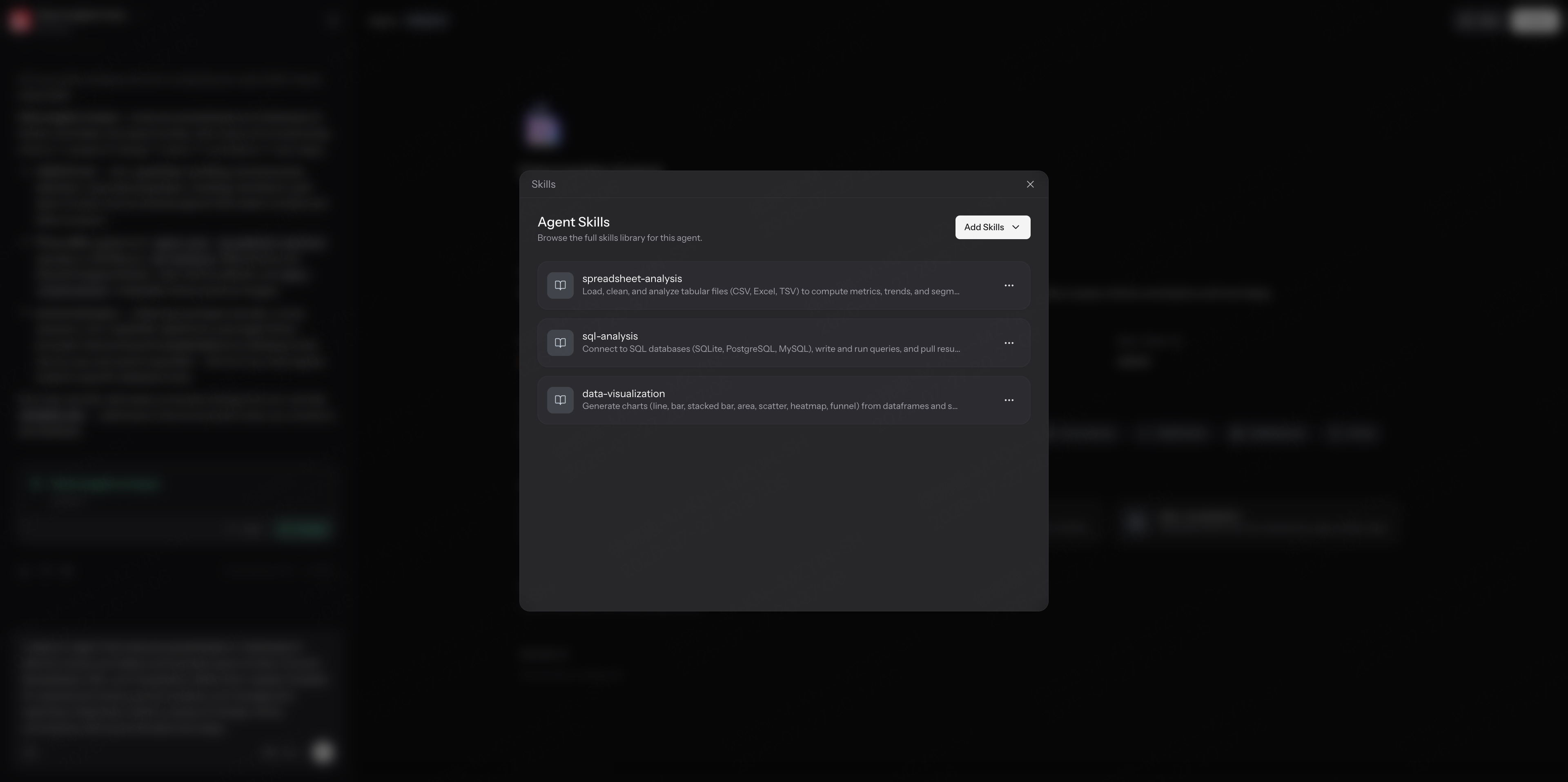
Beispielsweise können spreadsheet-analysis, sql-analysis, und data-visualization alle als wiederverwendbare Skills verpackt werden.
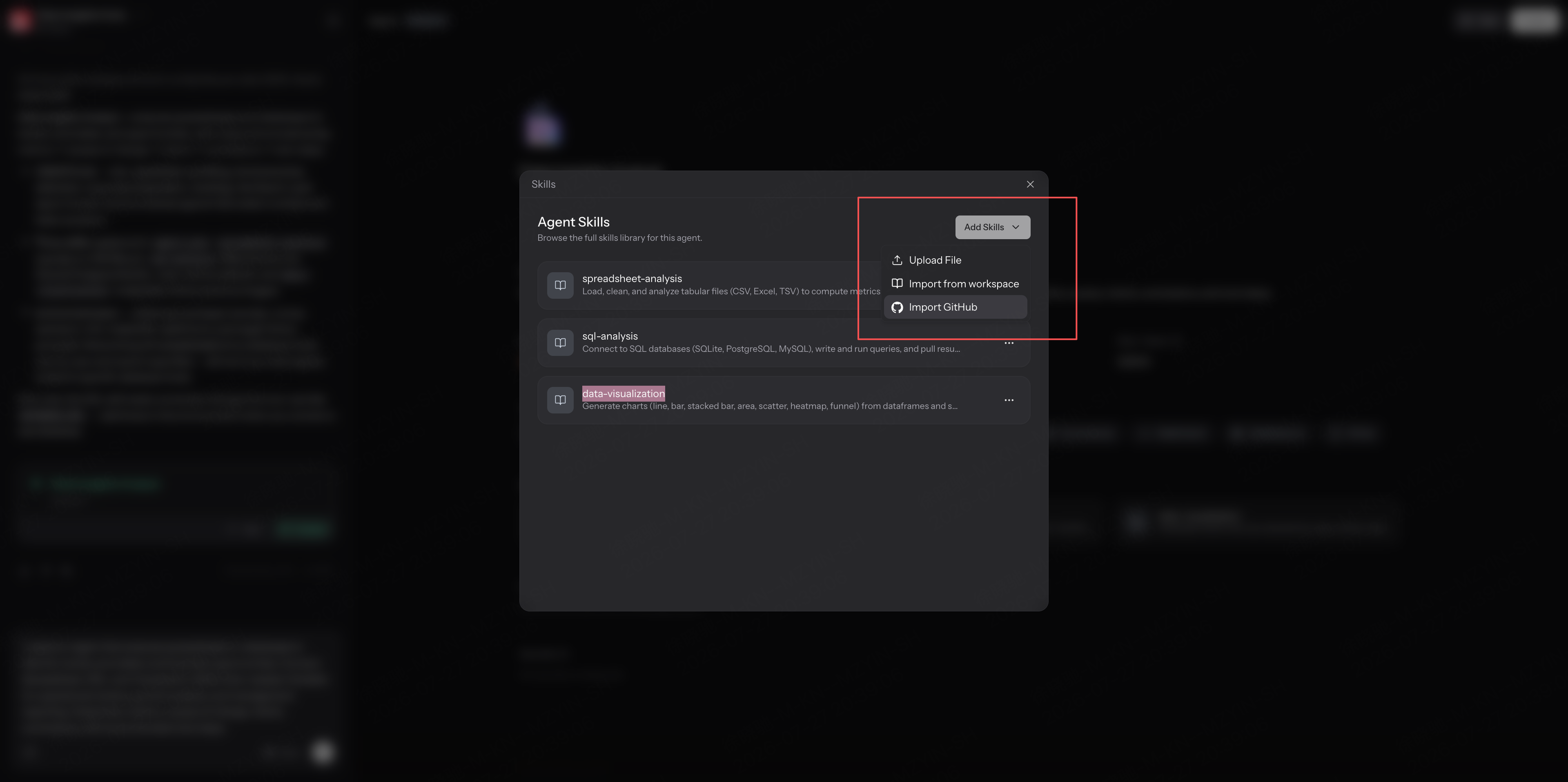
In Enter können Sie Dateien hochladen, Arbeitsbereichsressourcen importieren oder** GitHub-Repositories verbinden**, um Skills zu erstellen und zu erweitern. Wenn Sie noch keinen fertigen Skill haben, können Sie Enter im Chat-Fenster einfach mitteilen, dass Sie einen erstellen möchten.
Dies hilft Ihrem Agenten nicht nur zu wissen, was zu tun ist, sondern auch, wie er es effektiv tun kann.
Wissen hinzufügen
Als Nächstes: Wissen.
Unter Wissen lernt Ihr Agent Ihr Unternehmen kennen. Sie können Produktinformationen, Hilfedokumente, FAQs, Benutzerhandbücher und andere Materialien hinzufügen, auf die sich Ihr Agent beziehen soll.
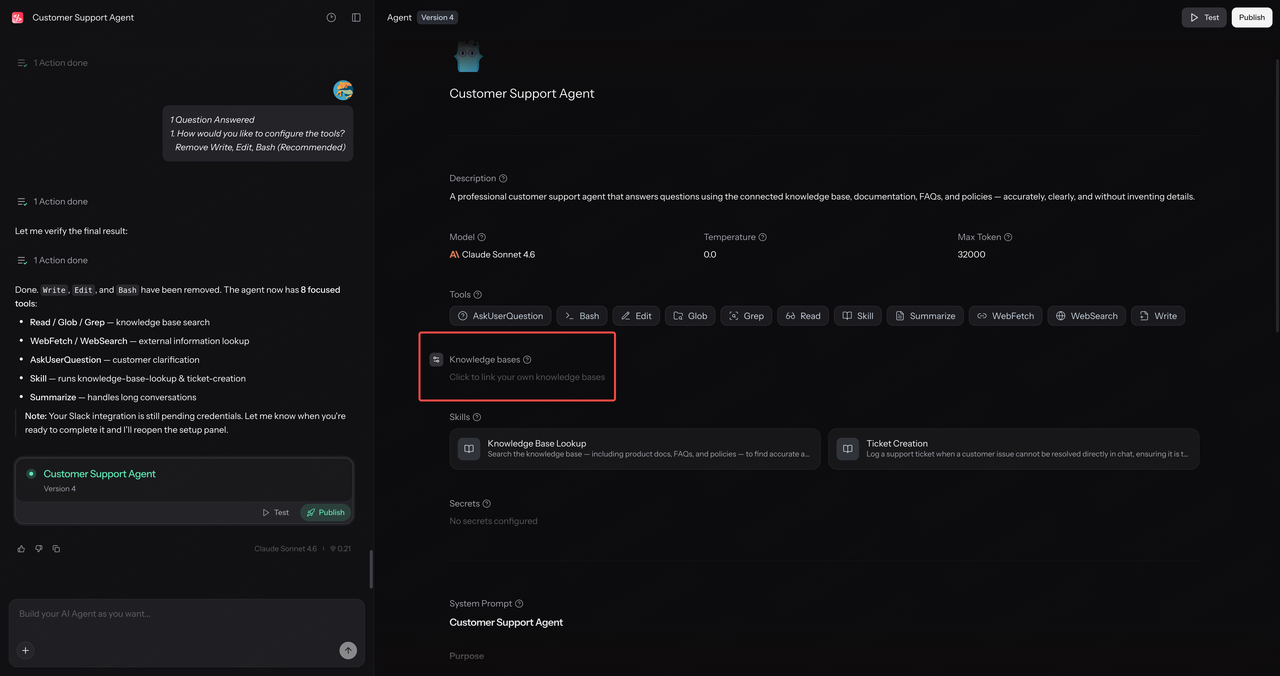
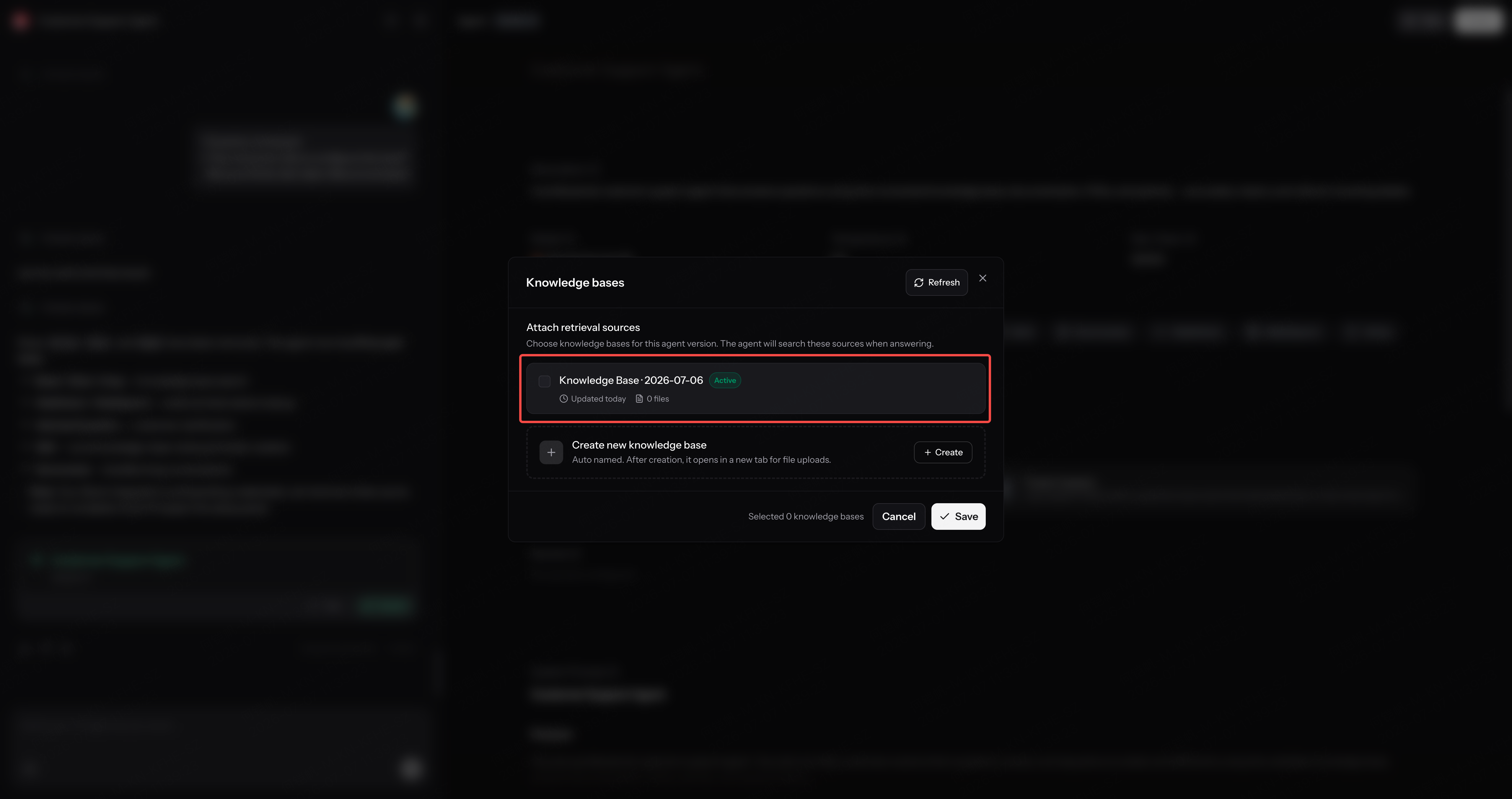
Nach dem Hochladen kann der Agent Fragen mithilfe Ihrer tatsächlichen Inhalte beantworten, anstatt sich nur auf das allgemeine Wissen des Modells zu verlassen.
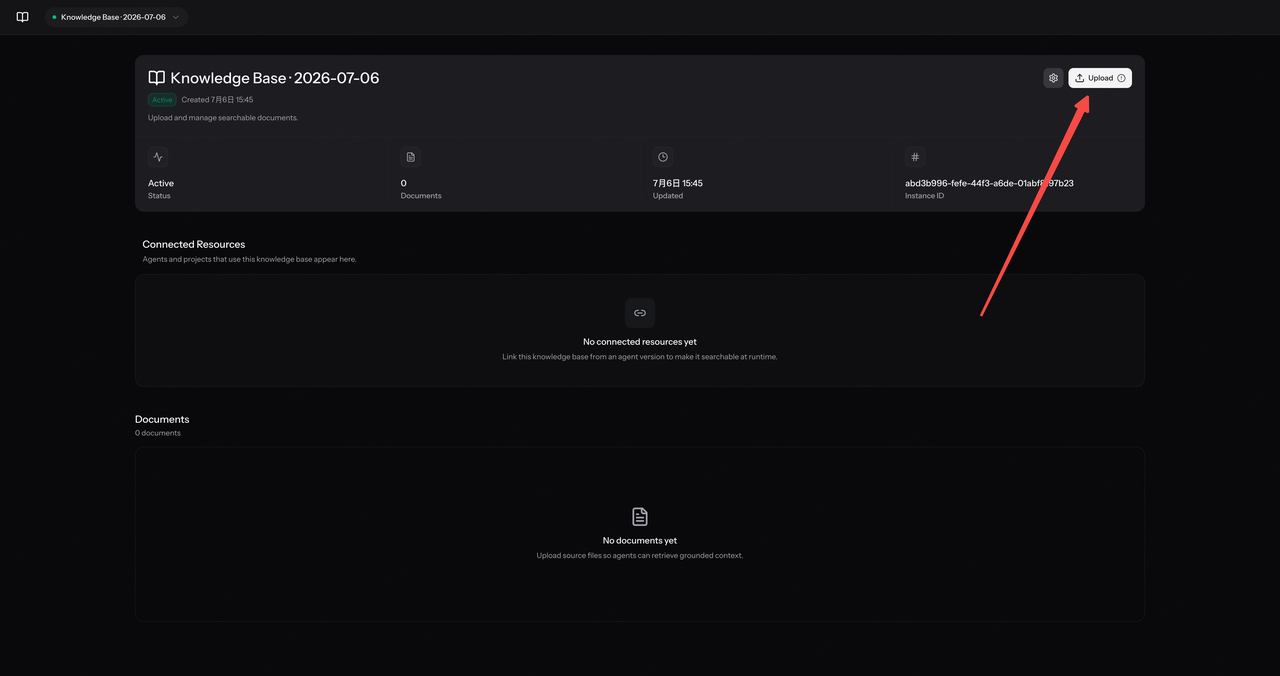
Das ist einer der Hauptunterschiede zwischen einem Agenten und einem allgemeinen KI-Tool.
Er chattet nicht nur. Er versteht Ihren Geschäftskontext und hilft Benutzern, echte Probleme zu lösen.
Vor dem Veröffentlichen testen
Sobald alles bereit ist, testen Sie den Agenten.
Klicken Sie auf Testen und stellen Sie ein paar häufige Fragen, wie zum Beispiel:
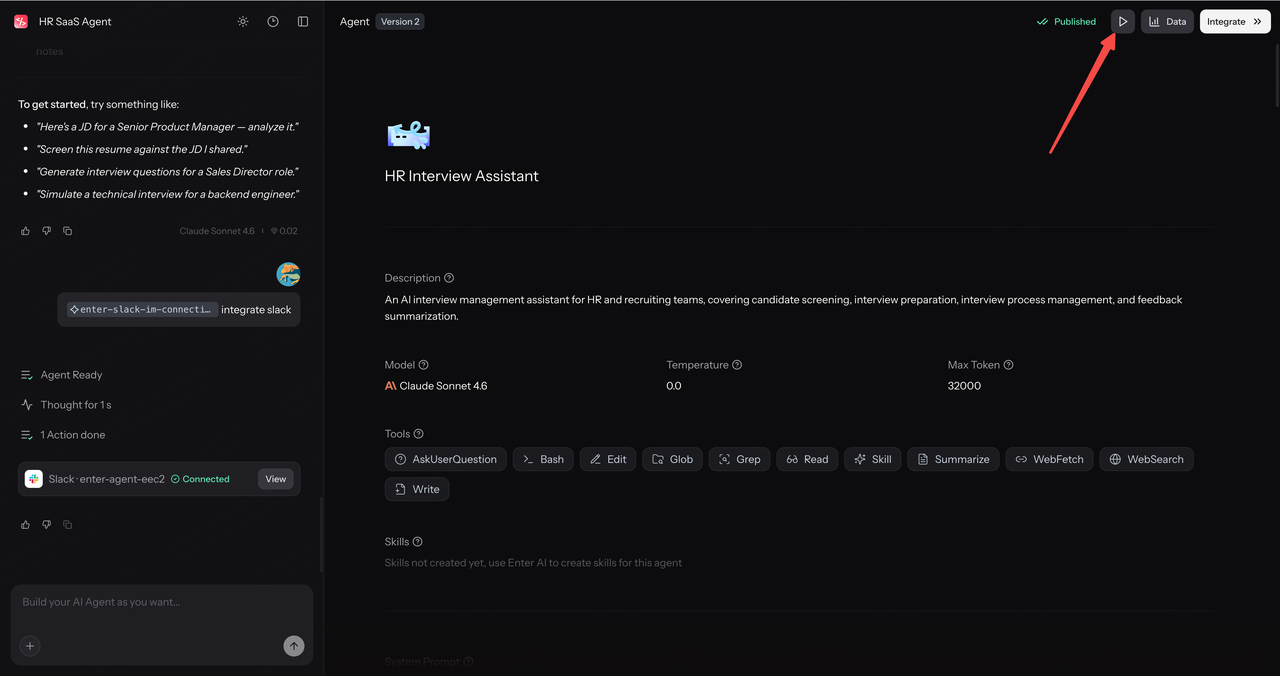
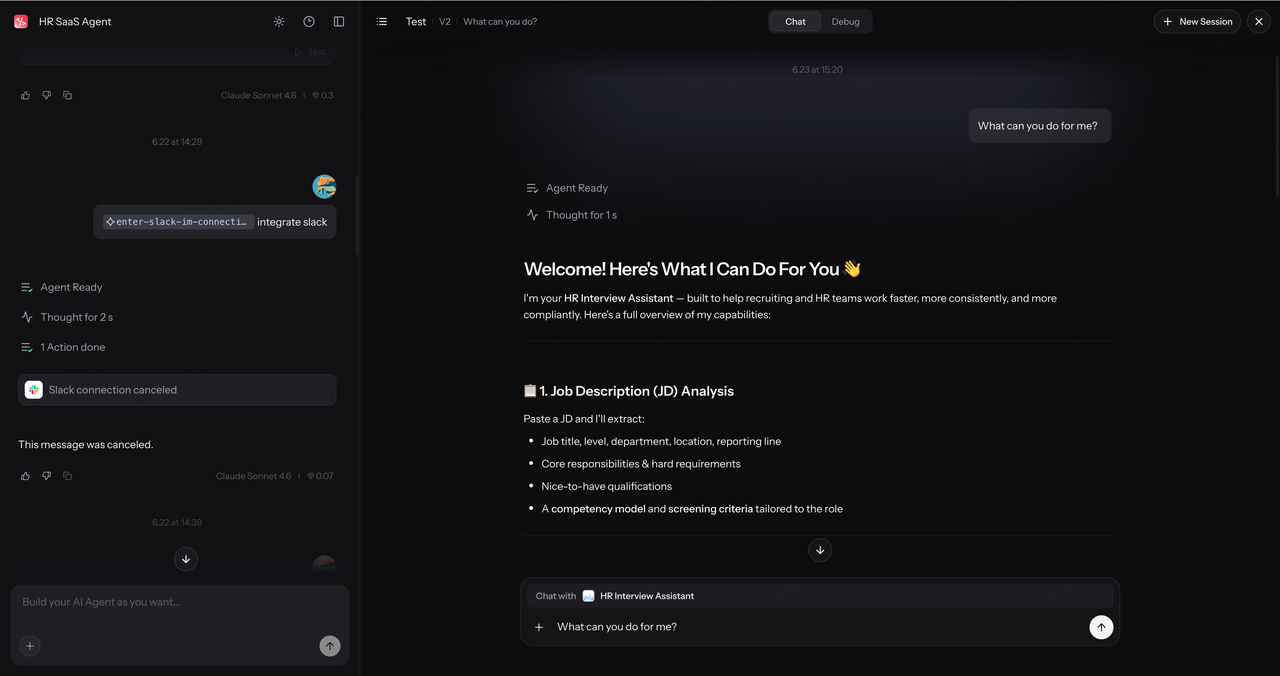
Vor der Veröffentlichung können Sie jederzeit mit Ihrem Agenten chatten, um zu überprüfen, ob er sich wie erwartet verhält.
Wenn die Antworten nicht ganz stimmen, verfeinern Sie den Skill, fügen Sie mehr Wissen hinzu und testen Sie erneut.
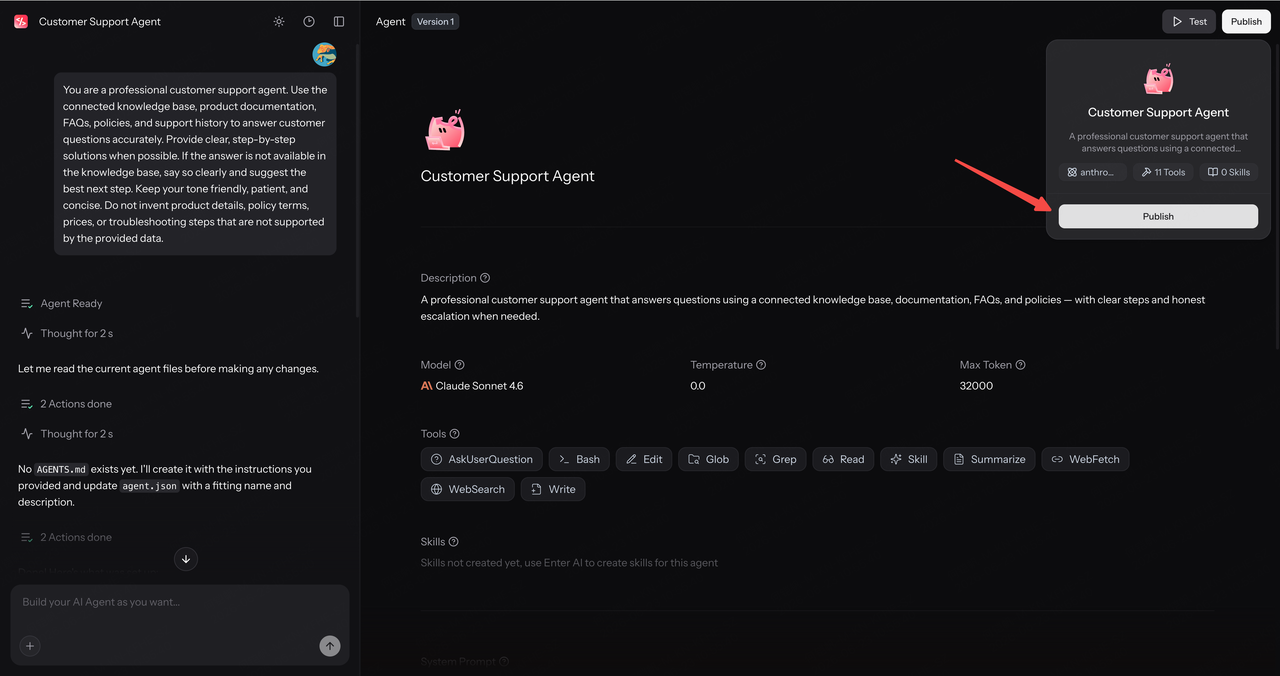
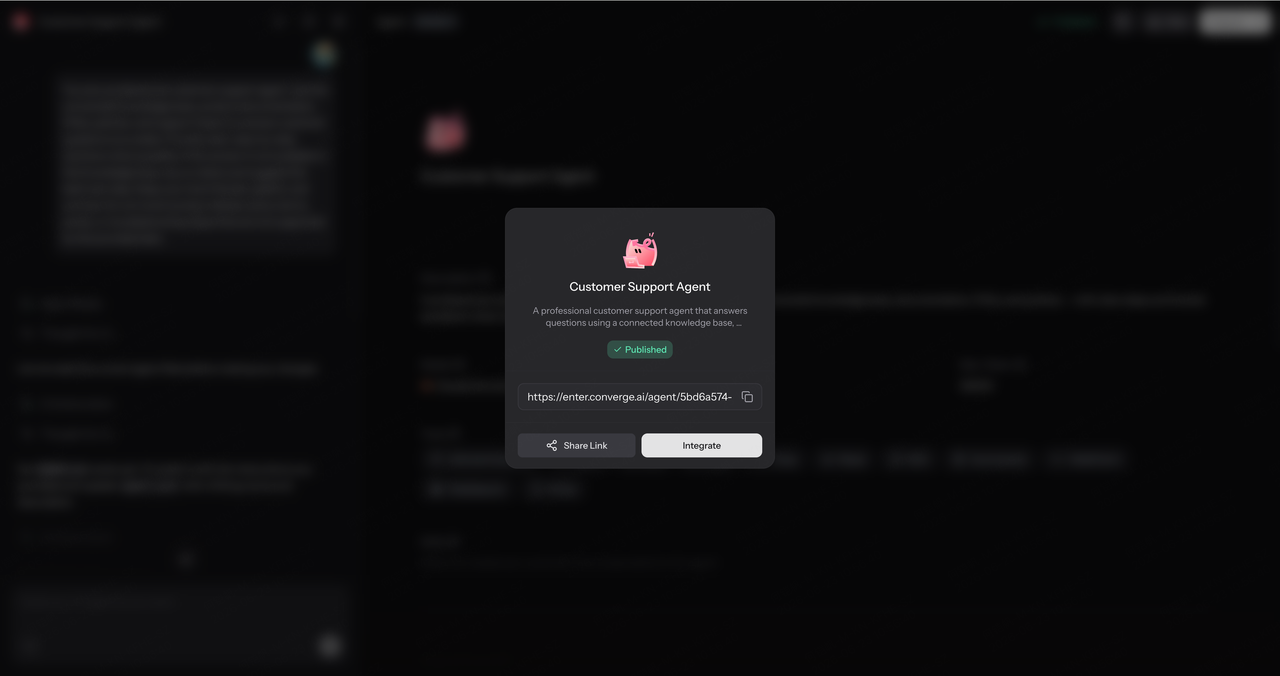
Wenn das Ergebnis gut aussieht, klicken Sie auf Veröffentlichen.
Nutzen Sie Ihren Agenten als eigenständige Web-App
Der einfachste Weg, einen veröffentlichten Agenten zu nutzen, ist als eigenständige Webanwendung.
Klicken Sie auf Teilen, um einen Link zu generieren.
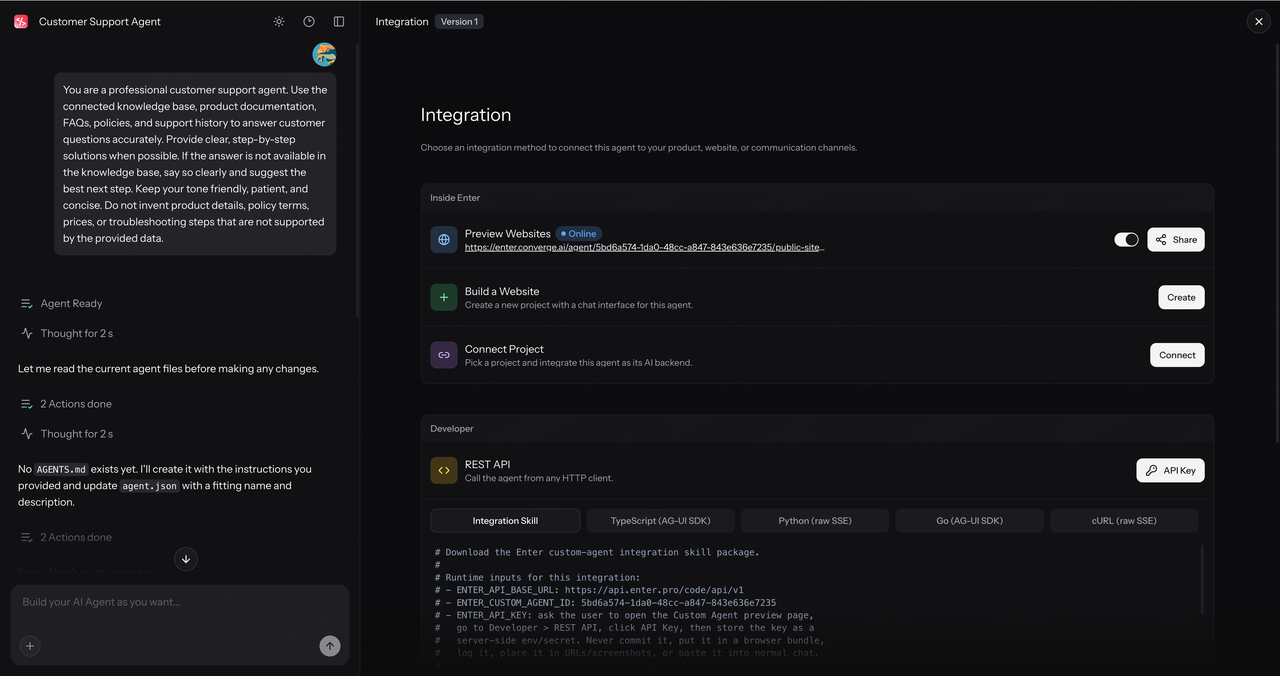
Kunden, Teammitglieder und externe Benutzer können den Link öffnen und sofort mit dem Chatten beginnen. Es ist keine Installation oder zusätzliche Einrichtung erforderlich.
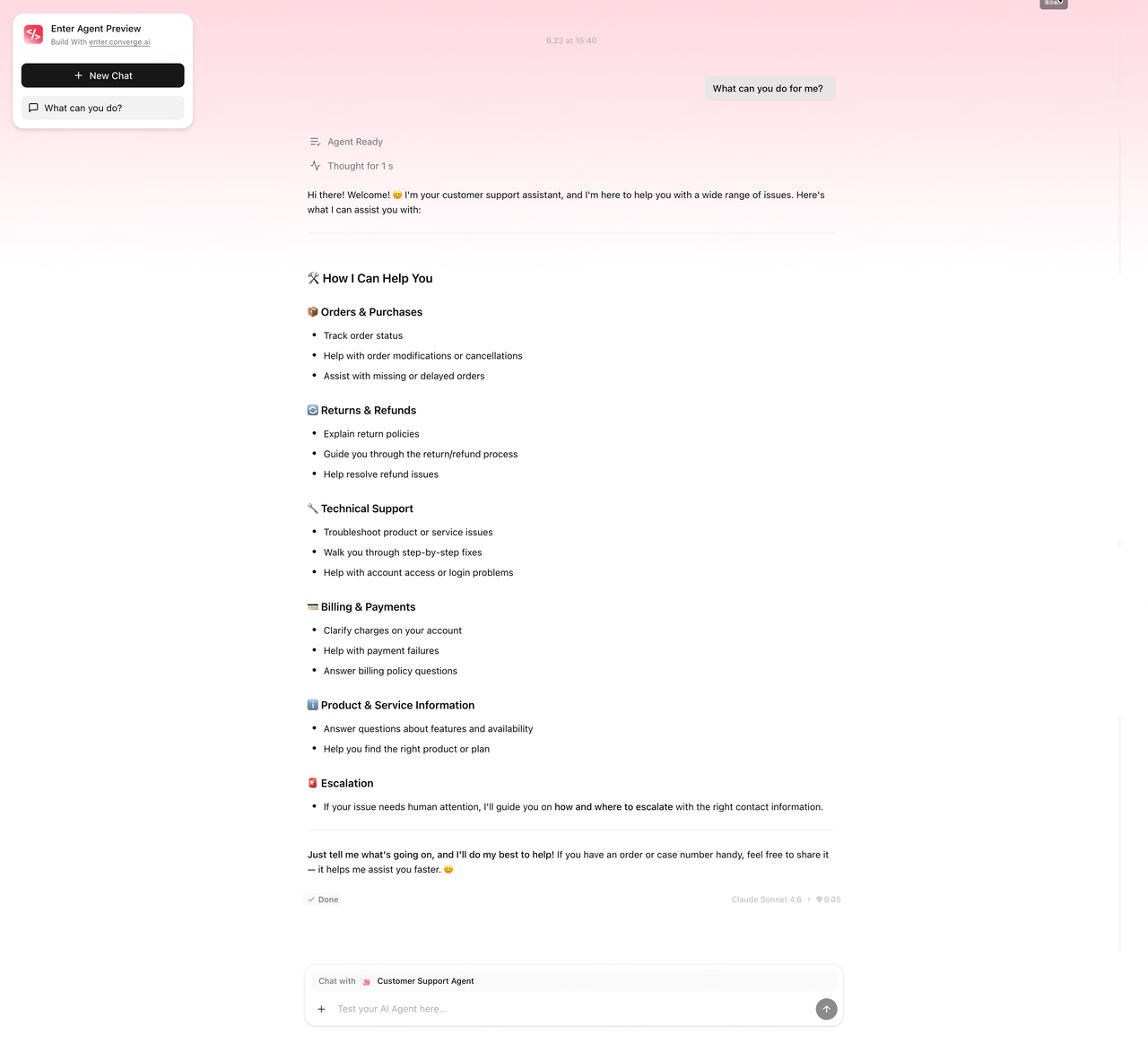
Dies ist nützlich, wenn Sie einen Agenten schnell verfügbar machen möchten, ohne ihn in ein vollständiges Produkt einzubetten.
Fügen Sie Ihren Agenten zu einer Enter-Website hinzu
Agenten können auch in Websites integriert werden, die mit Enter erstellt wurden.
Klicken Sie auf Verbinden, und wählen Sie dann das Website-Projekt aus, das Sie integrieren möchten.
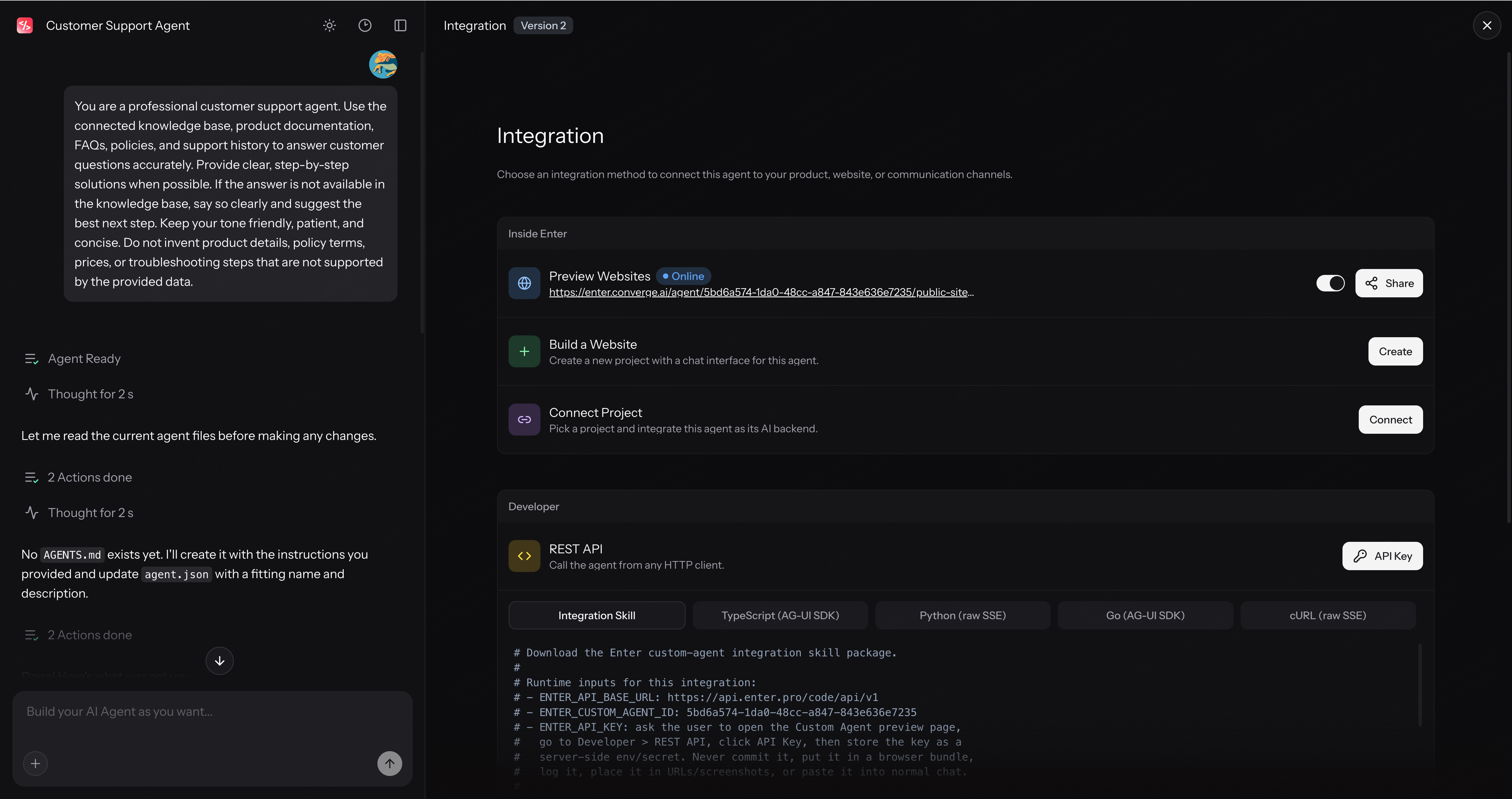
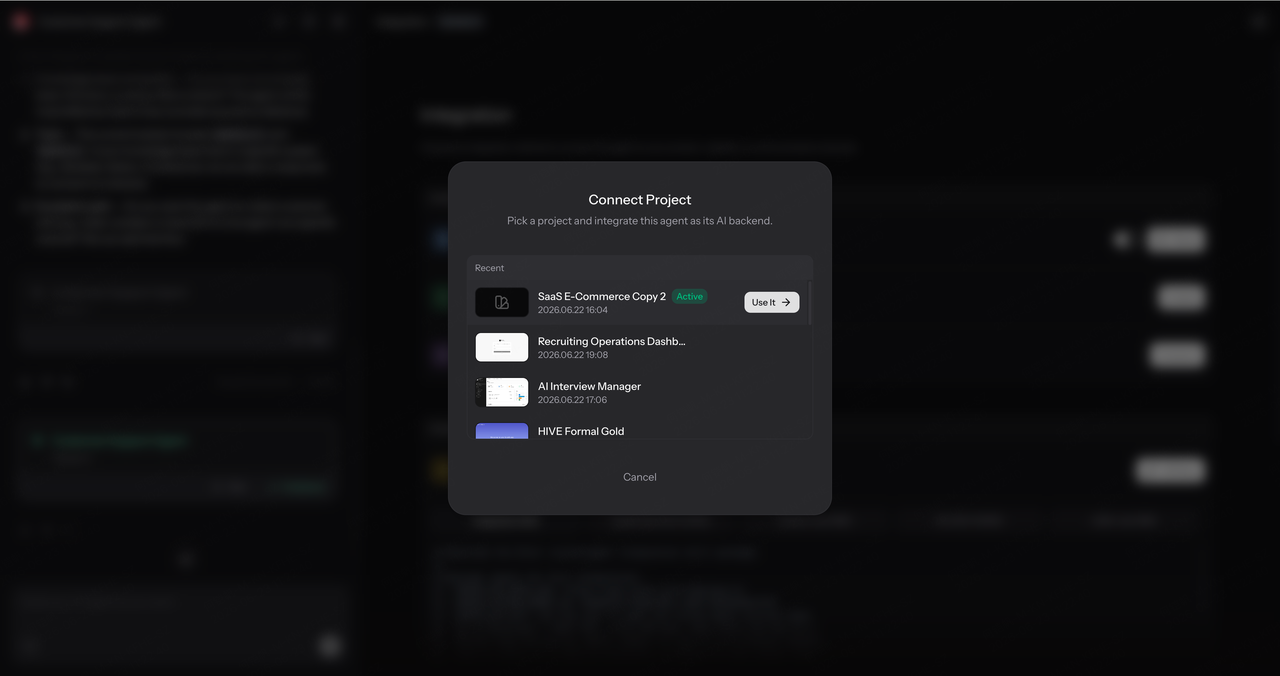
Enter öffnet das Projekt und bereitet die Einrichtung vor. In vielen Fällen müssen Sie nur auf Senden klicken, und der Rest wird automatisch erledigt.
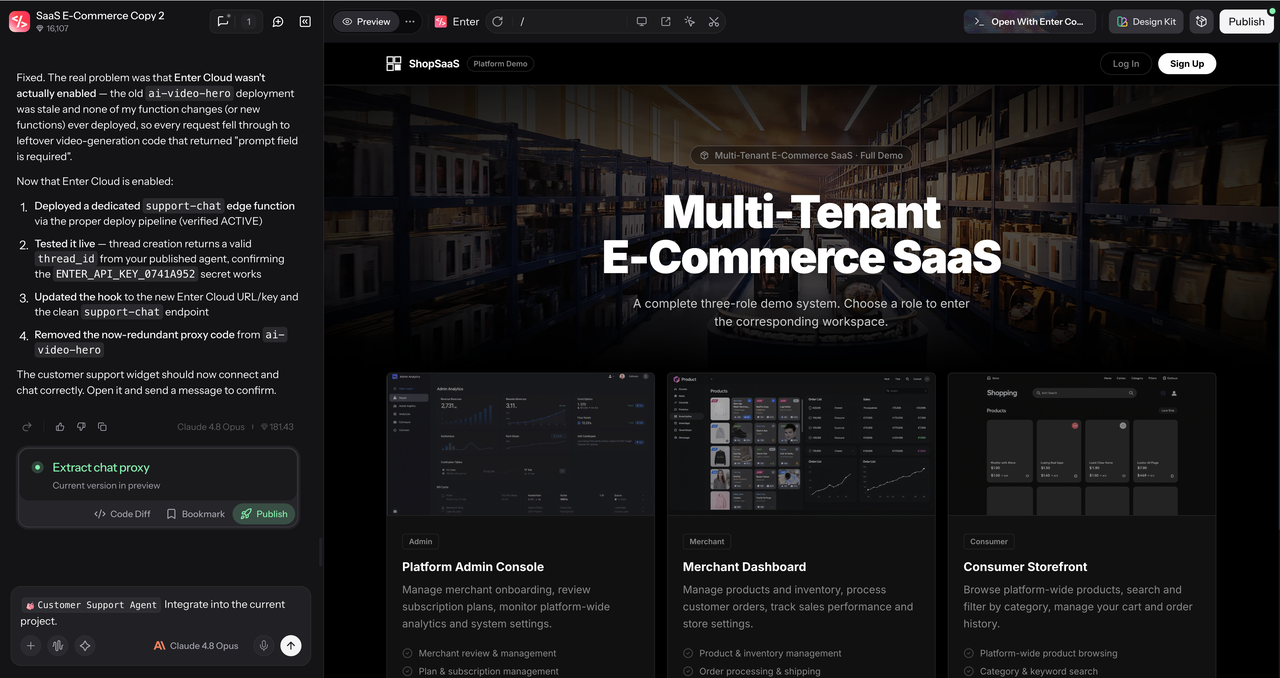
Sobald die Verbindung hergestellt ist, erscheint der Agent auf der Website. Besucher können Fragen zu Produktfunktionen, Gebrauchsanweisungen oder häufigen Problemen stellen.
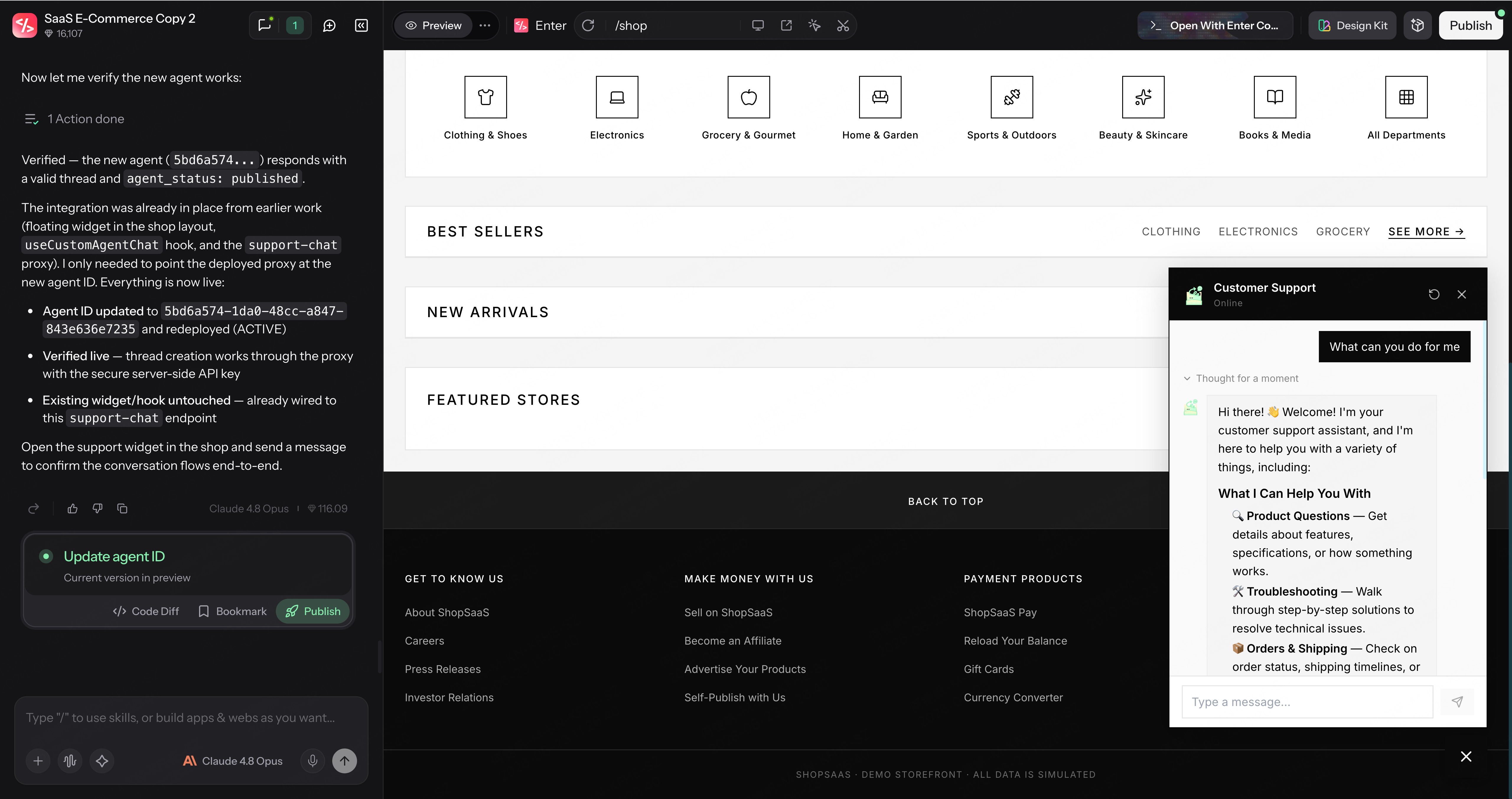
Für einen Kundensupport-Agenten bedeutet dies, dass Ihre Website einen 24/7-Assistenten erhält, der Benutzern direkt auf der Seite helfen kann.
Verbinden Sie Ihren Agenten mit Slack
Agenten können auch den Tools beitreten, die Ihr Team täglich nutzt.
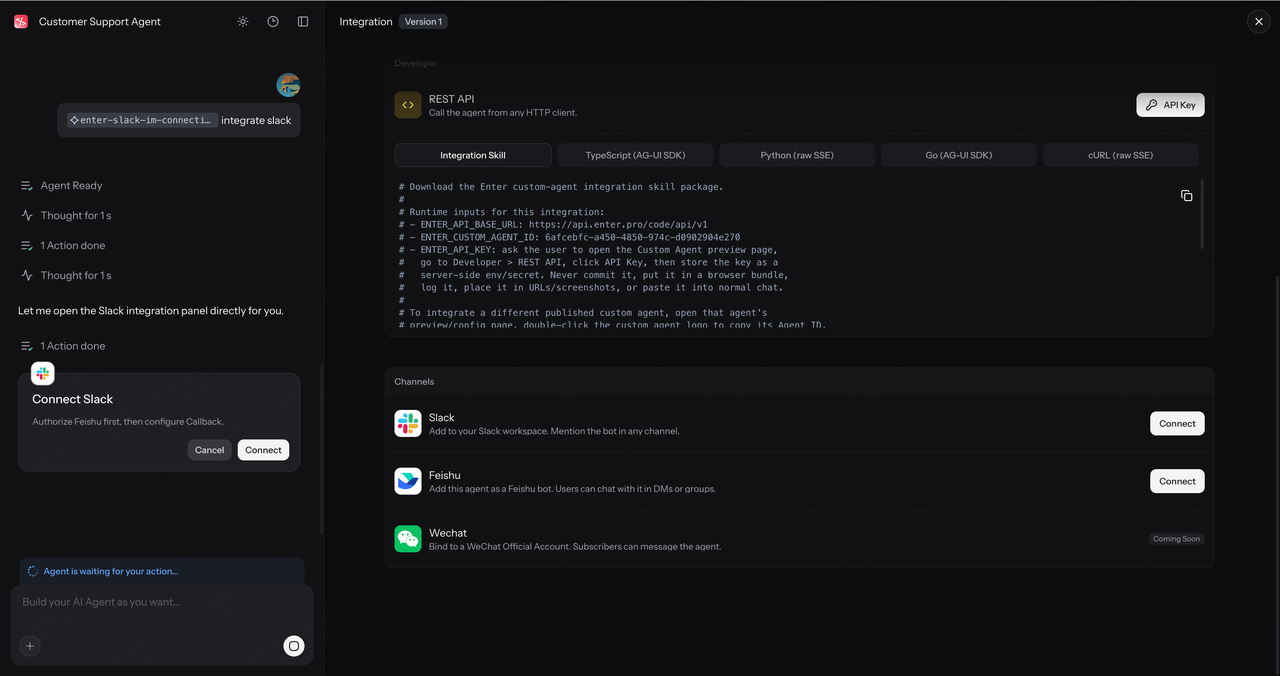
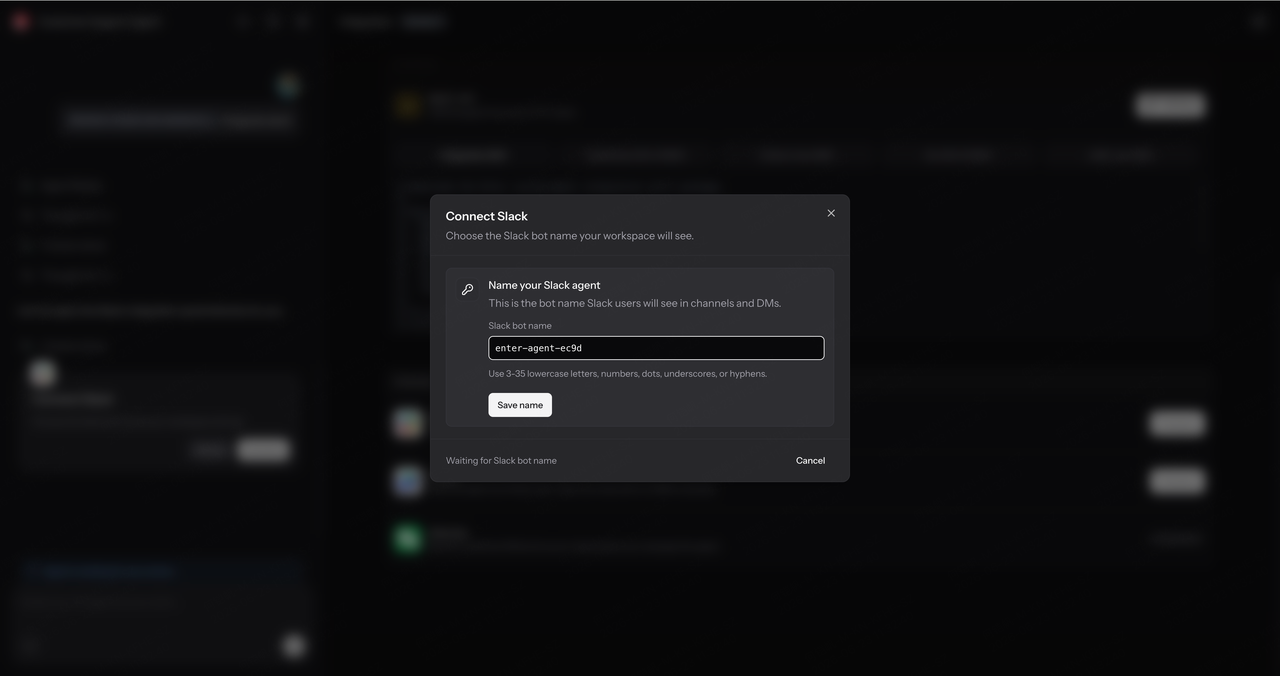
Um einen Agenten mit Slack zu verbinden, klicken Sie unter Slack auf Verbinden. Senden Sie den Einrichtungs-Prompt und geben Sie Ihrem Agenten einen Namen.
Klicken Sie dann auf Slack-Manifest öffnen. Dies öffnet das Slack Developer Portal.
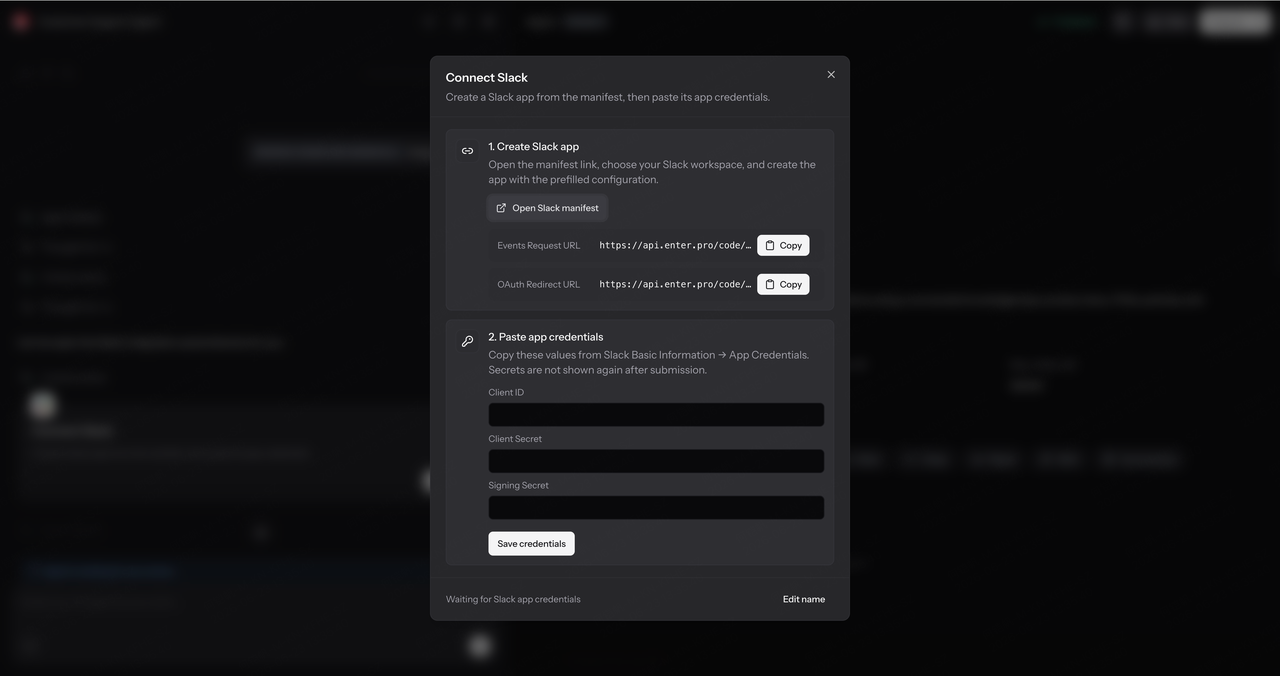
Wählen Sie Ihren Workspace aus und erstellen Sie die App. Kopieren Sie dann die generierte Client ID, das** Client Secret** und das** Signing Secret** zurück in Enter.
Speichern Sie die Anmeldedaten, klicken Sie auf Install to Slack, und schließen Sie die Autorisierung ab.
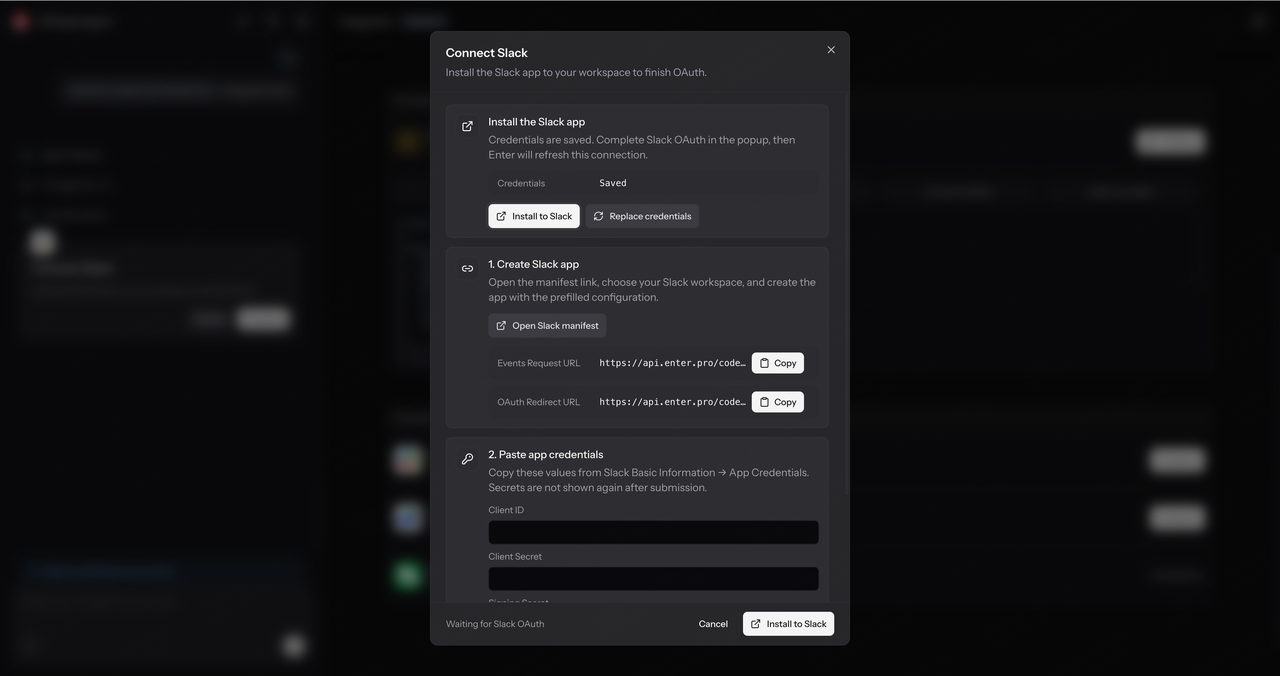
Sobald er konfiguriert ist, erscheint Ihr Agent in den Slack-Apps. Sie können jetzt direkt in Slack mit ihm chatten.
Verbinden Sie Ihren Agenten mit Feishu
Sie können Ihren Agenten auch mit Feishu verbinden.
Klicken Sie auf Connect unter Feishu. Senden Sie den Einrichtungs-Prompt und öffnen Sie die Feishu-Plattform.
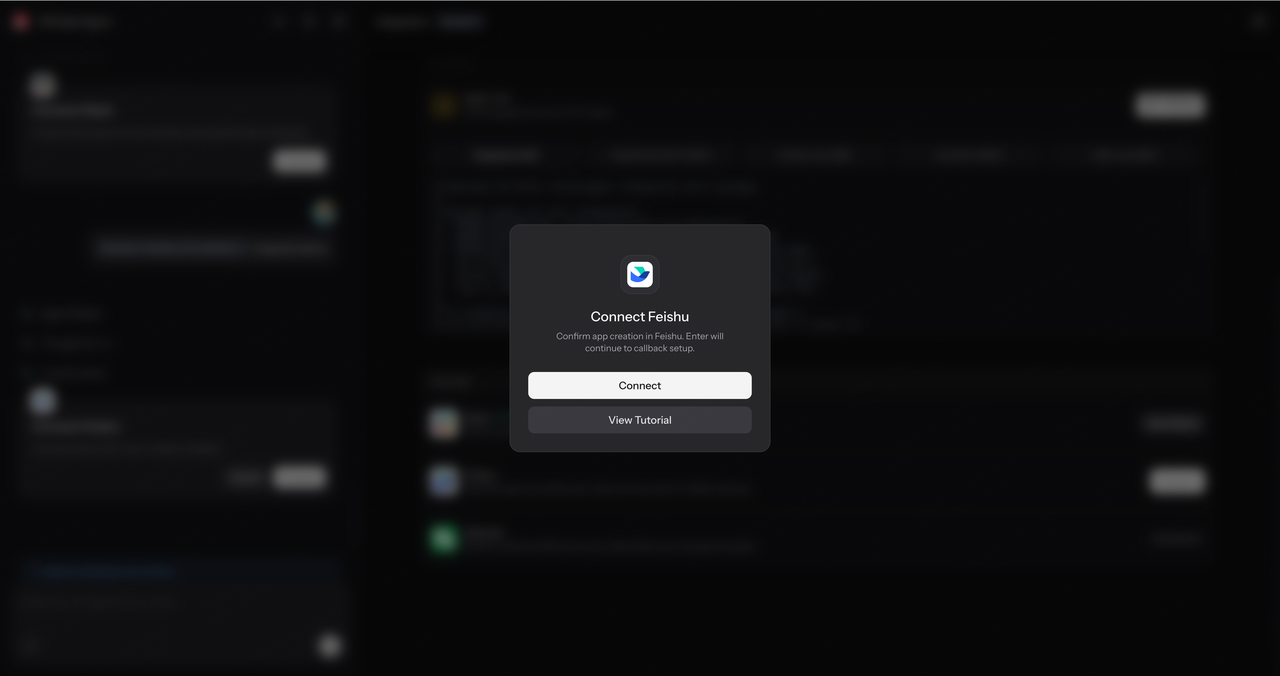
Erstellen Sie Ihren Agenten in Feishu, kehren Sie dann zu Enter zurück und folgen Sie den Anweisungen auf der Seite.
Kopieren Sie zuerst die von Enter bereitgestellten Konfigurationsdetails und fügen Sie sie in die entsprechenden Felder in Feishu ein.
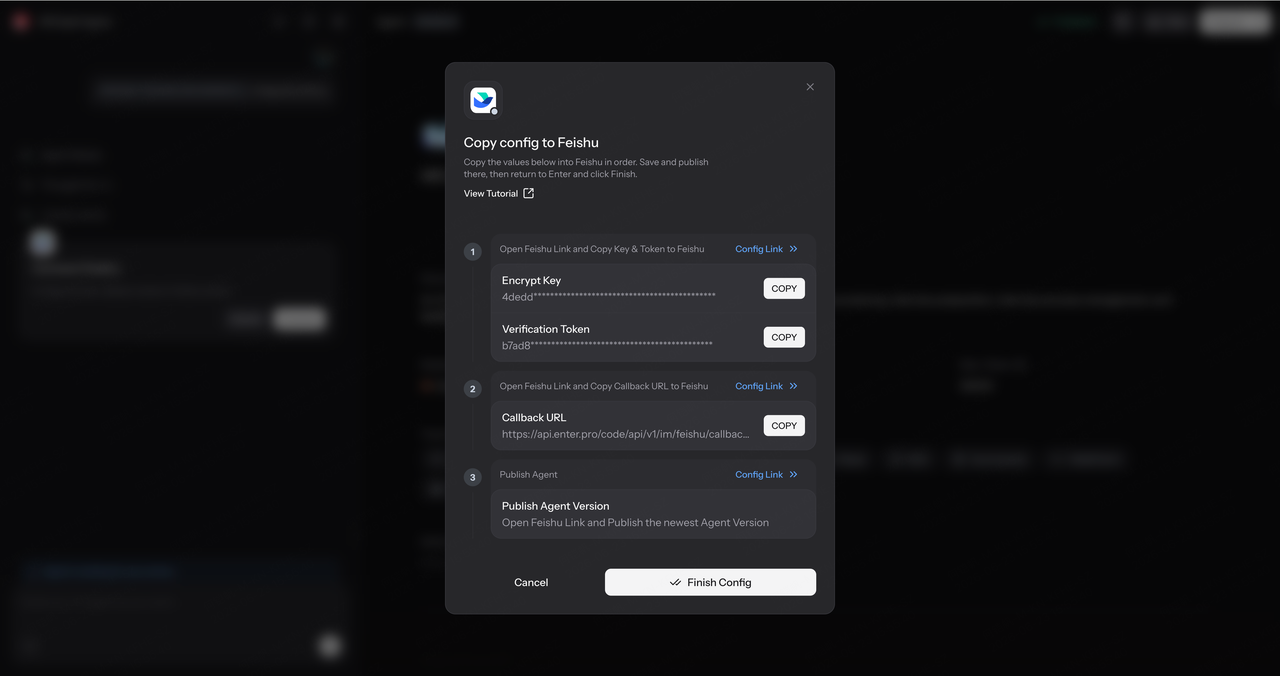
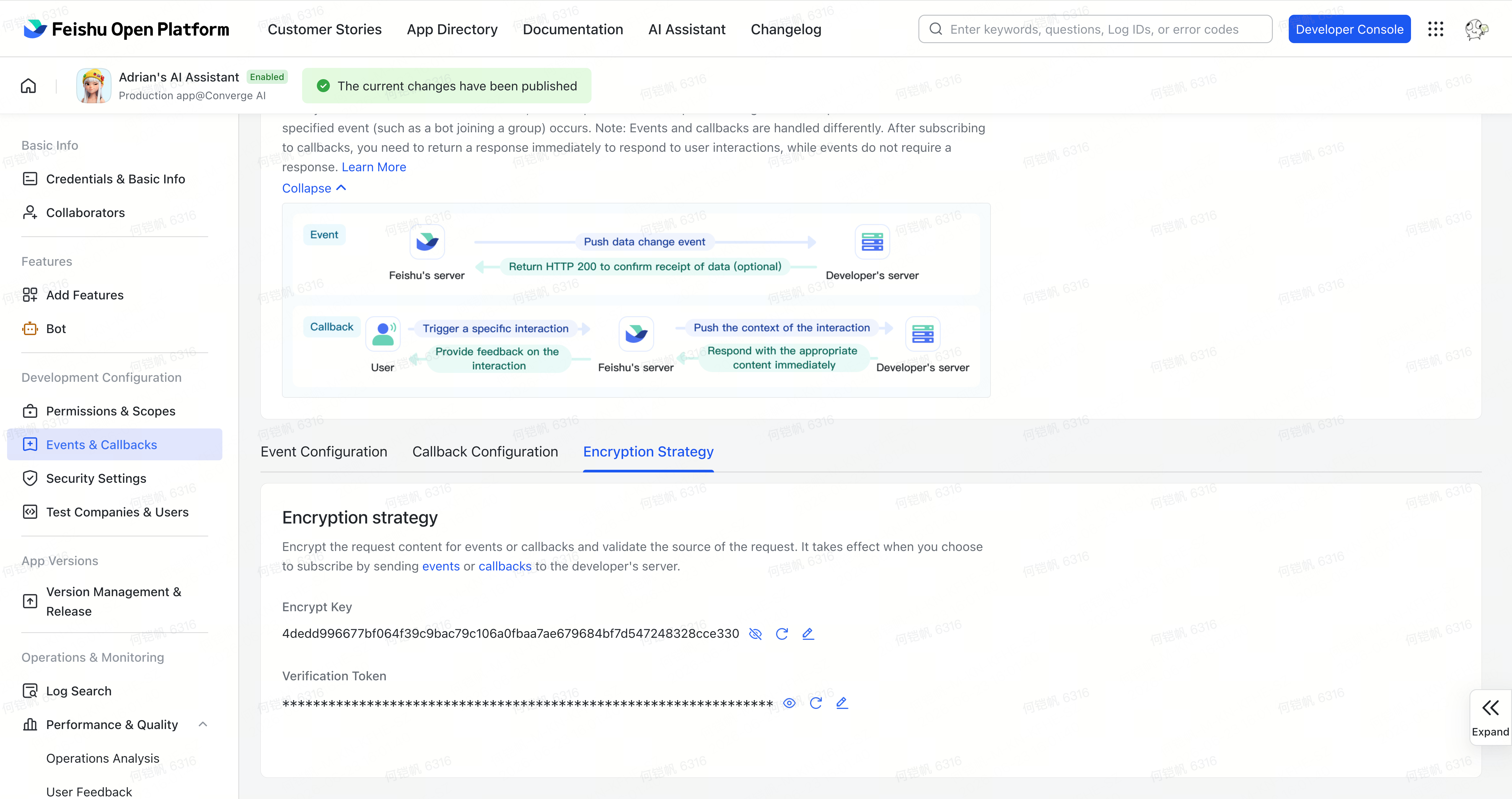
Kopieren Sie dann die Callback-URL und schließen Sie die Callback-Konfiguration in Feishu ab.
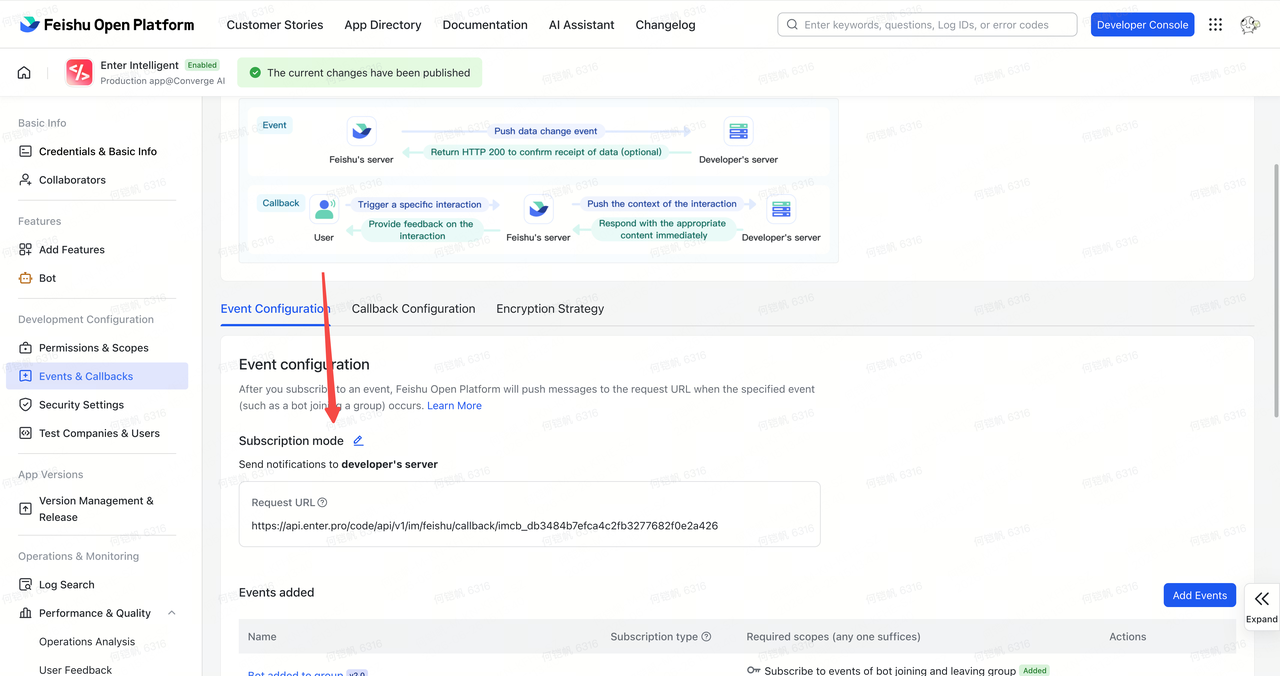
Veröffentlichen Sie schließlich die Agent-Version.
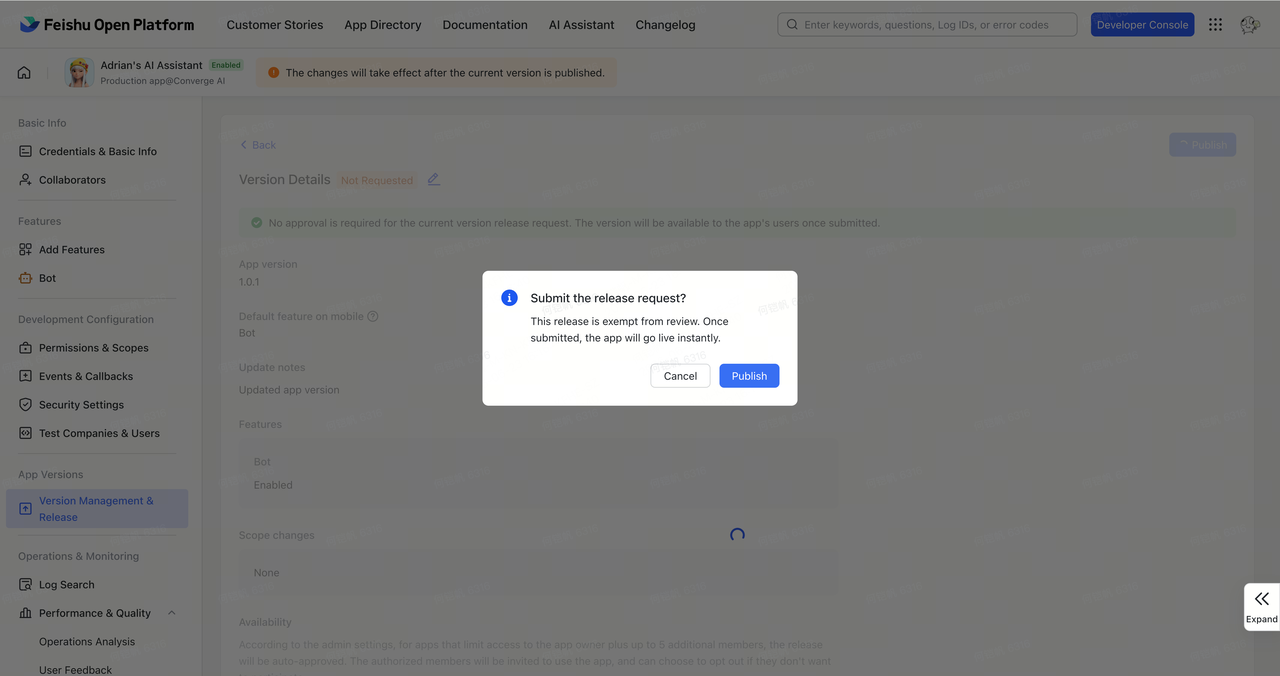
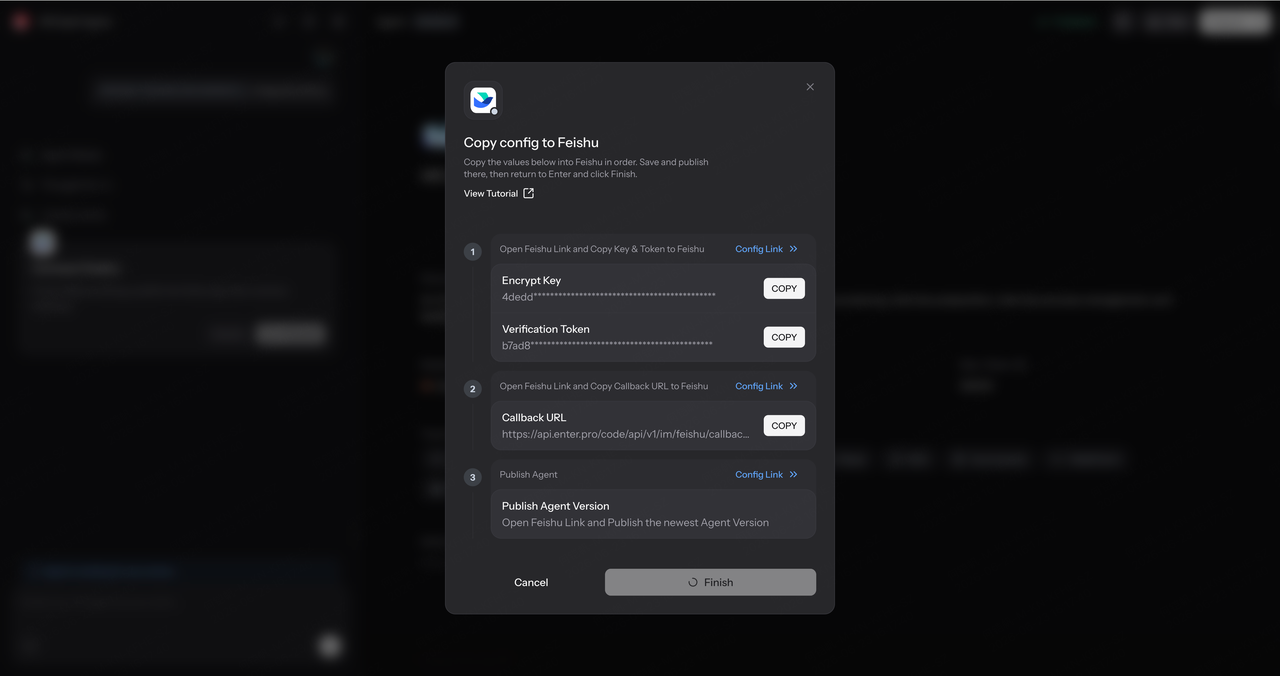
Wenn die Seite Feishu Connected anzeigt, ist die Integration abgeschlossen. Ihr Agent ist nun in Feishu als Teil Ihres Team-Workflows verfügbar.
Bauen Sie Ihren ersten Agenten
Das ist der vollständige Prozess zur Erstellung eines Agents mit Enter.
Erstellen Sie ihn aus einer Vorlage. Fügen Sie Skills hinzu. Fügen Sie Knowledge hinzu. Testen Sie das Ergebnis. Veröffentlichen Sie ihn. Nutzen Sie ihn dann als eigenständige Web-App, verbinden Sie ihn mit einer Enter-Website oder integrieren Sie ihn in Slack und Feishu.
Von der Erstellung über die Veröffentlichung bis hin zur Integration hält Agent Builder den Workflow einfach und geführt.
Öffne Enter und baue deinen ersten Agenten.