Enter Pro Multisesión ya está disponible: construye en paralelo dentro de un solo proyecto
Enter Pro ahora admite múltiples sesiones de chat en un solo proyecto. Organiza tareas, realiza un seguimiento del estado de las sesiones y construye más rápido con un espacio de trabajo de proyecto más limpio.
Enter ahora admite múltiples sesiones de chat dentro de un proyecto. Puedes separar diferentes tareas en diferentes sesiones, mantener más claro el contexto de cada sesión y gestionar el trabajo del proyecto desde una página de proyecto más organizada.
Un proyecto no debería tener que convertirse en un chat sin fin.
Cuando estás creando una aplicación real, rara vez ocurre una sola tarea. Puedes estar trabajando en la página de destino, habilitando Analytics, agregando i18n, corrigiendo un error, puliendo la interfaz de usuario o preparando un proyecto para publicar.
Antes, todo ese trabajo tenía que vivir en un único hilo de chat largo. A medida que la conversación crecía, diferentes tareas podían mezclarse y se volvía más difícil saber qué sesión había creado qué cambio.
Esta actualización le da a tu proyecto un flujo de trabajo basado en sesiones más claro.
Múltiples sesiones en un proyecto
Ahora puedes crear nuevas sesiones de chat dentro de un proyecto.
Una sesión puede enfocarse en una tarea, como crear una página de destino, habilitar Analytics, agregar i18n, depurar o probar una idea de función.
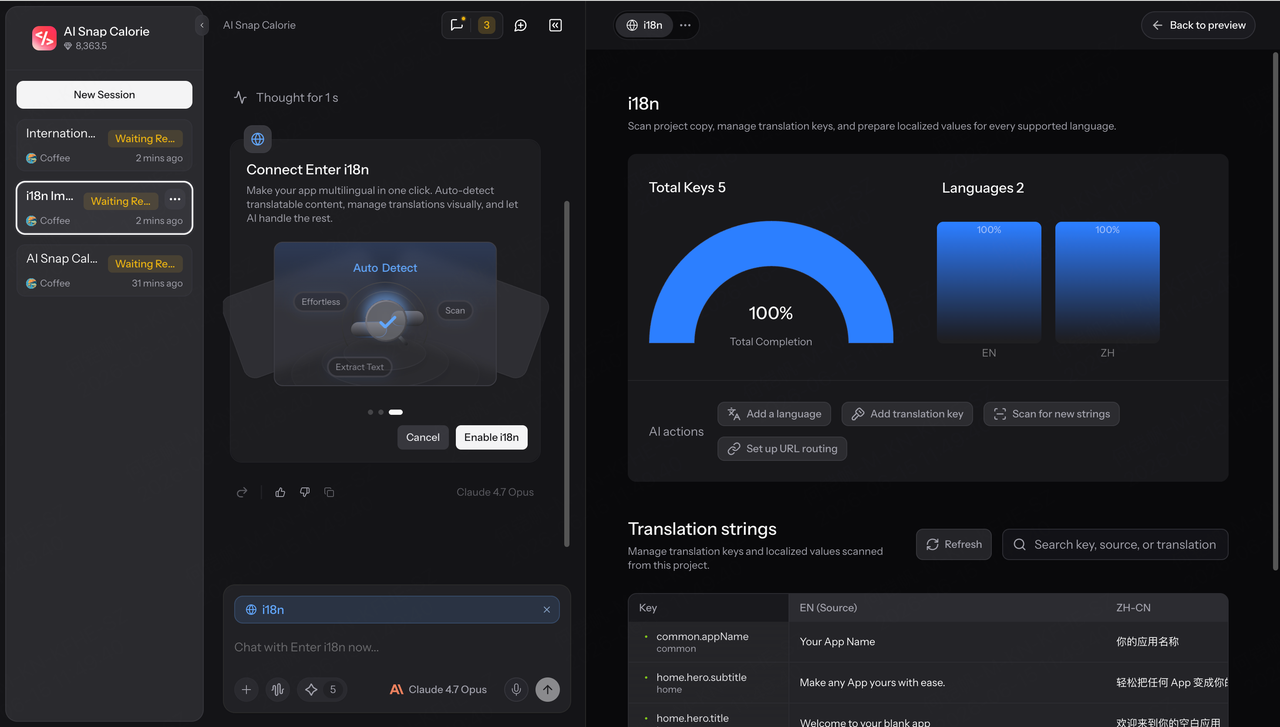
La página del proyecto ahora incluye un punto de entrada de sesión. Desde allí, puedes abrir la lista de sesiones, crear una nueva sesión y cambiar entre sesiones existentes.
Cada sesión incluye información útil como:
-
Estado de la sesión
-
Nombre de la sesión
-
Último prompt del usuario
-
Hora de la última actualización
-
Creador de la sesión
Esto facilita comprender qué está sucediendo en un proyecto, especialmente cuando participan varias personas o múltiples tareas.
Estado de sesión más claro
La lista de sesiones ahora muestra el estado de cada sesión.
Los estados admitidos incluyen:
-
idle: el agente no está trabajando y el usuario ya ha visto la conversación -
running: el agente está trabajando actualmente -
await response: el agente necesita comentarios del usuario, como una tarjeta de acción o una tarjeta de pregunta -
await review: el agente no está trabajando, pero el usuario aún no ha visto la conversación
El botón de sesión también puede mostrar cuántas sesiones se encuentran actualmente en estados activos. Cuando existen múltiples estados, la visualización prioriza await response, luego await review, luego running.
Esto te ayuda a ver rápidamente qué sesiones necesitan atención.
Una mejor página de proyecto
La página de detalles del proyecto también ha sido reorganizada.
El encabezado izquierdo ahora combina el logotipo de Enter y el selector de proyectos en una sola área. El área del proyecto puede mostrar información del espacio de trabajo, configuración del proyecto, acceso a versiones, descarga de código y configuraciones generales como apariencia e idioma.
La página del proyecto también agrega una navegación de sesión más clara, incluyendo un nuevo botón de chat y un botón de lista de sesiones.
El objetivo es simple: hacer que la página del proyecto se sienta más como un espacio de trabajo, no solo como una única pantalla de chat.
Historial de versiones con contexto de sesión
El historial de versiones ahora contiene más información de la sesión.
Los elementos de versión incluyen campos como el nombre de la sesión y el creador de la sesión, por lo que es más fácil entender de dónde proviene una versión.
Esto es especialmente importante cuando un proyecto tiene múltiples sesiones. En lugar de ver el historial de versiones como una lista plana, obtienes más contexto sobre qué sesión produjo qué cambio.
Acceso a sesiones a nivel de espacio de trabajo
La vista del espacio de trabajo también obtiene una mejor organización de las sesiones.
El tablero de chat del espacio de trabajo está diseñado para mostrar sesiones de todos los proyectos, con información de la sesión como el nombre, el estado, el último prompt, la hora de actualización y el propietario.
Las sesiones se pueden ordenar por hora de actualización y filtrar por estado o proyecto.
Para los usuarios que trabajan en múltiples proyectos o múltiples sesiones, esto facilita encontrar la sesión correcta sin tener que ingresar primero a un proyecto y luego buscar manualmente.
Cómo usar multisesión
1. Abre cualquier proyecto de Enter Pro.
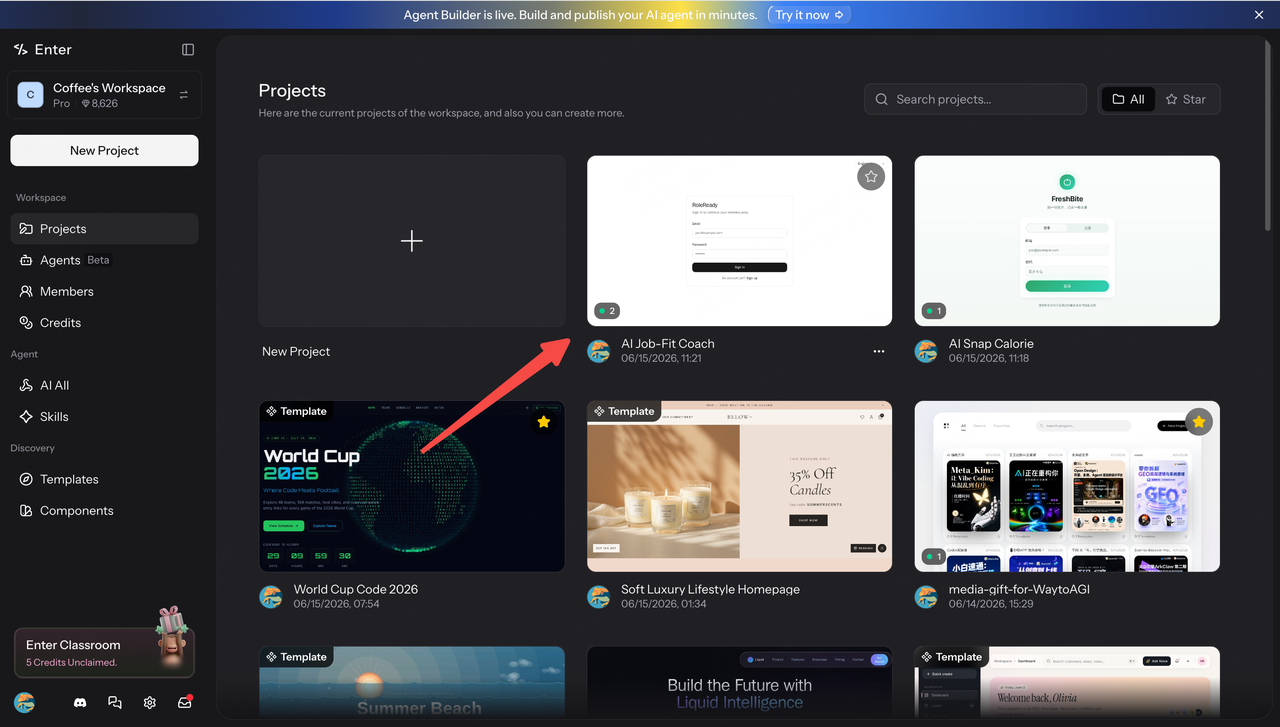
2. Crea una nueva sesión desde el panel de sesiones.
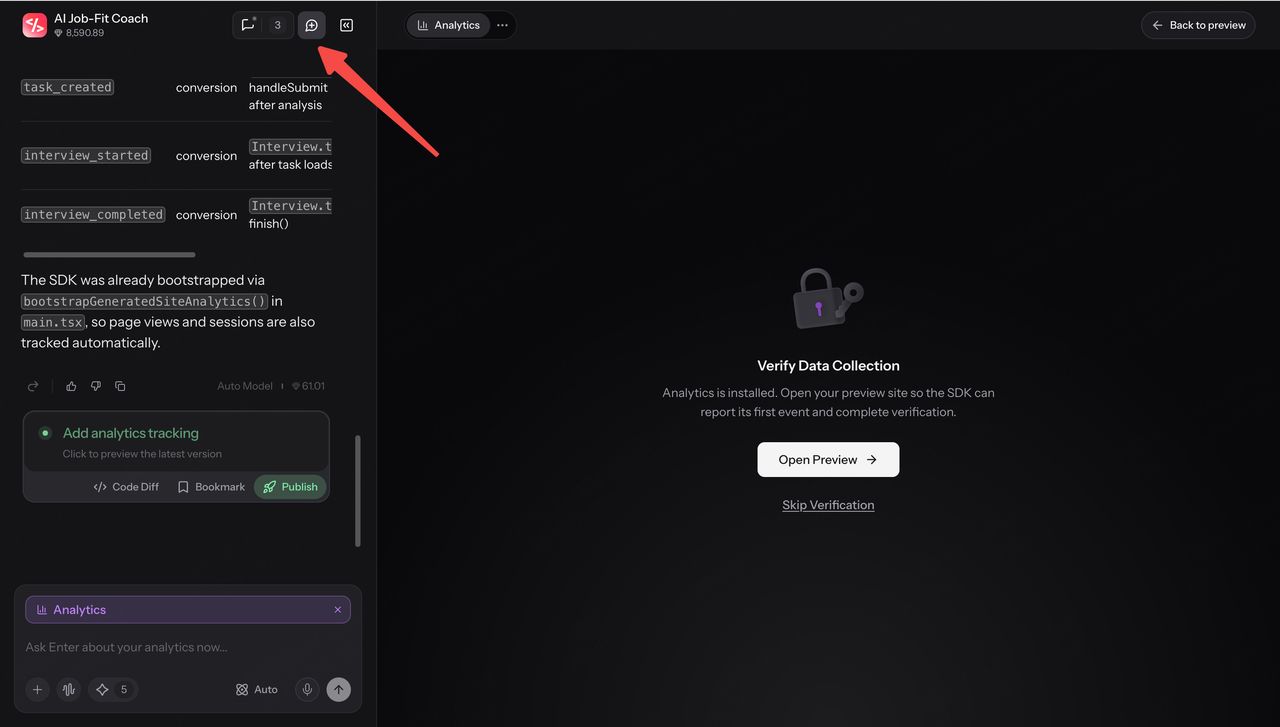
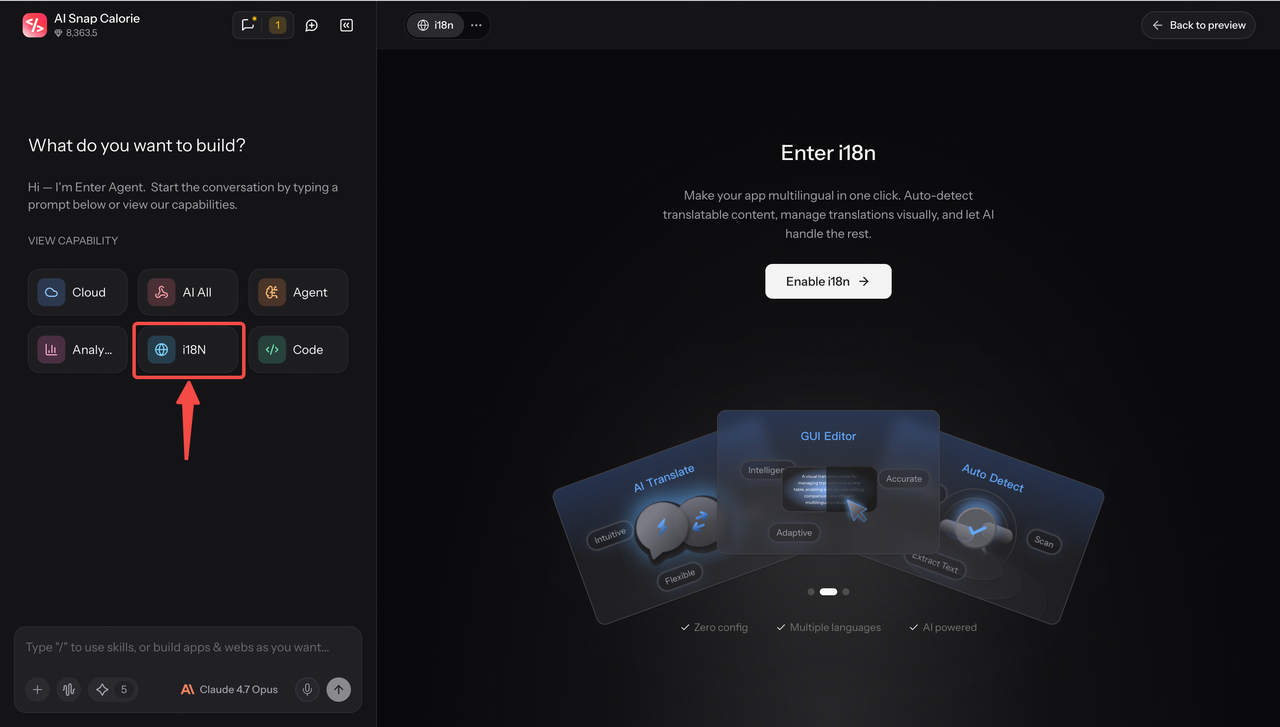
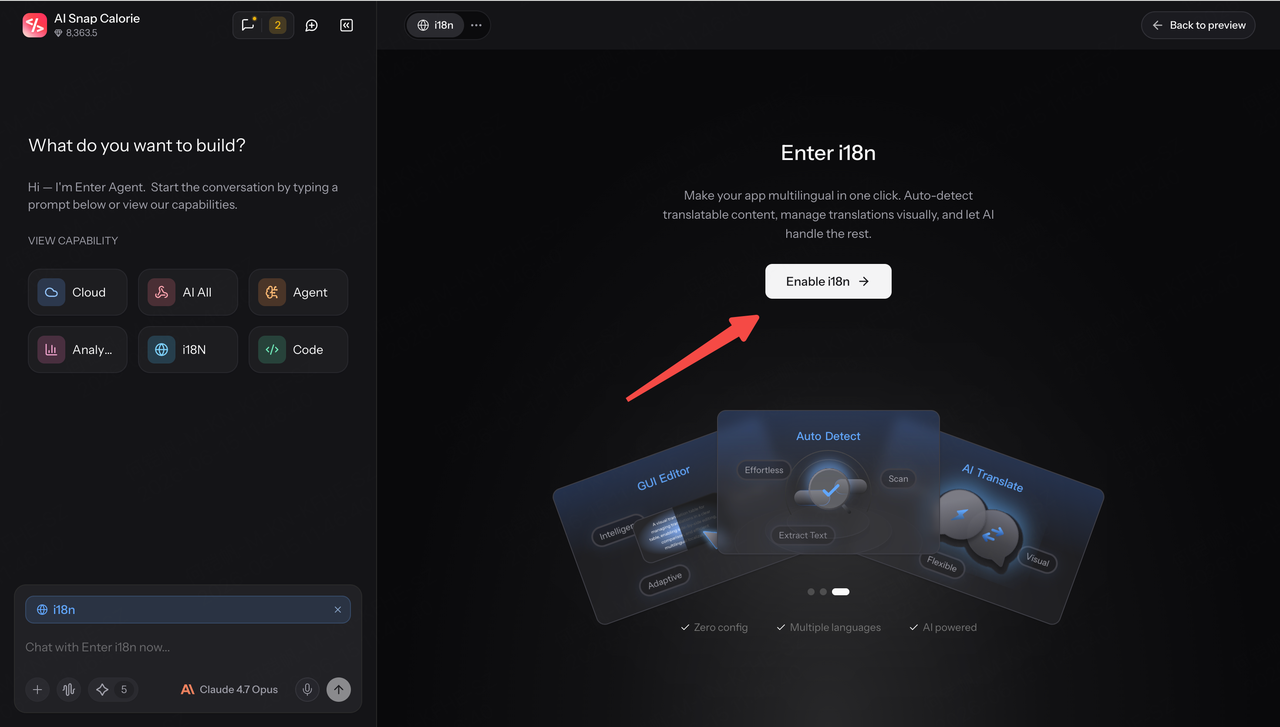
3. Usa cada sesión para una tarea específica. Por ejemplo:
Sesión uno: habilitar i18n
Sesión dos: habilitar Analytics
Sesión tres: crear o editar una nueva función desde el cuadro de chat
4. Mientras se ejecuta una sesión, cambia a otra sesión para verificar el progreso, iniciar una nueva tarea o revisar el trabajo completado.
Cuando finalice una sesión, abre el panel de vista previa para inspeccionar el resultado. Si es necesario, usa la restauración con alcance de sesión para revertir los cambios de esa sesión específica.
Lo que esto significa para tus compilaciones
Las múltiples sesiones hacen que los proyectos de Enter sean más fáciles de organizar.
Puedes mantener diferentes tareas en conversaciones separadas. Puedes ver qué sesiones se están ejecutando, esperando información o listas para revisión. Puedes entender qué sesión creó una versión. Y puedes publicar a través de un flujo de compilación más intencional.
Los proyectos de Enter están pasando de ser un único chat largo a un espacio de trabajo basado en sesiones más claro.
La función multisesión ya está disponible en Enter.