

Configuration d'un domaine personnalisé pour votre projet Enter
Apprenez à configurer un domaine personnalisé pour votre projet dans Enter. Ce guide complet couvre l'ensemble du processus, de l'achat d'un domaine (en utilisant des services comme AWS, Google Cloud, etc.) à l'ajout
Un nom de domaine est un atout très important pour la présence d'une marque sur internet. Vous vous souvenez peut-être de la boîte de saisie du moteur de recherche, mais lorsque vous pensez à un moteur de recherche, ce n'est pas l'élément HTML qui vous vient à l'esprit, mais Google. Aujourd'hui, je vais vous apprendre à configurer un domaine personnalisé pour votre projet dans Enter.
Achetez vos domaines
Avant de configurer votre domaine, vous devez acheter votre propre nom de domaine. Actuellement, il existe de nombreux fournisseurs de services de domaine établis sur le marché, tels que AWS, Google Cloud Platform, Azure, CloudFlare, GoDaddy, etc. Vous pouvez choisir n'importe lequel des fournisseurs de services ci-dessus et suivre ces étapes pour obtenir votre nom de domaine exclusif :
-
Accédez à la page d'accueil de la plateforme du fournisseur de services de domaine et créez un compte.
-
Trouvez la page Domain.
-
Sélectionnez-en un approprié et passez commande pour l'acheter.
-
Terminé.
Si vous êtes actuellement en train de configurer un domaine, il est recommandé de ne pas fermer la page du fournisseur de services de domaine, car vous devrez y retourner dans la section Ajoutez votre nom de domaine dans Enter.
Ajoutez votre nom de domaine dans Enter
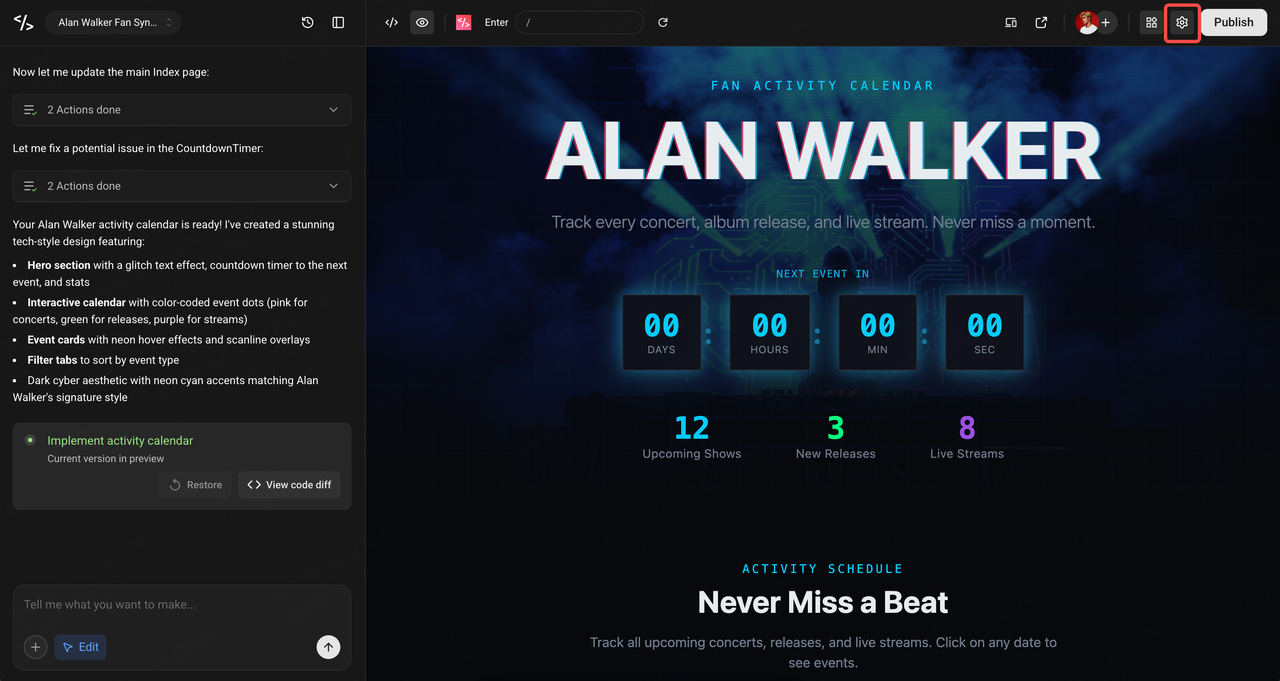
- Ouvrez votre projet et cliquez sur l'icône Paramètres dans le coin supérieur droit.
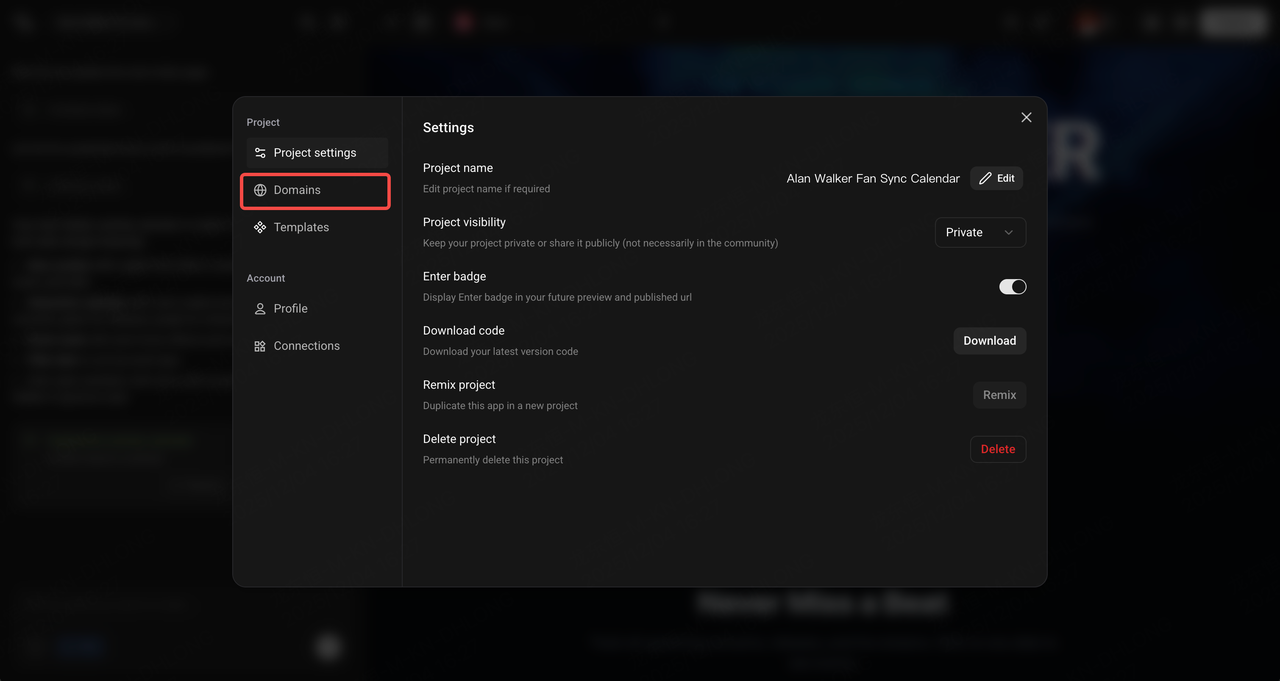
- Cliquez sur Domains.
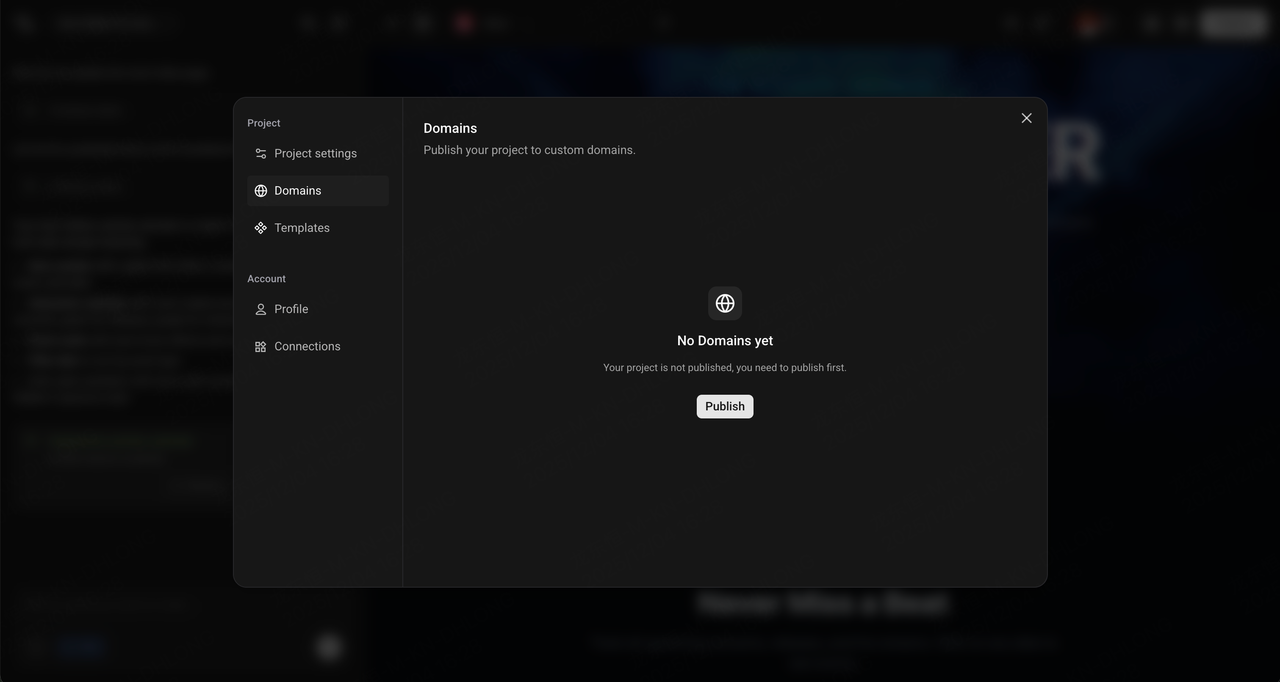
- Si votre projet n'a jamais été publié, Enter vous invitera aimablement à le publier.
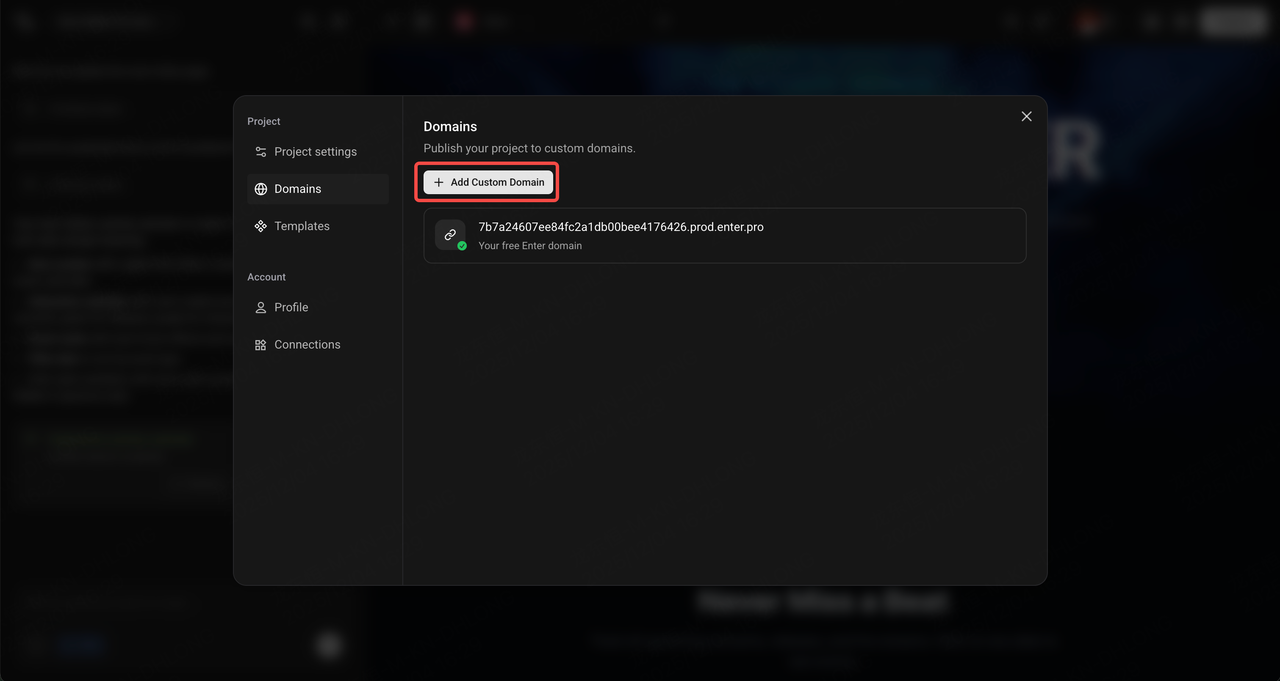
- Après avoir terminé la première publication, retournez dans Paramètres du projet - Domains, et cliquez sur Add Custom Domain.
- Remplissez votre nom de domaine comme requis. Remarque : Actuellement, Enter ne prend pas encore en charge les domaines de premier niveau à deux segments comme xxx.com, mais nous les prendrons en charge à l'avenir.
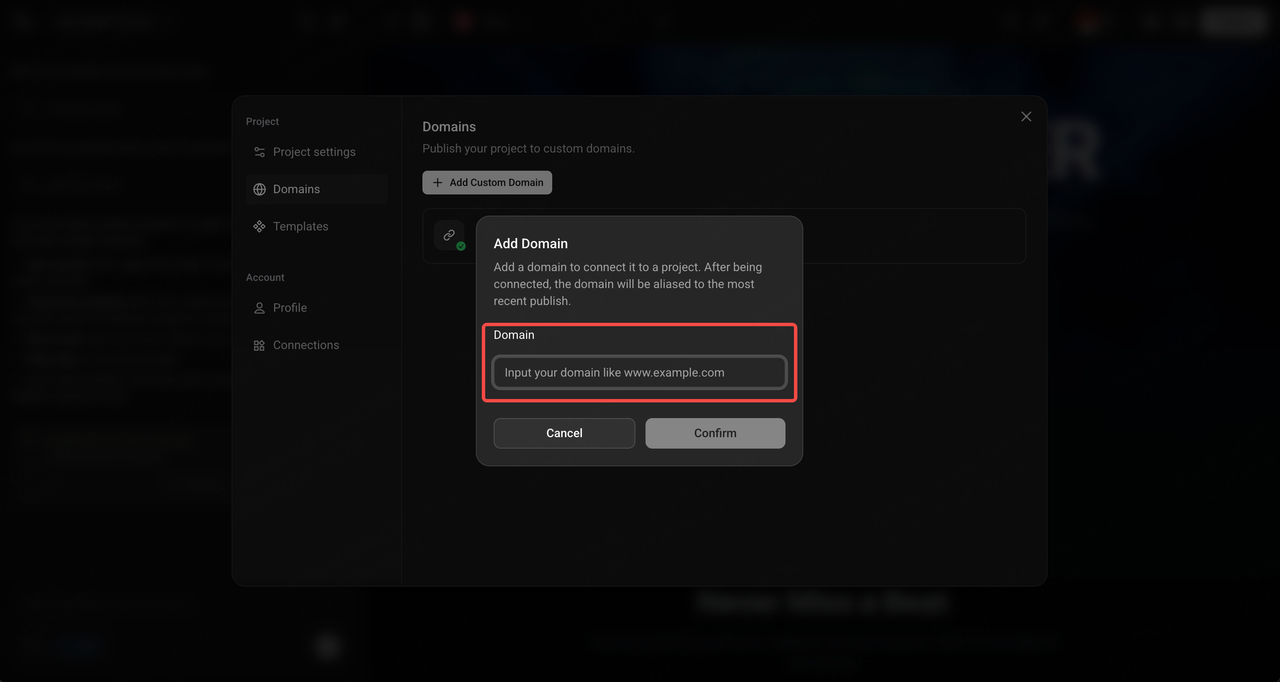
-
Cliquez sur Confirm.
-
La liste vérifiera le statut de résolution DNS. S'il est Not Connected, elle fournira une invite conviviale sur la façon de terminer la configuration. À ce stade, vous devez faire défiler vers le bas jusqu'à la section suivante pour mettre à jour vos paramètres DNS.
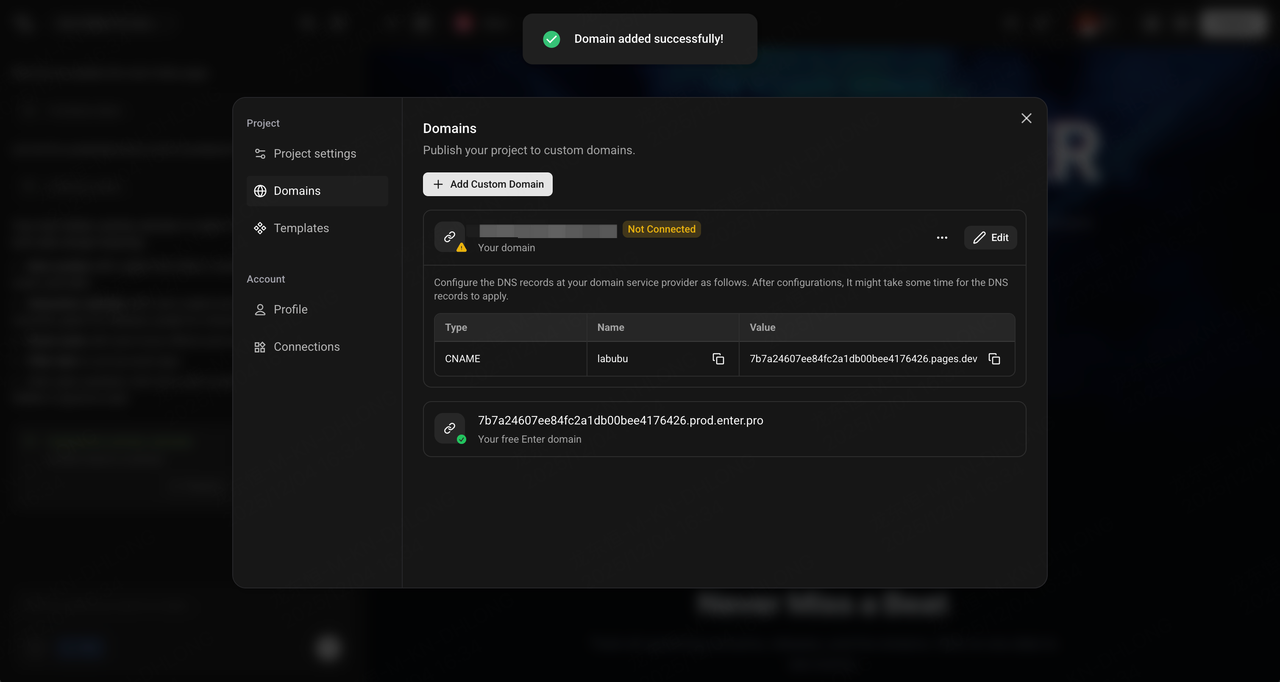
- Une fois la configuration terminée, cliquez sur Refresh dans le bouton More pour vérifier si la configuration DNS a pris effet.
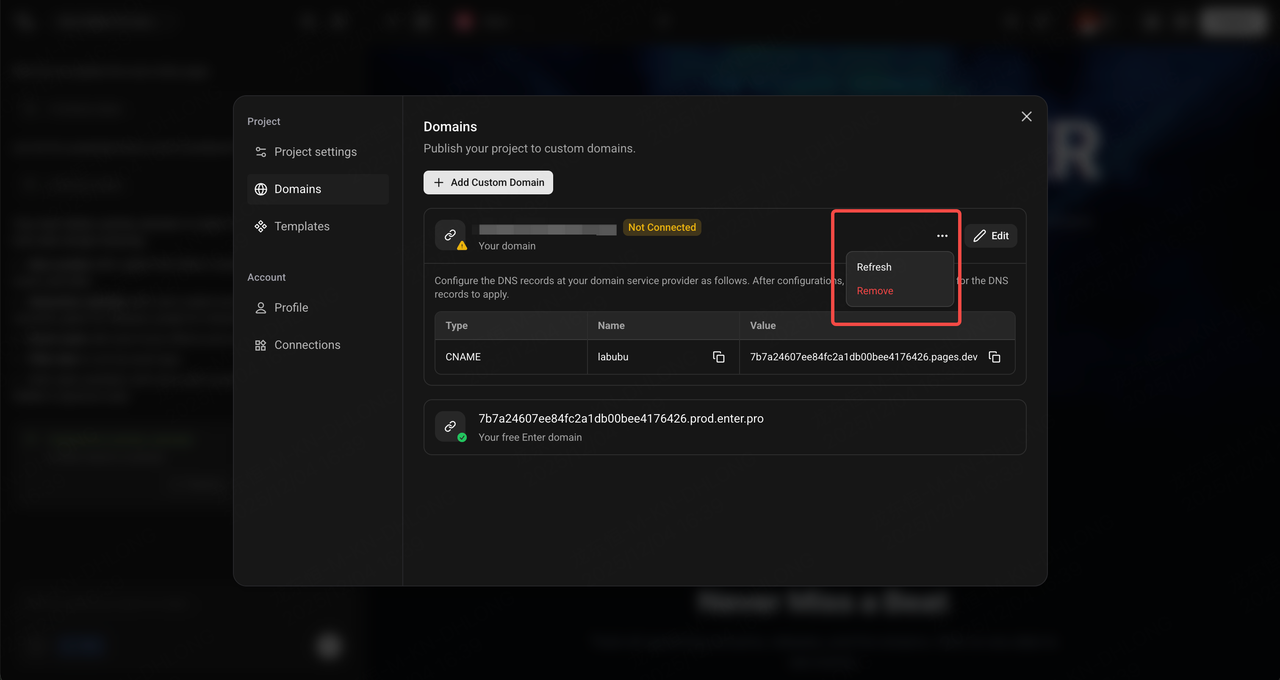
- Si la configuration réussit, le statut du Custom Domain nouvellement ajouté s'affichera en vert Connected.
Mettez à jour vos paramètres DNS
Après avoir terminé l'ajout du Domain, ne fermez pas l'onglet Enter. Suivez ces étapes pour pointer la configuration de votre domaine vers Enter :
-
Ouvrez un nouvel onglet et connectez-vous à votre compte chez le fournisseur de services de domaine où vous avez acheté le domaine.
-
Trouvez le module de gestion de la configuration DNS du domaine.
-
Ajoutez un nouveau enregistrement CNAME.
-
Cliquez sur Save. La résolution DNS prend un certain temps pour prendre effet, généralement quelques minutes.
-
Retournez à l'onglet Enter et cliquez périodiquement sur Refresh pour le domaine afin de vérifier l'état de la connexion.
Si vous ne trouvez pas la configuration DNS ou si vous ne savez pas comment créer un enregistrement, veuillez contacter votre fournisseur de services de domaine ou notre équipe de service Enter.





