Améliorez votre application : Connecter Supabase dans Enter.pro
Connectez et utilisez rapidement Supabase dans Enter.pro ! Ce tutoriel détaille les deux méthodes de connexion—via le chat et l'icône d'intégration—et vous guide sur la configuration des permissions d'outils, donnant à votre projet Enter de
Bonjour à tous ! Comment s'est passée votre expérience de codage avecEnter.prorécemment ? Aujourd'hui, je vais partager comment utiliser Supabase dansEnter.pro, ce qui est essentiel lorsque vous souhaitez créer une application alimentée par des données réelles.
Qu'est-ce que Supabase ?
🚀 Supabase est une plateforme open-source Backend as a Service (BaaS), souvent appelée « l'alternative open-source à Firebase ». En termes simples, une fois que vous avez écrit votre code frontend dansEnter.pro, vous avez besoin d'un endroit pour stocker les données réelles de votre application (comme les listes d'utilisateurs, le contenu des publications, etc.). Supabase est la plateforme tout-en-un qui vous aide à résoudre vos défis backend. Au cœur se trouve la puissante base de données PostgreSQL, et elle vous fournit automatiquement :
-
Base de données : Une base de données PostgreSQL stable et fiable.
-
APIs instantanées : Une fois la base de données configurée, les endpoints d'API RESTful sont automatiquement générés, sans codage manuel requis.
-
Authentification : Implémentez rapidement les fonctionnalités d'inscription et de connexion des utilisateurs.
-
Stockage : Vous aide à stocker des ressources comme les images et les fichiers.
-
Temps réel : Implémentez facilement les mises à jour et la synchronisation de données en temps réel.
Pourquoi choisir Supabase ? (Surtout pour les nouveaux utilisateurs)
Les plus grands avantages de Supabase résident dans sa haute efficacité et sa convivialité pour les développeurs :
-
Développement rapide : Il gère l'infrastructure backend complexe, vous permettant de concentrer 90 % de votre énergie sur l'interface de l'applicationEnter.proet la logique métier.
-
Noyau puissant : Construit sur la base de données PostgreSQL de niveau entreprise, reconnue dans l'industrie pour sa stabilité et ses fonctionnalités puissantes.
-
Convivial pour les nouveaux utilisateurs (Point clé !) : Supabase offre un niveau de service cloud gratuit très généreux. Que ce soit pour des projets personnels, l'apprentissage ou des applications simples, son allocation gratuite est largement suffisante, vous permettant de commencer votre parcours de développement d'applications basées sur les données à coût zéro.
💡 Pour des introductions de fonctionnalités plus détaillées et des informations sur les tarifs, n'hésitez pas à visiterSupabase.
S'inscrire et créer un projet Supabase
-
Ouvrez Supabase et complétez votre inscription.
-
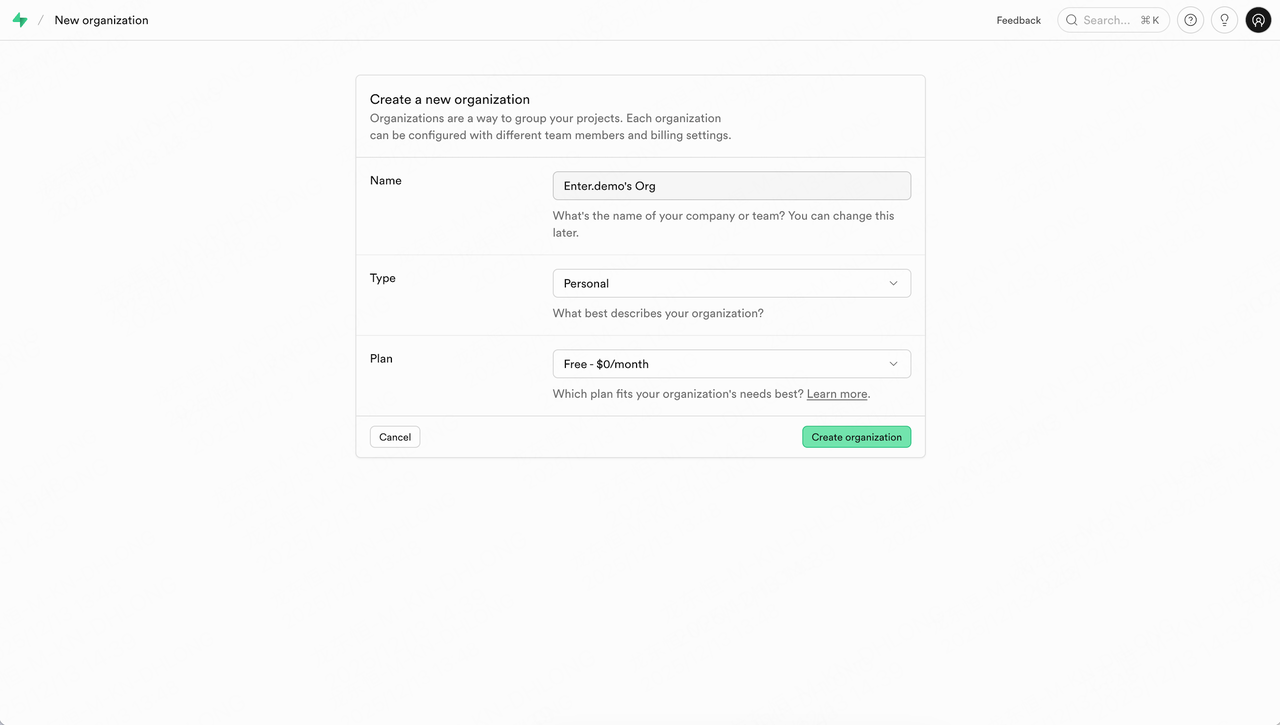
Après une inscription réussie, créez votre Organisation.
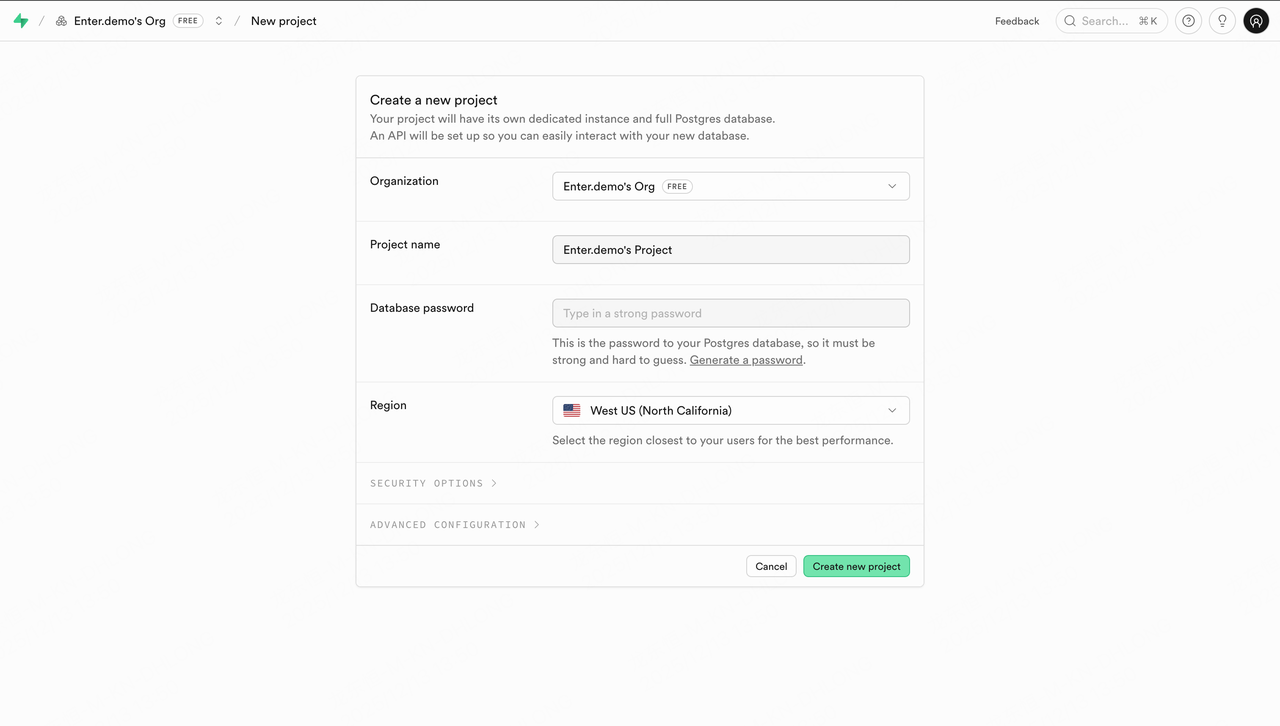
- Ensuite, créez votre premier projet Supabase. N'oubliez pas de sélectionner la région appropriée en fonction de l'emplacement de vos utilisateurs de service.
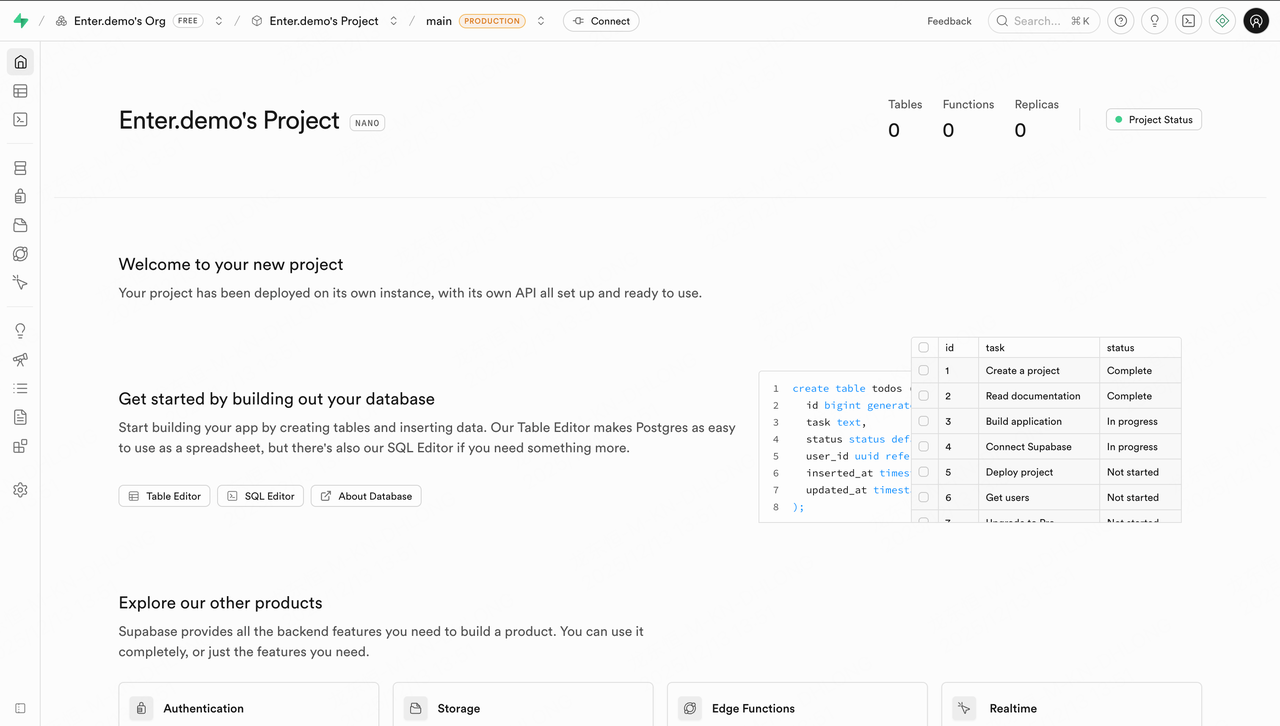
- Une fois créé, la page entrera automatiquement dans le tableau de bord du projet.
- Maintenant, nous devons nous rendre sur votre projet Enter.
Connecter Supabase dans Enter
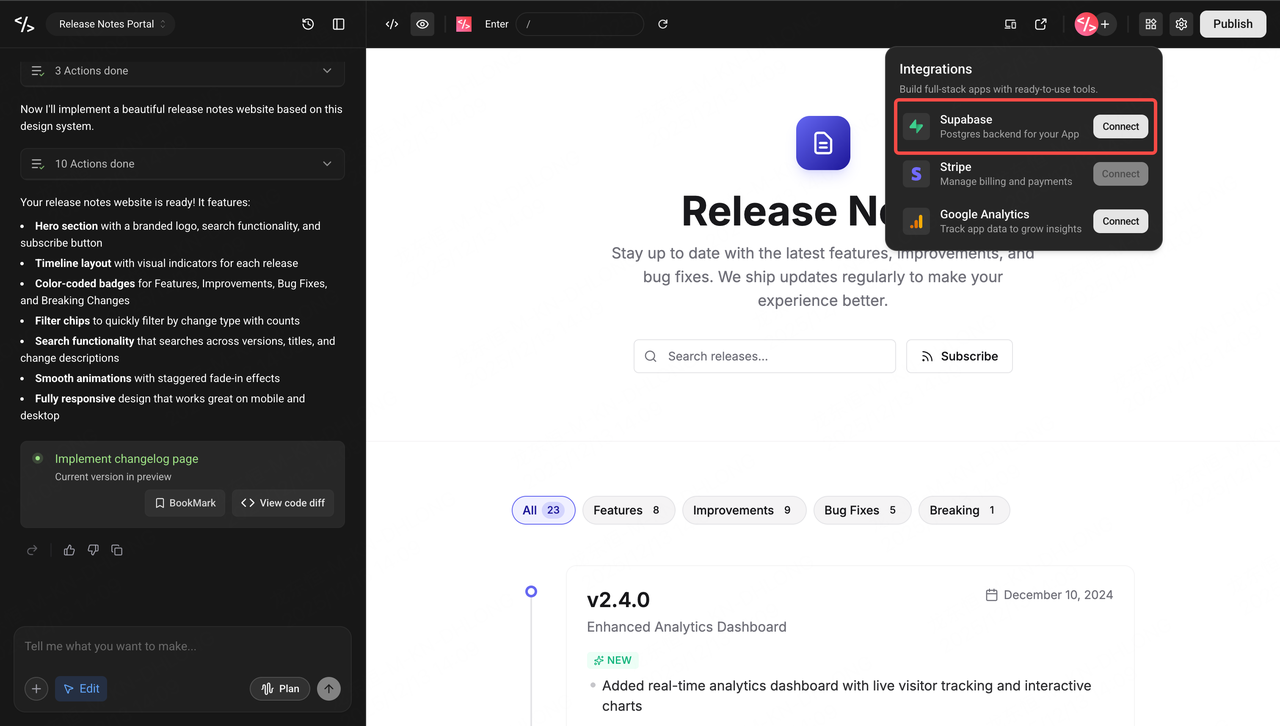
Il existe deux méthodes pour connecter Supabase dans Enter : la première est via la fonction Chat, et la seconde est manuellement via la fonction Integrations.
-
Entrez dans n'importe quel projet Enter.
-
Démarrer la connexion : Saisissez un message lié à « Connect Supabase » (par exemple, « Connect Supabase »).
-
La carte Connect Supabase apparaîtra dans le panneau de chat ; cliquez sur le bouton Connect.
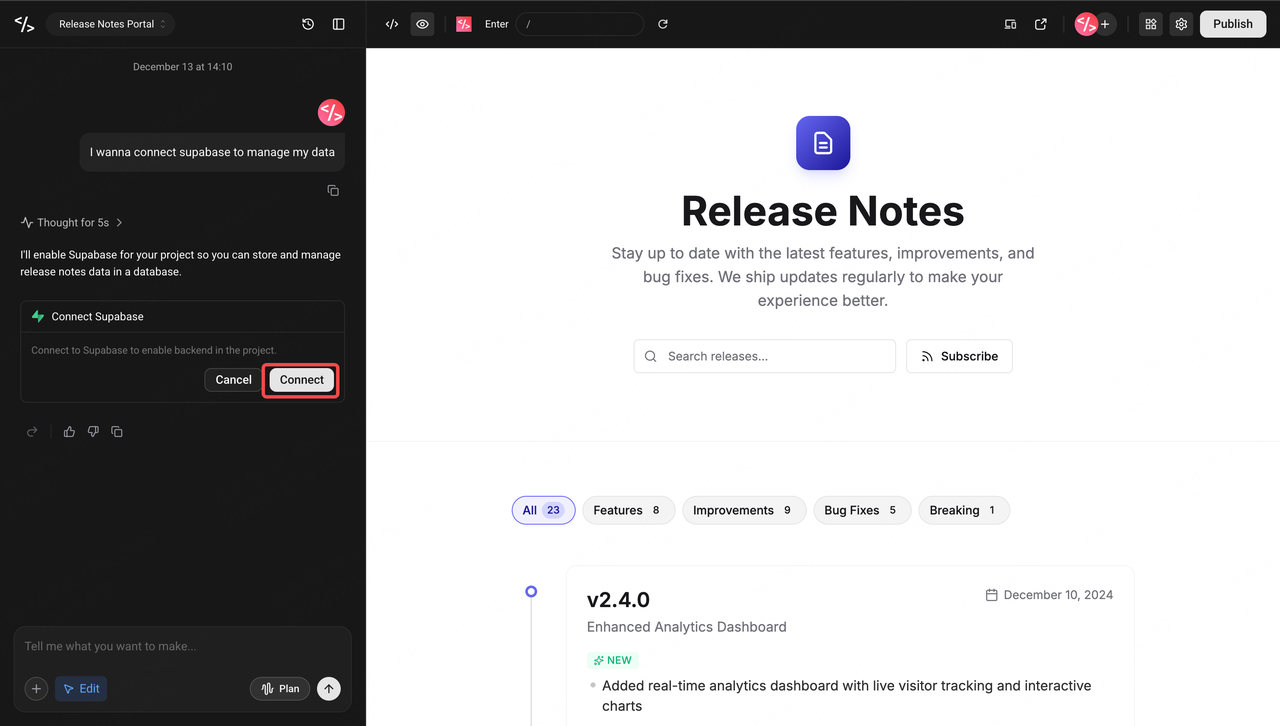
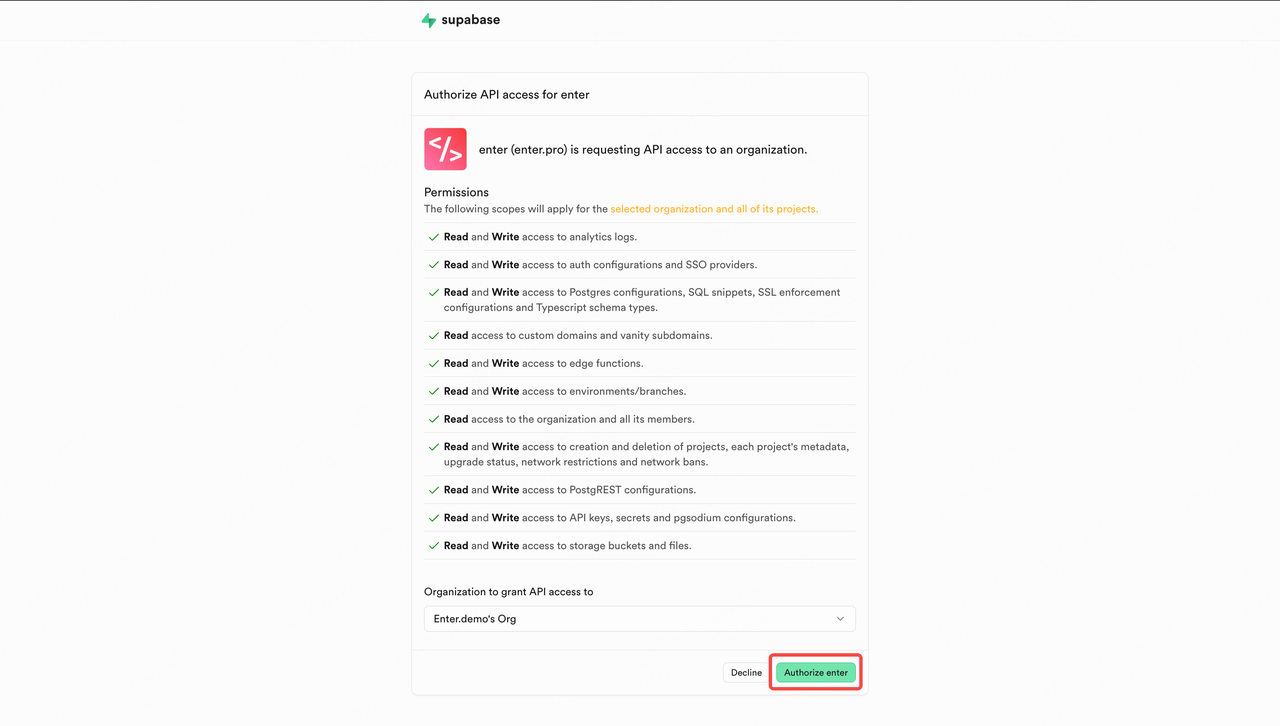
- Autorisation initiale : Si c'est votre première connexion à Supabase, veuillez suivre les instructions à l'écran étape par étape pour compléter l'autorisation de l'organisation.
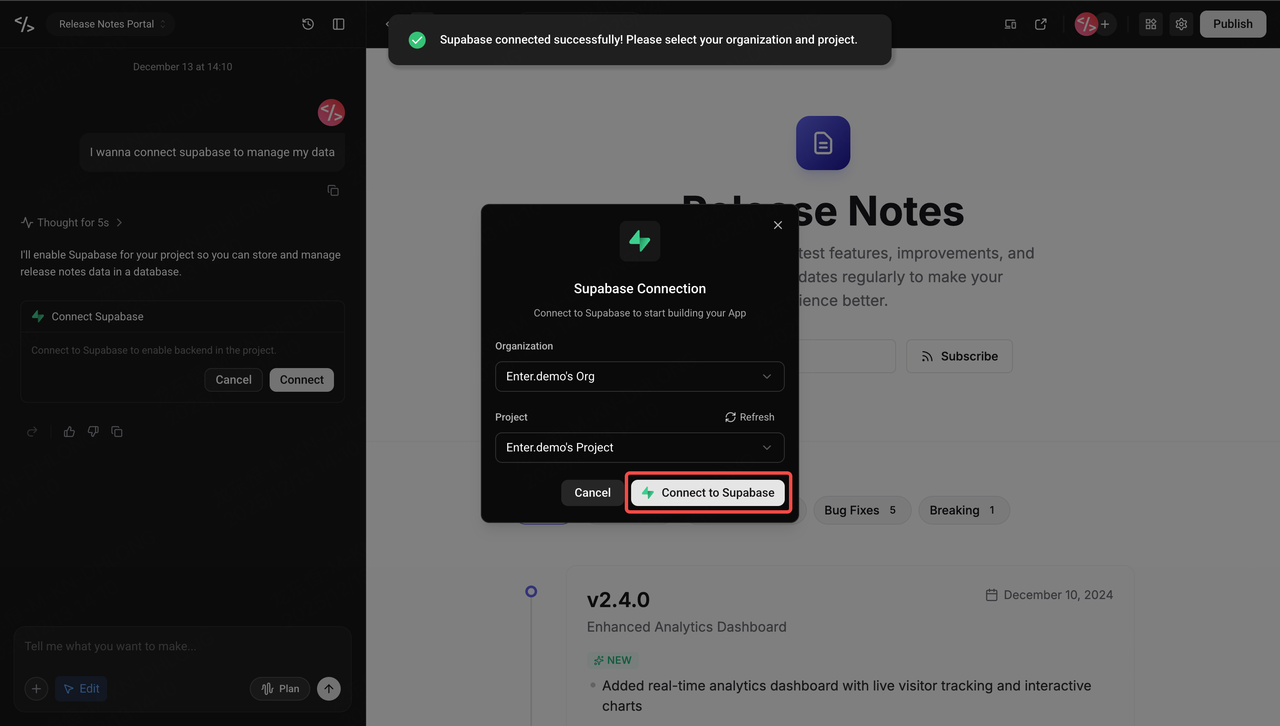
- Sélectionner le projet : Après avoir reçu l'autorisation de l'organisation, sélectionnez le projet que vous souhaitez connecter dans la fenêtre contextuelle, puis cliquez sur Connect.
-
Terminer : Attendez quelques secondes et le processus sera terminé.
-
Note sur la méthode deux : La deuxième méthode est également très simple : cliquez sur l'icône Integration dans le coin supérieur droit de la page et répétez les étapes 4-6.
Utiliser Supabase dans Enter
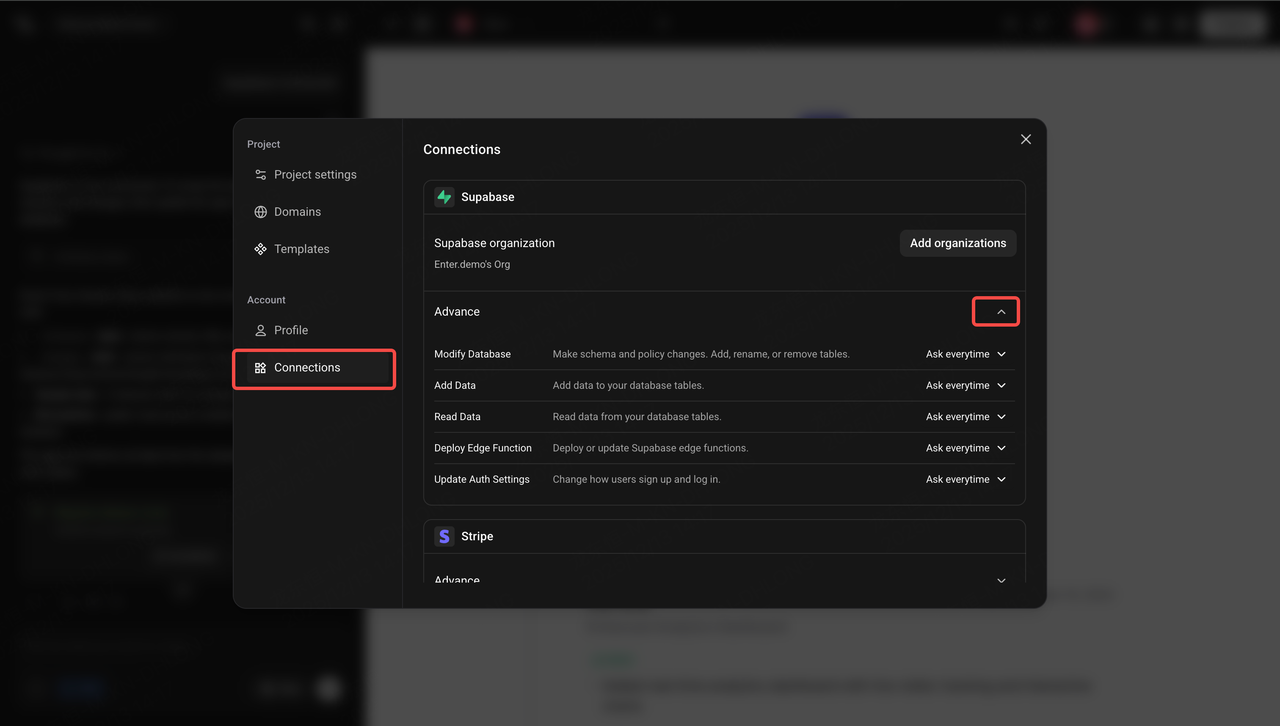
Une fois la connexion établie, vous pouvez effectuer les opérations souhaitées dans Enter via des conversations/dialogues. Étant donné que Supabase est lié à la gestion des données d'application, Enter fournit une gestion des permissions pour plusieurs outils. Vous pouvez choisir entre l'option plus libre Always Allow et l'option plus sécurisée Ask Everytime, selon vos besoins.
-
Cliquez sur le bouton Settings dans le coin supérieur droit de la page.
-
Cliquez sur Connections à gauche, puis développez Supabase Advance.
-
Ajustez les paramètres de commande pour les différents outils (permissions).
-
Après avoir effectué vos ajustements, les actions d'outils ultérieures s'exécuteront automatiquement selon votre configuration.
Visualiser les données Supabase
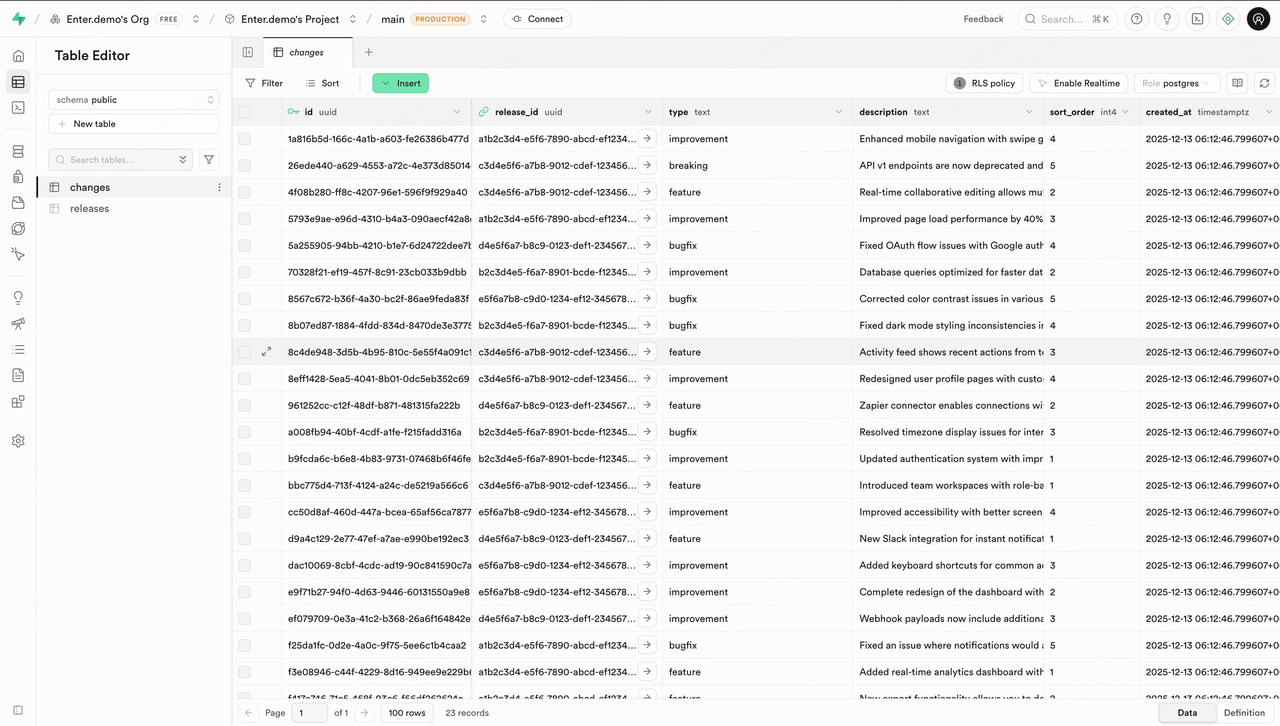
Une fois connecté, vous pouvez visualiser et gérer les données que Enter a créées pour votre application directement dans Supabase.
-
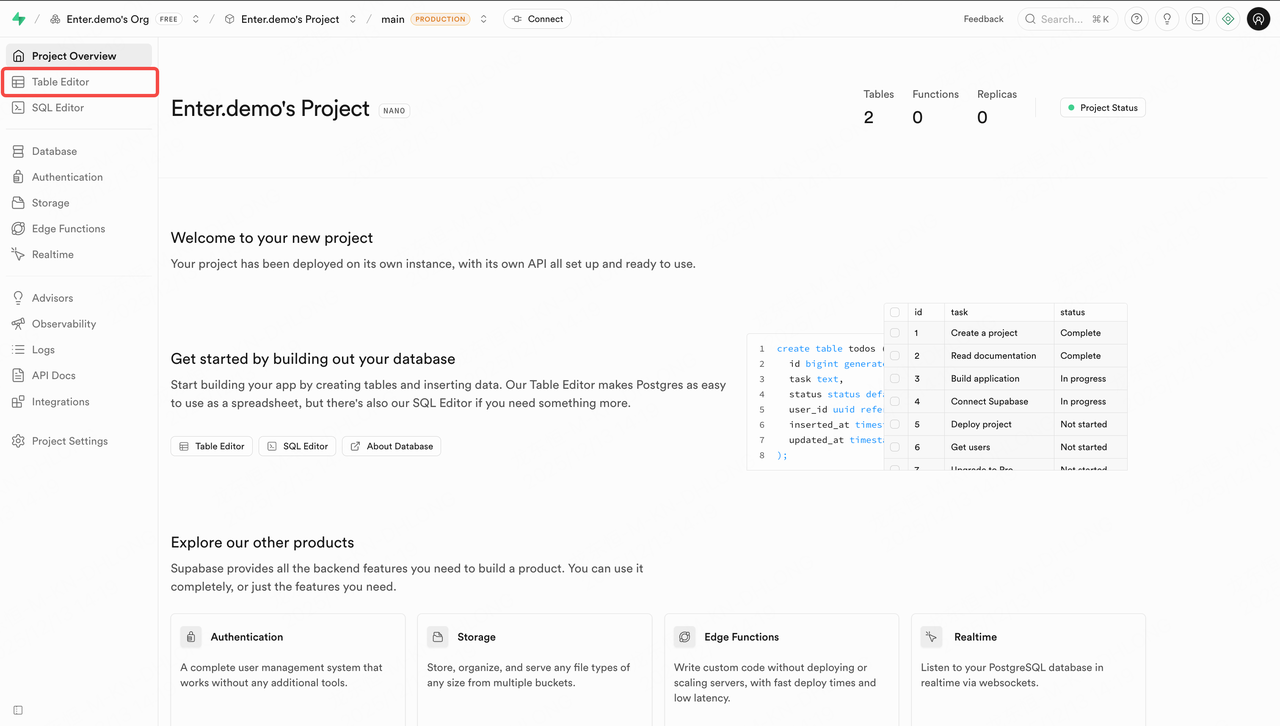
Retournez à Supabase et accédez à la page de votre projet associé.
-
Cliquez sur Table Editor dans la barre latérale gauche.
- Le Table Editor affichera toutes les tables et leurs données que Enter a créées pour votre application.
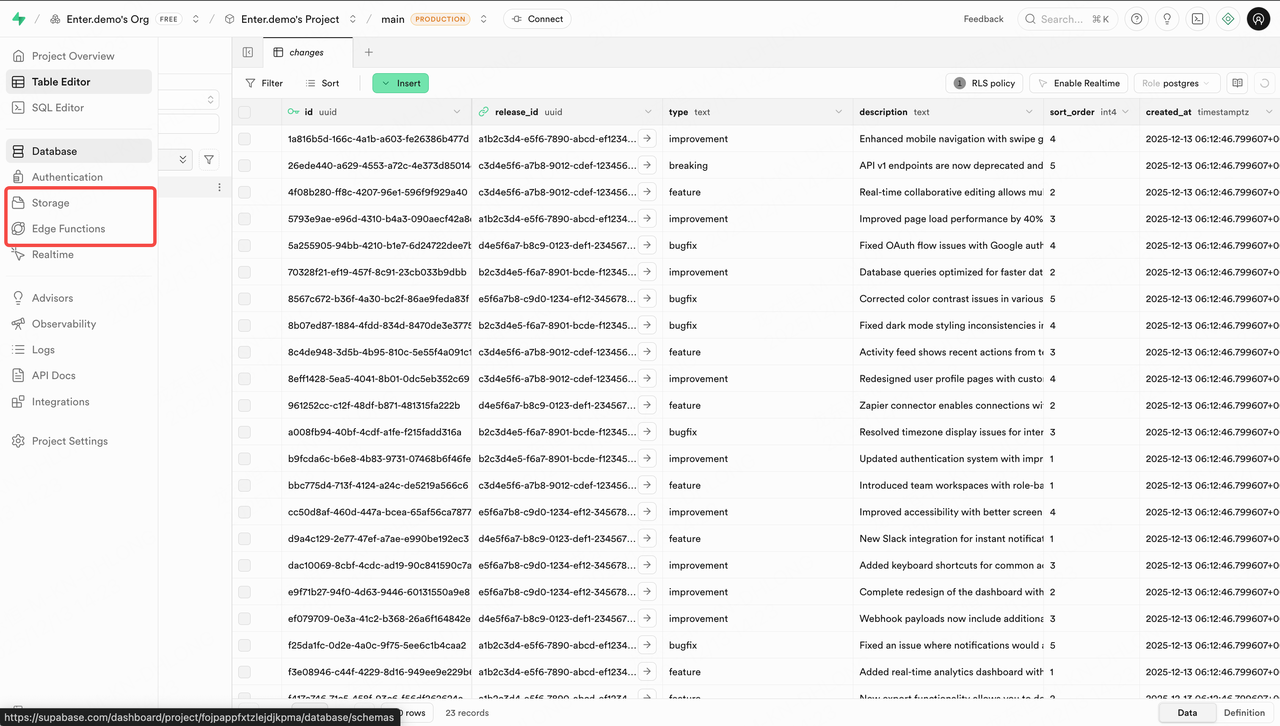
- Les sections Storage et Edge Function à gauche correspondent respectivement aux fichiers téléchargés par les utilisateurs dans votre application et aux fonctions backend créées par Enter.
Déconnecter Supabase
Si vous souhaitez supprimer la connexion entre votre projet Enter et Supabase, suivez ces étapes :
-
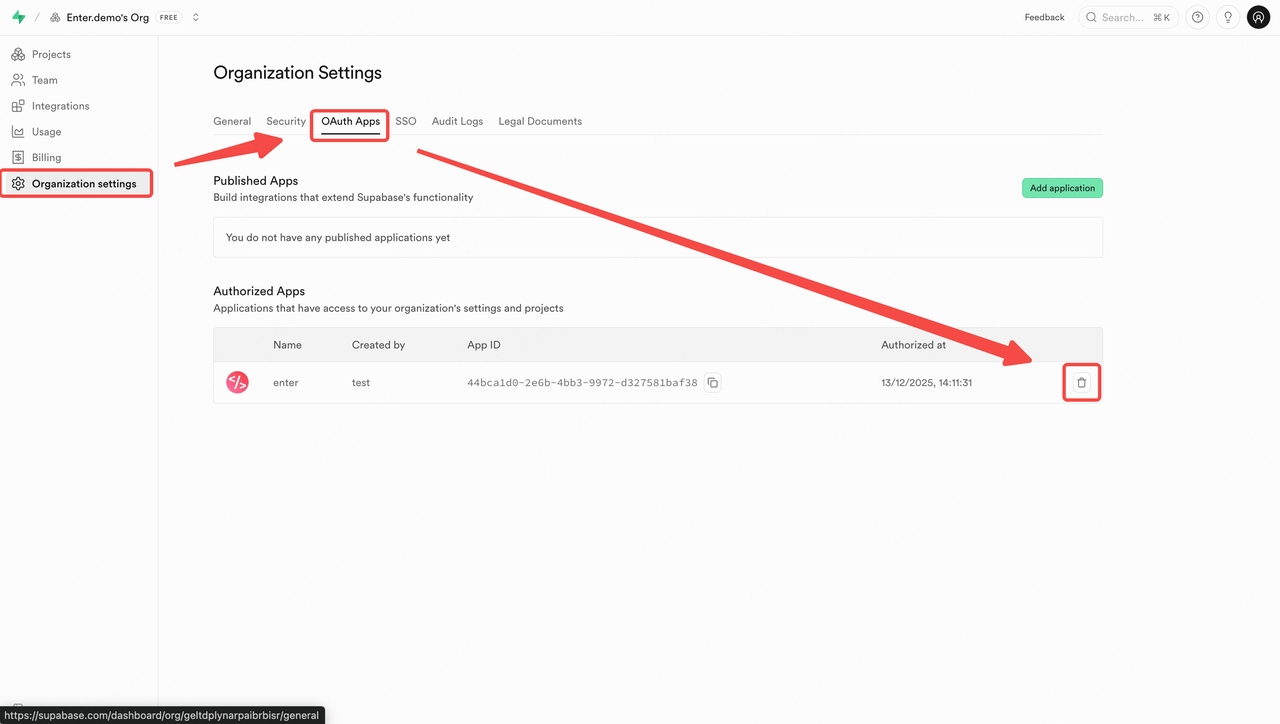
Ouvrez Supabase et accédez à Organization Settings.
-
Cliquez sur OAuth Apps.
-
Dans la liste Authorized Apps, trouvez Enter.
-
Cliquez sur Delete sur le côté droit de l'entrée pour révoquer l'accès.